

 آموزشها


 قالبها

 افزونهها




 آکادمی


 هاست وردپرس

 طراحی سایت
 فرمان
فرمانمعرفی ۲۵ ابزارک وردپرس؛ امکانات داخلی و افزونههای رایگان
- افزونه وردپرسمقالات آموزشی
- بروزرسانی شده در
برای اضافهکردن نوشتههای تازه، تصویر، منو، آیکون شبکههای اجتماعی یا حتی گالری به نوار کناری و فوتر سایتتون، همیشه لازم نیست افزونه نصب کنید. نسخههای جدید وردپرس بیشتر این کارها رو با بلوکهای داخلی انجام میدن. پس قبل از نصب چند افزونه تکمنظوره، بهتره اول امکانات خود وردپرس رو بررسی کنید.
توی این راهنما با ۲۵ ابزارک وردپرس و کاربردشون آشنا میشید. هرجا وردپرس ابزار مناسبی داشته باشه، روش استفاده از همون قابلیت داخلی رو توضیح میدیم. فقط برای کارهایی که به امکانات بیشتری نیاز دارن، سراغ افزونههای رایگان مخزن رسمی وردپرس میریم.
آنچه در این مقاله میخوانید
ابزارک وردپرس چیه و از کجا پیداش کنیم؟
ابزارک یک بخش آماده برای نمایش محتوا در جاهایی مثل نوار کناری یا فوتره. مثلاً میتونید فهرست نوشتههای تازه یا کادر جستوجو رو بدون کدنویسی به فوتر سایتتون اضافه کنید. اگه هنوز با این بخش آشنا نیستید، آموزش مدیریت ابزارکها در وردپرس مسیر کلی کار رو نشونتون میده.
توی قالبهای کلاسیک معمولاً باید از پیشخوان وردپرس به «نمایش ← ابزارکها» برید. وردپرس از نسخه ۵.۸ امکان ویرایش ابزارکها با بلوک رو اضافه کرده؛ یعنی توی نوار کناری و فوتر هم به بلوکهای ویرایشگر دسترسی دارید. اگه قالب بلوکی دارید، شاید منوی ابزارکها رو نبینید. توی این حالت از «نمایش ← ویرایشگر» وارد ویرایش کامل سایت بشید و بخشی مثل فوتر رو تغییر بدید.
نمایش نوشتههای تازه با بلوک داخلی وردپرس
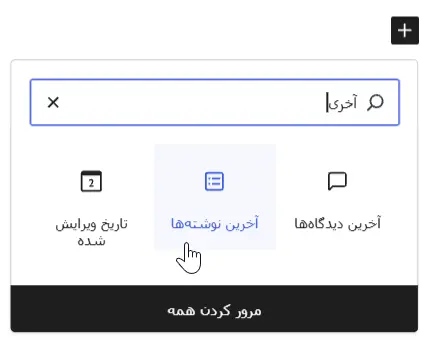
وردپرس بلوک داخلی «آخرین نوشتهها» رو داره. وارد بخش ابزارکها یا ویرایشگر سایت بشید، دکمه افزودن بلوک رو بزنید و «آخرین نوشتهها» رو جستوجو کنید. بعد تعداد نوشتهها، تاریخ انتشار و ترتیب نمایش رو به شکل دلخواهتون تغییر بدید.
اگه میخواید کنار هر نوشته تصویر شاخص هم دیده بشه یا تنظیمات بیشتری در اختیارتون باشه، افزونه رایگان Recent Posts Widget With Thumbnails گزینه مناسبیه. بعد از نصب و فعالسازی، ابزارک افزونه رو به نوار کناری اضافه کنید و اندازه تصویر، تعداد نوشتهها و اطلاعاتی رو که باید نمایش داده بشن انتخاب کنید.
نمایش نوشتههای یک دستهبندی خاص
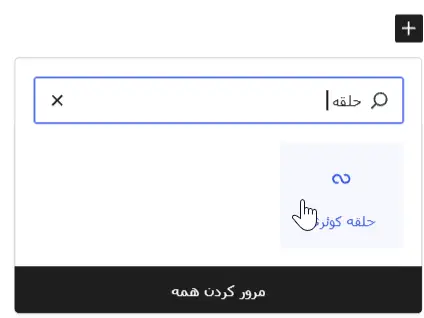
اگه فقط میخواید نوشتههای یک دسته مثل «آموزش وردپرس» نمایش داده بشن، بلوک داخلی «Query Loop» یا «حلقه پرسوجو» به کارتون میاد. پرسوجو اینجا یعنی وردپرس نوشتهها رو طبق شرطی که مشخص میکنید پیدا میکنه. بلوک رو اضافه کنید، یکی از الگوها رو بردارید و از بخش تنظیمات، دسته دلخواهتون رو انتخاب کنید.
اگه دنبال تنظیمات سادهتری هستید، افزونه رایگان Category Posts Block هم این کار رو انجام میده. بعد از فعالسازی، بلوک افزونه رو به صفحه، فوتر یا نوار کناری اضافه کنید و دسته، تعداد نوشتهها، تصویر شاخص و خلاصه متن رو مشخص کنید.
آیکون شبکههای اجتماعی
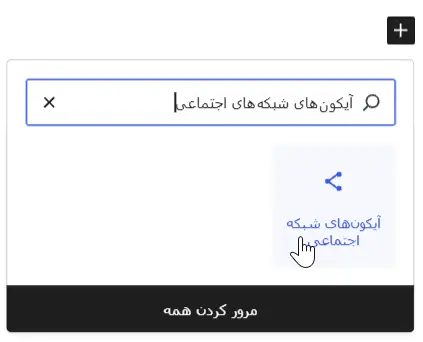
وردپرس بلوک «آیکونهای شبکههای اجتماعی» رو داخل خودش داره، پس معمولاً برای این کار به افزونه نیاز ندارید. بلوک رو اضافه کنید، شبکه موردنظرتون رو انتخاب کنید و نشانی صفحه خودتون رو بنویسید. یادتون نره بعدش روی تکتک آیکونها بزنید و لینکها رو آزمایش کنید تا کاربر به صفحه اشتباهی نره.
افزونه رایگان Simple Social Icons برای قالبهایی که هنوز با ابزارکهای کلاسیک کار میکنن هم کاربردیه. ولی برای بیشتر سایتهای جدید، همون بلوک داخلی وردپرس انتخاب سادهتر و سبکتریه.
نمایش نقشه محل کسبوکار
وردپرس بلوک اختصاصی Google Maps نداره، ولی میتونید کد جاسازی نقشه رو از Google Maps بگیرید و توی بلوک «HTML سفارشی» بذارید. کد جاسازی یک تکه کده که نقشه آماده رو داخل سایت نشون میده. قبل از استفاده از این روش، بهتره مطمئن بشید تنظیمات حریم خصوصی و بارگذاری سرویسهای خارجی با قوانین محل فعالیتتون هماهنگه.
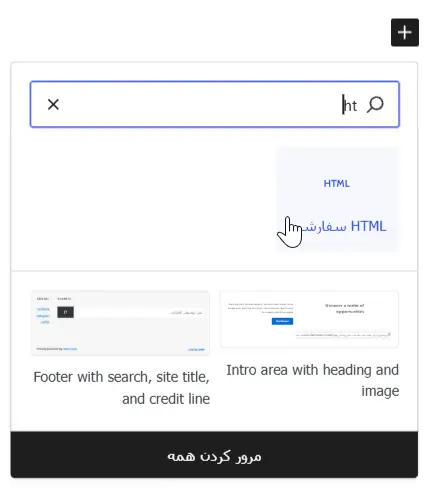
اگه برای ظاهر نقشه به تنظیمات بیشتری نیاز دارید، نسخه رایگان Maps Widget for Google Maps رو بررسی کنید. بعضی قابلیتهای این افزونه به کلید Google Maps API نیاز دارن. API Key یک کلید برای اتصال سایتتون به سرویس گوگله که باید اون رو از حساب Google Cloud خودتون بگیرید.
نمایش تصویر در نوار کناری یا فوتر
وردپرس بلوک «تصویر» رو داخل بخش ابزارکها هم در اختیارتون میذاره، پس برای اضافهکردن عکس به افزونه جداگانهای نیاز ندارید. بلوک تصویر رو اضافه کنید، عکس رو از کتابخانه رسانه بردارید و براش متن جایگزین مناسبی بنویسید. متن جایگزین یک توضیح کوتاه درباره عکسه و وقتی تصویر بارگذاری نمیشه یا کاربر از صفحهخوان کمک میگیره کاربرد داره.
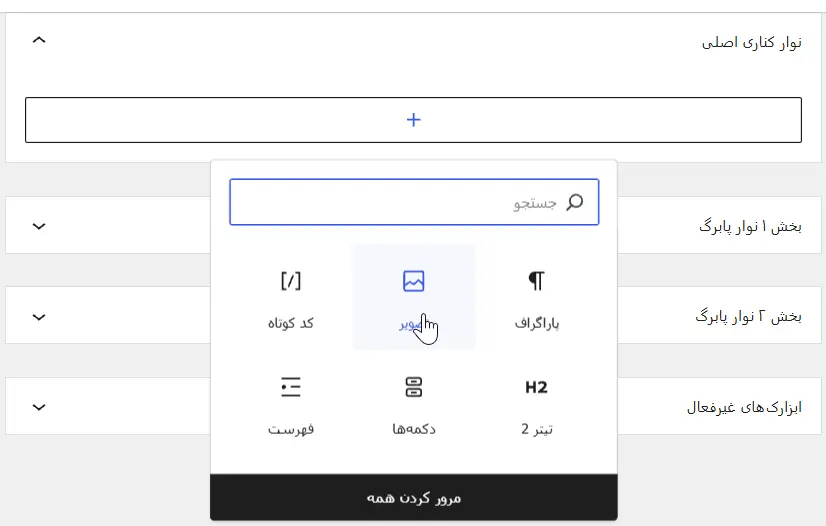
اگه تصویر به صفحهای مثل تماس با ما یا فروشگاه مربوطه، از نوار ابزار بلوک براش لینک بذارید. برای بهینهکردن عکسها هم راهنمای سئو تصاویر در وردپرس بهتون کمک میکنه.
ساخت منوی سفارشی
برای نمایش لینک صفحات مهم توی قالبهای جدید، بلوک داخلی «فهرست راهبری» رو اضافه کنید. بعد لینک صفحه اصلی، فروشگاه، وبلاگ و تماس با ما رو داخلش بچینید. توی قالبهای کلاسیک هم ابزارک «فهرست راهبری» همین کار رو براتون انجام میده.
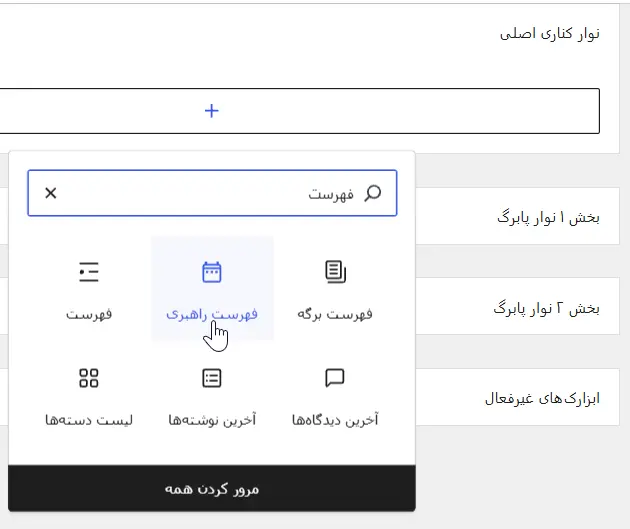
برای این قابلیت افزونه لازم نیست. بهتره فهرست نوار کناری کوتاه بمونه و فقط لینکهایی رو نشون بده که واقعاً به کاربر کمک میکنن.
نمایش دستهبندیها
بلوک داخلی «دستهها» فهرست دستهبندی نوشتهها رو نشون میده. وقتی بلوک رو اضافه کردید، میتونید نمایش کشویی، تعداد نوشتهها و سلسلهمراتب دستهها رو فعال کنید. سلسلهمراتب یعنی دستههای مادر و زیرمجموعههاشون با یک ساختار مشخص دیده میشن.
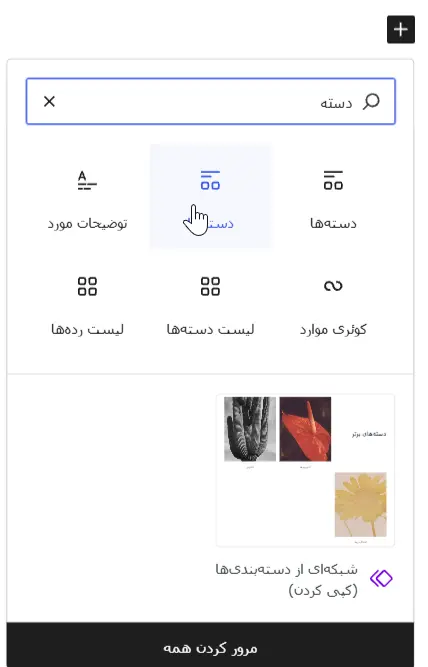
اگه دستههای زیادی دارید، بهتره فقط دستههای اصلی رو توی یک منوی سفارشی بذارید تا نوار کناری شلوغ و گیجکننده نشه.
نمایش آرشیو نوشتهها
بلوک داخلی «بایگانیها» نوشتهها رو براساس ماه مرتب میکنه. این بلوک برای سایتهای خبری یا وبلاگهایی به درد میخوره که کاربرها شاید دنبال مطالب یک ماه خاص بگردن. اگه آرشیوتون طولانی شده، گزینه نمایش کشویی رو فعال کنید تا فضای کمتری بگیره.
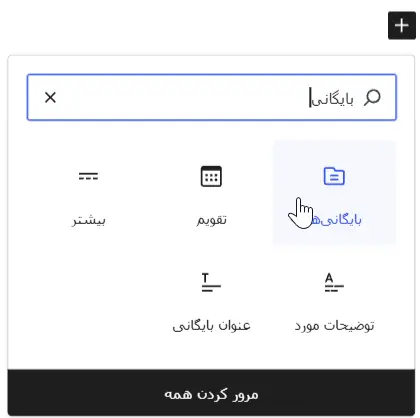
برای اینکه سالها و ماهها جمعوجورتر نمایش داده بشن، میتونید افزونه رایگان Compact Archives رو نصب کنید. این افزونه با بلوک گوتنبرگ و ابزارکهای کلاسیک کار میکنه.
معرفی نویسنده نوشته
توی قالبهای بلوکی میتونید از بلوکهای داخلی «نام نویسنده»، «زندگینامه نویسنده» و «آواتار» استفاده کنید. آواتار همون تصویر حساب کاربری نویسندهست. این بلوکها معمولاً داخل قالب نوشته تکی قرار میگیرن و اطلاعات نویسنده همون مطلب رو خودکار نشون میدن.
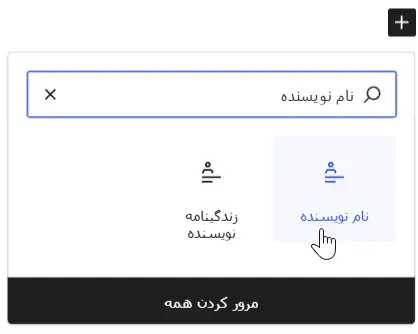
اگه سایتتون چند نویسنده داره، اول از مسیر «کاربران ← شناسنامه» اطلاعات هر نفر رو کامل کنید. برای یک معرفی ساده، امکانات داخلی قالب و وردپرس معمولاً همه چیزهایی رو که لازم دارید در اختیارتون میذارن.
نمایش ویدئوهای YouTube
برای نمایش یک ویدئو، بلوک داخلی YouTube رو اضافه کنید و لینک ویدئو رو داخلش بذارید. وردپرس پیشنمایش ویدئو رو خودش میسازه. اگه فقط میخواید یک یا چند ویدئوی مشخص نشون بدید، این روش از نصب افزونه راحتتره.
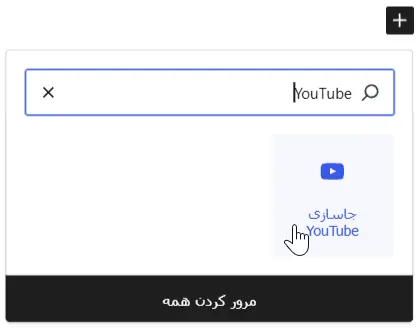
اگه میخواید از ویدئوهای یک کانال یا فهرست پخش گالری بسازید، افزونه رایگان Automatic YouTube Gallery امکانات بیشتری بهتون میده. بعد از نصب، بلوک افزونه رو اضافه کنید و منبع ویدئوها رو طبق تنظیمات همون افزونه مشخص کنید.
ساخت فرم عضویت ایمیلی
خود وردپرس سرویس خبرنامه و ارسال ایمیل گروهی نداره. برای جمعآوری ایمیل باید از یک افزونه فرم یا سرویس خبرنامه کمک بگیرید که نسخه رایگان واقعی داشته باشه. قبل از انتخاب، محدودیت تعداد مخاطب، روش ارسال ایمیل و سیاست حریم خصوصی سرویس رو بخونید.
توی فرم فقط اطلاعاتی رو بگیرید که واقعاً بهشون نیاز دارید. همینطور خیلی روشن بگید کاربر قراره چه ایمیلهایی از شما دریافت کنه. این کار فرم رو سادهتر میکنه و کاربر هم با خیال راحتتری عضو خبرنامه میشه.
افزودن فرم ورود به سایت
وردپرس صفحه ورود داخلی داره و برای بیشتر سایتها لازم نیست فرم ورود رو توی نوار کناری بذارید. میتونید لینکی با عنوان «ورود» به فهرست سایت اضافه کنید و اون رو به صفحه ورود وردپرس یا صفحه ورود افزونه پنل کاربری وصل کنید.
اگه فروشگاه یا سایت عضویتی دارید و یک پنل کامل میخواید، راهنمای انتخاب افزونه پنل کاربری وردپرس کمکتون میکنه گزینه مناسبتری پیدا کنید. قبل از نصب، امکانات نسخه رایگان و سازگاری افزونه با سایتتون رو هم بررسی کنید.
نمایش اطلاعات تماس
برای نمایش نشانی، شماره تلفن و ساعت کاری به افزونه جداگانهای نیاز ندارید. یک بلوک «گروه» بسازید و توی اون از بلوکهای عنوان، پاراگراف، دکمه و آیکونهای شبکههای اجتماعی کمک بگیرید. گروه یعنی چند بلوک رو داخل یک بخش قرار میدید تا جابهجایی و طراحی اونها راحتتر بشه.
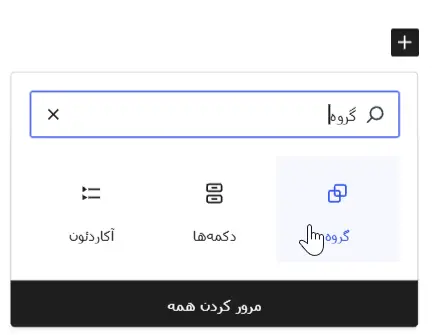
برای شماره تلفن هم میتونید یک دکمه قابلکلیک بسازید تا کاربر با زدن اون تماس بگیره. آموزش افزودن دکمه تماس تلفنی به سایت وردپرس مراحل کار رو قدمبهقدم توضیح میده.
راهاندازی چت آنلاین
وردپرس چت آنلاین داخلی نداره. اگه این قابلیت برای سایتتون لازمه، راهکاری رو انتخاب کنید که نسخه رایگان، بهروزرسانی منظم و سیاست حریم خصوصی روشنی داشته باشه. همینطور بهتره قبل از نصب ببینید پیامها کجا ذخیره میشن و سرویس چه اطلاعاتی از کاربر میگیره.
برای مقایسه گزینههای مختلف، راهنمای بهترین افزونههای چت آنلاین وردپرس رو بخونید. بعد از انتخاب هم آموزش راهاندازی چت آنلاین روی سایت وردپرس مسیر کلی نصب و تنظیم رو نشونتون میده.
نمایش نظر مشتریها
برای نمایش چند نظر کوتاه میتونید از بلوکهای داخلی «نقلقول»، «ستونها» و «گروه» استفاده کنید. این روش افزونه نمیخواد و کنترل متن، تصویر و چیدمان هم دست خودتونه. فقط نظر واقعی مشتری رو منتشر کنید و قبل از نمایش نام یا تصویرش از خودش اجازه بگیرید.
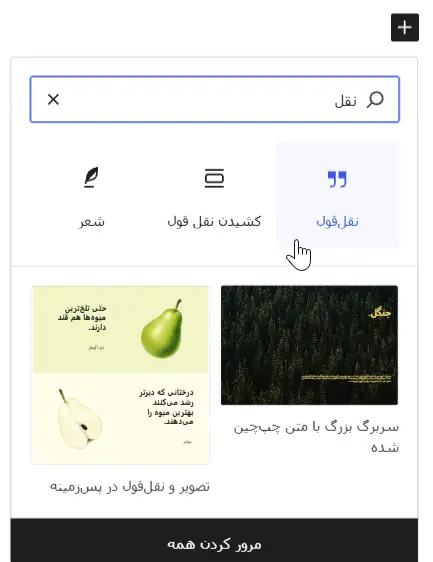
اگه تعداد نظرها زیاده و به اسلایدر یا دستهبندی نیاز دارید، نسخه رایگان BNE Testimonials رو بررسی کنید. بعد از نصب، نظرها رو توی بخش افزونه ثبت کنید و بلوک یا خروجی اون رو هرجایی که میخواید بذارید.
ساخت تب و آکاردئون
آکاردئون بخشی از صفحهست که با زدن عنوان باز و بسته میشه. بعضی قالبهای بلوکی این قابلیت رو از قبل دارن. قبل از نصب افزونه، بین بلوکهای وردپرس دنبال «Details» یا «جزئیات» بگردید. این بلوک برای ساخت بخشهای ساده باز و بستهشونده مناسبه.
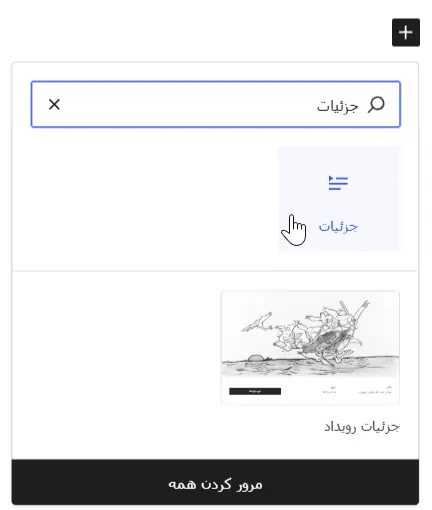
اگه قالب یا نسخه وردپرس شما بلوک مناسب رو نداره، یک افزونه بلوکی رایگان و مرتب بهروزشده انتخاب کنید. بهتره افزونهای نصب نکنید که فقط برای یک آکاردئون ساده، تعداد زیادی قابلیت بیاستفاده به سایتتون اضافه کنه.
افزودن دکمههای ارتباطی
برای تماس تلفنی، ایمیل یا رفتن به صفحه پشتیبانی میتونید از بلوک داخلی «دکمهها» استفاده کنید. متن دکمه باید روشن و مشخص باشه. مثلاً «تماس با پشتیبانی» خیلی بهتر از عبارت مبهم «اینجا کلیک کنید» به کاربر میگه بعد از کلیک چه اتفاقی میافته.
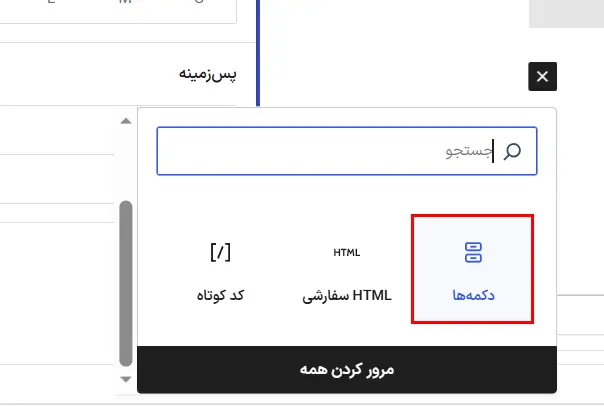
لینک دکمه رو براساس راه ارتباطی فعلیتون تنظیم کنید؛ مثلاً شماره تماس، نشانی ایمیل یا صفحه چت و پشتیبانی. بعد از انتشار هم حتماً دکمه رو روی موبایل و دسکتاپ آزمایش کنید.
نمایش جستوجوی سایت
بلوک داخلی «جستوجو» یک کادر جستوجو به نوار کناری، سربرگ یا فوتر اضافه میکنه. بعد از افزودن بلوک میتونید متن دکمه، نوشته داخل کادر و شکل نمایش دکمه رو تغییر بدید.
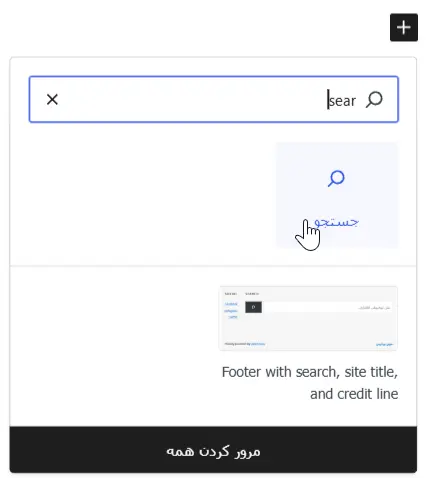
کادر جستوجو برای سایتهایی که مقاله یا محصول زیادی دارن حسابی به کار میاد. اون رو جایی بذارید که کاربر بدون گشتن و دردسر پیداش کنه.
ساخت اسلایدر با Soliloquy Lite
وردپرس بلوک گالری داره، ولی یک اسلایدر داخلی کامل در اختیارتون نمیذاره. اگه واقعاً به اسلایدر نیاز دارید، نسخه رایگان Soliloquy Lite یکی از گزینههاییه که میتونید بررسی کنید.
بعد از نصب، یک اسلایدر تازه بسازید، تصویرها رو بهش اضافه کنید و خروجی رو با بلوک افزونه توی صفحه یا بخش ابزارکها بذارید. بعضی امکانات پیشرفته Soliloquy فقط توی نسخه پولی در دسترس هستن، ولی برای این بخش فقط روی قابلیتهای نسخه Lite حساب میکنیم.
برجستهکردن یک برگه مهم
برای معرفی صفحهای مثل «درباره ما» یا «شروع همکاری» لازم نیست افزونه جداگانهای نصب کنید. یک بلوک «گروه» اضافه کنید و توی اون تصویر، عنوان، توضیح کوتاه و یک دکمه لینکدار بذارید.
متن این بخش رو کوتاه نگه دارید و فقط یک کار اصلی از کاربر بخواید. مثلاً اگه میخواید خدماتتون رو معرفی کنید، دکمه رو مستقیم به صفحه خدمات وصل کنید.
ساخت گالری تصویر
برای ساخت یک گالری ساده، بلوک داخلی «گالری» وردپرس کافیه. تصویرها رو انتخاب کنید، تعداد ستونها رو تغییر بدید و برای هر عکس متن جایگزین بنویسید.
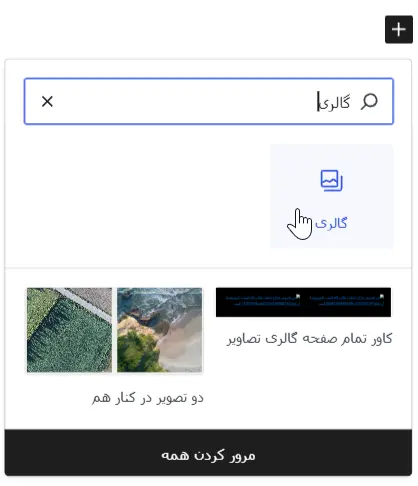
اگه به امکاناتی مثل آلبوم و چیدمانهای متنوع نیاز دارید، Envira Gallery Lite نسخه رایگان در اختیارتون میذاره. قابلیتهای نسخه Lite و پولی یکسان نیستن، پس قبل از نصب، فهرست امکانات نسخه رایگان رو توی صفحه رسمی افزونه ببینید.
نمایش تاریخ انتشار یا بهروزرسانی
توی قالبهای بلوکی، بلوک داخلی «تاریخ نوشته» تاریخ انتشار مطلب رو نشون میده. این بلوک معمولاً داخل قالب نوشته تکی یا کارت نوشتهها قرار میگیره و وردپرس تاریخ مربوط به هر نوشته رو خودکار نمایش میده.
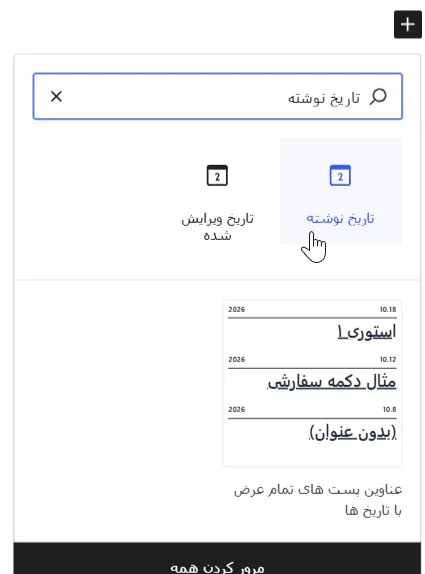
برای بیشتر سایتها، تاریخ انتشار و آخرین بهروزرسانی محتوا از یک ساعت تزئینی مفیدتره. اگه سایت خبری دارید، این تاریخها به کاربر کمک میکنن تازگی مطلب رو راحتتر تشخیص بده.
نمایش رویدادهای Google Calendar
وردپرس تقویم رویداد داخلی نداره. برای نمایش رویدادهای Google Calendar میتونید از افزونه رایگان Simple Calendar استفاده کنید.
اول رویدادها رو توی Google Calendar بسازید. بعد افزونه رو نصب کنید، تقویم رو طبق راهنمای تنظیمات به حساب یا تقویم عمومی وصل کنید و خروجی اون رو توی صفحه دلخواهتون بذارید. نسخههای تازه این افزونه به PHP ۸.۰ یا بالاتر نیاز دارن. PHP نرمافزاریه که وردپرس با کمک اون روی سرور اجرا میشه. پس قبل از نصب، نسخه PHP هاستتون رو بررسی کنید.
نمایش کاربران تازهعضوشده
وردپرس بهصورت داخلی فهرست کاربران تازه رو به بازدیدکنندهها نشون نمیده. نمایش عمومی نام، تصویر یا تاریخ عضویت افراد هم میتونه حریم خصوصیشون رو به خطر بندازه. برای بیشتر سایتها بهتره این اطلاعات فقط توی پیشخوان مدیر باقی بمونه.
اگه یک جامعه کاربری دارید و اعضا با نمایش پروفایلشون موافقن، این قابلیت رو از طریق افزونه پنل کاربری فعالتون تنظیم کنید. حتماً قبل از نمایش عمومی اطلاعات، رضایت روشن کاربر رو بگیرید و امکان مخفیکردن پروفایل رو هم در اختیارش بذارید.
نمایش نوشتههای محبوب
وردپرس بلوک داخلی برای مرتبکردن نوشتهها براساس تعداد بازدید نداره. برای این کار میتونید افزونه رایگان WordPress Popular Posts رو نصب کنید.
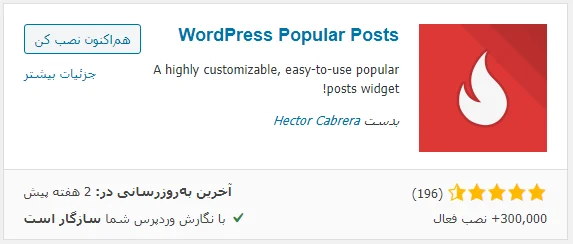
بعد از فعالسازی، بلوک یا ابزارک افزونه رو اضافه کنید و بازه زمانی، تعداد نوشتهها و اطلاعاتی رو که باید نمایش داده بشن مشخص کنید. شمارش بازدید ممکنه روی منابع هاست اثر بذاره، بهخصوص اگه سایت پربازدیدی دارید. بعد از راهاندازی، سرعت سایت و هماهنگی افزونه با سیستم کش رو بررسی کنید. کش یعنی نسخهای موقت از صفحات که برای سریعترشدن سایت نگه داشته میشه.
بالاخره کدوم ابزارکها رو انتخاب کنیم؟
اول ببینید خود وردپرس یا قالب سایتتون بلوک موردنیاز رو داره یا نه. برای تصویر، نوشتههای تازه، دستهبندی، آرشیو، جستوجو، منو، دکمه و آیکون شبکههای اجتماعی معمولاً افزونه لازم نیست. با این کار تعداد افزونهها کمتر میمونه و مدیریت سایت هم براتون راحتتر میشه.
اگه قابلیت داخلی جواب کارتون رو نداد، افزونه رایگان رو فقط از مخزن رسمی وردپرس بگیرید. قبل از نصب هم تاریخ آخرین بهروزرسانی، نسخههای سازگار، پاسخهای بخش پشتیبانی و امکانات نسخه رایگان رو ببینید. یادتون نره قبل از هر تغییر مهم، از سایتتون نسخه پشتیبان بگیرید.
جمعبندی
برای ساخت یک نوار کناری یا فوتر کاربردی، لازم نیست همه ۲۵ ابزارک وردپرس این فهرست رو یکجا استفاده کنید. اول نیاز کاربرها و هدف هر بخش رو مشخص کنید و بعد فقط ابزارکهایی رو اضافه کنید که پیداکردن محتوا، برقراری ارتباط یا انجام یک کار مشخص رو راحتتر میکنن. امکانات داخلی وردپرس برای بیشتر نیازهای ساده کافی هستن و هرجا کم آوردن، میتونید سراغ یکی از افزونههای رایگان و بهروز معرفیشده برید.
بعد از اضافهکردن هر ابزارک، ظاهر و عملکردش رو روی موبایل و دسکتاپ بررسی کنید. اگه بخشی استفاده نمیشه، صفحه رو شلوغ میکنه یا سرعت سایتتون رو پایین میاره، بهتره حذفش کنید. در نهایت بهترین ابزارک همونیه که با کمترین پیچیدگی، یک نیاز واقعی از بازدیدکنندههای سایتتون رو برطرف کنه.
چرا منوی ابزارکها رو در وردپرس نمیبینم؟
اگه قالب بلوکی دارید، ممکنه منوی جداگانه ابزارکها نمایش داده نشه. از مسیر «نمایش ← ویرایشگر» وارد ویرایش کامل سایت بشید و بخشهایی مثل نوار کناری یا فوتر رو تغییر بدید.
برای افزودن ابزارک حتماً باید افزونه نصب کنیم؟
نه. نسخههای جدید وردپرس بلوکهای آمادهای برای تصویر، جستوجو، فهرست، نوشتههای تازه، دستهبندی، آرشیو، دکمه و شبکههای اجتماعی دارن. فقط وقتی امکانات داخلی کافی نیستن، بهتره افزونه نصب کنید.
افزونههای معرفیشده در این مقاله رایگان هستن؟
افزونههایی که آموزش براساس اونها جلو رفته، نسخه رایگان توی مخزن رسمی وردپرس دارن. بعضیهاشون نسخه پولی جدا هم ارائه میکنن، ولی برای شروع مجبور نیستید نسخه پولی بخرید.
فرق ابزارک کلاسیک و بلوک چیه؟
ابزارک کلاسیک یک بخش آماده با تنظیمات مشخصه. بلوک انعطاف بیشتری داره و همون اجزایی رو که توی نوشتهها استفاده میکنید به فوتر یا نوار کناری میاره. نسخههای جدید وردپرس بیشتر روی روش بلوکی تمرکز دارن.



سلام وقتتون بخیر واسه من گزیینه _(ابزارک ها ) ر نداره نه تو بخش نمایش و نه تو بخضای دیگه ورد پر چیکار کنم؟؟
سلام باید به قالب سایتتون اضافه کنید. آموزشش توی سایت هست. سرچ کنید ساخت ابزارک در وردپرس
تشکر. لطفا ابزارک های جدیدتری معرفی کنید