

 آموزشها


 قالبها

 افزونهها


 آکادمی


 هاست وردپرس

 طراحی سایت
 فرمان
فرمانهر آنچه باید درباره سایدبار سایت بدانید
- افزونه وردپرسمقالات آموزشی
- بروزرسانی شده در

وقتی وارد یک وبسایت میشید، احتمالاً اولین چیزی که توجهتون رو جلب میکنه متن اصلی مقاله یا تصویر بالای صفحهست. اما اگر کمی به اطراف دقت کنید، ستونهای باریکی رو در سمت راست یا چپ صفحه میبینید که پر از اطلاعات جانبی، بنرها یا لینکهای مهم هستن. به این بخش، سایدبار (Sidebar) یا نوار جانبی میگن.
خیلی از مدیران سایت فکر میکنن سایدبار فقط یک فضای خالیه که باید با چندتا ابزارک تصادفی پر بشه! اما واقعیت اینه که سایدبار یکی از ارزشمندترین بسترهای سایت شماست؛ به شرطی که بدونید چطور ازش برای جذب لید، فروش بیشتر و نگه داشتن کاربر در سایت استفاده کنید.
توی این مقاله از میهنوردپرس، قراره سیر تا پیاز سایدبار، نحوه ساخت، سفارشیسازی و بهترین ابزارهاش رو با هم بررسی کنیم.
آنچه در این مقاله میخوانید
پاسخ سریع: آیا همه صفحات سایت به سایدبار نیاز دارن؟
قبل از اینکه بری سراغ طراحی، این فرمول ذهنی رو به یاد داشته باشید:
- صفحات مقاله و وبلاگ: حتماً به سایدبار نیاز دارن (برای پیشنهاد مقالات دیگه و فرم خبرنامه).
- صفحات فروشگاه و محصول: سایدبار عالیه! (برای فیلتر قیمت، رنگ، ویژگیها و دستهبندی).
- صفحه اصلی (Home) و صفحات لندینگ (Landing Page): ترجیحاً نباید سایدبار داشته باشن تا تمام حواس کاربر روی هدف اصلی (خرید یا ثبتنام) جمع بشه.
سایدبار سایت چیست و دقیقا چه کاربردی داره؟
به زبان خیلی ساده، سایدبار یک ستون عمودی در کنار، راست، چپ یا حتی بالای فوتر سایته که مستقل از محتوای اصلی صفحه عمل میکنه. مهمترین هدف سایدبار اینه که به کاربر کمک کنه راحتتر در سایت شما بچرخه و اطلاعات مکمل رو پیدا کنه.
وقتی کاربر در حال خوندن یک مقاله طولانیه، سایدبار مثل یک تابلوی راهنما عمل میکنه. اگه سایدبار سایتتون هوشمندانه طراحی شده باشه، میتونه نرخ پرش (Bounce Rate) رو به شدت کاهش بده و کاربر رو از یک بازدیدکننده معمولی، به مشتری یا دنبالکننده همیشگی تبدیل کنه.
چرا بهینهسازی سایدبار اهمیت داره؟
- افزایش بازدید صفحات (Page Views): با پیشنهاد مقالات جذاب در سایدبار، کاربر رو تشویق میکنید مقالات بیشتری رو بخونه.
- رشد لیست ایمیل و اعضا: بهترین مکان برای قرار دادن باکس دریافت کتابچه رایگان یا خبرنامهست.
- افزایش فروش: میتونید بنر تخفیفهای ویژه یا محصولات پرفروش رو جلوی چشم کاربر بگذارید.
چه جایی برای سایدبار مناسب است؟ (۵ ایده برای افزایش فروش و بازدید)
حالا که فضای سایدبار رو در اختیار دارید، نباید اون رو با ابزارکهای بیفایده و شلوغ پر کنید. هر چیزی که توی سایدبار قرار میگیره باید یک هدف مشخص داشته باشه. این ۵ مورد، بهترین گزینهها برای قرارگیری در سایدبار هستن:
فرم عضویت در خبرنامه یا پیشنهاد ویژه (Lead Magnet)
یکی از بهترین راهها برای تبدیل بازدیدکننده به مخاطب همیشگی، دریافت ایمیل یا شماره موبایله. به جای یک فرم ساده “عضویت در خبرنامه”، یک هدیه رایگان (مثل دانلود کتابچه راهنما یا کد تخفیف خرید اول) در سایدبار بگذارید تا کاربر با اشتیاق اطلاعاتش رو وارد کنه.
محبوبترین یا جدیدترین مقالات سایت
شما باید سعی کنید کاربر رو ترغیب کنید که بیشتر از یک مقاله بخونه. قرار دادن لیست “پربازدیدترین مقالات” یا “پیشنهاد سردبیر” در سایدبار، باعث میشه کاربر زمان بیشتری رو توی سایتتون بگذرونه و سئوی سایتتون بهبود پیدا کنه.
بنرهای تبلیغاتی و کمپینهای فروش
اگر جشنواره تخفیفی دارید یا میخواید یک محصول خاص بیشتر دیده بشه، سایدبار بهترین جایگاه برای قرار دادن بنرهای جذاب گرافیکیه. این بنرها مستقیماً جلوی چشم کاربر هستن و نرخ کلیک (CTR) بالایی میگیرن.
لینک به شبکههای اجتماعی و اثبات اجتماعی (Social Proof)
با قرار دادن آیکون شبکههای اجتماعی (مثل تلگرام و اینستاگرام) یا نمایش تعداد دنبالکنندگان و رضایت مشتریان، اعتماد کاربر رو جلب کنید. وقتی کاربر ببینه هزاران نفر دیگه هم شما رو دنبال میکنن، با خیال راحتتری به سایتتون اعتماد میکنه.
باکس جستجو و دستهبندیهای اصلی
اگر مقاله یا محصول شما طولانیه، ممکنه کاربر بخواد موضوع دیگری رو سرچ کنه. وجود یک باکس جستجوی سریع (Search Box) و دستهبندیهای شفاف در سایدبار، دسترسی کاربر به بخشهای مختلف سایت رو بسیار راحت میکنه.
معرفی بهترین افزونههای مدیریت و سفارشیسازی سایدبار در وردپرس
برای اینکه کنترل کاملتری روی نوار جانبی سایتتون داشته باشید و بدون نیاز به یک خط کدنویسی، امکانات فوقالعادهای بهش اضافه کنید، این افزونههای کاربردی و محبوب رو بهتون پیشنهاد میکنیم:
افزونه Content Aware Sidebars (بهترین ابزار برای سایدبار شرطی)
اگر میخواید برای هر برگه، نوشته، دستهبندی یا حتی نقش کاربری، یک سایدبار کاملاً متفاوت و اختصاصی نمایش بدید، این افزونه بهترین گزینهست. با Content Aware Sidebars میتونید زمانبندی کنید که یک سایدبار فقط در تاریخهای خاصی (مثلاً در طول کمپینهای تخفیفی) فعال بشه!
- کاربرد اصلی: ساخت سایدبارهای کاملاً هوشمند و سفارشی براساس محتوای صفحه.
- ویژگی برجسته: قابلیت نمایش سایدبار بر اساس ورود یا عدم ورود کاربر به سایت.
افزونه Fixed Widget and Query Reader (چسبنده کردن آسان ابزارکها)
افزونه Fixed Widget and Query Reader یکی از بهترین و سبکترین ابزارها برای چسبنده (Sticky) کردن ابزارکهای سایدباره. وقتی کاربر صفحه رو به سمت پایین اسکرول میکنه، ابزارکهای انتخابی شما ثابت میمونن و همراه کاربر حرکت میکنن تا بنر یا فرم مهمتون همیشه جلوی چشم باشه.
- کاربرد اصلی: ثبت و ثابت نگه داشتن ابزارکهای مهم موقع اسکرول.
- ویژگی برجسته: سازگاری عالی با نسخه جدید وردپرس و بدون ایجاد کندی در سایت.
افزونه Classic Widgets (برای علاقهمندان به محیط قدیمی وردپرس)
اگر با ویرایشگر جدید و بلوکی وردپرس برای مدیریت ابزارکها راحت نیستید و ظاهر کلاسیک و قدیمی بخش «نمایش > ابزارکها» رو ترجیح میدید، افزونه Classic Widgets رو نصب کنید. این ابزار سیستم مدیریت ابزارکها رو دقیقاً به حالت سادۀ قبلی برمیگردونه.

- کاربرد اصلی: بازگرداندن سیستم مدیریت ابزارکها به سبک قدیمی و Drag & Drop ساده.
- ویژگی برجسته: فوقالعاده سبک، رسمی و بدون هیچگونه تداخل فنی.
افزونه Widget Options (کاملترین ابزار کنترل نمایش ابزارکها)
افزونه Widget Options بهتون اجازه میده روی تکتک ابزارکهای داخل سایدبار کنترل کامل داشته باشید. مثلاً میتونید تعیین کنید یک ابزارک خاص فقط در نسخه موبایل مخفی بشه، یا یک بنر فقط به کاربرانی نمایش داده بشه که با تبلت وارد سایت شدن!
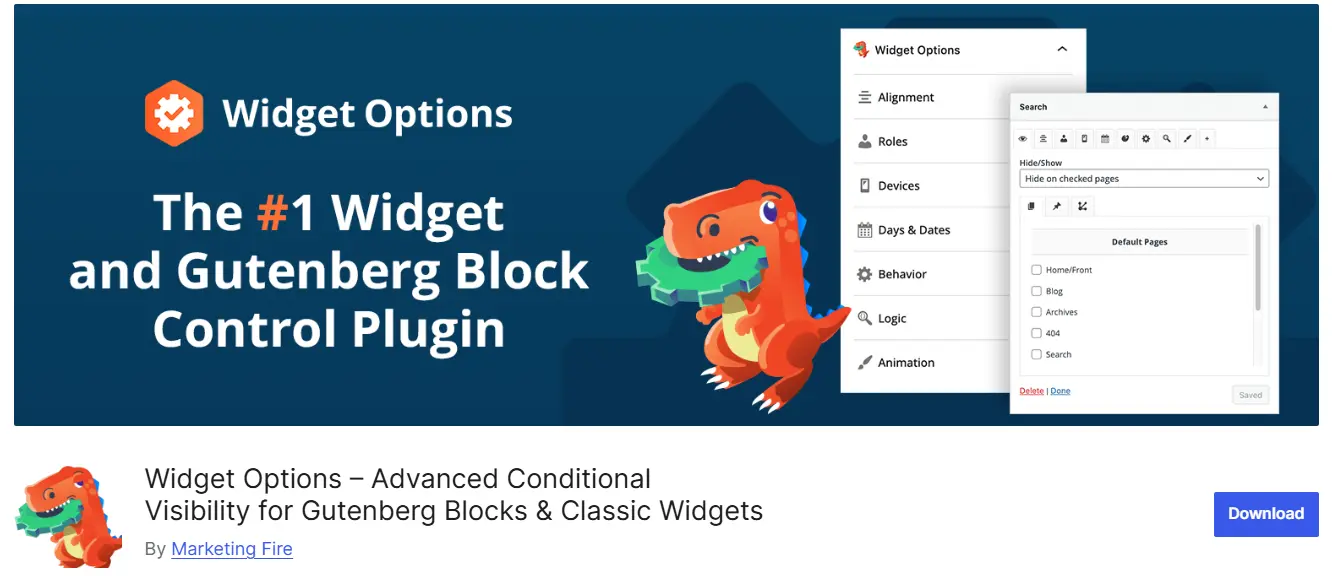
- کاربرد اصلی: سفارشیسازی و مدیریت نمایش ابزارکها براساس دستگاه (موبایل/دسکتاپ)، ترازبندی و استایلدهی.
- ویژگی برجسته: قابلیت مخفیسازی ابزارکها در موبایل جهت بهبود تجربه کاربری (UX).
افزونه WordPress Popular Posts (نمایش هوشمند مقالات پربازدید)
یکی از بهترین راهها برای پر کردن سایدبار، نمایش محبوبترین نوشتههای سایته. WordPress Popular Posts به شما اجازه میده پربازدیدترین مقالات سایتتون رو بر اساس تعداد بازدیدی که توی روز، هفته یا ماه گذشته داشتن، همراه با تصویر شاخص در سایدبار به نمایش بگذارید.
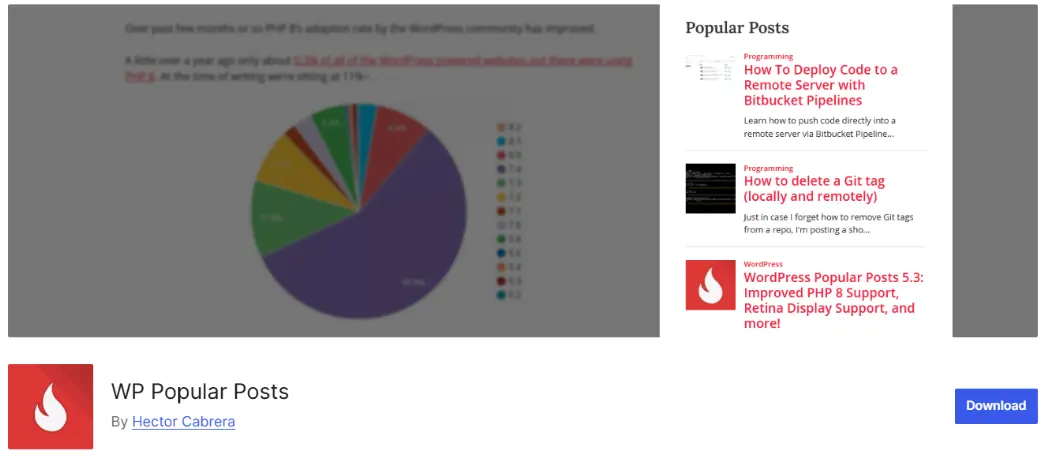
- کاربرد اصلی: افزایش بازدید صفحات و نگه داشتن کاربر در سایت با پیشنهاد مقالات جذاب.
- ویژگی برجسته: آمارگیری دقیق از بازدیدها و طراحی تمیز و مدرن لیست مقالات.
آموزش ساخت و مدیریت سایدبار در وردپرس (روش بلوکی)
در نسخههای جدید وردپرس (از نسخه ۵.۸ به بعد)، سیستم مدیریت ابزارکها کاملاً تغییر کرده و به صورت ویرایشگر بلوکی (Block Editor) درآمده. این یعنی شما دستتون برای طراحی بسیار بازتر از گذشتهست.
برای مدیریت سایدبار، مراحل زیر رو طی کنید:
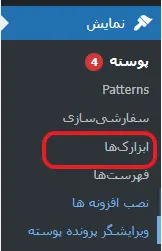
وارد پیشخوان وردپرس بشید. از منوی سمت راست به مسیر نمایش > ابزارکها (Widgets) برید.
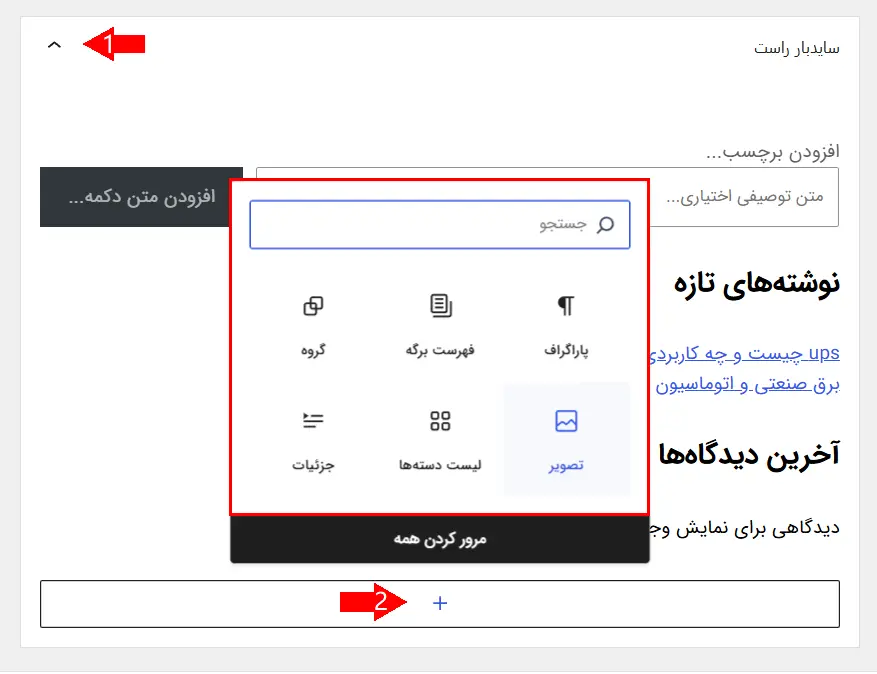
در این صفحه، بخش “سایدبار راست” یا “Right Sidebar” رو پیدا کنید. روی دکمه + (افزودن بلوک) کلیک کنید و هر عنصری که میخواید (مثل تصویر، متن، آخرین نوشتهها، فرم و…) رو اضافه کنید.
در نهایت روی دکمه بهروزرسانی بزنید تا تغییرات ذخیره بشه.
چگونه در صفحات مختلف، سایدبارهای متفاوت داشته باشیم؟
یکی از بزرگترین اشتباهاتی که خیلی از مدیران سایت انجام میدن، استفاده از یک سایدبار تکراری و یکسان برای تمام صفحات سایته! تصور کنید کاربر در حال خواندن یک مقاله تخصصی درباره «سئو» هست، اما توی سایدبار بنر دورههای آموزشی «آموزش جاوا اسکریپت» یا ابزارکهای نامرتبط رو میبینه. این کار نرخ کلیک و جذابیت سایدبار شما رو به شدت کاهش میده.
بهترین حالت اینه که سایدبار هر صفحه کاملاً با موضوع همون صفحه هماهنگ باشه. مثلاً در مقالات دستهبندی سئو، بنرها و مقالات مرتبط با سئو دیده بشن و در برگه فروشگاه، فیلترهای محصولات و پیشنهادات ویژه فروشگاهی!
وردپرس به صورت پیشفرض امکانات محدودی برای این کار داره، اما شما میتوانید با استفاده از افزونه قدرتمند Content Aware Sidebars (که کمی بالاتر معرفی کردیم) به راحتی این مشکل رو حل کنید.
این افزونه بهتون اجازه میده شرطهای هوشمند تعریف کنید؛ یعنی دقیقاً مشخص کنید که چه سایدباری در چه برگه، نوشته، دستهبندی خاص یا حتی برای چه نقش کاربری (مثلاً کاربران واردشده یا مهمان) نمایش داده بشه. با این کار، سایدبار شما کاملاً هدفمند میشه و نرخ تبدیل سایتتون به طرز چشمگیری بالا میره.
چسبنده کردن سایدبار (Sticky Sidebar) برای مقالات طولانی
حتماً توی برخی سایتها دیدید که وقتی صفحه رو به سمت پایین اسکرول میکنید، سایدبار یا یکی از ابزارکهای مهم اون ثابت میمونه و همراه شما پایین میاد! به این حالت سایدبار چسبنده یا Sticky Sidebar میگن.
این کار باعث میشه بنر تخفیف، فرم دریافت ایمیل یا لینک مقالات مهم شما همیشه جلوی چشم کاربر باقی بمونه و نرخ تبدیل سایتتون به شدت بالا بره.
آموزش گامبهگام چسبنده کردن سایدبار با افزونه Fixed Widget
اگر قالب وردپرس شما قابلیت چسبنده کردن سایدبار رو به صورت توکار نداره، اصلاً نگران نباشید. میتونید با استفاده از افزونه سبک Fixed Widget and Query Reader که در بخشهای قبلی معرفی کردیم، تنها با چند کلیک ساده این کار رو انجام بدید:
- نصب افزونه: وارد پیشخوان وردپرس بشید، به مسیر افزونهها > افزودن برید و اسم
Fixed Widget and Query Readerرو سرچ و فعالش کنید. - ورود به بخش ابزارکها: از منوی پیشخوان به مسیر نمایش > ابزارکها (Widgets) برید.
- انتخاب ابزارک مورد نظر: روی ابزارکی که توی سایدبار ساختید (مثلاً بنر تبلیغاتی یا فرم خبرنامه) کلیک کنید تا تنظیماتش باز بشه.
- فعالسازی گزینه چسبنده: حالا توی تنظیمات همون ابزارک، گزینهای به اسم Fixed Widget اضافه شده. کافیه تیک این گزینه رو بزنید.
- ذخیره تغییرات: روی دکمه بهروزرسانی کلیک کنید.
همین! حالا وقتی وارد صفحات سایتتون بشید و صفحه رو به سمت پایین اسکرول کنید، همون ابزارک همراه کاربر حرکت میکنه و ثابت باقی میمونه.
یک نکته مهم برای تجربه کاربری (UX): سعی کنید فقط مهمترین ابزارک (مثلاً آخرین ابزارک سایدبار) رو چسبنده کنید، نه کل سایدبار رو؛ چون اگر ارتفاع سایدبار خیلی زیاد باشه، توی نمایشگرهای کوچکتر ممکنه پایین صفحه بریده بشه و ظاهری نامناسب پیدا کنه.
سایدبار در نسخه موبایل؛ چالش بزرگ تجربه کاربری!
امروزه بیش از ۷۰ درصد از ورودیهای گوگل و بازدیدکنندگان سایت شما با گوشی موبایل وارد میشن. توی نمایشگرهای دسکتاپ و لپتاپ، سایدبار در کنار محتوای اصلی قرار میگیره و خیلی خوب دیده میشه؛ اما توی گوشیهای موبایل به دلیل عرض کم صفحه، ساختار سایت ستونی میشه و سایدبار کلاً منتقل میشه به زیر محتوای اصلی مقاله!
حالا فرض کنید کاربر در حال خواندن یک مقاله تخصصی یا طولانی ۳۰۰۰ کلمهای باشه. او باید تمام مقاله رو اسکرول کنه تا تازه در انتهای صفحه به سایدبار برسه! این موضوع باعث دو تا چالش بزرگ میشه:
- ابزارکهای مهم شما (مثل بنر فروش یا فرم خبرنامه) رسماً دیده نمیشن.
- کدها و تصاویر سنگینِ ابزارکهای سایدبار، سرعت بارگذاری سایت رو در گوشی کاربر پایین میارن.
۴ راهکار عملی برای بهینهسازی سایدبار در موبایل
برای اینکه در نسخه موبایل هم سرعت سایت بالا بمونه و هم تجربه کاربری خوبی خلق کنید، این راهکارها رو پیادهسازی کنید:
مخفی کردن ابزارکهای غیرضروری در موبایل
همه ابزارکهای سایدبار برای کاربر موبایلی مفید نیستن. شما باید ابزارکهای سنگین یا کماهمیت (مثل تقویم، برچسبها یا آمار بازدید) رو در حالت موبایل کلاً مخفی (Hide) کنید.
چطور انجامش بدیم؟ اگر قالب سایتتون این امکان رو نداره، میتونید از افزونه Widget Options (که کمی بالاتر معرفی کردیم) استفاده کنید. توی تنظیمات هر ابزارک، کافیه گزینه Hide on Mobile رو تیک بزنید تا همون ابزارک فقط توی دسکتاپ نمایش داده بشه و توی موبایل کلاً بارگذاری نشه. میتونید آموزش «مخفی کردن ابزارک وردپرس در موبایل با افزونه Widget Options» در میهن وردپرس ببینید.
تبدیل سایدبار به منوی کشویی یا آکاردئونی (Off-Canvas Sidebar)
یکی از حرفهایترین روشهای UX اینه که سایدبار رو در انتهای صفحه رها نکنید! بلکه یک دکمه شناور یا آیکون در بالای صفحه موبایل بگذارید (مثلاً: «فیلترها» یا «فهرست جانبی») که کاربر با کلیک روی اون، سایدبار رو به صورت کشویی از کنار صفحه ببینه. کاربرد عالی این روش برای صفحات فروشگاه ووکامرسی فوقالعادهست تا کاربر بدون اسکرول کردن، راحت به فیلتر قیمت و ویژگیهای محصول دسترسی داشته باشه.
انتقال عناصر کلیدی به داخل متن مقاله (In-Read Call to Action)
به هیچ عنوان بنرهای تبلیغاتی، کدهای تخفیف یا فرمهای عضویت در خبرنامه رو فقط به سایدبار متکی نکنید! چون کاربر موبایل ممکنه اصلاً به پایین صفحه نرسه. راهکارش اینه که فرمهای دریافت ایمیل یا پیشنهادهای ویژه رو به صورت باکسهای جذاب، دقیقاً بین پاراگرافهای محتوای اصلی (مثلاً بعد از پاراگراف سوم یا چهارم) قرار بدید.
سبکسازی و بهینهسازی تصاویر سایدبار
اگر مجبورید ابزارکهای تصویری یا بنرها رو در موبایل نگه دارید، حتماً حجم فایلهای تصویری رو با فرمتهای مدرن مثل WebP کاهش بدید و قابلیت بارگذاری تنبل (Lazy Load) رو براشون فعال کنید تا موقع باز شدن صفحه در گوشی، پهنای باند و سرعت کاربر گرفته نشه.
سوالات متداول درباره سایدبار وردپرس
آیا سایدبار روی سرعت سایت تاثیر داره؟
اگر توی سایدبار از تصاویر بسیار سنگین، ویدیو، یا ابزارکهای کدریافتکننده از سایتهای خارجی (مثل ویجت آبوهوا یا اینستاگرام) استفاده کنید، بله سرعت سایت رو کاهش میده. سعی کنید سایدبار رو سبک نگه دارید.
سایدبار سمت راست بهتره یا سمت چپ؟
برای زبانهای راستبهچپ (مثل فارسی)، معمولاً قرار گرفتن سایدبار در سمت چپ استانداردتره؛ چون چشم کاربر ابتدا متن اصلی (سمت راست) رو میخونه و سپس به سایدبار جلب میشه.
چطور سایدبار رو کلاً توی یک برگه خاص حذف کنم؟
اکثر قالبهای حرفهای وردپرس در بخش تنظیمات برگه (سمت چپ یا پایین ادیتور)، گزینهای به نام “سایز صفحه” یا “Page Layout” دارند که میتونید اون رو روی حالت بدون سایدبار (Full Width) قرار بدید.
جمعبندی
سایدبار سایت یک ابزار قدرتمند برای هدایت کاربر، افزایش فروش و بهبود تجربه کاربریه؛ به شرطی که هدفمند ازش استفاده کنید. از شلوغ کردن بیمورد اون پرهیز کنید، حتماً حواستون به نمایش اون توی موبایل باشه و عناصر مهم مثل فرمهای دریافت ایمیل و مقالات محبوب رو در اولویت قرار بدید.
امیدواریم این آموزش از میهنوردپرس بهتون کمک کرده باشه تا سایدبار سایتتون رو به بهترین شکل ممکن طراحی کنید. اگر سوالی در این زمینه دارید، توی بخش دیدگاهها منتظرتون هستیم! شاد و سربلند باشید. 🙂



سلام
1. آیا بودن ساید بار یا نبودنش تاثیری در سایت داره؟ توی سئو و…
2. آیا امکانش هست ساید بار را فقط در صفحاتی ک خودمون مشخص کردیم نمایش داده بشه؟
3. توی مقالتون برای شخصی سازی ساید بار, برای فریز کردن, برای ثبت نام خبرنامه, و…. برای هر کدام افزونه معرفی کردین, سوالی ک دارم اینست ک ایا این حجم از افزونه روی سایت باعث سنگینیه سایت نمیشه؟
ممنونم
سلام
۱. خیر
۲. بله قطعا
مقاله در سایدبار در سرچ گوگل قرار میگیره؟
سلام، ممنون از سایت عالیتون
ممنون میشم راهنمایی کنید چطور سایدبار در صفحه اصلی نمایش داده میشه؟
درود
https://mihanwp.com/easy-custom-sidebars/
این اموزش رو مشاهده بفرمایید
سلام
من میخوام دو تا سایدبار به سایت اضافه کنم ، یعنی ، سکشن سایت ، که مطالب اصلی در آن قرار میگره ، در بین این دو سایدبار باشه….
لطفا راهنمایی کنید.
با تشکر. 🙂
با سلام و احترام
در دوره آموزش 0 تا 100 وردپرس این موارد به صورت کامل توضیح داد شده است: https://mihanwp.com/0-to-100/