

 آموزشها


 قالبها

 افزونهها


 آکادمی


 هاست وردپرس

 طراحی سایت
 فرمان
فرمانآموزش سئو تصاویر در وردپرس؛ بدون افزونه و رایگان
- افزونه وردپرسآموزش سئو وردپرسمقالات آموزشی
- بروزرسانی شده در

برای سئو تصاویر در وردپرس لازم نیست افزونه نصب کنید. خود وردپرس بخشی برای نوشتن متن جایگزین یا Alt داره و همین امکان رایگان برای بیشتر سایتها کافیه. فقط باید بدونید برای هر تصویر چه توضیحی مناسبه و کدوم تصویرها اصلاً به Alt توضیحی نیاز ندارن.
توی این آموزش، اول فرق Alt، عنوان رسانه، کپشن و نام فایل رو با هم بررسی میکنیم. بعد میبینید چطور از کتابخانه رسانه یا خود ویرایشگر وردپرس برای تصویر Alt بنویسید. در آخر هم سراغ کمکردن حجم فایل، انتخاب فرمت مناسب و مرتبکردن تصاویر قدیمی میریم تا عکسهای سایتتون هم برای کاربر مفید باشن و هم شانس بیشتری برای دیدهشدن توی جستوجوی تصاویر داشته باشن.
آنچه در این مقاله میخوانید
چرا سئو تصاویر در وردپرس مهمه
یک تصویر خوب میتونه فهم آموزش رو راحتتر کنه، به متنهای طولانی کمی تنوع بده و به کاربر نشون بده توی هر مرحله باید دنبال چی بگرده. ولی اگه همون تصویر سنگین باشه، دیر باز بشه یا توضیح درستی نداشته باشه، ممکنه بیشتر از اینکه کمک کنه، دردسر بسازه.
گوگل برای فهمیدن موضوع تصویر فقط به یک مورد نگاه نمیکنه. متن جایگزین، نوشتههای کنار تصویر، کپشن، نام فایل و موضوع کلی صفحه کنار هم کمک میکنن تصویر بهتر درک بشه. راهنمای رسمی Google Search Central برای تصاویر هم روی متن جایگزین مفید و محتوای مرتبط تأکید میکنه.
پس سئوی تصویر به نوشتن Alt خلاصه نمیشه. مرتبطبودن عکس، حجم مناسب، اندازه درست و قرارگرفتن تصویر کنار متن مرتبط هم اهمیت دارن. اگه میخواید بخشهای دیگه سئوی محتوا رو هم یاد بگیرید، راهنمای سئو داخلی وردپرس میتونه کمکتون کنه.
متن جایگزین یا Alt تصویر چیه
Alt کوتاهشده Alternative Text و به معنی «متن جایگزین» هست. این متن خیلی ساده مفهوم یا کاربرد تصویر رو توضیح میده. اگه تصویر برای کاربر باز نشه، متن جایگزین مشخص میکنه جای اون چه محتوایی بوده. ابزارهای صفحهخوان هم از همین متن کمک میگیرن تا تصویر رو برای بعضی کاربران توضیح بدن.
مثلاً فرض کنید یک اسکرینشات از صفحه تنظیمات پیوندهای یکتا دارید. عبارتهایی مثل «تصویر» یا «عکس وردپرس» چیزی رو روشن نمیکنن. یک Alt بهتر میتونه این باشه: «صفحه تنظیمات پیوندهای یکتا در پیشخوان وردپرس».
فرق Alt، عنوان، کپشن و نام فایل چیه
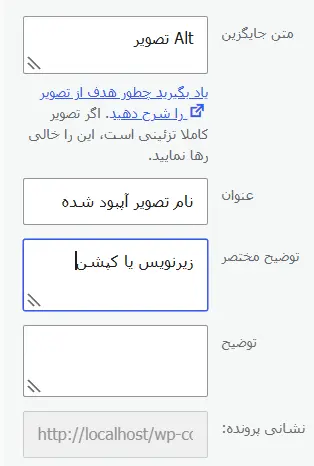
- متن جایگزین یا Alt: مفهوم یا کاربرد تصویر رو توضیح میده و مهمترین متن توصیفی اون به حساب میاد.
- عنوان رسانه: پیداکردن و مدیریت فایل توی کتابخانه رسانه رو راحتتر میکنه، ولی جای Alt رو نمیگیره.
- کپشن یا زیرنویس: متنیه که کاربر معمولاً زیر تصویر میبینه و میتونه توضیح، منبع یا اطلاعات تکمیلی تصویر رو نشون بده.
- نام فایل: بهتره قبل از بارگذاری، یک نام کوتاه و توصیفی براش انتخاب کنید. مثلاً
wordpress-image-alt.jpgخیلی روشنتر ازIMG_4587.jpgهست. - ویژگی HTML مربوط به Title: گاهی اطلاعات بیشتری نشون میده، ولی جای متن جایگزین رو نمیگیره. بهتره اطلاعات ضروری رو فقط داخل این ویژگی نذارید.
اضافه کردن Alt با امکانات خود وردپرس
این قابلیت از اول داخل خود وردپرس هست و هزینهای هم نداره. پس برای اضافهکردن Alt به تصاویر، لازم نیست افزونه جداگانهای نصب کنید.
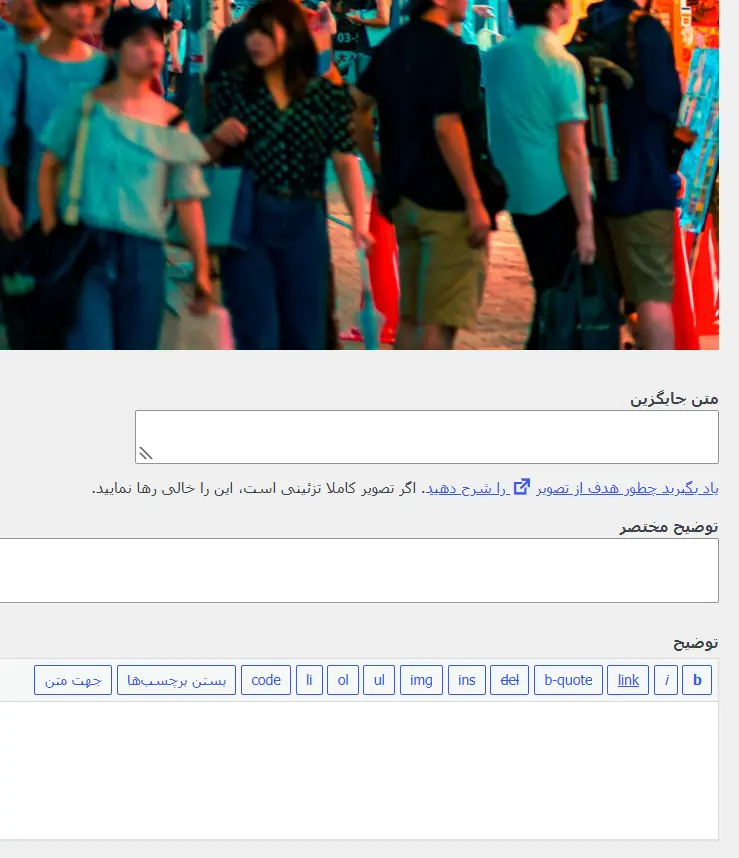
روش اول: ویرایش Alt از کتابخانه رسانه
- وارد پیشخوان وردپرس بشید.
- از منوی «رسانه» روی «کتابخانه» کلیک کنید.
- تصویری رو که میخواید ویرایش کنید باز کنید.
- توی کادر «متن جایگزین»، یک توضیح کوتاه و مرتبط با تصویر بنویسید.
- بعد از ذخیره تغییر، صفحهای رو که تصویر توی اون قرار گرفته بررسی کنید.
روش دوم: ویرایش Alt داخل ویرایشگر نوشته
- نوشته یا برگه موردنظرتون رو باز کنید.
- روی بلوک تصویر کلیک کنید.
- اگه ستون تنظیمات رو نمیبینید، آیکون تنظیمات بالای صفحه رو انتخاب کنید.
- توی تنظیمات بلوک، کادر متن جایگزین رو پیدا کنید.
- توضیح مناسب رو بنویسید و نوشته رو بهروزرسانی کنید.
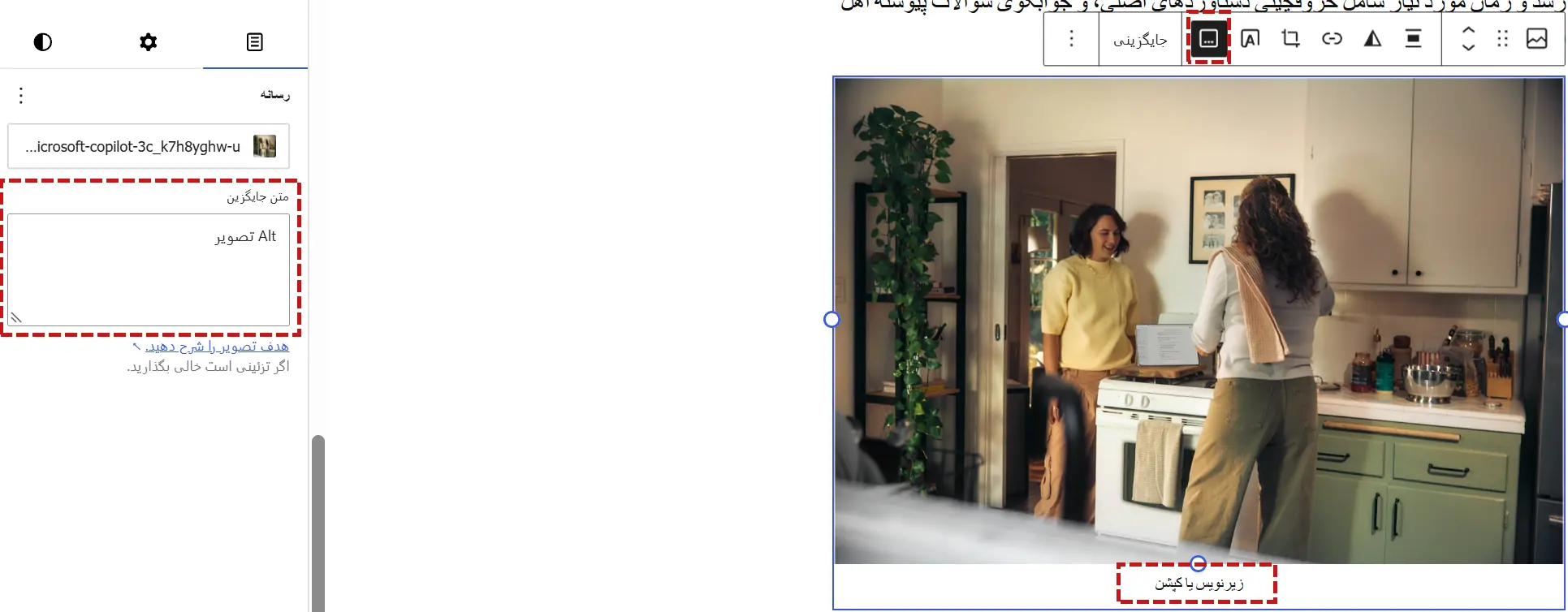
ممکنه اسم بعضی گزینهها با توجه به نسخه وردپرس یا زبان پیشخوان کمی فرق کنه، ولی کادر «متن جایگزین» معمولاً توی تنظیمات تصویر دیده میشه. اگه هنوز کار با محیط بلوکی براتون تازهست، آموزش ویرایشگر گوتنبرگ وردپرس مسیر رو روشنتر میکنه.
چطور Alt مناسب بنویسیم
- مفهوم یا کاربرد واقعی تصویر رو کوتاه و واضح بنویسید.
- فقط وقتی کلمه کلیدی واقعاً با تصویر ارتباط داره، اون رو داخل Alt بیارید.
- برای همه تصاویر مقاله از یک Alt تکراری استفاده نکنید.
- عبارتهایی مثل «عکسِ» یا «تصویری از» رو فقط وقتی به کار ببرید که اطلاعات مفیدی اضافه میکنن.
- سراغ توضیحهای طولانی، فهرست کلمات کلیدی و جملههای نامرتبط نرید.
مثلاً اگه تصویر دکمه افزودن نوشته در پیشخوان وردپرس رو نشون میده، میتونید برای Alt بنویسید: «دکمه افزودن نوشته تازه در پیشخوان وردپرس». عبارتی مثل «سئو وردپرس، آموزش وردپرس، افزونه وردپرس» نه تصویر رو توضیح میده و نه کمکی به کاربر میکنه.
برای تصاویر تزئینی چه Alt بنویسیم
قرار نیست برای همه تصاویر توضیح بنویسید. اگه یک تصویر فقط برای زیباترشدن صفحه استفاده شده و اطلاعاتی به کاربر اضافه نمیکنه، بهتره Alt اون خالی بمونه؛ یعنی توی کد به شکل alt="" دیده بشه. این کار به ابزارهای صفحهخوان میفهمونه که نیازی به توضیحدادن تصویر تزئینی ندارن.
ولی اگه تصویر متن، نمودار، دکمه، مراحل یک آموزش یا اطلاعات مهمی داره، Alt باید کاربرد اون رو منتقل کنه. راهنمای تصاویر W3C برای مدلهای مختلف تصویر چند مثال کاربردی داره.
با تصاویر قدیمی و بدون Alt چه کار کنیم
لازم نیست همون اول تمام کتابخانه رسانه رو ویرایش کنید. از نوشتههایی شروع کنید که بازدید، فروش یا اهمیت بیشتری دارن. تصویرهای اصلی همون صفحهها رو یکییکی ببینید و برای هرکدوم یک Alt دقیق و مخصوص همون تصویر بنویسید.
امکانات داخلی وردپرس برای ویرایش تکی Alt کاملاً به کارتون میاد، ولی ابزار مشخصی برای ساخت خودکار Alt دقیق و ویرایش یکجای همه تصاویر نداره. ضمن اینکه گذاشتن خودکار عنوان نوشته روی تمام عکسها هم انتخاب خوبی نیست؛ چون Altها تکراری میشن و ممکنه هیچ ارتباطی با خود تصویر نداشته باشن.
توی این آموزش افزونهای معرفی نمیکنیم، چون قابلیت اصلی بهصورت رایگان داخل خود وردپرس قرار گرفته و نوشتن یک Alt درست به درک محتوای هر تصویر نیاز داره. بهترین کار اینه که تصاویر مهم رو خودتون بررسی کنید و برای هرکدوم توضیحی بنویسید که واقعاً معنی اون تصویر رو برسونه.
حجم و فرمت تصاویر رو هم بهینه کنید
نوشتن Alt مناسب باعث سبکشدن فایل نمیشه. بهتره قبل از بارگذاری، ابعاد تصویر رو با فضایی که قراره توی اون نمایش داده بشه هماهنگ کنید. حجم فایل رو هم تا جایی پایین بیارید که کیفیت تصویر آزاردهنده نشه. فرمتهایی مثل WebP و AVIF هم با توجه به نوع تصویر و پشتیبانی ابزارهای سایتتون میتونن فایل کمحجمتری بهتون بدن.
وردپرس از هر تصویر چند نسخه با اندازههای مختلف میسازه تا برای فضاهای متفاوت از اندازه مناسب استفاده کنه. بااینحال، بهتره یک تصویر چند هزار پیکسلی رو برای بخشی که فقط چند صد پیکسل عرض داره بارگذاری نکنید. برای دیدن مراحل بیشتر میتونید آموزش بهینهسازی تصاویر سایت بدون افت کیفیت رو بخونید.
اشتباههای رایج در سئو تصاویر وردپرس
- استفاده از یک Alt یکسان برای همه تصاویر
- پرکردن Alt با چند کلمه کلیدی نامرتبط
- کپیکردن خودکار عنوان نوشته برای تمام تصاویر
- نوشتن Alt برای تصویری که کاملاً تزئینیه
- یکیگرفتن عنوان رسانه یا Title با متن جایگزین
- بارگذاری تصویر بزرگ و سنگین بدون تغییر اندازه
- استفاده از نام فایل نامفهومی مثل
IMG_4587.jpg
جمعبندی
برای سئو تصاویر در وردپرس، اول از امکانات رایگان خود وردپرس کمک بگیرید. برای تصویرهایی که اطلاعاتی منتقل میکنن، Alt کوتاه و دقیقی بنویسید. Alt تصاویر تزئینی رو خالی بذارید و یادتون نره که عنوان رسانه یا ویژگی Title جای متن جایگزین رو نمیگیره.
بعد از متن جایگزین، نام فایل، ارتباط عکس با متن صفحه، ابعاد درست و حجم تصویر رو بررسی کنید. کنار هم قرارگرفتن این موارد تجربه بهتری برای کاربر میسازه و به موتور جستوجو هم کمک میکنه موضوع تصویر و صفحه رو راحتتر بفهمه.
سؤالات متداول
برای سئو تصاویر در وردپرس به افزونه نیاز داریم؟
نه. خود وردپرس کادر متن جایگزین رو توی کتابخانه رسانه و تنظیمات بلوک تصویر در اختیارتون میذاره. برای بیشتر سایتها همین امکان رایگان کافیه.
باید برای همه تصاویر Alt بنویسیم؟
نه. تصویرهایی که اطلاعاتی رو منتقل میکنن به Alt مفید نیاز دارن، ولی بهتره Alt تصاویر کاملاً تزئینی خالی باشه تا ابزارهای صفحهخوان از اونها عبور کنن.
Alt و Title تصویر یکی هستن؟
نه. Alt مفهوم یا کاربرد تصویر رو منتقل میکنه، ولی Title فقط میتونه اطلاعات بیشتری بده. Title جای Alt رو نمیگیره.
کلمه کلیدی رو داخل Alt تصویر بنویسیم؟
فقط وقتی کلمه کلیدی واقعاً تصویر رو توضیح میده، میتونید اون رو بهشکل طبیعی داخل Alt بیارید. تکرار اجباری یا فهرستکردن کلمات کلیدی کمکی به کاربر نمیکنه.



سلام و روز بخیر
ممنون از مطلب آموزشیتون
من الان افزونه رو نصب کردم ولی میخوام تصاویری که آلت تصویر «متن جایگزین» گذاشتم رو از همون آلت بخونه الان به صورت پیش فرض از عنوان صفحه همه عکسها رو میخونه
ممنون میشم راهنمایی کنید
سلام روز بخیر سپاس. متن رو از Alt نمیخونه از عنوان صفحه میخونه کلا
ممنونم ولی من میخوام عکسهایی که غیر از عکس شاخص هست رو از آلت تصویر بخونه نه عنوان یا اصن کلا همه رو با آلت تصویرش بخونه میشه؟
ندیدم چنین گزینه ای متاسفانه
سلام وقت بخیر
من تعدادی مطالبت اموزشی از یک نرم افزار از وب سایت خارجی ترجمه کردم داخل وب سایتم گذاشتم
همراه تصاویر های اون اموزش
تصاویر هم ویرایش کردم نوشته هاشون تا حدی فارسی کردم
بعد که داخل سایت گذاشتم
فقط اسم تصاویر که گذاشتم با اسم تصاویر سایت خارجی یکی هست فقط ابتدای یو ار ال ها فرق میکنه تا مسیر پوشه ها
برای سئو نیاز هست اسم تصاویر رو تغییر بدم تا گوگل برای کپی شدن عکس ها محتوا ایراد نگیره یا فرقی نداره ؟
فقط اسم تصاویر یکی هست که کمی طولانی هم هستن
تشکر
سلام نام تصاویر و همچنین محتوای تصویر نباید شبیه به سایتی که از اون ترجمه کردید باشه.
سلام یک سوال یک مطلب را با دو عکس مختلف ولی بایک کلمه کلیدی برای قسمت شاخص عکس و عکس داخل متن یک کلمه کلیدی یک شکل برای دوتاش بگذاریم کپی و تکراری محاسبه نمیشه؟
درود خیر مشکلی نیست
مطلبتون عالی بود خیلی وقت بود دنبال سئو عکس میگشتم.کارتون عالیه
مطالبتون بسیار عالی و مفید بود. تشکر فراوان
سلام
وقت بخیر
ببخشید عکس های قبل رو هم آلت میکنه یا پس از نصب عکس های جدید رو بهینه میکنه؟
سلام تصاویر قبلی رو هم آلت خواهد کرد
سلام
جالبه برام از وقتی اومدم سایتتون 1 ساعت گذشته و متوجه نشدم خخخخ
هرچی میچرخم اینجا قسمت هایی که دوست دارم پیدا میکنم
سایت خوبی پیدا کردم ولی سر سری سایتتونو دیدم حالا سایتتونو تو گوشیم سیو کردم وقتم ازاد شد میام دوباره میبینم
ممنون
سلام
با تشکر ازشما
افزونه مهمیه پیشنهاد میکنم حتما نصب کنید
سلام
چرا برای من کار نمی کند
http://vip-mobingfx.ir/
هیچ پلاگین دیگری هم نصب نیست در کل سایت
خصوصیت alt , TITLE
سایت چطوری فعال می شود؟
ممنون
سلام بعد از نصب افزونه فعالسازی رو حتما انجام بدید تا کار کنه. فعال کردید افزونه رو؟
این افزونه کار نمیکنه دو سالم هست که آپدیت نشده