

 آموزشها


 قالبها

 افزونهها


 آکادمی


 هاست وردپرس

 طراحی سایت
 فرمان
فرمانبهترین روش بهینه سازی تصاویر سایت بدون افت کیفیت
- مقالات آموزشیآموزش سئو وردپرس
- بروزرسانی شده در
تصاویر باکیفیت، ظاهر سایتتون رو خیلی بهتر میکنن؛ ولی اگه حجم بالایی داشته باشن، آپلودشون سخت میشه و سرعت سایتتون هم پایین میاد. این مشکل مخصوصاً برای عکسهایی که با ابزارهای هوش مصنوعی میسازید یا خودتون طراحی میکنید بیشتر دیده میشه. توی این مقاله میخوایم ببینیم چطور میتونید تصاویر سایت وردپرسیتون رو بدون نصب فتوشاپ و استفاده از سایتهای آنلاین، بهصورت خودکار کمحجم و به فرمت WebP تبدیل کنید.
اول درباره فرمت WebP و دلیل استفاده از اون صحبت میکنیم. بعد افزونه رایگان نگار آرا و افزونه رخش رو میشناسیم و نصب رخش رو قدمبهقدم جلو میبریم. در آخر هم یک تصویر PNG رو آپلود میکنیم تا نتیجه تبدیل خودکار، کاهش حجم و تغییر فرمتش رو ببینیم. تمام نکتههای مربوط به بکاپ، محدودیت آپلود، سرعت سرور و ماژولهای هاست رو هم توضیح میدیم.
آنچه در این مقاله میخوانید
چرا کم کردن حجم تصاویر وردپرس مهمه؟
کم کردن حجم تصاویر توی وردپرس برای خیلی از سایتها یک چالش بزرگه. با وجود ابزارهای هوش مصنوعی، تصاویری که با این ابزارها میسازیم یا خودمون طراحی میکنیم، معمولاً کیفیت بالایی دارن؛ ولی حجمشون هم زیاده.
برای مثال، تصویری که با ChatGPT میسازید ممکنه حدود ۵ مگابایت یا بیشتر حجم داشته باشه. حتی اگه با ابزارهای معمول حجمش رو کم کنید، باز هم موقع آپلود توی سایت به مشکل میخورید.
در میهن وردپرس ممکنه تصویری با ابعاد ۱۹۲۰ در ۱۰۸۰ پیکسل یا حتی بزرگتر ببینید که کیفیت خوبی داره، ولی حجم فایلش حدود ۲۰۰ کیلوبایته. شاید براتون سؤال باشه که چطور تصاویر میهن وردپرس در کنار کیفیت بالا، حجم کمی دارن. در ادامه دقیقاً روشی رو توضیح میدیم که برای رسیدن به این نتیجه استفاده میکنیم.
چرا افزونهها و ابزارهای معمول همیشه کافی نیستن؟
افزونههای مختلفی برای کاهش حجم تصاویر وردپرس هستن؛ ولی وقتی از بعضی از اونها استفاده میکنید، ممکنه نتیجه همون چیزی نباشه که انتظار داشتید. در این شرایط معمولاً باید سراغ Adobe Photoshop یا ابزارهای آنلاین کاهش حجم تصویر برید.
این ابزارها ممکنه یک تصویر رو به فایلی با حجم ۳۰۰ یا ۴۰۰ کیلوبایت تبدیل کنن؛ ولی همین حجم هم گاهی برای یک سایت وردپرسی زیاده. از طرف دیگه، نصب فتوشاپ و آماده کردن خروجی مناسب برای وب، مسیر سادهای برای همه کاربران نیست.
فرمت WebP چیه؟
WebP یک فرمت تصویر مخصوص وبه که میتونه حجم فایل رو پایین بیاره و در عین حال کیفیت مناسبی نگه داره. قبلاً توی میهن وردپرس درباره این فرمت، حجم کمترش در مقایسه با بعضی فرمتهای دیگه و دلیل استفاده از اون توضیح دادیم. میتونید عبارت WebP رو توی سایت میهن وردپرس جستوجو کنید و آموزش کاملش رو ببینید.
اون آموزش جزو ویدیوهای قدیمی میهن وردپرسه و میهن وردپرس از اولین سایتهای فارسی بود که درباره فرمت WebP توضیح داد. با این حال، برای گرفتن خروجی WebP معمولاً باید از فتوشاپ یا سایتهای تبدیل فرمت استفاده میکردید.
فتوشاپ قبلاً برای خروجی WebP به افزونه جداگانه نیاز داشت و نصب و راهاندازیش دردسرهای خودش رو داشت. علاوه بر اون، باید خود فتوشاپ رو هم نصب میکردید. اگه نمیخواستید از نسخه کرکشده استفاده کنید، خرید لایسنسش هم هزینه زیادی داشت.
پس هدف اینه که بدون نصب فتوشاپ و بدون استفاده از سایتهای آنلاین، تبدیل تصاویر به WebP رو خیلی راحت انجام بدیم.
تبدیل خودکار تصاویر به WebP در وردپرس
راهحل ساده اینه که خود سایت وردپرسی، هر تصویری رو موقع آپلود به فرمت WebP تبدیل کنه و حجمش رو پایین بیاره. یعنی حتی اگه تصویر اولیه ۵ مگابایت حجم داشته باشه، وردپرس میتونه اون رو به فایل خیلی سبکتری تبدیل کنه. عدد نهایی ثابت نیست و به خود تصویر، تنظیمات و امکانات سرور بستگی داره.
بهینه سازی تصاویر با افزونه رایگان نگار آرا
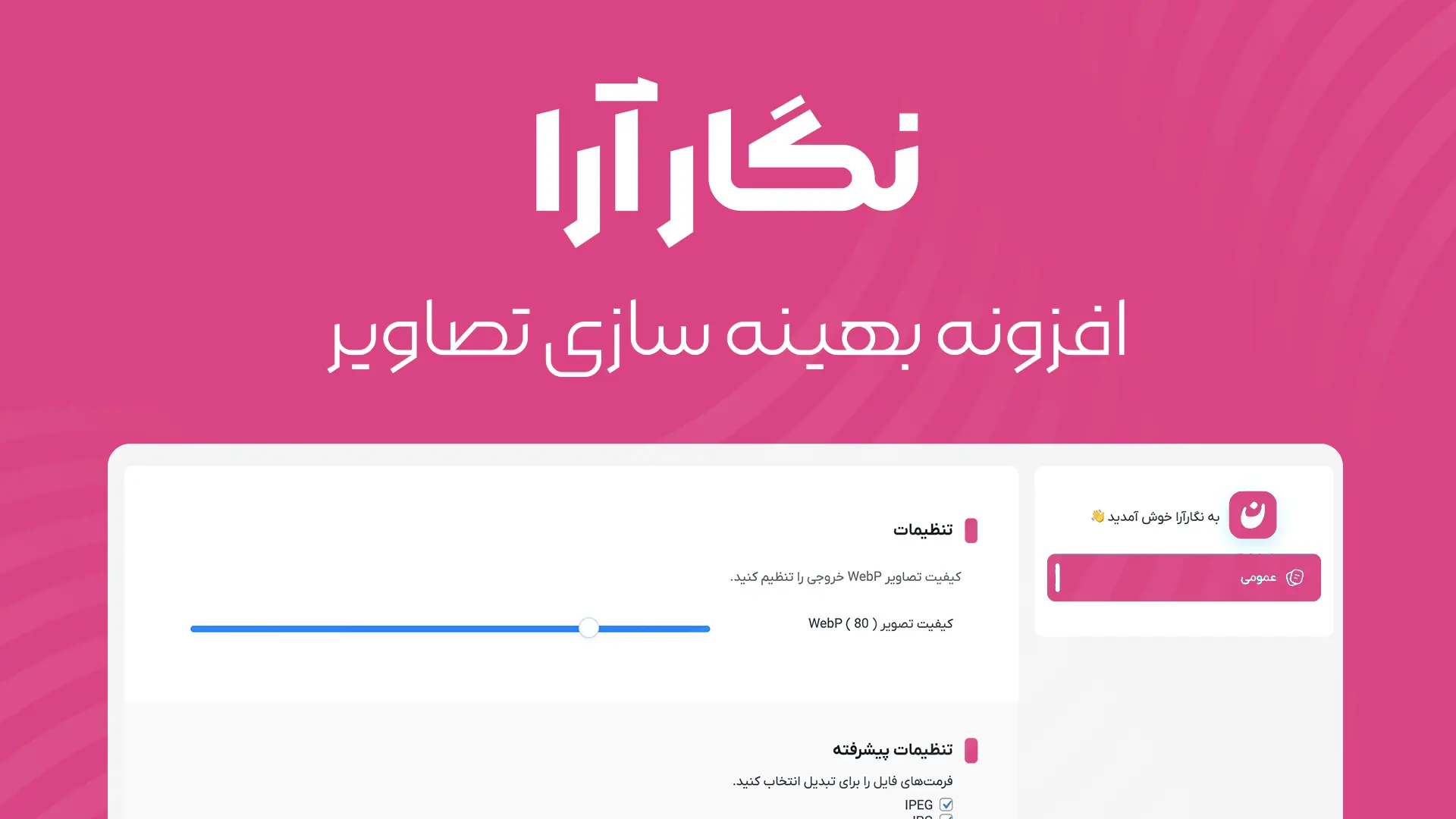
برای انجام خودکار این کار، افزونهای به اسم نگار آرا ساختیم و اون رو توی بخش افزونههای میهن وردپرس قرار دادیم. نگار آرا یک افزونه رایگان برای بهینه سازی تصاویره.
کار افزونه اینه که هر عکسی رو با هر فرمتی روی سایتتون آپلود میکنید، بهصورت خودکار به WebP تبدیل کنه. میتونید نگار آرا رو از میهن وردپرس دانلود و روی سایتتون نصب کنید تا تبدیل فرمت تصاویر به WebP خودکار انجام بشه.
اگه سرور سایت داخل ایران باشه، ممکنه دسترسی به اون از خارج ایران کندتر باشه و صفحهها دیرتر باز بشن. بعد از باز شدن صفحه نگار آرا، میتونید افزونه رو بهرایگان دانلود کنید.
قبل از بهینه سازی تصاویر حتماً بکاپ بگیرید
چه نگار آرا رو انتخاب کنید و چه سراغ هر افزونه بهینه سازی دیگهای برید، قبل از شروع حتماً از سایت و فایلهای هاستتون بکاپ بگیرید. این افزونهها مستقیم با فایلهای تصویری شما در ارتباط هستن.
ما افزونههامون رو تست کردیم؛ ولی از ساختار و تنظیمات سرور شما مطمئن نیستیم. ممکنه سرورتون نتونه عملیات بهینه سازی رو درست انجام بده یا ماژولهای موردنیاز روی اون نصب نباشن. در چنین شرایطی ممکنه بعد از بهینه سازی ببینید بعضی تصاویر سایت پاک یا سفید شدن. پس قبل از هر تغییری، بکاپ گرفتن رو جدی بگیرید.
اگه با روش تهیه نسخه پشتیبان آشنا نیستید، آموزش بکاپ گرفتن از سایت وردپرسی با افزونه BackWPup میتونه کمکتون کنه.
بهینه سازی تصاویر با افزونه رخش
افزونه دیگهای که در میهن وردپرس داریم، رخش، افزونه افزایش سرعت وردپرس هست. این افزونه رایگان نیست و آخرین افزونهایه که در میهن وردپرس منتشر کردیم. رخش قابلیتهای مختلفی برای افزایش سرعت سایت داره و یکی از بخشهاش بهینه سازی تصاویره.
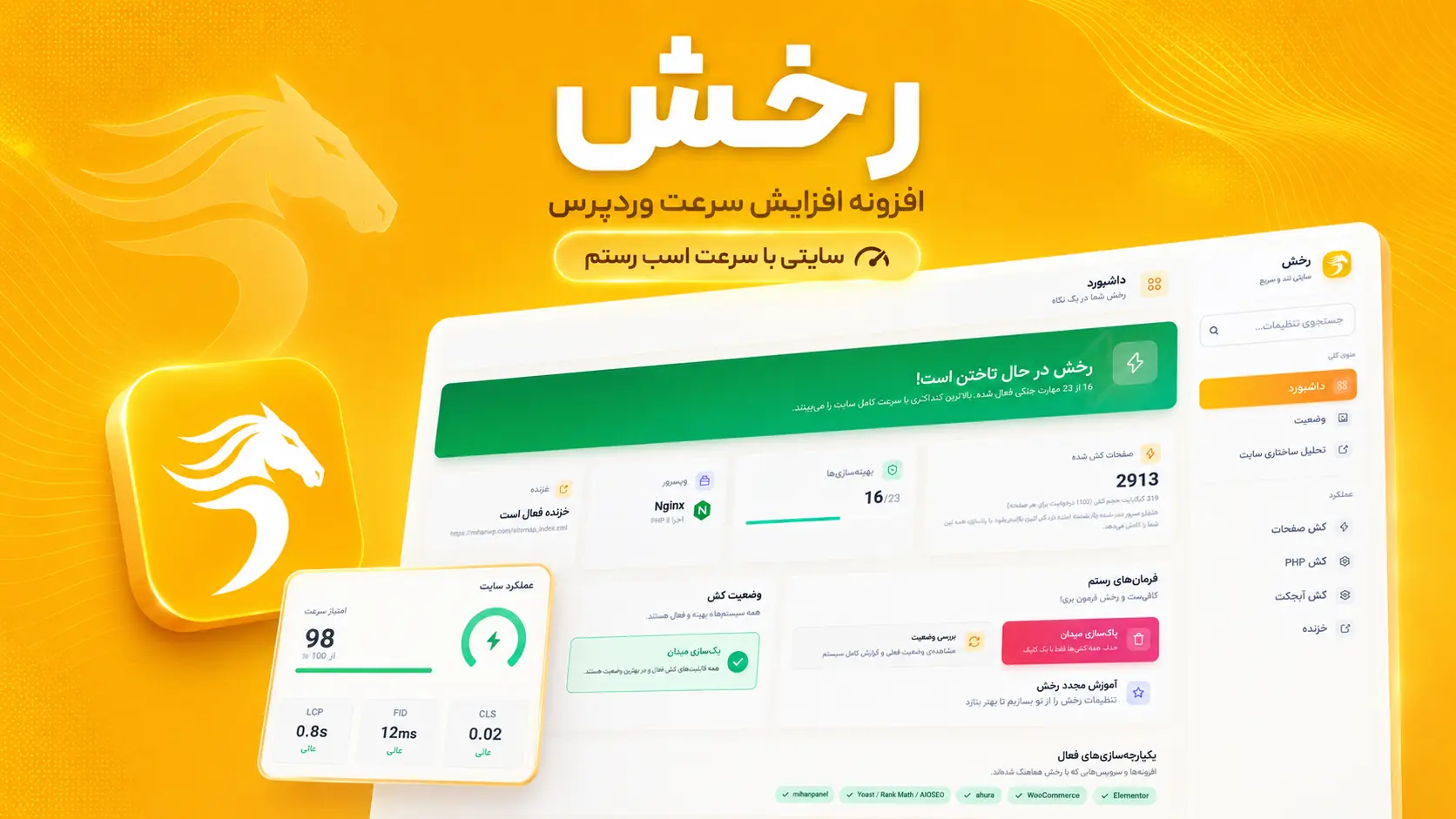
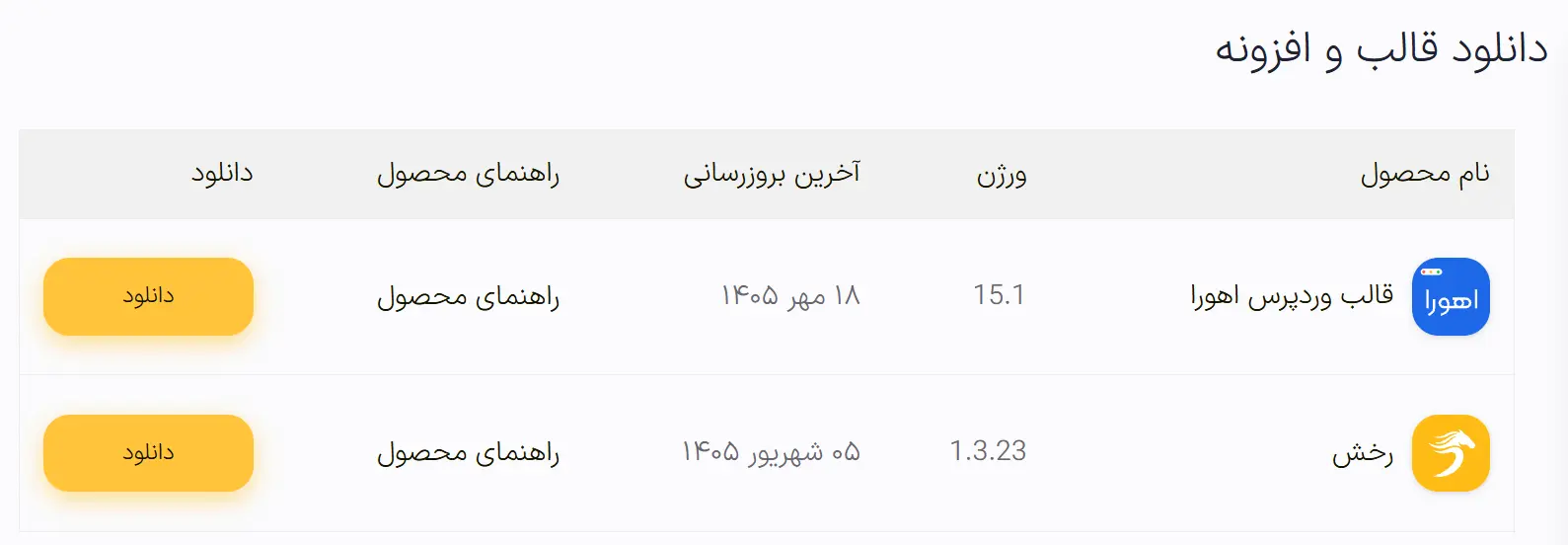
اگه از رخش استفاده میکنید، دیگه نیازی نیست نگار آرا رو هم نصب کنید؛ چون رخش تبدیل خودکار تصاویر به WebP رو انجام میده. اگه رخش رو قبلاً خریدید، وارد حساب کاربری میهن وردپرس بشید و افزونه رو از بخش «دانلود قالب و افزونه» دریافت کنید.
دانلود و نصب افزونه رخش
برای شروع، وارد حساب کاربری میهن وردپرس بشید و از قسمت «دانلود قالب و افزونه»، فایل رخش رو دانلود کنید. بعد وارد پیشخوان سایت وردپرسیتون بشید تا افزونه رو نصب کنید.
یادتون نره اگه سقف آپلود فایل روی سایتتون ۲ مگابایته و فایل افزونه حجم بیشتری داره، اول باید این محدودیت رو افزایش بدید. تا وقتی سقف آپلود رو بالا نبرید، وردپرس اجازه بارگذاری فایل بزرگتر رو بهتون نمیده.
اگه افزونه از داخل پیشخوان آپلود نشد، میتونید آموزش نصب افزونه وردپرس رو توی میهن وردپرس یا گوگل جستوجو کنید. یک راه دیگه هم اینه که فایل افزونه رو از طریق هاست آپلود کنید.
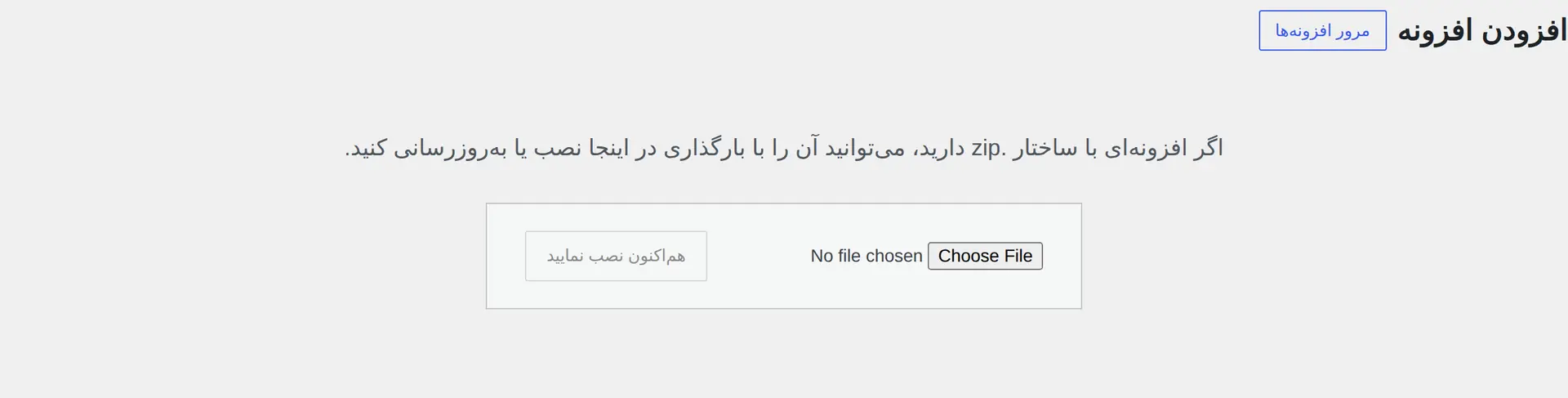
حالا توی پیشخوان وردپرس به بخش «افزونهها» و بعد «افزودن افزونه» برید. روی «بارگذاری افزونه» بزنید، فایل دانلودشده رخش رو انتخاب کنید و نصب رو انجام بدید.
اگه دانلود یا بارگذاری فایل طول کشید، اول سرعت اینترنت و بعد وضعیت سرور سایتتون رو بررسی کنید. کندی سرور میتونه باعث بشه دانلود افزونه، آپلود فایل و باز شدن صفحهها بیشتر از حد معمول طول بکشه.
این کندی فقط کاربران رو اذیت نمیکنه. رباتهای گوگل هم برای باز کردن و ایندکس کردن صفحههای چنین سایتی دردسر بیشتری دارن. البته انتخاب بین هاست ایران و خارج همیشه ساده نیست؛ چون هاست ایران ممکنه از خارج کند باشه و بعضی هاستهای خارجی هم دسترسی مناسبی برای کاربران ایرانی نداشته باشن.
رخش چطور تصاویر رو به WebP تبدیل میکنه؟
رخش یک افزونه کش و افزایش سرعت وردپرسه. کش یعنی نسخهای آماده از صفحههای سایت نگه داشته میشه تا بازدیدکننده برای هر بار باز کردن صفحه منتظر ساخت دوباره همه بخشها نمونه.
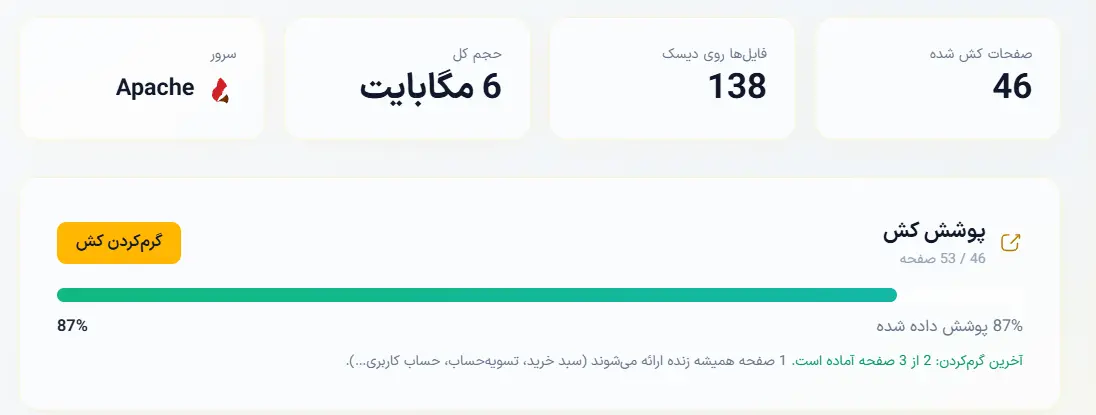
یکی از قابلیتهایی که در رخش اضافه کردیم، تبدیل تصاویر به WebP هست. این قابلیت بهتون کمک میکنه بدون استفاده از فتوشاپ یا سایتهای تبدیل فرمت، تصاویر سایتتون رو موقع آپلود بهینه کنید. برای مقایسه رخش با افزونههای دیگه هم بهتره قابلیتهای نسخه فعلی هر افزونه رو بررسی کنید.
بعد از نصب و فعالسازی رخش، قابلیتی بهصورت خودکار فعال میشه که تصاویر آپلودشده در رسانه وردپرس رو، با هر فرمت پشتیبانیشدهای که داشته باشن، به WebP تبدیل میکنه.
راهاندازی اولیه و اتصال لایسنس رخش
بعد از فعال کردن افزونه، مراحل راهاندازی اولیه رخش نمایش داده میشه. این مراحل رو جلو ببرید تا به بخش اتصال لایسنس برسید. اینجا باید لایسنسی رو که خریدید به سایت وصل کنید.
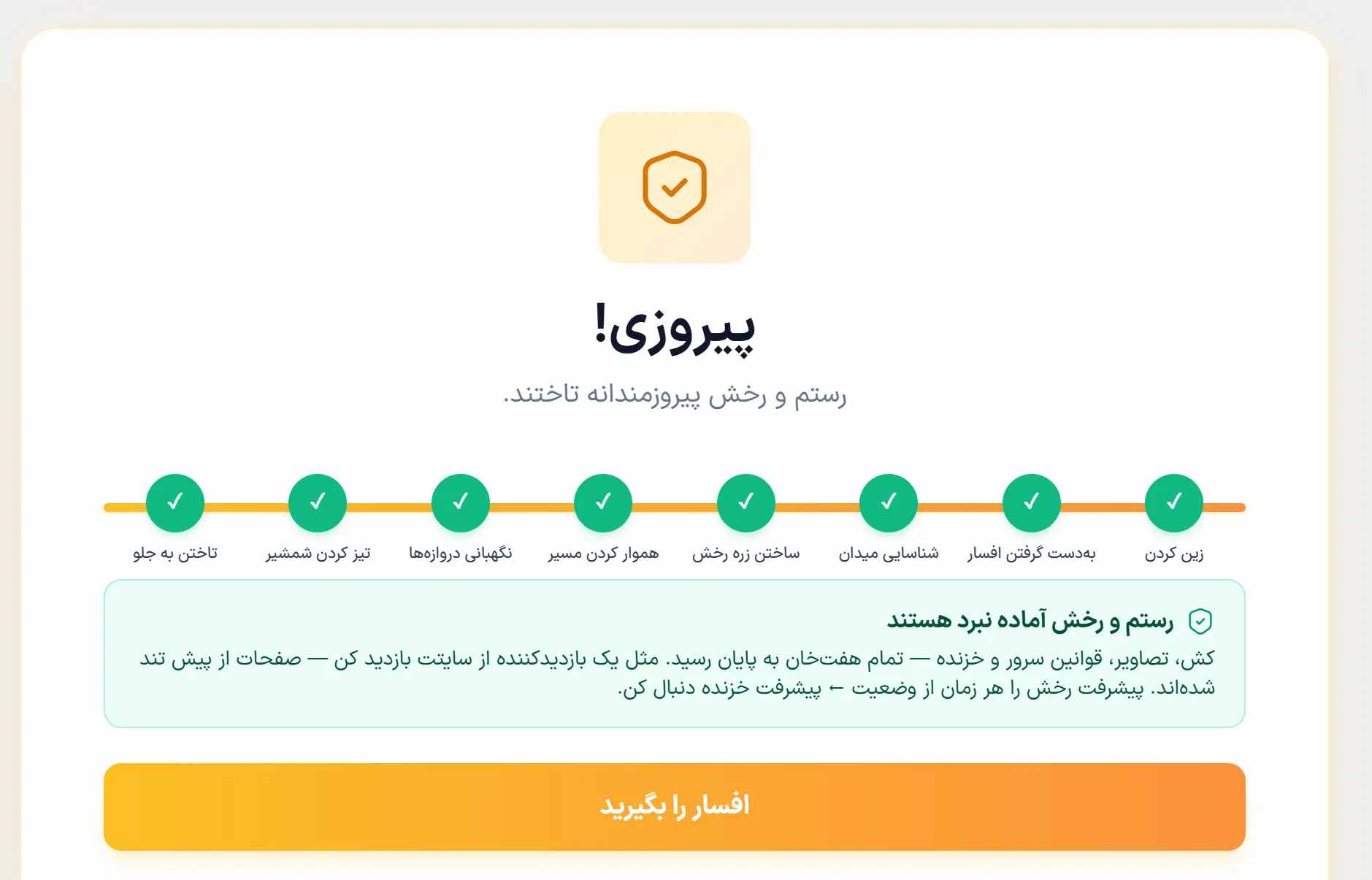
بعد از فعال شدن لایسنس، دوباره به سایتتون برمیگردید و میتونید فرایند نصب رو ادامه بدید. اگه مرحله بعدی نمایش داده نشد، روی «بررسی مجدد» بزنید.
رخش بخشی از تنظیمات رو بهصورت خودکار انجام میده. اگه فعلاً نمیخواید تنظیمات اولیه رو تغییر بدید، میتونید با گزینه رد شدن از این بخش عبور کنید و مراحل رو ادامه بدید.
تبدیل تصاویر قبلی سایت به WebP
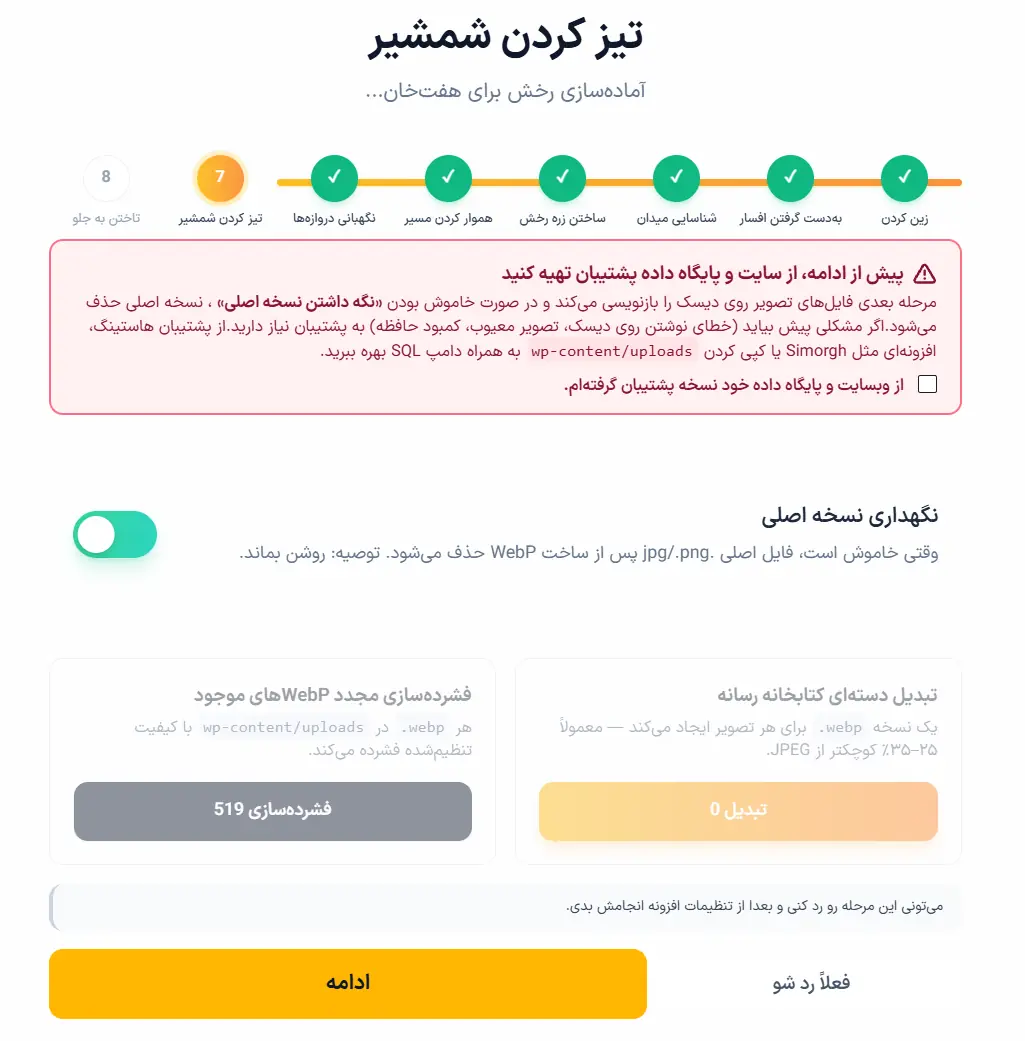
در مرحلهای که در رخش با عنوان «تیز کردن شمشیر» نمایش داده میشه، اول باید از سایتتون نسخه پشتیبان بگیرید. بعد تیک مربوط به تأیید بکاپ رو بزنید تا مشخص بشه نسخه پشتیبان دارید.
توی همین مرحله میتونید تصاویر قدیمی سایت رو هم به WebP تبدیل کنید. اگه نیازی ندارید نسخه اصلی فایلها روی سایت باقی بمونه، میتونید گزینه نگهداری نسخه اصلی رو غیرفعال کنید. بعد روی «ادامه» و در آخر روی «پایان» بزنید. با این کار، تنظیمات مرتبط بهصورت خودکار انجام میشن.
تست تبدیل خودکار تصویر PNG به WebP
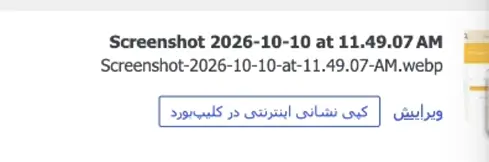
برای آزمایش این قابلیت، یک اسکرینشات از صفحه بگیرید و وارد بخش بارگذاری رسانه وردپرس بشید. بعد تصویر گرفتهشده رو در کتابخانه رسانه آپلود کنید.
اگه تصویر اولیه PNG باشه، رخش اون رو بهصورت خودکار به WebP تبدیل میکنه. وقتی تصویر PNG به WebP تبدیل و برای وب بهینه میشه، حجم فایل هم معمولاً پایین میاد.
بعد از ورود به بخش رسانه یا استفاده از عکس در یکی از صفحههای سایت، میتونید نتیجه رو بررسی کنید. برای نمونه، میتونید تصویری با ابعاد ۱۴۰۰ در ۸۰۰ پیکسل آپلود کنید و بعد اندازه فایل، پسوند نام پرونده و نوع فایل رو ببینید تا مطمئن بشید تصویر به WebP تبدیل شده.
نقش ماژولهای هاست در کاهش حجم تصاویر
مقدار کاهش حجم تصاویر به ماژولهای فعال روی هاستتون هم بستگی داره. برای مثال، GD Library و ImageMagick دو ابزار پردازش تصویر روی سرور هستن. اگه یکی از این ابزارها با تنظیمات مناسب روی هاست فعال باشه، ممکنه کاهش حجم بیشتری روی تصاویر ببینید.
اگه ماژولهای موردنیاز روی سرور نصب نباشن، افزونه ممکنه نتونه همه کارها رو درست انجام بده. برای بررسی چنین مشکلی میتونید آموزش رفع خطای یک یا چند ماژول پیشنهادی وجود ندارن رو ببینید یا از پشتیبانی هاستتون کمک بگیرید.
کاهش خودکار ابعاد تصاویر بزرگ
تصویری با عرض ۱۴۰۰ پیکسل، از نظر ابعاد هم نسبتاً بزرگه. اگه ابعاد تصویر آپلودشده از مقدار موردنیاز سایتتون بیشتر باشه، کوچک کردن طول و عرض اون میتونه حجم فایل رو باز هم پایینتر بیاره.
فعال بودن قابلیت کاهش خودکار ابعاد در نسخه فعلی رخش نیاز به بررسی داره. پس قبل از خرید یا استفاده، توضیحات آخرین نسخه افزونه رو ببینید. اگه این قابلیت در دسترس نبود، بهتره قبل از آپلود، ابعاد تصویر رو متناسب با محل نمایش اون تنظیم کنید.
سوالات متداول
آیا بهینه سازی تصاویر سایت باعث افت کیفیت میشه؟
اگه فرمت، میزان فشردهسازی و ابعاد تصویر رو درست انتخاب کنید، معمولاً افت کیفیت آزاردهندهای نمیبینید. بهتره بعد از بهینه سازی چند تصویر، نتیجه رو روی موبایل و کامپیوتر بررسی کنید و بعد سراغ بقیه فایلها برید.
چرا بهتره تصاویر رو به WebP تبدیل کنیم؟
WebP فرمتیه که برای استفاده در وب ساخته شده و میتونه با حفظ کیفیت مناسب، حجم تصویر رو کمتر کنه. فایل سبکتر هم سریعتر دانلود میشه و فشار کمتری به هاست و اینترنت بازدیدکننده وارد میکنه.
برای بهینه سازی تصاویر از نگار آرا استفاده کنیم یا رخش؟
اگه فقط یک راه رایگان برای تبدیل خودکار تصاویر به WebP میخواید، میتونید از نگار آرا استفاده کنید. اگه رخش رو دارید، لازم نیست نگار آرا رو هم نصب کنید؛ چون رخش در کنار قابلیتهای افزایش سرعت، بهینه سازی و تبدیل تصاویر رو هم انجام میده.
تصاویر قدیمی سایت رو هم میشه به WebP تبدیل کرد؟
بله، رخش امکان تبدیل تصاویر قبلی سایت به WebP رو در مراحل راهاندازی در اختیارتون میذاره. قبل از اجرای این کار روی همه فایلها، حتماً از کل سایت و پوشه تصاویر بکاپ بگیرید.
چرا قبل از بهینه سازی تصاویر باید بکاپ بگیریم؟
افزونههای بهینه سازی مستقیم با فایلهای تصویری سایتتون کار میکنن. اگه تنظیمات سرور مناسب نباشه یا یکی از ماژولهای لازم درست کار نکنه، ممکنه بعضی تصاویر خراب، سفید یا حذف بشن؛ پس داشتن بکاپ کمک میکنه فایلها رو برگردونید.
حجم نهایی هر تصویر بعد از بهینه سازی چقدره؟
یک عدد ثابت برای همه تصاویر نداریم. حجم نهایی به محتوای عکس، ابعاد، فرمت اولیه، تنظیمات افزونه و ابزارهای پردازش تصویر روی هاستتون بستگی داره.
جمعبندی
بهترین روش برای بهینه سازی تصاویر در وردپرس اینه که حجم تصاویر همون موقع آپلود، بهصورت خودکار کم بشه. بهتره ابعاد عکسهای خیلی بزرگ هم کاهش پیدا کنه تا فایل نهایی سبکتر باشه.
برای تبدیل رایگان و خودکار تصاویر به WebP میتونید از نگار آرا استفاده کنید. اگه افزونه رخش رو دارید، دیگه نیازی به نصب نگار آرا ندارید؛ چون رخش علاوه بر قابلیتهای کش و افزایش سرعت، بهینه سازی و تبدیل تصاویر به WebP رو هم انجام میده. برای تنظیم بهتر این افزونه میتونید آموزش دریافت رتبه ۱۰۰ در Google Speed Test با رخش رو هم ببینید.
مهمتر از همه، قبل از اجرای بهینه سازی گروهی یا تغییر فایلهای قدیمی، حتماً از کل سایتتون بکاپ بگیرید. موفق باشید.



با عرض سلام و ادب و احترام من میخوام اگر بشه در میهن وردپرس استخدام بشم ایمیل زدم اما نرفت
درود بر شما وقت بخیر. متاسفانه در حال حاضر امکان استخدام نداریم
سلام وقت شما بخیر، من میخواستم یه قسمت توی سایت داشته باشم با عنوان ثبت شکایت که اول مشخصات و متن شکایت شاکی ثبت بشه بعد بتونه فایل آپلود کنه آخر سر یه شماره ثبت بهش داده بشه، همچین افزونه ای داریم که این امکانو بده یا باید قالب خاصی باشه یا چیز دیگه ای؟
درود وقت شما بخیر. با افزونههای فرمساز مثل گرویتی فرم میتونید مشخصات، متن شکایت و فایل رو دریافت کنید و بعد از ثبت هم یک کد پیگیری اختصاصی نمایش بدید. اگر پیگیری وضعیت شکایت هم نیاز دارید، احتمالاً باید فرم کمی سفارشیسازی بشه.
درود آقای راد مشکلی پیش آمده وقتی میخام قالب اهورا رو به روزرسانی کنم 404 میده.
درود بر شما روز بخیر. از طریق لینک زیر وارد بخش پشتیبانی بشید و مشکل رو گزارش بدید تا همکاران بخش پشتیبانی راهنماییتون کنن
https://mihanwp.com/support/
سلام وقتتون بخیر من متوجه یک باگ در سایت شما شدم اونم این هست در قسمت کامنت ها نوشته شده به عنوان ……. وارد شده اید که این اسمی که داره نشون میده username من نیست و حتی توی قسمت پشتیبانی من میتونم username و ایمیل این شخص رو ببینم خواستم بدونید که رسیدگی کنید
درود وقت شما هم بخیر.لطف میکنید یک اسکرین شات برای بخش چت انلاین ارسال کنید تا بهتر بتونیم پیگیری کنیم؟
سلام من فرستادم
درود بر شما، بررسی میکنیم. ممنون از گزارش شما
ممنون از ویدیو عالی تون
خواهش میکنم کاربر گرامی
سلام آقای راد ی سوال داشتم ازتون ممنون میشم اگر پاسخ بدید
من سایت مپ رو فعال کردم ولی وقتی وارد ادرس میشم فقط page رو میاره همه رو هم تست میکنم تک به تک مثال پست ها آدرس به درستی میاد.
درود، اگر در سایتمپ اصلی فقط بخش Page نمایش داده میشه، احتمالاً نوشتهها یا دستهبندیها از تنظیمات افزونه سئو غیرفعال شدن. تنظیمات سایتمپ افزونه رو بررسی کنید و بعد کش سایت رو پاک کرده و سایتمپ رو دوباره باز کنید.
استاد نوشته ها و دسته بندی ها فعالن کش رو هم امتحان کردم ولی متاسفانه نمیشه
احتمالاً مشکل از تداخل افزونهها یا تنظیمات سایتمپ هست. افزونههای غیرضروری رو موقتاً غیرفعال کنید و پیوندهای یکتا رو یکبار بدون تغییر ذخیره کنید
دمت گرم استاد که به سوالات ما پاسخ میدین فقط بخش پشتیبانی زنگ میزنیم پاسخگو نیستند.
خواهش میکنم کاربر گرامی. متاسفانه در حال حاضر دیگه تماس ورودی نداریم. اگر مشکلی بود با بخش چت انلاین میتونین در ارتباط باشید