

 آموزشها


 قالبها

 افزونهها




 آکادمی


 هاست وردپرس

 طراحی سایت
 فرمان
فرماننمایش تبلیغات در مطالب وردپرس با ۳ روش ساده
- مقالات آموزشی
- بروزرسانی شده در

اگه میخواید یک بنر، پیشنهاد ویژه یا دعوت به عضویت رو داخل نوشتههای سایتتون نمایش بدید، چند راه پیش روتونه. سادهترین راه برای بیشتر کاربران، افزونه رایگان Ad Inserter هست. اگه قالب بلوکی دارید، خود وردپرس هم اجازه میده تبلیغ رو از طریق ویرایشگر سایت به قالب نوشته اضافه کنید. برای قالبهای کلاسیک هم میتونید از یک قطعه کد استفاده کنید.
توی این آموزش، اول سراغ روش افزونه میریم که برای افراد تازهکار راحتتره. بعد قابلیت داخلی وردپرس و روش بدون افزونه رو هم توضیح میدیم تا بتونید راه مناسب سایتتون رو انتخاب کنید. یادتون نره که جای تبلیغ، ارتباطش با موضوع نوشته و تجربه کاربر روی نتیجهای که میگیرید اثر میذارن.
آنچه در این مقاله میخوانید
نمایش تبلیغات در مطالب وردپرس چه کاربردی داره؟
تبلیغ داخل نوشته فقط برای معرفی کسبوکارهای دیگه نیست. میتونید از این فضا برای معرفی محصولات خودتون، نمایش تخفیف، دعوت به عضویت در خبرنامه یا هدایت کاربر به یک آموزش مرتبط استفاده کنید.
تبلیغ وقتی نتیجه بهتری میده که با موضوع نوشته هماهنگ باشه و مزاحم مطالعه نشه. نمایش چند بنر بزرگ بین پاراگرافها شاید توجه کاربر رو جلب کنه، ولی میتونه خواندن مطلب رو هم سخت کنه. بهتره با یک جایگاه مشخص شروع کنید و نتیجه رو بررسی کنید.
نمایش تبلیغات در مطالب وردپرس با افزونه رایگان
برای این روش از افزونه رایگان Ad Inserter استفاده میکنیم. این افزونه بهتون اجازه میده کد تبلیغ، بنر یا متن دلخواهتون رو بدون ویرایش فایلهای قالب در جای مشخصی از نوشته نمایش بدید.
نصب افزونه Ad Inserter
- از پیشخوان وردپرس وارد بخش «افزونهها ← افزودن افزونه تازه» بشید.
- عبارت «Ad Inserter» رو در کادر جستوجو بنویسید.
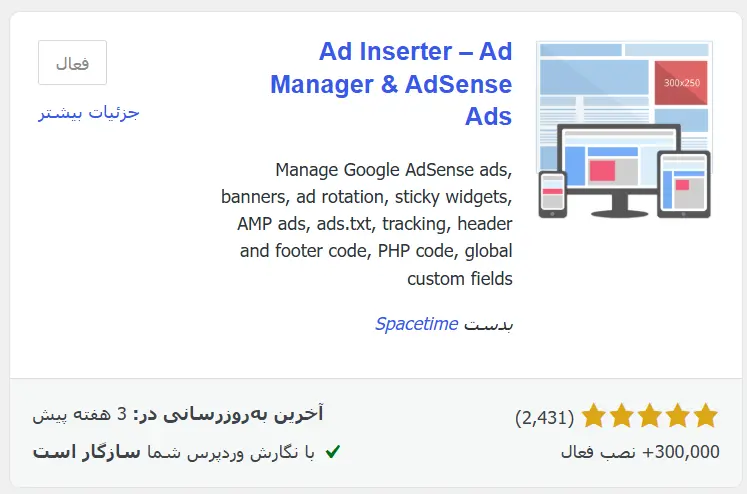
- افزونه Ad Inserter رو پیدا کنید و روی «هماکنون نصب نمایید» بزنید.
- بعد از پایان نصب، روی دکمه «فعال نمایید» بزنید.
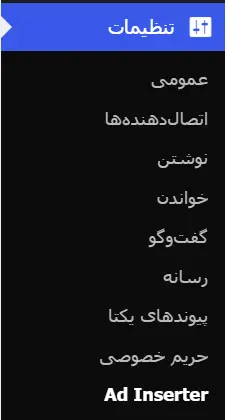
بعد از فعالسازی، صفحه تنظیمات افزونه از مسیر «تنظیمات ← Ad Inserter» در دسترستونه. اگه نام گزینهها در نسخه شما کمی فرق داشت، دنبال بخش Ad Inserter در منوی تنظیمات بگردید.
ساخت اولین جایگاه تبلیغ
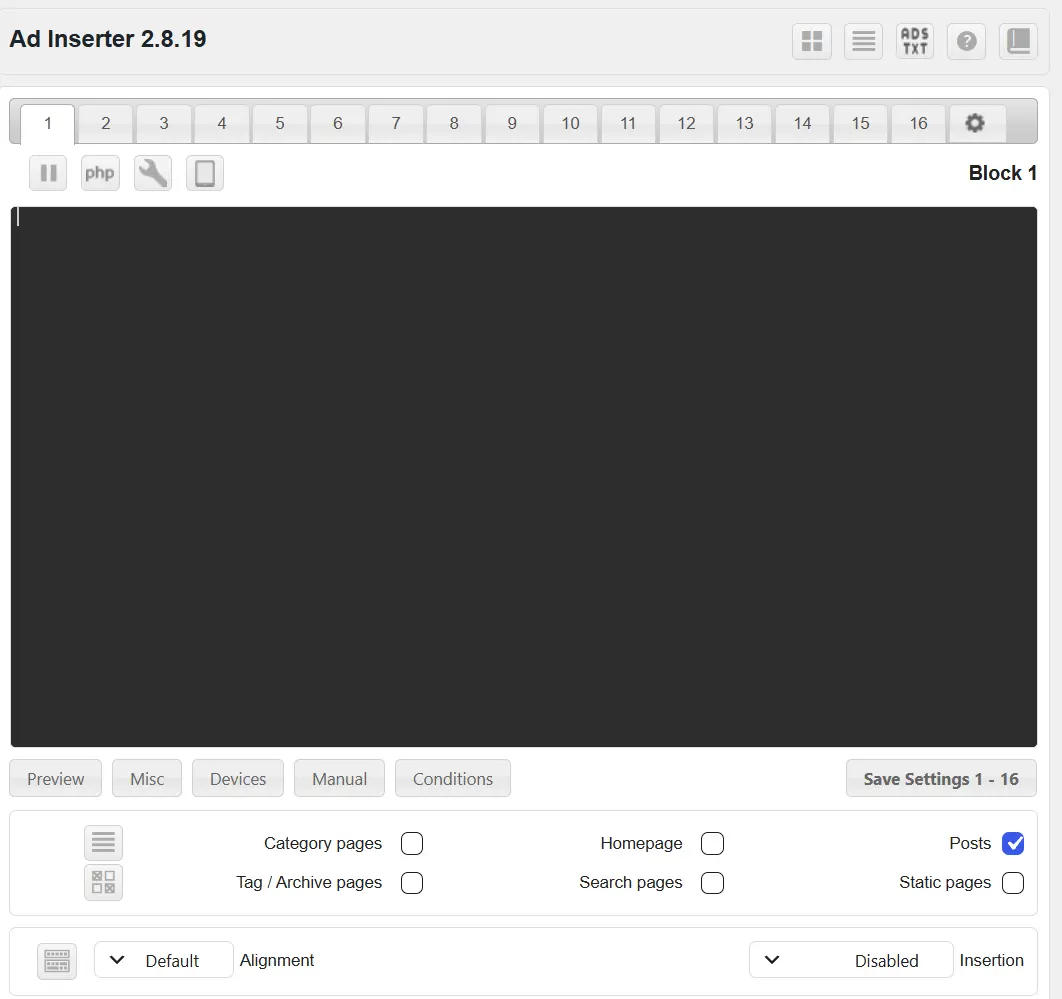
در صفحه افزونه چند بلوک شمارهدار میبینید. منظور از بلوک در اینجا یک جایگاه تبلیغاتیه؛ یعنی بخشی که کد یا محتوای تبلیغ رو داخلش میذارید. برای شروع، بلوک شماره ۱ رو انتخاب کنید و کد تبلیغتون رو داخل کادر بنویسید.
برای یک تبلیغ متنی ساده میتونید از نمونه زیر استفاده کنید. متن و لینک رو با اطلاعات خودتون عوض کنید:
<p>راستی! برای دیدن آموزشهای بیشتر، <a href="https://mihanwp.com/">میهن وردپرس</a> رو دنبال کنید.</p>برای تبلیغ تصویری هم میتونید کد زیر رو به کار ببرید. نشانی صفحه مقصد، نشانی تصویر و متن جایگزین تصویر رو با اطلاعات واقعی تبلیغتون عوض کنید:
<a href="https://example.com/landing-page">
  <img src="https://example.com/banner.webp" alt="توضیح کوتاه و دقیق بنر تبلیغاتی">
</a>آدرسهای example.com فقط نمونه هستن و قبل از استفاده باید عوضشون کنید. برای انتخاب تصویر مناسب هم بهتره حجم فایل رو پایین نگه دارید و متن جایگزین دقیق بنویسید. آموزش سئو تصاویر در وردپرس برای این بخش کمکتون میکنه.
تنظیم محل نمایش تبلیغ
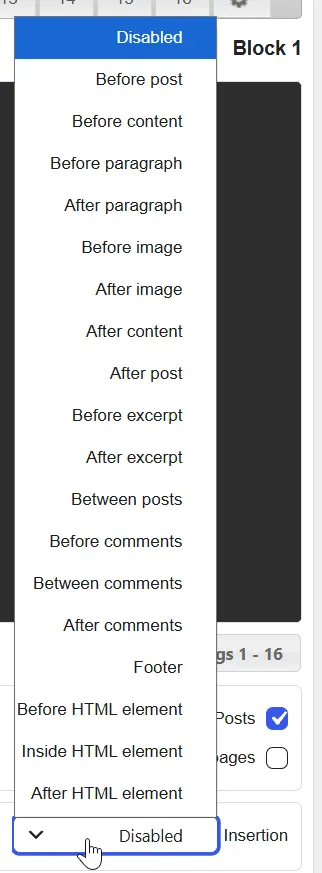
برای نمایش تبلیغ در انتهای نوشته، گزینه «Automatic Insertion» رو روی «After Content» بذارید. Automatic Insertion یعنی افزونه تبلیغ رو بهصورت خودکار در جای انتخابشده قرار میده. بعد مطمئن بشید نمایش در نوشتهها یا «Posts» فعاله و تنظیمات رو ذخیره کنید.
حالا یکی از نوشتههای سایتتون رو در یک پنجره ناشناس مرورگر باز کنید. تبلیغ باید بعد از محتوای اصلی نوشته دیده بشه. اگه چیزی نمایش داده نشد، کش سایت و مرورگر رو پاک کنید و تنظیمات نوع نوشته و محل درج رو دوباره ببینید.
برای نمایش تبلیغ بین پاراگرافها هم میتونید یکی از گزینههای مربوط به پاراگراف رو انتخاب کنید و شماره پاراگراف رو مشخص کنید. اگه فقط همین روش بدون افزونه رو میخواید، آموزش نمایش تبلیغات بین مطالب وردپرس بدون نصب افزونه رو هم ببینید.
آیا خود وردپرس امکان نمایش تبلیغ رو داره؟
بله، اگه سایتتون از یک قالب بلوکی استفاده میکنه، خود وردپرس اجازه میده محتوای ثابتی مثل بنر یا متن تبلیغاتی رو به قالب نوشته تکی اضافه کنید. این قابلیت برای تبلیغهای ساده مناسبه و به افزونه جداگانه نیاز نداره.
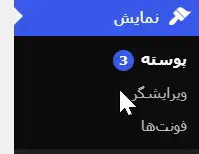
- از پیشخوان وارد «نمایش ← ویرایشگر» بشید.
- بخش «قالبها» رو باز کنید.
- قالب «نوشته تکی» یا «Single Posts» رو انتخاب کنید.
- زیر بلوک محتوای نوشته، یک بلوک تصویر، دکمه یا HTML سفارشی اضافه کنید.
- تبلیغتون رو بسازید و تغییرات رو ذخیره کنید.
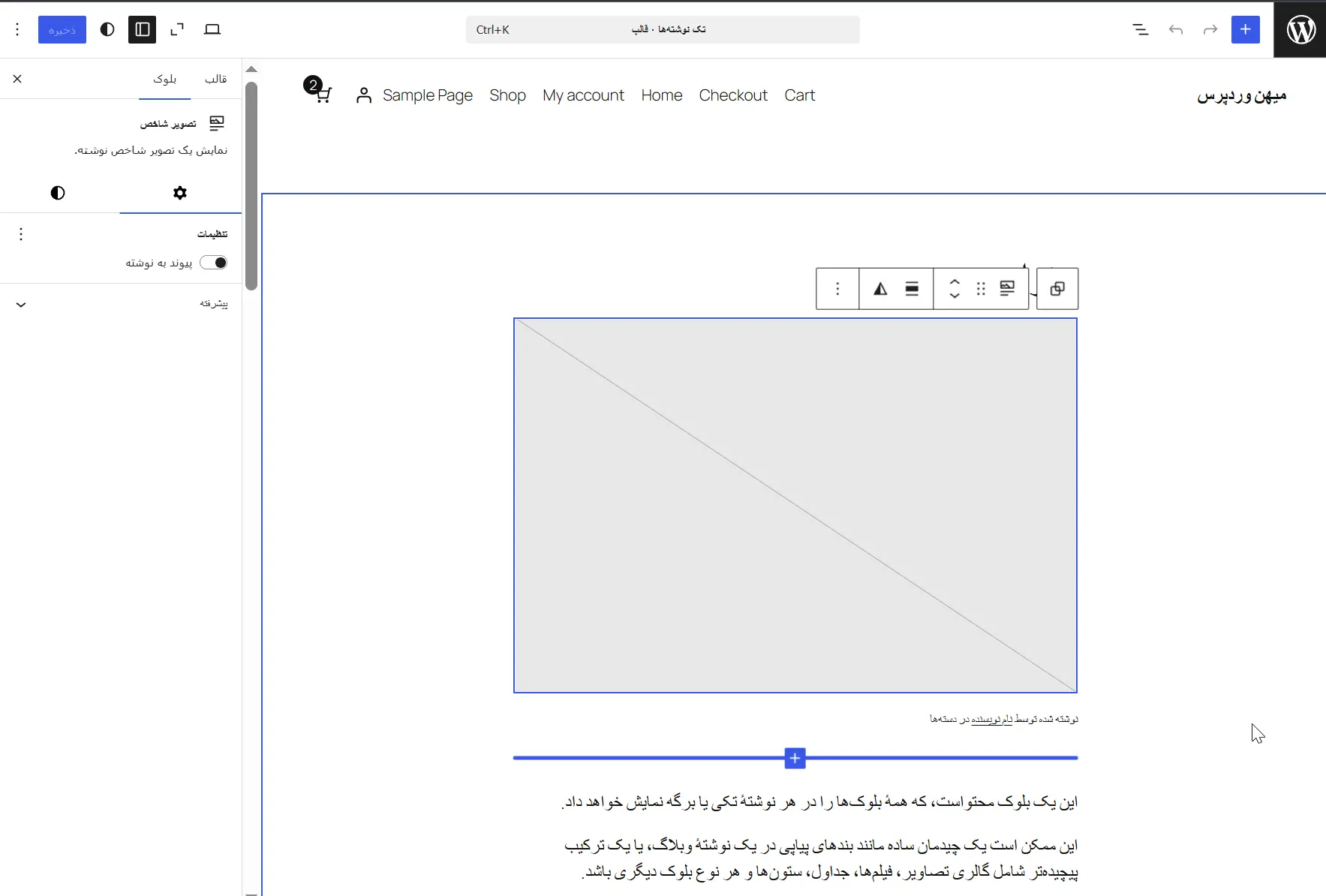
تغییری که اینجا انجام میدید روی همه نوشتههایی که از همون قالب استفاده میکنن دیده میشه. قبل از ذخیره، حتماً پیشنمایش رو ببینید. اگه گزینه «ویرایشگر» رو در منوی نمایش ندارید، احتمالاً قالب شما کلاسیکه یا دسترسی این بخش محدود شده.
نمایش تبلیغ بدون افزونه در قالبهای کلاسیک
در قالبهای کلاسیک بهتره فایل single.php قالب اصلی رو مستقیم ویرایش نکنید. این فایل در همه قالبها یکسان نیست و تغییراتش هم ممکنه بعد از بهروزرسانی قالب پاک بشه. اگه با کدنویسی آشنا نیستید، همون روش افزونه برای شما امنتر و سادهتره.
اگه میخواید از کد استفاده کنید، اول از سایتتون نسخه پشتیبان بگیرید و تغییر رو روی سایت آزمایشی امتحان کنید. بعد کد زیر رو در فایل functions.php پوسته فرزند یا یک افزونه اختصاصی کوچک بذارید. پوسته فرزند نسخهای از قالب شماست که تغییرات اختصاصی رو جدا نگه میداره تا با بهروزرسانی قالب اصلی پاک نشن.
function mihanwp_add_ad_after_post_content( $content ) {
    if ( is_single() && in_the_loop() && is_main_query() ) {
        $ad = '<div class="mihanwp-post-ad">
            <p>متن یا کد تبلیغ شما</p>
        </div>';

        return $content . $ad;
    }

    return $content;
}
add_filter( 'the_content', 'mihanwp_add_ad_after_post_content' );
این کد تبلیغ رو فقط بعد از محتوای نوشته تکی اضافه میکنه. شرطهای داخل کد کمک میکنن تبلیغ ناخواسته در فهرست نوشتهها، ابزارکها یا حلقههای فرعی نمایش داده نشه.
اگه ویرایش فایلها رو از پیشخوان انجام میدید، احتمال خطای PHP رو جدی بگیرید. یک نویسه اشتباه میتونه سایت رو از دسترس خارج کنه. آموزش کار با ویرایشگر قالب وردپرس نکات ایمنی این بخش رو توضیح میده و مقاله ترفندهای فایل functions.php وردپرس هم برای آشنایی بیشتر به کارتون میاد.
نکات مهم قبل از انتشار تبلیغ
- تبلیغ رو با موضوع نوشته هماهنگ کنید تا برای کاربر مفید باشه.
- برای بنرها متن جایگزین واضح بنویسید و حجم تصویر رو پایین نگه دارید.
- لینک، تصویر و صفحه مقصد رو قبل از انتشار آزمایش کنید.
- تعداد تبلیغها رو زیاد نکنید؛ چون محتوای اصلی باید راحت خونده بشه.
- نمایش تبلیغ در موبایل و دسکتاپ رو جداگانه بررسی کنید.
- اگه تبلیغ متعلق به کسبوکار دیگهایه، شفاف بودن ماهیت تبلیغ به اعتماد کاربر کمک میکنه.
اگه دنبال جایگاه جداگانهای برای بنر هستید، آموزش نمایش تبلیغات در ستون کناری سایت وردپرس رو هم ببینید. برای مقایسه روشهای جذب مخاطب هم مقاله تفاوت سئو و تبلیغات اینترنتی دید بهتری بهتون میده.
مدیریت تبلیغات با قالب اهورا
میدونستید قالب اهورا خودش این قابلیت رو داره؟ با تهیه قالب اهورا میتونید بدون نصب این افزونه، مدیریت تبلیغات رو در اختیار داشته باشید. پس اگه از اهورا استفاده میکنید، قبل از نصب افزونه جداگانه اول امکانات تبلیغاتی خود قالب رو بررسی کنید.

جمعبندی
برای بیشتر سایتها، افزونه رایگان Ad Inserter سادهترین نقطه شروعه. قالبهای بلوکی هم برای یک تبلیغ ثابت از امکانات داخلی وردپرس استفاده میکنن. روش کدنویسی انعطاف بیشتری داره، ولی بهتره فقط وقتی سراغش برید که با پوسته فرزند، نسخه پشتیبان و رفع خطا آشنا هستید.
سوالات متداول درباره نمایش تبلیغات در مطالب وردپرس
برای نمایش تبلیغات در مطالب وردپرس حتماً به افزونه نیاز داریم؟
نه. اگه قالب بلوکی دارید، میتونید تبلیغ ثابت رو با ویرایشگر سایت به قالب نوشته تکی اضافه کنید. در قالبهای کلاسیک هم امکان استفاده از کد هست، ولی برای افراد تازهکار افزونه رایگان Ad Inserter انتخاب سادهتر و کمخطرتریه.
افزونه Ad Inserter رایگانه؟
بله، نسخه رایگان Ad Inserter از مخزن رسمی وردپرس در دسترسه و برای ساخت جایگاههای ساده تبلیغاتی امکانات کاربردی داره.
تبلیغ رو کجای نوشته نمایش بدیم؟
بهتره با یک جایگاه مثل انتهای نوشته یا بین چند پاراگراف شروع کنید. تبلیغ نباید خواندن محتوای اصلی رو سخت کنه. بعد از انتشار هم نمایش اون رو در موبایل و دسکتاپ بررسی کنید.
چرا تبلیغ بعد از ذخیره تنظیمات نمایش داده نمیشه؟
اول مطمئن بشید نمایش تبلیغ برای نوشتهها فعاله و جایگاه درستی رو انتخاب کردید. بعد کش سایت و مرورگر رو پاک کنید و صفحه رو در پنجره ناشناس ببینید. اگه باز هم تبلیغ دیده نشد، تنظیمات افزونههای کش یا محدودیتهای قالب رو بررسی کنید.
آیا ویرایش مستقیم فایل single.php روش مناسبیه؟
معمولاً نه. ساختار فایلهای قالبها با هم فرق داره و تغییرات قالب اصلی هم ممکنه بعد از بهروزرسانی پاک بشن. بهتره از افزونه، ویرایشگر سایت یا فایل functions.php پوسته فرزند استفاده کنید و قبل از تغییرات نسخه پشتیبان بگیرید.



سلام
کد php the_content وجود نداشت چطوری باید بنویسمش
باید در جای مناسب استفادش کنید.
نمیشه
در واقع بالای نوشتم میره و میارمش بایین تر میره زیر نوشته اما من میخوام تو نوشته باشه و خط اولش
اگه به خط اول نوشته هام یه بلوک html درست میشه اما نوشته هام زیاده و می خوام به همه نوشته هام اضافه بشه میشه راهنمایی کنید
امکانش نیست. مگر اینکه بهش display:inline-block بدید و به اولین پارگراف نوشته هم همینطور