

 آموزشها


 قالبها

 افزونهها




 آکادمی


 هاست وردپرس

 طراحی سایت
 فرمان
فرماننمایش محتوا فقط به کاربران عضو شده در وردپرس
- مقالات آموزشی
- بروزرسانی شده در
اگه میخواید بخشی از آموزش، لینک دانلود یا کل یک نوشته فقط بعد از ورود کاربر دیده بشه، چند انتخاب دارید. خود وردپرس امکان خصوصی یا رمزدارکردن نوشته رو در اختیارتون میذاره، ولی این دو گزینه برای نمایش محتوا به همه اعضای عادی سایت طراحی نشدن. برای کنترل دقیقتر میتونید از یک افزونه رایگان محدودسازی محتوا کمک بگیرید.
توی این راهنما اول تفاوت کاربر مهمان، عضو و کاربر واردشده رو روشن میکنیم. بعد سراغ روشهای داخلی وردپرس و افزونه رایگان Restrict Content میریم. در ادامه هم محدودکردن کل نوشته، مخفیکردن بخشی از محتوا، نمایش لینک دانلود، نقشهای کاربری، حریم خصوصی و روش درست تستکردن دسترسی رو یاد میگیرید.
آنچه در این مقاله میخوانید
نمایش محتوا فقط به کاربران عضو شده در وردپرس چه کاربردی داره؟
کاربر مهمان کسیه که بدون ورود به حساب، سایتتون رو میبینه. عضو سایت حساب وردپرسی داره، ولی ممکنه هنوز وارد حسابش نشده باشه. کاربر واردشده همون عضویه که نام کاربری و رمز عبورش رو وارد کرده و وردپرس میتونه هویتش رو تشخیص بده.
این تفاوت مهمه، چون بیشتر ابزارهای محدودسازی محتوا وضعیت ورود کاربر رو بررسی میکنن. پس ساخت حساب بهتنهایی کافی نیست و کاربر برای دیدن محتوای مخصوص اعضا باید وارد حسابش بشه.
- فایلهای هدیه یا لینکهای دانلود مخصوص اعضا
- ادامه یک آموزش که بعد از ورود نمایش داده میشه
- اطلاعیهها، فرمها یا راهنماهای داخلی تیم
- محتوای مخصوص دانشجوها، مشتریها یا مشترکهای یک دوره
قبل از انتخاب روش، مشخص کنید میخواید کل نوشته بسته باشه یا فقط یک بخش از اون. محدودکردن کل نوشته برای صفحهای مناسبه که هیچ قسمت عمومی نداره. مخفیکردن بخشی از محتوا هم وقتی کاربرد داره که میخواید مقدمه برای همه دیده بشه و فقط ادامه آموزش یا لینک دانلود مخصوص اعضا باشه.
آیا خود وردپرس امکان محدودکردن محتوا رو داره؟
وردپرس دو امکان داخلی برای کنترل نمایش نوشته داره: خصوصیکردن و گذاشتن رمز. برای استفاده از این دو روش به افزونه احتیاج ندارید، ولی هرکدوم محدودیت خودش رو داره.
خصوصیکردن نوشته در وردپرس
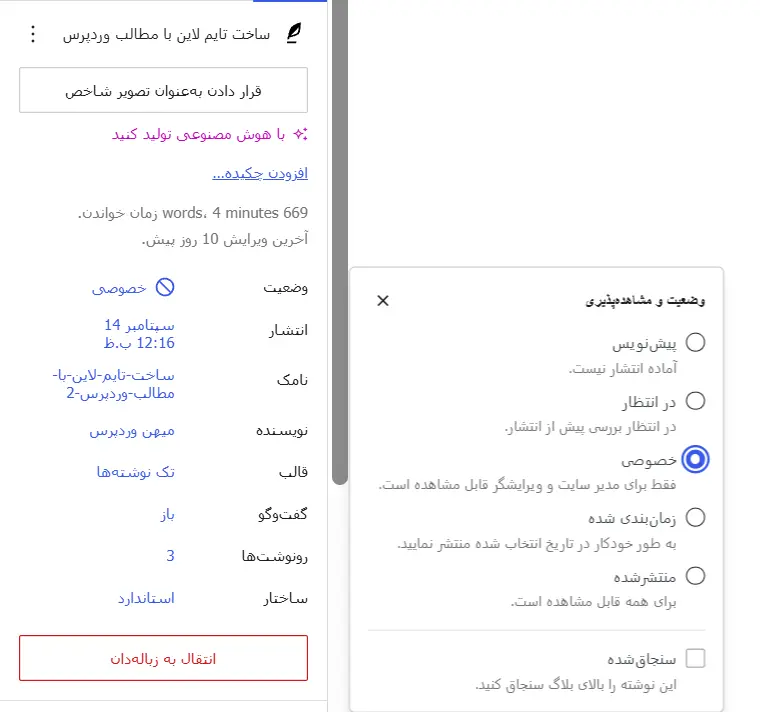
نوشته خصوصی بهصورت پیشفرض برای بازدیدکنندههای عادی و اعضایی با نقش «مشترک» دیده نمیشه. دیدن نوشته خصوصی به دسترسیهای نقش کاربری مربوطه و معمولاً مدیرها و ویرایشگرها میتونن چنین نوشتهای رو ببینن. برای همین، این گزینه راه مناسبی برای نمایش محتوا به همه اعضای عادی سایت نیست.
- نوشته یا برگه موردنظرتون رو در پیشخوان باز کنید.
- در تنظیمات نوشته، بخش «وضعیت و مشاهدهپذیری» رو پیدا کنید.
- گزینه مربوط به نمایش عمومی رو باز کنید و «خصوصی» رو انتخاب کنید.
- تغییرات رو ذخیره کنید و نتیجه رو با یک حساب دارای نقش مناسب بررسی کنید.
گذاشتن رمز روی نوشته
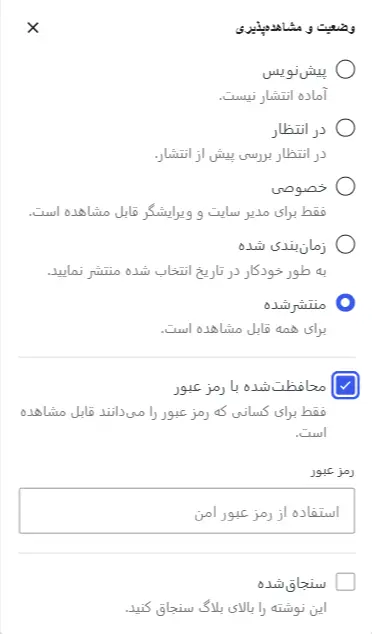
با گزینه «محافظتشده با رمز عبور» میتونید برای نوشته یک رمز مشترک تعیین کنید. هرکسی که رمز رو داشته باشه میتونه محتوا رو ببینه؛ فرقی هم نمیکنه عضو سایت باشه یا نه. این روش سادهست، ولی دسترسی واقعی اعضا رو بررسی نمیکنه و رمز هم میتونه بین افراد پخش بشه.
- نوشته رو در ویرایشگر وردپرس باز کنید.
- از بخش «وضعیت و مشاهدهپذیری»، گزینه نمایش نوشته رو باز کنید.
- «محافظتشده با رمز عبور» رو انتخاب کنید و یک رمز بنویسید.
- نوشته رو ذخیره یا منتشر کنید.
اگه فقط چند همکار مشخص باید یک نوشته رو ببینن، خصوصیکردن یا رمزگذاری میتونه کافی باشه. ولی اگه هدفتون نمایش محتوا به همه اعضای واردشده یا یک نقش مشخصه، بهتره از افزونه محدودسازی محتوا کمک بگیرید.
روش رایگان نمایش محتوا فقط به اعضای واردشده
انتخاب یک افزونه رایگان و فعال
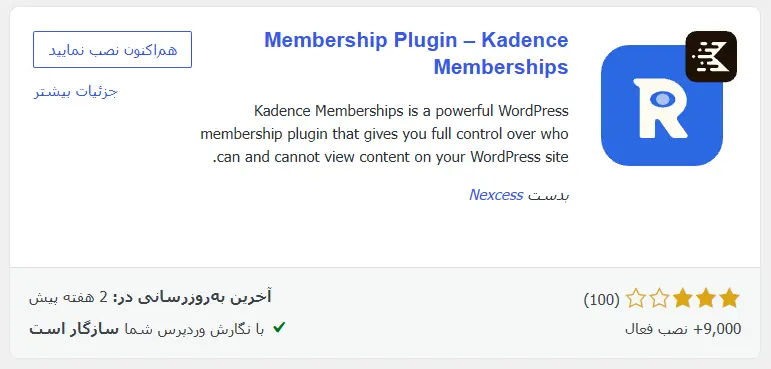
برای این آموزش از نسخه رایگان افزونه Restrict Content استفاده میکنیم. این افزونه برای محدودکردن نوشته و قراردادن بخش محدودشده داخل محتوا کاربرد داره. قبل از نصب هر افزونه، صفحه اون رو در مخزن رسمی وردپرس بررسی کنید. تاریخ آخرین بهروزرسانی، سازگاری با نسخه وردپرس سایتتون، تعداد نصب و گزارشهای پشتیبانی بهتون کمک میکنن انتخاب مطمئنتری داشته باشید.
نام گزینهها یا محل تنظیمات ممکنه بین نسخههای مختلف کمی فرق کنه. اگه گزینهای دقیقاً با همین عنوان ندیدید، دنبال بخشهایی با مفهوم Restrict، Access یا Member بگردید و توضیح کنار هر گزینه رو بخونید.
نصب و فعالکردن افزونه
- وارد پیشخوان وردپرس بشید.
- از منوی «افزونهها» روی «افزودن افزونه تازه» کلیک کنید.
- عبارت
Restrict Contentرو در کادر جستجو بنویسید. - نام و سازنده افزونه رو با صفحه رسمی اون مقایسه کنید تا افزونه اشتباهی نصب نکنید.
- روی «هماکنون نصب نمایید» و بعد «فعال نمایید» کلیک کنید.
بعد از فعالسازی، اول یک نوشته آزمایشی بسازید. بهتره قبل از اعمال محدودیت روی مطالب اصلی، رفتار افزونه رو با یک حساب معمولی و یک پنجره ناشناس مرورگر بررسی کنید.
تنظیم دسترسی برای کاربران عضو
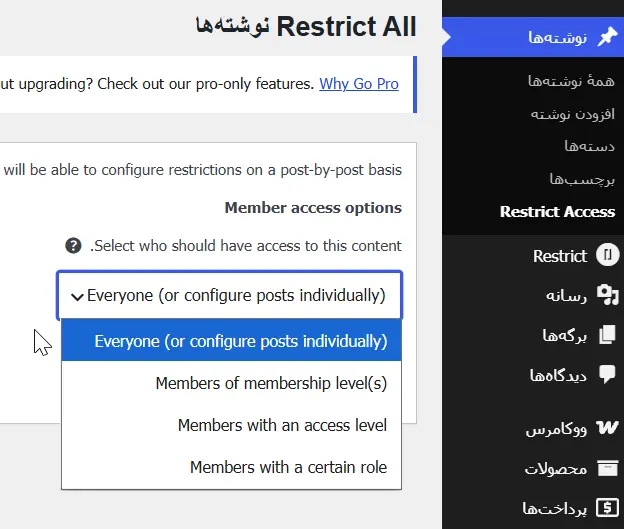
در تنظیمات دسترسی، گزینه مربوط به کاربران واردشده رو انتخاب کنید. اگه افزونه امکان انتخاب نقش داره، فقط نقشهایی رو فعال کنید که واقعاً باید محتوا رو ببینن. برای دسترسی عمومی اعضا، معمولاً نقش «مشترک» انتخاب مناسبیه؛ چون حسابهای عادی وردپرس بیشتر با این نقش ساخته میشن.
برای کاربران مهمان یک پیام روشن بنویسید. مثلاً: «این بخش مخصوص اعضای واردشده هست. برای ادامه وارد حساب خودتون بشید یا یک حساب رایگان بسازید.» عبارت «ورود» رو به صفحه ورود و عبارت «ساخت حساب» رو به صفحه ثبتنام واقعی سایتتون وصل کنید. قبل از انتشار هم هر دو لینک رو آزمایش کنید.
اگه هنوز صفحه ورود و ثبتنام مناسبی ندارید و ورود پیامکی میخواید، راهنمای ورود با پیامک در وردپرس و ثبتنام موبایلی میتونه مسیر ساخت این بخش رو نشونتون بده.
محدودکردن کل یک نوشته
- نوشته یا برگه موردنظرتون رو باز کنید.
- بخش محدودسازی محتوا رو در تنظیمات نوشته پیدا کنید.
- دسترسی رو روی کاربران واردشده یا نقشهای مجاز بذارید.
- پیام مخصوص کاربران مهمان رو وارد کنید.
- نوشته رو ذخیره کنید.
- یکبار در حالت خروج از حساب و یکبار با حساب عضو معمولی صفحه رو باز کنید.
محدودکردن محتوا بر اساس نقش کاربری
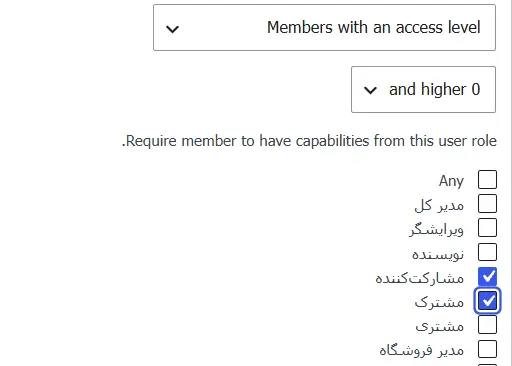
نقش کاربری مجموعهای از اجازههاست که وردپرس به هر حساب میده. «مشترک» کمترین دسترسی مدیریتی رو داره. «نویسنده» میتونه نوشتههای خودش رو مدیریت کنه. «ویرایشگر» به محتوای نویسندههای مختلف دسترسی داره و «مدیر کل» تقریباً همه تنظیمات سایت رو کنترل میکنه.
اگه محتوا برای همه اعضاست، نقش مشترک و نقشهای بالاتر موردنیازتون رو مجاز کنید. اگه محتوا فقط برای اعضای تیم تحریریهست، دسترسی رو به نویسنده یا ویرایشگر محدود کنید. قبل از ذخیره، مطمئن بشید نقش مدیر کل مسدود نشده؛ چون یک تنظیم اشتباه میتونه بررسی یا ویرایش محتوا رو برای مدیر سخت کنه.
برای آزمایش نقشها از حساب اصلی مدیریت استفاده نکنید. چند حساب آزمایشی با نقشهای مختلف بسازید و فقط نتیجه نمایش صفحه رو با اونها بررسی کنید.
نمایش لینک دانلود فقط به اعضای سایت
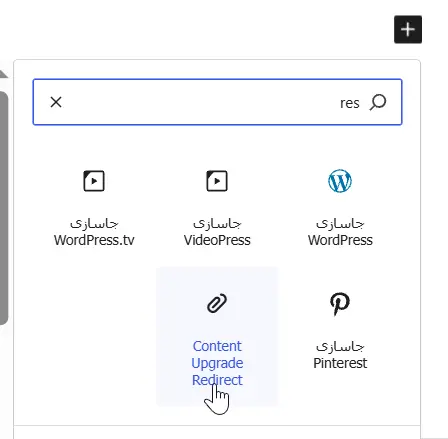
برای نمایش لینک دانلود، خود لینک رو داخل بخش محدودشده بذارید. بهتره آدرس فایل در مقدمه، دکمه عمومی، متن جایگزین یا کد منبع صفحه تکرار نشده باشه. بعد صفحه رو در حالت مهمان باز کنید و مطمئن بشید لینک دیده نمیشه.
مخفیکردن لینک داخل نوشته همیشه جلوی دسترسی مستقیم به فایل رو نمیگیره. اگه کسی آدرس مستقیم فایل رو داشته باشه، ممکنه بتونه بدون ورود اون رو باز کنه. برای فایلهای حساس یا پولی باید از روشی استفاده کنید که خود درخواست دانلود رو هم بررسی کنه، نه اینکه فقط لینک رو از صفحه پنهان کنه. برای راهاندازی محتوای پولی و کنترلشده میتونید راهنمای عضویت پولی در وردپرس رو هم ببینید.
عضویت در سایت با عضویت در خبرنامه چه فرقی داره؟
ثبت ایمیل در خبرنامه، حساب وردپرسی نمیسازه. عضو خبرنامه فقط آدرس ایمیلش رو برای دریافت پیام ثبت کرده، ولی عضو سایت نام کاربری یا حساب مشخصی داره و میتونه وارد وردپرس بشه. پس افزونه محدودسازی محتوا معمولاً نمیتونه صرفاً با عضویت در خبرنامه، کاربر رو بهعنوان عضو واردشده تشخیص بده.
اگه کاربر قراره چند بار به آموزش، فایل یا پنل خودش برگرده، ساخت حساب انتخاب مناسبتریه. اگه فقط میخواید یک فایل عمومی رو از راه ایمیل بفرستید، فرم خبرنامه میتونه کافی باشه؛ ولی این روش نباید با دسترسی اعضای وردپرس یکی در نظر گرفته بشه.
برای مدیریت بهتر هزینه و روش ارسال ایمیل هم میتونید راهنمای کاهش هزینه ایمیل مارکتینگ با وردپرس و سرویس ارسال ایمیل رو بخونید.
نکات حریم خصوصی برای جمعآوری ایمیل
اگه ایمیل کاربر رو برای ساخت حساب یا ارسال لینک دانلود میگیرید، دقیق و ساده توضیح بدید این اطلاعات برای چه کاری استفاده میشن. دریافت ایمیل برای فرستادن یک پیام خدماتی، بهتنهایی به معنی رضایت کاربر برای دریافت تبلیغات نیست.
- برای ایمیلهای تبلیغاتی یک رضایت جدا و شفاف بگیرید.
- گزینه عضویت تبلیغاتی رو از قبل فعال نذارید.
- توضیح بدید ایمیل کاربر کجا و برای چه هدفی نگهداری میشه.
- داخل ایمیلهای تبلیغاتی راه سادهای برای لغو عضویت بذارید.
- بدون رضایت روشن کاربر، پیام تبلیغاتی نفرستید.
چطور محدودیت محتوا رو درست تست کنید؟
وقتی با حساب مدیر وارد هستید، ممکنه همه محتواها رو ببینید و فکر کنید محدودیت کار نمیکنه. برای همین باید هر حالت رو جداگانه آزمایش کنید.
- از حساب وردپرس خارج بشید و صفحه رو بهعنوان مهمان باز کنید.
- با یک حساب دارای نقش مشترک وارد بشید و همون صفحه رو دوباره ببینید.
- اگه دسترسی نقشمحوره، با حسابهای نویسنده و ویرایشگر هم آزمایش کنید.
- لینکهای ورود، ثبتنام و برگشت به صفحه قبلی رو بررسی کنید.
- صفحه رو در پنجره ناشناس مرورگر باز کنید.
- بعد از پاککردن کش سایت و مرورگر، آزمایش رو تکرار کنید.
بهتره نتیجه رو در چند مرورگر هم ببینید. راهنمای تست سایت در مرورگرهای مختلف برای همین بررسی به کارتون میاد.
مشکلات رایج نمایش محتوا فقط به اعضا
محتوا هنوز برای کاربران مهمان دیده میشه
اول مطمئن بشید محدودیت برای همون نوشته ذخیره شده. بعد شورتکد شروع و پایان رو بررسی کنید تا بخش قفلشده بیرون اونها قرار نگرفته باشه. در آخر کش سایت، افزونه کش و شبکه توزیع محتوا رو پاک کنید و صفحه رو در پنجره ناشناس ببینید.
کاربر عضو هم به محتوا دسترسی نداره
بررسی کنید کاربر واقعاً وارد حساب شده باشه. بعد نقش حساب رو در بخش «کاربران» ببینید و اون رو با نقشهای مجاز افزونه مقایسه کنید. اگه فقط ویرایشگرها مجاز باشن، کاربر دارای نقش مشترک محتوا رو نمیبینه.
فرم ورود نمایش داده نمیشه
همه افزونههای محدودسازی فرم ورود داخلی ندارن. ممکنه لازم باشه لینک صفحه ورود یا شورتکد فرم ورود رو داخل پیام مهمان بذارید. آدرس صفحه ورود رو در حالت خروج از حساب آزمایش کنید و مطمئن بشید افزونه امنیتی اون رو مسدود نکرده.
کش سایت نسخه اشتباه صفحه رو نشون میده
کش ممکنه نسخه مخصوص عضو رو به مهمان یا نسخه مهمان رو به عضو نشون بده. صفحه محدودشده رو از کش عمومی خارج کنید و تنظیمات افزونه کش یا سرویس شبکه توزیع محتوا رو بررسی کنید. بعد همه لایههای کش رو پاک کنید و دوباره آزمایش بگیرید.
لینک فایل بدون ورود باز میشه
در این حالت فقط نمایش لینک مخفی شده و خود فایل محافظت نشده. برای فایل حساس باید ابزاری داشته باشید که هنگام دانلود، ورود یا مجوز کاربر رو بررسی کنه. فایل خصوصی رو صرفاً با یک آدرس قابل حدس داخل رسانه وردپرس رها نکنید.
بهترین روش برای سایت شما کدومه؟
اگه فقط مدیرها و ویرایشگرها باید یک نوشته داخلی رو ببینن، گزینه خصوصی وردپرس سادهترین انتخابه. اگه هرکسی با داشتن یک رمز مشترک میتونه محتوا رو ببینه، نوشته رمزدار کارتون رو راه میاندازه.
برای نمایش محتوا به اعضای واردشده یا نقشهای مشخص، افزونه رایگان محدودسازی محتوا انتخاب دقیقتریه. اگه هم فقط قصد دریافت ایمیل و ارسال یک فایل عمومی رو دارید، از فرم خبرنامه استفاده کنید و رضایت تبلیغاتی رو جدا بگیرید.
هر روشی رو که انتخاب میکنید، اول اون رو روی یک نوشته آزمایشی اجرا کنید. بعد با حساب مهمان، مشترک و مدیر نتیجه رو ببینید. این آزمایش ساده جلوی بیشتر اشتباههای دسترسی رو میگیره.
سؤالات متداول
آیا وردپرس بدون افزونه محتوای مخصوص همه اعضا رو نمایش میده؟
نه بهشکل دقیق. وردپرس نوشته خصوصی و رمزدار داره، ولی نوشته خصوصی معمولاً برای اعضای عادی با نقش مشترک دیده نمیشه و نوشته رمزدار هم عضویت کاربر رو بررسی نمیکنه. برای دسترسی همه اعضای واردشده، افزونه محدودسازی محتوا انتخاب مناسبتریه.
میشه فقط بخشی از نوشته رو برای مهمانها مخفی کرد؟
بله. میتونید مقدمه رو عمومی نگه دارید و بخش مخصوص اعضا رو داخل بلوک یا شورتکد افزونه بذارید. کاربر مهمان بهجای اون بخش، پیام ورود یا ثبتنام رو میبینه.
چطور محتوا رو فقط به یک نقش کاربری نشون بدیم؟
در تنظیمات محدودسازی نوشته یا شورتکد افزونه، نقش مجاز مثل مشترک، نویسنده یا ویرایشگر رو انتخاب کنید. بعد حتماً نتیجه رو با یک حساب آزمایشی دارای همون نقش بررسی کنید.
چرا باید محدودیت محتوا رو در حالت خروج از حساب تست کنیم؟
چون مدیر سایت معمولاً اجازه دیدن بیشتر محتواها رو داره و ممکنه محدودیت رو درست ارزیابی نکنه. حالت خروج از حساب یا پنجره ناشناس، چیزی رو نشونتون میده که یک کاربر مهمان واقعاً میبینه.



سلام
من افزونه میهن پنل رو خریداری کردم و این کار رو انجام دادم. منتها می خوام متنی که به کاربر واردنشده نمایش داده می شه شخصی سازی کنم. باید چه کاری انجام بدم؟
سلام کد رو تغییر بدین و متن رو سفارشی کنید.
سلام. من میخوام قسمتی از محتوا رو فقط به خریداران نمایش بدم.
دقت کنید نمیخوام فایل بفروشم و خریداران دانلود کنن.
بلکه میخوام مثلا قسمتی از متن یک محتوا یا مثلا یک بلوک یا ویدئو رو در ازای پرداخت وجه به خریدار نمایش بدم.
و این کار هم فقط برای مدت محدود باشه. مثلا به ازای هر پرداخت ۱ ماه بتونه استفاده کنه. بعد دوباره بسته بشه.
سلام باید از افزونه میهن پنل در کنار یه افزونه پرداخت حق اشتراک استفاده کنین
سلام خسته نباشید
من از روش اول استفاده کردم ولی نشد باز هم کاربر میتنه به صفحه ورود کنه
حالا دوتا سوال فقط محتوا رو میتونم ببندم صفحه هارو نمیشه یا این که نقش subscriber داخل سایت من مشترک هست باید جای کلمه ی subscriber مشترک بنویسم
سلام نام نمایشی نقش مشترک هست در اصل همون subscriber هست و باید همونو استفاده کنید.
این رو قالب هلو المنتور تست کردم محتوا رو محدود میکنه ولی وقتی کار بر لاگین نیست هیچی نشون نمیده. نوشته بودید وقتی کاربر لاگین نیست یک فرم ورود و عضویت بهش نشون داده میشه ولی هیچی نشون نمیده. اما محتوا رو به درستی محدود به اعضا کرده.
سلام خیر متاسفانه این روش راهی برای نمایش متن به کاربرانی که لاگین نیستند نداره.
سلام
من قصد دارم که قسمتی از متن فقط به مدیران نمایش داده بشود
آیا این کار که قسمتی از متن رو اینطور مخفی کنیم در سئو سایت تاثیر منفی ندارد؟
سلام وقت بخیر
من از روش اول استفاده میکردم و جواب داده بود اما از وقتی که قالب اهورا رو از سایت شما خریدم و جایگزین قالب قبل کردم دیگه این کد کار نمیکنه و محتوا به اعضا هم نشون داده نمیشه فقط قابل مشاهده برای مدیر سایت هستش.
لطفا راهنمایی کنید.
با سلام
لطفا آدرس سایت و اطلاعات ورود رو به بخش پشتیبانی تیکت کنید تا مشکل رو بررسی کنیم
سلام و خسته نباشید خدمت شما بزرگواران ، بنده نیاز به یک افزونه دارم که کاربران وقتی به ادامه مطلب میرن برای دانلود فایل محتوای پست تا زمانی که روی بنری ک مشخص شده کلیک نکن لینک دانلود برایش نمایان نشه ، ممنون میشم راهنمایی کنید با چه افزونه یا کدی میتونم این کار را انجام بدم .
درود سپاس از شما. افزونههایی برای محدود کردن پست هست اما نه برای کلیک کردن روی بنر چون معمولا برای دور زدن سایتهای تبلیغات کلیکی استفاده میشود.
سلام
من یه مشکلی دارم افزونه صفحه ساز المنتور یه صفحه ساختم و با افزونه سیستم مدیریت کاربران هم ورود و ثبت نام رو گذاشتم که همه چیز خوبه ولی 2 تا دکمه طراحی کردم که یکی ثبت نام هست و دیگری ورود حالا مشکل اینجاست که وقتی کسی ثبت نام کرد نمیخوام دوباره این دکمه ها و کادر های ثبت نام و ورود براش نمایش داده بشه و پنهان بشه
خیلی ممنون
سلام
چنانچه قالب خود را از ماخریداری کرده اید آدرس سایت و اطلاعات ورود را به بخش پشتیبانی تیکت کنید تا تنظمیات المنتور شما بررسی شود
[/userpro_private] توی این قسمت باید لینک بذاریم یا ادامه محتوا رو ؟
بین این شورت کد و شورت کد اول باید لینک یا محتوایی که میخواید فقط برای اعضا باشه رو قرار بدید
سلام توی یوزر پرو شورت کد رودقیقن کجا باید بذاریم؟
سلام توی محتوای پست و هرجایی که میخواهید متن پنهان شود.
من پستهام رو با المنتور میذارم وقتی این شورت کد رو میذارم فقط شورت کد رو نشون میده و بعدش بقیه متن رو نشون میده چیکار باید بکنم؟
یعنی متن رو پنهان نمیکنه
باید توی المنت محتوای وردپرس از شورت کد استفاده کنید یا اینکه بدون استفاده از المنتور شورت کد رو قرار بدید.
با سلام
من افزونه یوزر پرو از شما خریداری کردم و الان میخوام کاربر مهمان قبل دانلود بطور مثال یک لینکی، حتما عضو سایت بشه. راه حل اول رو متوجه نمیشم چجوری اعمال کنم
درود با استفاده از همین آموزش میتونید انجامش بدید. شورت کد رو استفاده کنید. اگر نمیدونید شورت کد چیه توی سایت سرچ کنید شورت کد چیست
سلام
خیلی ممنونم مطلب مفیدی بود.
درود
موفق باشید.
مثل همیشه عالی بود
موفق باشید.
ای کاش لینک دانلود این دو پلاگین هم می گذاشتید تا مستقیم دانلود کنیم
با سلام و احترامدر قسمتی از متن فرمودیدابتدا افزونه subscribe & download را نصب کنید. بعد از نصب افزونه بایستی وارد بخش ویرایش یا اضافه کردن نوشته در وردپرس شده و روی دکمه ایمیل کلیک کنید. من وارد بخش نوشته شده ام اما گزینه ای در این خصوص وجود ندارد در صورت امکان می شود بیشتر توضیح بدهید با تشکر از شما
سلام بله البته. توی ویرایشگر متن حالت ویرایشگر را روی دیداری قرار دهید یک آیکون ایمیل در نوار ابزار نمایش داده می شود. روی آن کلیک بفرمایید
سلام متاسفانه برای من وجود ندارد عکس قسمت ویرایش متن به پیوست مباشد
http://honarertebat.com/wp-content/uploads/2017/06/s.jpg
https://mihanwp.com/troubleshooting/
باسلام و درود در افزونه userpro چگونه میتوان پیغامی که برای مطالب محدود شده ،برای مهمان به نمایش در می اید تغییر داد؟
سلام از طریق فایل زبان موجود در پوشه languages
سلام. توی پوشه languages فایلی مربوط به افزونه userpro پیدا نکردم! منظورتون همون پوشه languages داخل پوشه wp-content هست؟
سلام خیر توی wp-content/plugins/userpro/languages
از داخل تنظیمات افزونه راحت تره:تنظیمات>>عمومی>>متن برای محتوی محدود
خیلی ممنون. متن این کد رو از کجا فارسی کنم؟ {LOGIN_POPUP} و {REGISTER_POPUP}.
از فايل زبان افزونه
با اینکه دل خوشی از شما ندارم ولی این مطلب یکی از عالی ترین مطالبی بود که خوندم با توجه به کارآیی که برام داشت
با سلاممن می خواهم برای تمام نوشته های سایتم در انتهای نوشته امکان دانلود فایل آن نوشته را بگذارم ولی اینگونه باشد که فقط کاربرهای عضو بتوانند دانلود کنند. یعنی اگر کاربر مهمانی وارد سایت شود و روی دکمه دانلود بزند به او پیغام داده شود که اول باید عضو شود و بعد از اینکه عضو شد دیگر دسترسی او به همه دکمه های دانلود نوشته ها باز باشد.ممنون میشم بگویید با چه افزونه ای می توان این کار را انجام داد؟؟؟متشکر
سلام باید از این افزونه در کنار یوزر پرو استفاده کنید
سلام خسته نباشیدمن از یه قالب فروشگاهی(ووکامرس) استفاده میکنم و میخوام کاربرا با خریدن عضویت مثلا یک ماهه بتونن کتاب های سایت رو دانلود کنم و دیگه هزینه ای بابت خرید هر کتاب پرداخت نکنن باید از چه افزونه استفاده کنم؟ووکامرس افزونه ای برای این مورد داره؟؟
ممنون
سلام از یوزر پرو در کنار افزونه vip members
ممنون از مطالب عالی و پربارتون
جناب حسینی راد عزیز من میخوام بخشی از مطالبم برای کاربرانی که مثلا در یک دوره آموزشی خاصی ثبت نام نموده اند قابل دسترسی باشه
خب حالا اولا من چطور باید برای این افراد نقش کاربری تعیین کنم… دوم اینکه چطور محتوا رو محدود کنم فقط همین افراد که براشون نقش کاربری تعیین شده بتونند از مطالب استفاده بکنند…
ممنون از شما. میتونید از ووکامرس استفاده کنید یا از easy digital downloads
آموزشی هم در این رابطه دارید ؟ که چطور میشه از این دو افزونه کاربران خاصی رو اضافه کنیم
فقط در کنار یوزر پرو از Edd استفاده کنید و edd auto register رو نصب کنید تا خریداران بصورت خودکار عضو سایت شوند.