

 آموزشها


 قالبها

 افزونهها




 آکادمی


 هاست وردپرس

 طراحی سایت
 فرمان
فرمانساخت فاکتور PDF در ووکامرس با افزونه رایگان
- افزودنیهای ووکامرسافزونه وردپرسمقالات آموزشی
- بروزرسانی شده در
اگه فروشگاه ووکامرسی دارید، احتمالاً مشتری بعد از خرید به یک فایل مرتب نیاز داره که کالاها، مبلغ پرداختشده و اطلاعات فروشگاه رو یکجا نشون بده. برای ساخت فاکتور PDF در ووکامرس لازم نیست سراغ یک افزونه پولی برید. توی این آموزش از افزونه رایگان WooCommerce PDF Invoices & Packing Slips استفاده میکنیم و همه مراحل رو از نصب تا فرستادن فاکتور برای مشتری جلو میبریم.
این افزونه اطلاعات هر سفارش رو به یک فایل PDF تبدیل میکنه، اون رو به ایمیلهای انتخابی پیوست میکنه و امکان دانلود فاکتور از صفحه سفارش رو هم در اختیارتون میذاره. در ادامه اطلاعات فروشگاه، شمارهگذاری فاکتورها، دانلود دستی، فهرست بستهبندی و مشکلهای رایج فارسی رو هم بررسی میکنیم. فقط یادتون باشه که یک فایل PDF فروشگاهی لزوماً جای صورتحساب رسمی موردنیاز قوانین مالیاتی ایران رو نمیگیره.
آنچه در این مقاله میخوانید
افزونه رایگان WooCommerce PDF Invoices & Packing Slips چه کاری انجام میده؟
افزونه WooCommerce PDF Invoices & Packing Slips محصول WP Overnight هست و نسخه رایگانش از مخزن رسمی وردپرس نصب میشه. این افزونه اطلاعات سفارش ووکامرس رو داخل یک قالب فاکتور قرار میده و فایل PDF قابل دانلود و چاپ میسازه.
فاکتور PDF با صفحه جزئیات سفارش فرق داره. جزئیات سفارش داخل سایت یا متن ایمیل دیده میشه، ولی PDF یک فایل جداست که مشتری میتونه ذخیره یا چاپش کنه. این فایل میتونه اطلاعات فروشگاه، مشخصات خریدار، کالاها، تعداد، قیمت، تخفیف، مالیات، هزینه ارسال و مبلغ نهایی رو نشون بده.
نسخه رایگان برای نیاز اصلی بیشتر فروشگاهها مناسبه: ساخت فاکتور، پیوستکردن اون به ایمیلهای ووکامرس، دانلود سند از مدیریت سفارش و ساخت فهرست بستهبندی. بعضی امکانات پیشرفته مثل قالبهای آماده بیشتر یا گردش کار تخصصی ممکنه به افزودنیهای پولی سازنده نیاز داشته باشن، ولی برای این آموزش همون نسخه رایگان کافیه.
قبل از نصب افزونه چه چیزهایی رو آماده کنید؟
قبل از نصب، ووکامرس باید روی سایتتون نصب و فعال باشه. بهتره وردپرس، ووکامرس و PHP هاست رو هم به نسخهای بهروز کنید که با نیازمندیهای فعلی افزونه هماهنگه. چون این نیازمندیها ممکنه عوض بشن، اطلاعات دقیق رو از صفحه افزونه در مخزن وردپرس ببینید.
- نسخه پشتیبان بگیرید: قبل از نصب یا تغییر تنظیمات، از فایلها و پایگاه داده سایتتون نسخه پشتیبان داشته باشید.
- اطلاعات فروشگاه رو آماده کنید: نام فروشگاه، نشانی، شماره تماس، ایمیل و لوگو رو کنار دستتون بذارید.
- یک سفارش آزمایشی بسازید: نتیجه تنظیمات رو با سفارش آزمایشی ببینید تا اطلاعات مشتری واقعی یا شماره فاکتورهای اصلی بههم نریزه.
- افزونه فاکتورساز قبلی رو بررسی کنید: بهتره دو افزونه برای یک سفارش فاکتور نسازن؛ چون ممکنه فایلهای تکراری یا شمارههای نامرتب داشته باشید.
نصب افزونه ساخت فاکتور PDF در ووکامرس
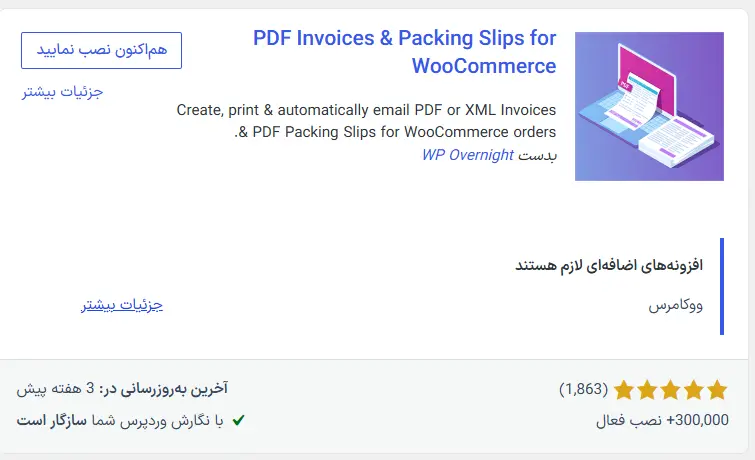
- توی پیشخوان وردپرس به «افزونهها ← افزودن افزونه تازه» برید.
- عبارت «WooCommerce PDF Invoices & Packing Slips» رو جستوجو کنید.
- مطمئن بشید نام سازنده افزونه WP Overnight هست.
- روی «هماکنون نصب نمایید» بزنید و بعد افزونه رو فعال کنید.
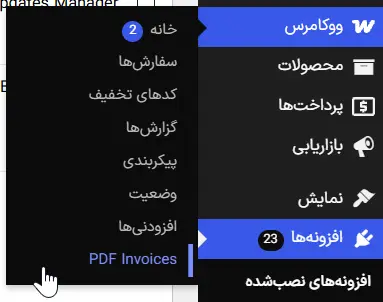
بعد از فعالسازی، تنظیمات افزونه معمولاً از مسیر «ووکامرس ← PDF Invoices» در دسترسه. ترجمه عنوان منو ممکنه با زبان یا نسخه افزونه کمی فرق داشته باشه. اگه منو رو نمیبینید، اول فعالبودن ووکامرس و افزونه رو بررسی کنید.
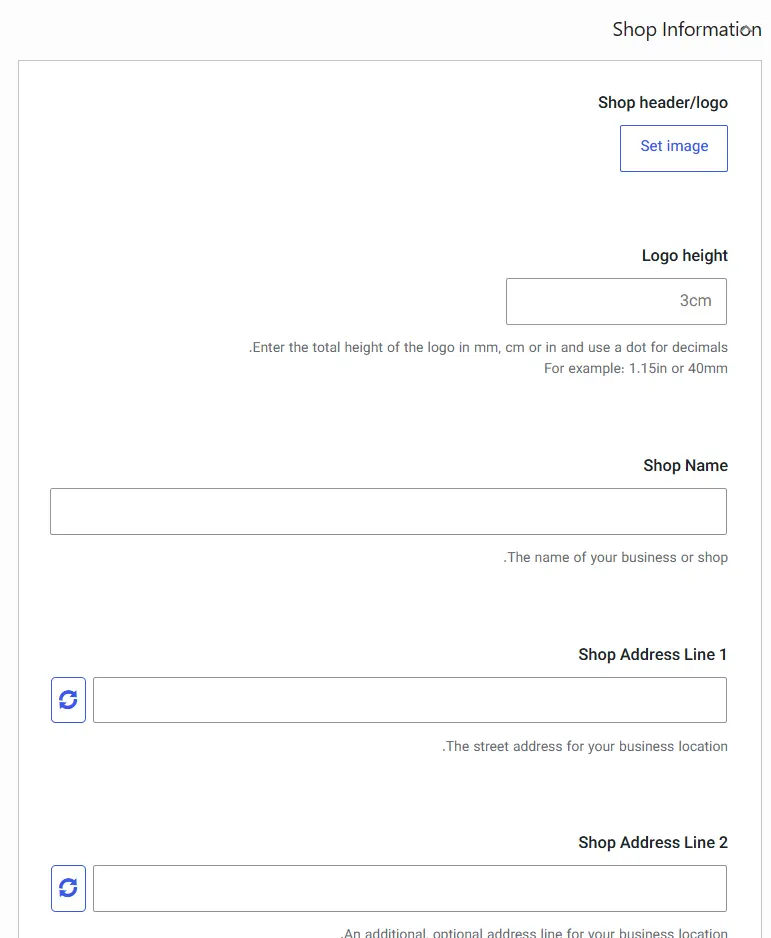
تنظیم اطلاعات فروشگاه روی فاکتور
وارد تنظیمات افزونه بشید و بخش «General» یا تنظیمات عمومی رو باز کنید. اینجا میتونید مشخص کنید مشتری فاکتور رو از بخش حساب کاربری دانلود کنه یا نه. تنظیمات اصلی خود فاکتور هم داخل زبانه «Documents» و بخش «Invoice» قرار میگیره.
نام فروشگاه، نشانی کامل و اطلاعات تماس رو وارد کنید. بعد لوگوی فروشگاه رو انتخاب کنید تا بالای فاکتور دیده بشه. لوگوی خیلی بزرگ ممکنه چیدمان یا حجم PDF رو بههم بزنه؛ پس بهتره از یک فایل خوانا با اندازه منطقی استفاده کنید.
افزونه برای توضیحات اضافه و متن پایین فاکتور هم فیلدهایی داره. میتونید راه ارتباط با پشتیبانی، پیام تشکر یا توضیح کوتاهی درباره مرجوعی رو اینجا بنویسید. اطلاعات ثبتی یا مالیاتی رو فقط وقتی اضافه کنید که حسابدارتون شکل درست اونها رو تأیید کرده باشه.
تنظیم شماره و تاریخ فاکتور
شماره فاکتور کمک میکنه اسناد رو راحتتر پیدا و مرتب کنید. توی تنظیمات سند Invoice میتونید قالب شمارهگذاری رو مشخص کنید. پیشوند بخشی هست که قبل از عدد میاد؛ مثلاً پیشوند INV- شمارهای مثل INV-1025 میسازه.
بسته به نسخه فعلی افزونه، گزینههایی برای قالب شماره، فاصله تعداد رقمها و بازنشانی دورهای شمارهها میبینید. قبل از تغییر هر گزینه، مشخص کنید حسابداری فروشگاهتون چه ترتیبی لازم داره. شماره اسناد واقعی رو بدون هماهنگی تغییر ندید و پایگاه داده رو هم بیبرنامه به نسخه قدیمی برنگردونید.
تاریخ فاکتور معمولاً موقع ساختهشدن سند ثبت میشه. بعد از ذخیره تنظیمات، یک فاکتور آزمایشی بسازید و شماره، تاریخ، ترتیب رقمها و هماهنگی اون با سفارش رو بررسی کنید.
ساخت خودکار فاکتور و پیوستکردن اون به ایمیل
توی تنظیمات Invoice بخشی برای انتخاب ایمیلهای ووکامرس دارید. هر ایمیلی که اینجا انتخاب کنید، فایل فاکتور PDF رو بهصورت پیوست دریافت میکنه. معمولاً ایمیل سفارش در حال انجام یا سفارش تکمیلشده برای مشتری انتخاب مناسبیه، ولی گزینه درست به روند تحویل فروشگاهتون بستگی داره.
برای کالای دیجیتال که تحویلش سریع انجام میشه، ممکنه بخواید فاکتور بعد از تأیید پرداخت فرستاده بشه. برای کالای فیزیکی شاید ایمیل تکمیل سفارش انتخاب بهتری باشه. فاکتور رو به ایمیل سفارش لغوشده یا ناموفق وصل نکنید، مگر اینکه دلیل مشخصی برای این کار داشته باشید.
بعد از ذخیره تنظیمات، با یک ایمیل آزمایشی سفارش ثبت کنید و وضعیت سفارش رو مثل یک خرید واقعی تغییر بدید. ببینید فایل فقط یک بار ساخته میشه، مبلغش با سفارش یکیه و بدون خطا باز میشه. اگه میخواید ظاهر خود پیامها رو هم بهتر کنید، آموزش افزودن CSS به ایمیلهای ووکامرس رو بخونید.
ساخت و دانلود دستی فاکتور سفارش
- از پیشخوان وردپرس به «ووکامرس ← سفارشها» برید.
- سفارش موردنظرتون رو باز کنید.
- کادر مربوط به PDF رو در صفحه سفارش پیدا کنید.
- روی گزینه ساخت یا دانلود فاکتور بزنید.
- فایل رو باز کنید و اطلاعات خریدار، کالاها، مبلغ و شماره فاکتور رو ببینید.
اگه گزینه ساخت فاکتور رو نمیبینید، فعالبودن افزونه، سطح دسترسی حساب کاربری و تنظیمات سند Invoice رو بررسی کنید. بعضی چیدمانهای جدید مدیریت سفارش ووکامرس هم ممکنه جای این کادر رو عوض کنن.
دانلود فاکتور از حساب کاربری مشتری
افزونه میتونه لینک دانلود فاکتور رو توی بخش سفارشهای حساب مشتری نمایش بده. برای فعالکردنش، گزینه مربوط به دانلود از My Account رو در تنظیمات عمومی افزونه بررسی کنید.
- با یک حساب مشتری آزمایشی وارد فروشگاه بشید.
- به «حساب کاربری من ← سفارشها» برید.
- سفارشی رو باز کنید که فاکتورش ساخته شده.
- لینک فاکتور رو بزنید و مطمئن بشید فقط اطلاعات همون سفارش توی فایل دیده میشه.
نمایش لینک ممکنه به ساختهشدن فاکتور و وضعیت سفارش بستگی داشته باشه. این بخش رو با حساب مشتری عادی امتحان کنید، نه حساب مدیر سایت.
ساخت و چاپ فهرست بستهبندی
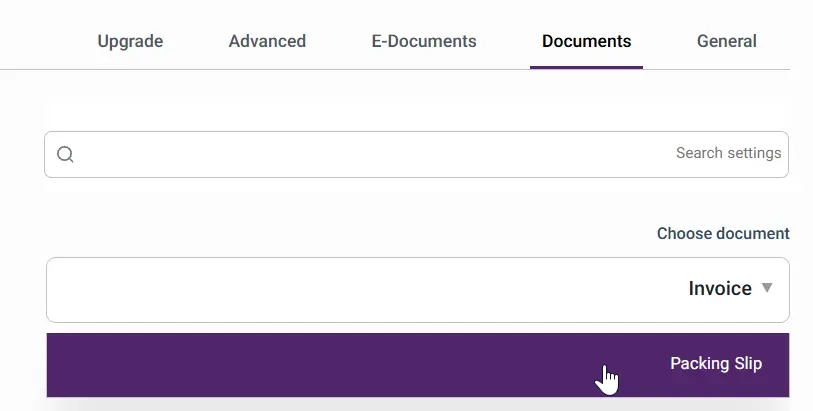
فهرست بستهبندی یا Packing Slip برگهایه که به تیم بستهبندی کمک میکنه نام کالا، تعداد و مشخصات گیرنده رو بررسی کنه. این سند با فاکتور فرق داره؛ چون تمرکزش روی آمادهکردن درست مرسوله هست، نه ثبت مبلغ و پرداخت.
برای ساختش، سفارش رو باز کنید و از کادر PDF گزینه Packing Slip رو بزنید. بعد نام کالاها، تعداد، ویژگیهایی مثل رنگ یا اندازه و نشانی ارسال رو بررسی کنید. بهتره اطلاعات غیرضروری پرداخت رو روی برگهای که داخل بسته میذارید نمایش ندید.
شخصیسازی ظاهر فاکتور PDF
نسخه رایگان اجازه میده لوگو، اطلاعات فروشگاه، متن اضافه و چند گزینه نمایشی رو از تنظیمات تغییر بدید. همین امکانات برای ساخت یک فاکتور ساده و مرتب کافیه. بعد از هر تغییر، یک PDF تازه بسازید؛ چون فایلهای قبلی ممکنه تغییر جدید رو نشون ندن.
اگه میخواید چیدمان اصلی فاکتور رو تغییر بدید، باید با قالبهای افزونه و کدنویسی PHP و CSS آشنا باشید. قبل از ویرایش قالب، اون رو طبق راهنمای سازنده به پوشه قالب فرزند منتقل کنید تا بهروزرسانی افزونه تغییراتتون رو پاک نکنه. اگه تازهکار هستید، بهتره این بخش رو به برنامهنویس بسپارید.
برای فارسی، راستچینبودن نوشتهها، اتصال حروف، جای واحد پول و نمایش «ی» و «ک» رو با یک سفارش آزمایشی ببینید. پشتیبانی درست از فونت فارسی به قالب و موتور ساخت PDF بستگی داره؛ پس قبل از استفاده واقعی نمیشه نتیجه رو فقط از روی صفحه تنظیمات تضمین کرد.
مشکلات رایج ساخت فاکتور PDF و راهحل اونها
فاکتور ساخته نمیشه
اول مطمئن بشید ووکامرس و افزونه فاکتورساز فعال هستن. بعد تنظیمات سند Invoice و ایمیلی رو بررسی کنید که برای پیوست انتخاب کردهاید. اگه ساخت دستی هم کار نمیکنه، گزارش وضعیت ووکامرس و خطاهای PHP هاست میتونن سرنخ بدن. قبل از تغییر فنی هم نسخه پشتیبان بگیرید.
فاکتور به ایمیل پیوست نمیشه
ببینید نوع ایمیل درست رو در تنظیمات Invoice انتخاب کردهاید و سفارش واقعاً به مرحله ارسال همون ایمیل رسیده. بعد یک سفارش آزمایشی تازه ثبت کنید. اگه خود ایمیل هم نمیرسه، پوشه هرزنامه، تنظیمات ارسال ایمیل وردپرس و گزارش سرویس ایمیل رو بررسی کنید.
متن فارسی بههم میریزه
اگه حتی با قالب پیشفرض افزونه هم حروف فارسی بهشکل مربع دیده میشن، مشکل معمولاً از فونتیه که موتور PDF استفاده میکنه. اون فونت ممکنه حروف فارسی رو نداشته باشه یا فایلش موقع ساخت PDF بارگذاری نشه. راستچینکردن متن بهتنهایی این مشکل رو حل نمیکنه.
اول کش افزونه و فایلهای PDF قبلی رو پاک کنید و برای یک سفارش آزمایشی، فاکتور کاملاً تازهای بسازید. اگه باز هم مربع دیدید، باید یک فونت کامل فارسی مثل Vazirmatn رو داخل قالب PDF تعریف کنید. فقط نوشتن نام فونت در CSS کافی نیست؛ فایل واقعی فونت باید روی سرور در دسترس باشه و موتور PDF بتونه اون رو بخونه و داخل فایل PDF قرار بده.
برای آزمایش بهتره از فایل TTF فونت استفاده کنید و قبل از بارگذاری، مجوز استفاده از اون رو هم بررسی کنید. تعریف CSS میتونه شبیه نمونه زیر باشه:
@font-face {
  font-family: 'Vazirmatn';
  src: url('مسیر-واقعی-فایل-فونت.ttf') format('truetype');
  font-weight: normal;
  font-style: normal;;font-display:swap}

body {
  font-family: 'Vazirmatn', sans-serif;
  direction: rtl;
  text-align: right;
}
مسیر نمونه بالا رو عیناً استفاده نکنید. باید اون رو با مسیر واقعی و قابلدسترسی فایل فونت روی سایتتون جایگزین کنید. بعضی موتورهای PDF نمیتونن فونت رو از نشانی خارجی یا مسیر نسبی بخونن؛ پس استفاده از یک فایل محلی با مسیر درست انتخاب مطمئنتریه.
- مطمئن بشید فایل فونت سالمه و واقعاً حروف فارسی رو داره.
- بررسی کنید PHP و موتور PDF اجازه خواندن فایل فونت رو دارن.
- مطمئن بشید افزونه امنیتی یا محدودیتهای هاست جلوی دسترسی به فونت رو نگرفتن.
- بعد از هر تغییر، یک PDF تازه بسازید؛ چون فایل قبلی ممکنه از کش باز بشه.
اگه فونت مربعها رو برطرف کرد ولی حروف فارسی جدا از هم دیده شدن، با مشکل متفاوتی روبهرو هستید. این حالت به پشتیبانی موتور PDF از شکلدهی حروف فارسی و متن راستبهچپ مربوطه. برای بررسی دقیقتر، نام و نسخه افزونه، نام فونت، مسیر تعریف فونت، CSS قالب و نسخه موتور PDF رو از بخش وضعیت سیستم افزونه آماده کنید تا پشتیبانی افزونه یا هاست بتونه علت رو پیدا کنه.
شماره فاکتورها تکراری یا نامرتبه
قالب شمارهگذاری و بازنشانی دورهای شمارهها رو بررسی کنید. برگردوندن سایت به نسخه پشتیبان قدیمی یا فعالیت همزمان دو افزونه فاکتورساز هم ممکنه ترتیب شمارهها رو خراب کنه. قبل از تغییر شماره فاکتورهای صادرشده، موضوع رو با حسابدارتون هماهنگ کنید.
لوگو توی فاکتور دیده نمیشه
لوگو رو دوباره از کتابخانه رسانه انتخاب و تنظیمات رو ذخیره کنید. فایل باید از سمت سایت و موتور PDF قابل دسترسی باشه. افزونه امنیتی، محدودیت دسترسی فایل یا فرمت نامناسب تصویر هم ممکنه جلوی نمایش لوگو رو بگیره.
مشتری لینک دانلود رو نمیبینه
مطمئن بشید فاکتور سفارش ساخته شده و گزینه دانلود از حساب کاربری فعاله. مشتری باید با همون حسابی وارد بشه که سفارش رو ثبت کرده. وضعیت سفارش هم ممکنه روی دسترسی به فایل اثر بذاره.
آیا این فاکتور برای قوانین مالیاتی ایران کافیه؟
نه لزوماً. ساخت یک فایل PDF به این معنی نیست که سند همه شرایط قانونی یا مالیاتی ایران رو داره. این فاکتور برای نمایش و نگهداری جزئیات سفارش مفیده، ولی صورتحساب رسمی ممکنه به اطلاعات، شمارهگذاری، قالب یا ثبت در سامانههای مشخصی نیاز داشته باشه.
قبل از استفاده رسمی، مشخصات فروشنده و خریدار، شناسههای قانونی، مالیات و عوارض، شماره و تاریخ سند و روش ثبت بازپرداخت رو با حسابدار یا مشاور مالیاتی آشنا با کسبوکارتون بررسی کنید. افزونه فایل PDF رو میسازه، ولی تأیید قانونی سند رو تضمین نمیکنه.
جمعبندی
برای ساخت فاکتور PDF در ووکامرس، نسخه رایگان WooCommerce PDF Invoices & Packing Slips امکانات اصلی رو در اختیارتون میذاره. میتونید اطلاعات فروشگاه رو روی فاکتور بذارید، فایل رو به ایمیلهای ووکامرس پیوست کنید، فاکتور رو از صفحه سفارش بگیرید و فهرست بستهبندی بسازید.
قبل از استفاده نهایی، شماره فاکتور، مبلغها، متن فارسی، پیوست ایمیل و دسترسی مشتری رو با چند سفارش آزمایشی بررسی کنید. برای دیدن یک آموزش مرتبط هم میتونید مقاله افزونه فاکتور PDF ووکامرس برای ارسال رسید به ایمیل خریدار رو بخونید.
سؤالهای متداول
آیا افزونه ساخت فاکتور PDF رایگانه؟
بله. افزونه WooCommerce PDF Invoices & Packing Slips یک نسخه رایگان در مخزن رسمی وردپرس داره و امکانات اصلی این آموزش با همون نسخه انجام میشن.
آیا فاکتور بهصورت خودکار ساخته میشه؟
وقتی فاکتور رو به یکی از ایمیلهای انتخابی ووکامرس وصل میکنید، افزونه موقع ایجاد و ارسال اون ایمیل فاکتور رو میسازه و به پیام پیوست میکنه. بهتره این روند رو با سفارش آزمایشی بررسی کنید.
آیا مشتری میتونه فاکتور رو دانلود کنه؟
بله. اگه گزینه دانلود از حساب کاربری فعال باشه و فاکتور سفارش ساخته شده باشه، مشتری میتونه فایل سفارش خودش رو از بخش سفارشها بگیره.
آیا متن فارسی توی فاکتور درست دیده میشه؟
نتیجه به قالب، فونت و موتور PDF بستگی داره. قبل از استفاده واقعی، راستچینبودن متن، اتصال حروف، اعداد و واحد پول رو با یک فاکتور آزمایشی بررسی کنید.
آیا میشه شماره فاکتور رو تغییر داد؟
بله. افزونه برای قالب و ترتیب شمارهگذاری تنظیماتی داره. قبل از تغییر شماره اسناد واقعی، روش موردنیاز حسابداری فروشگاهتون رو مشخص کنید تا شماره تکراری ساخته نشه.
آیا فاکتور PDF برای امور مالیاتی ایران کافیه؟
نه لزوماً. فایل PDF فروشگاهی بهتنهایی تأیید قانونی سند رو تضمین نمیکنه. اطلاعات و روش ثبت صورتحساب رو با حسابدار یا مشاور مالیاتی آشنا با کسبوکارتون بررسی کنید.



این پلاگین مشکل دارد و با ووکامرس فارسی سازگار نیست و اصلاً کار نمیکند.