

 آموزشها


 قالبها

 افزونهها


 آکادمی


 هاست وردپرس

 طراحی سایت
 فرمان
فرمانحذف لینکهای شکسته در وردپرس و بهبود سئو سایت
- آموزش سئو وردپرسافزونه وردپرسمقالات آموزشی
- بروزرسانی شده در
برای حذف لینکهای شکسته در وردپرس، اول باید لینکهای خراب واقعی رو از خطاهای موقتی جدا کنید. بعد میتونید آدرس اشتباه رو اصلاح کنید، لینک بدون جایگزین رو بردارید یا در صورت نیاز یک ریدایرکت 301 بسازید. توی این آموزش، همه این کارها رو با نسخه رایگان افزونه Broken Link Checker قدمبهقدم انجام میدیم.
این افزونه دو روش Cloud و Local برای بررسی لینکها داره. با هم تفاوت این دو روش رو میبینیم، تنظیمات مهم افزونه رو مرور میکنیم و یاد میگیریم با هر نوع خطا چه برخوردی داشته باشیم. لینک شکسته همیشه باعث جریمه سایت در گوگل نمیشه، ولی میتونه کاربر رو به بنبست برسونه و مسیر دسترسی به محتوای مهم رو خراب کنه.
آنچه در این مقاله میخوانید
لینک شکسته چیست و چرا باید اصلاحش کنیم
لینک شکسته همون پیوندیه که کاربر رو به مقصد درست نمیرسونه. شاید صفحه مقصد پاک شده باشه، آدرسش تغییر کرده باشه یا موقع وارد کردن لینک فقط یک حرف رو اشتباه نوشته باشید.
البته هر خطایی به معنی خراب بودن قطعی لینک نیست. گاهی سرور مقصد موقتاً جواب نمیده یا اجازه بررسی خودکار رو به افزونه نمیده. برای همین بهتره قبل از ویرایش یا حذف هر لینک، خودتون اون رو در مرورگر باز کنید.
طبق توضیح Google Search Central درباره خطاهای 404، چند صفحه 404 بهتنهایی رتبه بقیه سایت رو پایین نمیاره. بااینحال، لینکهای داخلی خراب کاربر رو سردرگم میکنن و رسیدن به صفحههای مهم رو سختتر میکنن. به همین دلیل، اصلاح اونها هنوز یکی از بخشهای مهم سئو تکنیکال سایت هست.
آیا وردپرس لینکهای شکسته رو پیدا میکنه
خود وردپرس ابزار داخلی کاملی برای بررسی همه نوشتهها، برگهها و لینکهای خارجی سایت نداره. وردپرس بعضی تغییرهای مربوط به آدرس نوشتهها رو مدیریت میکنه، ولی فهرست یکپارچهای از تمام لینکهای خراب بهتون نمیده.
پس برای بررسی کل سایت به یک ابزار جدا نیاز دارید. اینجا از افزونه رایگان Broken Link Checker استفاده میکنیم. این افزونه از مخزن رسمی وردپرس نصب میشه و برای شروع کار لازم نیست نسخه پولی بخرید.
حذف لینکهای شکسته با افزونه رایگان Broken Link Checker
اول وارد پیشخوان وردپرس بشید. از منوی «افزونهها» روی «افزودن افزونه تازه» کلیک کنید و عبارت Broken Link Checker رو جستجو کنید. افزونهای رو انتخاب کنید که در صفحه رسمی مخزن وردپرس معرفی شده، بعد روی «نصب» و «فعالسازی» بزنید.
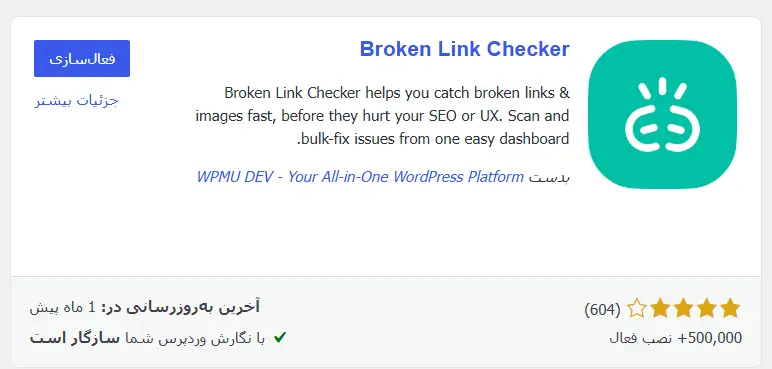
بعد از فعالسازی، دو روش اصلی Cloud و Local رو برای بررسی لینکها میبینید. در حالت Cloud، بررسی لینکها روی سرویس ابری انجام میشه. در حالت Local هم افزونه لینکها رو با استفاده از منابع هاست خود سایتتون بررسی میکنه.
تفاوت حالت Cloud و Local افزونه
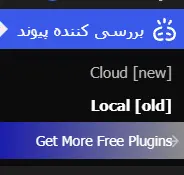
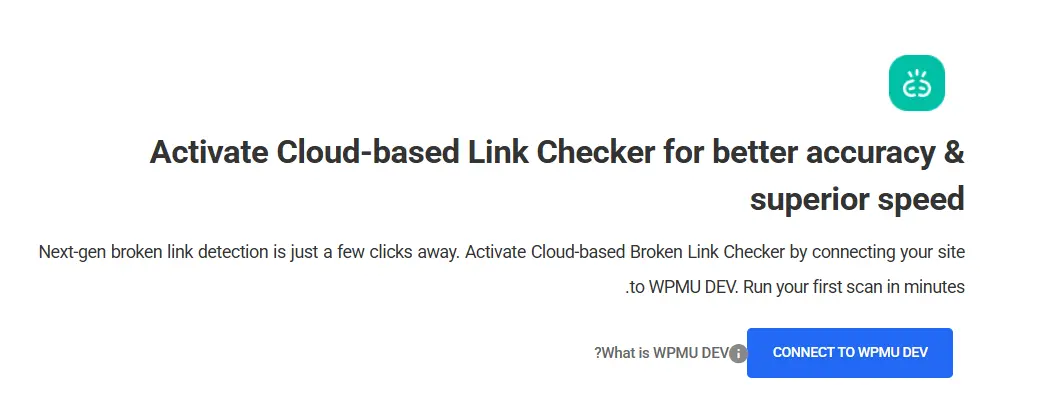
برای فعال کردن حالت Cloud باید یک حساب رایگان WPMU DEV رو وصل کنید. بخش اصلی بررسی بیرون از هاستتون انجام میشه، پس معمولاً فشار کمتری به منابع سرور سایت میاد. اگه نمیخواید حساب جدا بسازید یا سایتتون از بیرون در دسترس نیست، حالت Local انتخاب مناسبتریه.
حالت Local روی سرور خودتون اجرا میشه و تنظیمات بیشتری برای محل جستجو، نوع لینکها، زمان بررسی و اعلانها داره. این روش ممکنه مقداری از پردازنده و منابع هاست رو درگیر کنه. پس بهتره فاصله بین بررسیها رو خیلی کوتاه نکنید؛ بهخصوص اگه از هاست اشتراکی استفاده میکنید.
آموزش بررسی لینکها با موتور Local
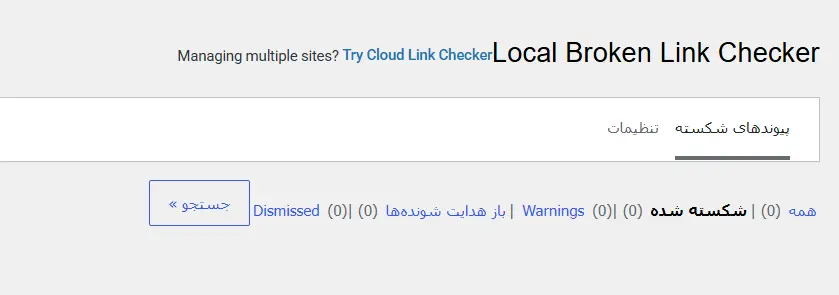
اگه میخواید آموزش رو بدون ساخت حساب جلو ببرید، موتور Local رو فعال کنید. بعد از منوی تنظیمات افزونه وارد بخش بررسی پیوندها بشید. ممکنه نام دقیق منو با توجه به زبان پیشخوان یا نسخه افزونه کمی متفاوت باشه، ولی عبارت Broken Link Checker یا «بررسیکننده پیوند» رو میبینید.
وقتی اسکن شروع بشه، افزونه نوشتهها، برگهها و بخشهایی رو بررسی میکنه که در تنظیمات انتخاب کردهاید. مدت بررسی به تعداد صفحهها و لینکهای سایتتون بستگی داره. پس اگه سایت بزرگی دارید، آماده باشید که این کار کمی زمان ببره.
بعد از آماده شدن نتیجهها، معمولاً آدرس لینک، کد وضعیت و محتوایی که لینک داخلش قرار گرفته نمایش داده میشه. کد وضعیت، پاسخی هست که سرور مقصد برمیگردونه. مثلاً کد 404 یعنی سرور نتونسته صفحه درخواستی رو پیدا کنه.
با هر لینک شکسته چه کار کنیم
- آدرس اشتباهه: گزینه ویرایش یا Edit URL رو بزنید و آدرس درست رو جایگزین کنید.
- لینک خارجی حذف شده: دنبال یک منبع معتبر و کاملاً مرتبط بگردید. اگه جایگزین مناسبی پیدا نکردید، با گزینه Unlink لینک رو بردارید و متنش رو نگه دارید.
- صفحه داخلی جابهجا شده: لینک رو به آدرس تازه تغییر بدید. اگه آدرس قبلی هنوز بازدیدکننده داره، میتونید اون رو به صفحه جدید ریدایرکت کنید.
- خطا موقتی یا اشتباهه: لینک رو در مرورگر باز کنید و بررسی رو دوباره انجام بدید. اگه لینک سالم بود، میتونید نتیجه افزونه رو نادیده بگیرید.
- صفحه عمداً حذف شده و جایگزین نداره: لازم نیست اون رو به صفحه اصلی بفرستید. حذف لینک داخلی و نگه داشتن پاسخ 404 یا 410 میتونه تصمیم درستتری باشه.
ریدایرکت 301 یعنی یک آدرس برای همیشه به آدرس دیگه منتقل شده. فقط وقتی از این ریدایرکت استفاده کنید که صفحه تازه واقعاً جایگزین صفحه حذفشده باشه. فرستادن تمام خطاهای 404 به صفحه اصلی، کاربر رو به مقصد مورد انتظارش نمیرسونه و ارتباط موضوعی صفحه قبلی رو هم درست منتقل نمیکنه.
تنظیمات مهم Broken Link Checker
تنظیمات عمومی
در بخش عمومی میتونید فاصله بین بررسیها و نوع اعلان رو مشخص کنید. برای بیشتر سایتهای معمولی لازم نیست افزونه هر چند دقیقه یکبار تمام لینکها رو بررسی کنه. یک فاصله چندروزه معمولاً برای پیدا کردن لینکهای خراب کافیه و فشار کمتری هم به هاست وارد میکنه.
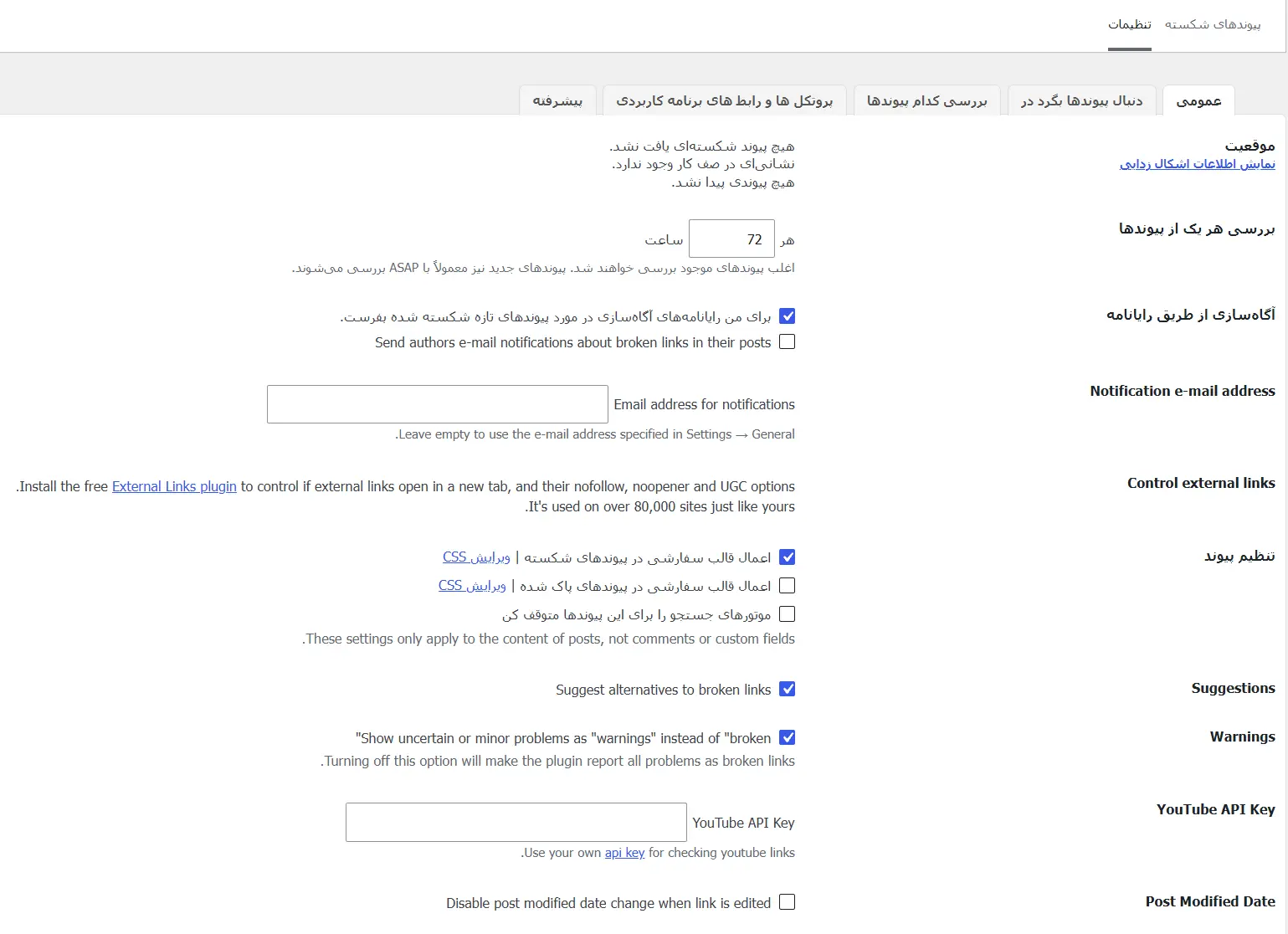
اگه اعلان ایمیلی رو روشن کنید، افزونه بعد از پیدا کردن مشکل براتون گزارش میفرسته. پیش از ذخیره تنظیمات، مطمئن بشید ایمیل مدیر سایت درسته و ایمیلهای وردپرس هم بدون مشکل ارسال میشن.
ممکنه گزینهای برای تغییر ظاهر لینک خراب یا افزودن ویژگی nofollow ببینید. nofollow یک راهنما برای موتور جستجوئه و به اون میگه این لینک رو مثل یک تأیید معمولی دنبال نکنه. این ویژگی صفحه مقصد رو از نتایج گوگل حذف نمیکنه و جای اصلاح لینک خراب رو هم نمیگیره.
دنبال پیوندها بگرد در
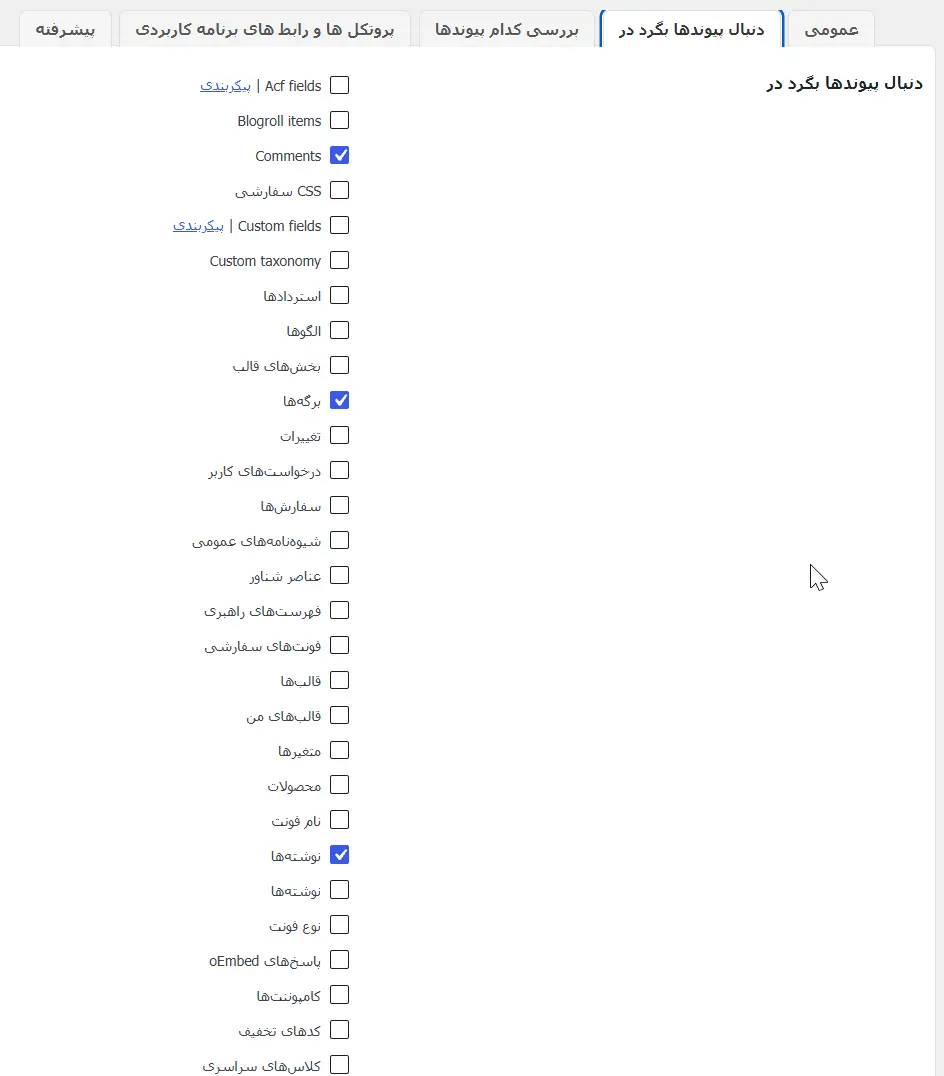
در این زبانه انتخاب میکنید افزونه کدوم قسمتهای سایت رو بگرده. نوشتهها و برگههای منتشرشده معمولاً مهمترین گزینهها هستن. اگه دیدگاه، پیشنویس یا نوع نوشته سفارشی دارید، فقط بخشهایی رو فعال کنید که واقعاً لازم هست بررسی بشن.
بررسی کدام پیوندها
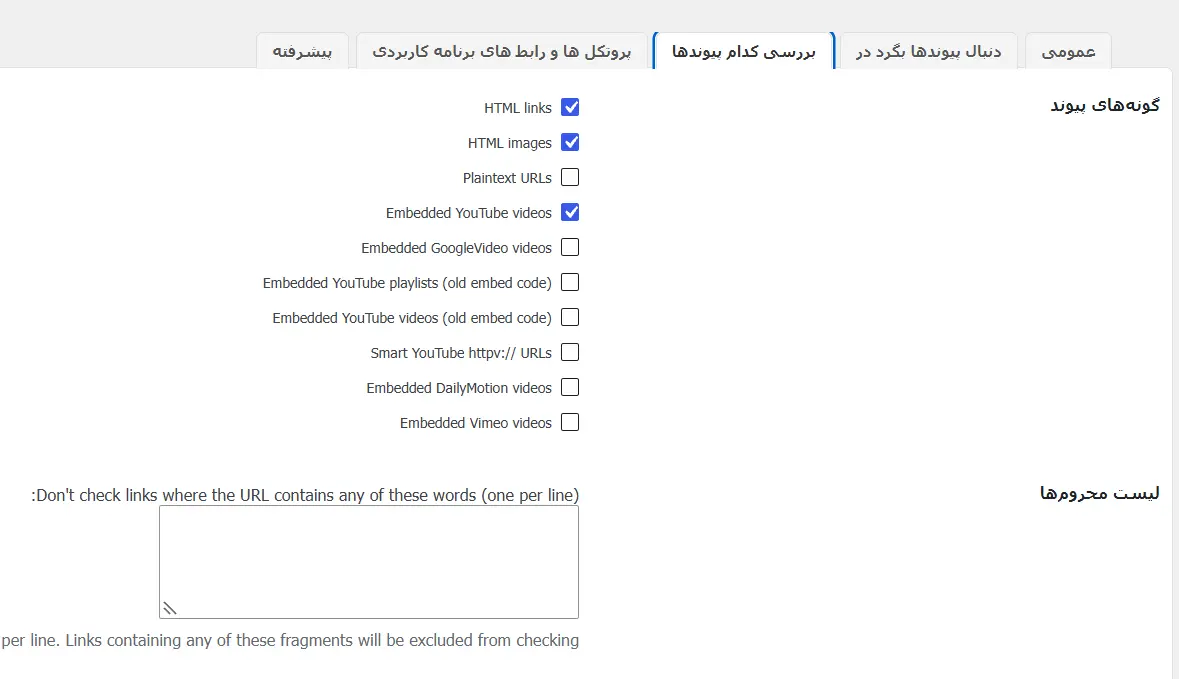
اینجا مشخص میکنید افزونه دنبال چه نوع لینکهایی بگرده؛ برای نمونه، لینکهای معمولی HTML، تصویرها یا ویدیوهای جاسازیشده. اگه نمیخواید آدرس خاصی بررسی بشه، میتونید اون رو به فهرست استثناها اضافه کنید. فقط دامنههایی رو در این فهرست بذارید که مطمئن هستید نتیجه اشتباه تولید میکنن.
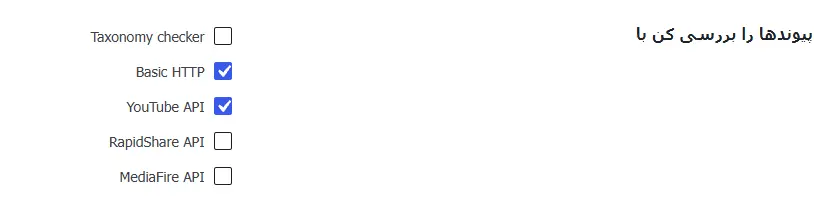
پیوندها رو بررسی کن با
این قسمت روش بررسی لینکها و پروتکلها رو تعیین میکنه. پروتکل همون بخش اول آدرسه؛ مثل HTTPS که ابتدای نشانی سایت میاد. اگه از نوع خاصی از لینک استفاده نمیکنید، لازم نیست بررسی اون رو روشن نگه دارید.
تنظیمات پیشرفته
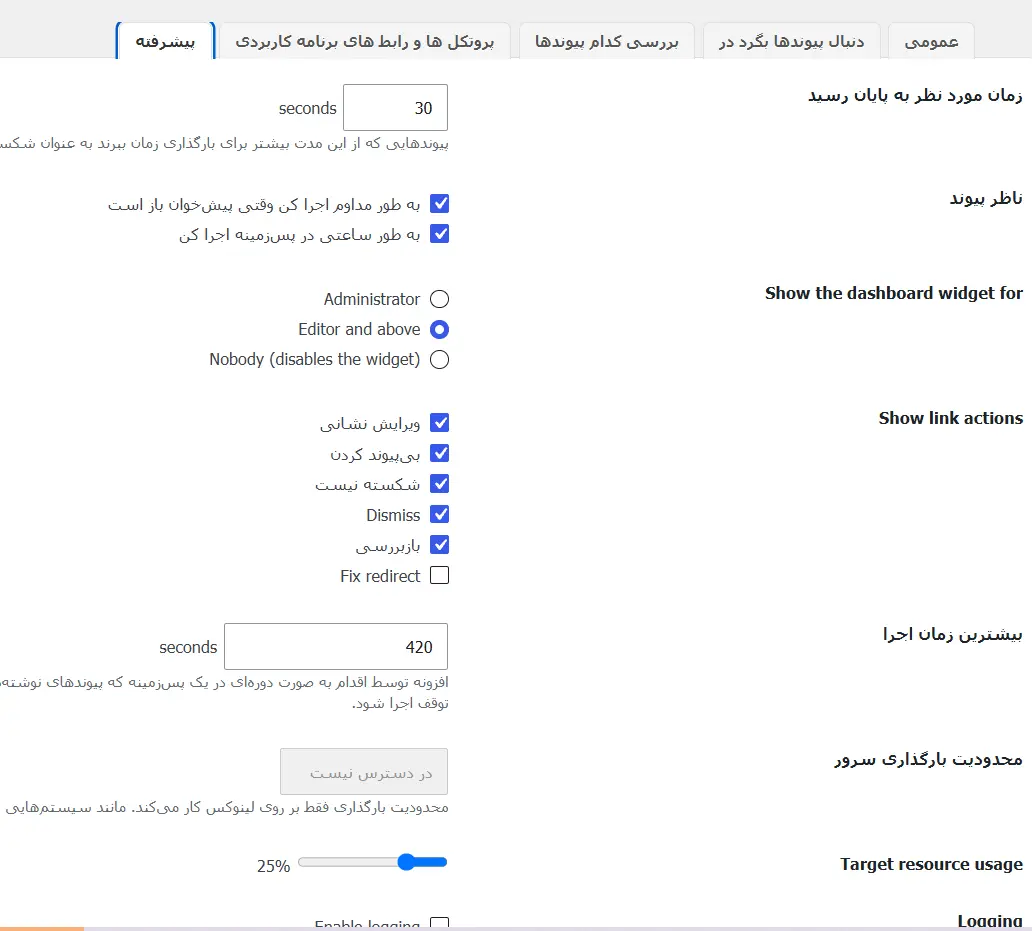
در تنظیمات پیشرفته میتونید زمان انتظار برای پاسخ، مدت اجرای هر مرحله و محدودیت مصرف منابع رو تغییر بدید. اگه تازه شروع کردهاید، بهتره مقدارهای پیشفرض رو دست نزنید؛ مگر اینکه اسکن کامل نشه یا پشتیبانی هاست مقدار مشخصی رو بهتون پیشنهاد بده.
زمان انتظار خیلی کوتاه ممکنه باعث بشه افزونه لینکهای کند ولی سالم رو خراب تشخیص بده. زمان خیلی طولانی هم سرعت بررسی رو پایین میاره. اگه خطاهای مشابه زیادی از یک سایت میبینید، چند لینک رو با دست باز کنید تا مطمئن بشید سرور مقصد فقط جلوی ربات افزونه رو نگرفته.
گزینه ثبت گزارش یا Logging جزئیات فنی هر بررسی رو ذخیره میکنه و بیشتر برای پیدا کردن علت خطاها به کار میاد. اگه همیشه روشن بمونه، ممکنه فایل گزارش بزرگی بسازه. پس فقط زمانی فعالش کنید که واقعاً به این اطلاعات نیاز دارید.
محدودیتهای افزونه و نکات کاربردی
- افزونه همیشه نمیتونه محتوای خصوصی، صفحههای رمزدار یا سایتهایی رو که از بیرون بسته هستن بهطور کامل بررسی کنه.
- بعضی لینکهایی که در تنظیمات قالب، صفحهساز، سفارشیساز یا جدول options ذخیره شدهان، ممکنه مستقیم ویرایش نشن. در این شرایط باید خودتون صفحه یا تنظیمات سازنده لینک رو پیدا کنید.
- خطاهای موقت سرور، محدودیتهای امنیتی یا مسدود شدن رباتها ممکنه باعث گزارش اشتباه بشن.
- قبل از ویرایش گروهی لینکها، از سایتتون نسخه پشتیبان بگیرید. آموزش بکاپ گرفتن از وردپرس با افزونه BackWPup برای انجام این کار کمکتون میکنه.
- بعد از اصلاح لینکها، اسکن رو دوباره اجرا کنید و چند صفحه مهم رو هم خودتون در مرورگر باز کنید.
اگه نمیخواید افزونه بررسی لینک همیشه روی سایتتون فعال باشه، بعد از پایان اسکن و اصلاح نتیجهها میتونید غیرفعالش کنید. هر چند وقت یکبار یا بعد از تغییر تعداد زیادی آدرس، افزونه رو دوباره فعال کنید و یک اسکن تازه بگیرید. برای آشنایی با راههای دیگه هم آموزش پیدا کردن لینکهای خراب در وردپرس با ۳ روش ساده رو ببینید.
سؤالات متداول
آیا لینک شکسته حتماً باعث افت رتبه سایت میشه؟
نه. خطای 404 بهتنهایی جریمه قطعی برای کل سایت نیست، ولی لینکهای داخلی خراب تجربه کاربر رو ضعیف میکنن و مسیر رسیدن به محتوای مهم رو به هم میزنن. برای همین بهتره لینکهای خراب واقعی رو اصلاح کنید.
آیا خود وردپرس لینکهای شکسته رو بررسی میکنه؟
وردپرس ابزار داخلی کاملی برای بررسی همه لینکهای داخلی و خارجی سایت نداره. برای یک بررسی یکپارچه میتونید از افزونه رایگان Broken Link Checker یا ابزارهای بررسی بیرون از وردپرس کمک بگیرید.
آیا Broken Link Checker رایگانه؟
بله، افزونه Broken Link Checker رو میتونید رایگان از مخزن رسمی وردپرس نصب کنید. حالت Cloud به اتصال یک حساب رایگان WPMU DEV نیاز داره، ولی برای استفاده از موتور Local لازم نیست حساب جداگانهای بسازید.
لینک خراب رو حذف کنیم یا ریدایرکت بسازیم؟
اگه یک صفحه جایگزین مرتبط دارید، لینک رو به مقصد تازه تغییر بدید و در صورت نیاز ریدایرکت 301 بسازید. اگه جایگزین واقعی ندارید، بهتره لینک رو از متن بردارید و صفحه حذفشده رو بیدلیل به صفحه اصلی نفرستید.
ممنون که توی این آموزش هم با میهن وردپرس همراه بودید. یادتون نره بعد از اصلاح لینکها، نتیجه کار رو یکبار در مرورگر و یکبار هم با اسکن دوباره بررسی کنید.



فارسیه یا انگلیسی؟
انگلیسی
سلام وقت بخیر. برای سایت بنده حدود 2000 لینک میاره که کد 301 میزنه واسشون. سوالم اینه که ایا فرقی بین اصلاح لینک و بی پیوند کردن لینک وجود دارد یا خیر؟ چون اگر بخواهم تک تک اصلاح کنم زمان بر هست. تفاوتی هست بینشون؟ ممنون
درود صد البته اگر اصلاح کنید نتیجه بهتری خواهد داشت
سلام. ممنون . بعد وقتی بزنه k200 یعنی لینک مشکلی نداره؟
خیر مشکلی نداره