

 آموزشها


 قالبها

 افزونهها




 آکادمی


 هاست وردپرس

 طراحی سایت
 فرمان
فرمانپیدا کردن لینکهای خراب در وردپرس با ۳ روش ساده
- آموزش سئو وردپرسافزونه وردپرسمقالات آموزشی
- بروزرسانی شده در
لینک شکسته لینکیه که با کلیک روی اون، کاربر به صفحه موردنظر نمیرسه. گاهی صفحه حذف شده، گاهی آدرسش تغییر کرده و بعضی وقتها هم یک اشتباه تایپی ساده لینک رو خراب کرده. پیدا کردن لینکهای خراب در وردپرس کمک میکنه مسیرهای اشتباه سایتتون رو اصلاح کنید و تجربه بهتری برای کاربر بسازید.
توی این آموزش، پیدا کردن لینکهای خراب با افزونه، سرچ کنسول گوگل و ابزارهای آنلاین رو با هم بررسی میکنیم. بعد هم میبینید برای هر لینک باید آدرس رو اصلاح کنید، ریدایرکت بسازید یا همون خطای ۴۰۴ رو نگه دارید. اگه هنوز با مفاهیم پایه آشنا نیستید، پیشنهاد میکنیم اول راهنمای سئو رو بخونید.
آنچه در این مقاله میخوانید
لینک های خراب در وردپرس
لینک خراب میتونه به دلایل مختلفی توی سایتتون ظاهر بشه. برای مثال، ممکنه داخل یک نوشته به صفحه دیگهای لینک داده باشید، ولی اون صفحه بعداً حذف شده یا آدرسش تغییر کرده باشه. وقتی کاربر روی چنین لینکی کلیک میکنه، معمولاً با ارور ۴۰۴ یا پیام «صفحه پیدا نشد» روبهرو میشه.
انتقال سایت به یک دامنه جدید هم میتونه لینکهای قدیمی رو خراب کنه. اشتباه تایپی، وارد کردن آدرس نادرست یا حذف یک فایل هم از دلیلهای رایج این مشکل هستن. پس بهتره هر چند وقت یکبار لینکهای سایت وردپرسیتون رو بررسی کنید و موارد خراب رو اصلاح کنید.
در ادامه، چند روش ساده برای پیدا کردن لینکهای شکسته رو میبینید. لازم نیست همه روشها رو همزمان انجام بدید؛ میتونید گزینهای رو انتخاب کنید که با اندازه سایت و امکاناتتون هماهنگتره.
تأثیر منفی لینکهای شکسته بر بودجه خزش (Crawl Budget)
بودجه خزش یا Crawl Budget یعنی مقدار زمانی که رباتهای گوگل برای بررسی URLهای یک سایت صرف میکنن. این موضوع بیشتر برای سایتهای بزرگ یا سایتهایی که مرتب صفحههای زیادی منتشر میکنن مهمه. چند خطای ۴۰۴ معمولی بهخودیخود باعث افت رتبه یا ایندکس سایت نمیشن، ولی لینکهای داخلی خراب و URLهای اشتباه داخل نقشه سایت میتونن مسیر خزش رو بیدلیل شلوغ کنن. بهتره این موارد رو پیدا کنید و لینک داخلی یا نقشه سایت رو اصلاح کنید. برای آشنایی بیشتر با روش رفع این خطا هم میتونید آموزش ارور ۴۰۴ رو ببینید.
تفاوت لینک شکسته داخلی و خارجی؛ کدام خطرناکتر است؟
لینک داخلی خراب کاربر و ربات گوگل رو به یک صفحه ناموجود داخل سایت خودتون میفرسته، پس معمولاً اصلاح اون اولویت بیشتری داره. لینک خارجی خراب هم تجربه کاربر رو بد میکنه، چون منبعی که معرفی کردهاید دیگه باز نمیشه. بااینحال، نمیشه گفت هر لینک خارجی خراب حتماً رتبه سایت رو کم میکنه. بهتره لینکهای خارجی رو هم دورهای بررسی کنید و اگه مقصد حذف شده، لینک رو پاک کنید یا یک منبع معتبر و مرتبط جایگزینش کنید. خود گوگل هم روی قابلخزش بودن لینکها و مشخصکردن نوع لینکهای تبلیغاتی یا نامطمئن تأکید داره.
پیدا کردن لینک های خراب
یکی از راههای بررسی لینکها، استفاده از افزونه رایگان Broken Link Checker هست. اگه با نصب افزونه آشنا نیستید، اول آموزش نصب افزونه در وردپرس رو ببینید.
افزونه Broken Link Checker لینکهای داخلی و خارجی سایتتون رو بررسی میکنه و مواردی رو که با خطا روبهرو میشن توی یک گزارش نشون میده. این افزونه دو روش بررسی Cloud و Local داره. روش Cloud اسکن رو بیرون از سرور سایت انجام میده و برای استفاده از اون باید سایتتون رو به یک حساب رایگان WPMU DEV وصل کنید. روش Local بررسی رو روی خود سایت انجام میده و ممکنه منابع بیشتری مصرف کنه.
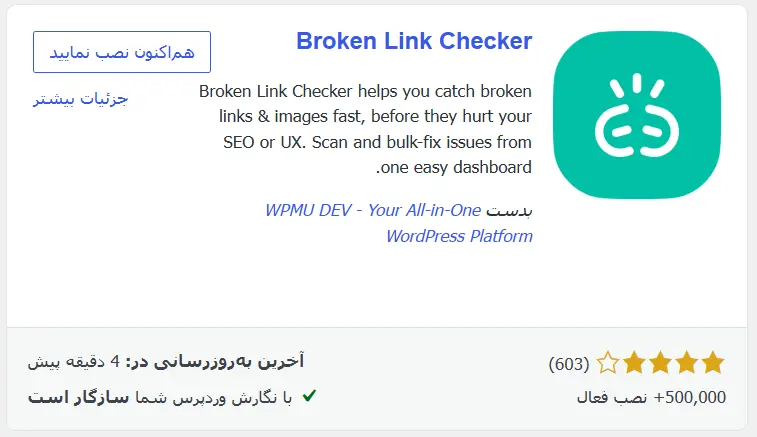
لینکهای داخلی و خارجی سایتتون رو بررسی میکنه و مواردی رو که با خطا روبهرو میشن توی یک گزارش نشون میده. این افزونه دو روش بررسی Cloud و Local داره. روش Cloud اسکن رو بیرون از سرور سایت انجام میده و برای استفاده از اون باید سایتتون رو به یک حساب رایگان WPMU DEV وصل کنید. روش Local بررسی رو روی خود سایت انجام میده و ممکنه منابع بیشتری مصرف کنه.
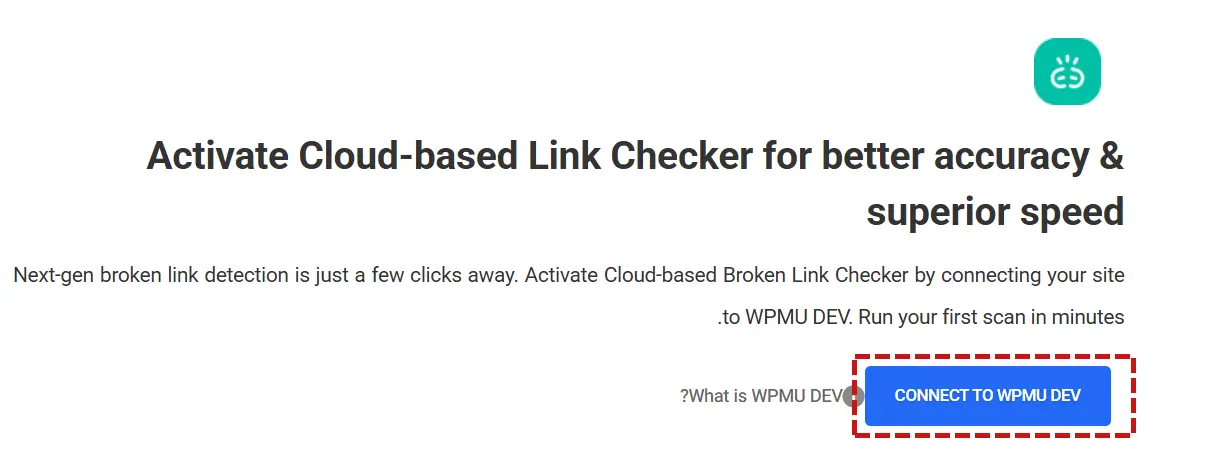
بعد از فعالسازی افزونه، روش Cloud یا Local رو انتخاب کنید. محل نمایش گزارش و گزینههای افزونه با توجه به همین انتخاب فرق میکنه. در حالت Local معمولاً گزارش لینکها از بخش ابزارها و گزینه Broken Links در دسترسه. در حالت Cloud باید از صفحه افزونه وارد داشبورد متصل به WPMU DEV بشید و نتیجه اسکن رو اونجا ببینید.
توی گزارش، آدرس لینک خراب، صفحهای که لینک داخل اون قرار گرفته و نوع خطا نمایش داده میشه. سایتهای قدیمیتر معمولاً نتیجههای بیشتری دارن، چون ممکنه بعضی منابع خارجی که سالها قبل معرفی شدهاند حذف شده یا آدرسشون عوض شده باشه.
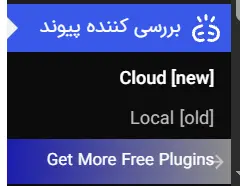
هر مورد رو جدا بررسی کنید. اگه آدرس اشتباه نوشته شده، همون لینک رو ویرایش کنید. اگه صفحه به آدرس تازهای منتقل شده، مقصد لینک رو تغییر بدید یا یک ریدایرکت مرتبط بسازید. لینک خارجی بدون جایگزین رو هم میتونید حذف کنید.
اگه از موتور Local استفاده میکنید و متوجه مصرف زیاد منابع یا کند شدن سایت میشید، بعد از پایان بررسی میتونید اسکن محلی رو متوقف یا افزونه رو غیرفعال کنید. موتور Cloud بررسی رو بیرون از سرور سایت انجام میده، پس فشار اسکن روی هاست سایتتون کمتره.
بررسی لینکها یک کار همیشگی نیست، ولی بهتره اون رو دورهای تکرار کنید؛ بهخصوص بعد از حذف نوشتهها، تغییر آدرس صفحهها یا انتقال سایت.
شناسایی لینکهای شکسته با سرچ کنسول گوگل
سرچ کنسول گوگل یک ابزار رایگانه که وضعیت حضور سایتتون در نتایج گوگل رو نشون میده. اگه تازهکار هستید، کافیه بدونید این ابزار مشکلاتی رو گزارش میکنه که گوگل هنگام بررسی URLهای شناختهشده سایتتون دیده.
سرچ کنسول فهرست کامل همه لینکهای شکسته سایت رو نمیده. فقط URLهایی توی گزارش دیده میشن که گوگل اونها رو پیدا و بررسی کرده. پس بهتره از این روش در کنار افزونه یا ابزار خزش استفاده کنید، نه بهعنوان تنها راه بررسی سایت.
برای دیدن URLهای ناموجود، اول وارد Google Search Console بشید و سایت موردنظرتون رو انتخاب کنید. بعد از منوی سمت چپ، مسیر Indexing و سپس Pages رو باز کنید.
اگه هنوز سایتتون رو به این ابزار اضافه نکردهاید، مقاله آموزش ثبت سایت در گوگل وبمستر تولز (Search Console) مراحل اتصال رو قدمبهقدم توضیح میده.
در گزارش Page indexing، بخش مربوط به صفحههای ایندکسنشده رو بررسی کنید و روی دلیل Not found (404) بزنید. این قسمت URLهایی رو نشون میده که گوگل هنگام مراجعه به اونها پاسخ ۴۰۴ گرفته. یادتون باشه حضور یک URL توی این فهرست همیشه به معنی وجود لینک خراب داخل سایت نیست؛ ممکنه آدرس قدیمی، حذفشده یا اشتباهی باشه که گوگل قبلاً پیدا کرده.
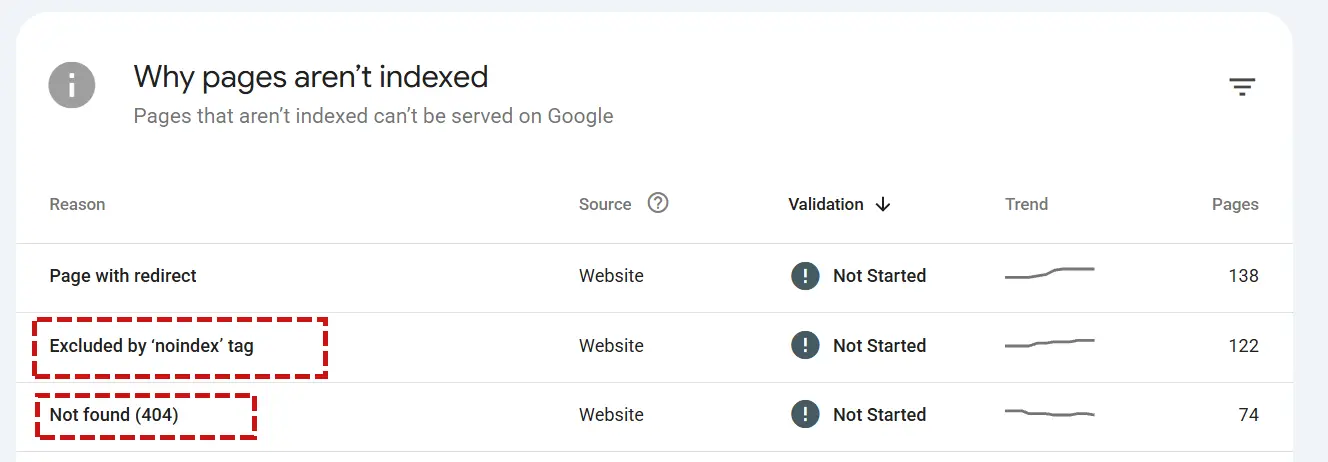
اگه میخواید خطاها رو با حوصله بررسی کنید، میتونید از گزینه Export بالای گزارش برای دریافت فهرست استفاده کنید. بعد هر URL رو باز کنید و ببینید باید لینک داخلی اون اصلاح بشه، به صفحه مرتبط ریدایرکت بشه یا با پاسخ ۴۰۴ باقی بمونه.
استفاده از ابزارهای آنلاین (بدون نیاز به نصب افزونه)
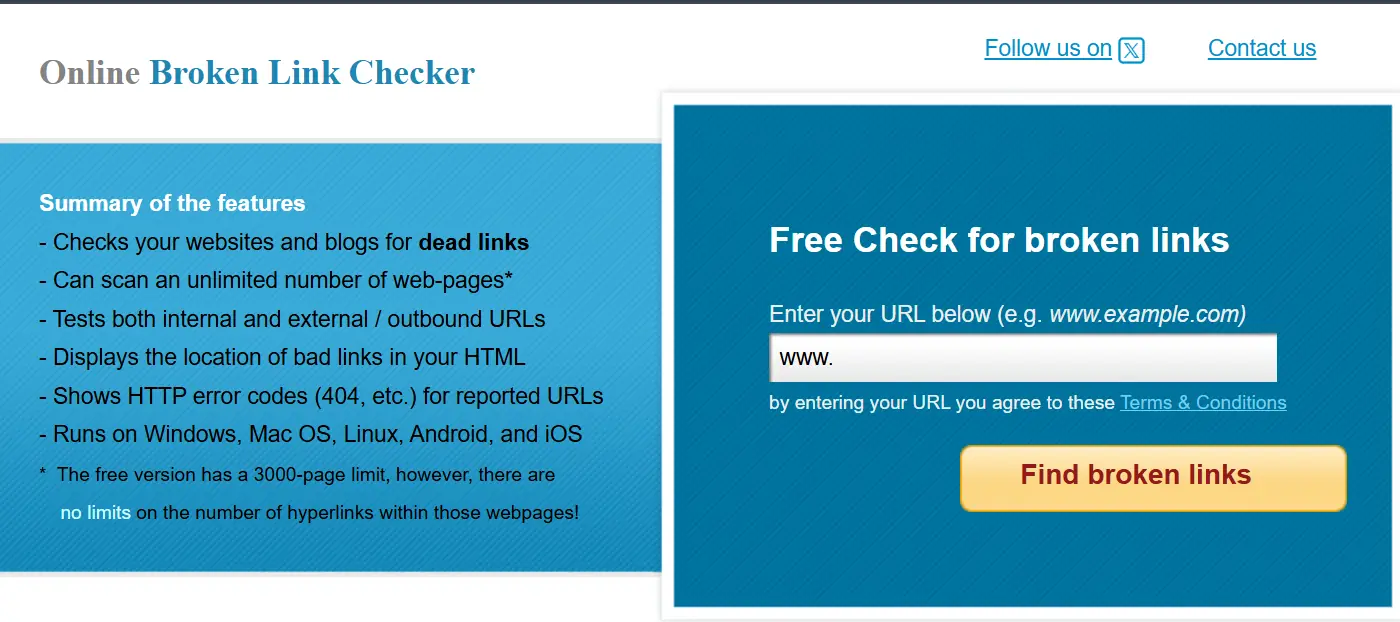
اگه نمیخواید افزونهای روی وردپرس نصب کنید، ابزارهایی مثل Screaming Frog و Online Broken Link Checker میتونن سایت رو از بیرون بررسی کنن. نسخه رایگان Screaming Frog در هر خزش تا ۵۰۰ URL رو بررسی میکنه و برای خزش بیشتر یا امکانات پیشرفته باید لایسنس تهیه کنید. این روش بهخصوص وقتی مفیده که نمیخواید فرایند اسکن داخل هاست وردپرس اجرا بشه.
حل مشکل لینک های خراب در وردپرس
بعد از پیدا کردن لینکهای خراب، برای همه اونها یک نسخه ثابت وجود نداره. اول مشخص کنید مشکل از خود لینک داخل محتواست یا صفحه مقصد واقعاً حذف شده. اگه فقط آدرس رو اشتباه وارد کردهاید، ویرایش لینک سادهترین و درستترین کاره.
اگه صفحه به یک آدرس تازه منتقل شده یا محتوای خیلی مشابهی جای اون رو گرفته، میتونید ریدایرکت ۳۰۱ بسازید. ریدایرکت یعنی کاربر و موتور جستوجو بهصورت خودکار از آدرس قدیمی به آدرس جدید فرستاده میشن. مقصد باید واقعاً با صفحه قبلی مرتبط باشه؛ فرستادن همه URLهای حذفشده به صفحه اصلی انتخاب خوبی نیست.
برای ساخت ریدایرکت میتونید از افزونه رایگان Redirection استفاده کنید. این افزونه بیش از ۲ میلیون نصب فعال داره و به شما اجازه میده ریدایرکتها رو بدون ویرایش مستقیم فایلهای سرور مدیریت کنید.
بعد از نصب و فعالسازی افزونه، از پیشخوان وردپرس به ابزارها و سپس Redirection برید. اگه برای اولین بار وارد صفحه افزونه میشید، راهاندازی اولیه رو کامل کنید تا بخش مدیریت ریدایرکتها در دسترستون قرار بگیره.
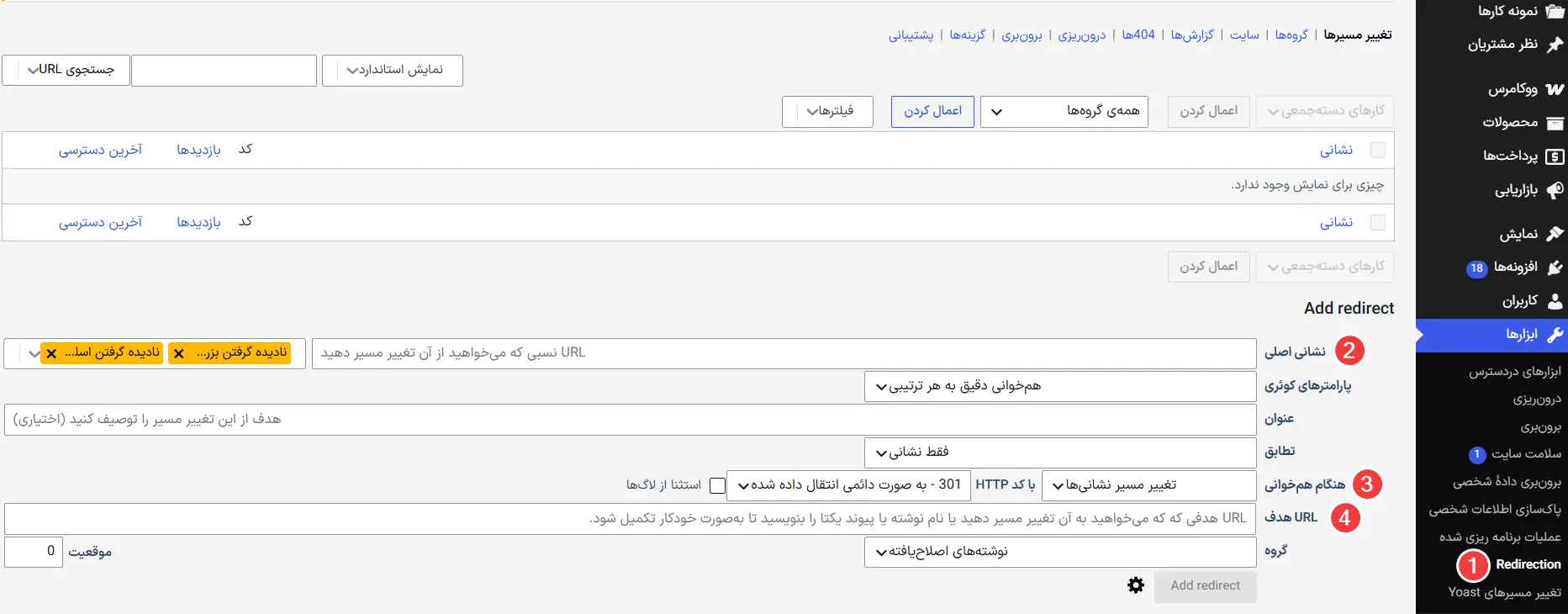
در فیلد Source URL مسیر قدیمی و در فیلد Target URL آدرس مقصد جدید رو وارد کنید. بعد روی Add Redirect بزنید. قبل از ذخیره، دوباره بررسی کنید که مقصد جدید نزدیکترین محتوای مرتبط با صفحه قبلی باشه.
حالا آدرس قدیمی رو در یک پنجره ناشناس مرورگر باز کنید و مطمئن بشید به مقصد درست میره. برای صفحههای دیگه هم همین بررسی رو جداگانه انجام بدید. راهنمای معرفی: بهترین افزونه ریدایرکت صفحات 404 در وردپرس گزینههای بیشتری رو به شما معرفی میکنه.
آیا همه ارورهای ۴۰۴ را باید ریدایرکت کرد؟
نه، لازم نیست همه خطاهای ۴۰۴ رو ریدایرکت کنید. اگه صفحه جابهجا شده یا جایگزین مرتبطی داره، ریدایرکت ۳۰۱ انتخاب مناسبیه. ولی اگه محتوا برای همیشه حذف شده و هیچ جایگزین نزدیکی نداره، پاسخ ۴۰۴ یا ۴۱۰ معتبره و به گوگل میگه اون URL در دسترس نیست. گوگل پاسخ ۴۱۰ رو هم مثل ۴۰۴ پردازش میکنه، پس ۴۱۰ همیشه «بهتر» از ۴۰۴ نیست.
مهمترین نکته اینه که کاربر رو بیدلیل به صفحه اصلی یا یک مطلب نامرتبط نفرستید. برای جمعبندی تصمیمگیری، صفحه جابهجاشده رو به نزدیکترین جایگزین ریدایرکت کنید، لینک داخلی اشتباه رو اصلاح کنید و برای محتوای حذفشدهای که جایگزین نداره، پاسخ ۴۰۴ یا ۴۱۰ رو نگه دارید. با همین بررسی ساده، لینکهای سایتتون مرتبتر میشن و کاربر کمتر به مسیر بسته میرسه.
جمعبندی
برای پیدا کردن لینکهای خراب در وردپرس میتونید از Broken Link Checker، سرچ کنسول گوگل یا ابزارهای آنلاین کمک بگیرید. افزونه برای بررسی لینکهای داخل سایت کاربردیه، سرچ کنسول URLهای ناموجودی رو نشون میده که گوگل پیدا کرده و ابزارهای بیرونی هم بدون نصب افزونه سایتتون رو میخزن؛ یعنی صفحهها و لینکها رو یکییکی بررسی میکنن.
بعد از پیدا کردن هر لینک خراب، قبل از هر کاری دلیل خطا رو بررسی کنید. آدرس اشتباه رو اصلاح کنید، صفحه جابهجاشده رو با ریدایرکت ۳۰۱ به نزدیکترین جایگزین بفرستید و برای صفحه حذفشدهای که جایگزین مرتبطی نداره، خطای ۴۰۴ یا ۴۱۰ رو نگه دارید. بهتره این بررسی رو بعد از تغییر آدرسها، حذف محتوا یا انتقال سایت و همینطور بهصورت دورهای تکرار کنید.
سوالات متداول
آیا لینکهای خراب به سئوی سایت آسیب میزنن؟
چند خطای ۴۰۴ عادی بهتنهایی باعث افت رتبه سایت نمیشن. ولی لینکهای داخلی خراب تجربه کاربر رو بد میکنن و میتونن مسیر بررسی سایت برای رباتهای گوگل رو شلوغ کنن، پس بهتره اونها رو اصلاح کنید.
بهترین روش پیدا کردن لینکهای خراب در وردپرس چیه؟
یک روش واحد برای همه سایتها بهترین نیست. برای بررسی لینکهای داخل وردپرس میتونید از Broken Link Checker استفاده کنید. سرچ کنسول گوگل هم URLهای ناموجودی رو نشون میده که گوگل پیدا کرده، ولی فهرست کامل همه لینکهای خراب سایت رو ارائه نمیکنه.
آیا باید همه خطاهای ۴۰۴ رو ریدایرکت کنیم؟
نه. اگه صفحه به آدرس تازهای منتقل شده یا جایگزین مرتبطی داره، ریدایرکت ۳۰۱ مناسبه. اگه صفحه برای همیشه حذف شده و جایگزین نزدیکی نداره، میتونید پاسخ ۴۰۴ یا ۴۱۰ رو نگه دارید.
هر چند وقت یکبار باید لینکهای خراب رو بررسی کنیم؟
زمان ثابتی برای همه سایتها نیست. بهتره لینکها رو بعد از حذف محتوا، تغییر آدرس صفحهها یا انتقال سایت بررسی کنید. برای سایتهایی که مرتب محتوا منتشر یا ویرایش میکنن، بررسی دورهای هم کمک میکنه خطاها زودتر پیدا بشن.
برای پیدا کردن لینک شکسته حتماً باید افزونه نصب کنیم؟
نه. میتونید از سرچ کنسول گوگل یا ابزارهایی مثل Screaming Frog و Online Broken Link Checker استفاده کنید. افزونه فقط یکی از گزینههاست و برای بررسی مستقیم لینکهای داخل وردپرس کاربرد داره.



سلام و مثل همیشه تشکر تشکر از آموزشهای عالیتون
آیا میتونیم افزونه های broken link checker , Redirection رو بعد از اینکه خطای 404 رفع شد و مدتی از ایندکس درست صفحات گذشت حذف کنیم؟
درود بر شما بله میتونید ولی پیشنهاد نمیشه. بذارید باشن ریدایرکت ها