

 آموزشها


 قالبها

 افزونهها




 آکادمی


 هاست وردپرس

 طراحی سایت
 فرمان
فرمانرفع خطای «جهت انجام عملیات تعمیرات زمانبندیشده» در وردپرس
- مقالات آموزشی
- بروزرسانی شده در
اگه بعد از آپدیت وردپرس، افزونه یا قالب با پیام «جهت انجام عملیات تعمیرات زمانبندیشده برای مدت کوتاهی در دسترس نیست. یک دقیقه دیگر مراجعه کنید.» روبهرو شدید، جای نگرانی نیست. وردپرس موقع آپدیت، سایت رو برای چند لحظه وارد حالت تعمیر و نگهداری میکنه. اگه فرایند آپدیت وسط کار قطع بشه، ممکنه این پیام بیشتر از حد معمول روی سایت بمونه.
برای حل مشکل، اول چند دقیقه صبر میکنیم. اگه سایت برنگشت، فایل مخفی .maintenance رو از ریشه نصب وردپرس پاک میکنیم و بعد مطمئن میشیم آپدیت نیمهکاره به سایت آسیب نزده. برای انجام این کار به افزونه احتیاجی ندارید؛ چون حالت تعمیر، حذف فایل باقیمونده و محافظتهای جدید آپدیت، همگی به خود وردپرس مربوط هستن.
آنچه در این مقاله میخوانید
پیام تعمیرات زمانبندیشده وردپرس یعنی چی؟
متن فارسی این پیام معمولاً به شکل زیر دیده میشه:
جهت انجام عملیات تعمیرات زمانبندیشده برای مدت کوتاهی در دسترس نیست. یک دقیقه دیگر مراجعه کنید.
پیام حالت تعمیر وردپرس
اگه زبان سایت انگلیسی باشه، همین پیام رو به شکل زیر میبینید:
Briefly unavailable for scheduled maintenance. Check back in a minute.
پیام انگلیسی حالت تعمیر وردپرس
این صفحه در واقع نشونه یک خطای جدی نیست. وردپرس با نمایش اون به بازدیدکنندهها میگه فایلهای سایت در حال تغییر هستن و بهتره چند لحظه صبر کنن. وقتی آپدیت درست تموم بشه، این صفحه خودکار کنار میره و سایت دوباره در دسترس قرار میگیره.
چرا وردپرس در حالت تعمیر گیر میکنه؟
وردپرس قبل از شروع آپدیت، یک فایل موقت و مخفی به نام .maintenance در ریشه نصب خودش میسازه. تا وقتی این فایل اونجا باشه، بازدیدکنندهها بهجای صفحات عادی سایت، پیام تعمیرات رو میبینن. بعد از اینکه آپدیت با موفقیت تموم شد، وردپرس فایل رو پاک میکنه.
قطعشدن اینترنت، بستن صفحه آپدیت، محدودیت منابع هاست، تمومشدن زمان اجرای PHP یا خطای دسترسی به فایلها میتونه آپدیت رو نیمهکاره بذاره. در این شرایط، فایل موقت باقی میمونه و سایت همچنان پیام تعمیرات رو نشون میده.

اینجا یک تفاوت مهم بین نسخههای وردپرس هست. وردپرس ۳.۷ آپدیت خودکار نسخههای امنیتی و نگهداری هسته رو اضافه کرد. امکان فعالکردن آپدیت خودکار برای هر افزونه و قالب هم از وردپرس ۵.۵ به صفحه افزونهها و قالبها اضافه شد. پس آپدیت خودکار افزونهها از نسخه ۳.۷ شروع نشده.
نسخههای فعلی وردپرس زمان ذخیرهشده در فایل .maintenance رو بررسی میکنن. اگه بیشتر از ۱۰ دقیقه از اون زمان گذشته باشه، وردپرس معمولاً حالت تعمیر رو نادیده میگیره. بااینحال، اگه پیام بعد از ۱۰ دقیقه هنوز دیده میشه یا سایت درست بالا نمیاد، مراحل بعدی رو انجام بدید.
رفع خطای جهت انجام عملیات تعمیرات زمانبندیشده
۱. چند دقیقه صبر کنید و سایت رو دوباره بررسی کنید
اگه همین چند لحظه پیش دکمه آپدیت رو زدید، صفحه مرورگر یا فرایندی که در حال اجراست رو نبندید. چند دقیقه فرصت بدید و سایت رو در یک پنجره ناشناس مرورگر باز کنید. این کار کمک میکنه نسخه ذخیرهشده در کش مرورگر رو با وضعیت واقعی سایت اشتباه نگیرید.
اگه هنوز ۱۰ دقیقه نگذشته، بهتره فایلها رو دستکاری نکنید. ولی اگه پیام بیشتر از ۱۰ دقیقه موند و بخش مدیریت هم باز نشد، باید سراغ فایل منیجر هاست یا اتصال امن SFTP برید. SFTP روشی امن برای دسترسی به فایلهای سایت از راه یک نرمافزار انتقال فایله.
۲. از فایلهای سایت نسخه پشتیبان بگیرید
قبل از اینکه فایلی رو حذف یا ویرایش کنید، از فایلها و پایگاه داده سایت نسخه پشتیبان بگیرید. اگه هاستتون ابزار بکاپ داره، میتونید از همون استفاده کنید. حذف فایل .maintenance معمولاً امنه، ولی داشتن بکاپ خیالتون رو راحت میکنه. اگه آپدیت ناقص مشکل دیگهای ساخته باشه، راه برگشت دارید.
۳. ریشه واقعی نصب وردپرس رو پیدا کنید
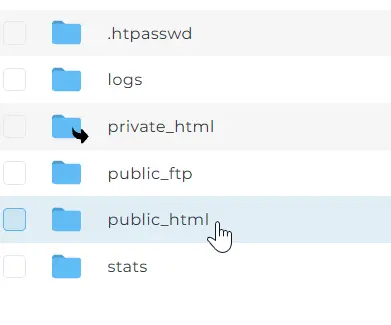
وارد پنل هاست بشید و File Manager رو باز کنید. در خیلی از هاستها فایلهای دامنه اصلی داخل public_html هستن، ولی این مسیر برای همه سایتها یکسان نیست. ممکنه وردپرس داخل پوشه www، پوشهای با نام دامنه یا Document Root همون دامنه نصب شده باشه. Document Root یعنی پوشه اصلی فایلهای اون دامنه.
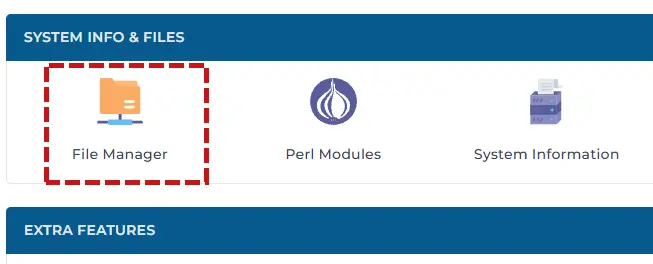
پوشه درست رو میتونید از روی فایلهای داخلش تشخیص بدید. باید پوشههای wp-admin، wp-content و wp-includes رو کنار فایل wp-config.php ببینید. فایل .maintenance هم باید در همین مسیر باشه.
۴. فایل .maintenance رو حذف کنید
در ریشه نصب وردپرس دنبال فایل .maintenance بگردید. قبل از حذف، مطمئن بشید اسم فایل دقیقاً همینه و با نقطه شروع میشه. بعد فقط همین فایل رو پاک کنید و به هیچ پوشه یا فایل دیگهای دست نزنید.
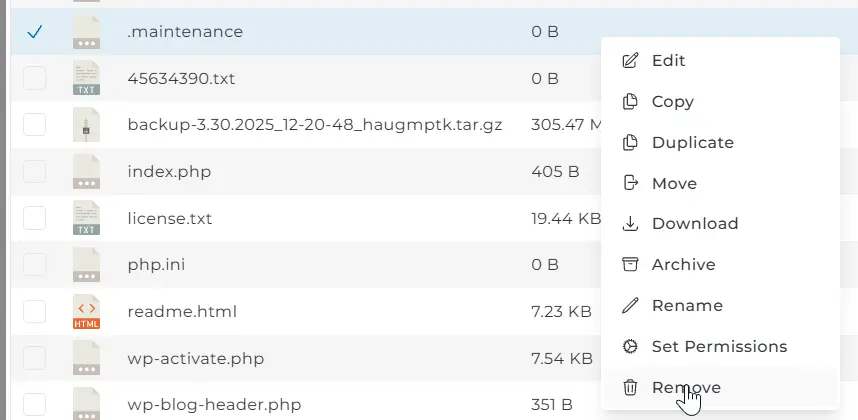
حالا سایت رو دوباره در یک پنجره ناشناس باز کنید. اگه پیام تعمیرات کنار رفته ولی خطای دیگهای میبینید، احتمالاً آپدیت یکی از افزونهها، قالب یا خود وردپرس کامل نشده. در این حالت باید وضعیت همون مورد رو جداگانه بررسی کنید.
اگه فایل .maintenance دیده نمیشه
فایلهایی که اسمشون با نقطه شروع میشه معمولاً مخفی هستن. در File Manager سیپنل وارد Settings بشید، گزینه Show Hidden Files (dotfiles) رو فعال کنید و Save رو بزنید. جای این گزینه یا ظاهر صفحه ممکنه در پنل شرکت هاستینگ شما کمی متفاوت باشه.
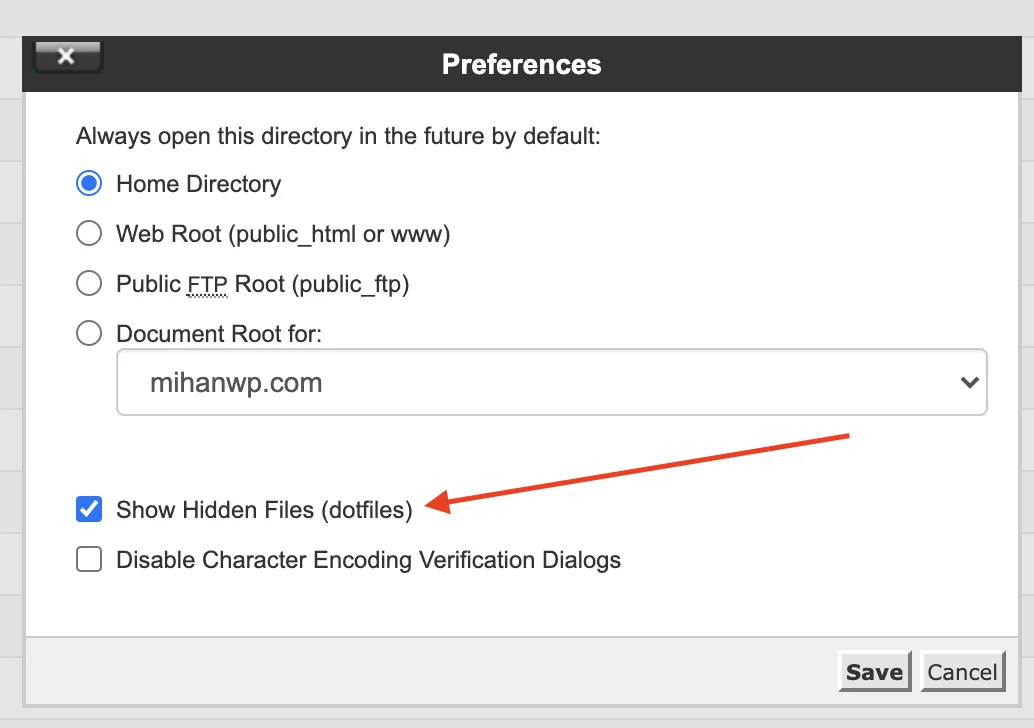
اگه نمایش فایلهای مخفی رو فعال کردید و باز هم فایل پیدا نشد، یک بار دیگه مطمئن بشید داخل ریشه واقعی نصب وردپرس هستید. ممکنه فایل از قبل بهصورت خودکار پاک شده باشه و چیزی که الان میبینید از کش یا یک خطای جداگانه بیاد.
بعد از حذف فایل .maintenance چه کارهایی انجام بدید؟
حذف این فایل فقط سایت رو از حالت تعمیر بیرون میاره و به این معنی نیست که آپدیت حتماً کامل شده. وارد پیشخوان بشید و صفحه پیشخوان ← بهروزرسانیها رو ببینید. بعد صفحه افزونهها و قالبها رو هم بررسی کنید تا متوجه بشید کدوم مورد هنوز به آپدیت نیاز داره.
- صفحه اصلی، چند نوشته و بخش مدیریت سایت رو باز کنید.
- نسخه افزونه یا قالبی که در حال آپدیت بوده رو بررسی کنید.
- اگه آپدیت کامل نشده، اول یک بکاپ تازه بگیرید و بعد اون رو دوباره اجرا کنید.
- افزونهها رو یکییکی آپدیت کنید تا فشار کمتری به هاست وارد بشه.
- اگه خطا دوباره تکرار شد، گزارش خطای هاست و فضای خالی دیسک رو بررسی کنید یا از پشتیبانی هاست کمک بگیرید.
اگه میخواید آپدیتها رو با ریسک کمتری انجام بدید، راهنمای چرا باید وردپرس رو آپدیت کنیم هم کمکتون میکنه قبل از شروع، بکاپ و سازگاری نسخهها رو جدی بگیرید.
قابلیت بازگردانی آپدیت در نسخههای جدید وردپرس
خود وردپرس در نسخههای جدید محافظت بهتری برای آپدیتها داره. از وردپرس ۶.۳، اگه نصب دستی نسخه تازه یک افزونه یا قالب شکست بخوره، وردپرس در بعضی شرایط نسخه قبلی رو برمیگردونه. وردپرس ۶.۶ هم این محافظت رو برای بعضی خطاهای جدی بعد از آپدیت خودکار افزونهها گسترش داده.
این قابلیت داخل خود وردپرس قرار گرفته و برای استفاده از اون لازم نیست افزونهای نصب کنید. بااینحال، بازگردانی خودکار همه خطاها یا ناسازگاریها رو پوشش نمیده و جای بکاپ کامل فایلها و پایگاه داده رو نمیگیره.
ساخت صفحه تعمیر و نگهداری سفارشی در وردپرس
اگه میخواید موقع آپدیت بهجای پیام ساده وردپرس، توضیح دوستانهتری به کاربر نشون بدید، میتونید فایل maintenance.php رو بسازید. اسم فایل باید دقیقاً با حروف کوچک نوشته بشه؛ چون وردپرس دنبال فایل wp-content/maintenance.php میگرده. روی بعضی سرورها، Maintenance.php یک فایل متفاوت حساب میشه.
یک فایل متنی تازه بسازید، کد زیر رو داخلش بذارید و فایل رو با نام maintenance.php در پوشه wp-content آپلود کنید. کد وضعیت ۵۰۳ به مرورگر و موتور جستوجو میگه این قطعی موقته. سربرگ Retry-After هم پیشنهاد میده ۱۰ دقیقه بعد دوباره تلاش کنن.
<?php
http_response_code( 503 );
header( 'Retry-After: 600' );
header( 'Content-Type: text/html; charset=utf-8' );
?>
<!doctype html>
<html lang="fa" dir="rtl">
<head>
<meta charset="utf-8">
<meta name="viewport" content="width=device-width, initial-scale=1">
<title>در حال بهروزرسانی</title>
</head>
<body>
<main>
<h1>در حال بهروزرسانی سایت هستیم</h1>
<p>لطفاً چند دقیقه دیگه دوباره سر بزنید.</p>
</main>
</body>
</html>
<?php exit; ?>میتونید متن عنوان و پاراگراف رو با پیام دلخواه خودتون عوض کنید. این فایل فقط وقتی نمایش داده میشه که وردپرس واقعاً وارد حالت تعمیر شده باشه. پس ساختن اون سایت رو برای همیشه در حالت تعمیر نگه نمیداره.
چطور جلوی تکرار این خطا رو بگیریم؟
- قبل از هر آپدیت از فایلها و پایگاه داده بکاپ بگیرید.
- وردپرس، افزونهها و قالبها رو فقط از منابع معتبر دریافت کنید.
- چند افزونه سنگین رو همزمان آپدیت نکنید.
- موقع آپدیت، صفحه مرورگر رو نبندید و اتصال اینترنت رو قطع نکنید.
- فضای خالی هاست و نسخه PHP سازگار با سایتتون رو بررسی کنید.
- آپدیتهای مهم رو اول در محیط آزمایشی امتحان کنید.
خود وردپرس امکان آپدیت خودکار افزونهها و قالبها رو داره و میتونید اون رو برای هر مورد جداگانه فعال یا غیرفعال کنید. اگه کنترل بیشتری روی زمان و نوع آپدیت میخواید، مقاله آپدیت خودکار قالب و افزونهها در وردپرس روش داخلی وردپرس و گزینههای تکمیلی رو توضیح میده.
جمعبندی
برای رفع پیام تعمیرات، اول تا ۱۰ دقیقه صبر کنید. اگه سایت برنگشت، از اطلاعاتتون بکاپ بگیرید، ریشه نصب وردپرس رو پیدا کنید و فقط فایل .maintenance رو حذف کنید. بعد از اون هم وضعیت آپدیت نیمهکاره رو بررسی کنید. برای این کار به افزونه نیاز ندارید و قابلیتهای داخلی وردپرس بخش اصلی کار رو انجام میدن.
آیا پیام تعمیرات وردپرس خودش برطرف میشه؟
در حالت عادی بله. وردپرس بعد از کاملشدن آپدیت فایل موقت رو پاک میکنه و سایت دوباره برمیگرده. اگه پیام بیشتر از ۱۰ دقیقه موند، بهتره فایل .maintenance و وضعیت آپدیت رو بررسی کنید.
حذف فایل .maintenance خطرناکه؟
اگه آپدیت متوقف شده و بیشتر از ۱۰ دقیقه گذشته، حذف همین فایل معمولاً سایت رو از حالت تعمیر بیرون میاره. قبل از حذف بکاپ بگیرید و بعدش هم مطمئن بشید آپدیت کامل شده.
برای رفع این خطا به افزونه نیاز داریم؟
نه. فایل .maintenance و حالت تعمیر بخشی از خود وردپرس هستن و میتونید بدون نصب افزونه مشکل رو برطرف کنید.
فایل .maintenance کجاست؟
این فایل در ریشه نصب وردپرس قرار میگیره؛ یعنی همون پوشهای که wp-admin، wp-content، wp-includes و wp-config.php داخلش هستن. برای دیدن فایل شاید لازم باشه نمایش فایلهای مخفی رو در فایل منیجر فعال کنید.



سلام این خطا روی لوکال هاستمه چجوری برطرفش کنم ؟وقتی به اینتر نت متصل میشم میاد وقتی آفلاینم میره
سلام وردپرس میخواد آپدیت بشه. به صورت دستی وردپرس رو اپدیت کنید اموزشش تو سایت هست.
maintenance این فال رو ندارم و پییدا نکردم
یه نکته مهم. برای اینکه به صورت دستی سایت رو ببرید رو حالت تعمیر و نگهداری تا صفحه maintenance.php رو شخصی سازی کنید. اگر فایل “`.maintenance“` در روت سایت وجود نداره بسازید و داخلش محتوا زیر رو بذارید:
“`php
“`
برای غیر فعال کردن حالت تعمیر نگهداری هم، اسم فایل “`.maintenance“` رو به “`.maintenance-disabled“` تغییر بدید.
عالی ممنون واقعا باعث رشد و پیشرفتید
سپاس از شما
سلام
من امروز بروزرسانی سایتم رو انجام دادم
اول بروزرسانی افزونه ها
و
بعد هم بروزرسانی نسخه جدید وردپرس
بعد از بروزرسانی این پیام اومد برام
باید برای حل مشکل چه کاری انجام بدم ؟
The website is undergoing scheduled maintenance.
Sorry for the inconvenience. Come back a bit later, we will be ready soon!
Powered by WP Toolkit
مثل همیشه عالی بود. ممنون از شما
سلام وقت بخیر
داخل افزونه اسماش برای فشرده سازی این خطا رو دارم کسی میتونه کمکم کنه؟
به علت یک خطای تایم اوت، به حالت تعلیق درآمد.بهینه ازی این تصویر نیاز به زمان زیادی داشته است که به دلیل کمبود منابع با خطای تایم آوت مواجه شد.
با سلام
https://mihanwp.com/fix-504-error/
این آموزش رو مشاهده کنید
با سلام و درود
ببخشید من هم چنین مشکلی دارم..هر کاری میکنم برطرف نمیشه…چند تا دامنه روی هاست هم دارم و غیر فعال هم کردم بازم نمیشه…
ممنون میشم ساده و روان توضیح بدید …
سپاس فراوان
سلام در اکثر مواقع این خطا به دلیل کمبود منابع هاست هست. از هاستینگ بخواید منابع رو افزایش بدن
خیلی ممنون از آموزش خوبتون
سپاس از توجه شما کاربر گرامی 🙂
سلام.
ممنون. مسئله سایتم با این کار برطرف شد
سلام
خوشحالیم که مقاله تونسته بهتون کمک کنه. پیروز باشید
عالی بود مشکل سایتم حل شد
سلام
خوشحالیم که تونستیم به حل مشکلتون کمک کنیم 🙂
سلام خیلی ممنون
با اموزش های شما وبسایتم http://zedmovie.ir رو درست کردم
سلام من بعد از اینکه فایل maintenance رو پاک کردم دیگه کلا سایتمه و بالا نمیاره باید چکا کنم؟؟؟؟؟
وردپرس را اپدیت دستی کنید اموزشش توی سایت هست
بسیار ممنون
مشکل من با این article حل شد
سپاس
موفق باشید.