

 آموزشها


 قالبها

 افزونهها




 آکادمی


 هاست وردپرس

 طراحی سایت
 فرمان
فرمانچرا باید وردپرس رو آپدیت کنیم؟ راهنمای کامل و امن
- رادیو وردپرس
- بروزرسانی شده در
آپدیت وردپرس فقط برای اضافهشدن چند قابلیت تازه نیست. نسخههای جدید معمولاً مشکلات امنیتی شناختهشده و خطاهای نرمافزاری رو برطرف میکنن، هماهنگی بخشهای مختلف سایت رو بهتر نگه میدارن و امکانات تازهای در اختیارتون میذارن. البته هیچ آپدیتی بهتنهایی امنیت کامل، سرعت بیشتر یا رتبه بهتر در گوگل رو تضمین نمیکنه.
در این راهنما اول میبینید چرا بهروز نگهداشتن وردپرس مهمه. بعد قدمبهقدم سراغ گرفتن بکاپ، آپدیت هسته وردپرس، قالبها و افزونهها از داخل پیشخوان و بررسی نتیجه کار میریم. برای انجام این مراحل هم به افزونه اضافی نیاز ندارید؛ چون خود وردپرس ابزارهای لازم رو داره.
آنچه در این مقاله میخوانید
چرا باید وردپرس رو آپدیت کنیم؟
یک سایت وردپرسی از چند بخش وابسته به هم ساخته شده: هسته وردپرس، قالب، افزونهها، نسخه PHP و سرویسهای هاست. اگه هرکدوم از این بخشها مدت زیادی قدیمی بمونه، احتمال خطای فنی، ناسازگاری یا سوءاستفاده از یک مشکل امنیتی شناختهشده بیشتر میشه.
رفع مشکلات امنیتی شناختهشده
پژوهشگرهای امنیتی و توسعهدهندهها مرتب کدهای وردپرس رو بررسی میکنن. وقتی یک آسیبپذیری پیدا و اصلاح میشه، این اصلاح معمولاً در یک نسخه تازه قرار میگیره. آسیبپذیری هم یعنی ضعفی که ممکنه یک مهاجم از اون برای صدمهزدن به سایت استفاده کنه.
طبق مستندات رسمی نسخههای پشتیبانیشده وردپرس، بهتره همیشه از آخرین شاخه اصلی وردپرس استفاده کنید. گاهی بعضی اصلاحات امنیتی برای نسخههای قدیمی هم منتشر میشن، ولی این موضوع برای همه نسخهها تضمینشده نیست.
برطرفشدن خطاها و ناسازگاریها
بعضی آپدیتها خطاهایی رو رفع میکنن که باعث ذخیرهنشدن درست اطلاعات، نمایش اشتباه قسمتهای پیشخوان یا ناسازگاری با مرورگرها و سرویسهای دیگه میشن. سازندههای قالب و افزونه هم محصولاتشون رو برای نسخههای تازه وردپرس و PHP بهروز میکنن.
این هماهنگی دوطرفهست. یعنی فقط آپدیت هسته کافی نیست و قالب و افزونهها هم باید با هسته وردپرس هماهنگ باشن. اگه یکی از این بخشها برای مدت زیادی قدیمی بمونه، احتمال روبهروشدن با خطا بیشتر میشه.
دریافت امکانات تازه وردپرس
نسخههای اصلی وردپرس معمولاً قابلیتهای جدیدی برای ویرایش محتوا، طراحی سایت، مدیریت رسانهها، دسترسپذیری و ابزارهای مدیریتی دارن. با نصب نسخههای تازه میتونید از این امکانات استفاده کنید و آموزشهای جدید وردپرس رو هم راحتتر دنبال کنید.
برای اینکه دقیقتر با تغییرات هر نسخه آشنا بشید، بهتره یادداشت انتشار همون نسخه رو در صفحه رسمی انتشارهای وردپرس بخونید. اطلاعات این صفحه خیلی روشنتر از توضیحهای کوتاه و غیررسمی نشون میده چه قابلیتها و اصلاحاتی به وردپرس اضافه شده.
بهبود احتمالی عملکرد و سرعت سایت
بعضی نسخهها بهینهسازیهایی برای اجرای کد، پایگاه داده یا قسمتهای مختلف ویرایشگر دارن. چنین تغییراتی ممکنه عملکرد سایت رو بهتر کنن، ولی نتیجه برای همه سایتها یکسان نیست.
قالب، افزونهها، تصاویر، تنظیمات کش، نسخه PHP و کیفیت هاست هم روی سرعت اثر میذارن. پس بعد از آپدیت بهتره سرعت صفحههای مهم رو دوباره آزمایش کنید و فقط به تازهبودن شماره نسخه تکیه نکنید.
آیا آپدیت وردپرس امنیت سایت رو تضمین میکنه؟
نه. آپدیت وردپرس یکی از پایههای مهم امنیت سایته، ولی امنیت کامل رو تضمین نمیکنه. حتی یک سایت بهروز هم ممکنه بهخاطر رمز ضعیف، دسترسی مدیریتی اضافه، هاست ناامن یا نصب افزونه نامعتبر به مشکل بخوره.
آپدیت چه خطرهایی رو کمتر میکنه؟
آپدیت میتونه راه سوءاستفاده از آسیبپذیریهایی رو ببنده که توسعهدهندهها قبلاً پیداشون کردن و برای اونها اصلاحیه دادن. این موضوع برای هسته وردپرس، قالب و افزونهها مهمه. اگه یک نسخه آسیبپذیر رو نگه دارید، اصلاح امنیتی منتشرشده روی سایتتون نصب نمیشه.
برای بالابردن امنیت چه کارهای دیگهای لازمه؟
- برای حسابهای مدیریتی یک رمز قوی و متفاوت انتخاب کنید.
- دسترسی مدیر رو فقط به افرادی بدید که واقعاً بهش نیاز دارن.
- از فایلها و پایگاه داده بکاپ منظم و قابلبازگشت داشته باشید.
- قالبها و افزونههایی رو که استفاده نمیکنید، حذف کنید.
- قالب و افزونه رو فقط از منبع معتبر بگیرید.
- نسخه PHP و تنظیمات امنیتی هاست رو بهروز نگه دارید.
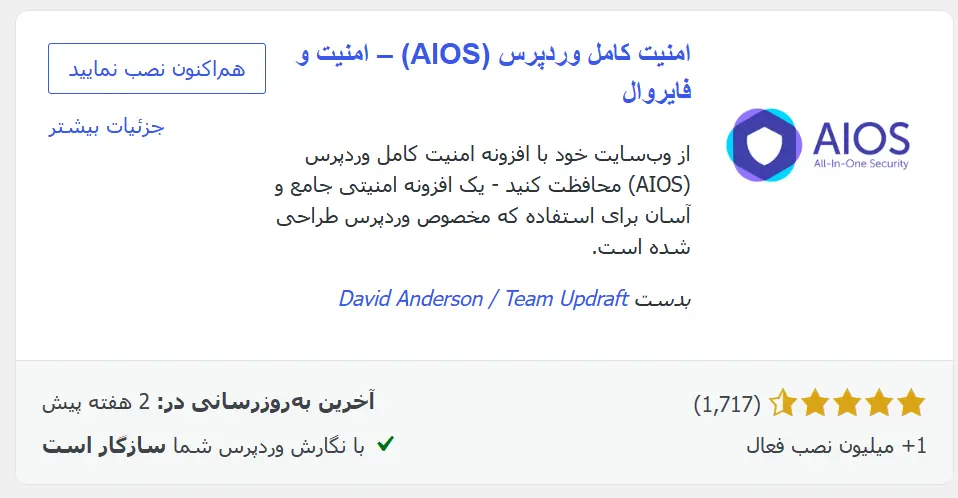
اگه میخواید از یک افزونه امنیتی رایگان هم کمک بگیرید، اول قابلیتها و محدودیتهای گزینههای معتبر رو بشناسید. مطلب مقایسه Wordfence و All in One WP Security میتونه بهتون کمک کنه انتخاب آگاهانهتری داشته باشید. بااینحال، یادتون نره افزونه امنیتی جای آپدیت و بکاپ رو نمیگیره.
آیا آپدیت وردپرس روی سرعت و سئو اثر میذاره؟
آپدیت ممکنه بعضی مشکلات عملکردی رو رفع کنه یا هماهنگی سایت با نسخههای تازه PHP و مرورگرها رو بهتر کنه. ولی نمیشه گفت هر نسخه جدید حتماً سایت رو سریعتر میکنه یا رتبه اون رو در گوگل بالا میبره.
چرا هر آپدیت لزوماً سایت رو سریعتر نمیکنه؟
سرعت سایت نتیجه کار چند بخش مختلفه. ممکنه هسته وردپرس بهینهتر بشه، ولی یک افزونه سنگین، تصاویر بزرگ یا هاست ضعیف همچنان سایت رو کند نگه داره. گاهی نسخه تازه یک قالب یا افزونه فایلهای بیشتری بارگذاری میکنه و نتیجه نهایی به تنظیمات سایتتون بستگی داره.
بعد از آپدیت، صفحه اصلی، صفحه محصول یا خدمات و چند نوشته پربازدید رو آزمایش کنید. اگه حس میکنید مشکل اصلی از زیرساخت میاد، راهنمای انتخاب هاست مناسب میتونه مسیر بررسی رو براتون روشنتر کنه.
سرعت سایت چه ارتباطی با سئو داره؟
سرعت و تجربه کاربری میتونن به وضعیت کلی سئو کمک کنن، ولی امتیاز خوب سرعت تضمین نمیکنه که به رتبه بالاتری برسید. راهنمای رسمی تجربه صفحه گوگل هم توضیح میده که مرتبطبودن محتوا با نیاز کاربر همچنان اهمیت اصلی رو داره.
پس آپدیت وردپرس رو با هدف حفظ سلامت فنی و امنیت سایت انجام بدید. بعد از اون، سرعت رو جداگانه اندازه بگیرید و سراغ مشکلات واقعی سایتتون برید.
کدوم بخشهای سایت باید بهروز بشن؟
- هسته وردپرس: این بخش نرمافزار اصلیه و پیشخوان و قابلیتهای پایه سایت رو اجرا میکنه.
- افزونهها: هر افزونه نصبشده ممکنه یک اصلاح امنیتی یا فنی تازه بگیره. اگه به افزونهای نیاز ندارید، بهجای رهاکردنش اون رو حذف کنید.
- قالب فعال: قالب ظاهر سایت رو کنترل میکنه و باید با نسخه وردپرس و PHP هماهنگ باشه. بهتره قالبهای نصبشده و بلااستفاده رو هم حذف کنید.
- نسخه PHP و سرویسهای هاست: PHP زبان برنامهنویسیای هست که وردپرس با کمک اون روی سرور اجرا میشه. نسخه اون رو فقط بعد از گرفتن بکاپ و بررسی سازگاری تغییر بدید.
انواع آپدیت وردپرس چه تفاوتی دارن؟
همه آپدیتهای وردپرس از نظر اندازه و هدف شبیه هم نیستن. وقتی نوع آپدیت رو بشناسید، راحتتر میفهمید قبل از نصب باید چه چیزهایی رو بررسی کنید.
نسخههای اصلی
نسخههای اصلی معمولاً قابلیتها و تغییرات بزرگتری دارن. قبل از اینکه اونها رو روی یک سایت فروشگاهی، آموزشی یا پرترافیک نصب کنید، بهتره هماهنگی قالب و افزونههای مهم رو بسنجید و نسخه تازه رو اول در محیط آزمایشی امتحان کنید.
نسخههای نگهداری و رفع خطا
این نسخهها بیشتر برای رفع خطاهای نسخههای قبلی و بهترشدن پایداری نرمافزار منتشر میشن. البته کوچیکبودن یک آپدیت به این معنی نیست که دیگه به بکاپ نیاز ندارید؛ قبل از هر تغییری باید یک راه برگشت مطمئن داشته باشید.
نسخههای امنیتی
نسخه امنیتی برای اصلاح یک یا چند مشکل امنیتی منتشر میشه. بهتره نصب چنین نسخههایی رو عقب نندازید؛ چون بعد از انتشار جزئیات مشکل، احتمال سوءاستفاده از سایتهایی که هنوز آپدیت نشدن بیشتر میشه.
قبل از آپدیت وردپرس چه کارهایی انجام بدیم؟
- از فایلها و پایگاه داده بکاپ کامل بگیرید: فایلها شامل قالب، افزونه و رسانههای سایت هستن. پایگاه داده هم نوشتهها، کاربران و بیشتر تنظیمات رو نگه میداره.
- روش برگرداندن بکاپ رو بررسی کنید: فقط داشتن فایل بکاپ کافی نیست. باید بدونید چطور اون رو از پنل هاست یا با کمک پشتیبانی برگردونید.
- سازگاری قالب و افزونههای مهم رو بسنجید: صفحه رسمی هر محصول، توضیحات نسخه تازه و گزارش خطاهای شناختهشده رو ببینید.
- برای سایتهای حساس از محیط آزمایشی استفاده کنید: محیط آزمایشی یا Staging یک نسخه جدا از سایت اصلیه که میتونید تغییرات رو قبل از سایت اصلی روی اون امتحان کنید.
- زمان مناسبی رو برای آپدیت انتخاب کنید: بهتره وقتی فروش یا بازدید سایت کمتره سراغ آپدیت برید تا اگه خطایی پیش اومد، فرصت کافی برای بررسی داشته باشید.
راهنمای رسمی آپدیت وردپرس هم توصیه میکنه قبل از شروع کار از سایت بکاپ بگیرید. برای سایتهای مهم بهتره بکاپ تازهای داشته باشید و مطمئن بشید این بکاپ سالم و قابلبازگشته.
چطور وردپرس رو از داخل پیشخوان آپدیت کنیم؟
برای بیشتر سایتها، سادهترین روش استفاده از ابزار داخلی خود وردپرسه. پس لازم نیست برای یک آپدیت معمولی افزونه جداگانهای نصب کنید.
بررسی نسخههای تازه در بخش بهروزرسانیها
اول وارد پیشخوان وردپرس بشید. بعد از منوی سمت راست به «پیشخوان ← بهروزرسانیها» برید. در این صفحه وضعیت هسته وردپرس، افزونهها، قالبها و ترجمهها رو میبینید.
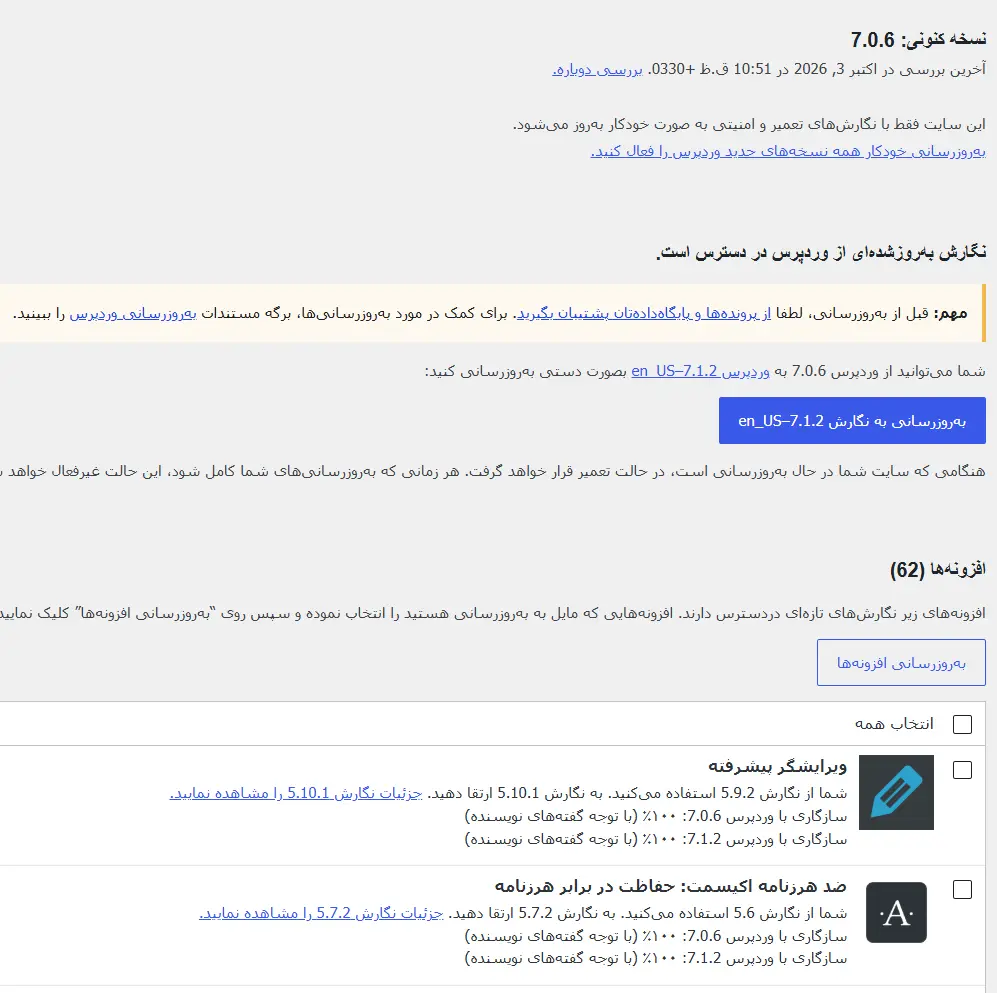
اگه میدونید نسخه تازهای منتشر شده ولی چیزی در این صفحه نمیبینید، روی دکمه بررسی دوباره کلیک کنید. قبل از ادامه هم مطمئن بشید یک بکاپ کامل و تازه دارید.
آپدیت هسته وردپرس بدون افزونه اضافی
اگه نسخه تازه هسته آماده باشه، دکمه بهروزرسانی رو بالای صفحه میبینید. روی اون کلیک کنید و تا وقتی کار تموم نشده صفحه رو نبندید. ممکنه سایت برای مدت کوتاهی به حالت تعمیر بره و بعد از کاملشدن آپدیت دوباره در دسترس باشه.
برای بیشتر سایتها همین روش یککلیکی کافیه. اگه به پیشخوان دسترسی ندارید، میتونید از راهنمای آپدیت دستی وردپرس کمک بگیرید؛ ولی این روش حساستره و باید با دقت بیشتری انجامش بدید.
آپدیت افزونهها، قالبها و ترجمهها
در همون صفحه بهروزرسانیها میتونید افزونهها و قالبهای موردنظرتون رو انتخاب و آپدیت کنید. در یک سایت ساده، آپدیت گروهی معمولاً مشکلی درست نمیکنه؛ ولی برای سایتهای حساس بهتره قسمتهای مهم رو جداگانه بهروز کنید.
بعد از هر مرحله، صفحه اصلی و قابلیتهای مهم سایت رو باز کنید. این کار باعث میشه اگه خطایی پیش اومد، راحتتر متوجه بشید کدوم تغییر اون رو به وجود آورده. برای توضیح بیشتر میتونید راهنمای آپدیت قالب و افزونه وردپرس رو بخونید.
وقتی آپدیت انجام نمیشه چه کار کنیم؟
اگه آپدیت متوقف شد، اول چند دقیقه صبر کنید و بعد صفحه رو دوباره باز کنید. در مرحله بعد فضای خالی هاست، اتصال اینترنت، دسترسی فایلها و گزارش خطا رو ببینید. اگه وردپرس ازتون اطلاعات FTP میخواد، احتمالاً مالکیت یا سطح دسترسی فایلها باید بررسی بشه.
برای چنین مشکلی لازم نیست فوراً یک افزونه جدید نصب کنید. راهنمای حل مشکل در آپدیت وردپرس مسیرهای رایج بررسی رو توضیح میده. اگه به تنظیمات سرور دسترسی ندارید، متن خطا رو برای پشتیبانی هاست بفرستید.
آپدیت خودکار وردپرس چطور کار میکنه؟
وردپرس میتونه بعضی آپدیتها رو بدون کلیک دستی نصب کنه. این قابلیت برای هسته، قالبها و افزونهها تنظیمات جداگانهای داره و برای استفاده معمول از اون به افزونه اضافی نیاز ندارید.
آپدیت خودکار نسخههای امنیتی و نگهداری هسته
طبق مستندات رسمی وردپرس، آپدیتهای جزئی و امنیتی هسته در بیشتر نصبها بهشکل خودکار و در پسزمینه انجام میشن. این قابلیت کمک میکنه اصلاحات مهم زودتر روی سایت نصب بشن.
اگه آپدیت خودکار انجام نمیشه، ممکنه تنظیمات سایت، دسترسی فایلها یا محدودیتهای هاست جلوی کار رو گرفته باشن. راهنمای آپدیت خودکار وردپرس بدون افزونه جزئیات بیشتری درباره این قابلیت داره.
فعالکردن آپدیت خودکار افزونهها با قابلیت داخلی وردپرس
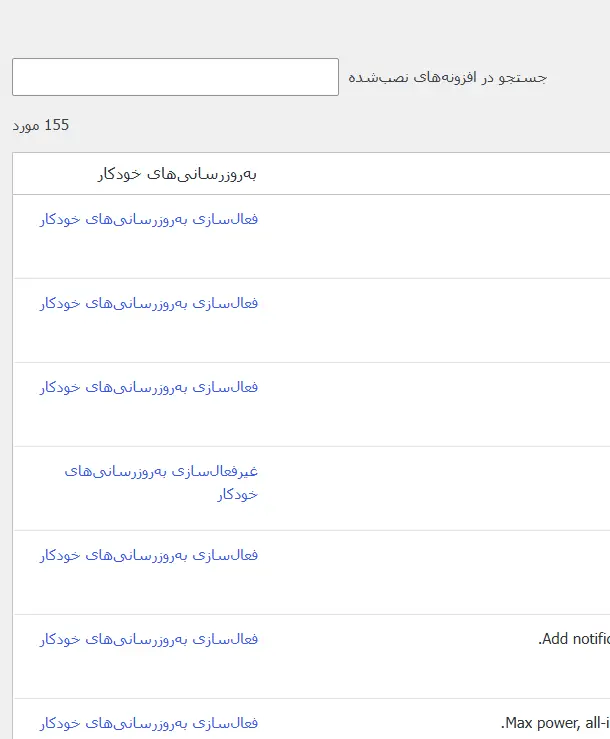
به «افزونهها ← افزونههای نصبشده» برید. روبهروی افزونه موردنظرتون روی «فعالکردن بهروزرسانی خودکار» کلیک کنید. وردپرس این انتخاب رو برای هر افزونه جداگانه نگه میداره و برای فعالکردنش هم به افزونه دیگهای نیاز ندارید.
فعالکردن آپدیت خودکار قالبها با قابلیت داخلی وردپرس
به «نمایش ← پوستهها» برید و جزئیات قالب موردنظرتون رو باز کنید. بعد گزینه مربوط به فعالکردن آپدیت خودکار رو بزنید. بهتره قالب فعال و هر قالبی رو که واقعاً بهعنوان پشتیبان نگه میدارید، همیشه بهروز نگه دارید.
مستندات رسمی آپدیت خودکار قالبها و افزونهها شیوه کار این قابلیت داخلی رو توضیح میده. یادتون نره حتی با فعالبودن آپدیت خودکار هم به بکاپ منظم نیاز دارید.
برای کدوم سایتها بهتره آپدیت خودکار رو محدود کنیم؟
اگه سایت فروشگاهی، عضویتی، آموزشی یا پربازدید دارید، بهتره آپدیت خودکار بخشهای حساس رو با احتیاط فعال کنید. افزونه پرداخت، عضویت، فروشگاه یا قالبی که تغییرات اختصاصی داره ممکنه بعد از آپدیت به آزمایش فوری نیاز داشته باشه.
در چنین سایتهایی میتونید آپدیت خودکار رو فقط برای افزونههای سادهتر روشن کنید و نسخههای مهم رو اول در محیط آزمایشی بسنجید. انتخاب درست به اهمیت هر بخش و توانایی شما برای بررسی سریع سایت بعد از آپدیت بستگی داره.
بعد از آپدیت وردپرس چه چیزهایی رو بررسی کنیم؟
- صفحه اصلی و صفحههای مهم: چند صفحه پربازدید رو باز کنید و متنها، تصاویر، منوها و لینکها رو ببینید.
- فرمها، ورود کاربران و جستوجوی سایت: یک ارسال آزمایشی انجام بدید و مطمئن بشید پیام یا ایمیل به مقصد میرسه.
- سبد خرید و پرداخت در سایتهای فروشگاهی: افزودن محصول به سبد، رفتن به تسویهحساب و روشهای پرداخت رو تا جایی که میتونید آزمایش کنید.
- ظاهر سایت در موبایل و دسکتاپ: سایت رو در چند اندازه صفحه باز کنید تا اگه قالب بههم ریخته، متوجهش بشید.
- ایمیلها، خطاها و بخش سلامت سایت: به «ابزارها ← سلامت سایت» برید و هشدارهای تازه رو ببینید.
- سرعت و عملکرد صفحههای مهم: نتیجه رو با قبل از آپدیت مقایسه کنید تا افت غیرعادی راحتتر مشخص بشه.
مستندات رسمی سلامت سایت معنی قسمتهای مختلف این ابزار رو توضیح میده. بخش «وضعیت» هشدارها و پیشنهادها رو نشون میده و بخش «اطلاعات» جزئیات فنی وردپرس، PHP، قالب، افزونهها و سرور رو در اختیارتون میذاره.
اگه آپدیت باعث خطا شد چه کار کنیم؟
اول ببینید خطا فقط در یک صفحه دیده میشه یا کل سایت رو درگیر کرده. متن خطا، زمان شروع مشکل و آخرین بخشی رو که بهروز کردید یادداشت کنید. همین چند نکته پیداکردن علت مشکل رو خیلی راحتتر میکنه.
پیداکردن افزونه یا قالب ناسازگار
اگه هنوز به پیشخوان دسترسی دارید، افزونهای رو که درست قبل از شروع مشکل آپدیت شده موقتاً غیرفعال کنید و دوباره سایت رو آزمایش کنید. اگه چند افزونه با هم بهروز شدن، اونها رو یکییکی بررسی کنید تا افزونه مشکلساز پیدا بشه.
برای بررسی قالب میتونید در محیط آزمایشی، یکی از قالبهای پیشفرض وردپرس رو موقتاً فعال کنید. این کار ظاهر سایت رو تغییر میده؛ پس بدون بکاپ و برنامه مشخص، اون رو روی سایت اصلی انجام ندید.
برگرداندن سایت با بکاپ سالم
اگه خطا جدیه و سایت اصلی از دسترس خارج شده، برگرداندن آخرین بکاپ سالم میتونه سریعترین راه بازیابی باشه. بکاپی رو انتخاب کنید که قبل از آپدیت گرفته شده و هم فایلها و هم پایگاه داده رو پوشش میده.
بعد از برگرداندن سایت، آپدیت رو بلافاصله تکرار نکنید. اول دلیل ناسازگاری رو پیدا کنید و ببینید نسخه اصلاحشدهای برای قالب یا افزونه مشکلدار منتشر شده یا نه. راهنمای رفع مشکل بعد از آپدیت وردپرس هم برای بررسی خطاهای رایج کمکتون میکنه.
گرفتن کمک از پشتیبانی هاست یا توسعهدهنده
اگه خطا به نسخه PHP، دسترسی فایلها، کمبود منابع سرور یا تنظیمات هاست ربط داره، موضوع رو برای پشتیبانی هاست بفرستید. متن دقیق خطا، زمان رخدادنش و کارهایی رو که قبل از اون انجام دادید هم بنویسید.
اگه سایتتون کدنویسی اختصاصی داره، بهتره توسعهدهنده هم تغییرات رو بررسی کنه. هیچ فایل اصلی وردپرس، قالب یا افزونهای رو بدون شناخت کافی دستکاری نکنید؛ چون ممکنه خطای تازهای بسازید یا تغییرتون با آپدیت بعدی از بین بره.
اشتباههای رایج موقع آپدیت وردپرس
- آپدیتکردن بدون بکاپ: حتی یک آپدیت کوچیک هم ممکنه ناسازگاری پیشبینینشدهای به وجود بیاره.
- رهاکردن قالبها و افزونههای قدیمی: افزونه غیرفعالی که هنوز نصبه هم فایلهایی روی سرور داره. اگه بهش نیاز ندارید، حذفش کنید.
- آزمایشنکردن سایت بعد از آپدیت: دیدن پیام کاملشدن آپدیت به این معنی نیست که همه فرمها، پرداختها و صفحهها سالم هستن.
- نصب افزونه اضافی برای قابلیتی که خود وردپرس داره: آپدیت هسته، قالب و افزونه و فعالکردن آپدیت خودکار با امکانات داخلی وردپرس انجام میشه.
- نادیدهگرفتن نسخه PHP و وضعیت هاست: ناسازگاری یا کمبود منابع سرور میتونه باعث شکست آپدیت یا کندشدن سایت بشه.
جمعبندی:
آپدیت وردپرس برای دریافت اصلاحات امنیتی، رفع خطاها، حفظ سازگاری و استفاده از امکانات تازه مهمه. بااینحال، بهتره هیچ آپدیتی رو بدون راه برگشت انجام ندید. اول بکاپ بگیرید، هماهنگی بخشهای حساس رو بسنجید و برای سایتهای مهم از محیط آزمایشی کمک بگیرید.
بعد از آپدیت هم صفحهها، فرمها، ورود کاربران، پرداخت، ظاهر موبایل، ایمیلها و بخش سلامت سایت رو بررسی کنید. خود وردپرس ابزارهای لازم برای بهروزرسانی هسته، قالبها و افزونهها رو داره؛ پس برای روند معمول آپدیت به افزونه اضافی نیاز ندارید.
سؤالات متداول
آیا آپدیت وردپرس ضروریه؟
بله. نسخههای تازه ممکنه اصلاحات امنیتی، رفع خطا و بهبودهای سازگاری داشته باشن. بهتره قبل از آپدیت بکاپ بگیرید و بعد از اون بخشهای مهم سایتتون رو بررسی کنید.
برای آپدیت وردپرس به افزونه نیاز داریم؟
نه. خود وردپرس صفحه بهروزرسانی یککلیکی و تنظیم آپدیت خودکار قالبها و افزونهها رو داره. برای آپدیت معمول سایت به افزونه جداگانهای نیاز ندارید.
میتونیم وردپرس رو بدون بکاپ آپدیت کنیم؟
بهتره این کار رو نکنید. بیشتر آپدیتها بدون دردسر انجام میشن، ولی بکاپ سالم کمک میکنه اگه خطا یا ناسازگاری پیش اومد، سایت رو به وضعیت قبلی برگردونید.
آپدیت خودکار قالب و افزونه امنه؟
برای خیلی از سایتها کاربردیه، ولی کاملاً بدون ریسک نیست. بکاپ منظم داشته باشید و بخشهای حساس مثل فروشگاه، پرداخت و عضویت رو بعد از هر تغییر بررسی کنید. برای سایتهای مهم بهتره آپدیتهای بزرگ رو اول در محیط آزمایشی امتحان کنید.
چرا بعد از آپدیت ظاهر سایت بههم میریزه؟
این مشکل معمولاً از ناسازگاری قالب یا افزونه، موندن فایلهای قدیمی در کش یا تغییر فایلهای اصلی قالب میاد. اول کش رو پاک کنید، بعد قالب و افزونههای بهروزشده رو در محیط آزمایشی بررسی کنید و اگه لازم بود، سایت رو با بکاپ سالم برگردونید.
چند وقت یکبار باید وردپرس رو آپدیت کنیم؟
فاصله ثابتی برای همه سایتها نیست. اعلانهای پیشخوان رو مرتب ببینید و نصب اصلاحات امنیتی رو عقب نندازید. برای نسخههای اصلی هم اول بکاپ بگیرید و سازگاری قالب و افزونهها رو بررسی کنید.



سپاس از شما کاربر گرامی
سلام به میهن وردپرسی های دوست داشتنی
من خیلی وقته ک همراهتون هستم
با اینکه دانشش رو دارم ولی تصمیم گرفتم از ابتدا مقالات سایت رو مطالعه کنم
یک چیزی که حتی برای خودم بارها و بارها پیش اومده غلط املایی بوده چه در طراحی هام و چه در مقالاتی که نوشتم
در این مقاله دیدم در پاراگراف دوم امکانات رو نوشتید (امکانلت)
خواستم اطلاع بدم تا رفع کنید
مورد بعدی که متوجه شدم اینکه به جای اسم بنده یک شناسه مخصوص بنده نمایش داده میشه و این عالی ترین ویژگی که در بین همه سایت ها دیدم و این مشخص میکنه چقدر حریم خصوصی کاربران برای میهن وردپرس اهمیت داره به شدت ویژگی عالی بود سپاس از اینکه همیشه در حال به روز رسانی هستید
ایول
سپاس از شما کاربر گرامی
با سلام و احترام
ممنون از لطف و همراهی شما. مشکلی که فرمودید حل شد
ممنون از فایل صوتی تون خیلی خوب بود