

 آموزشها


 قالبها


 افزونهها


 آکادمی


 هاست وردپرس


 طراحی سایت
 فرمان
ویرایش صفحه پرداخت ووکامرس و فرم تسویه حساب
- مقالات آموزشیآموزش ووکامرسافزونه وردپرس
- بروزرسانی شده در
یک صفحه تسویهحساب طولانی میتونه مشتری رو وسط خرید خسته کنه. از اون طرف، اگه فیلدهای مهم رو بدون بررسی حذف کنید، ممکنه هزینه ارسال و مالیات اشتباه حساب بشه یا درگاه پرداخت درست کار نکنه. توی این آموزش اول میبینیم فروشگاهتون از کدوم نوع صفحه پرداخت استفاده میکنه و بعد سراغ روش مناسب برای ویرایش فیلدها میریم.
برای فروش فایل، دوره یا خدمات احتمالا همه فیلدهای نشانی به کارتون نمیاد. ولی اگه محصول فیزیکی میفروشید، بهتره نام، شماره تماس، کشور، استان، شهر، نشانی و کدپستی رو بدون آزمایش حذف نکنید. اول تغییرات رو روی یک نسخه آزمایشی انجام بدید و بعد یک خرید کامل رو تا بازشدن صفحه درگاه پیش ببرید.
آنچه در این مقاله میخوانید
اول نوع صفحه تسویهحساب رو تشخیص بدید
ووکامرس برای تسویهحساب دو حالت بلوکی و کلاسیک داره. روش ویرایش این دو حالت یکی نیست و کدی که برای صفحه کلاسیک نوشته شده، لزوما روی صفحه بلوکی جواب نمیده.
- از پیشخوان وردپرس به بخش «برگهها» برید و برگه تسویهحساب رو باز کنید.
- اگه توی ویرایشگر بلوکی با عنوان Checkout یا «تسویهحساب» میبینید، صفحه پرداختتون بلوکیه.
- اگه کد کوتاه
[woocommerce_checkout]رو میبینید، صفحه پرداختتون کلاسیکه. کد کوتاه یا شورتکد یک عبارت کوتاهه که محتوای آماده ووکامرس رو داخل برگه نمایش میده.
چطور فیلدهای تسویهحساب رو تغییر بدیم؟
انتخاب روش مناسب به نوع صفحه پرداخت و محصولی که میفروشید بستگی داره. اینجا پرداخت سریع، ویرایش صفحه بلوکی، کار با افزونه و کدنویسی برای حالت کلاسیک رو جداگانه بررسی میکنیم.
استفاده از افزونه آنی
اگه میخواید مشتری اطلاعات کمتری وارد کنه و مستقیم به درگاه پرداخت بره، افزونه آنی میتونه مسیر خرید رو کوتاهتر کنه. این روش بیشتر برای دورهها، فایلهای دانلودی و خدماتی کاربرد داره که ارسال پستی ندارن.
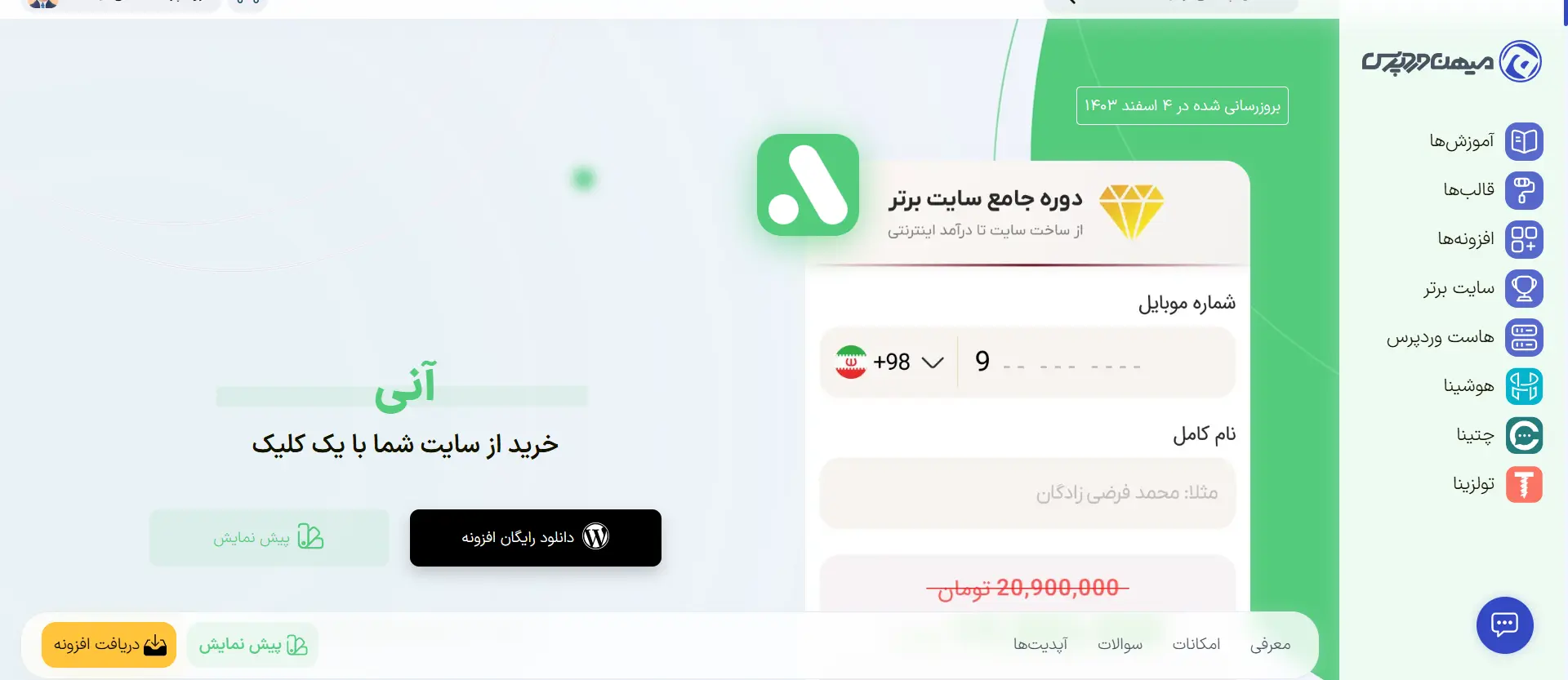
قبل از راهاندازی، حتما بررسی کنید نسخه فعلی افزونه با وردپرس، ووکامرس، قالب و افزونه درگاهتون سازگاره. بعد یک سفارش آزمایشی ثبت کنید تا مطمئن بشید اطلاعات مشتری و سفارش درست ذخیره میشن. برای دیدن مراحل راهاندازی هم میتونید سراغ آموزش ساخت فرم پرداخت و انتقال مستقیم کاربر به درگاه برید.
ویرایش تسویهحساب بلوکی ووکامرس
اگه برگه پرداختتون با بلوک Checkout ساخته شده، اون رو توی ویرایشگر وردپرس باز کنید. روی هر بخش که کلیک کنید، گزینههایی رو میبینید که ووکامرس برای همون بلوک در اختیارتون گذاشته. امکانات این قسمت با توجه به نسخه ووکامرس و افزونههای فعال سایتتون فرق میکنه.
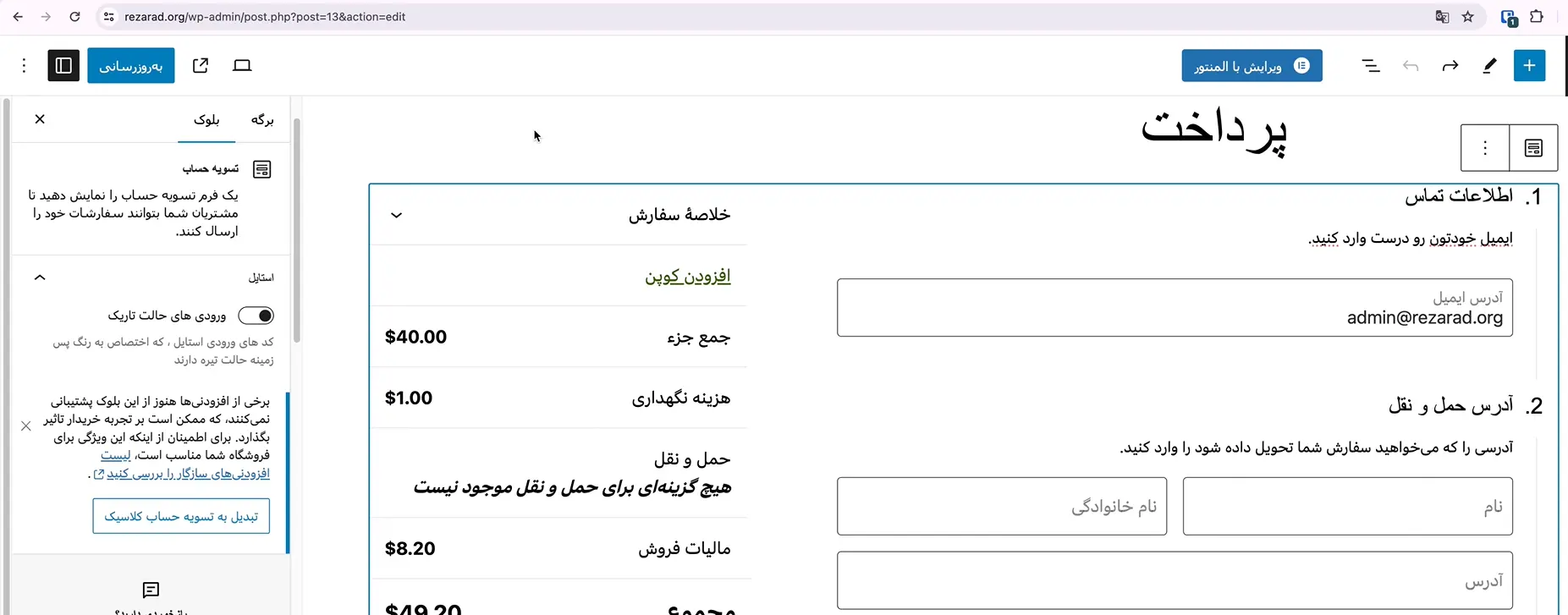
فیلتر قدیمی woocommerce_checkout_fields برای صفحه کلاسیک ساخته شده، پس برای تسویهحساب بلوکی نباید روی اون حساب کنید. ووکامرس برای افزودن فیلد به این حالت، Additional Checkout Fields API رو معرفی کرده. API اینجا یعنی یک راه استاندارد که کد یا افزونه با کمکش اطلاعات تازهای رو به صفحه پرداخت اضافه میکنه.
کار اصلی این API افزودن فیلدهای جدیده. حذف یا تغییر فیلدهای اصلی صفحه بلوکی همیشه با کدهای کلاسیک شدنی نیست. برای همین بهتره افزونهای رو انتخاب کنید که بهطور واضح از Checkout Block پشتیبانی میکنه و نتیجه رو هم اول روی نسخه آزمایشی سایت ببینید.
استفاده از افزونه Checkout Field Editor
یکی از گزینههای شناختهشده، افزونه Checkout Field Editor (Checkout Manager) for WooCommerce از ThemeHigh هست. قبل از نصب، توضیحات نسخه فعلی افزونه رو بخونید؛ چون امکانات مربوط به فیلدها در صفحه کلاسیک و بلوکی کاملا یکسان نیست.
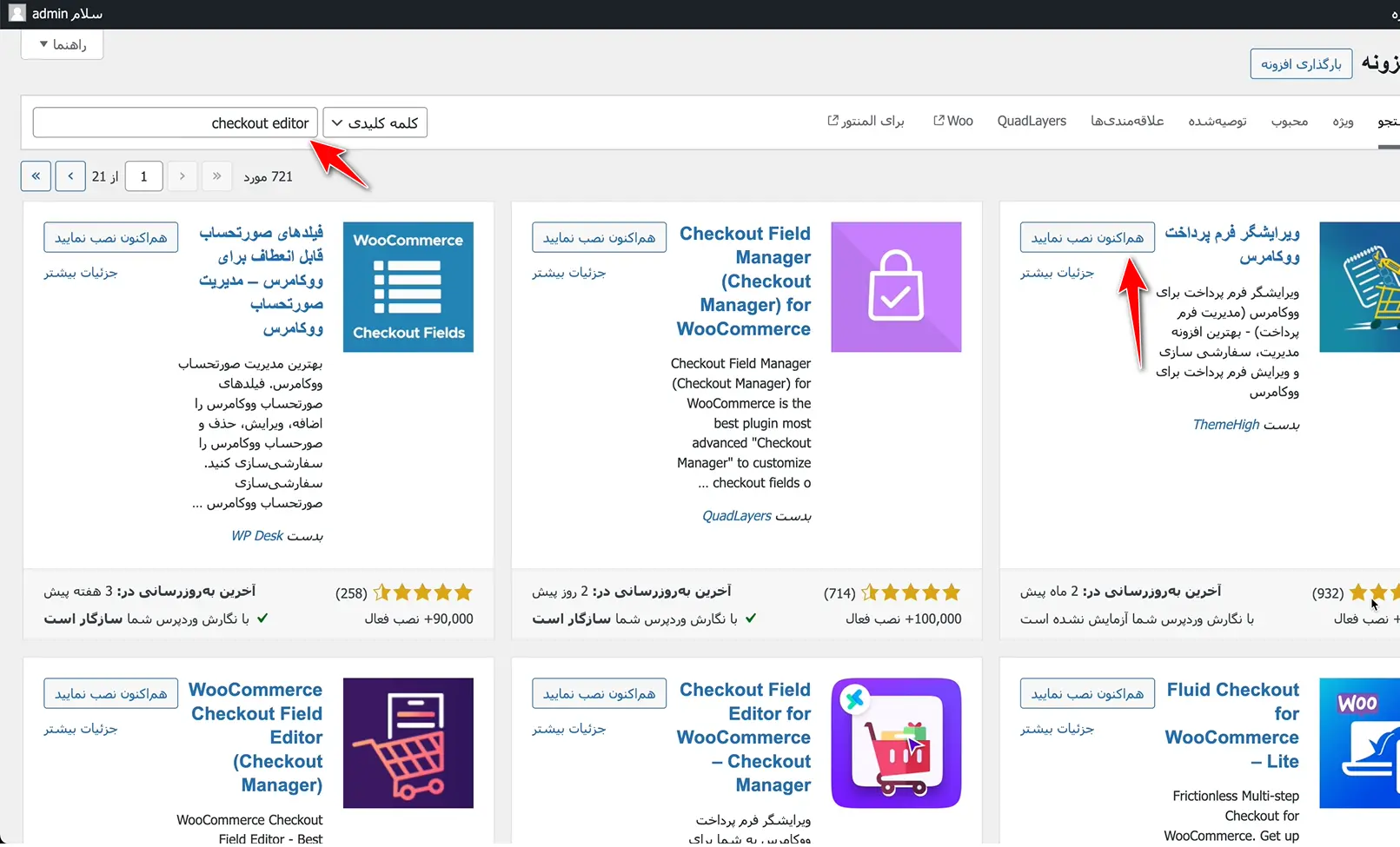
توی پیشخوان وردپرس به «افزونهها ← افزودن افزونه تازه» برید و نام کامل افزونه رو جستوجو کنید. قبل از نصب، مطمئن بشید نام سازنده ThemeHigh هست. بعد میتونید افزونه رو نصب و فعال کنید.
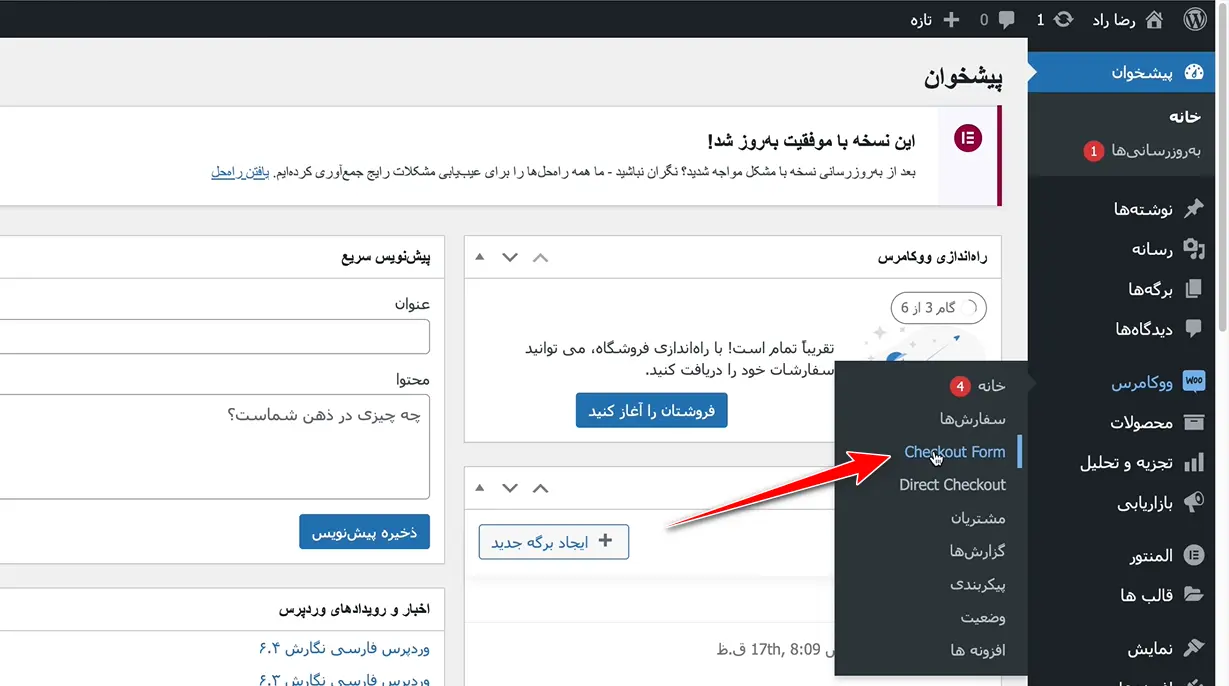
بعد از فعالسازی، منوی افزونه رو از بخش ووکامرس باز کنید. محل دقیق این منو ممکنه در نسخههای مختلف کمی فرق داشته باشه. توی فهرست فیلدها میتونید هر مورد رو ویرایش یا غیرفعال کنید و اگه افزونه اجازه بده، فیلد تازهای بسازید. برای جزئیات بیشتر، آموزش افزودن، ویرایش و حذف فیلدهای صفحه تسویهحساب ووکامرس رو ببینید.
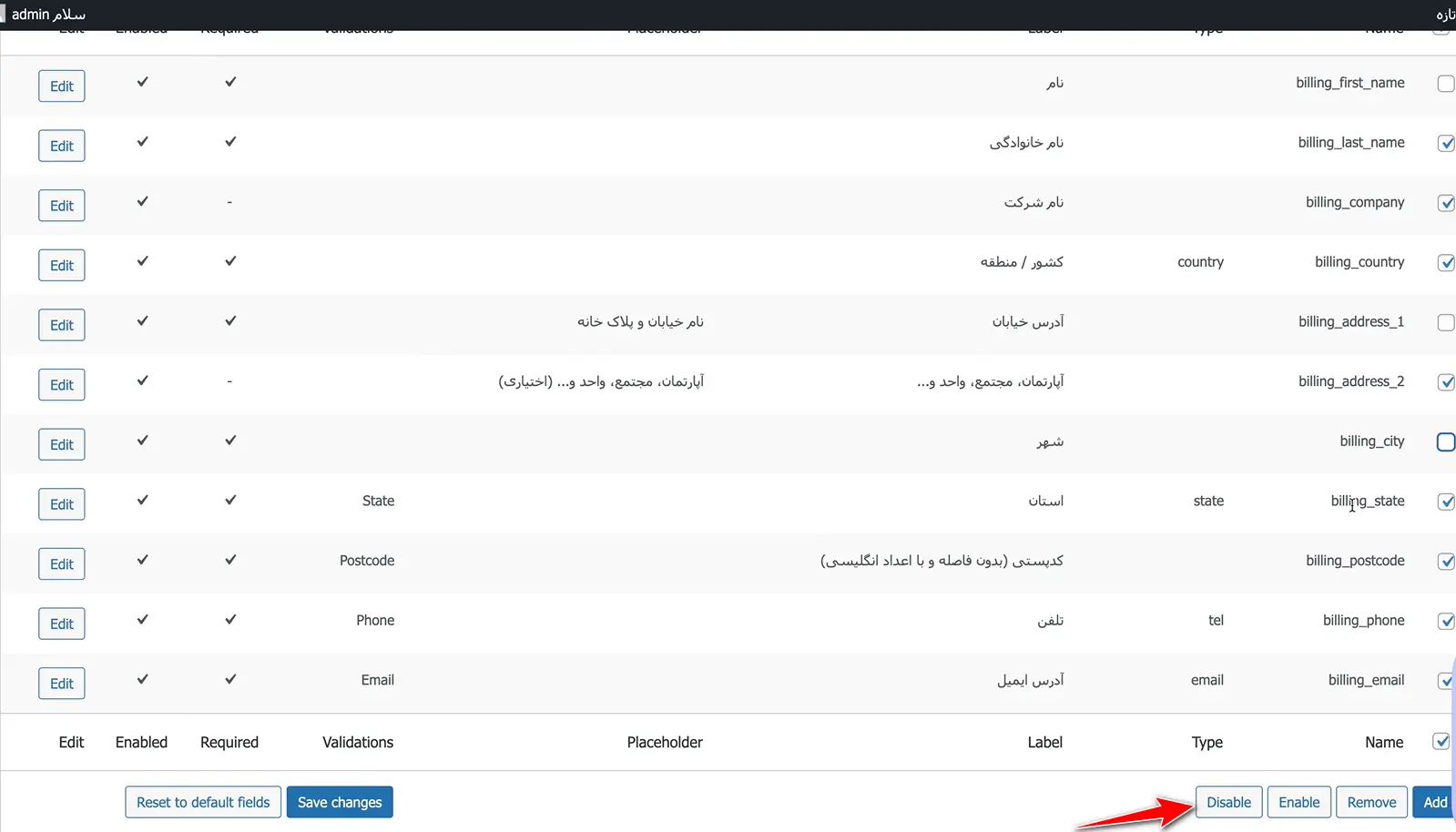
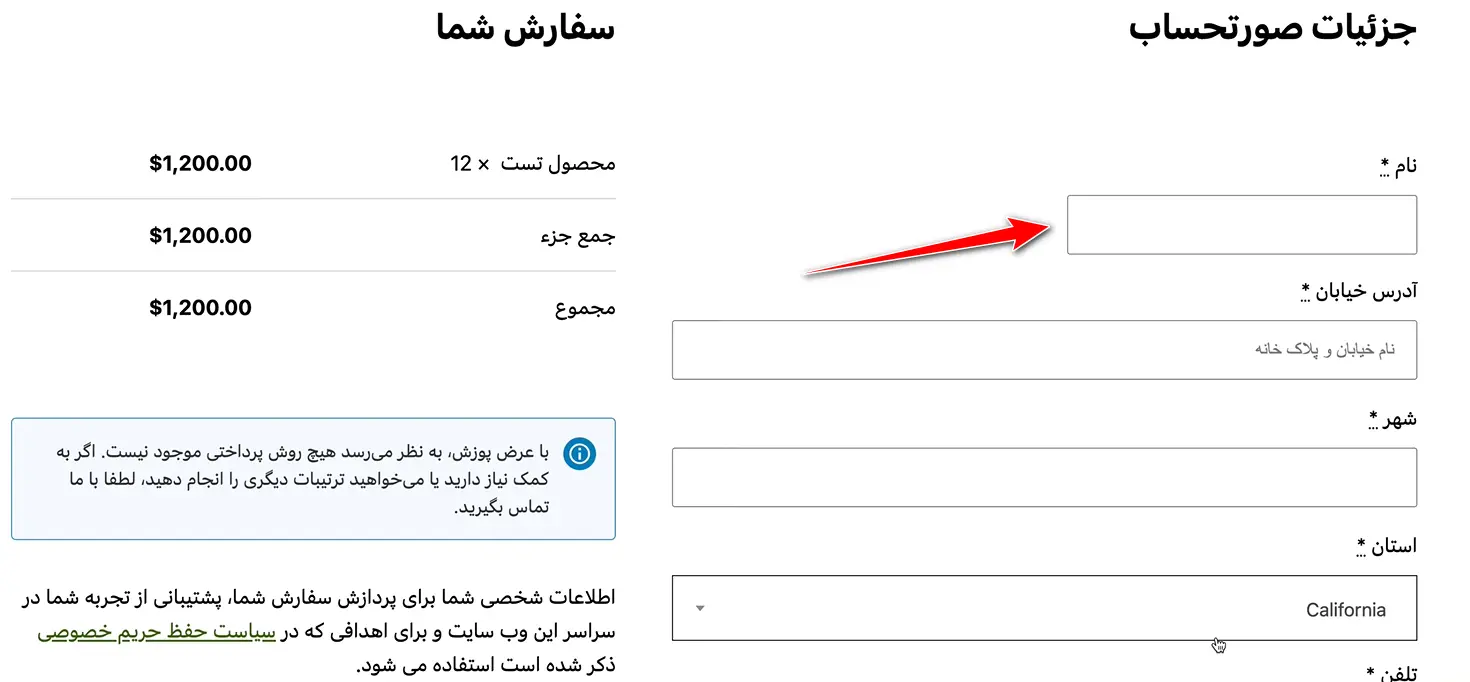
بهتره کار رو با غیرفعالکردن فقط یک فیلد غیرضروری شروع کنید. تغییر رو ذخیره کنید و صفحه پرداخت رو توی یک پنجره ناشناس باز کنید. اینطوری کش مرورگر یا واردبودن شما با حساب مدیر، نتیجه آزمایش رو تغییر نمیده.
اگه یک فیلد نصف عرض صفحه رو گرفته یا کنار فیلد نامناسبی افتاده، تنظیماتش رو باز کنید و گزینه عرض یا کلاس چیدمان رو ببینید. کلاس یک نام فنیه که روی ظاهر و جای فیلد اثر میذاره.
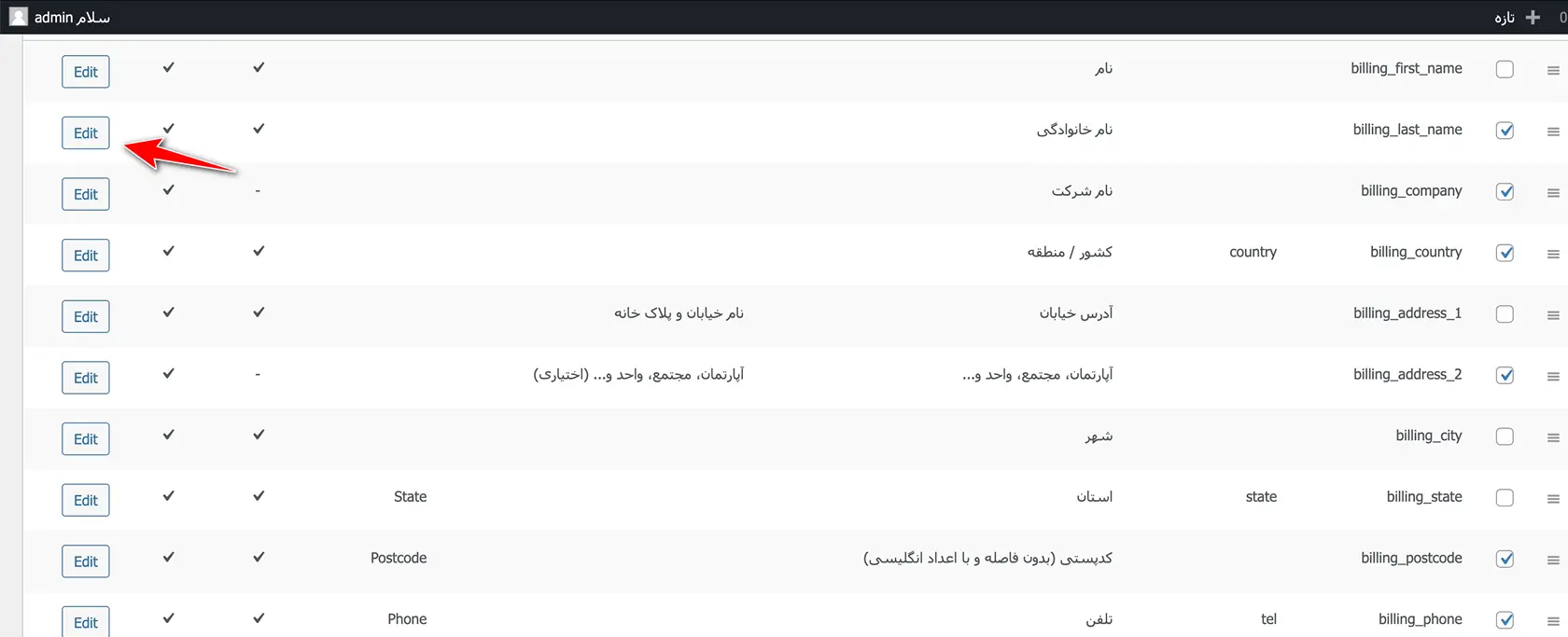
توی بعضی نسخهها گزینهای مثل form-row-wide باعث میشه فیلد تمام عرض صفحه رو بگیره. نام این گزینهها ممکنه در نسخههای مختلف یکسان نباشه. پس بعد از ذخیره، صفحه رو هم با موبایل و هم با کامپیوتر بررسی کنید.
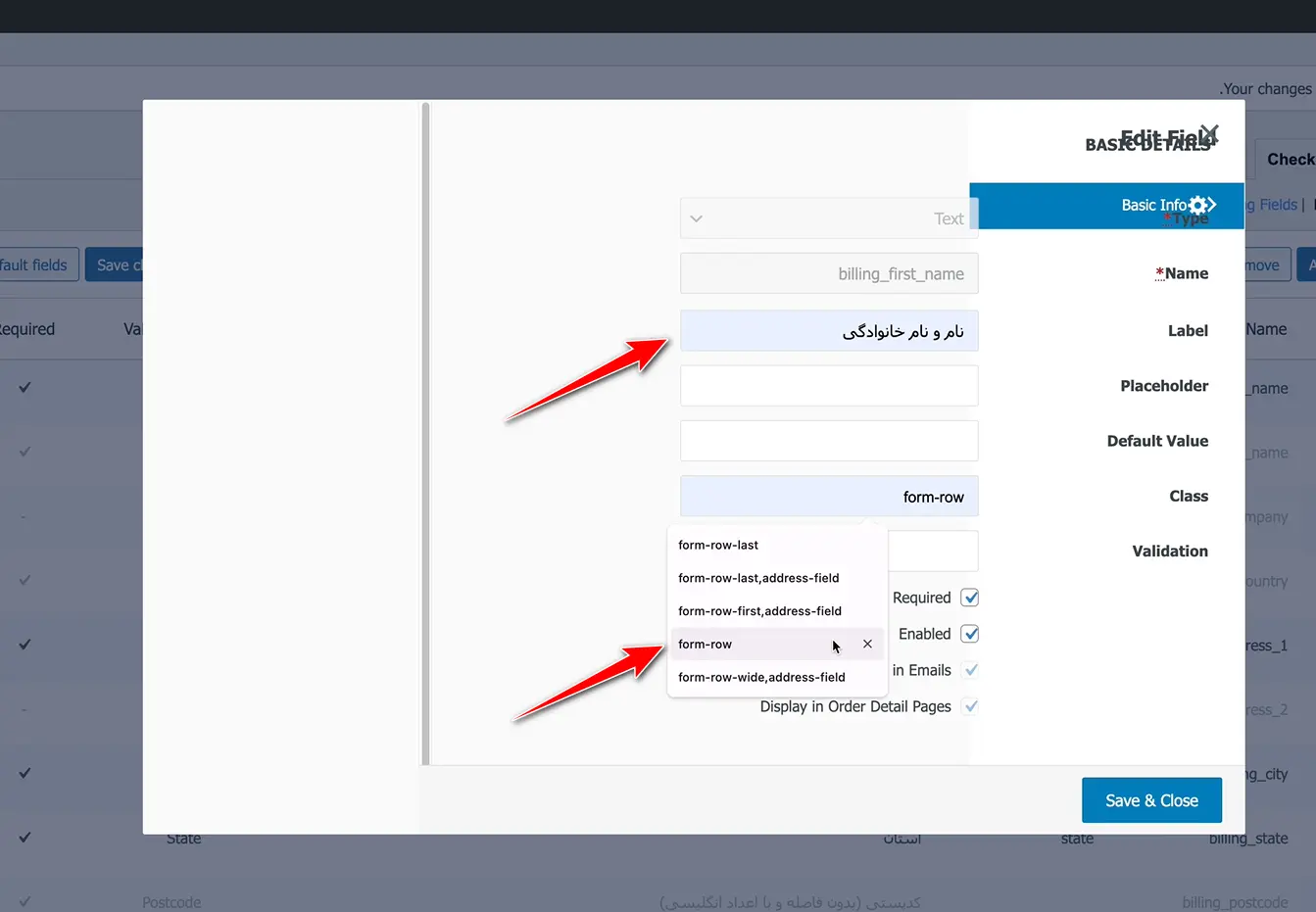
در پایان یک سفارش آزمایشی ثبت کنید. فقط درستبودن ظاهر صفحه کافی نیست. باید ببینید اطلاعات فیلد توی سفارش ذخیره میشه، ایمیل سفارش به دستتون میرسه و درگاه پرداخت هم بدون خطا باز میشه.
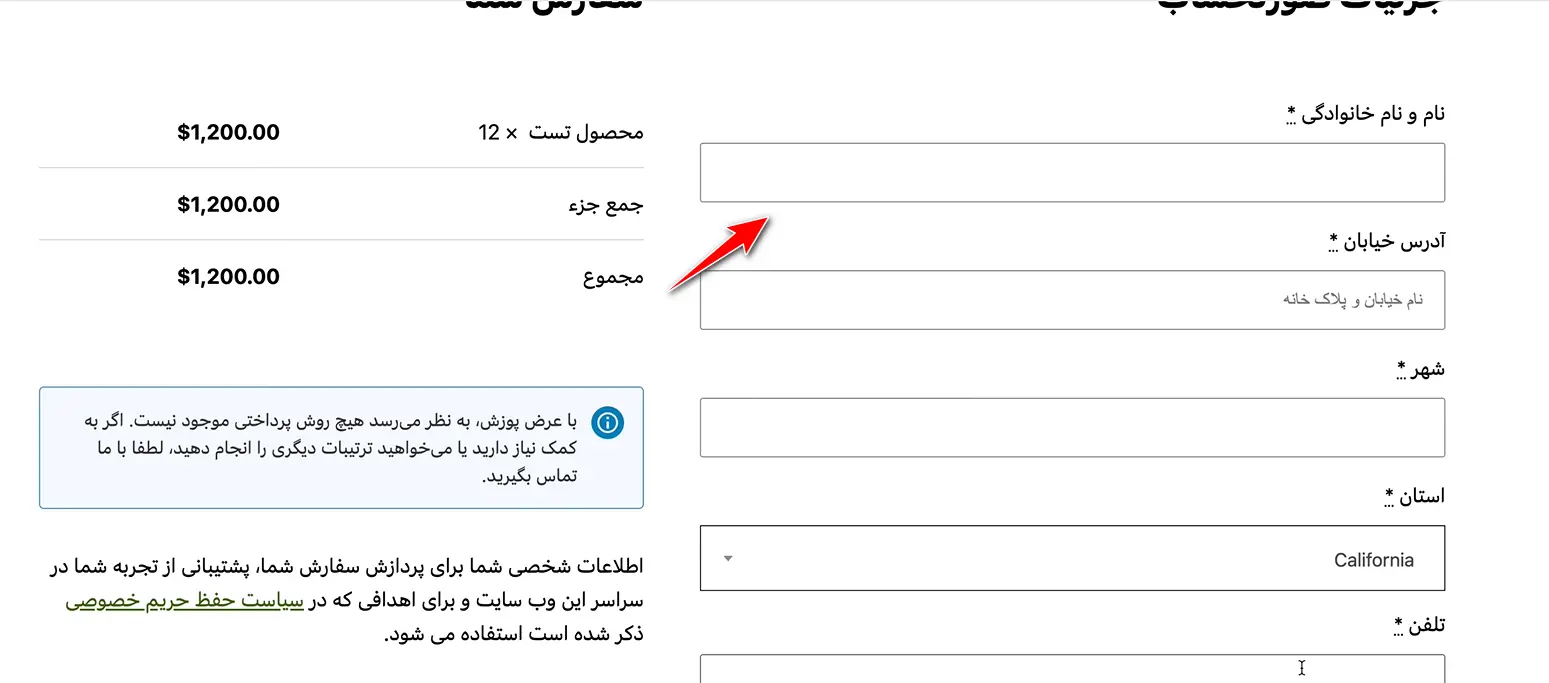
رفع مشکل نمایش استانهای ایران
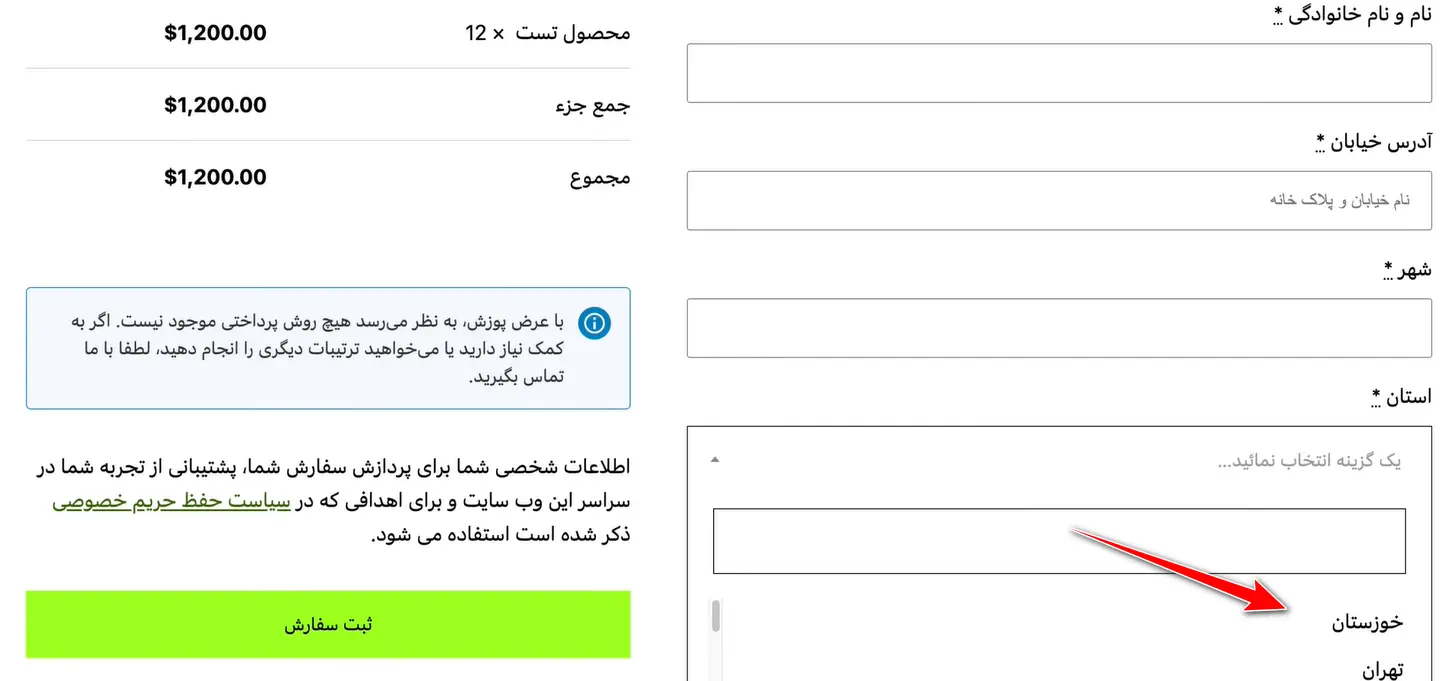
فهرست استانهای ایران از قبل داخل خود ووکامرس هست. اگه این فهرست رو نمیبینید، کشور فروشگاه، محدوده فروش، مقصد ارسال، کش و تداخل افزونهها رو بررسی کنید. انتخاب ایران، استان تازهای به ووکامرس اضافه نمیکنه؛ فقط فهرست مربوط به ایران رو نمایش میده.
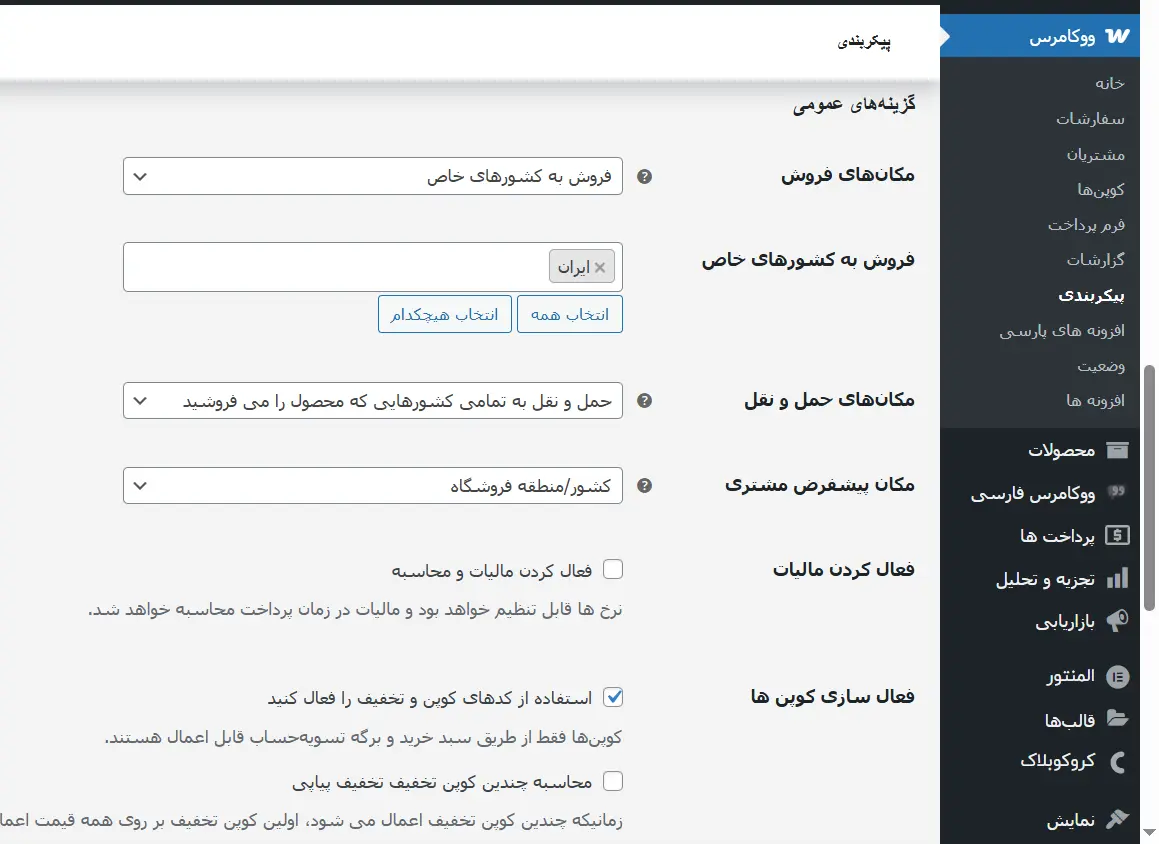
برای بررسی این موارد، توی پیشخوان به «ووکامرس ← پیکربندی» برید و بخش «همگانی» رو باز کنید.
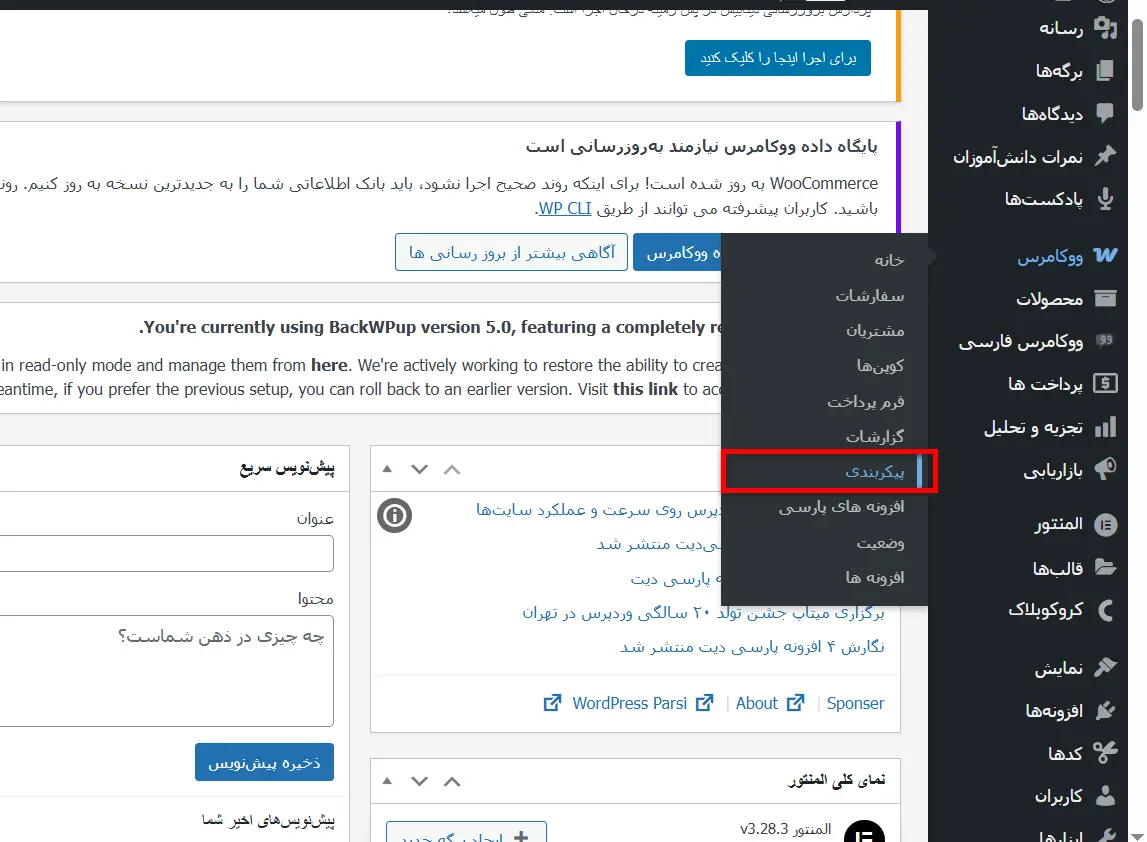
- نشانی فروشگاه و کشور رو روی ایران بذارید.
- اگه فروش رو به چند کشور خاص محدود کردید، ایران رو هم توی فهرست کشورهای مجاز قرار بدید.
- تنظیمات مقصد ارسال و محاسبه هزینه حمل کالا رو بررسی کنید تا با محدوده فروشتون هماهنگ باشه.
- کش سایت و مرورگر رو پاک کنید و صفحه پرداخت رو دوباره توی یک پنجره ناشناس ببینید.
اگه باز هم فهرست استانها ظاهر نشد، افزونههای پرداخت، حملونقل و ویرایش فیلدهای تسویهحساب رو روی نسخه آزمایشی یکییکی غیرفعال کنید. با این آزمایش میفهمید کدوم افزونه با صفحه پرداخت تداخل داره.
حذف فیلدها با کد در تسویهحساب کلاسیک
این روش فقط برای صفحه تسویهحساب کلاسیکه. اگه توی برگه پرداخت بلوک Checkout رو میبینید، از این کد استفاده نکنید. یادتون نره قبل از دستزدن به کد، از سایتتون نسخه پشتیبان بگیرید.
بهتره کد رو توی یک افزونه اختصاصی کوچیک یا قالب فرزند قرار بدید. اگه اون رو مستقیم به فایل functions.php قالب اصلی اضافه کنید، ممکنه بعد از بهروزرسانی قالب، تغییرتون از بین بره.
کد پایین فیلدهای کشور، استان، شرکت، نشانی، کدپستی و شهر رو از بخش صورتحساب و ارسال برمیداره. این موارد برای فروش محصولات فیزیکی معمولا ضروری هستن و حذفشون ممکنه محاسبه ارسال، مالیات یا کار بعضی افزونههای درگاه رو خراب کنه. فقط خط فیلدی رو نگه دارید که مطمئنید به اون نیازی ندارید.
/* Remove WooCommerce User Fields by mihanwp.com */add_filter( 'woocommerce_checkout_fields', 'custom_override_checkout_fields' );add_filter( 'woocommerce_billing_fields', 'custom_override_billing_fields' );add_filter( 'woocommerce_shipping_fields', 'custom_override_shipping_fields' ); function custom_override_checkout_fields( $fields ) { unset($fields['billing']['billing_state']); unset($fields['billing']['billing_country']); unset($fields['billing']['billing_company']); unset($fields['billing']['billing_address_1']); unset($fields['billing']['billing_address_2']); unset($fields['billing']['billing_postcode']); unset($fields['billing']['billing_city']); unset($fields['shipping']['shipping_state']); unset($fields['shipping']['shipping_country']); unset($fields['shipping']['shipping_company']); unset($fields['shipping']['shipping_address_1']); unset($fields['shipping']['shipping_address_2']); unset($fields['shipping']['shipping_postcode']); unset($fields['shipping']['shipping_city']); return $fields;}function custom_override_billing_fields( $fields ) { unset($fields['billing_state']); unset($fields['billing_country']); unset($fields['billing_company']); unset($fields['billing_address_1']); unset($fields['billing_address_2']); unset($fields['billing_postcode']); unset($fields['billing_city']); return $fields;}function custom_override_shipping_fields( $fields ) { unset($fields['shipping_state']); unset($fields['shipping_country']); unset($fields['shipping_company']); unset($fields['shipping_address_1']); unset($fields['shipping_address_2']); unset($fields['shipping_postcode']); unset($fields['shipping_city']); return $fields;}/* End - Remove WooCommerce User Fields */بعد از افزودن کد، صفحه پرداخت رو با یک محصول واقعی آزمایش کنید. هزینه ارسال، انتخاب استان، ثبت سفارش، بازشدن صفحه درگاه، ایمیلها و اطلاعات سفارش توی پیشخوان رو هم ببینید. اگه با خطای «هیچ روش پرداختی موجود نیست» روبهرو شدید، راهنمای رفع خطای درگاه ووکامرس میتونه کمکتون کنه.
پرسشهای متداول
از کجا بفهمیم تسویهحساب ووکامرس بلوکیه یا کلاسیک؟
برگه تسویهحساب رو توی ویرایشگر وردپرس باز کنید. اگه بلوک Checkout رو میبینید، صفحه بلوکیه. اگه کد کوتاه [woocommerce_checkout] رو میبینید، صفحه کلاسیکه.
میشه همه فیلدهای آدرس رو حذف کرد؟
برای محصول دانلودی شاید به بعضی فیلدهای نشانی نیاز نداشته باشید، ولی برای محصول فیزیکی حذف کشور، استان، شهر، نشانی یا کدپستی میتونه ارسال، مالیات یا درگاه پرداخت رو بههم بزنه. اول تغییر رو روی نسخه آزمایشی امتحان کنید.
کد woocommerce_checkout_fields روی تسویهحساب بلوکی کار میکنه؟
این فیلتر برای تسویهحساب کلاسیک ساخته شده، پس نباید برای حالت بلوکی روی اون حساب کنید. برای صفحه بلوکی از امکانات خود بلوک یا افزونهای کمک بگیرید که پشتیبانی از Checkout Block رو بهطور واضح اعلام کرده.
جمعبندی
حالا که نوع صفحه پرداختتون رو میدونید، میتونید روش مناسب رو انتخاب کنید و فقط فیلدهایی رو تغییر بدید که واقعا بهشون نیاز ندارید.



دمت گرم حال کردم درست شد اقای راد شما قلبی ❤️
سپاس از شما خوشحالیم که مفید بوده
سلام . من این افزونه رو نصب کردم و تغییرات لازم رو روی این فیلد ها انجام دادم و ذخیره تغییرات رو هم میزنم ولی توی سایت فروشگاهییم هیچ تغییری داده نمیشه و اگار کار نمیکنه. چاره چیست؟
درود، احتمالاً کش سایت یا افزونههای کش باعث شده تغییرات نمایش داده نشه. لطفاً کش وردپرس، افزونه کش و مرورگر رو پاک کنید و در حالت ناشناس سایت رو بررسی کنید؛ اگر همچنان مشکل باقی بود، افزونههای مرتبط با تسویهحساب رو موقتاً غیرفعال کنید تا تداخل مشخص بشه.
سلام, عالی بود💙💙
مچکر از بازخوردتون
آقای راد بعد از نصب پلاگین توی قسمت ووکامرس در پیشخوان چیزی به نام checkout form نمایش داده نمیشه دیلیش چی می تونه باشه ؟ اصلا وقتی پلاگین رو نصب می کنم هیچ گزینه ای هیچ جای پیشخوان اضافه نمیشه
سلام توی نسخه جدید رفته توی تنظیمات ووکامرس
سلام آقای راد
من این افزونه رو طبق آموزش حضرتعالی نصب کردم و میخواستم وارد کردن شماره تلفن رو موقع تسویه حساب اجباری کنم و برای اینکار تیک Required رو برای گزینه billing_phone فعال کردم ولی هیچ تٔثیری نداشت و همچنان وارد کردن تلفن اختیاری ماند. یعنی اصلاً کار نمیکنه این مورد.
چه پیشنهادی دارید برای اجباری کردن ورود شماره تلفن موقع تسویه حساب؟
سلام شاید فرم تسویه حسابتون مشکل داره. از شورت کد کلاسیک تسویه حساب ووکامرس استفاده کنید به جای روش جدیدی که تسویه حساب با گوتنبرگ ساخته شده.
سلام مجدد آقای راد عزیز
میشه بیشتر و دقیقا راهنمایی بفرمایید چکار کنم ؟
من این مورد رو بلد نیستم.
خدمت شما https://mihanwp.com/woocommerce-gateway-error/
سلام وقت به خیر
من هم همین مشکل دارم شما نهایتا چطور این موضوع حل کردین؟
سلام من مشکل شمارع دارم در صفحه تسویع حساب کادر شمارع موبایل نشان دادع نمی شود که مشتری شمارع وارد کند یا وقتی نشان می دهد شمارع موبایل توی فاکتور نمی اید ممنون میشم راهنمایی کنید مشکل جدی هست بعد اپدیت افزونه مشکل ایجاد شدع
سلام با همین افزونه میتونید اضافش کنید
درود بر شما. ووکامرس من کلاسیک نیست، بلوکی هست. این کدها و افزونه روش تاثیری نداره. میتونید کدی رو بدید که بتونم فیلدها رو در ووکامرس بلوکی تغییر بدم؟ از قالب هم استفاده نمی کنم سایت به صورت کد نویسی هست
درود بر شما. برای ووکامرس بلوکی متاسفانه جواب نمیده در حال حاضر. البته خود بلوک یه سری تنظیمات داره ولی باید برای اینکار از شورت کد استفاده کنید.
ممنون از توضیحتون. میتونم بپرسم از چه شورت کدی باید استفاده کرد؟
خواهش میکنم. اینجا هست: https://mihanwp.com/woocommerce-gateway-error/
ممنون. این ودیو برای کسانی هست که از المنتور استفاده می کنن. من که از قالب آماده یا لمنتور استفاده نمی کنم این شورت کد رو کجا بذارم؟ داخل صفحه پرداخت که میذارم هم فیلدهای بلوکی رو بهم نشون میده هم فیلدهای کلاسیک رو
خواهش میکنم. فرقی نداره توی ویرایشگر وردپرس بذارید
سلام وقت بخیر، ممنون از تمام زحماتتون.
من یه مشکلی داشتم و اونم اینه که زمانی که میخوام با پلاگین checkout editor فرم تسویه حساب رو ویرایش کنم هیچ تغییری تو فرم من ایجاد نمیشه اصلا. باید چیکار کنم؟
سلام این روش رو تست کنید https://mihanwp.com/woocommerce-gateway-error/ حل میشه
سلام ،ممنون بابت توضیح عالی تون مشکل منم دقیقا همین بود فقط یه مسئله ای ، گاهی با این که آدرس و بقیه چیزها رو در فرم درست وارد میکنند باز هم خطا میدهد البته بهم گفتن فقط وقتی با گوشی اونم مدل سامسونگ میرن این مشکل رو دارن ، آیا واقعا این مسئله منطقی ، مشکل از صفحه ماست که باید جایی اش ویرایش بشه .
راستی دوست دارم اگه فرصت کردین افزونه advanced order export (خروجب سفارشات ووکامرس ) رو هم آموزش بدین .
ممنونم
سلام میتونه از قالبی که نصب کردین باشه چون این افزونه این مشکل رو ایجاد نمیکنه