

 آموزشها


 قالبها

 افزونهها




 آکادمی


 هاست وردپرس

 طراحی سایت
 فرمان
فرمانآپدیت دستی وردپرس از ۲ روش ساده و کاربردی
- مقالات آموزشی
- بروزرسانی شده در
بعضی وقتا ممکنه آپدیت خودکار وردپرس برای شما به مشکل بخوره و شما مجبور بشید از آپدیت دستی وردپرس استفاده کنید. این آپدیت برخلاف آپدیت خودکار که خیلی راحته، نیازمند اینه که شما بعضی از نکات رو در این زمینه بدونید. به همین دلیله که تصمیم گرفتیم این مقاله رو برای شما آماده کنیم تا کاملا با مراحل آپدیت به روشهای مختلف آشنا بشید. شاید برای شما هم پیش اومده باشه که زمان آپدیت وردپرس به دلیل حجم بالای فایل دانلودی بهوسیلهی سرور، بین آپدیت عملیات متوقف بشه و با خطای ” جهت انجام عملیات تعمیرات زمانبندیشده برای مدت کوتاهی در دسترس نیست. ” مواجه شده باشین.
این نکته رو هرگز فراموش نکنین که قبل از آپدیت حتماً از سایت خودتون پشتیبان بگیرید. با این کار خیال شما از بابت اطلاعات سایتتون راحت میشه و اطلاعات سایتتون در هر شرایطی امن باقی میمونه. اگه نمیدونید چطور باید از وبسایت خودتون پشتیبان بگیرید مقاله آموزش بک آپ گیری از وردپرس رو مطالعه کنید.
آنچه در این مقاله میخوانید
چرا باید وردپرس را آپدیت کنیم؟
وردپرس هم مثل هر نرمافزار دیگهای نیاز به آپدیت شدن داره. وقتی نسخههای جدید منتشر میشن، علاوه بر اضافه شدن امکانات جدید، خیلی از مشکلات و باگهای نسخههای قبلی هم برطرف میشن و عملکرد سایت بهتر میشه.
یکی از مهمترین دلایل آپدیت کردن وردپرس، افزایش امنیت سایته. چون وردپرس محبوبترین سیستم مدیریت محتوا دنیاست، همیشه مورد توجه هکرها قرار داره. تیم توسعه وردپرس بهصورت مداوم مشکلات امنیتی رو شناسایی و رفع میکنه و این تغییرات رو در نسخههای جدید منتشر میکنه. بنابراین اگر سایتتون رو بهروز نگه دارید، احتمال هک شدن و سوءاستفاده از آسیبپذیریهای قدیمی خیلی کمتر میشه.
علاوه بر امنیت، آپدیتهای جدید معمولاً باعث بهبود سرعت و عملکرد وردپرس هم میشن. ممکنه بعضی از مشکلاتی که در نسخه فعلی وجود داره، در نسخههای جدید کاملاً برطرف شده باشن و مدیریت سایت رو برای شما راحتتر کنن.
یکی دیگه از مزایای بهروزرسانی وردپرس، اضافه شدن قابلیتهای جدیده. توسعهدهندگان وردپرس همیشه در حال بهبود این سیستم هستن تا کاربران بتونن راحتتر و حرفهایتر سایت خودشون رو مدیریت کنن.
از طرف دیگه، قالبها و افزونههای وردپرسی هم مرتب آپدیت میشن. اگر وردپرس سایتتون قدیمی باشه، ممکنه بین هسته وردپرس و افزونهها یا قالب سایت ناسازگاری ایجاد بشه. با آپدیت کردن وردپرس، این هماهنگی حفظ میشه و سایت عملکرد بهتری خواهد داشت.
در نهایت، بهروز نگه داشتن وردپرس میتونه روی سرعت، تجربه کاربری و حتی سئوی سایت هم تأثیر مثبت داشته باشه. به همین خاطر بهتره همیشه از آخرین نسخه پایدار وردپرس و افزونههای مورد استفادهتون استفاده کنید تا سایتتون امن، سریع و بدون دردسر کار کنه.
آپدیت دستی وردپرس از طریق پنل وردپرس
اگه به پیشخوان وردپرس خودتون دسترسی دارید. روش اول رو تست کنید. اگه به پیشخوان خودتون دسترسی ندارید، پس مستقیما به روش دوم مراجعه کنین و شروع به آپدیت دستی وردپرس از طریق هاست کنین.
برای آپدیت دستی وردپرس از طریق پیشخوان وردپرس اول وارد پیشخوان بشید. آموزش ورود به وردپرس رو ببینید.
سپس از بخش پیشخوان > بروزرسانیها را کلیک کنید.
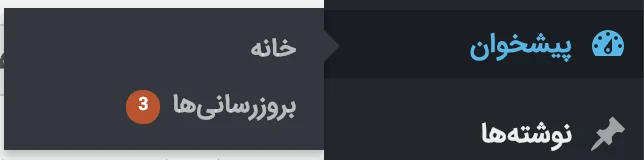
حالا روی دکمه راهاندازی مجدد کلیک کنید.

چند دقیقه صبر کنید تا وردپرس بصورت خودکار آپدیت بشه.
آپدیت دستی وردپرس از طریق هاست
اگه به خاطر اختلالات اینترنت و قطع ارتباط سرور با خارج از کشور نمیتونید وردپرس رو بهصورت خودکار آپدیت کنید، اصلاً نگران نباشید! خوشبختانه وردپرس جوری طراحی شده که خیلی راحت میتونید خودتون دستبهکار بشید و اون رو دستی به آخرین نسخه ارتقا بدید.
آپدیت دستی وردپرس دقیقاً همون نتیجهای رو داره که آپدیت خودکار براتون انجام میده؛ تنها تفاوتش اینه که به جای اینکه خود وردپرس فایلها رو دانلود کنه، شما فایلهای نسخه جدید رو دانلود میکنید و روی هاست جابهجا میکنید.
در ادامه، قدمبهقدم مراحل این کار رو با هم جلو میبریم.
نکات مهم قبل از آپدیت دستی وردپرس
قبل از اینکه دست به فایلهای اصلی و هسته وردپرس بزنید، حتماً این چند تا نکته مهم رو رعایت کنید تا خیالتون راحت باشه و مشکلی پیش نیاد.
۱. از سایتتون نسخه پشتیبان (بکاپ) بگیرید
مهمترین کاری که قبل از آپدیت باید انجام بدید، گرفتن یه بکاپ کامله. این بکاپ حتماً باید شامل دو بخش باشه:
- فایلهای سایت
- پایگاه داده (دیتابیس)
بیشتر شرکتهای هاستینگ امکان بکاپگیری رو توی کنترل پنل هاستتون گذاشتن.
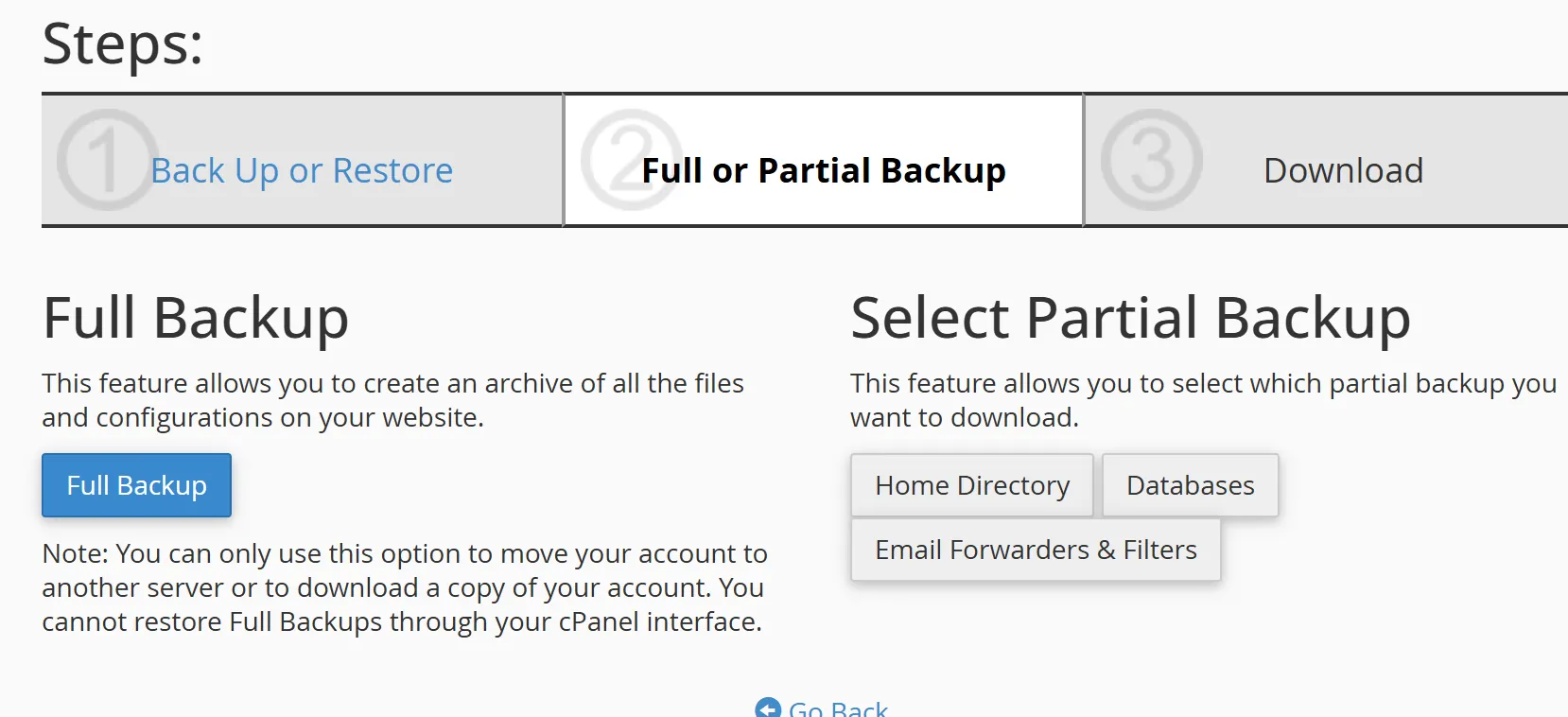
علاوه بر اون، میتونید از افزونههای بکاپگیری وردپرس هم استفاده کنید. اگر موقع آپدیت کوچکترین مشکلی پیش بیاد، با این بکاپ میتونید توی چند دقیقه سایت رو به حالت اولش برگردونید.
۲. سازگاری قالب و افزونهها رو بررسی کنید
قبل از اینکه نسخه جدید وردپرس رو نصب کنید، بهتره مطمئن بشید قالب و افزونههاتون با این نسخه جدید سازگار هستن یا نه. این قضیه مخصوصاً برای سایتهایی که قالبهای قدیمی دارن یا از افزونههای اختصاصی استفاده میکنن خیلی حیاتیه. اگه طراح قالب یا افزونه هنوز نسخه جدید و سازگار رو منتشر نکرده باشه، ممکنه بعد از آپدیت با خطا مواجه بشید.
۳. فضای خالی هاست رو چک کنید
برای آپلود کردن فایلهای جدید وردپرس، نیاز به فضای خالی روی هاست دارید. اگه حجم هاستتون تقریباً پر شده باشه، موقع آپلود یا اکسترکت کردن فایلها ممکنه با ارور مواجه بشید.
۴. افزونههای کش رو موقتاً غیرفعال کنید
بعضی وقتها افزونههای کشی مثل رخش ، راکت وردپرس یا لایت اسپید کش، باعث میشن فایلهای قدیمی بهتون نشون داده بشن و فکر کنید آپدیت درست انجام نشده. پس بهتره قبل از شروع، کش سایت رو کاملاً پاک کنید.
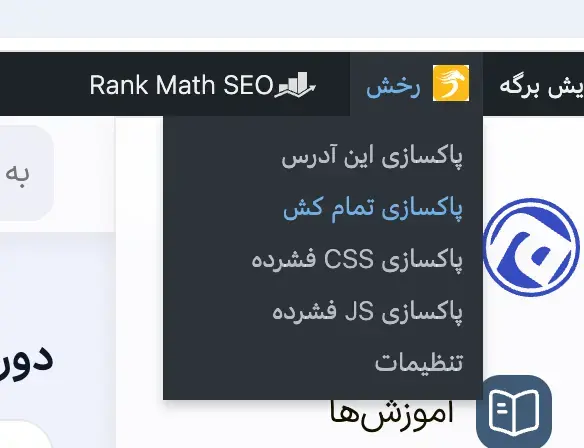
اگه هم نیاز شد، افزونههای کش رو موقتاً غیرفعال کنید.
دانلود آخرین نسخه وردپرس
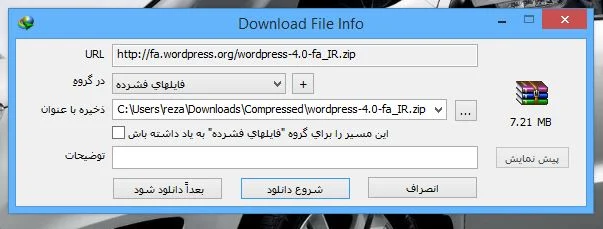
برای آپدیت وردپرس بهصورت دستی اول باید آخرین نسخه وردپرس رو از مخزن وردپرس و یا از صفحه افزونه های ضروری وردپرس دانلود کنید.
آپلود فایل وردپرس در هاست
بعد از اینکه نسخه جدید رو دانلود کردید، باید فایلها رو بفرستید روی هاست.
روش اول: استفاده از File Manager اگه از سیپنل (cPanel) یا دایرکتادمین (DirectAdmin) استفاده میکنید.
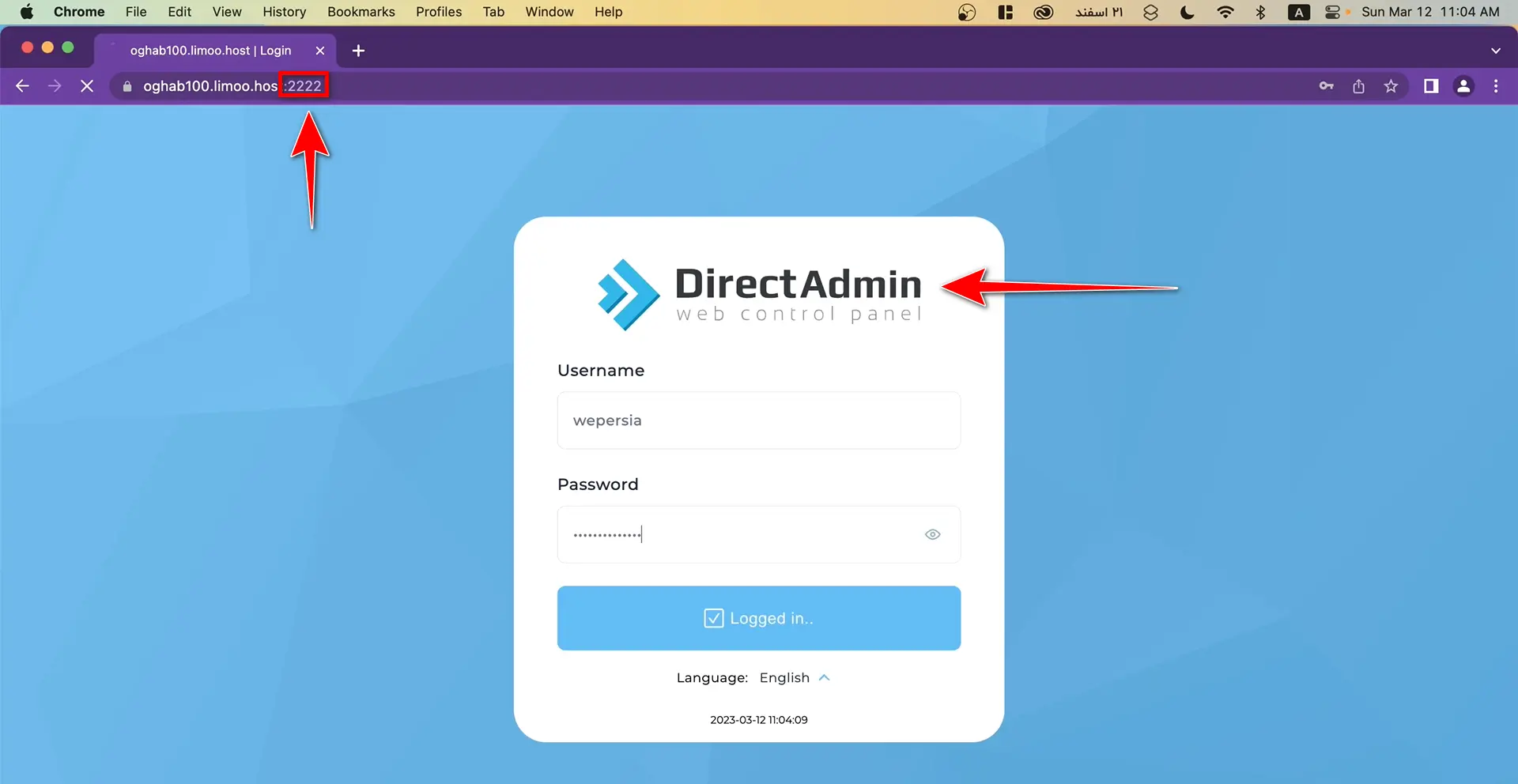
وارد کنترل پنل هاستتون بشید.
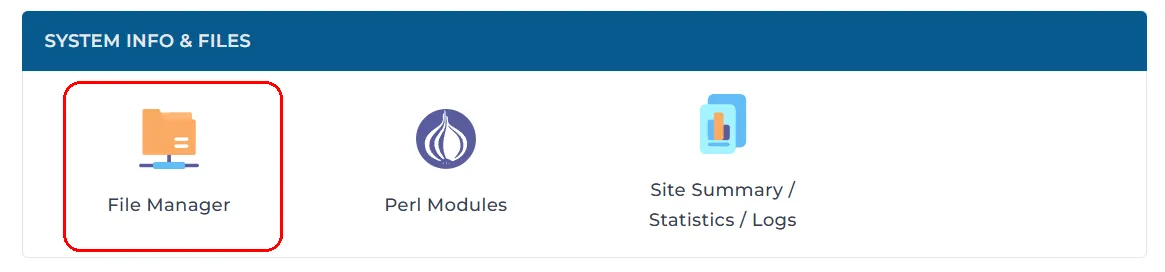
بخش File Manager رو باز کنید.
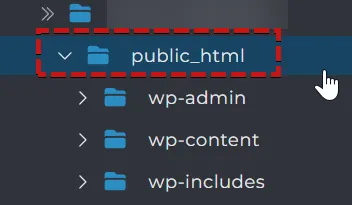
برید سراغ پوشه اصلی سایت (همون public_html).
فایل ZIP وردپرس رو آپلود کنید.

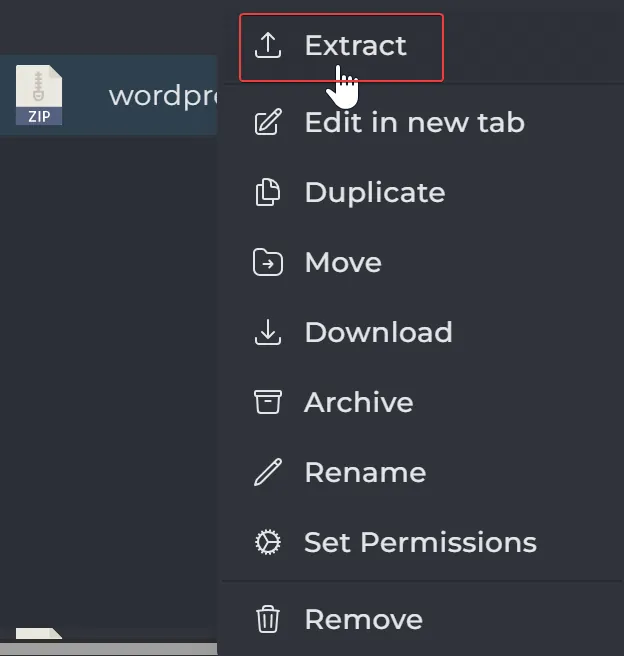
بعد از اینکه آپلود تموم شد، فایل رو Extract (از حالت فشرده خارج) کنید. بهاینترتیب جایگزین فایلهای قبلی وردپرس میشه.
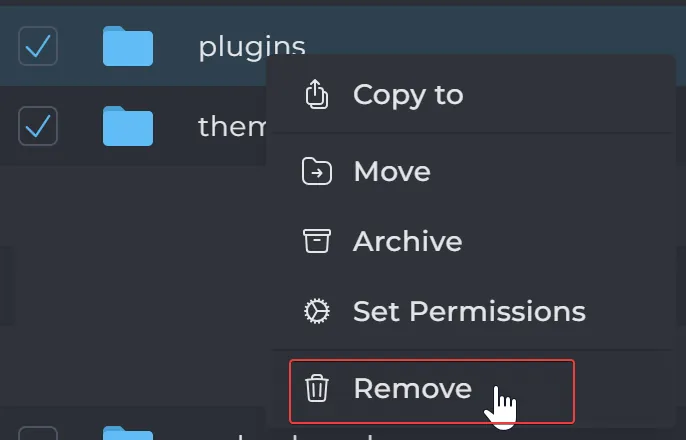
بعد از اون باید وارد پوشه wp content خودتون بشید و پوشههای Plugins و Themes رو حذف کنید.
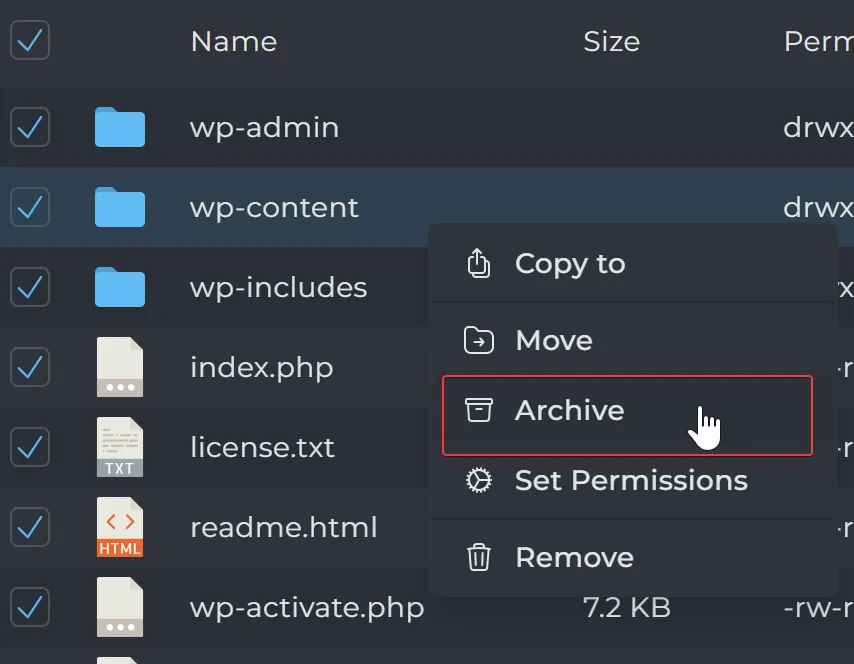
بعد به پوشه WordPress برگردید و همهی فایلها رو زیپ کنید.
روش دوم: استفاده از FTP توی این روش از نرمافزارهایی مثل FileZilla استفاده میشه. مزیت FTP اینه که توی سایتهای بزرگ و پروژههای حرفهای، مدیریت فایلها رو خیلی راحتتر میکنه.
بعد از اینکه به هاست وصل شدید، فایلهای نسخه جدید وردپرس رو به سرور منتقل کنید.
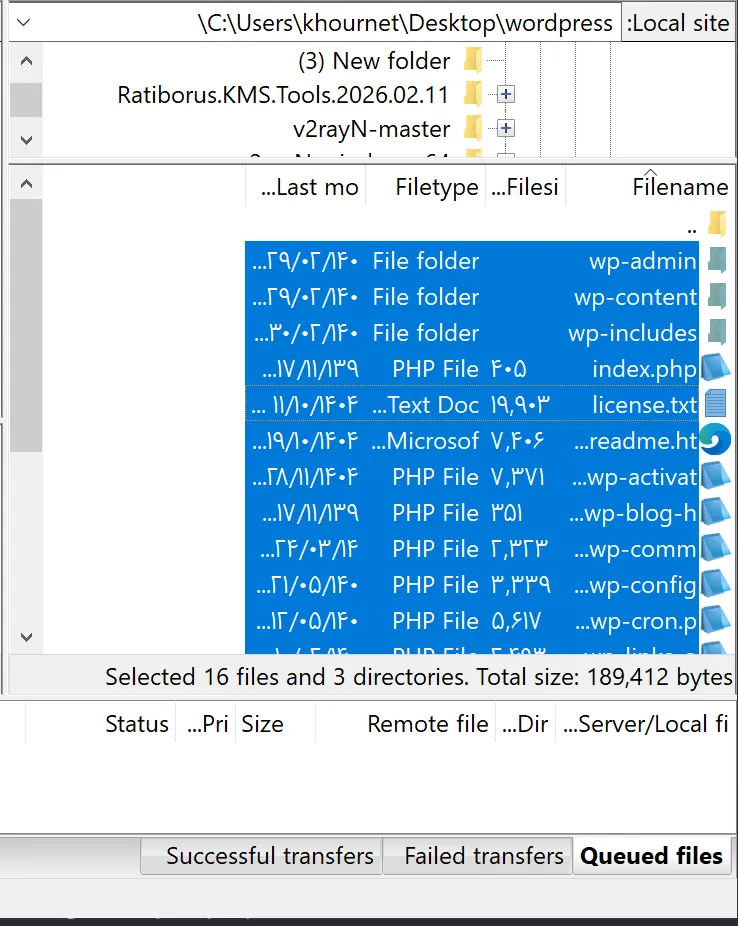
جایگزینی فایلهای هسته وردپرس
مهمترین مرحله آپدیت دستی، همین بخش جایگزینی فایلهاست. شما باید فایلهای اصلی وردپرس رو با فایلهای نسخه جدید عوض کنید، اما حواستون باشه که یه سری فایلها رو اصلاً نباید دست بزنید یا حذف کنید!
فایلهایی که باید عوض بشن:
معمولاً این پوشهها و فایلها باید با نسخه جدید جایگزین بشن:
- پوشه wp-admin
- پوشه wp-includes
همچنین فایلهای اصلی که توی ریشه یا همون مسیر اصلی وردپرس هستن، مثل:
- index.php
- wp-login.php
- wp-settings.php
- wp-cron.php
- wp-config-sample.php
فایلهایی که اصلاً نباید حذف یا عوض بشن:
موقع آپدیت حواستون باشه که به هیچ وجه این موارد رو پاک نکنید:
- پوشه wp-content
- فایل wp-config.php
- فایل .htaccess
پوشه wp-content شامل قالبهای نصبشده، افزونهها، فایلهای آپلود شده و تصاویر سایتتونه و اگه پاک بشه، اطلاعات سایتتون از بین میره! فایل wp-config.php هم اطلاعات اتصال به دیتابیس رو توی خودش داره و نباید تغییر کنه.
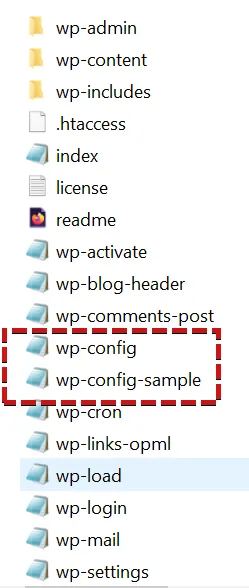
سادهترین روش برای جایگزینی فایلها:
اگه دارید از File Manager هاست استفاده میکنید:
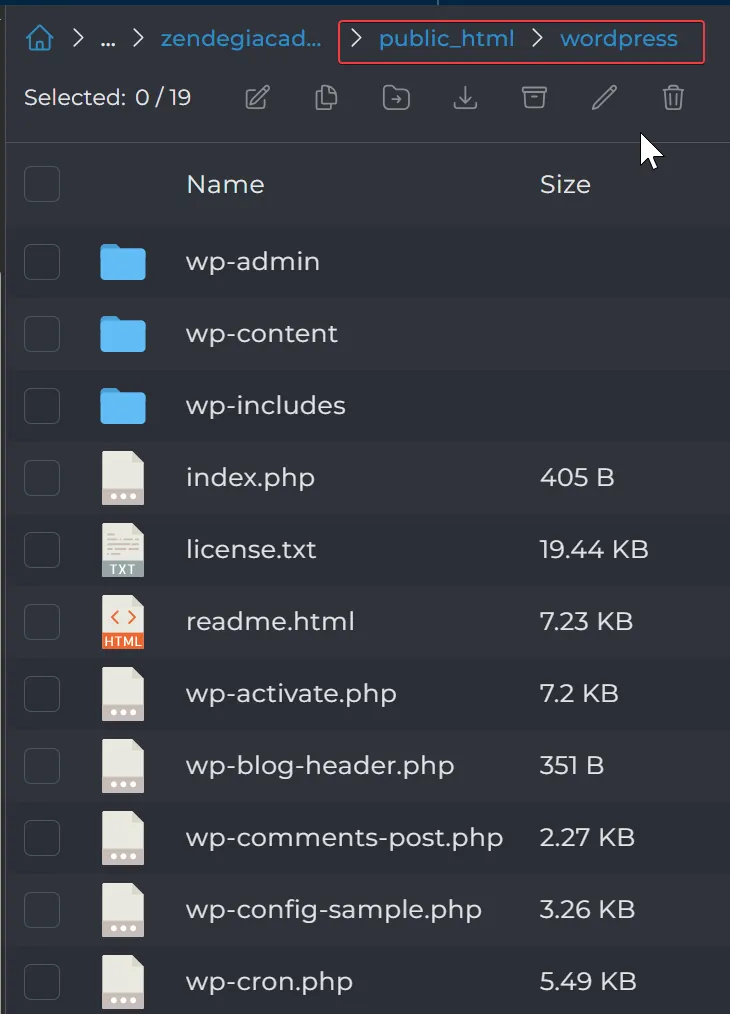
- پوشه wp-admin رو روی نسخه قبلی کپی (جایگزین) کنید.
- پوشه wp-includes رو هم جایگزین کنید.
- فایلهای ریشه وردپرس رو روی نسخههای قبلی کپی کنید.
- اگه هاست ازتون پرسید که فایلها رو Overwrite کنه، گزینه Replace یا تایید رو بزنید.
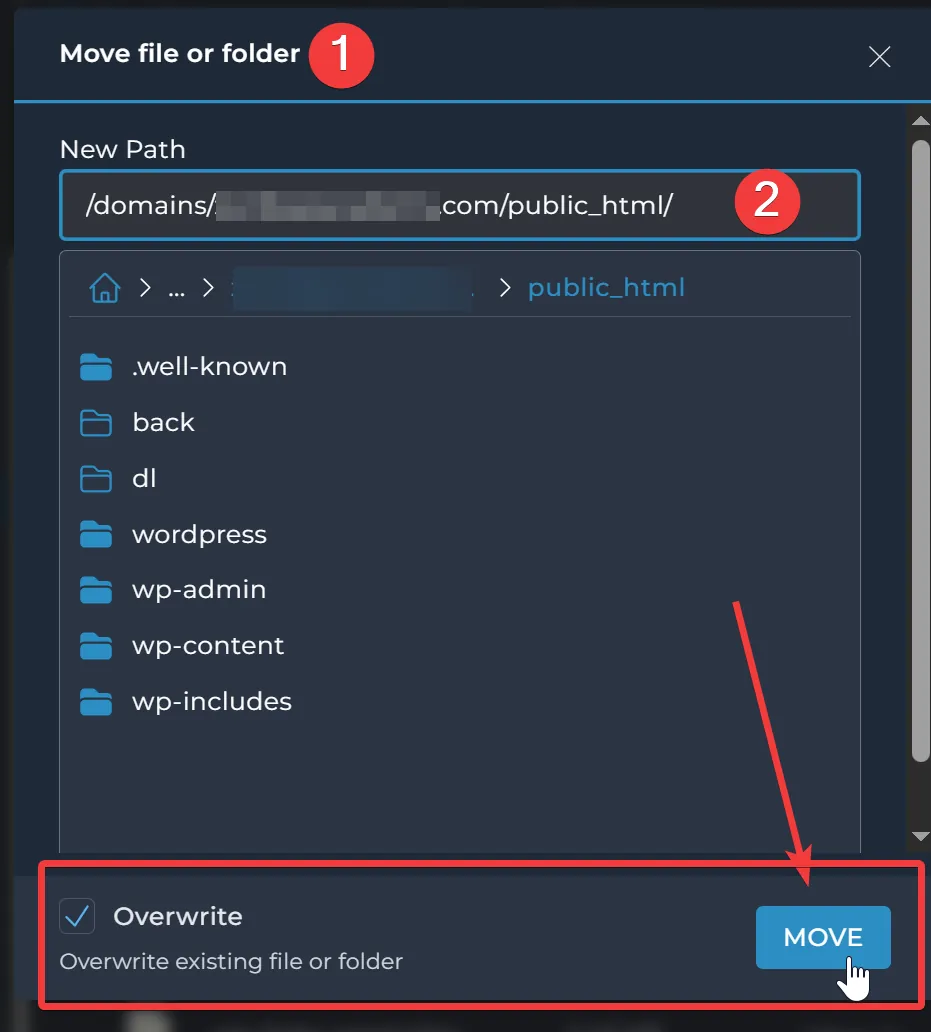
با این روش، فقط فایلهای اصلی وردپرس آپدیت میشن و اطلاعات اصلی سایتتون کاملاً دستنخورده باقی میمونه.
اجرای بهروزرسانی پایگاه داده (دیتابیس)
بعد از اینکه فایلها رو جابهجا کردید، وارد پیشخوان (مدیریت) وردپرستون بشید. توی بعضی از نسخهها، وردپرس یه پیام بهتون نشون میده که نوشته: «بهروزرسانی پایگاه داده مورد نیاز است» یا Database Update Required.
توی این وضعیت، کافیه روی دکمه بهروزرسانی پایگاه داده کلیک کنید. این کار معمولاً چند ثانیه بیشتر طول نمیکشه و ساختار دیتابیس سایتتون رو با نسخه جدید وردپرس هماهنگ میکنه.
بررسی سلامت سایت بعد از آپدیت
وقتی کار آپدیت تموم شد، حتماً این چند تا مورد رو چک کنید تا خیالتون از همه چیز راحت بشه:
- وارد پیشخوان وردپرس بشید و عملکردش رو ببینید.
- کارکرد افزونهها رو تست کنید.
- ظاهر و صفحات مختلف سایت رو چک کنید که درست نمایش داده بشن.
- فرمهای تماس رو تست کنید.
- اگه فروشگاه دارید، عملکرد ووکامرس رو بررسی کنید.
- سرعت بارگذاری سایت رو چک کنید.
قبل از تست سرعت، افزونه کش رو دوباره فعال کنید و یه بار کش رو کامل خالی کنید تا صفحات با فایلهای جدید هسته از نو ساخته بشن. توی رخش این کار با یک کلیک انجام میشه.
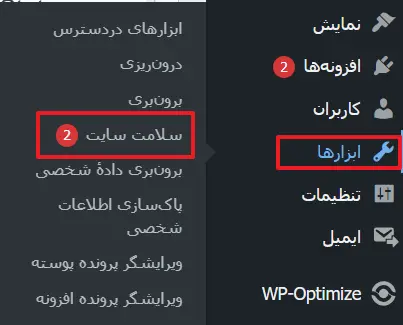
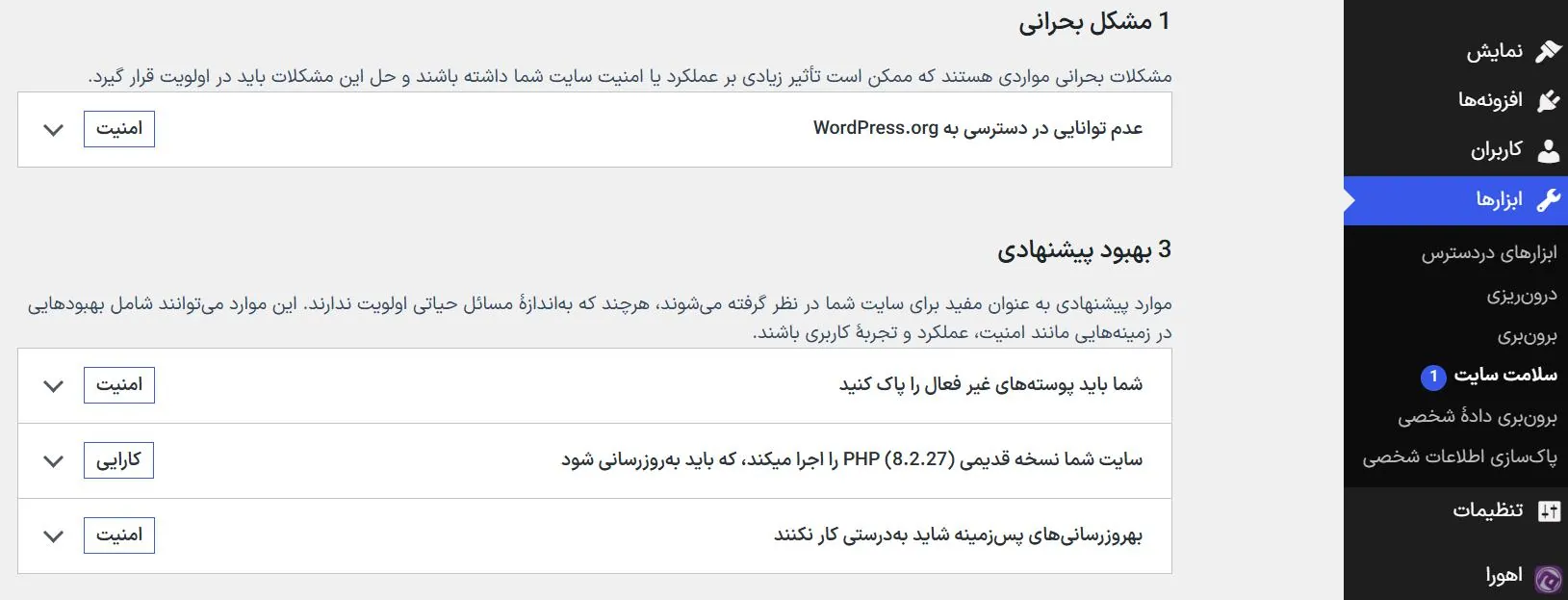
همچنین پیشنهاد میکنم توی پیشخوان وردپرس به مسیر ابزارها > سلامت سایت برید.
توی این بخش، خود وردپرس اگه مشکل یا خطای احتمالی وجود داشته باشه رو بهتون گزارش میده.
مزایای آپدیت دستی وردپرس
استفاده از روش دستی کلی مزیت داره، مخصوصاً این روزها:
- دیگه نیازی به ارتباط مستقیم سرور با سایت wordpress.org ندارید.
- موقع اختلالات اینترنت، کارتون لنگ نمیمونه و میتونید راحت سایت رو آپدیت کنید.
- روی کل فرآیند بهروزرسانی کنترل کامل دارید.
- بهترین روش برای هاستهای ایرانی توی شرایط محدودیت اینترنته.
- احتمال خراب شدن فرآیند آپدیت (که گاهی توی آپدیت خودکار پیش میاد) رو خیلی کم میکنه.
به خاطر همین مزایاست که خیلی از مدیران سایتها ترجیح میدن تا زمان رفع کامل مشکلات ارتباطی سرورها، بهروزرسانیهای وردپرس رو خودشون بهصورت دستی انجام بدن.
آموزش حل خطای جهت انجام عملیات تعمیرات زمانبندیشده برای مدت کوتاهی در دسترس نیست
ممکنه زمانی که برای بهروزرسانی خودکار از طریق پنل مدیریت وردپرس خود اقدام کردید این کار تموم نشده و روی سایت شما خطای “جهت انجام عملیات تعمیرات زمانبندیشده برای مدت کوتاهی در دسترس نیست” رو مشاهده کنید.
این رفع خطا بهسادگی انجامپذیره و اصلاً جای نگرانی نیست. برای حذف کردن این خطا تنها کافیه مقاله رفع خطای جهت انجام عملیات تعمیرات زمانبندی شده رو مطالعه کنید.
جمعبندی
آپدیت کردن وردپرس یکی از مهمترین کارهاییه که برای حفظ امنیت، افزایش سرعت و عملکرد بهتر سایت باید بهصورت منظم انجام بدید. در شرایط عادی، بهروزرسانی از طریق پیشخوان وردپرس سریعترین و سادهترین راهه؛ اما اگه به هر دلیلی آپدیت خودکار با مشکل مواجه شد، میتونید با استفاده از روش دستی و از طریق هاست، وردپرس رو بدون دردسر به آخرین نسخه ارتقا بدید.
فقط یادتون باشه قبل از هر نوع بهروزرسانی، حتماً از سایت و پایگاه دادهتون نسخه پشتیبان تهیه کنید تا در صورت بروز هرگونه مشکل، امکان بازگردانی اطلاعات وجود داشته باشه. همچنین بعد از آپدیت، عملکرد سایت، افزونهها و قالب رو بررسی کنید تا مطمئن بشید همه چیز بهدرستی کار میکنه.
با بهروز نگه داشتن وردپرس، نهتنها امنیت سایتتون رو افزایش میدید، بلکه از جدیدترین امکانات و بهبودهای این سیستم مدیریت محتوا هم بهرهمند میشید و سایتتون همیشه در بهترین وضعیت ممکن باقی میمونه.
و اگه میخواید بعد از آپدیت سایتتون واقعاً سریع هم باشه، افزونه کش و بهینهسازی رخش رو نصب کنید؛ ترکیب یه وردپرس بهروز و یه کش درستوحسابی همون چیزیه که هم کاربر و هم گوگل ازش خوششون میاد.
شاد و سربلند باشید. 🙂



سلام وقت بخیر
اغلب کسایی که اینجا جدیدا به مشکل خوردن سال 1403 هستن.
آیا این مقاله نیاز به بروزرسانی نداره؟
روش دستی که نوشتین هنوزم درسته و میشه انجام داد؟
Notice: Uninitialized string offset: 0 in /home/faradnoa/public_html/wp-includes/category.php on line 1
Notice: Uninitialized string offset: 0 in /home/faradnoa/public_html/wp-includes/category.php on line 1
Notice: Uninitialized string offset: 0 in /home/faradnoa/public_html/wp-includes/class-wp-embed.php on line 1
Notice: Uninitialized string offset: 0 in /home/faradnoa/public_html/wp-includes/class-wp-embed.php on line 1
Notice: Uninitialized string offset: 0 in /home/faradnoa/public_html/wp-includes/rest-api/class-wp-rest-request.php on line 1
Notice: Uninitialized string offset: 0 in /home/faradnoa/public_html/wp-includes/rest-api/class-wp-rest-request.php on line 1
Notice: Uninitialized string offset: 0 in /home/faradnoa/public_html/wp-includes/rest-api/class-wp-rest-request.php on line 1
Notice: Uninitialized string offset: 0 in /home/faradnoa/public_html/wp-includes/rest-api/class-wp-rest-request.php on line 1
Notice: Uninitialized string offset: 0 in /home/faradnoa/public_html/wp-includes/blocks/page-list.php on line 1
Notice: Uninitialized string offset: 0 in /home/faradnoa/public_html/wp-includes/blocks/page-list.php on line 1
Notice: Undefined index: conv_permalinks in /home/faradnoa/public_html/wp-content/plugins/wp-parsidate/includes/fixes-permalinks.php on line 11
درود استاد جان من این ارور رو میگیرم امکان داره راهنمایی کنید
سلام وقت بخیر
من از آموزشای شما وردپرسمو آپدیت کردم
ولی متاسفانه الان میرم تو قسمت بروزرسانی های سایت مینویسه وردپرس بروزرسانی شود
خودکار که نمیشه هرچی میزنم میگه کد کنترلی پرونده با کد مورد قبول همخوانی ندارد
الان موندم چیکار کنم لطفا راهنماییم کنید ممنون
سلام
من بعد از بروزرسانی نسخه وردپرسم در قسمت پیشخوان، صفحه سایت سفید شد و کلا هرچی رفرش میکنم برنمیگرده. مشکل از کجاست؟ ممنونم از شما
سلام روزبخیر، موقع آپدیت وردپرس با این خطا مواجه میشم. چیکار باید کنم برای حلش؟
درحال دریافت بهروزرسانی از https://downloads.wordpress.org/release/fa_IR/wordpress-6.5.zip… اعتبار wordpress-6.5.zip را نمیتوان تایید کرد زیرا امضایی یافت نشد. در حال بازکردن بسته بهروزرسانی… نمیتوان پرونده را کپی کرد.: wordpress/wp-admin/js/iris.min.js نصب ناموفق بود.
سلام وقتتون بخیر
سایت این خطا رو میده :
Fatal error: Uncaught Error: Call to undefined function get_option() in /home/tltgroup/public_html/wp-admin/admin.php:36 Stack trace: #0 /home/tltgroup/public_html/wp-admin/index.php(10): require_once() #1 {main} thrown in /home/tltgroup/public_html/wp-admin/admin.php on line 36
من به جایی که میگه رفتم و خط 36:nocache_headers();
راهنمایی میکنید دلیلش چی هست؟
سلام
https://mihanwp.com/fatal-error/
این آموزش رو مشاهده کنید
1-در سایت های دیگه نوشته شده علاوه بر حذف پوسه wp-content فایل wp-config.php هم باید حذف بشه و باقی فایل ها باید جایگذین بشه.
2- اینکه پوشه wp-content رو کلا حذف کنیم بهتره یا اینکه مثل شما فقط پوشه قالب و افزونه رو پاک کنیم
درود بر شما خیر فقط قالب و افزونه چون توی wp-content فایل های زیادی هست.
عالی بود ممنونم
سپاس از توجه شما
سلام استاد وقت به خیر
می خواستم خواهش کنم در صورت امکان فیلم آموزشی تهیه کنید در مورد بک آپ گیری از دیتا بیس هاست و فایلها و.. و نحوه آپلود کردنش،ممنون
سلام بله حتما به زودی.
سلام خسته نباشید
وردپرس داخل پیشخوان گزینه بروز رسانی رو نداره چه کار کنم؟
سلام مطمئن هستید دسترسی شما ادمین هست؟
با سلام من وقتی که میخوام در پیشخوان ورد پرسم ورد پرس رو اپدیت کنم و وقتی که میخوام درون ریزی اطلاعات پیشفرض قالبمو فعال کنم با خطای fatal eror …………………………wp/incloud مواجه میشم .
ایا با اپدیت کردن دستی قالب و ورد پرس مشکل من حل میشه؟ باتشکر
درود بر شما قالب رو آپدیت کنید و تست کنید اگر باز هم خطا داد مشکل از کدهای قالب هست
الان استاد این قالب اهورا رو خریدم پیشنهادی رو. ولی همین مشکل رو داره
از وردپرس یا از قالب
سلام لطفا به بخش پشتیبانی سایت تیکت ارسال کنید تا مشکل رو بررسی کنند
سلام وقت بخیر
قالب سایت من زفایر هستش الان که میخوام بروزرسانی انجام بدم متاسفانه کل سایتم دچار مشکل میشه افزونه های معتبر و مطمئنی روی سایتم نصب کردم فکر نمیکنم به دلیل تداخل افزونه های سایت باشه هر راهی رو که توی اینترنت خوندم امتحان کردم متاسفانه مشکلم رفع نشد ممنونتون میشم راهنمایی کنید که مشکل از کجاست
سپاس
درود بر شما قطعا از افزونهها یا قالب هست و باید بررسیشون کنید.
سلام، من با لوکال هاست دارم کار میکنم و این ارور رو دارم، چه کاری باید انجام بدم؟
Fatal error: Uncaught ArgumentCountError: array_merge() does not accept unknown named parameters in C:\xampp\htdocs\wordpress\wp-includes\widgets.php:1261 Stack trace: #0 C:\xampp\htdocs\wordpress\wp-includes\widgets.php(1261): array_merge(wp_inactive_widgets: Array, sidebar-main: Array, sidebar-footer-1: Array, sidebar-footer-2: Array) #1 C:\xampp\htdocs\wordpress\wp-includes\widgets.php(1216): retrieve_widgets(true) #2 C:\xampp\htdocs\wordpress\wp-includes\class-wp-hook.php(290): _wp_sidebars_changed(‘Twenty Twenty’) #3 C:\xampp\htdocs\wordpress\wp-includes\class-wp-hook.php(312): WP_Hook->apply_filters(NULL, Array) #4 C:\xampp\htdocs\wordpress\wp-includes\plugin.php(478): WP_Hook->do_action(Array) #5 C:\xampp\htdocs\wordpress\wp-includes\theme.php(2964): do_action(‘after_switch_th…’, ‘Twenty Twenty’, Object(WP_Theme)) #6 C:\xampp\htdocs\wordpress\wp-includes\class-wp-hook.php(288): check_theme_switched(”) #7 C:\xampp\htdocs\wordpress\wp-includes\class-wp-hook.php(312): WP_Hook->apply_filters(NULL, Array) #8 C:\xampp\htdocs\wordpress\wp-includes\plugin.php(478): WP_Hook->do_action(Array) #9 C:\xampp\htdocs\wordpress\wp-settings.php(523): do_action(‘init’) #10 C:\xampp\htdocs\wordpress\wp-config.php(90): require_once(‘C:\\xampp\\htdocs…’) #11 C:\xampp\htdocs\wordpress\wp-load.php(37): require_once(‘C:\\xampp\\htdocs…’) #12 C:\xampp\htdocs\wordpress\wp-admin\admin.php(34): require_once(‘C:\\xampp\\htdocs…’) #13 C:\xampp\htdocs\wordpress\wp-admin\update.php(14): require_once(‘C:\\xampp\\htdocs…’) #14 {main} thrown in C:\xampp\htdocs\wordpress\wp-includes\widgets.php on line 1261
با سلام
https://mihanwp.com/fatal-error/
این آموزش رو مشاهده کنید
سلام من اگه فایل وردپرس جدید رو جایگذین وردپرس توی هاست بکنم مشکلی برای برای نوشته ها،اطلاعات،پوسته ها و اینا رخ نمیده؟
یا اینکه نباید شخصی سازی دیگه ای انجام بدم،مثلا پوشه index رو شخصی سازی بکنم؟
سلام
با آپدیت دستی وردپرس هیچ مشکلی برای اطلاعاتتون پیش نمیاد
با سلام و عرض ادب
بنده بر روی بروزرسانی خودکار کلیک کردم این ارور رو میده
در ضمن من بسته نصبی قالب گود نیوز رو استفاده کردم
نسخه ورد پرسش قدیمیه
این ارور رو میده : کد کنترلی پرونده (d41d8cd98f00b204edsadwqewq2318ecf8427e) با کد کنترلی مورد قبول (3b5520bb90ae321312c7e60979a2) همخوانی ندارد.
سلام ظاهرا لایسنس رو تغییر دادید. مجدد فعال کنید لایسنس رو
چطوری
متوجه نشدم! این کامنت برای سال ۹۸ هست.
دقیقا طبق آموزش شما پیش رفتم بعد از اکسترک کردن فایلها و اتمام کار ، به من صفحه ای رو نشون می ده که انگار می خوام تازه پاکیاه داده ها رو از طریق لوکال هاست نصب کنم
نوشتههای زیر کپی شده از همون صفحه هست
در بخش پایین باید اطلاعات اتصال به پایگاهدادهی خود را وارد کنید. اگر دربارهی اطلاعات زیر مطمئن نیستید با مدیر سرویس میزبانی خود تماس بگیرید.
نام پایگاهداده
نام پایگاه دادهای که میخواهید برای وردپرس استفاده کنید.
نامکاربری
نامکاربری پایگاهدادهی شما.
رمز
رمز پایگاهداده شما.
میزبان پایگاهداده
localhost
اگر localhost کار نکرد، باید این اطلاعات را از سرویس میزبانی خود بگیرید.
پیشوند جدول
wp_
اگر میخواهید چند وردپرس را در یک پایگاهداده اجرا کنید این گزینه را تغییر دهید.
من هدفم آپدید وردپرس بود
درود شما ظاهرا فایل wp-config.php رو حذف کردید. توی این فرمی که باز شده اطلاعات دیتابیس قبلی رو وارد کنید سایت بالا میاد.
ممنون از پاسختون
هاست من پارسپک هستش، لطفا بفرمایید، دقیقا از کدام قسمت اطلاعات دیتا بیس قبلی رو بدست بیاورم
درود از بخش Databases میتونید لیست دیتابیس ها رو ببینید و رمز دیتابیس رو تغییر بدید.
سلام. آخرین ورژن وردپرس فارسی رو که دانلود میکنم نسخه ی 5.0.3 است، بعد از نصب خود وردپرس از داخل داشبورد نسخه 5.1 رو پیشنهاد میده برای دانلود. سوالم اینه که وردپرس رو میشه از این قسمت دانلود کرد یا باید همیشه آخرین نسخه ی فارسی رو داشته باشیم. (سایتم فارسی است) یعنی اگه با آپدیت وردپرس از داخل داشبورد مشکلی نداشته باشیم هر وقت نسخه ی جدید اومد سریع آپدیت کنیم؟؟نباید وردپرس فارسی باشه؟؟
با سلام ، نیازی نیست حتما آپدیت دستی انجام بدید از داخل پنل پیشخوان وردپرس از بخش بروزرسانی ها هم اگر وردپرس خود را به آخرین نسخه بروزرسانی کنید . آخرین نسخه وردپرس روی سایت شما نصب می شود . اگر قبل از نصب زبان فارسی انتخاب باشد نسخه فارسی هم بعد از نصب اجرا می شود .
من طبق دستورالعمل شما عمل کردم. الان برای بروزرسانی مرتب می گه: بروزرسانی دیگری در حال پیشروی است.
فایل مینتننس هم تو روت سایت نیست. چکار باید بکنم؟
درود چند ساعتی صبر کنید دوباره تست کنید.
سلام من wp-settings ایراد میگیره آپدیت دستی هم کردم مشکل حل نشد چیکار کنم؟؟
احتمالا دیتابیس سایتتون بهم ریخته از هاست بخواید بک آپ رو ریستور کنن
سلام.ببخشید این آموزشی که الان دادید.منظوراز فایل زیپ را در روت آپلود کنید چیه؟کدوم فایل؟اگر فایلی هست که قبلش گفتید زیپ کنید پس تکلیف اون فایلی که اول از همه دانلود کردیم چی میشه؟اون به چه کاری میاد؟
فایل آخرین نسخه زیپ شده وردپرس که دانلود کردید
با سلام و خسته نباشید
برای رفع ارور 500 این کار رو انجام دادم ، ارور 500 رفع شد بجاش ارور Error establishing a database connection ظاهر شد!
تقریبا هقته ای یک بار این اتفاق میافته. بنده از قالب Archi خریداری شده از سایت شما استفاده می کنم. آیا مشکل از قالب است یا هاست؟
با تغییر هاست میکل رفع می شود ؟
درود توی سایت سرچ کنید بازگشت وردپرس به صفحه نصب مراحل رو انجام بدید مشکل برطرف میشه برای همیشه
سلام خسته نباشید
من بعد از اپدیت دستی موقع وارد شدن به سایت با ارور:
Fatal error: Call to undefined function wp() in /home/paksevan/public_html/wp-blog-header.php on line 16
و موقع وارد شدن به پنل ادمین وردپرس با ارور:
Fatal error: Call to undefined function nocache_headers() in /home/paksevan/public_html/wp-admin/admin.php on line 33
مواجه شدم، اگه ممکنه راهنمایی کامل بکنید بنده رو چون شدیدا به سایت نیاز دارم
ظاهرا ارتباط با دیتابیس برقرار نیست. فایل wp-config رو حذف کرده و سپس اطلاعات دیتابیس قبلی وردپرس را در صفحه نصب وارد کنید.
من مسیر
wp-contect و uplods تغییر دادم چطوری میتونم دستی اپدیت کنم؟
باید فایل هایی که تغییر دادید رو بررسی کنید و بعد از اپدیت مجدد تغییر بدید.
سلام – اینطوری فایل های رسانه (تصاویر و … ) که از بین میره
اینطور نیست؟
سلام خیر
سلام
من به یک مشکل برخوردم ((خطای 404 برای ورود به پیشخوان مدیریت))
نمی تونم وارد پیشخوان مدیریت بشم.
چیکار کنم ؟؟؟
سلام
این اموزش را ببینید :
https://mihanwp.com/fix-404/
سلام. من فایلهارو کپی کردم ولی وارد پیشخوان که شدم پیام آپدیت دیتابیس رو نداد که هیچ، دوباره پیام هم میده که بروزرسانی کنید. از اینکه آخرین نسخه وردپرس رو دانلود کردم مطمعنم.
سلام
اگر طبق آموزش مراحل را درست پیش بروید مشکلی پیش نمی اید.
سلام.
من وردپرس از نسخه 4.8 به 4.9 فارسی به صورت دستی که گفتین آپدیت کردم. بعد جایگزاری فایلهای آپدیت وقتی وارد سایت شدم پیغام بروز رسانی پایگاه داده نداد و بدون مشکل وارد پنل مدیریت شدم.
ولی الان که وارد تنظیمات میشم این پیغام توی عکس زیر نشون میده. ممنون میشم توضیح بدین
https://www.imageupload.co.uk/images/2018/07/22/Capture.jpg
سلام از هاست بخواهید display_errors را off کنند و همچنین طبق این آموزش ارورهای وردپرس را غیر فعال کنید مشکل حل می شود.
https://mihanwp.com/hide-error-in-wordpress/
سلام. خیلی ممنون.
سلام
موفق باشید.
سلام
مرسی خیلی عالی و ساده بود
سلام
موفق باشید.
معذرت میخوام یه سوال دیگه اینکه اصلا نیازی به آپدیت هست؟
من با نسخه 4.8.2 دارم کار میکنم و مشکلی ندارم . اینجوری که دوستان میگن ممکنه مشکلات احتمالی رخ بده و با توجه به اینکه من یک فروشگاه اینترنتی دارم نمیتونم ریسک کنم .
مشکلی بوجود نمیاد اگه آپدیت نکنم؟
سلام بله حتما باید اپدیت کنید. اگر قالب و افزونه ها استاندارد و اوریجینال باشند خیر مشکلی پیش نمیاد
سلام
فایل wp-config-sample.php نباید قبل از آپلود پاک بشه؟
فایل کانفیگ اصلی رو خراب نمیکنه؟
سلام خیر نیازی نیست توی نسخه جدید وردپرس
سلام و درود
بنده در پنل مدیریت سایت خودم پیغام به ورژن 4.9.4 بروزرسانی کنید رو دریافت کردم اما وقتی به سایت ورد پرس به نشانی
http://wp-persian.com/download/ مراجعه کردم آخرین ورژن جهت دریافت ورژن 4.9.1 هست.چه باید کرد راهنمایی بفرمائید.
تشکر از شما
درود مشکلی نیست آپدیت کنید. وردپرس فارسی همیشه دیر عمل میکنه توی اپدیت نسخه ها
منظورتون این هست که از طریق پنل مدیریت سایت آپدیت کنم؟
یا به روش دستی از طریقی که شما توضیح دادید؟
ورژن در حال حاضر من از ورژنی که ورد پرس برای دانلود گذاشته بالاتر هست.
درود از روش دستی انجام دهید. از سایت wordpress.org/download دریافت کنید آخرین نسخه را
سپاس از شما
اگر این آپدیت که انگلیسی هست رو انجام بدم و قبلأ پنل من فارسی بوده چه اتفاقی می افته ؟
پنل انگلیسی به نمایش در میآد؟
درود خیر مشکلی نداره
سلام خیلی ممنون از مطالب خوبتون
من مطابق آموزش شما بروزرسانی وردپرس رو انجام دادم اما وقتی وارد مدیریت وردپرس شدم پیغامی مبنی بر بروزرسانی پایگاه داده به من داده نشد. به نظر شما مشکلی پیش آمده؟ ممنون
درود متشکرم. خیر مشکلی نیست بروز کنید
باسلام wp-config.php را هم باید پاک کرد تا با ارور مواجه نشیم
سلام
خیر این فایل نباید پاک شود.
درود بر شما.
برای انتقالم سایم از روی هاست اومدم و یک بسته نصبی ساختم. بعد از انتقال به روی سور جدید به خوبی نصب شد وسایت بالا اومد. ولی وقتی میخوام به بخش ادمین سایتم برم صفحه سفید نمایش داده میشه. لطفا راهنمایی بفرمایید. با سپاس
سلام
در صورتی که با رفتن به لینک پند ادمین صفحه سفید میشود ممکن هست که از سطح دسترسی سایتتون باشه که باید از هاستتون پیگیری کنید.
سلام
من یک مشکل جدی دارم
چند ماه هست که نمی تونم وارد پیشخوان بشم
ده ها روش را استفاده کرده ام اما جواب ندادند
روشهای از جمله آپدیت دستی وردپرس
غیر فعال کردن افزونه ها
غیر فعال کردن قالب
ساخت یک مدیر از طریق php my admin
و نیز ارتقاء یکی از نویسندگان به lenel 10 (وارد php my admin شدم و جدول meta uere را به 10 تغییر دادم )
از افزونه iThemes Security هم استفاده می کنم .
ممنون میشم کمک کنید
سلام مشکل چیست؟ چه اروری دریافت می کنید؟
سلام
سایتم در بخش های مختلف پیشخوان مثل کاربران،بروزرسانی ها و …. ارور 403میده ،خود پیشخوان بالا میاد ولی این قسمت هایی ک گفتم ارور میده
سلام ممنون
عالییییییییییی بود بی نهایت ممنون
خیلی عالی بود
سلام ممنون سایت مفیدی دارید.
عالی بود ممنونم میهن وردپرس حرف نداشت
مطلبتون حرف نداره
تشکر
ممنون از سایت خوبتون