

 آموزشها


 قالبها

 افزونهها




 آکادمی


 هاست وردپرس

 طراحی سایت
 فرمان
فرمانافزودن فرم ورود به ستون کناری سایت وردپرسی
- افزونه وردپرسمقالات آموزشی
- بروزرسانی شده در

سایتی که کاربر نداشته باشه، هرچقدر هم خوشگل باشه، جون نداره. این کاربرها هستن که به سایت رونق میدن و ما رو مجبور میکنن هر روز یه چیزی رو بهتر کنیم. حالا اگه سایت شما امکان عضویت داره، یه سؤال ساده پیش میاد: کاربری که قبلاً ثبتنام کرده، چقدر راحت میتونه وارد حسابش بشه؟
یکی از سادهترین جوابها اینه که فرم ورود رو بذارین توی ستون کناری (سایدبار). اینطوری کاربر از همون صفحهای که داره میخونه وارد میشه و لازم نیست دنبال صفحهٔ ورود بگرده.
توی این آموزش دو تا راه رو با هم مرور میکنیم:
- روش اول، بدون افزونه: با بلوک Login/out که خود وردپرس داره. برای بیشتر سایتها همین کافیه.
- روش دوم، با افزونهٔ رایگان Login Widget With Shortcode: برای وقتی که امکانات بیشتری میخواین، مثل انتخاب صفحهٔ مقصد بعد از خروج، کپچا، ثبت گزارش ورودها یا تغییر ظاهر فرم.
آنچه در این مقاله میخوانید
قبل از شروع: قالبتون کلاسیکه یا بلوکی؟
اینکه فرم رو از کجا به سایدبار اضافه کنین، به نوع قالبتون بستگی داره. تشخیصش هم کاری نداره. توی پیشخوان وردپرس منوی نمایش رو باز کنین:
- اگه گزینهٔ ابزارکها رو میبینین، قالبتون کلاسیکه و سایدبار رو از همینجا مدیریت میکنین.
- اگه بهجاش گزینهٔ ویرایشگر اومده، قالبتون بلوکیه. توی این قالبها سایدبار جزئی از قالب صفحهست و از ویرایشگر سایت ویرایش میشه.
یه نکته هم برای کسایی که یه مدته سراغ ابزارکها نرفتن: از وردپرس 5.8 به بعد، صفحهٔ ابزارکها توی قالبهای کلاسیک هم بلوکی شده. دیگه خبری از کشیدن و رها کردن نیست. مثل ویرایشگر نوشتهها، روی دکمهٔ + میزنین و بلوک اضافه میکنین.
روش اول: بلوک Login/out وردپرس (بدون افزونه)
خیلیها نمیدونن که خود وردپرس یه بلوک به اسم Login/out (ورود/خروج) داره. کارش سادهست: به بازدیدکنندهای که وارد نشده، لینک یا فرم ورود نشون میده و به کاربری که وارد شده، لینک خروج.
توی قالبهای کلاسیک:
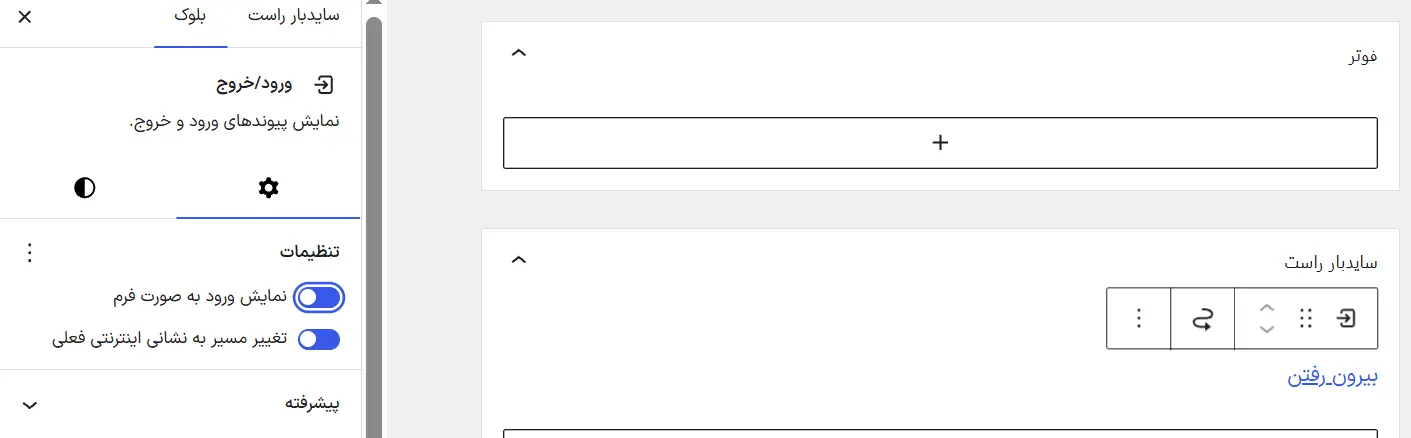
- برین به نمایش > ابزارکها.
- روی ناحیهٔ سایدبار کلیک کنین تا باز بشه. اسمش بسته به قالب ممکنه «Sidebar» یا «ستون کناری» باشه.
- روی + بزنین، «Login» یا «ورود» رو جستوجو کنین و بلوک Login/out رو اضافه کنین.
- بلوک رو انتخاب کنین و توی ستون تنظیمات، گزینهٔ Display login as form (نمایش ورود بهصورت فرم) رو روشن کنین. اگه این کار رو نکنین، بهجای فرم فقط یه لینک «ورود» نشون داده میشه.
- گزینهٔ Redirect to current URL (برگشت به نشانی فعلی) رو روشن بذارین. با این گزینه، کاربر بعد از ورود برمیگرده به همون صفحهای که توش بوده.
- آخر سر روی بهروزرسانی کلیک کنین.
توی قالبهای بلوکی:
- برین به نمایش > ویرایشگر و قالب یا بخش قالبی رو که سایدبار توشه باز کنین. جای دقیقش توی هر قالب فرق میکنه. توی بعضی قالبها سایدبار یه ستون توی قالب «نوشتهٔ تکی» یا «بلاگ» هست.
- توی ستونی که نقش سایدبار رو داره، بلوک Login/out رو اضافه کنین و تنظیماتش رو مثل مرحلههای ۴ و ۵ بالا انجام بدین.
- تغییرات رو ذخیره کنین.
محدودیتهای این روش: این بلوک سادهست و همین سادگی یه سری محدودیت هم داره:
- نمیتونین برچسب فیلدها رو عوض کنین یا ظاهر فرم رو جداگونه سفارشی کنین.
- نمیتونین گزینههایی مثل «مرا به خاطر بسپار» و لینک فراموشی رمز عبور رو مخفی یا اضافه کنین.
- عنوان خوشآمدگویی نداره و نمیتونین مقصد جداگونهای برای بعد از خروج تعیین کنین.
اگه یکی از اینها براتون مهمه، روش دوم به کارتون میاد.
روش دوم: افزونهٔ رایگان Login Widget With Shortcode
این افزونه رایگانه، مرتب بهروز میشه و با نسخههای جدید وردپرس سازگاره. یه فرم ورود ساده و واکنشگرا به سایت اضافه میکنه که روی موبایل هم درست نمایش داده میشه. فرم رو هم میتونین توی سایدبار بذارین، هم با کد کوتاه توی هر برگه یا نوشتهای.
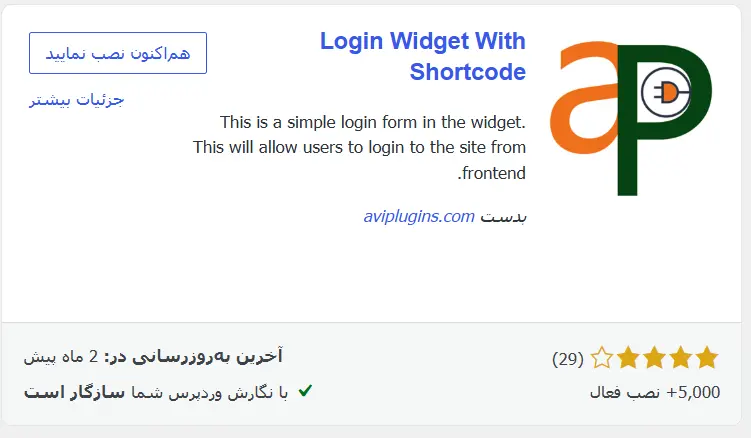
گام ۱: نصب و فعالسازی
- توی پیشخوان برین به افزونهها > افزودن افزونه.
- عبارت Login Widget With Shortcode رو جستوجو کنین. سازندهش aviplugins.com هست.
- روی نصب و بعد فعالسازی کلیک کنین.
بعد از فعالسازی، یه منوی تازه به اسم Login Widget Settings توی ستون کنار پیشخوان پیدا میشه.
گام ۲: تنظیمات افزونه
همهٔ تنظیمات اختیاریان و فرم بدون دست زدن بهشون هم کار میکنه. ولی چندتا بخش ارزش یه نگاه رو داره.
تنظیمات عمومی (General Settings):
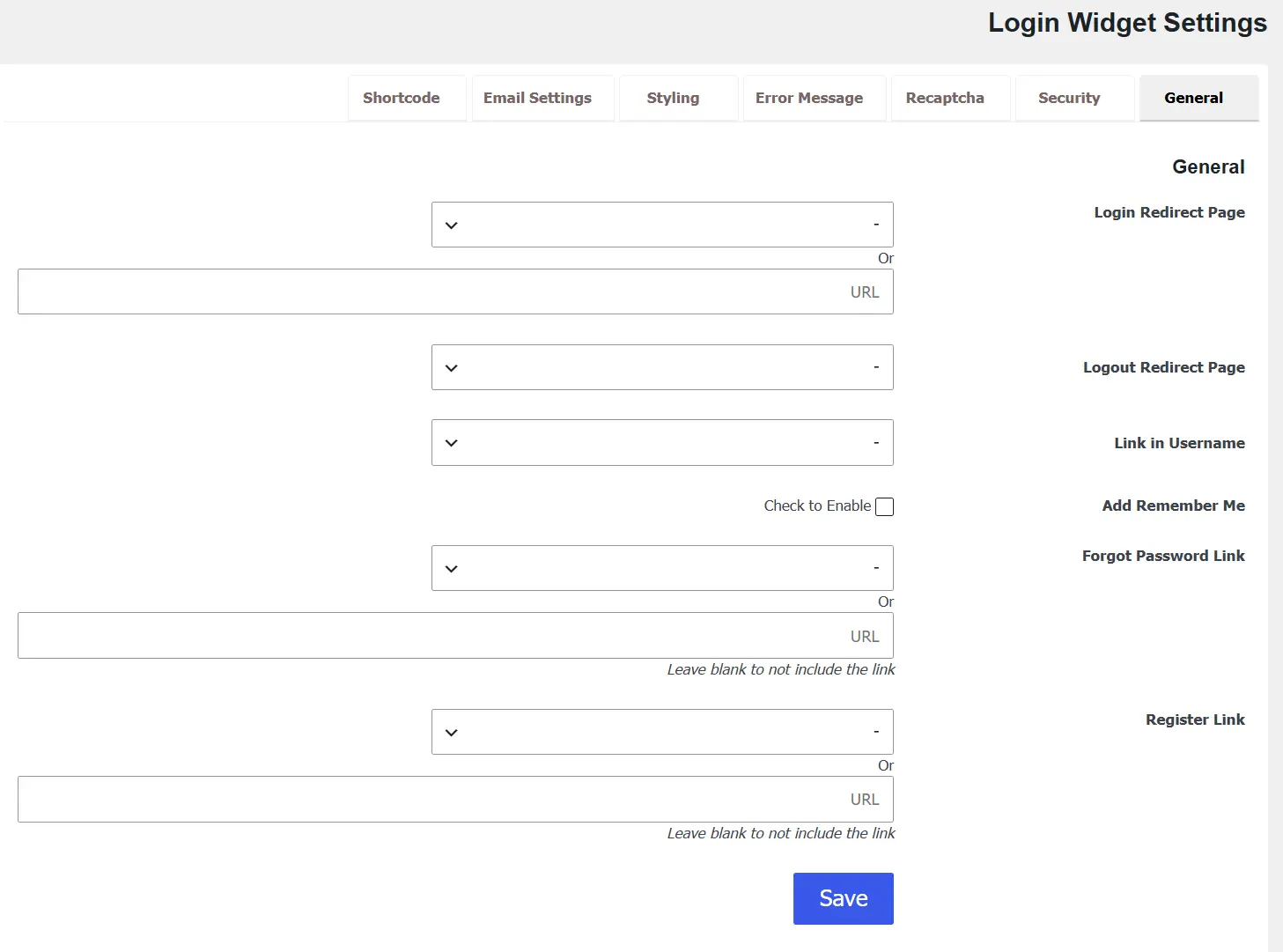
- صفحهٔ مقصد بعد از ورود رو انتخاب کنین. میتونه یکی از برگههای سایت باشه یا یه نشانی دلخواه، مثلاً صفحهٔ پنل کاربری.
- صفحهٔ مقصد بعد از خروج رو هم مشخص کنین.
- برگهٔ پروفایل کاربر رو تعیین کنین تا کاربری که وارد شده لینک پروفایلش رو ببینه.
- اگه میخواین لینک فراموشی رمز عبور و لینک عضویت زیر فرم نشون داده بشن، فعالشون کنین و نشانی هرکدوم رو وارد کنین.
تنظیمات امنیتی (Security Settings):
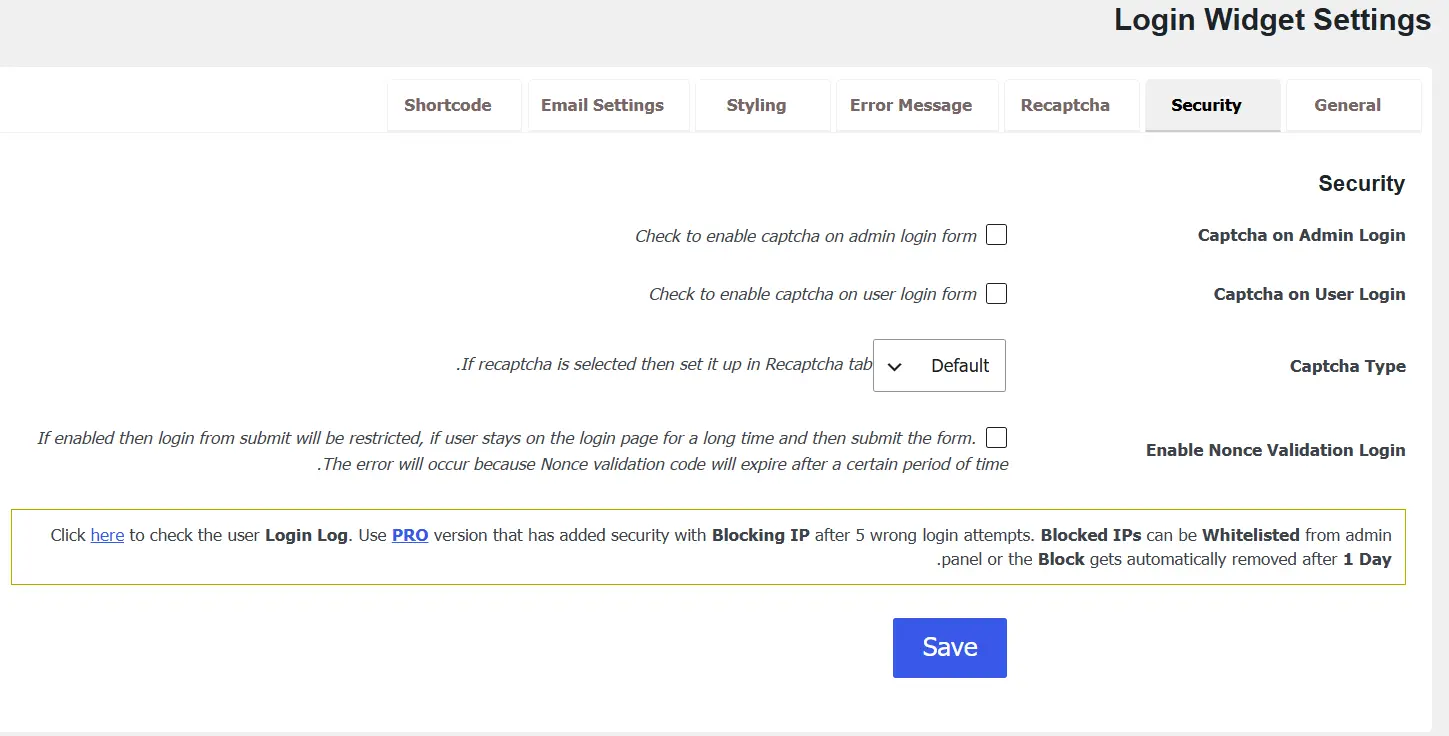
- میتونین کپچا رو هم برای فرم ورود سایت و هم برای فرم ورود پیشخوان فعال کنین.
- بهجای کپچای پیشفرض، Google reCAPTCHA هم پشتیبانی میشه که جلوی رباتها رو بهتر میگیره.
- یه هشدار: قبل از اینکه کپچا رو برای ورود پیشخوان فعال کنین، یه بار توی یه پنجرهٔ دیگه امتحانش کنین که خودتون پشت در پیشخوان نمونین.
بقیهٔ زبانهها:
- پیامهای خطا (Error Message Settings): متن پیامهایی مثل «نام کاربری یا رمز عبور اشتباه است» رو به سلیقهٔ خودتون عوض کنین.
- ظاهر (Style Settings): اگه فرم با طراحی سایت جور نیست، کد CSS دلخواهتون رو اینجا وارد کنین.
- ایمیل (Email Settings): متن ایمیل بازیابی رمز عبور رو تنظیم کنین.
- گزارش ورودها (Login Logs): نشانی IP، وضعیت و زمان هر ورود ثبت میشه. اگه به تلاشهای مشکوک برای ورود شک دارین، اینجا رو چک کنین.
بعد از هر تغییر، یادتون نره ذخیره کنین.
گام ۳: اضافه کردن فرم ورود به سایدبار
توی قالبهای کلاسیک:
- برین به نمایش > ابزارکها و ناحیهٔ سایدبار رو باز کنین.
- روی + بزنین، «Login Widget» رو جستوجو کنین و ابزارک رو اضافه کنین.
- اگه ابزارک توی فهرست پیدا نشد، بلوک کد کوتاه (Shortcode) رو اضافه کنین و این کد رو توش بنویسین:
[login_widget title="ورود به حساب کاربری"]
- اگه ابزارک توی فهرست پیدا نشد، بلوک کد کوتاه (Shortcode) رو اضافه کنین و این کد رو توش بنویسین:
- روی بهروزرسانی کلیک کنین.
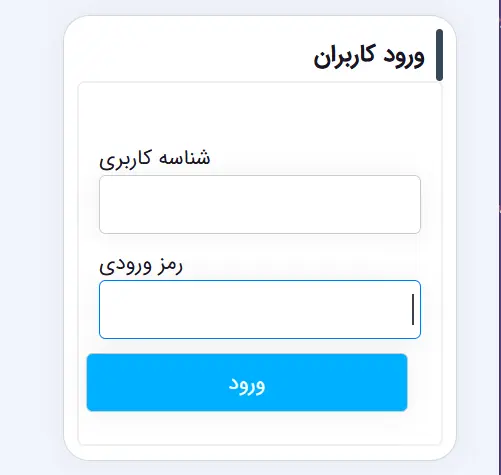
توی قالبهای بلوکی:
توی ویرایشگر سایت، داخل ستون سایدبار یه بلوک کد کوتاه بذارین، همون کد بالا رو توش قرار بدین و ذخیره کنین.
یه ترفند کوچیک: با کد کوتاه [forgot_password] میتونین یه برگهٔ جدا برای بازیابی رمز عبور بسازین. بعد نشانی همون برگه رو توی تنظیمات افزونه بهعنوان لینک فراموشی رمز وارد کنین.
چرا فرم رو نمیبینم؟
این سؤال تقریباً برای همه پیش میاد. دلیلش اینه که شما بهعنوان مدیر وارد سایت شدین، پس بهجای فرم ورود، لینک خروج یا اطلاعات حسابتون رو میبینین. برای دیدن فرم، یا از حسابتون خارج بشین یا سایت رو توی پنجرهٔ ناشناس (Incognito) مرورگر باز کنین.
چندتا نکتهٔ امنیتی
- مطمئن بشین سایت با HTTPS بالا میاد تا نام کاربری و رمز عبور رمزنگاریشده فرستاده بشن.
- اگه روش دوم رو انتخاب کردین، reCAPTCHA رو فعال کنین و هر از گاهی یه سر به گزارش ورودها بزنین.
- وردپرس و افزونهها رو همیشه بهروز نگه دارین.
یه یادداشت برای خوانندههای نسخهٔ قبلی این مقاله
توی نسخهٔ قبلی این آموزش از افزونهٔ Sidebar Login استفاده کرده بودیم. آخرین بهروزرسانی این افزونه برمیگرده به سال ۲۰۲۰ و فقط تا وردپرس 5.5 تست شده. برای همین دیگه پیشنهادش نمیکنیم. اگه هنوز ازش استفاده میکنین، بهتره برین سراغ یکی از دو روش بالا.
جمعبندی
اگه فقط یه فرم ورود ساده توی سایدبار میخواین، بلوک Login/out خود وردپرس بدون نصب هیچ افزونهای کارتون رو راه میندازه. اگه به کنترل بیشتری روی مقصد بعد از ورود و خروج، امنیت و ظاهر فرم نیاز دارین، افزونهٔ رایگان Login Widget With Shortcode انتخاب خوبیه.
موفق و پیروز باشین.
برای گذاشتن فرم ورود توی سایدبار حتماً افزونه لازمه؟
نه. خود وردپرس بلوک Login/out رو داره و با روشن کردن گزینهٔ Display login as form، فرم کامل ورود رو توی سایدبار نشون میده. افزونه فقط وقتی لازمه که امکانات بیشتری بخواین، مثل کپچا، گزارش ورودها یا تعیین صفحهٔ مقصد بعد از خروج.
چطور جلوی تلاش رباتها برای ورود رو بگیرم؟
توی افزونهٔ Login Widget With Shortcode، از زبانهٔ تنظیمات امنیتی کپچا یا Google reCAPTCHA رو فعال کنین. هر از گاهی هم زبانهٔ گزارش ورودها رو چک کنین تا اگه تلاش مشکوکی بوده، متوجه بشین.
چرا بلوک Login/out بهجای فرم فقط یه لینک «ورود» نشون میده؟
چون گزینهٔ Display login as form خاموشه. بلوک رو انتخاب کنین، این گزینه رو از ستون تنظیمات روشن کنین و صفحه رو بهروزرسانی کنین.
میتونم کاربر رو بعد از ورود بفرستم به یه صفحهٔ خاص، مثلاً پنل کاربری؟
با بلوک Login/out فقط میتونین کاربر رو به همون صفحهای برگردونین که توش بوده. اگه میخواین بعد از ورود یا خروج بره به یه صفحهٔ مشخص، از افزونهٔ Login Widget With Shortcode استفاده کنین. توی تنظیمات عمومیش میشه هم یه برگه از سایت و هم یه نشانی دلخواه رو انتخاب کرد.
میشه فرم ورود رو بهجای سایدبار توی یه برگه یا نوشته گذاشت؟
بله. با افزونهٔ Login Widget With Shortcode کافیه کد کوتاه [login_widget] رو توی یه بلوک کد کوتاه بذارین. بلوک Login/out وردپرس رو هم میتونین توی هر برگه یا نوشتهای اضافه کنین.



سلام پیشنهاد من اینه که بجای این همه افزونه ای که در سایت قرار میدید از کد های html و… استفاده و قرار بدید چون نصب افزونه باعث کندی سرعت بارگذاری سایت میشه
درود
افزونه های استاندارد تاثیر چندانی بر سرعت سایت ندارد. وقتی چرخ اختراع شده است نیازی به اختراع مجددش نیست!
سلام وقت بخیر افزونه خیلی خوبیه فقط متاسفانه صفحه داشبورد مختص به خودش و صفحه پروفایل مختص به خودش رو نداره