

 آموزشها


 قالبها

 افزونهها




 آکادمی


 هاست وردپرس

 طراحی سایت
 فرمان
فرماننمایش آخرین مطالب یک دسته خاص در وردپرس بدون افزونه
- افزونه وردپرسمقالات آموزشی
- بروزرسانی شده در

اگه میخواید بازدیدکنندهها بدون جستوجوی اضافه به نوشتههای مرتبط سایتتون برسن، میتونید تازهترین مطالب هر دسته رو در صفحه اصلی، نوار کناری، فوتر یا حتی وسط یک برگه نشون بدید. برای این کار به نصب افزونه هم نیازی ندارید. در قالبهای بلوکی و داخل ویرایشگر نوشته میتونید از بلوک Query Loop کمک بگیرید. برای نوار کناری یا فوتر قالبهای کلاسیک هم بلوک «آخرین نوشتهها» گزینه مناسبتریه.
توی این راهنما، اول مشخص میکنیم سایتتون از چه نوع قالبی استفاده میکنه. بعد قدمبهقدم فهرست نوشتهها رو در قالبهای بلوکی، قالبهای کلاسیک و محتوای برگهها میسازیم. در ادامه هم سراغ تنظیمات کاربردی، خطاهای رایج و جایگزینکردن ابزارک قدیمی با امکانات داخلی وردپرس میریم.
آنچه در این مقاله میخوانید
نمایش آخرین مطالب یک دسته خاص در وردپرس چه کاربردی داره؟
دستهها نوشتههای همموضوع رو کنار هم نگه میدارن. مثلا اگه یک سایت آموزشی دارید، شاید دستههایی مثل «آموزش وردپرس»، «سئو» و «طراحی سایت» ساخته باشید. وقتی آخرین نوشتههای هر دسته رو نمایش میدید، کاربر راحتتر به محتوایی میرسه که احتمالا براش جالبه.
این فهرست میتونه در صفحه اصلی، نوار کناری وبلاگ، انتهای مقالهها یا صفحههای فرود قرار بگیره. چون فهرست بهشکل پویا ساخته میشه، هر بار نوشته تازهای در دسته انتخابشده منتشر کنید، نتیجه خودش تغییر میکنه. پس لازم نیست لینکها رو یکییکی ویرایش کنید.
قبل از شروع، نوع قالب سایتتون رو مشخص کنید
مسیر ساخت این فهرست به نوع قالب سایتتون بستگی داره. اگه هنوز دقیقا نمیدونید قالب چه کاری انجام میده، اول راهنمای قالب وردپرس چیست رو بخونید. بعد وارد پیشخوان وردپرس بشید و منوی «نمایش» رو باز کنید.
- قالب بلوکی و دسترسی به ویرایشگر سایت: اگه گزینه «ویرایشگر» رو زیر منوی «نمایش» میبینید، به احتمال زیاد قالب سایتتون بلوکیه. سربرگ، فوتر و الگوهای سایت معمولا از همین بخش ویرایش میشن.
- قالب کلاسیک و دسترسی به بخش ابزارکها: اگه گزینه «ابزارکها» زیر منوی «نمایش» دیده میشه، قالب شما برای مدیریت نوار کناری و فوتر از ناحیههای ابزارک کمک میگیره. راهنمای مدیریت ابزارکها در وردپرس جزئیات این بخش رو سادهتر توضیح میده.
بعضی قالبها هر دو گزینه رو نشون میدن و بعضیها هم اسم بخشها رو تغییر میدن. اگه چنین حالتی دیدید، مسیری رو انتخاب کنید که محل دلخواهتون، مثل نوار کناری یا فوتر، داخل اون قابل ویرایشه.
روش اول: نمایش مطالب یک دسته در قالبهای بلوکی
ورود به ویرایشگر سایت وردپرس
در پیشخوان وردپرس به «نمایش ← ویرایشگر» برید. ویرایشگر سایت همون بخشی از وردپرسه که ظاهر و الگوهای قالب بلوکی رو باهاش مدیریت میکنید. با توجه به قالب و نسخه وردپرس، شاید گزینههایی مثل «طراحی»، «الگوها» یا پیشنمایش صفحه اصلی رو ببینید.
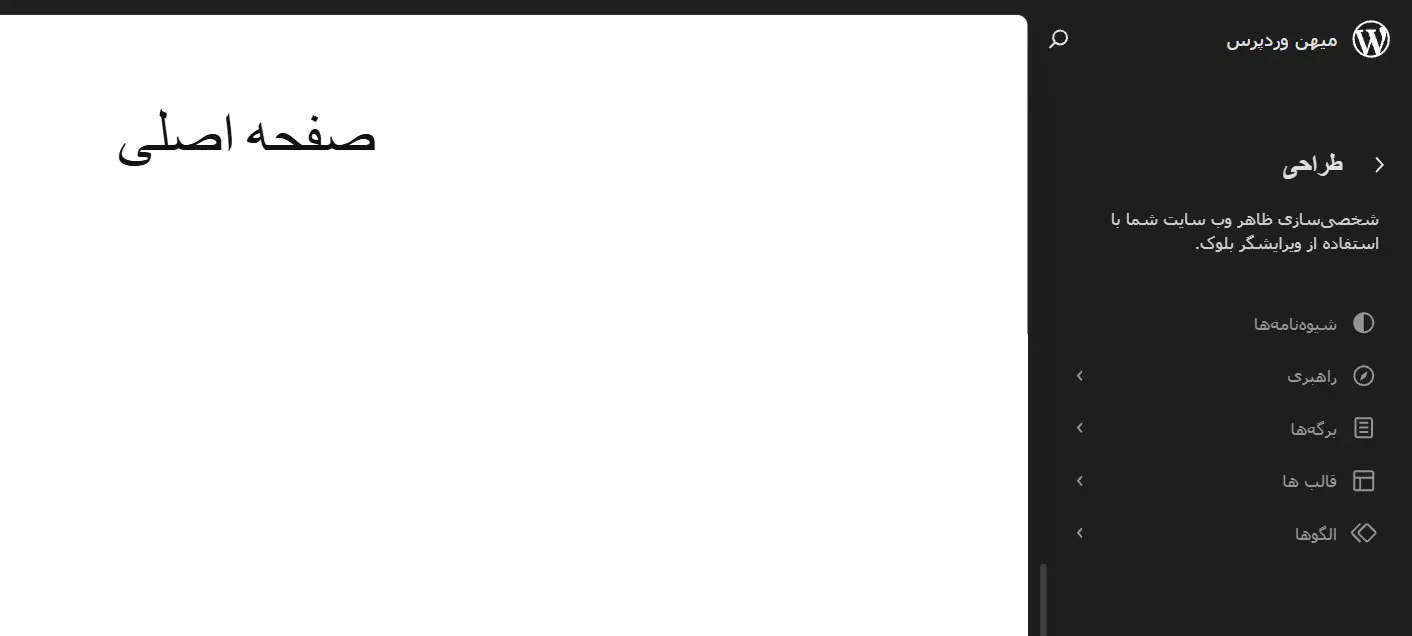
انتخاب محل نمایش آخرین مطالب
حالا بخشی رو باز کنید که قراره فهرست نوشتهها در اون دیده بشه. مثلا اگه میخواید فهرست زیر همه مقالهها بیاد، الگوی نوشته تکی رو انتخاب کنید. برای قرار دادن اون در صفحه اصلی هم باید خود صفحه اصلی یا الگوی مربوط به اون رو باز کنید.
قبل از اضافهکردن بلوک، دقیقا روی جای دلخواهتون کلیک کنید. اگه انتخاب بخش درست با ماوس راحت نیست، نمای فهرست رو از نوار بالای ویرایشگر باز کنید. این نما همه بلوکهای صفحه رو بهصورت یک فهرست نشون میده و پیدا کردن جای درست رو خیلی راحتتر میکنه.
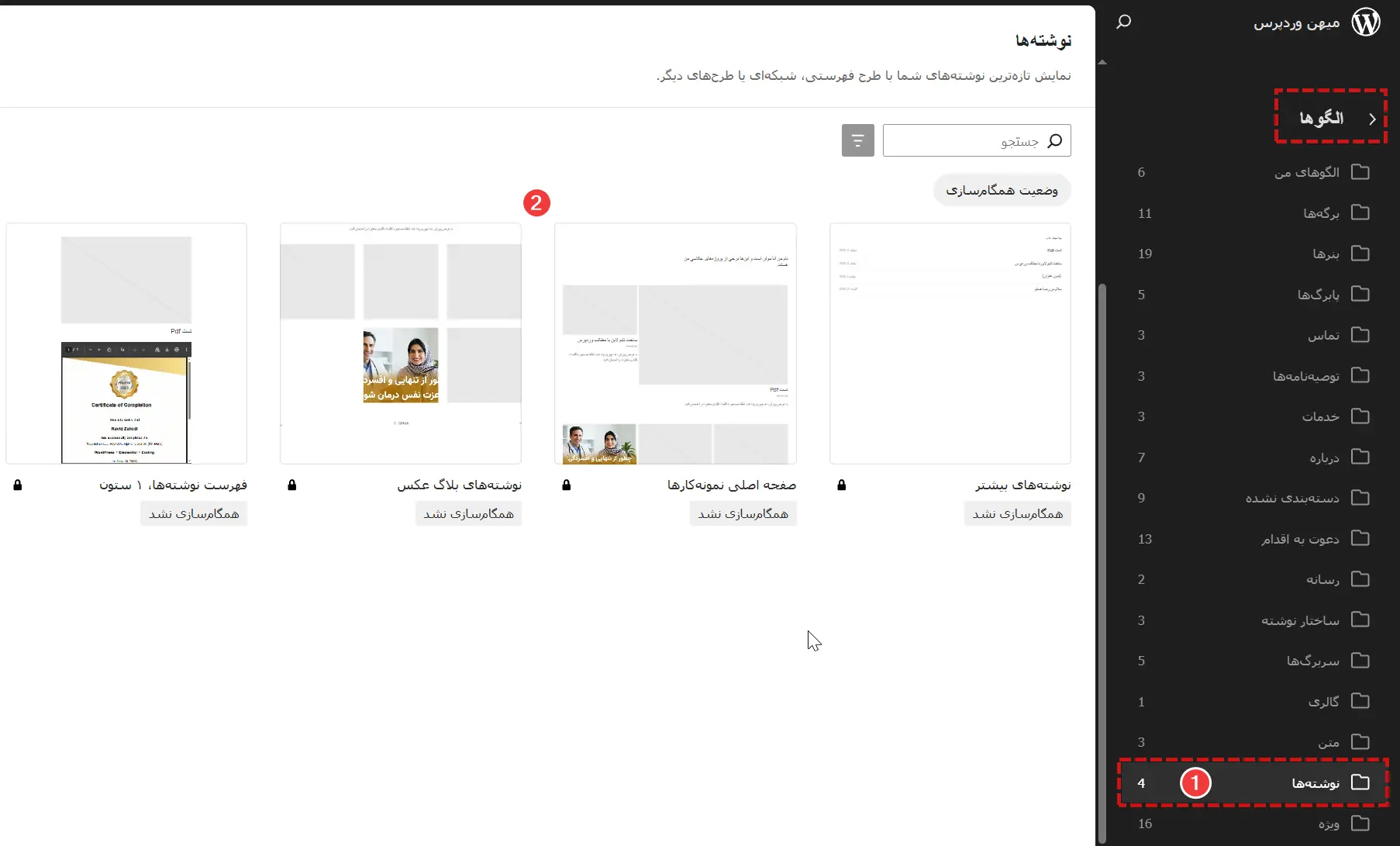
اضافهکردن بلوک Query Loop
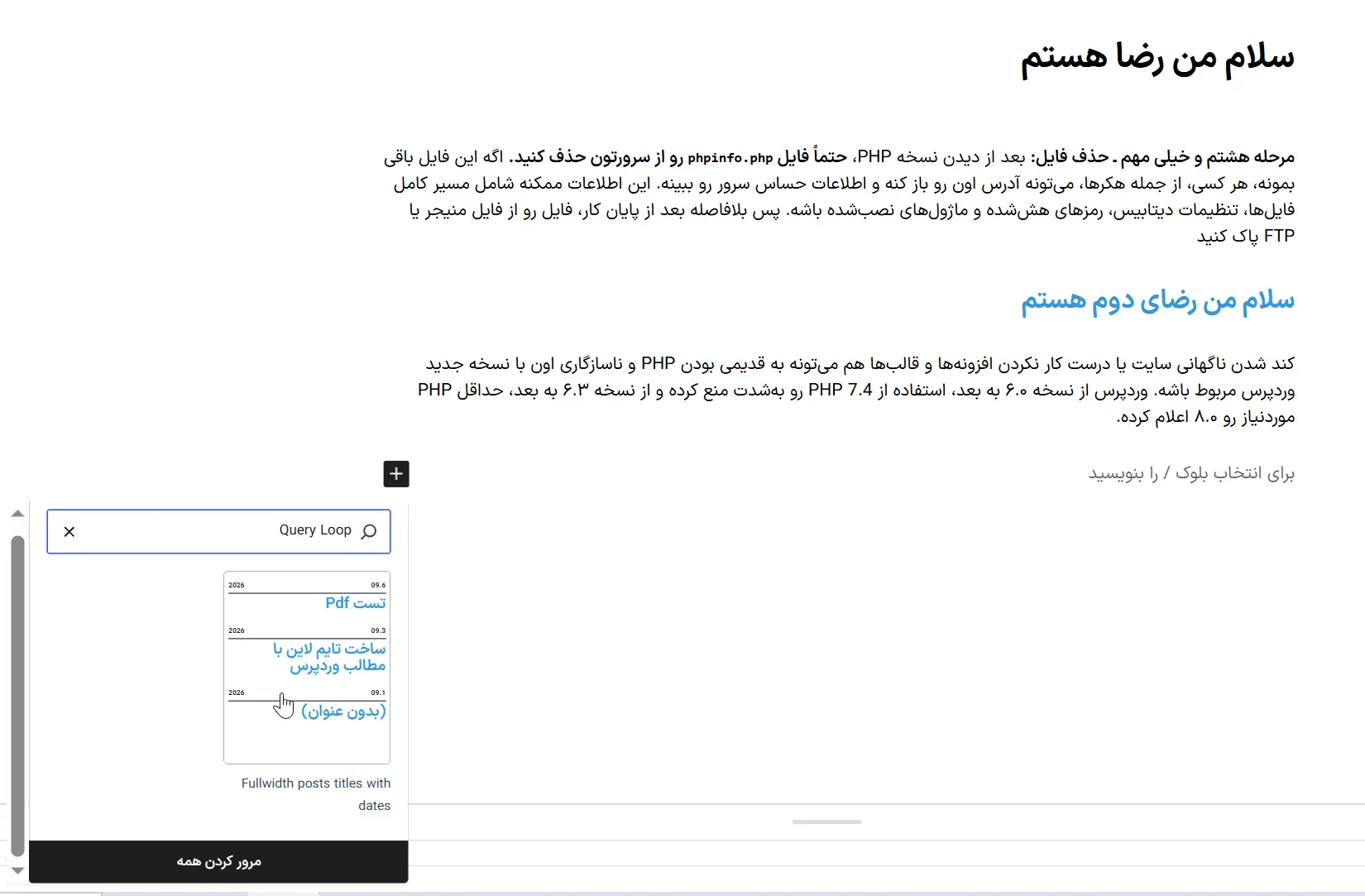
دکمه «+» رو بزنید و عبارت Query Loop یا ترجمه اون، یعنی «حلقه پرسوجو»، رو جستوجو کنید. این بلوک نوشتهها رو طبق قانونها و فیلترهایی که مشخص میکنید نشون میده.
بعد از اضافهکردن بلوک، وردپرس چند الگوی آماده نشونتون میده. میتونید چیدمان فهرستی یا شبکهای رو بردارید. نمای فهرستی برای نوار کناری جمعوجورتره. نمای شبکهای هم در صفحه اصلی یا برگهها فضای بیشتری برای تصویر شاخص و خلاصه نوشته بهتون میده.
فیلترکردن نوشتهها بر اساس دسته دلخواه
خود بلوک اصلی Query Loop رو انتخاب کنید و نوار تنظیمات سمت چپ یا راست صفحه رو باز کنید. جای این نوار با توجه به زبان پیشخوان فرق داره. اگه فقط تنظیمات یکی از بخشهای داخلی، مثل عنوان نوشته، رو میبینید، از نمای فهرست یک مرحله بالاتر برید و بلوک اصلی Query Loop رو انتخاب کنید.
در قسمت فیلترها دنبال گزینه «دستهها» یا «Taxonomies» بگردید. Taxonomy اسم روشی برای گروهبندی محتوا در وردپرسه؛ دسته و برچسب هم دو نمونه آشنای اون هستن. حالا اسم دسته دلخواهتون رو جستوجو و انتخاب کنید.
بعد از انتخاب دسته، پیشنمایش باید فقط نوشتههای همون دسته رو نشون بده. اگه گزینه «به ارث بردن پرسوجو از الگو» روشنه، اون رو خاموش کنید تا بتونید فیلتر جداگانه خودتون رو بسازید. ممکنه اسم این گزینه در ترجمههای مختلف وردپرس کمی فرق داشته باشه.
تنظیم تعداد و ترتیب نوشتهها
در تنظیمات بلوک، تعداد نوشتههایی رو که میخواید نمایش داده بشن مشخص کنید. برای نوار کناری معمولا ۳ تا ۵ نوشته کافیه. در یک برگه یا صفحه اصلی میتونید تعداد بیشتری بذارید، ولی بهتره فهرست اونقدر بلند نشه که محتوای اصلی صفحه رو خیلی پایین ببره.
ترتیب نمایش رو روی تاریخ و حالت نزولی بذارید تا تازهترین نوشته اول دیده بشه. گزینه Offset یعنی چند نتیجه اول نادیده گرفته بشن. مثلا با واردکردن عدد ۱، تازهترین نوشته کنار میره و فهرست از نوشته دوم شروع میشه. اگه کاربرد مشخصی برای این گزینه ندارید، مقدارش رو روی صفر نگه دارید.
تغییر ظاهر عنوان، تصویر و خلاصه نوشتهها
داخل Query Loop بلوکی به اسم «الگوی نوشته» هست. هر تغییری که در این الگو بدید، برای همه نوشتههای فهرست تکرار میشه. از همینجا میتونید بلوکهای عنوان نوشته، تصویر شاخص، تاریخ و خلاصه رو انتخاب و تنظیم کنید.
اگه نمیخواید بخشی دیده بشه، همون بلوک رو از الگوی نوشته پاک کنید. مثلا برای یک فهرست ساده در نوار کناری، عنوان و تاریخ کافیه. در چیدمان شبکهای صفحه اصلی، ترکیب تصویر شاخص، عنوان و یک خلاصه کوتاه معمولا بهتر جواب میده.
وقتی عنوان نوشته رو انتخاب میکنید، مطمئن بشید گزینه پیوند به نوشته روشنه. این گزینه رو برای تصویر شاخص هم فعال کنید تا کاربر با زدن روی عنوان یا تصویر به مقاله کامل بره.
ذخیره و بررسی نتیجه در سایت
روی «ذخیره» بزنید. وردپرس قبل از ثبت نهایی، بخشهایی رو که قراره تغییر کنن بهتون نشون میده. نگاهی به موارد انتخابشده بندازید و ذخیره نهایی رو انجام بدید.
حالا صفحه مربوط رو در یک زبانه تازه باز کنید. روی یکی از عنوانها و تصویرها بزنید تا مطمئن بشید لینک درست باز میشه. فهرست رو هم در موبایل و دسکتاپ ببینید؛ چون شاید چیدمان چندستونه در صفحه کوچک به کمی تنظیم نیاز داشته باشه.
روش دوم: نمایش مطالب یک دسته در قالبهای کلاسیک
بررسی ویرایشگر ابزارکهای قالب
در پیشخوان به «نمایش ← ابزارکها» برید. اینجا ناحیههایی مثل نوار کناری، فوتر یا ستون کناری فروشگاه رو میبینید. تعداد و اسم این ناحیهها رو قالب سایتتون مشخص میکنه.
اول ناحیهای رو باز کنید که میخواید فهرست در اون قرار بگیره. اگه نمیدونید هر ناحیه دقیقا کجای سایت دیده میشه، یک تغییر کوچک و موقت انجام بدید، نتیجه رو در سایت ببینید و بعد دوباره به صفحه ابزارکها برگردید.
اضافهکردن بلوک آخرین نوشتهها به نوار کناری یا فوتر
در ناحیه ابزارک دلخواه روی «+» بزنید و بلوک «آخرین نوشتهها» یا Latest Posts رو جستوجو کنید. بلوک Query Loop برای ویرایشگر سایت قالبهای بلوکی و ویرایشگر نوشتههاست و در بخش ابزارکهای قالب کلاسیک در دسترس نیست. بلوک «آخرین نوشتهها» فهرست سادهای میسازه و برای فوتر یا نوار کناری باریک انتخاب مناسبیه.
اگه قالب کلاسیکتون هنوز صفحه قدیمی ابزارکها رو نشون میده، ابزارک «آخرین نوشتهها» رو به ناحیه دلخواه بکشید. این ابزارک قدیمی فقط تنظیمات محدودی داره و ممکنه امکان انتخاب دسته رو بهتون نده. در این حالت برای نمایش یک دسته خاص، باید از امکانات خود قالب یا یک راهکار کدنویسی امن کمک بگیرید.
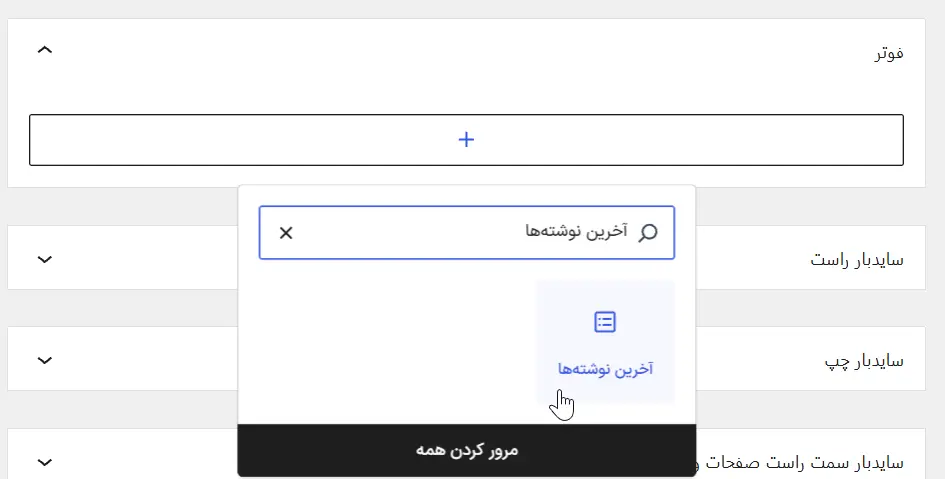
انتخاب دسته، تعداد مطالب و ترتیب نمایش
بلوک «آخرین نوشتهها» رو انتخاب کنید و نوار تنظیماتش رو باز کنید. اگه گزینه دستهها در نسخه و محیط سایتتون دیده میشه، دسته دلخواهتون رو انتخاب کنید. بعد تعداد نوشتهها رو مشخص کنید. این بلوک نوشتهها رو از جدیدترین مورد نمایش میده.
با تنظیمات همین بلوک میتونید تاریخ، خلاصه و تصویر شاخص رو نمایش بدید یا پنهان کنید. تصویرهای بزرگ معمولا برای نوار کناری یا فوتر خوب نیستن. پس بهتره اندازه تصویر رو کم کنید یا فقط عنوان نوشتهها رو نگه دارید.
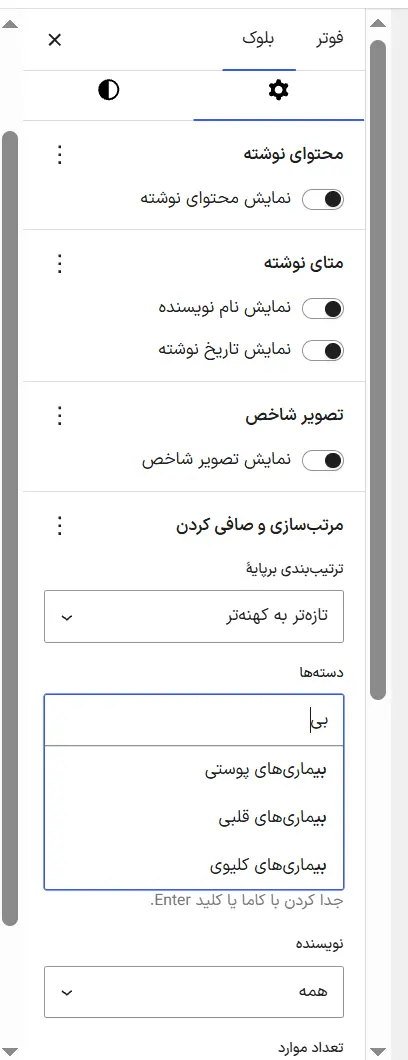
ذخیره تنظیمات و بررسی خروجی
تغییرات رو ذخیره کنید و یکی از صفحههایی رو باز کنید که نوار کناری یا فوتر در اون دیده میشه. ترتیب نوشتهها، لینکها و فاصله بین موارد رو بررسی کنید. اگه فهرست در بعضی صفحهها دیده نمیشه، تنظیمات چیدمان همون صفحه و امکانات قالب رو هم ببینید.
نمایش مطالب یک دسته داخل برگه یا نوشته
قرار نیست این فهرست همیشه در همه بخشهای سایت دیده بشه. شاید بخواید وسط یک راهنما، تازهترین آموزشهای یک موضوع رو پیشنهاد بدید یا برای یک دسته صفحه معرفی جداگانه بسازید. در این حالت میتونید Query Loop رو مستقیم داخل ویرایشگر برگه یا نوشته بذارید. اگه فرق این دو نوع محتوا رو نمیدونید، آموزش تفاوت برگه و نوشته در وردپرس رو ببینید.
اضافهکردن Query Loop به ویرایشگر نوشته
برگه یا نوشته دلخواهتون رو برای ویرایش باز کنید. روی محل موردنظر بزنید، دکمه «+» رو انتخاب کنید و Query Loop رو اضافه کنید. بهتره بالای فهرست یک عنوان کوتاه مثل «جدیدترین آموزشهای سئو» بذارید تا کاربر بدونه در این بخش چه مطالبی میبینه.
انتخاب دسته و شخصیسازی چیدمان
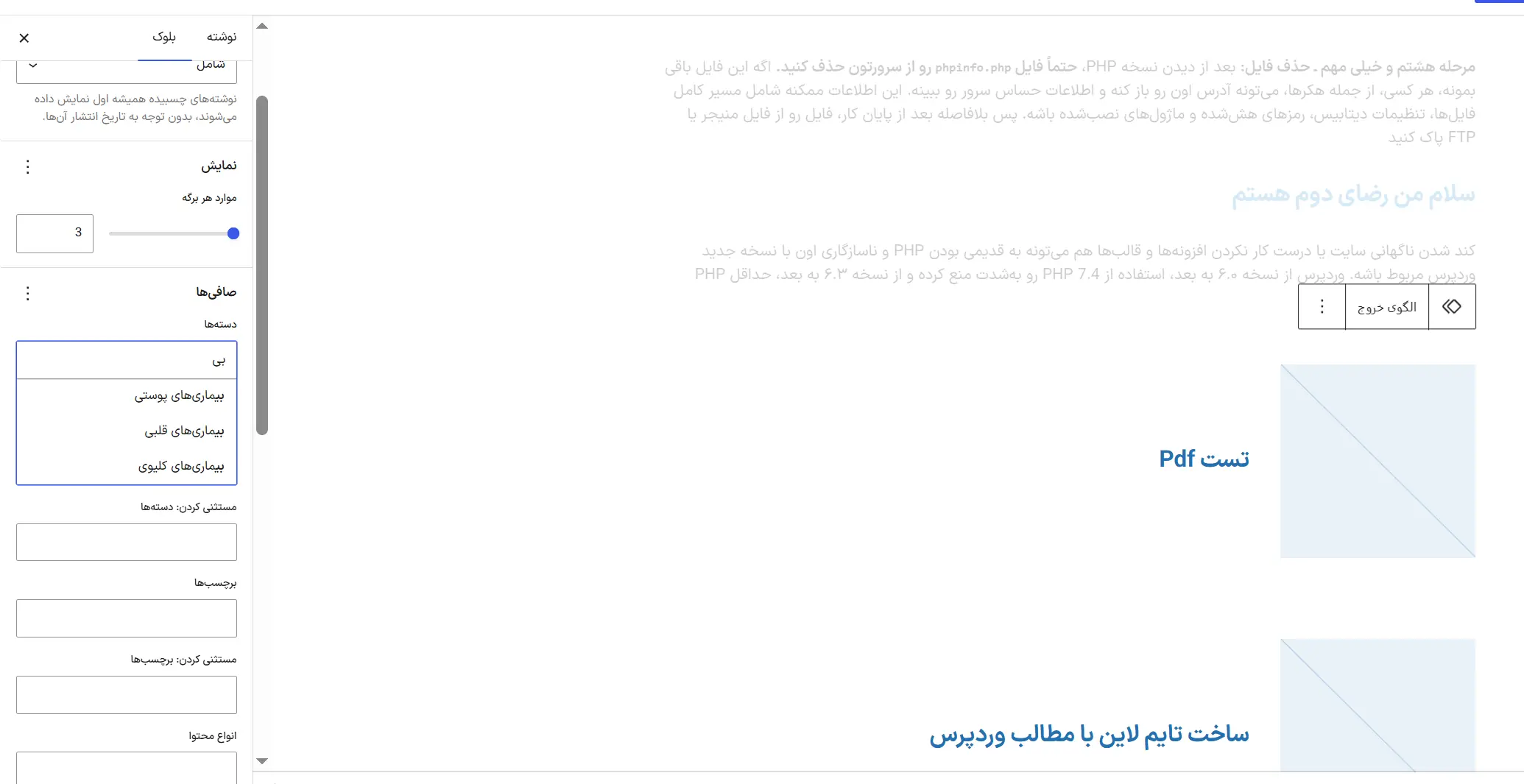
دسته دلخواهتون رو از تنظیمات فیلتر بردارید. بعد تعداد ستونها، تعداد نوشتهها و اجزای هر مورد رو تنظیم کنید. اگه فهرست وسط یک مقاله میاد، ۳ نوشته معمولا فضای زیادی نمیگیره. برای یک برگه اختصاصی میتونید نوشتههای بیشتری نشون بدید و صفحهبندی رو هم روشن کنید.
تنظیمات پیشنهادی برای بهترشدن فهرست مطالب
- انتخاب تعداد مناسب نوشتهها: ۳ تا ۵ نوشته در نوار کناری و ۶ تا ۱۰ نوشته در بخشهای بزرگتر، معمولا فهرست رو مرتب و خوانا نگه میداره. عدد نهایی رو با توجه به طراحی سایتتون انتخاب کنید.
- مرتبسازی بر اساس جدیدترین مطالب: اگه میخواید آخرین مطالب یک دسته خاص در وردپرس رو نشون بدید، مرتبسازی رو روی تاریخ و ترتیب جدید به قدیم بذارید.
- نمایش یا حذف تصویر شاخص: تصویر میتونه فهرست رو جذابتر کنه، ولی فضای بیشتری هم میگیره. برای ستونهای باریک بهتره تصویر رو کوچک یا حذف کنید.
- کوتاهکردن خلاصه نوشته: برای معرفی هر نوشته یک یا دو جمله کافیه. اگه متن خلاصهها زیادی بلند شده، تعداد کلمههای بلوک خلاصه رو کمتر کنید.
- نمایش تاریخ و نام نویسنده فقط در صورت نیاز: تاریخ انتشار برای یک سایت خبری کاربردیه. ولی در یک فهرست آموزشی کوچک، حذف تاریخ و نام نویسنده ظاهر خلوتتری بهتون میده.
اگه مطالب دسته نمایش داده نشدن، چی رو بررسی کنید؟
- انتشار حداقل یک نوشته در دسته انتخابشده: به «نوشتهها ← همه نوشتهها» برید و مطمئن بشید حداقل یک نوشته منتشرشده در اون دسته هست. نوشتههای پیشنویس برای بازدیدکنندههای عادی نمایش داده نمیشن.
- درستبودن فیلتر دسته: بلوک اصلی Query Loop یا بلوک «آخرین نوشتهها» رو انتخاب کنید و اسم دسته رو دوباره ببینید. دستههای همنام یا چند فیلتر همزمان ممکنه نتیجهها رو بیش از حد محدود کنن.
- پاککردن کش سایت و مرورگر: کش همون نسخه ذخیرهشده صفحه برای بازشدن سریعتره. بعد از ذخیره تغییرات، کش افزونه بهینهسازی، سرور یا مرورگرتون رو پاک کنید و صفحه رو دوباره ببینید.
- بررسی محدودیتهای قالب: بعضی قالبها برای الگوها یا ناحیههای ابزارک محدودیتهایی دارن. وردپرس و قالب رو بهروز نگه دارید و راهنمای رسمی قالب رو هم بررسی کنید.
برای اینکه راحتتر مشکل رو پیدا کنید، موقتا تعداد نوشتهها رو بالا ببرید و همه فیلترها بهجز دسته رو بردارید. اگه نوشتهها ظاهر شدن، فیلترها رو یکییکی برگردونید تا تنظیم ناسازگار مشخص بشه.
جایگزینکردن Recent Posts Widget Extended با روش داخلی وردپرس
اگه فهرست فعلی سایتتون با Recent Posts Widget Extended ساخته شده، در قالب بلوکی میتونید اون رو با Query Loop دوباره بسازید. در قالب کلاسیک هم اول امکانات بلوک «آخرین نوشتهها» رو بررسی کنید. اول فهرست تازه رو کنار ابزارک فعلی آماده کنید. فقط وقتی از نتیجه مطمئن شدید، ابزارک و افزونه قبلی رو کنار بذارید.
گرفتن بکاپ قبل از تغییر ابزارکها
قبل از هر تغییری از سایتتون بکاپ بگیرید. حداقل یک تصویر از تنظیمات ابزارک فعلی نگه دارید یا جزئیاتی مثل دسته، تعداد نوشتهها، ترتیب، اندازه تصویر و طول خلاصه رو یادداشت کنید. با این اطلاعات راحتتر میتونید فهرست جدید رو شبیه نسخه فعلی بسازید.
ساخت فهرست جدید با امکانات داخلی وردپرس
اگه قالبتون بلوکیه، ویرایشگر سایت رو باز کنید و Query Loop رو در ناحیه دلخواه بذارید. اگه قالب کلاسیک دارید، به صفحه ابزارکها برید و بلوک «آخرین نوشتهها» رو اضافه کنید. بعد دسته، تعداد نوشتهها و گزینههایی مثل تصویر، تاریخ و خلاصه رو تا جایی که بلوک انتخابشده اجازه میده تنظیم کنید.
بررسی خروجی و حذف افزونه قبلی
فهرست جدید رو هم در موبایل و هم در دسکتاپ ببینید. لینکها، دسته انتخابشده و ترتیب نوشتهها باید درست باشن. بعد ابزارک قبلی رو پاک و افزونه مربوط رو غیرفعال کنید. یک بار دیگه صفحههای سایت رو بررسی کنید و اگه همهچیز درست بود، افزونه غیرفعالشده رو حذف کنید.
جمعبندی
برای نمایش آخرین مطالب یک دسته خاص در وردپرس، در خیلی از سایتها به نصب افزونه نیازی ندارید. در قالبهای بلوکی و داخل برگه یا نوشته، Query Loop امکانات کاملتری برای انتخاب دسته، تعداد، ترتیب و شکل نمایش نوشتهها بهتون میده.
در قالبهای کلاسیک Query Loop داخل بخش ابزارکها نیست. برای نوار کناری و فوتر باید از بلوک «آخرین نوشتهها» استفاده کنید و ببینید تنظیمات اون نیازتون رو پوشش میده یا نه. اگه ویرایشگر قدیمی ابزارکها امکان انتخاب دسته رو نداشته باشه، باید سراغ امکانات قالب یا یک راهکار کدنویسی امن برید.
سؤالهای متداول
آیا برای نمایش مطالب یک دسته به افزونه نیاز دارید؟
نه، در خیلی از سایتها امکانات داخلی وردپرس کافیه. در قالب بلوکی و ویرایشگر نوشته میتونید از Query Loop استفاده کنید. در بخش ابزارکهای قالب کلاسیک هم باید امکانات بلوک «آخرین نوشتهها» رو بررسی کنید.
چطور فقط نوشتههای یک دسته خاص رو نمایش بدید؟
در Query Loop بلوک اصلی رو انتخاب کنید و دسته دلخواهتون رو از بخش فیلترها بردارید. در قالب کلاسیک، بلوک «آخرین نوشتهها» رو باز کنید و اگه تنظیم دسته در دسترسه، دسته موردنظرتون رو همونجا انتخاب کنید.
چطور تعداد نوشتههای قابل نمایش رو تغییر بدید؟
بلوک Query Loop یا «آخرین نوشتهها» رو انتخاب کنید و تعداد نوشتهها رو از تنظیمات همون بلوک تغییر بدید. برای نوار کناری معمولا ۳ تا ۵ نوشته، فهرست رو کوتاه و خوانا نگه میداره.
چرا بلوک Query Loop رو در وردپرس پیدا نمیکنید؟
اگه در بخش ابزارکهای یک قالب کلاسیک دنبالش میگردید، نبودنش طبیعیه؛ Query Loop اونجا در دسترس نیست. برای نوار کناری یا فوتر از بلوک «آخرین نوشتهها» استفاده کنید. Query Loop رو میتونید در ویرایشگر نوشتهها و بخشهای قابل ویرایش قالب بلوکی پیدا کنید.



با سلام
خیلی ممنون بابت سایت خیلی خوبتون
می خواستم ببینم که اگر بخواهم آخرین مطالبم از یک دسته ی خاص رو در یک برگه یا نوشته بگذارم با چه افزونه ای باید کار کنم.
سپاس از شما. باید از قالبی استفاده کنید که این قابلیت رو داشته باشه. مثل قالب وردپرس اهورا