

 آموزشها


 قالبها

 افزونهها




 آکادمی


 هاست وردپرس

 طراحی سایت
 فرمان
فرماننمایش فایل PDF در وردپرس با افزونه PDF Embedder
- افزونه وردپرسمقالات آموزشی
- بروزرسانی شده در
برای نمایش فایل PDF در وردپرس لازم نیست کاربر اول فایل رو دانلود کنه یا برنامه خاصی روی دستگاهش داشته باشه. میتونید فایلهایی مثل کاتالوگ، بروشور، جزوه، رزومه یا راهنمای محصول رو مستقیم داخل صفحه بذارید تا بازدیدکننده همونجا صفحهها رو ورق بزنه و محتوا رو بخونه.
توی این آموزش دو راه رو با هم بررسی میکنیم: استفاده از افزونه PDF Embedder و استفاده از بلوک File خود وردپرس. بعد هم سراغ تنظیم اندازه، نمایش در موبایل، ویرایشگر کلاسیک، امنیت فایل و خطاهای رایج میریم تا راحتتر روش مناسب سایتتون رو انتخاب کنید.
آنچه در این مقاله میخوانید
نمایش فایل PDF در وردپرس چه کاربردی داره؟
بعضی فایلهای PDF فقط برای دانلود نیستن و بهتره کاربر قبل از دانلود، محتواشون رو داخل سایت ببینه. مثلاً یک آموزشگاه میتونه نمونه جزوه رو نمایش بده، یک فروشگاه میتونه کاتالوگ محصولاتش رو بذاره و یک شرکت هم میتونه بروشور خدماتش رو داخل صفحه معرفی قرار بده.
وقتی فایل داخل صفحه نمایش داده میشه، کاربر برای دیدن محتوا از سایت خارج نمیشه. ولی PDF جای محتوای عادی صفحه رو نمیگیره. اگه اطلاعات فایل برای سئو یا تصمیمگیری کاربر مهمه، بهتره خلاصه اون رو بهشکل متن معمولی هم توی صفحه بنویسید.
قبل از شروع به چه چیزهایی نیاز دارید؟
بررسی نسخه وردپرس و PHP سایتتون
نسخههای فعلی افزونه PDF Embedder به وردپرس ۶.۶ یا جدیدتر و PHP ۷.۴ یا جدیدتر نیاز دارن. PHP زبان اصلی اجرای وردپرس روی هاسته. قبل از نصب، نسخه وردپرس رو از بخش «پیشخوان ← بهروزرسانیها» ببینید. برای بررسی نسخه PHP هم به «ابزارها ← سلامت سایت ← اطلاعات ← سرور» برید.
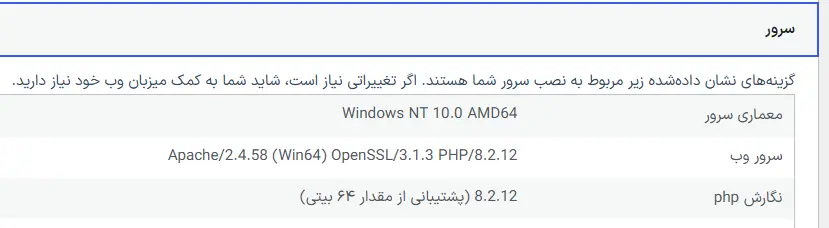
اگه PHP سایتتون قدیمیه، میتونید نسخه مناسب رو از پنل هاست انتخاب کنید یا از پشتیبانی هاست کمک بگیرید. راهنمای تغییر نسخه PHP هاست هم مراحل کلی این کار رو توضیح میده. یادتون نره قبل از هر تغییر مهمی از سایتتون نسخه پشتیبان بگیرید.
آمادهکردن فایل PDF با حجم و نام مناسب
قبل از آپلود، فایل رو باز کنید و مطمئن بشید صفحهها، نوشتهها و لینکها سالم هستن. بهتره حجم فایل رو تا جایی پایین بیارید که متن و تصویرها هنوز واضح بمونن. فایل سنگین دیرتر باز میشه و برای کسی که با اینترنت موبایل وارد سایت شده، آزاردهندهست.
برای فایل یک نام کوتاه و قابلفهم انتخاب کنید. حروف انگلیسی کوچک، عدد و خط تیره معمولاً دردسر کمتری دارن؛ مثلاً product-catalog-1405.pdf. اسمهایی مثل final-new-2.pdf بعداً پیدا کردن و مدیریت فایل رو توی کتابخانه رسانه سخت میکنن.
انتخاب بین امکانات خود وردپرس و افزونه PDF Embedder
اگه فقط میخواید یک PDF ساده رو همراه دکمه دانلود داخل صفحه بذارید، بلوک File وردپرس احتمالاً کارتون رو راه میاندازه. اگه کنترل بیشتری روی اندازه نمایشگر، نوار ابزار و تجربه خواندن فایل میخواید، افزونه PDF Embedder انتخاب مناسبتریه. جلوتر هر دو روش رو قدمبهقدم میبینید.
افزونه PDF Embedder چیه و چه امکاناتی داره؟
PDF Embedder افزونهای برای نمایش PDF داخل صفحههای وردپرسه. این افزونه فایل رو توی یک نمایشگر جاسازی میکنه؛ یعنی بازدیدکننده بدون خارج شدن از صفحه میتونه بین صفحههای PDF جابهجا بشه و اندازه اون رو تغییر بده.
امکانات نسخه رایگان PDF Embedder
- نمایش PDF داخل نوشته یا برگه
- تغییر عرض و ارتفاع نمایشگر
- انتخاب محل نوار ابزار در بالا، پایین، هر دو بخش یا مخفیکردن اون
- نمایش همیشگی نوار ابزار یا ظاهرشدن اون با قرار گرفتن نشانگر روی فایل
- استفاده در ویرایشگر بلوکی و قراردادن فایل با شورتکد
امکانات پلنهای پولی PDF Embedder
PDF Embedder Premium چند پلن مختلف داره و امکانات همه اونها یکی نیست. بسته به پلنی که میخرید، قابلیتهایی مثل کنترل دانلود، جستوجوی متن، اسکرول پیوسته، رهگیری بازدیدها، محافظت بیشتر از فایل، واترمارک و تنظیمات پیشرفته موبایل رو دریافت میکنید. قبل از خرید، امکانات پلن دلخواهتون رو توی صفحه رسمی قیمتگذاری PDF Embedder ببینید؛ چون امکانات و شرایط خرید ممکنه تغییر کنن.
تفاوت نسخه رایگان و پولی برای نمایش در موبایل
نسخه رایگان فایل رو داخل صفحه نشون میده، ولی تنظیمات اختصاصی موبایل و حالت تمامصفحه موبایل جزو امکانات پولی هستن. اگه بیشتر بازدیدکنندههای سایتتون با گوشی فایلهای چندصفحهای رو میخونن، این تفاوت مهمه. برای فایلهای کوتاه، بهتره اول نسخه رایگان رو روی چند گوشی امتحان کنید و فقط وقتی واقعاً به امکانات بیشتر نیاز داشتید سراغ پلن پولی برید.
آموزش نصب و فعالسازی افزونه PDF Embedder
نصب افزونه از پیشخوان وردپرس
- وارد پیشخوان وردپرس بشید.
- از منوی «افزونهها»، گزینه «افزودن افزونه تازه» رو باز کنید.
- عبارت
PDF Embedderرو توی کادر جستوجو بنویسید. - نام و سازنده افزونه رو با صفحه رسمی اون تطبیق بدید.
- روی دکمه نصب و بعد روی دکمه فعالسازی کلیک کنید.
متن این دو دکمه ممکنه با توجه به ترجمه پیشخوان کمی فرق داشته باشه، ولی جای اونها عوض نمیشه.
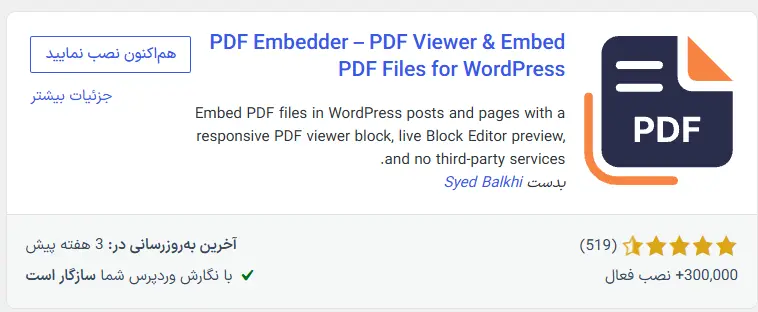
فعالسازی افزونه و پیدا کردن تنظیماتش
بعد از فعالسازی، از منوی «تنظیمات» وارد بخش PDF Embedder بشید. اینجا تنظیمات پیشفرض نمایشگر رو میبینید. هر فایل میتونه از همین تنظیمات عمومی استفاده کنه. توی بعضی روشهای درج هم میتونید اندازه نمایشگر رو فقط برای همون فایل تغییر بدید.
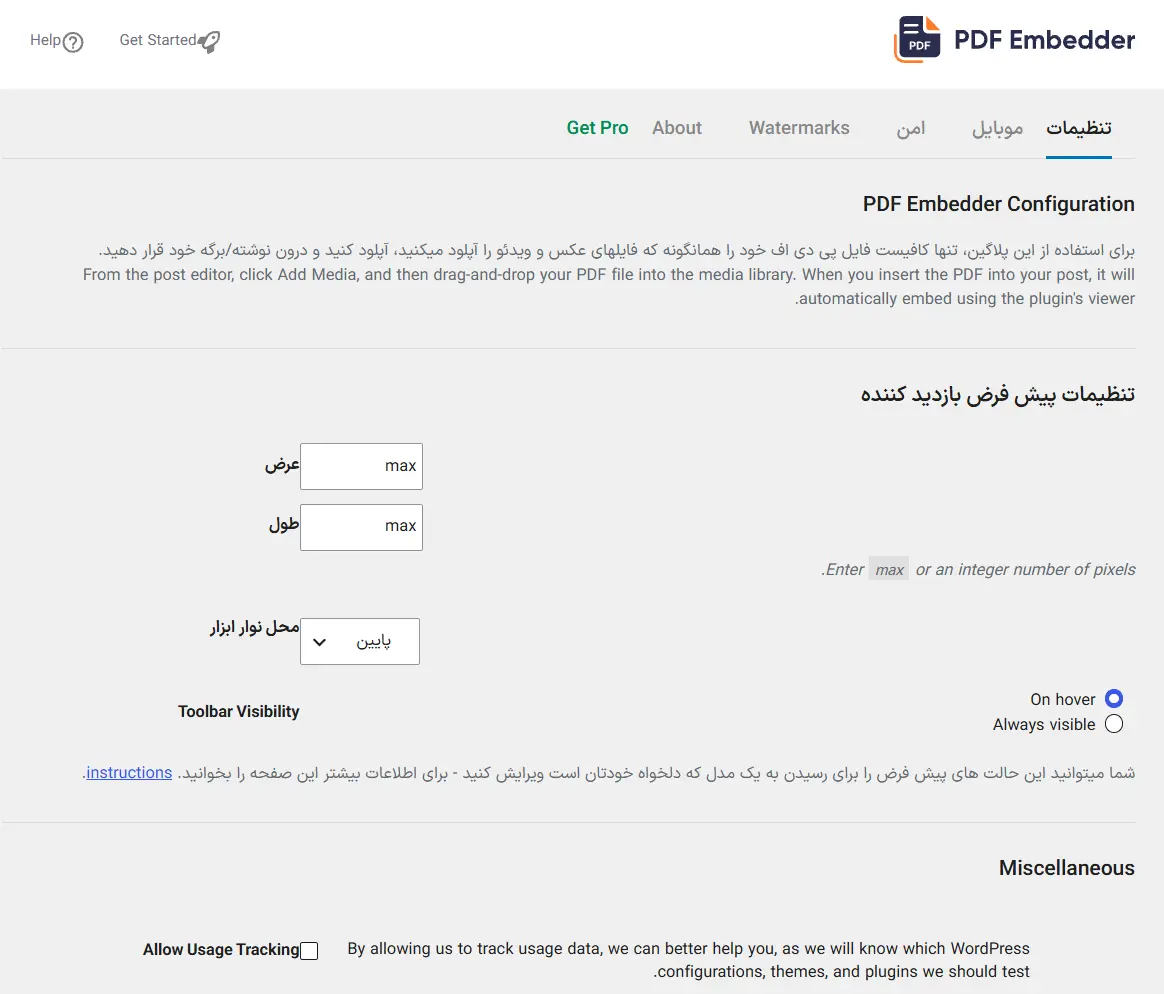
تنظیم نمایشگر PDF Embedder
تنظیم عرض و ارتفاع فایل PDF
عرض نمایشگر رو طوری انتخاب کنید که از ستون محتوای قالب بیرون نزنه. مقدار خودکار یا بیشترین عرض معمولاً نقطه شروع خوبیه. ارتفاع رو هم طوری تنظیم کنید که بخش مناسبی از صفحه PDF دیده بشه؛ چون نمایشگر خیلی کوتاه، خوندن فایل رو سخت میکنه.
اگه اندازه ثابتی وارد میکنید، نتیجه رو هم روی دسکتاپ و هم روی موبایل ببینید. عرض خیلی بزرگ میتونه اسکرول افقی درست کنه و ارتفاع زیاد هم بخش بزرگی از صفحه رو میگیره.
انتخاب محل نمایش نوار ابزار
نوار ابزار دکمههای جابهجایی بین صفحهها و بزرگنمایی رو توی خودش داره. میتونید اون رو بالا، پایین، در هر دو بخش یا در حالت بدون نوار ابزار بذارید. برای فایلهای چندصفحهای بهتره نوار ابزار رو کامل مخفی نکنید؛ چون ممکنه کاربر راه رفتن به صفحه بعد رو پیدا نکنه.
نمایش دائمی یا خودکار نوار ابزار
در حالت دائمی، ابزارها همیشه دیده میشن. در حالت خودکار، وقتی نشانگر کاربر روی نمایشگر قرار میگیره، نوار ابزار ظاهر میشه. نمایش دائمی برای کاربران مبتدی واضحتره. حالت خودکار ظاهر خلوتتری داره، ولی بهتره نتیجه اون رو روی دستگاه لمسی هم امتحان کنید.

ذخیره تنظیمات و بررسی نتیجه
بعد از تنظیم گزینهها، دکمه ذخیره تغییرات رو بزنید. حالا یک نوشته آزمایشی بسازید، فایل کمحجمی داخلش بذارید و پیشنمایش رو باز کنید. صفحه اول، دکمههای نوار ابزار، جابهجایی بین صفحهها و اندازه نمایشگر رو یکییکی بررسی کنید.
نمایش فایل PDF در ویرایشگر بلوکی وردپرس
اضافه کردن بلوک PDF Embedder
نوشته یا برگه دلخواهتون رو باز کنید. روی دکمه «+» بزنید و عبارت PDF Embedder رو جستوجو کنید. بلوک افزونه رو انتخاب کنید تا نمایشگر به صفحه اضافه بشه.
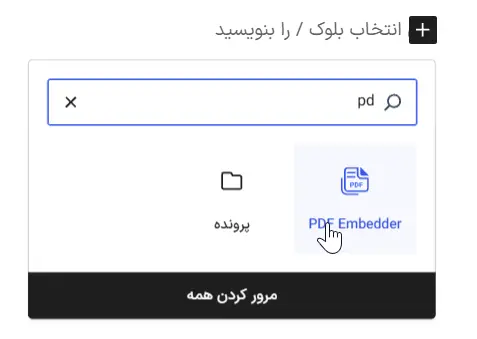
بارگذاری فایل PDF یا انتخابش از کتابخانه رسانه
داخل بلوک روی گزینه بارگذاری کلیک کنید و فایل رو از کامپیوتر بفرستید. اگه فایل رو قبلاً آپلود کردید، کتابخانه رسانه رو باز کنید و همون فایل رو انتخاب کنید. برای آشنایی بیشتر با این بخش میتونید آموزش مدیریت رسانه در وردپرس رو هم ببینید.
تنظیم اندازه نمایش فایل داخل نوشته
بعد از انتخاب بلوک، نوار کناری تنظیمات رو باز کنید. اگه گزینههای عرض و ارتفاع برای همون بلوک در دسترس هستن، اندازه دلخواهتون رو وارد کنید. اگه این گزینهها رو نمیبینید، نمایشگر از تنظیمات عمومی افزونه استفاده میکنه.
پیشنمایش و انتشار صفحه
پیشنمایش نوشته رو توی یک زبانه تازه باز کنید. فقط به ظاهر بلوک داخل ویرایشگر تکیه نکنید؛ چون نتیجه واقعی با توجه به قالب، افزونههای بهینهسازی و اندازه صفحه ممکنه کمی فرق داشته باشه. اگه فایل درست نمایش داده شد، نوشته رو منتشر یا بهروزرسانی کنید.
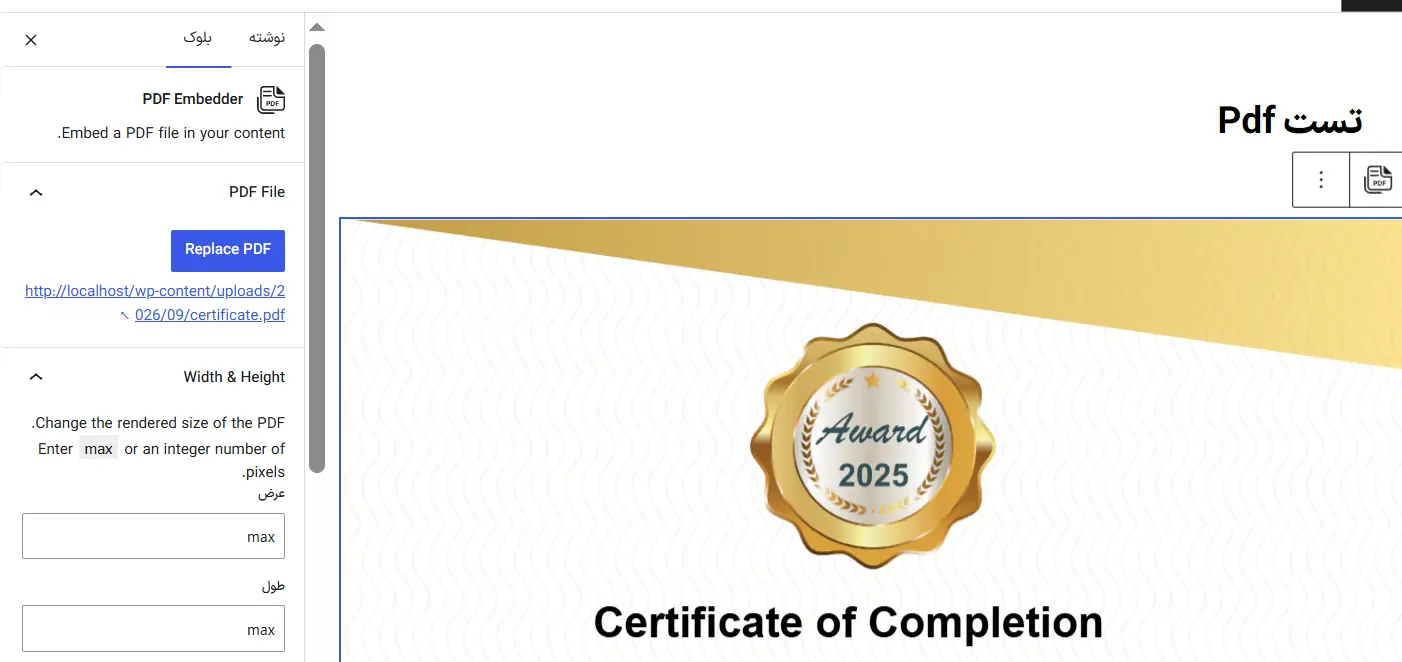
نمایش فایل PDF در ویرایشگر کلاسیک
بارگذاری فایل PDF در کتابخانه رسانه
از پیشخوان وارد «رسانه ← افزودن» بشید و PDF رو آپلود کنید. بعد فایل رو باز کنید و آدرسش رو بردارید. این آدرس باید مستقیم به فایلی با پسوند .pdf برسه.
قرار دادن فایل با شورتکد PDF Embedder
شورتکد یک دستور کوتاه داخل براکته که وردپرس اون رو به نمایشگر تبدیل میکنه. در حالت متنی ویرایشگر کلاسیک، شورتکد زیر رو بذارید و آدرس نمونه رو با آدرس واقعی فایلتون عوض کنید:
[pdf-embedder url="https://example.com/wp-content/uploads/example.pdf"]بعد از ذخیره، پیشنمایش نوشته رو ببینید. اگه خود متن شورتکد به کاربر نمایش داده شد، اول مطمئن بشید افزونه فعاله و نام شورتکد رو درست نوشتید.
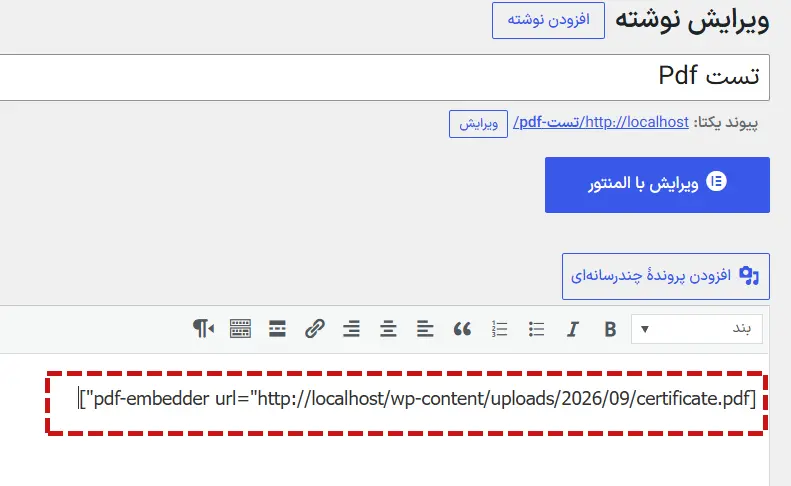
نمایش PDF در وردپرس بدون افزونه
اضافه کردن فایل با بلوک File
ویرایشگر بلوکی وردپرس یک بلوک داخلی به نام File داره. روی «+» بزنید، File یا «پرونده» رو جستوجو کنید و بلوک رو به صفحه اضافه کنید. بعد PDF رو بارگذاری کنید یا اون رو از کتابخانه رسانه بردارید.
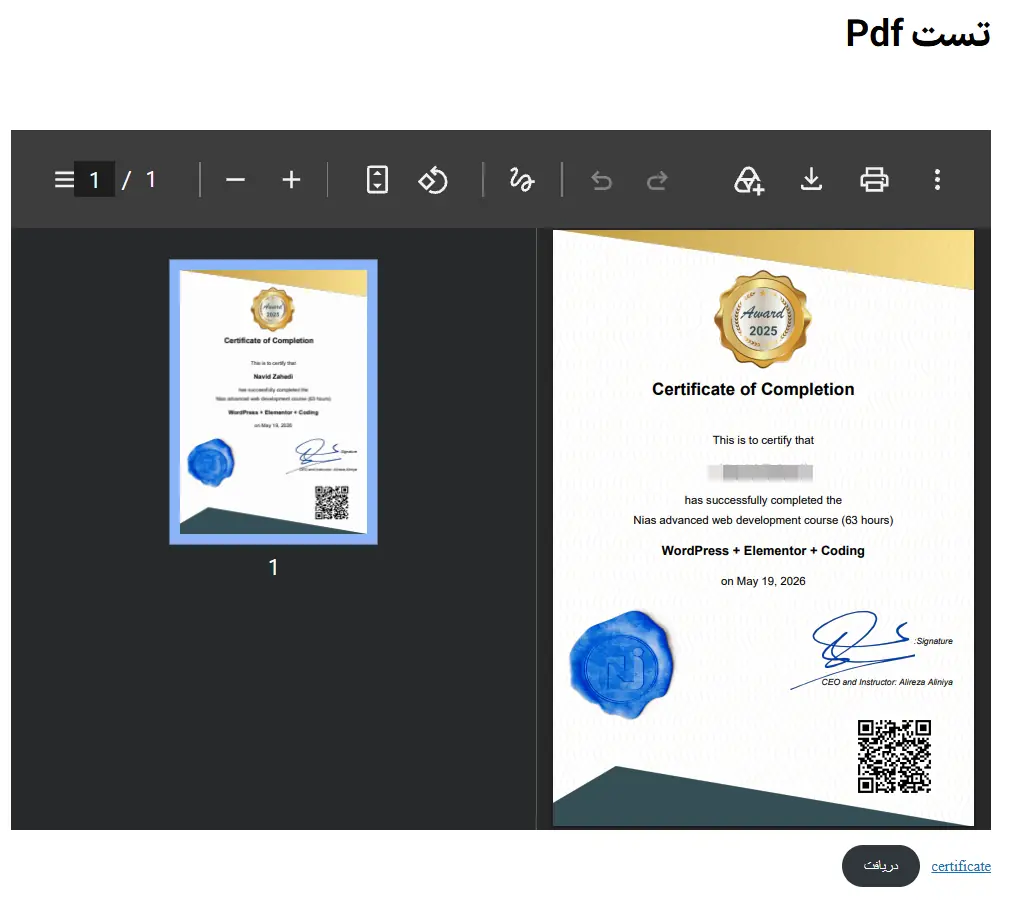
فعال کردن نمایش فایل داخل صفحه
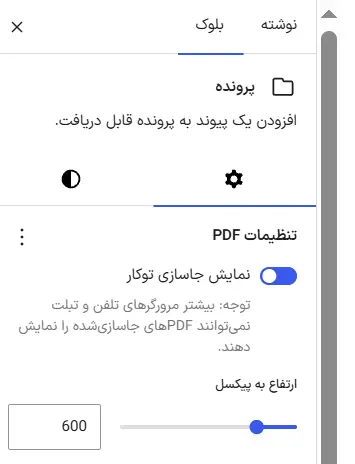
بلوک فایل رو انتخاب کنید و از تنظیمات کناری، گزینه نمایش فایل داخل صفحه یا Show inline embed رو روشن کنید. نمایش دکمه دانلود رو هم میتونید از تنظیمات همین بلوک کنترل کنید. نحوه نمایش داخلی به مرورگر کاربر وابستهست، پس بهتره صفحه رو در چند مرورگر امتحان کنید.
مقایسه بلوک File با PDF Embedder
| روش | مزیت اصلی | مناسب برای |
|---|---|---|
| بلوک File وردپرس | بدون نصب افزونه | نمایش ساده PDF و لینک دانلود |
| PDF Embedder رایگان | کنترل بیشتر روی نمایشگر و نوار ابزار | فایلهایی که باید داخل صفحه راحتتر خونده بشن |
| PDF Embedder Premium | امکانات پیشرفتهتر با توجه به پلن | سایتهایی با نیاز جدی به موبایل، کنترل فایل یا گزارشگیری |
راه دیگه، استفاده از افزونههای تخصصی نمایش PDF هست. اگه میخواید گزینههای بیشتری رو با هم مقایسه کنید، مقاله نمایش فایل PDF در سایت وردپرسی کمکتون میکنه.
چطور فایل PDF رو برای موبایل بهتر نمایش بدیم؟
انتخاب اندازه مناسب نمایشگر
عرض نمایشگر نباید از عرض صفحه بیشتر بشه. بهتره از تنظیم خودکار یا بیشترین عرض محتوای قالب کمک بگیرید. ارتفاع رو هم طوری بذارید که کاربر برای دیدن چند خط مجبور نشه مدام داخل یک کادر کوچک اسکرول کنه.
بررسی صفحه در موبایل و تبلت
پیشنمایش واکنشگرا توی ویرایشگر مفیده، ولی جای امتحان کردن صفحه با دستگاه واقعی رو نمیگیره. صفحه رو حداقل روی یک گوشی، یک تبلت یا اندازه مشابه و یک رایانه بررسی کنید. خوانا بودن متن، کارکرد نوار ابزار، اسکرول و سرعت بازشدن فایل رو هم بسنجید.
شناخت امکانات پولی مخصوص موبایل و حالت تمامصفحه
تنظیمات اختصاصی موبایل و حالت تمامصفحه موبایل به پلن پولی مناسب نیاز دارن. قبل از خرید مطمئن بشید این قابلیت توی پلن انتخابی شما هست. برای یک PDF کوتاه شاید بلوک داخلی وردپرس یا نسخه رایگان کافی باشه، ولی خوندن فایلهای بلند روی صفحه کوچک معمولاً به امکانات بهتری نیاز داره.
رفع مشکلات رایج نمایش PDF در وردپرس
چرا فایل PDF داخل صفحه نمایش داده نمیشه؟
اول آدرس خود PDF رو توی یک زبانه تازه باز کنید. اگه فایل اونجا هم باز نشد، احتمالاً آپلود کامل نشده، آدرس اشتباهه یا سرور جلوی دسترسی رو گرفته. اگه فایل مستقیم باز میشه، کش سایت و مرورگر رو پاک کنید و افزونههای بهینهسازی JavaScript رو موقتاً بررسی کنید. برای پیدا کردن علت خطاهای عمومی هم میتونید از راهنمای جامع حل خطاهای وردپرس کمک بگیرید.
چرا ارتفاع یا عرض نمایشگر مناسب نیست؟
هم تنظیمات عمومی افزونه و هم تنظیمات خود بلوک رو بررسی کنید. بعد ببینید قالب یا صفحهساز برای ستون محتوا عرض ثابتی تعیین کرده یا نه. یکبار عرض رو روی حالت خودکار بذارید و کش صفحه رو پاک کنید. اگه مشکل فقط توی یک صفحه دیده میشه، احتمالاً تنظیم همون بلوک یا چیدمان صفحه باعثش شده.
چرا نوار ابزار دیده نمیشه؟
ممکنه محل نوار ابزار روی حالت «بدون نوار ابزار» تنظیم شده باشه یا نوار فقط وقتی ظاهر بشه که نشانگر روی نمایشگر قرار میگیره. تنظیمات نمایشگر رو تغییر بدید و صفحه رو در حالت ناشناس مرورگر باز کنید. افزونههای کش هم ممکنه نسخه قدیمی صفحه رو نشون بدن.
چرا فایل PDF در موبایل درست باز نمیشه؟
حجم زیاد فایل، صفحههای خیلی بزرگ، عرض ثابت نمایشگر یا تداخل قالب میتونه این مشکل رو درست کنه. اول یک PDF سبک رو امتحان کنید. بعد عرض رو روی حالت خودکار بذارید و نتیجه رو توی یک مرورگر دیگه ببینید. یادتون نره امکانات اختصاصی موبایل PDF Embedder توی پلنهای پولی ارائه میشن.
چرا افزونه روی سایت نصب یا فعال نمیشه؟
نسخه وردپرس و PHP رو با نیازمندیهای صفحه رسمی افزونه مقایسه کنید. فضای خالی هاست، دسترسی پوشه افزونهها و متن دقیق خطا رو هم ببینید. اگه موقع آپلود فایل با خطای پوشه رسانه روبهرو میشید، آموزش حل خطای امکان ایجاد شاخه uploads نیست رو بررسی کنید.
نکات مهم برای امنیت و سرعت فایلهای PDF
کم کردن حجم فایل بدون افت شدید کیفیت
قبل از آپلود، تصویرهای داخل PDF رو به اندازهای برسونید که واقعاً نیاز دارید و فایل رو با تنظیم مناسب وب خروجی بگیرید. بعد کیفیت متن و تصویرها رو بررسی کنید. قرار نیست فایل به کوچکترین اندازه ممکن برسه؛ مهم اینه که بین سرعت و خوانایی تعادل داشته باشید.
انتخاب نام مناسب برای فایل و نوشتن لینک قابلفهم
نام فایل و متن لینک باید موضوع رو واضح نشون بدن. بهجای «برای دانلود کلیک کنید»، بنویسید «دانلود کاتالوگ محصولات». با همین تغییر ساده، کاربر قبل از کلیک میفهمه قراره چه فایلی بگیره.
توجه به عمومی بودن آدرس فایل PDF
فایلی که توی کتابخانه رسانه عادی وردپرس میذارید، معمولاً یک آدرس مستقیم داره. هر کسی که اون آدرس رو داشته باشه ممکنه فایل رو باز کنه. پس اطلاعات محرمانه، دادههای شخصی مشتریان، قراردادها یا فایلهای داخلی رو با این روش منتشر نکنید.
بررسی دسترسی دانلود و محافظت از فایل
مخفیکردن دکمه دانلود بهتنهایی جلوی دریافت فایل رو نمیگیره؛ چون ممکنه آدرس مستقیم PDF هنوز در دسترس باشه. اگه فایل فقط برای اعضا یا خریداران خاصه، به کنترل دسترسی واقعی و یک روش تحویل محافظتشده نیاز دارید. برای بررسی گزینههای مربوط به دانلود میتونید مقاله افزونههای مدیریت دانلود وردپرس رو ببینید.
PDF Embedder برای سایت شما مناسبه یا نه؟
اگه فقط گاهی یک فایل کوتاه منتشر میکنید، اول بلوک File وردپرس رو امتحان کنید. برای کاری که خود وردپرس انجامش میده، همیشه لازم نیست یک افزونه دیگه نصب کنید.
اگه PDF بخش مهمی از محتوای سایتتونه و کنترل بیشتری روی اندازه، نوار ابزار و تجربه مطالعه میخواید، نسخه رایگان PDF Embedder شروع خوبیه. برای قابلیتهای اختصاصی موبایل، جستوجو، کنترل دانلود یا امکانات محافظتی هم باید پلنهای پولی رو جداگانه بررسی کنید.
در هر دو روش، قبل از انتشار فایل اصلی یک PDF آزمایشی بذارید و صفحه رو روی موبایل و دسکتاپ ببینید. همین آزمایش کوتاه خیلی از مشکلهای مربوط به قالب، کش و اندازه نمایشگر رو قبل از رسیدن کاربر به صفحه مشخص میکنه.
سؤالات متداول
برای نمایش PDF در وردپرس حتماً به افزونه نیاز داریم؟
نه. میتونید با بلوک File خود وردپرس، فایل PDF رو داخل صفحه نمایش بدید. اگه کنترل بیشتری روی نمایشگر و نوار ابزار میخواید، PDF Embedder گزینه مناسبتریه.
کاربر برای دیدن PDF باید Adobe Reader نصب کنه؟
نه. مرورگرهای امروزی معمولاً میتونن PDF رو نمایش بدن و افزونه PDF Embedder هم فایل رو داخل صفحه سایت باز میکنه. نحوه نمایش ممکنه با توجه به مرورگر، دستگاه و تنظیمات کاربر فرق داشته باشه، ولی معمولاً نیازی به نصب Adobe Reader نیست.
نسخه رایگان PDF Embedder برای موبایل مناسبه؟
نسخه رایگان فایل رو داخل صفحه نشون میده، ولی تنظیمات اختصاصی موبایل و حالت تمامصفحه موبایل به پلن پولی مناسب نیاز دارن. بهتره نسخه رایگان رو با فایل واقعی روی چند گوشی امتحان کنید.
میشه دکمه دانلود فایل PDF رو مخفی کرد؟
بسته به روش نمایش و پلن افزونه میتونید نمایش دکمه دانلود رو کنترل کنید، ولی مخفیکردن دکمه بهتنهایی از فایل محافظت نمیکنه. اگه آدرس مستقیم PDF عمومی باشه، ممکنه کاربر هنوز به فایل دسترسی داشته باشه.
PDF Embedder با ویرایشگر بلوکی وردپرس کار میکنه؟
بله. بعد از فعالسازی افزونه میتونید بلوک PDF Embedder رو به نوشته یا برگه اضافه کنید و فایل رو بارگذاری کنید یا از کتابخانه رسانه بردارید.



این افزونه برای کسانی که از هاست دانلود استفاده میکنند مناسب نیست و کار نمیکنه
من می خواهم پک آموزشی در سایت داشته باشم مثل مهن وردپرس