

 آموزشها


 قالبها

 افزونهها




 آکادمی


 هاست وردپرس

 طراحی سایت
 فرمان
فرمانمدیریت چند سایت وردپرس در یک پنل با ManageWP
- افزونه وردپرس
- بروزرسانی شده در
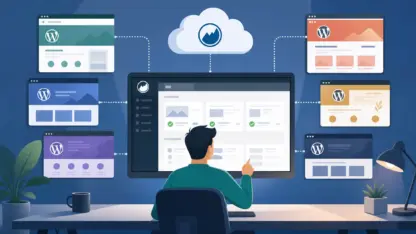
وقتی چند سایت وردپرسی مستقل دارید، ورود جداگانه به پیشخوان هرکدوم خیلی زود خستهکننده و گیجکننده میشه. ManageWP همه سایتهاتون رو توی یک داشبورد نشون میده تا وضعیتشون رو ببینید و کارهایی مثل بهروزرسانی وردپرس، قالبها و افزونهها رو از یک جا انجام بدید.
توی این آموزش با افزونه رایگان ManageWP Worker پیش میریم و فقط قابلیتهایی رو بررسی میکنیم که برای شروع هزینهای ندارن. خود افزونه رایگانه، ولی همه امکانات سرویس ManageWP رایگان نیستن. کمی جلوتر دقیقتر میبینید کدوم قابلیتها هزینه جداگانه دارن.
آنچه در این مقاله میخوانید
آیا خود وردپرس امکان مدیریت چند سایت رو داره؟
وردپرس قابلیتی به اسم «وردپرس چندسایته» یا Multisite داره. با این قابلیت میتونید چند سایت رو داخل یک شبکه وردپرسی بسازید و همه اونها رو از یک پیشخوان اصلی مدیریت کنید. ولی اگه سایتهاتون از قبل جداگانه نصب شدن و هرکدوم هاست، دیتابیس یا دامنه مستقل دارن، وردپرس چندسایته جایگزین مستقیمی برای ManageWP نیست.
پس اگه میخواید یک شبکه تازه با مدیریت مشترک راه بندازید، وردپرس چندسایته میتونه انتخاب مناسبی باشه. اما برای چند نصب مستقل وردپرس که نمیخواید ساختارشون رو تغییر بدید، کار با ManageWP سادهتره.
ManageWP چطور کار میکنه؟
ManageWP یک سرویس تحت وبه؛ یعنی داشبورد مدیریتش داخل وبسایت ManageWP باز میشه. افزونه ManageWP Worker هم مثل یک رابط عمل میکنه و هر سایت وردپرسی رو به این داشبورد وصل میکنه. بعد از اتصال، میتونید چند کار مدیریتی مشترک رو بدون ورود جداگانه به تکتک سایتها انجام بدید.
اگه با نصب افزونه آشنا نیستید، راهنمای نصب افزونه در وردپرس قدمبهقدم کمکتون میکنه.
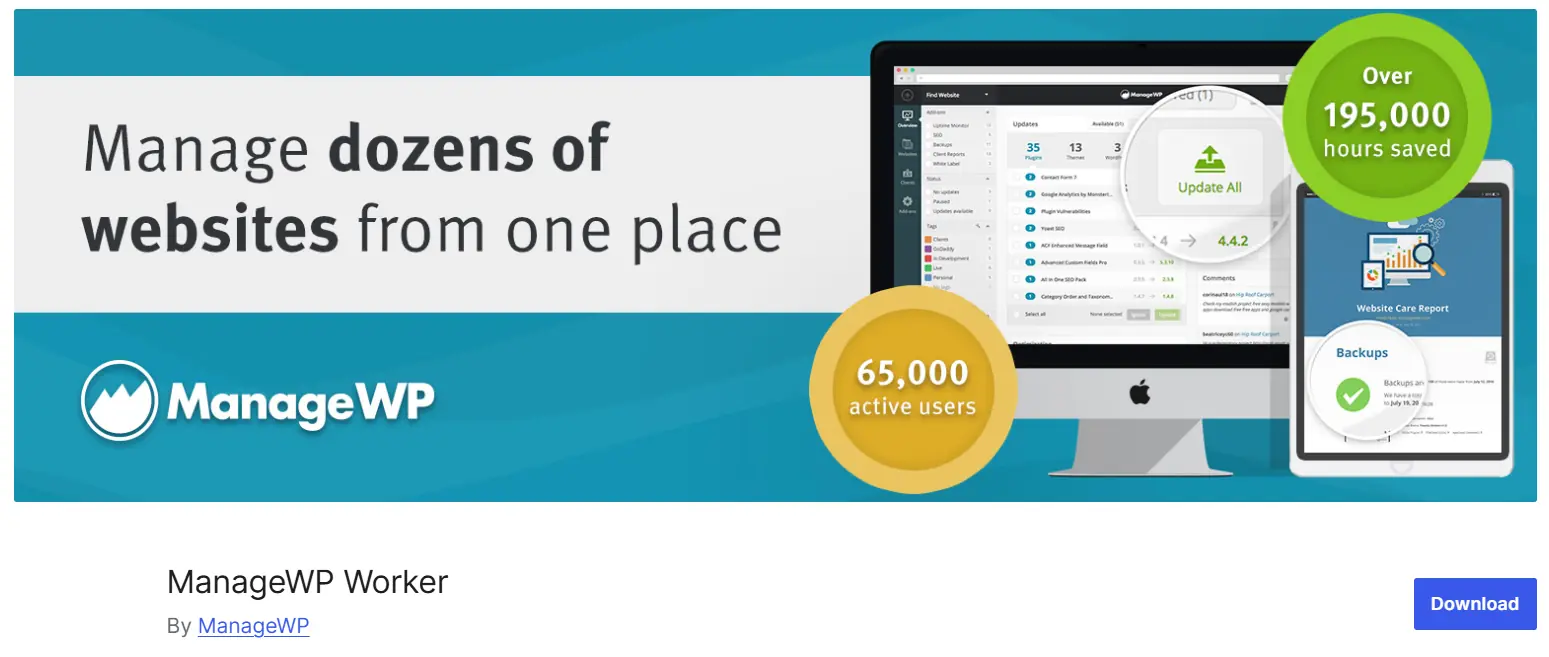
امکانات رایگان و پولی ManageWP
امکانات رایگان برای شروع
- اضافهکردن و مدیریت تعداد زیادی سایت وردپرسی از یک داشبورد
- دیدن بهروزرسانیهای وردپرس، قالبها و افزونهها
- اجرای بهروزرسانیها از داشبورد ManageWP
- ورود سریع به پیشخوان سایتهای متصل
- مدیریت افزونهها و قالبها در سایتهای مختلف
- پشتیبانگیری ماهانه طبق امکانات پلن رایگان
قبل از هر بهروزرسانی مهم، بهتره یک نسخه پشتیبان سالم از سایتتون داشته باشید. یادتون نره که رایگانبودن داشبورد به معنی رایگانبودن همه ابزارهای جانبی و برنامههای پشتیبانگیری ManageWP نیست.
امکاناتی که ممکنه هزینه جداگانه داشته باشن
- پشتیبانگیری پیشرفته با فاصلههای زمانی کوتاهتر
- پایش قطعی سایت یا Uptime Monitor؛ یعنی بررسی خودکار اینکه سایت در دسترس هست یا نه
- بررسی امنیتی خودکار و زمانبندیشده
- پیگیری رتبه کلمات کلیدی با ابزار SEO Ranking
- Clone یا کپیکردن کامل سایت که به Premium Backup وابسته هست
قیمت و شرایط این قابلیتها ممکنه تغییر کنه. پس قبل از فعالکردن هرکدوم، جزئیاتش رو توی صفحه رسمی قیمتگذاری ManageWP ببینید.
قابلیت SEO Ranking فقط جایگاه کلمات کلیدی رو دنبال میکنه و یک ابزار کامل برای سئوی داخلی سایت نیست. بکاپها هم طبق راهنمای فعلی روی زیرساخت ManageWP نگهداری میشن. پس اتصال Dropbox یا سرویسهای دیگه رو نباید با مقصد مستقیم بکاپ رایگان یکی بدونید.
آموزش مدیریت چند سایت وردپرس با ManageWP
مرحله اول: نصب ManageWP Worker
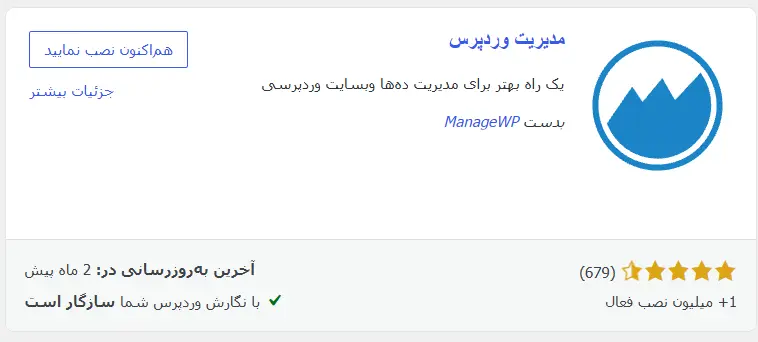
اول وارد پیشخوان یکی از سایتهاتون بشید. بعد از مسیر «افزونهها ← افزودن افزونه تازه»، عبارت ManageWP Worker رو جستوجو کنید. افزونهای رو نصب کنید که توی مخزن رسمی وردپرس با نام ManageWP Worker منتشر شده و بعد روی گزینه فعالسازی بزنید.
مرحله دوم: ساخت حساب رایگان ManageWP
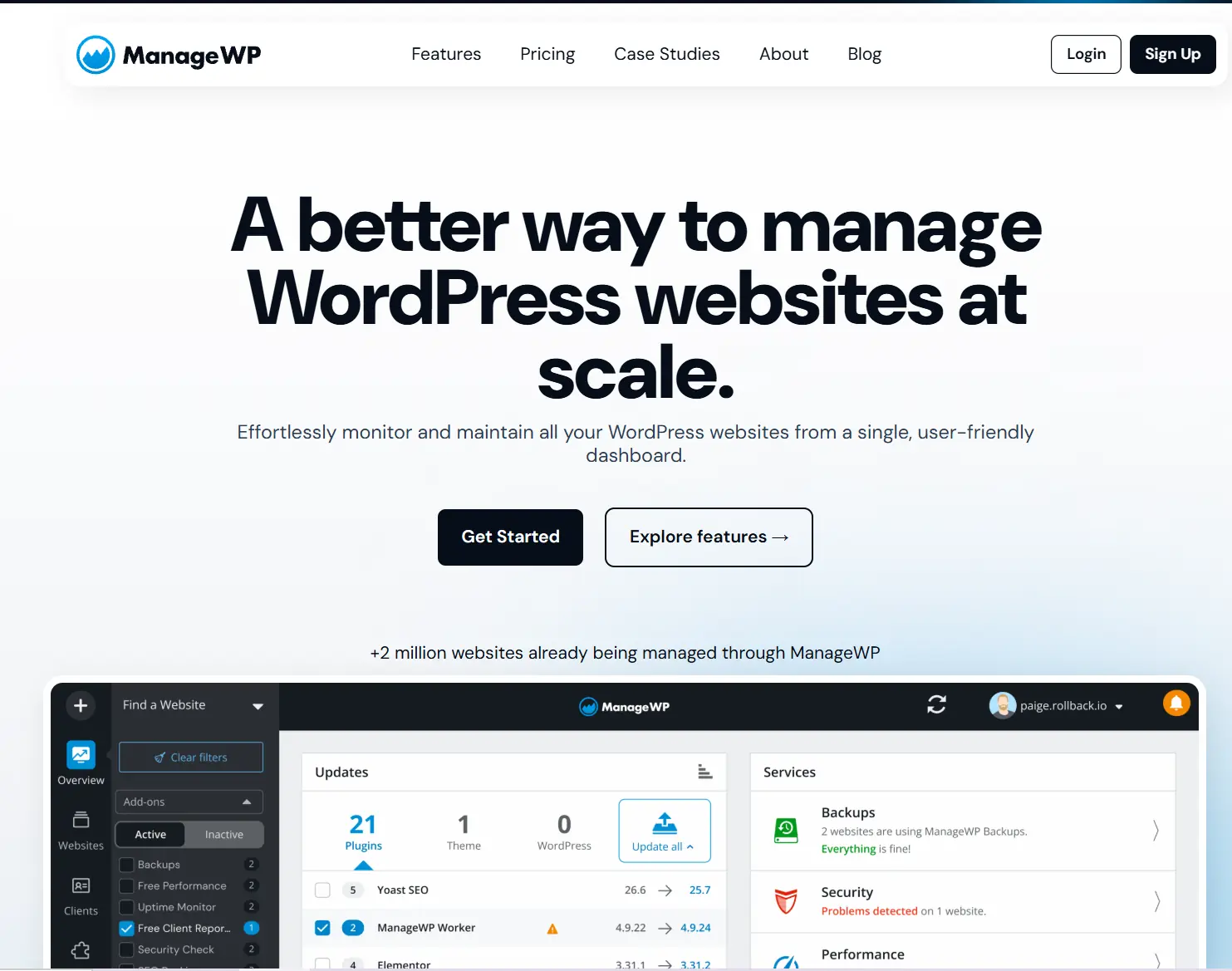
حالا به وبسایت رسمی ManageWP برید و یک حساب رایگان بسازید. بهتره ایمیلی رو وارد کنید که همیشه بهش دسترسی دارید و برای حسابتون هم یک رمز قوی و متفاوت انتخاب کنید.
دسترسی به این سرویس از ایران ممکنه در زمانهای مختلف و با شرکتهای ارائهدهنده اینترنت فرق کنه. برای همین نمیشه ابزار تغییر آیپی رو یک نیاز همیشگی در نظر گرفت. اگه سایت براتون باز نشد، اول اتصال اینترنت و وضعیت دسترسی به سرویس رو بررسی کنید.
مرحله سوم: اضافهکردن سایت
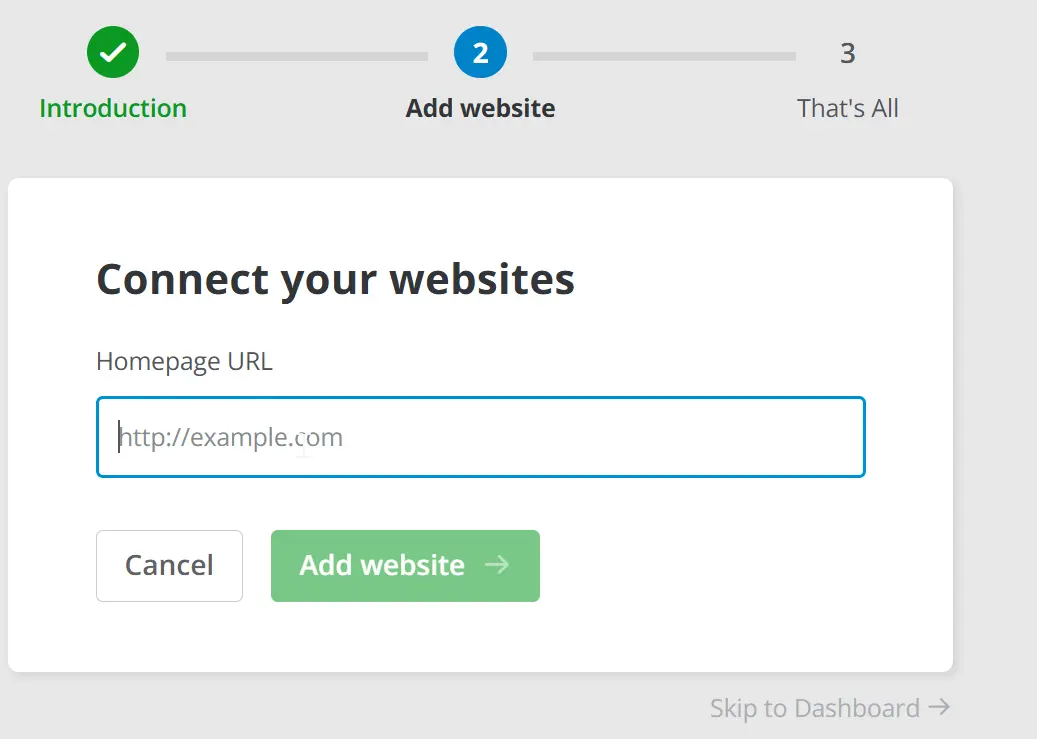
بعد از ورود به داشبورد ManageWP، گزینه Add Website یا آیکون مثبت رو پیدا کنید. آدرس کامل سایت وردپرسیتون رو بنویسید و مراحل اتصال رو ادامه بدید.
ManageWP میتونه با نام کاربری و رمز مدیر وردپرس یا با Connection Key به سایت وصل بشه. Connection Key یک کلید مخصوص اتصاله که افزونه Worker اون رو میسازه. با استفاده از این کلید، لازم نیست رمز مدیر سایتتون رو داخل ManageWP وارد کنید. اگه این گزینه توی صفحه افزونه در دسترس بود، بهتره از همین روش کمک بگیرید.
مرحله چهارم: اضافهکردن سایتهای بعدی
برای بقیه سایتهاتون هم همین مراحل رو تکرار کنید. افزونه Worker باید روی هر سایت بهصورت جداگانه نصب و فعال باشه. بعد از اتصال، نام سایتها توی داشبورد ManageWP دیده میشه و میتونید وضعیت بهروزرسانیهاشون رو از همونجا ببینید.
مرحله پنجم: انجام بهروزرسانی امن
قبل از بهروزرسانی همزمان چند سایت، مطمئن بشید یک نسخه پشتیبان قابلبازیابی دارید. بهتره اول یک سایت کمریسک رو بهروزرسانی کنید و نتیجه رو ببینید. اگه همهچیز درست بود، سراغ بقیه سایتها برید. اگه سایت بعد از آپدیت روی پیام تعمیرات موند، راهنمای رفع خطای تعمیرات زمانبندیشده وردپرس کمکتون میکنه.
محدودیتهای ManageWP
- ManageWP نمیتونه بهطور کامل جای پیشخوان اصلی وردپرس رو بگیره.
- برای ساخت یا ویرایش نوشتهها و برگهها باید وارد پیشخوان خود سایت بشید.
- ابزار SEO Ranking فقط رتبه کلمات کلیدی رو دنبال میکنه و تنظیمات سئوی سایت رو انجام نمیده.
- پایش قطعی، بعضی بررسیهای خودکار و امکانات پیشرفته بکاپ میتونن پولی باشن.
- قابلیت Clone به Premium Backup نیاز داره و نباید اون رو یک امکان مستقل و رایگان حساب کنید.
- اگه ارتباط افزونه Worker قطع بشه، مدیریت اون سایت از داشبورد مرکزی هم درست کار نمیکنه.
سوالات متداول
آیا ManageWP کاملاً رایگانه؟
افزونه ManageWP Worker و قابلیتهای پایهای مثل اتصال سایتها، دیدن بهروزرسانیها و اجرای اونها رایگان هستن. پشتیبانگیری ماهانه هم در پلن رایگان ارائه میشه، ولی امکانات پیشرفتهای مثل پایش قطعی، بررسی امنیتی زمانبندیشده و بکاپ حرفهای ممکنه هزینه جداگانه داشته باشن.
چند سایت رو میتونیم به ManageWP وصل کنیم؟
ManageWP برای مدیریت تعداد زیادی سایت وردپرسی طراحی شده و میتونید چند سایت مستقل رو به یک داشبورد وصل کنید. یادتون نره افزونه ManageWP Worker باید روی هر سایت جداگانه نصب و فعال باشه.
تفاوت ManageWP با وردپرس چندسایته چیه؟
وردپرس چندسایته چند سایت رو داخل یک شبکه مشترک قرار میده. ManageWP برای مدیریت سایتهایی مناسبه که نصب، دامنه یا هاست مستقل دارن و نمیخواید ساختارشون رو به یک شبکه چندسایته تبدیل کنید.
آیا نصب ManageWP Worker روی همه سایتها لازمه؟
بله، برای اینکه هر سایت با داشبورد ManageWP ارتباط داشته باشه، باید افزونه ManageWP Worker رو روی همون سایت نصب و فعال کنید. اگه ارتباط افزونه قطع بشه، مدیریت اون سایت از داشبورد مرکزی هم درست کار نمیکنه.
آیا میتونیم نوشتهها و برگهها رو داخل ManageWP ویرایش کنیم؟
نه، برای ساخت یا ویرایش نوشتهها و برگهها باید وارد پیشخوان اصلی همون سایت بشید. ManageWP بیشتر برای کارهایی مثل بررسی وضعیت سایتها، مدیریت افزونهها و قالبها و انجام بهروزرسانیها کاربرد داره.
آیا بهروزرسانی همزمان چند سایت با ManageWP امنه؟
هیچ بهروزرسانیای کاملاً بدون ریسک نیست. قبل از شروع، یک نسخه پشتیبان قابلبازیابی بگیرید و اول یک سایت کمریسک رو بهروزرسانی کنید. اگه مشکلی ندیدید، بعد سراغ سایتهای دیگه برید.
جمعبندی
برای مدیریت چند سایت وردپرسی مستقل، ManageWP ابزار کاربردیایه. افزونه ManageWP Worker رایگانه و قابلیتهای پایه برای اضافهکردن سایتها و مدیریت بهروزرسانیها هم بدون هزینه در دسترس هستن. ولی امکانات پیشرفتهای مثل پایش قطعی، بکاپ حرفهای، بررسی امنیتی خودکار و Clone ممکنه هزینه جداگانه داشته باشن.
اگه چند سایت مستقل دارید، بهتره کار رو با قابلیتهای رایگان شروع کنید و قبل از هر تغییر گروهی نسخه پشتیبان بگیرید. اگه میخواید چند سایت رو داخل یک شبکه مشترک بسازید، اول وردپرس چندسایته رو بررسی کنید؛ چون این قابلیت داخل خود وردپرس هست و کاربرد متفاوتی با ManageWP داره.



واقعا این پست فوق العاده بود ، البته باید بگم درمورد دامین های دات ای ار یه مقدار مشکل هست برای بردنشون به داشبورد اما درنهایت باید بدونیم پشتیبانی شون واقعا درجه یکه . خیلی ممنونم از این مطلب مفید .