

 آموزشها


 قالبها

 افزونهها




 آکادمی


 هاست وردپرس

 طراحی سایت
 فرمان
فرماناستفاده از الگوهای گوتنبرگ در نوشتهها و سایتهای دیگر
- مقالات آموزشی
- بروزرسانی شده در

اگه چند بار از یک چیدمان ثابت مثل کادر معرفی محصول، دعوت به اقدام یا بخش پرسش و پاسخ استفاده میکنید، لازم نیست هر بار اون رو از اول بسازید. وردپرس به شما اجازه میده چند بلوک رو بهشکل یک «الگو» ذخیره کنید و بعد همون الگو رو داخل نوشتهها و برگههای دیگه بذارید.
در این آموزش، اول تفاوت الگوی معمولی و الگوی همگامشده رو خیلی ساده توضیح میدیم. بعد یاد میگیرید چطور با امکانات خود وردپرس، الگو رو بسازید و با فرمت JSON به سایت دیگهای انتقال بدید. برای انجام این کار به افزونه نیاز ندارید؛ بااینحال، در پایان یک افزونه رایگان رو هم بهعنوان راه اختیاری معرفی میکنیم.
اگه هنوز با محیط ویرایشگر آشنا نیستید، اول مقاله گوتنبرگ چیست و بعد آموزش کار با ویرایشگر گوتنبرگ رو بخونید. آموزش کار با بخش نوشتهها در وردپرس هم مسیر ساخت و انتشار نوشته رو به زبان ساده نشونتون میده.
آنچه در این مقاله میخوانید
الگوی گوتنبرگ چیه؟
هر نوشته یا برگه وردپرس میتونه از چند بلوک جدا مثل بند، تیتر، تصویر، دکمه و ستون ساخته بشه. وقتی یک بلوک یا مجموعهای از بلوکها رو برای استفاده دوباره ذخیره میکنید، وردپرس اون مجموعه رو «الگو» مینامـه. طبق راهنمای رسمی وردپرس درباره الگوهای همگامشده، عنوان قدیمی «بلوک قابل استفاده مجدد» از وردپرس ۶.۳ با اصطلاح «الگوی همگامشده» جایگزین شده.
پس اگه داخل یک آموزش قدیمی گزینه «افزودن به بلوکهای قابل استفاده مجدد» رو دیدید، دنبالش نگردید. در نسخههای جدید وردپرس باید از گزینه ساخت الگو استفاده کنید.
تفاوت الگوی همگامشده و الگوی معمولی
- الگوی همگامشده: همه نسخههای الگو به هم وصل هستن. اگه متن، رنگ یا چیدمان الگوی اصلی رو عوض کنید، تغییر روی همه جاهایی که از اون استفاده کردهاید اعمال میشه.
- الگوی معمولی: هر بار که الگو رو وارد نوشته میکنید، یک نسخه مستقل میسازید. تغییر اون نسخه روی جاهای دیگه اثری نمیذاره.
برای اطلاعات ثابت مثل ساعت کاری یا یک پیام مشترک، الگوی همگامشده انتخاب بهتریه. برای چیدمانی که فقط نقطه شروع کار شماست و قراره متنش در هر نوشته فرق کنه، الگوی معمولی کاربرد بیشتری داره.
ساخت الگو برای استفاده دوباره
برای ساخت الگو اگه سایتتون قالب بلوکی داره، از پیشخوان به «نمایش ← ویرایشگر» برید. بعد بخش «طراحی» و «الگوها» رو باز کنید و وارد «الگوهای من» بشید.
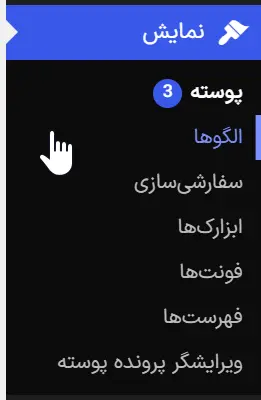
در صفحه الگوهای من، روی دکمه مثبت یا گزینه «افزودن الگو» بزنید و ساخت یک الگوی جدید رو انتخاب کنید. ممکنه اسم دقیق این گزینه با توجه به نسخه وردپرس یا ترجمه فارسی اون کمی فرق کنه.

اول یک نام واضح برای الگو بنویسید تا بعداً راحت پیداش کنید. اگه گزینه دستهبندی رو میبینید، میتونید یک دسته مناسب هم برای الگو انتخاب کنید.
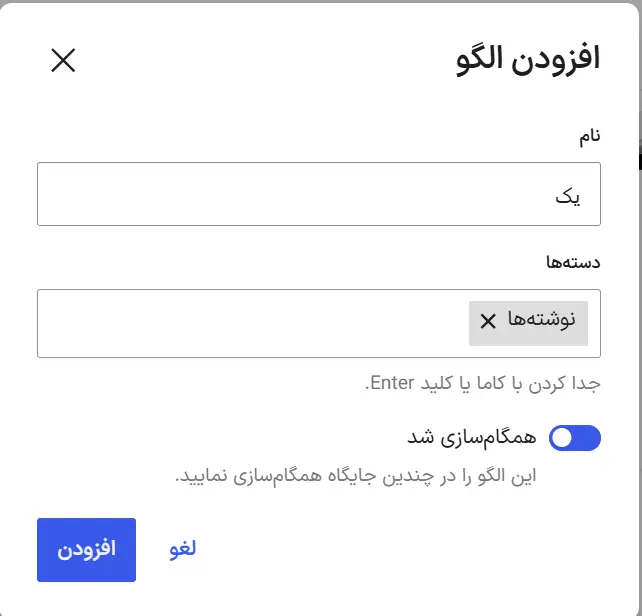
حالا مشخص کنید الگو همگامشده باشه یا معمولی. اگه میخواید تغییر الگو روی همه جاهایی که ازش استفاده کردهاید اعمال بشه، همگامسازی رو روشن نگه دارید. اگه هر نسخه باید جدا ویرایش بشه، این گزینه رو خاموش کنید. بعد روی دکمه ساخت بزنید.
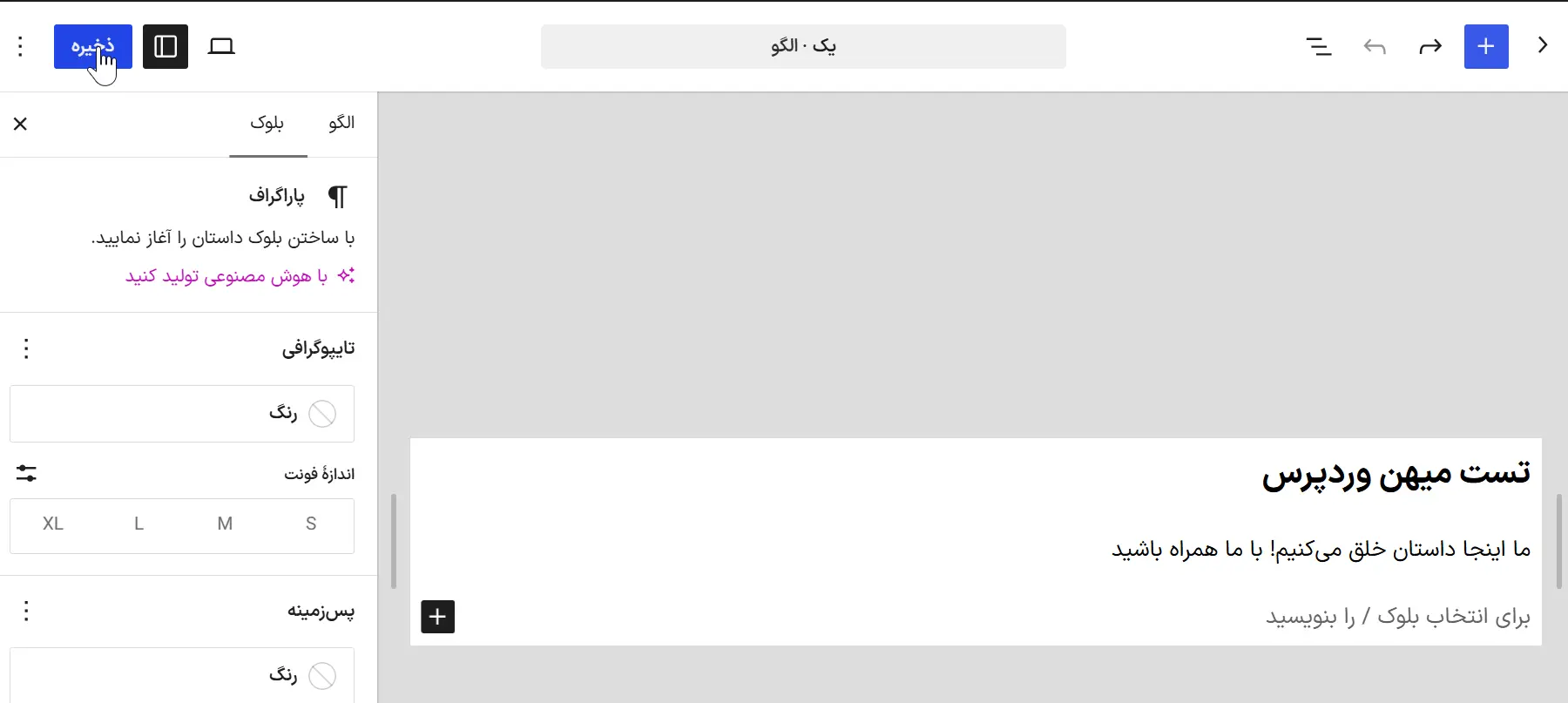
وردپرس ویرایشگر خود الگو رو باز میکنه. روی دکمه مثبت بزنید و بلوکهای موردنیازتون رو اضافه کنید. برای نمونه، میتونید یک تیتر، یک بند و یک دکمه بذارید تا یک کادر دعوت به اقدام داشته باشید.
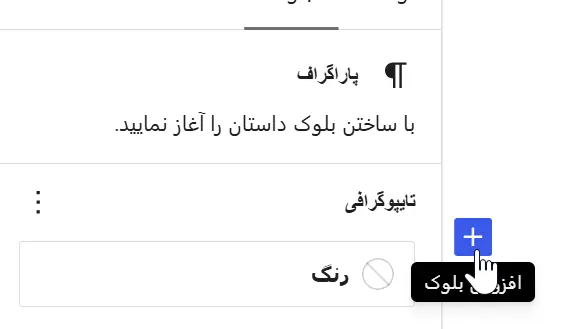
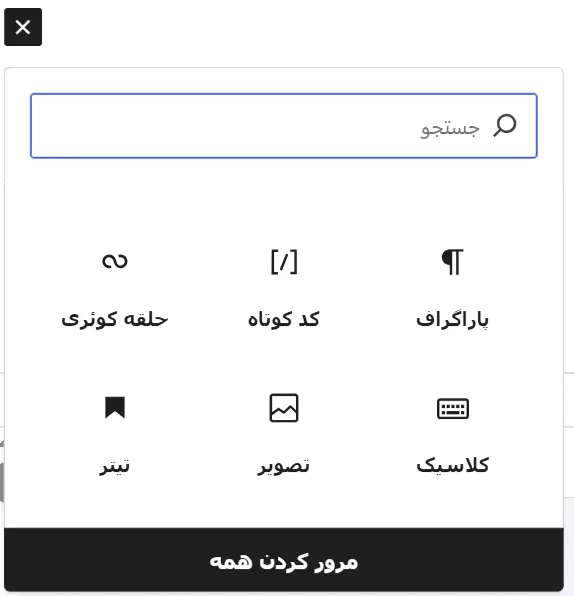
متن، لینکها، رنگها، فاصلهها و چیدمان بلوکها رو تنظیم کنید. وقتی ظاهر الگو آماده شد، روی «ذخیره» بزنید. حالا این الگو از بخش الگوهای درجکننده بلوک در دسترس شماست و میتونید اون رو داخل نوشتهها، برگهها یا بخشهای دیگه سایت بذارید.
مدیریت الگوهای ساختهشده
مسیر مدیریت الگوها به نوع قالب سایتتون بستگی داره. اگه از قالب بلوکی استفاده میکنید، به «نمایش ← ویرایشگر ← طراحی ← الگوها» برید و بخش «الگوهای من» رو باز کنید. ممکنه نام یا جای بعضی گزینهها با توجه به نسخه وردپرس یا ترجمه فارسی کمی فرق داشته باشه.
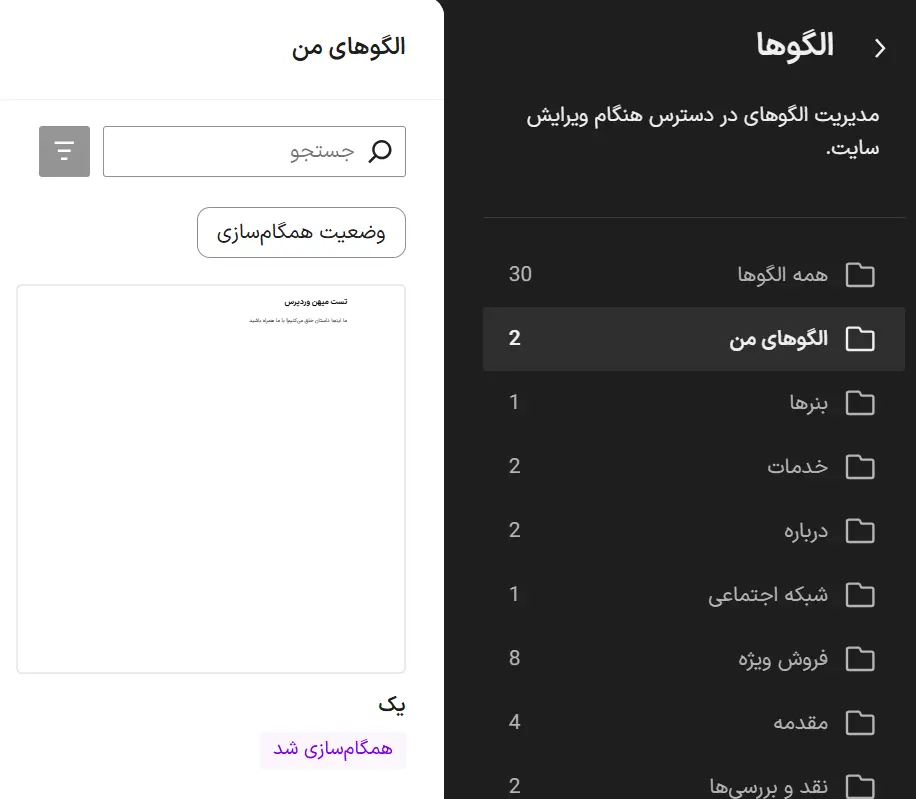
در قالبهای کلاسیک، میتونید از بخش مدیریت الگوها در ویرایشگر نوشته کمک بگیرید. یک راه مستقیم هم بازکردن نشانی /wp-admin/edit.php?post_type=wp_block در همون سایت هست. این صفحه الگوهای همگامشده رو نشون میده. راهنمای رسمی الگوها در ویرایشگر سایت هم مسیرها و گزینههای فعلی رو توضیح میده.
برونبری الگو برای استفاده در سایت دیگه
برونبری یعنی یک نسخه قابل انتقال از الگو رو روی کامپیوترتون ذخیره کنید. وردپرس این کار رو بدون افزونه و با فرمت JSON انجام میده. JSON یک قالب متنی برای جابهجایی دادههاست؛ لازم نیست فایلش رو باز یا ویرایش کنید.
دریافت فایل JSON الگو
- صفحه مدیریت الگوهای سایت مبدأ رو باز کنید.
- الگویی رو که میخواید انتقال بدید پیدا کنید.
- منوی عملیات یا سهنقطه الگو رو باز کنید.
- گزینه «برونبری بهصورت JSON» رو بزنید.
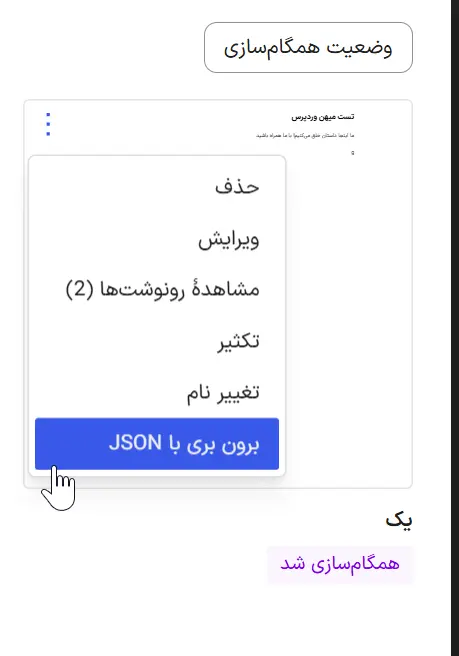
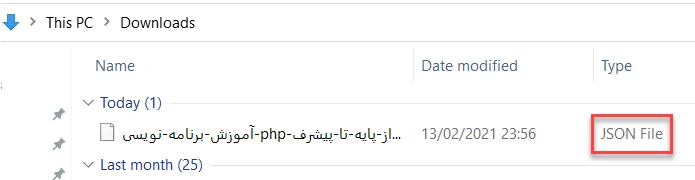
مرورگر یک فایل با پسوند .json دانلود میکنه. این فایل رو در جای مشخصی نگه دارید و نامش رو عوض نکنید. فایل JSON خود الگو و تنظیمات بلوکها رو نگه میداره، ولی ممکنه همه وابستگیهای بیرونی اون رو همراه خودش منتقل نکنه.
درونریزی الگو در سایت جدید
درونریزی یعنی فایل JSON رو وارد سایت مقصد کنید. بهتره قبل از شروع، وردپرس سایت مقصد رو بهروز کنید و مطمئن بشید بلوکهای استفادهشده در الگو روی اون سایت هم در دسترس هستن.
واردکردن فایل JSON
- در سایت مقصد، صفحه مدیریت الگوها رو باز کنید.
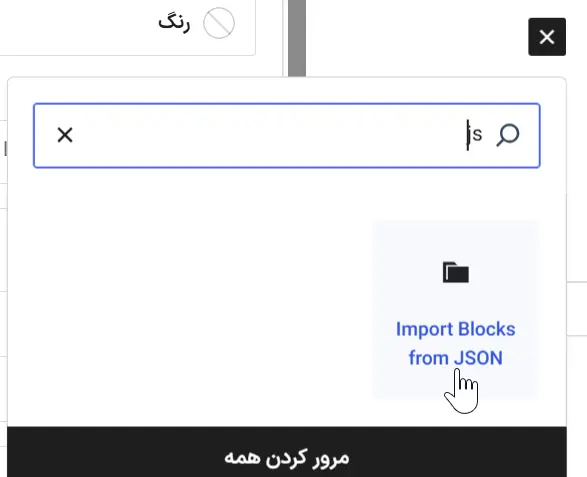
- گزینه «درونریزی الگو از JSON» رو بزنید.
- فایل JSON دانلودشده از سایت قبلی رو انتخاب کنید.
- بعد از پایان درونریزی، نام و محتوای الگو رو بررسی کنید.
- یک نوشته آزمایشی باز کنید و الگو رو از درجکننده بلوکها داخل نوشته بذارید.
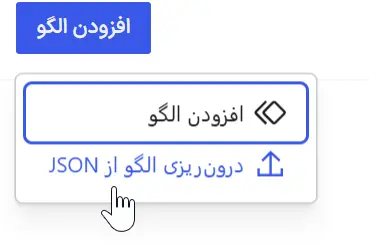
اگه وردپرس خطای بلوک ناشناخته نشون داد، احتمالاً الگو از بلوکی استفاده میکنه که افزونه یا قالب سازنده اون روی سایت مقصد نصب نیست. اول منبع اون بلوک رو پیدا کنید. افزونهای رو فقط وقتی نصب کنید که بهش اعتماد دارید و واقعاً برای نمایش درست الگو لازمه.
آیا برای انتقال الگوها به افزونه نیاز داریم؟
نه. خود وردپرس قابلیت درونریزی و برونبری الگو با فایل JSON رو داره و برای بیشتر سایتها همین روش سادهتر و مطمئنتره. پس آموزش اصلی این مقاله به هیچ افزونهای وابسته نیست.
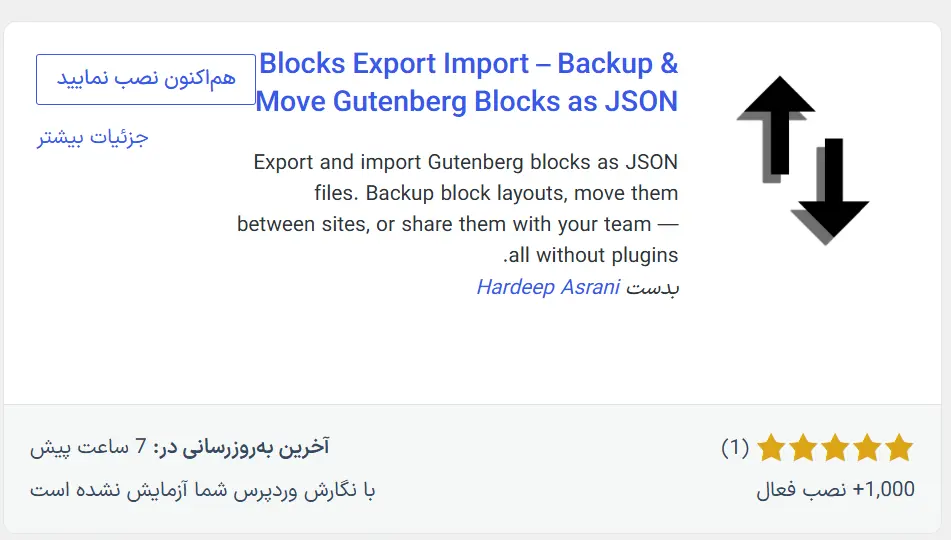
اگه میخواید بلوکها رو مستقیم از داخل ویرایشگر منتقل کنید، افزونه رایگان Blocks Export Import در مخزن رسمی وردپرس عرضه شده. قبل از نصب، صفحه افزونه رو بررسی کنید تا از سازگاری نسخه فعلی اون با نسخه وردپرس سایتتون مطمئن بشید.
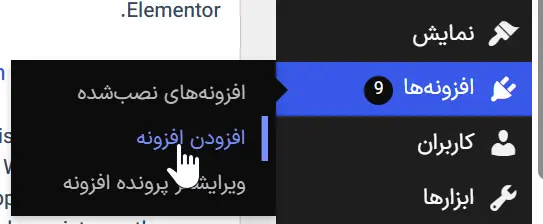
برای نصب افزونه، از پیشخوان به «افزونهها ← افزودن افزونه تازه» برید، نام Blocks Export Import رو جستوجو کنید و افزونه رو نصب و فعال کنید. این افزونه رایگانه، ولی برای انتقال معمول الگوها همچنان پیشنهاد ما استفاده از قابلیت داخلی وردپرسه.
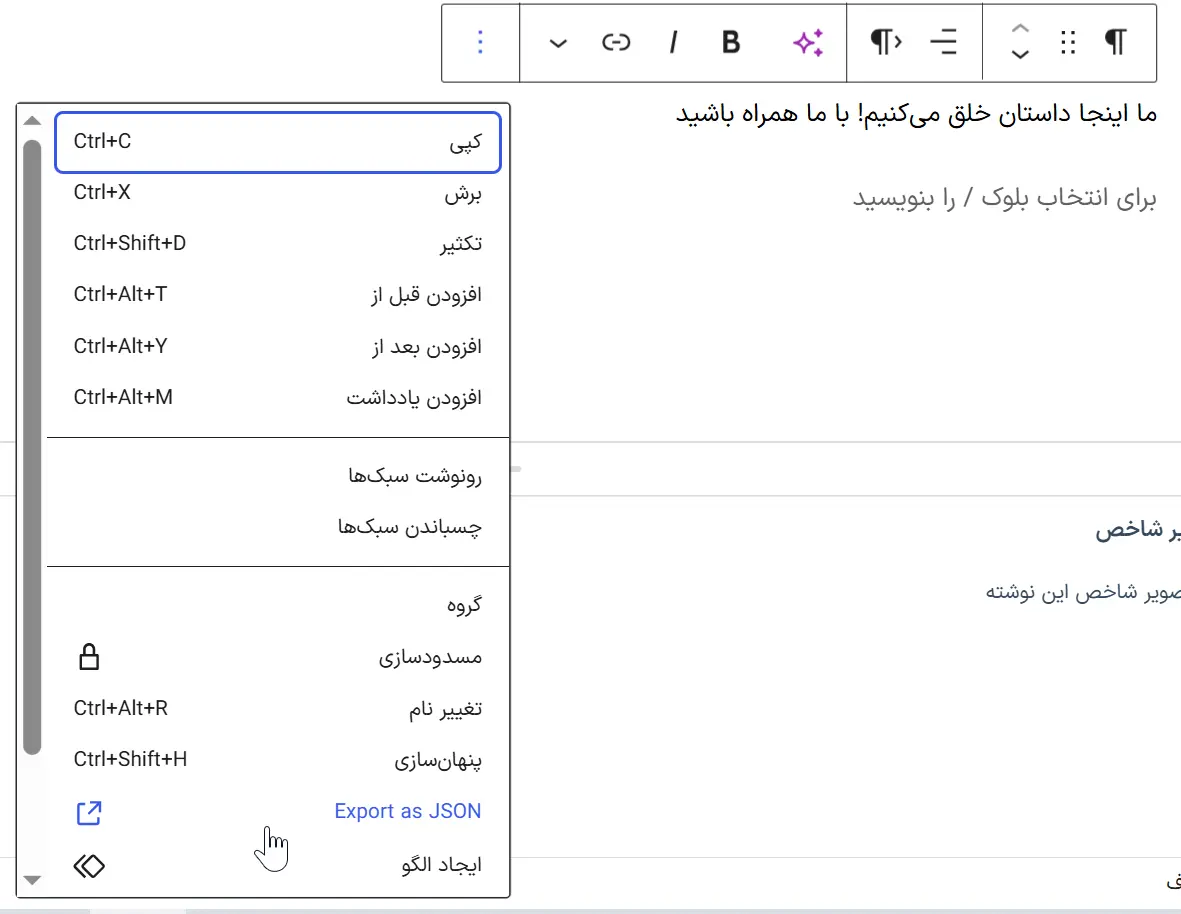
بعد از فعالسازی، یک نوشته رو با ویرایشگر بلوکی باز کنید. بلوک موردنظرتون رو انتخاب کنید و منوی سهنقطه اون رو ببینید. اگه گزینه برونبری افزونه نمایش داده شد، میتونید فایل JSON همون بلوک رو دریافت کنید.
برای واردکردن فایل هم گزینهای رو که افزونه به درجکننده بلوک اضافه میکنه باز کنید و فایل JSON رو انتخاب کنید. چون رابط افزونه ممکنه در نسخههای مختلف تغییر کنه، عنوان دقیق گزینهها رو با صفحه رسمی افزونه و نسخه نصبشده روی سایتتون مقایسه کنید.
نکتههای مهم قبل از انتقال الگو
- فایل JSON رو فقط از سایت یا شخص قابل اعتماد بگیرید.
- اگه الگو از بلوک یک افزونه استفاده میکنه، سایت مقصد هم به همون افزونه نیاز پیدا میکنه.
- فونتها، رنگهای سراسری و بعضی سبکهای قالب ممکنه در سایت مقصد متفاوت دیده بشن.
- تصاویر الگو رو بعد از انتقال بررسی کنید. فایل JSON همیشه به این معنی نیست که خود فایلهای رسانهای هم به کتابخانه رسانه سایت جدید منتقل شدهاند.
- قبل از استفاده گسترده، الگو رو در یک نوشته آزمایشی و در نمایش موبایل بررسی کنید.
سوالات متداول درباره انتقال الگوهای گوتنبرگ
برای انتقال الگوهای گوتنبرگ به افزونه نیاز داریم؟
نه. خود وردپرس امکان برونبری و درونریزی الگوها با فایل JSON رو داره. برای انتقال معمول الگوها بهتره اول از همین قابلیت داخلی و رایگان استفاده کنید.
الگوی همگامشده چه فرقی با الگوی معمولی داره؟
تغییرات الگوی همگامشده روی همه نسخههای استفادهشده از اون اعمال میشه. الگوی معمولی بعد از درج، یک نسخه مستقل میسازه و تغییرش روی نسخههای دیگه اثری نمیذاره.
آیا فایل JSON تصاویر الگو رو هم منتقل میکنه؟
همیشه نه. بعد از درونریزی باید تصاویر و فایلهای رسانهای الگو رو بررسی کنید و مطمئن بشید در کتابخانه رسانه سایت مقصد هم در دسترس هستن.
چرا بعد از انتقال با خطای بلوک ناشناخته روبهرو میشیم؟
این خطا معمولاً وقتی دیده میشه که افزونه یا قالب سازنده یکی از بلوکها روی سایت مقصد نصب نیست. منبع بلوک رو پیدا کنید و فقط اگه به اون اعتماد دارید و برای نمایش الگو لازمه، افزونه یا قالب موردنیاز رو نصب کنید.
چرا ظاهر الگو در سایت جدید فرق میکنه؟
قالب، فونتها، رنگهای سراسری و تنظیمات بلوکها ممکنه در دو سایت فرق داشته باشن. بعد از انتقال، الگو رو در دسکتاپ و موبایل بررسی کنید و تنظیمات ظاهری اون رو با سایت مقصد هماهنگ کنید.
جمعبندی
در نسخههای جدید وردپرس، «بلوک قابل استفاده مجدد» با نام «الگوی همگامشده» شناخته میشه. میتونید الگوی معمولی یا همگامشده بسازید، اون رو با فرمت JSON برونبری کنید و داخل سایت وردپرسی دیگهای درونریزی کنید. همه این کارها با امکانات داخلی و رایگان وردپرس انجام میشن.
افزونه رایگان Blocks Export Import هم یک گزینه کمکیه، ولی برای هدف اصلی این آموزش ضروری نیست. یادتون نره بعد از انتقال، بلوکهای وابسته، تصاویر و ظاهر الگو رو در سایت مقصد بررسی کنید.



عالی بود!
سپاس از شما
سلام خسته نباشید یه سوال داشتم که به این پست مربوط نمیشه
این عکس هایی که برای تصویر شاخص مقالات اموزشی تون میزارید رو چطوری درست میکنید ؟ یا منبع خاصی داره ؟ میشه معرفی کنید؟
سلام در گوگل وکتورهای زیادی برای طراحی تصاویر موجود هست.
خیلی عالی مثل همیشه 🙂
سلام خدمت شما یک سوال داشتم برای افزایش سئو از سایت های تبادل لینک استفاده بکنیم ؟
درود بر شما خیر به هیچ عنوان. از سال ۱۳۹۰ این قضیه منسوخ شده.
با سلام خدمت شما بزارید اول این نوع سرویس رو خدمتتتون عرض کنم این یک سایتی است کاملا رایگان و بدون ثبت نام و بصورت اتو ماتیک میری توش لینک سایت رو میزارم اگر خواستید توی نظرم نمایش ندید https://doubleadvertise.com/
این سایت میگه لینک سایت خودمون رو بدیم بعدش که دادیم میریم تو لیست آنلاین و اتوماتیک و سرتاسر جهان تو این سایت میان
بعدش ما میریم تو سایت اونا و اون ها هم میان تو سایت ما بصورت خودکار و اینطوری بازدید کننده افزایش پیدا میکنه مثل حالت بک لینک هم میشه به نظر شما بازم این کار غلطه؟
بله این روش تبادل لینک ۳ طرفه هست و پیشنهاد نمیشود.
سلام خسته نباشید آقای حسینی
من توی قالب وودمارت میخوام که در دسته بندی محصولات کنار متنش آیکون کوچیک بگذارم( مثل دیجی کالا ) ولی چطوری بگذارم ؟
درود بر شما بستگی به قالب داره. باید بررسی کنید این قابلیت رو داره یا خیر. اگر نداشت باید از قالبی استفاده کنید که چنین قابلیتی داشته باشه. مثل قالب اهورا