

 آموزشها


 قالبها

 افزونهها




 آکادمی


 هاست وردپرس

 طراحی سایت
 فرمان
فرمانساخت کتاب آنلاین در وردپرس با فلیپبوک PDF
- افزونه وردپرس
- بروزرسانی شده در
اگه یک کتاب، جزوه، مجله یا کاتالوگ PDF دارید، لازم نیست کاربر رو برای دیدنش به یک صفحه ساده و بیروح بفرستید. میتونید همون فایل رو داخل سایتتون بهشکل یک کتاب ورقخور نمایش بدید. توی این آموزش، از آمادهکردن PDF و نصب افزونه شروع میکنیم و تا قراردادن کتاب در برگه، آزمایش روی موبایل، بهترکردن سرعت و محافظت از فایلهای خصوصی جلو میریم.
برای ساخت کتاب آنلاین در وردپرس سراغ افزونه رایگان DearFlip میریم. این افزونه در مخزن رسمی وردپرس منتشر شده و فایل PDF آماده رو به فلیپبوک، یعنی نسخه ورقخور فایل، تبدیل میکنه. اول کتاب رو در بخش مخصوص افزونه میسازید و بعد اون رو با بلوک یا شورتکدی که افزونه در اختیارتون میذاره داخل نوشته یا برگه قرار میدید. ممکنه اسم بعضی گزینهها در نسخههای مختلف کمی عوض بشه؛ پس موقع انجام مراحل، توضیحات نسخهای رو که روی سایتتون نصب شده هم ببینید.
آنچه در این مقاله میخوانید
فلیپبوک PDF چیه و چه کاربردی داره؟
وقتی یک لینک ساده PDF میذارید، فایل در مرورگر باز میشه یا کاربر میتونه اون رو دانلود کنه. فلیپبوک همون PDF رو داخل یک قاب تعاملی نشون میده و کاربر صفحهها رو شبیه یک کتاب ورق میزنه. این شیوه برای نمایش نمونه کتاب، جزوه آموزشی، مجله، بروشور و کاتالوگ محصول مناسبه.
البته فلیپبوک محتوای کتاب رو براتون نمیسازه و ایرادهای فایل اصلی رو هم برطرف نمیکنه. خوانایی نوشتهها، ترتیب صفحهها و کیفیت تصاویر همگی به PDF شما بستگی دارن. نمایش کتاب به مرورگر و کدهای افزونه هم وابسته هست؛ برای همین بهتره کنار فلیپبوک، یک لینک مستقیم برای بازکردن یا دانلود PDF بذارید.
برای ساخت کتاب آنلاین در وردپرس به چه چیزهایی نیاز دارید؟
- دسترسی مدیریت سایت وردپرسی برای نصب افزونه و ویرایش برگه
- یک فایل PDF نهایی با نوشتهها و تصاویر خوانا
- فضای کافی روی هاست و فایلی با حجم مناسب برای بازشدن سریعتر
- یک نسخه پشتیبان تازه از سایت قبل از نصب یا بهروزرسانی افزونه
اگه هنوز بخشهای مختلف پیشخوان رو خوب نمیشناسید، آموزش رایگان وردپرس شروع کار رو براتون راحتتر میکنه. بهتره افزونه رو اول روی یک نسخه آزمایشی از سایت امتحان کنید؛ بهخصوص وقتی سایتتون بازدیدکننده یا فروش فعال داره.
آمادهکردن فایل PDF قبل از آپلود
انتخاب نام مناسب برای فایل
یک نام کوتاه، روشن و ترجیحاً انگلیسی برای فایل انتخاب کنید؛ مثلاً wordpress-guide.pdf. سراغ فاصله، نشانههای عجیب یا اسمهای مبهمی مثل final-new-2.pdf نرید. با یک اسم مشخص، پیداکردن و مدیریت فایل در آینده خیلی راحتتر میشه.
کمکردن حجم PDF بدون خرابشدن نوشتهها
بخش زیادی از حجم PDF معمولاً مربوط به تصاویر بزرگه. قبل از گرفتن خروجی نهایی، ابعاد و کیفیت تصاویر رو برای نمایش روی صفحه تنظیم کنید. بعد از فشردهسازی هم چند صفحه متنی و تصویری رو با بزرگنمایی ببینید تا مطمئن بشید نوشتهها تار یا ناخوانا نشدن.
بررسی ترتیب صفحههای فارسی و کیفیت تصاویر
PDF نهایی رو یک بار از اول تا آخر ورق بزنید. جلد، شماره صفحهها، جهت نوشتههای فارسی، فونتها و تصاویر باید درست دیده بشن. بعضی فلیپبوکها جهت ورقزدن راستبهچپ رو متفاوت اجرا میکنن؛ پس تا فایل رو داخل افزونه آزمایش نکنید، از نتیجه نهایی مطمئن نمیشید.
مشخصکردن امکان دانلود یا فقط نمایش کتاب
قبل از انتشار مشخص کنید که کاربر میتونه فایل رو دانلود کنه یا فقط باید اون رو داخل سایت ببینه. یادتون نره که مخفیکردن دکمه دانلود، PDF رو خصوصی نمیکنه. اگه کتاب پولی یا محرمانه هست، باید از یک راهکار واقعی برای کنترل دسترسی کمک بگیرید که جلوتر درباره اون صحبت میکنیم.
نصب افزونه DearFlip
پیداکردن افزونه در مخزن وردپرس
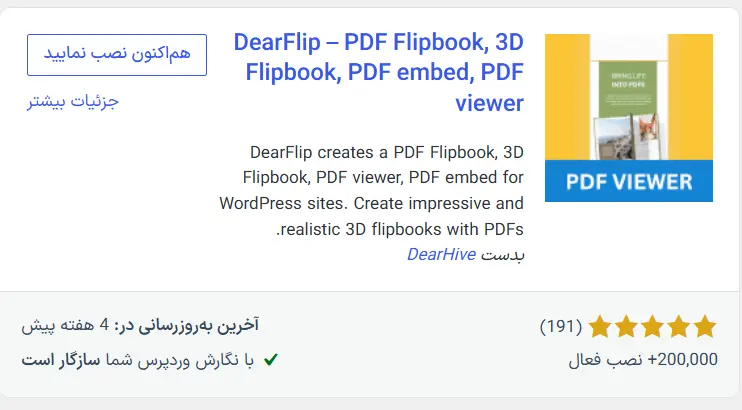
در پیشخوان وردپرس به «افزونهها ← افزودن افزونه تازه» برید. عبارت DearFlip رو در کادر جستوجو وارد کنید. نتیجهای رو انتخاب کنید که شناسه اون در مخزن رسمی وردپرس dflip-books هست. حتماً نام و مشخصات نتیجه رو با صفحه رسمی افزونه تطبیق بدید تا افزونه مشابهی رو اشتباهی نصب نکنید.
بررسی اطلاعات افزونه قبل از نصب
قبل از نصب، نگاهی به تاریخ آخرین بهروزرسانی، نسخههای سازگار اعلامشده، امتیازها، دیدگاهها و بخش پشتیبانی افزونه بندازید. این اطلاعات ثابت نیستن و بهتره درست موقع نصب در صفحه رسمی بررسیشون کنید. راهنمای انتخاب بهترین افزونه وردپرس هم نکتههایی رو میگه که برای این بررسی به کارتون میان.
نصب و فعالکردن افزونه از پیشخوان
وقتی افزونه درست رو پیدا کردید، روی «هماکنون نصب کنید» بزنید. بعد از تمومشدن نصب، دکمه «فعالکردن» رو انتخاب کنید. بعد از فعالسازی، بخش تازهای برای ساخت فلیپبوکها به منوی پیشخوان اضافه میشه. شاید عنوان فارسی یا انگلیسی این منو در نسخههای مختلف کمی فرق کنه.
آپلود فایل PDF و ساخت فلیپبوک
رفتن به بخش افزودن فلیپبوک تازه
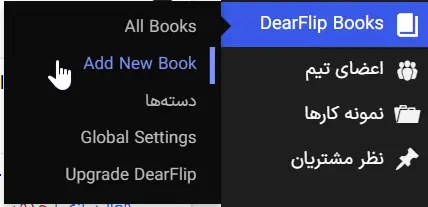
از منوی افزونه DearFlip وارد بخش افزودن فلیپبوک تازه بشید.
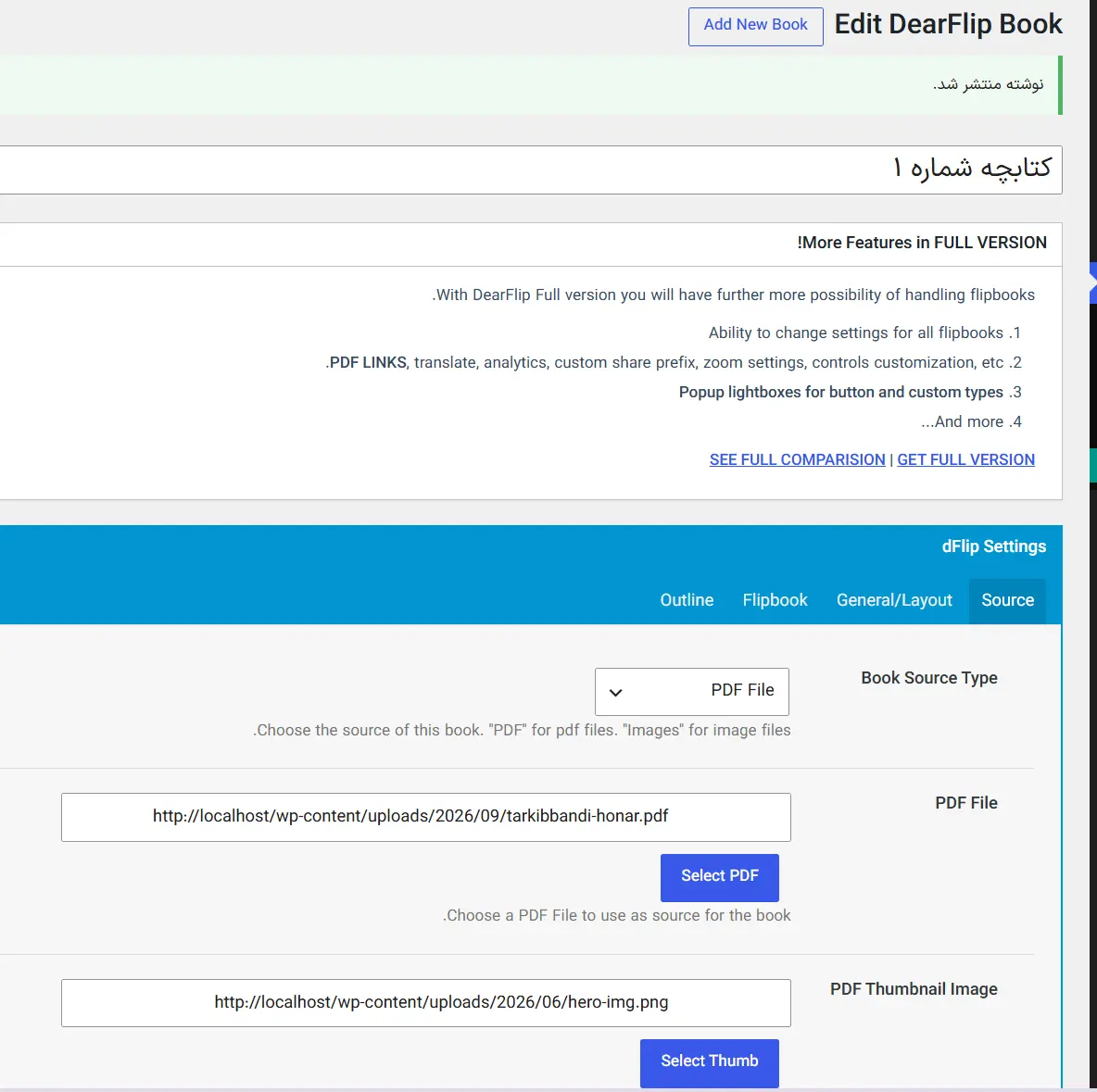
یک عنوان روشن برای کتاب بنویسید و در تنظیمات منبع، نوع منبع رو روی PDF قرار بدید. بعد دکمه انتخاب PDF رو بزنید تا کتابخانه رسانه وردپرس باز بشه.
آپلود و انتخاب فایل PDF
PDF آمادهشده رو در کتابخانه رسانه آپلود کنید یا اگه قبلاً آپلودش کردهاید، همون فایل رو انتخاب کنید. بعد از انتخاب فایل، تنظیمات فلیپبوک رو ذخیره یا منتشر کنید. بهتره نشانی مستقیم PDF رو هم در یک زبانه تازه مرورگر باز کنید تا مطمئن بشید فایل کامل آپلود شده و خطای دسترسی نداره.
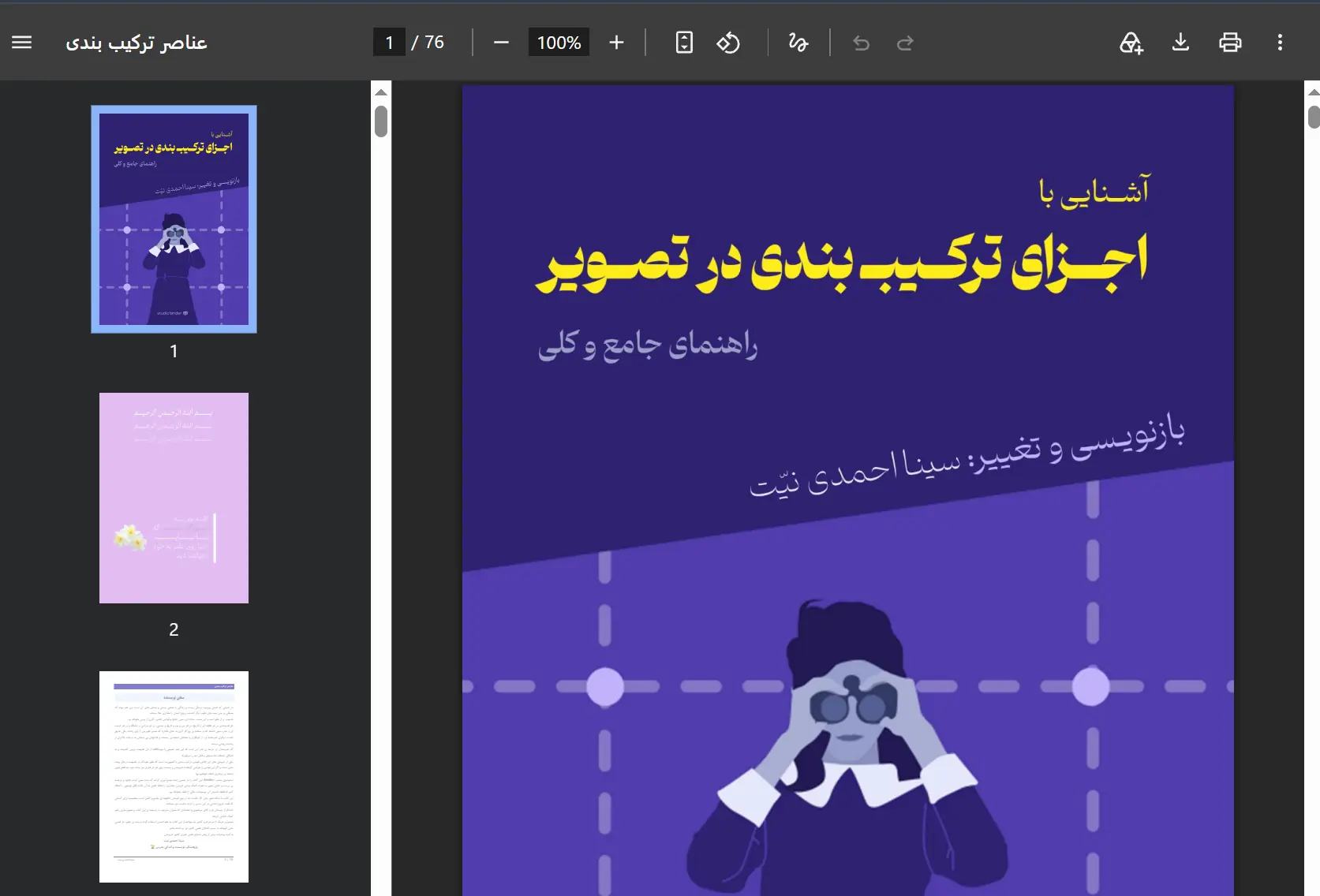
نکته مهم درباره عمومیبودن فایلهای رسانه
فایلهایی که بهشکل عادی در کتابخانه رسانه قرار میگیرن، معمولاً یک نشانی مستقیم دارن. هر کسی که این نشانی رو پیدا کنه، ممکنه بتونه PDF رو باز کنه؛ حتی اگه دکمه دانلود رو داخل صفحه نذاشته باشید. پس کتاب پولی، فایل محرمانه یا محتوای مخصوص اعضا رو بدون کنترل دسترسی در کتابخانه عادی منتشر نکنید.
اضافهکردن فلیپبوک به نوشته یا برگه
بازکردن ویرایشگر بلوکی وردپرس
یک نوشته یا برگه تازه بسازید یا صفحهای رو که برای کتاب آماده کردهاید باز کنید. اگه نمیدونید کدوم نوع محتوا برای کارتون بهتره، راهنمای تفاوت برگه و نوشته در وردپرس کمکتون میکنه. برای معرفی ثابت یک کتاب، معمولاً برگه انتخاب مرتبتریه.
پیداکردن بلوک DearFlip
روی دکمه افزودن بلوک که علامت مثبت داره بزنید. بعد عبارت DearFlip رو جستوجو کنید و بلوک افزونه رو انتخاب کنید. اگه بلوک در نسخه نصبشده شما دیده نمیشه، شورتکد کتاب رو از صفحه فلیپبوکی که ساختهاید کپی کنید و داخل بلوک «شورتکد» بذارید. شورتکد یعنی یک تکه کد کوتاه که محتوای افزونه رو در همون بخش از صفحه نمایش میده.
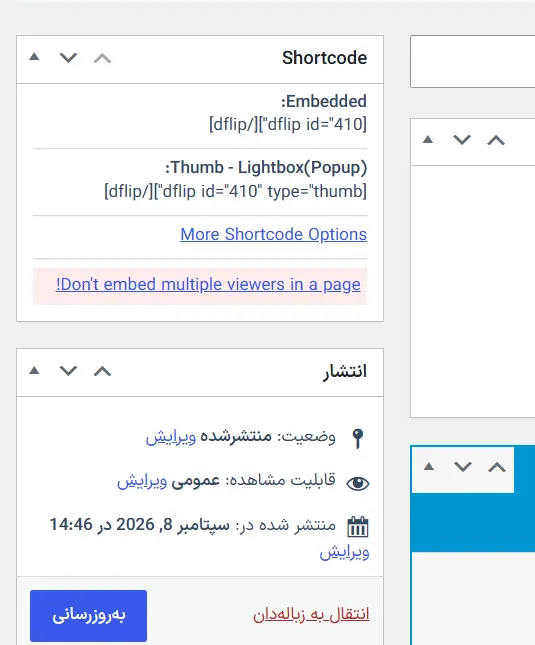
انتخاب فلیپبوک ساختهشده
در تنظیمات بلوک، فلیپبوکی رو که قبلاً با PDF خودتون ساختهاید انتخاب کنید. اگه از شورتکد استفاده میکنید، شناسه کتاب داخل همون شورتکد مشخص میشه و لازم نیست PDF رو دوباره از کتابخانه رسانه انتخاب کنید. بعد برگه رو ذخیره کنید و نتیجه رو در پیشنمایش ببینید.
تنظیم نمایش کتاب در صفحه
تنظیمات فلیپبوک یا بلوک رو ببینید و اندازه نمایش رو طوری قرار بدید که کتاب در عرض محتوای سایت جا بشه. گزینههایی مثل دکمههای کنترل، دانلود یا حالت نمایش رو یکییکی تغییر بدید و بعد نتیجه رو در پیشنمایش ببینید. امکاناتی که در اختیار دارید به نسخه رایگان یا پولی افزونه و نسخه نصبشده بستگی دارن؛ پس گزینهای رو که واقعاً در صفحه خودتون نمیبینید، فرض نکنید.
اضافهکردن عنوان، توضیح و لینک مستقیم PDF
بالای فلیپبوک، اسم کتاب و چند خط توضیح کوتاه بذارید. کاربر بهتره قبل از بازکردن فایل بدونه کتاب درباره چه موضوعیه و قراره چه چیزی ببینه. پایین فلیپبوک هم لینکی روشن مثل «بازکردن نسخه PDF» قرار بدید تا اگه نمایش ورقخور درست کار نکرد، یک راه جایگزین در دسترس باشه.
بررسی نتیجه قبل از انتشار
آزمایش ورقزدن صفحههای اول و آخر
روی «پیشنمایش» بزنید و چند صفحه از اول، وسط و انتهای کتاب رو باز کنید. همه صفحهها باید در دسترس باشن، ورقزدن نباید گیر کنه و جلد یا صفحه آخر هم نباید جا افتاده باشه.
بررسی نمایش نوشتههای فارسی
تیترها، متنهای راستبهچپ، عددها، نشانهها و فونتهای فارسی رو با دقت ببینید. اگه حروف جدا، جابهجا یا ناخوانا هستن، اول PDF رو در چند برنامه دیگه باز کنید. وقتی مشکل از فایل اصلی باشه، باید پیش از آپلود دوباره اون رو اصلاح کنید.
آزمایش کتاب روی کامپیوتر و گوشی واقعی
پیشنمایش ویرایشگر برای یک بررسی سریع خوبه، ولی جای آزمایش روی گوشی واقعی رو نمیگیره. صفحه رو هم در کامپیوتر و هم در گوشی باز کنید. ورقزدن، بزرگنمایی، اسکرول و لمس دکمهها رو هم خودتون امتحان کنید.
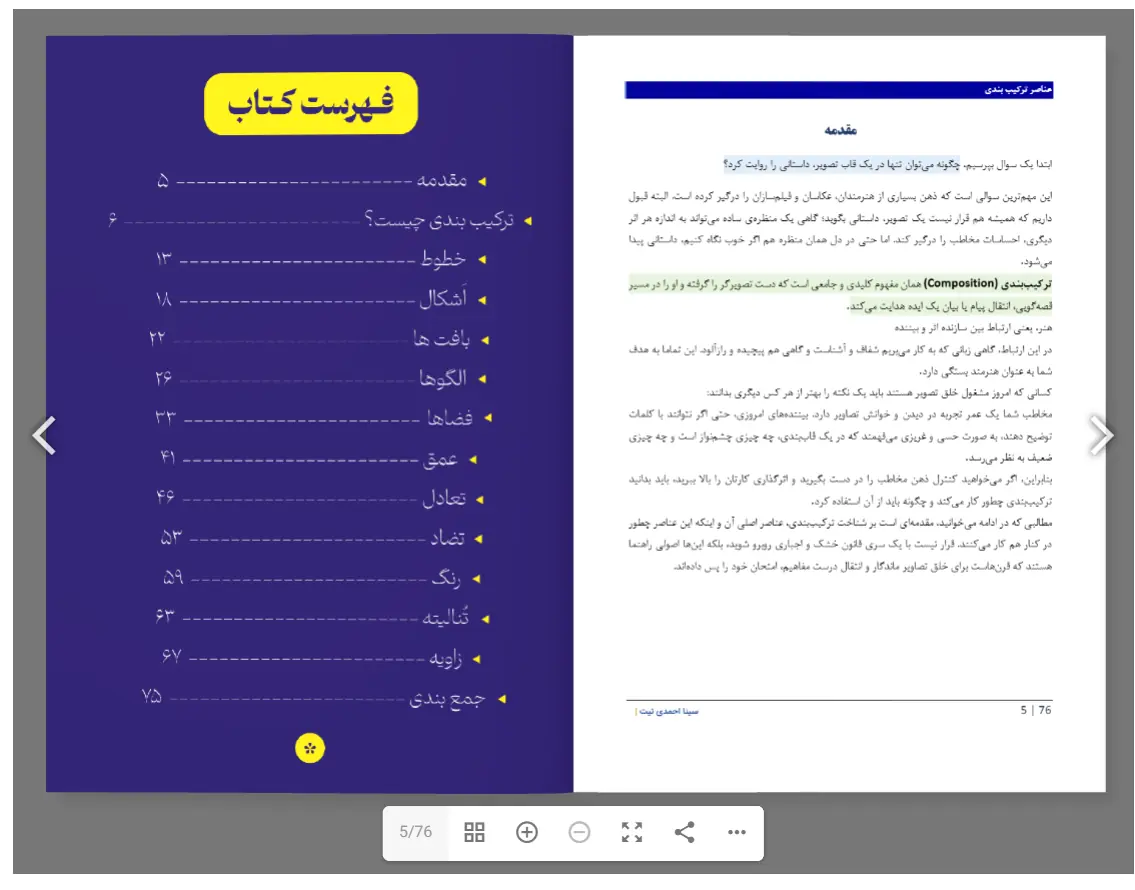
بررسی سرعت بازشدن و کارکرد لینک PDF
- کتاب بدون خطای قابلمشاهده باز میشه.
- صفحههای اول و آخر کامل دیده میشن.
- نوشتههای فارسی خوانا و مرتب هستن.
- دکمهها در گوشی از کادر بیرون نمیزنن.
- لینک بازکردن یا دانلود PDF درست کار میکنه.
- صفحه با اینترنت معمولی در زمان قابلقبولی باز میشه.
بهینهکردن سرعت فلیپبوک PDF
- حجم تصاویر داخل PDF رو کم کنید: قبل از ساخت PDF، تصاویر رو به ابعاد مناسب برسونید. البته فشردهسازی نباید نوشتهها و نمودارها رو تار کنه.
- چند کتاب سنگین رو در یک صفحه نذارید: اگه چند فایل بزرگ با هم بارگذاری بشن، مصرف اینترنت و زمان انتظار کاربر بالا میره.
- از کش و شبکه توزیع محتوا درست استفاده کنید: کش نسخه آماده بعضی فایلها رو نگه میداره. شبکه توزیع محتوا یا CDN هم اونها رو از سروری نزدیکتر به کاربر میفرسته. این ابزارها مفیدن، ولی جای سبککردن خود PDF رو نمیگیرن.
- برای هر کتاب یک صفحه جدا بسازید: با این کار صفحه سبکتر میمونه و معرفی، لینکدادن و پیداکردن هر کتاب هم راحتتر میشه.
اگه تصاویر دیگه صفحه هم حجم زیادی دارن، راهنمای افزونههای کاهش حجم تصاویر وردپرس برای بهینهکردن تصاویر سایت به کارتون میاد. تصاویر داخل PDF رو باید جداگانه و قبل از گرفتن خروجی نهایی بهینه کنید.
بهترکردن تجربه کاربران موبایل و دسترسیپذیری
- متن و دکمهها رو خوانا نگه دارید: کتاب نباید از عرض صفحه بیرون بزنه. دکمهها هم باید بهاندازهای باشن که کاربر راحت با انگشت لمسشون کنه.
- لینک جایگزین PDF بذارید: بعضی کاربرها با فلیپبوک راحت نیستن یا از ابزارهای کمکی استفاده میکنن. لینک مستقیم راه سادهتری برای رسیدن به محتوا به اونها میده.
- عنوان و توضیح روشن بنویسید: پیش از فلیپبوک، نام کتاب، موضوع و نوع فایل رو توضیح بدید تا کاربر بدونه با بازکردن اون چه چیزی میبینه.
- چند مرورگر و دستگاه رو آزمایش کنید: نتیجه رو دستکم روی یک کامپیوتر و یک گوشی واقعی ببینید. اگه مخاطبهای زیادی دارید، مرورگرهایی رو که بیشتر استفاده میکنن هم آزمایش کنید.
محافظت از کتابهای پولی یا خصوصی
وقتی PDF رو در کتابخانه رسانه وردپرس آپلود میکنید، فایل خصوصی نمیشه. این فایل معمولاً یک نشانی مستقیم داره و ممکنه موتورهای جستوجو، افزونهها، گزارشهای سایت یا خود کاربران به اون برسن. حذف دکمه دانلود یا پنهانکردن لینک فقط ظاهر صفحه رو تغییر میده.
برای کتاب پولی، فایل مخصوص اعضا یا سند محرمانه، به کنترل دسترسی واقعی نیاز دارید. یعنی سایت باید قبل از تحویل فایل، ورود کاربر و اجازه دسترسی اون رو بررسی کنه. روش درست به مدل فروش، نوع عضویت، هاست و افزونههای سایتتون بستگی داره. پس پیش از انتشار، همهچیز رو با یک حساب کاربری آزمایشی امتحان کنید.
فقط به سختبودن نشانی فایل، قراردادن اون در یک برگه رمزدار یا مخفیکردن دکمه تکیه نکنید. اگه کسی نشانی مستقیم PDF رو داشته باشه، ممکنه بدون بازکردن صفحه فلیپبوک هم به فایل دسترسی پیدا کنه.
رفع مشکلهای رایج فلیپبوک در وردپرس
بلوک فلیپبوک در ویرایشگر دیده نمیشه
اول به «افزونهها ← افزونههای نصبشده» برید و مطمئن بشید DearFlip فعاله. بعد ویرایشگر رو تازهسازی کنید و DearFlip رو جستوجو کنید. اگه باز هم بلوک رو ندیدید، شورتکد همون فلیپبوک رو از بخش کتابهای افزونه بردارید و داخل بلوک «شورتکد» بذارید. اگه هیچکدوم کار نکرد، افزونه رو روی یک سایت آزمایشی با قالب پیشفرض امتحان کنید.
فایل PDF باز نمیشه یا ناقص نمایش داده میشه
اول نشانی مستقیم PDF رو در یک زبانه تازه باز کنید. اگه فایل همونجا هم ناقصه، دوباره از نسخه اصلی خروجی بگیرید و اون رو آپلود کنید. اگه فایل مستقیم سالمه ولی فلیپبوک ایراد داره، کش سایت و مرورگر رو پاک کنید و تداخل افزونه یا قالب رو در یک محیط آزمایشی بررسی کنید.
ترتیب صفحههای فارسی درست نیست
قبل از هر کاری، ترتیب صفحهها رو در خود PDF ببینید. بعد اگه نسخه افزونه شما گزینهای برای جهت نمایش یا حالت راستبهچپ داره، اون رو آزمایش کنید. وقتی چنین تنظیمی در دسترس نیست یا نتیجه درست نمیشه، بهتره سازگاری فایل فارسی رو پیش از انتشار با یک افزونه دیگه هم امتحان کنید.
کتاب روی موبایل کند باز میشه
حجم PDF و تصاویر داخل اون رو پایین بیارید و چند فلیپبوک سنگین رو کنار هم در یک صفحه نذارید. سرعت صفحه رو با اینترنت واقعی موبایل بسنجید، چون اتصال سریع محل کار لزوماً تجربه کاربر رو نشون نمیده.
دکمهها یا فلیپبوک از صفحه بیرون میزنن
عرض بلوک و تنظیمات چیدمان برگه رو بررسی کنید. اگه صفحهساز یا قالب برای محتوا عرض ثابتی گذاشته، نتیجه رو با یک برگه ساده در ویرایشگر اصلی وردپرس مقایسه کنید. برای تغییر عرض کلی سایت هم میتونید راهنمای تغییر عرض وبسایت رو بخونید.
سؤالات متداول درباره ساخت کتاب آنلاین در وردپرس
آیا فلیپبوک محتوای کتاب رو هم میسازه؟
نه. فلیپبوک فقط PDF آماده رو بهشکل ورقخور نشون میده. متن، تصاویر، جلد و صفحهبندی کتاب رو باید پیش از آپلود آماده کنید.
آیا کاربران میتونن فایل PDF رو دانلود کنن؟
این موضوع به تنظیمات افزونه و شیوه انتشار فایل بستگی داره. حتی اگه دکمه دانلود رو پنهان کنید، ممکنه نشانی مستقیم فایل رسانه در دسترس باشه. پس برای فایل خصوصی باید از کنترل دسترسی واقعی استفاده کنید.
آیا آپلود PDF در وردپرس فایل رو خصوصی میکنه؟
نه. فایلهای عادی کتابخانه رسانه معمولاً یک نشانی مستقیم دارن. برای PDF پولی یا محرمانه به راهکاری نیاز دارید که پیش از تحویل فایل، اجازه کاربر رو بررسی کنه.
چطور فلیپبوک رو روی موبایل آزمایش کنیم؟
پیشنمایش صفحه رو روی یک گوشی واقعی و با اینترنت معمولی باز کنید. ورقزدن، بزرگنمایی، خوانایی نوشتهها، اندازه دکمهها، سرعت بازشدن و لینک مستقیم PDF رو هم امتحان کنید.
برای هر کتاب باید یک صفحه جدا بسازیم؟
اجباری نیست، ولی برای کتابهای سنگین بهتره هر کتاب صفحه خودش رو داشته باشه. این کار به سرعت صفحه، معرفی بهتر کتاب و اشتراکگذاری راحتتر لینک اون کمک میکنه.



سلام وقت بخیر
این افزونه انگار قدیمی شده و با وردپرس سازگار نیست. پیغام خطا میده. افزونه real 3d flipbook pdf wizard رو هم تستشون کردم ولی درست کار نمیکنن. لطفا یک افزونه خوب برای نمایش آنلاین پی دی اف ها در سایت معرفی کنید.
افزونه ای که بشه پی دی اف ها رو با thambnail و در ابعاد کوچک درکنار هم نمایش داد و با کلیک روی هر کدوم بصورت آنلاین نمایش داده بشه. اگه امکانش وجود داشته باشه که این thambnail ها بر روی یک اسلایدر حرکت کنن بهتره. ممنون