

 آموزشها


 قالبها

 افزونهها




 آکادمی


 هاست وردپرس

 طراحی سایت
 فرمان
فرمانآموزش قرار دادن اینماد در وردپرس + رفع مشکل نمایش ندادن آن
- مقالات آموزشی
- بروزرسانی شده در
سلام. رضا راد هستم مدیر میهن وردپرس. توی این مقاله میخوایم کد اینماد رو به سایت وردپرسی اضافه کنیم و ببینیم چرا گاهی لوگوی اون نمایش داده نمیشه. روش قرار دادن کد در یک برگه، فوتر قالبهای کلاسیک، فوتر قالبهای بلوکی و افزونه Logo Manager For Enamad رو هم قدمبهقدم بررسی میکنیم.
اگه اولین باره اسم اینماد یا «نماد اعتماد الکترونیکی» رو میشنوید، نگران اصطلاحاتش نباشید. اینماد نشونهایه که مرکز توسعه تجارت الکترونیکی بعد از بررسی اطلاعات کسبوکار اینترنتی صادر میکنه. صاحب سایت کد این نماد رو دریافت میکنه و میتونه اون رو در سایتش نمایش بده تا بازدیدکننده با کلیک روی لوگو، اطلاعات ثبتشده اون کسبوکار رو بررسی کنه.
آنچه در این مقاله میخوانید
اینماد چیست و چه کاربردی دارد؟
نماد اعتماد الکترونیکی یا همون اینماد، مجوزی الکترونیکیه که بعد از بررسی و احراز هویت کسبوکار اینترنتی صادر میشه. بعد از دریافت نماد، کدی در اختیارتون قرار میگیره که میتونید اون رو داخل سایت بذارید. کاربر هم با کلیک روی لوگو، صفحه مربوط به اطلاعات اینماد سایتتون رو میبینه.
اینماد با موضوع دریافت درگاه پرداخت اینترنتی هم ارتباط داره و پذیرنده باید شرایط اعلامشده از طرف اینماد و ارائهدهنده خدمات پرداخت رو رعایت کنه. چون جزئیات این شرایط ممکنه تغییر کنه، بهتره قبل از درخواست درگاه، مقررات روز رو داخل پنل اینماد و وبسایت شرکت پرداخت موردنظرتون بخونید. اگه هنوز درگاه مناسبی انتخاب نکردید، راهنمای مقایسه بهترین درگاههای پرداخت اینترنتی هم کمکتون میکنه.
خود لوگو فقط وقتی مفیده که درست نمایش داده بشه و کاربر رو به صفحه معتبر همون دامنه ببره. در ادامه، روشهای اضافه کردن کد اینماد به وردپرس و راههای پیدا کردن علت نمایش داده نشدن اون رو با هم مرور میکنیم.
آشنایی با روشهای مختلف قرار دادن اینماد در وردپرس
برای قرار دادن کد اینماد در وردپرس چند راه دارید. میتونید کد رو داخل یک برگه بذارید، اون رو به فوتر سایت اضافه کنید یا از افزونه Logo Manager For Enamad کمک بگیرید. انتخاب روش مناسب بیشتر به نوع قالب و جایی بستگی داره که میخواید نماد دیده بشه.
روش اول: قرار دادن کد اینماد در یک برگه یا صفحه خاص
اول وارد پنل اینماد در enamad.ir بشید و مراحل ثبت اطلاعات و احراز هویت رو کامل کنید. بعد از تأیید درخواست، کد مربوط به نماد سایتتون رو از همون پنل بردارید. این کد باید دقیقاً برای دامنهای صادر شده باشه که میخواید نماد رو روی اون نمایش بدید.
کدی که پنل در اختیارتون میذاره از نوع HTML هست. HTML همون کدی محسوب میشه که مرورگر با کمک اون بخشهای مختلف صفحه رو نمایش میده. کد رو بدون کموزیاد کردن کپی کنید و بعد وارد پیشخوان وردپرس بشید.
از منوی پیشخوان وارد «برگهها» بشید و روی «افزودن برگه تازه» کلیک کنید. یک عنوان مثل «نماد اعتماد» برای برگه بنویسید. حالا در ویرایشگر بلوکی، بلوک «HTML سفارشی» رو اضافه کنید و کد اینماد رو داخل اون بذارید. اگه هنوز از ویرایشگر کلاسیک استفاده میکنید، کد باید در بخش متنی ویرایشگر قرار بگیره، نه بخش دیداری.
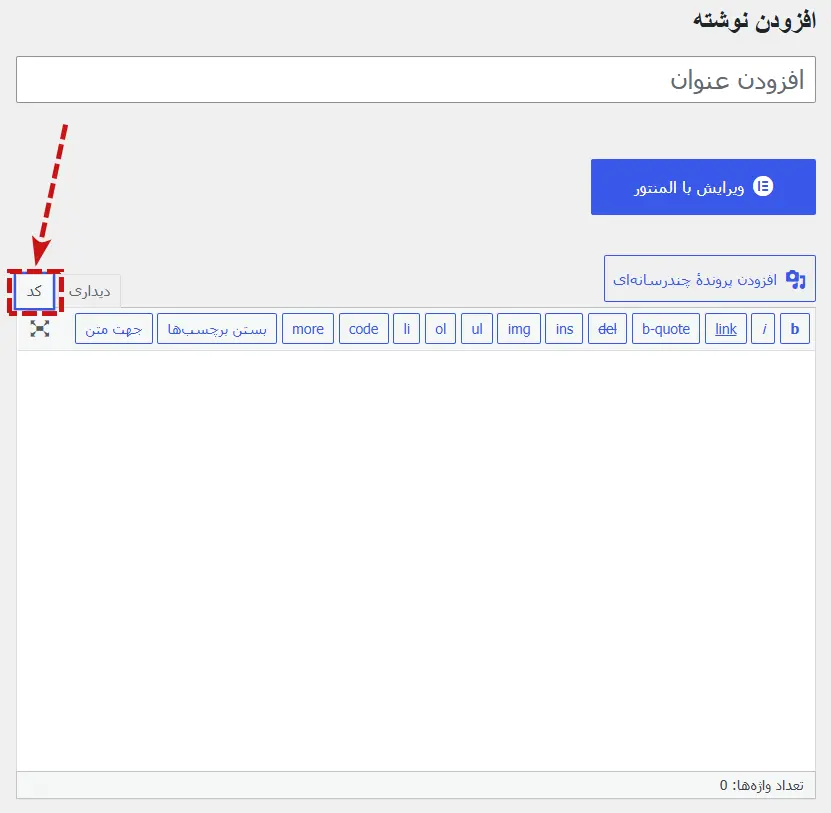
قبل از انتشار، پیشنمایش برگه رو باز کنید و روی لوگو بزنید. صفحهای که باز میشه باید اطلاعات اینماد همین دامنه رو نشون بده. اگه لوگو یا صفحه تأیید درست بالا نمیاد، اول مطمئن بشید کد رو کامل کپی کردهاید و هیچ بخشی از اون موقع جایگذاری حذف نشده.
این روش نماد رو فقط داخل همون برگه نشون میده. اگه میخواید لوگو در بخش ثابت سایت مثل فوتر دیده بشه، روش بعدی انتخاب کاربردیتریه. برای آگاهی از شرایط مجوزهای یک فروشگاه اینترنتی هم میتونید راهنمای مجوزهای لازم برای راهاندازی سایت و فروشگاه اینترنتی رو بخونید.
روش دوم: استفاده از ابزارک و قرار دادن کد در فوتر
مسیر اضافه کردن کد به فوتر به نوع قالبتون بستگی داره. اگه قالب کلاسیک دارید و بخش ابزارکها در دسترسه، از پیشخوان به «نمایش ← ابزارکها» برید. در قالبهای بلوکی باید «نمایش ← ویرایشگر» رو باز کنید و بخش فوتر قالب رو ویرایش کنید.
در قالب کلاسیک، ناحیه ابزارک مربوط به فوتر رو باز کنید و بلوک یا ابزارک «HTML سفارشی» رو به اون اضافه کنید. در قالب بلوکی هم وارد فوتر بشید، بلوک «HTML سفارشی» رو در جای مناسب بذارید و تغییرات رو ذخیره کنید. اگه گزینه «ویرایشگر» رو در منوی نمایش میبینید، بهاحتمال زیاد قالبتون بلوکیه.
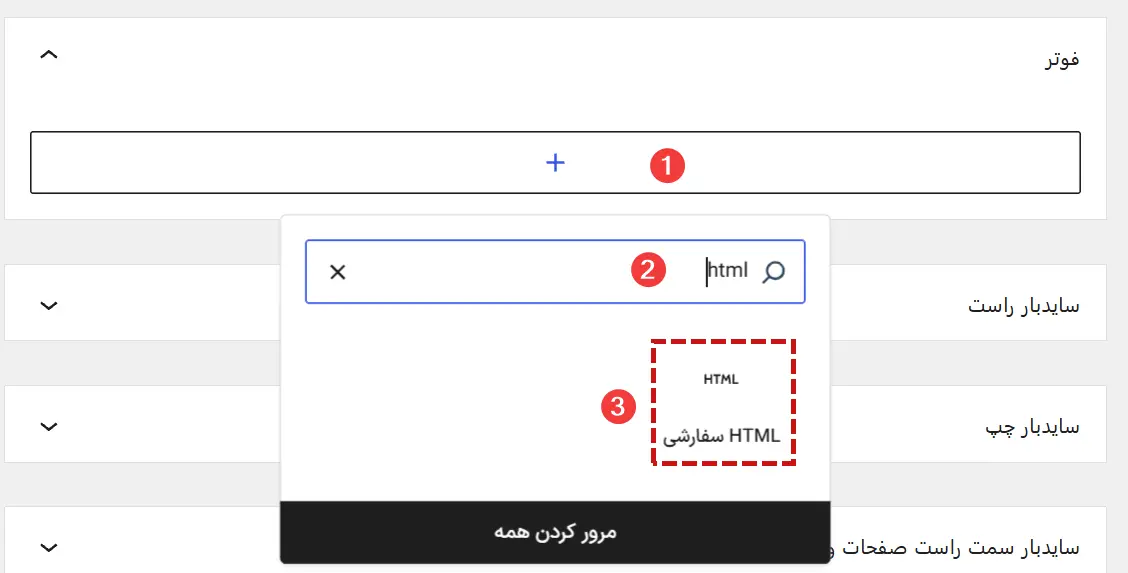
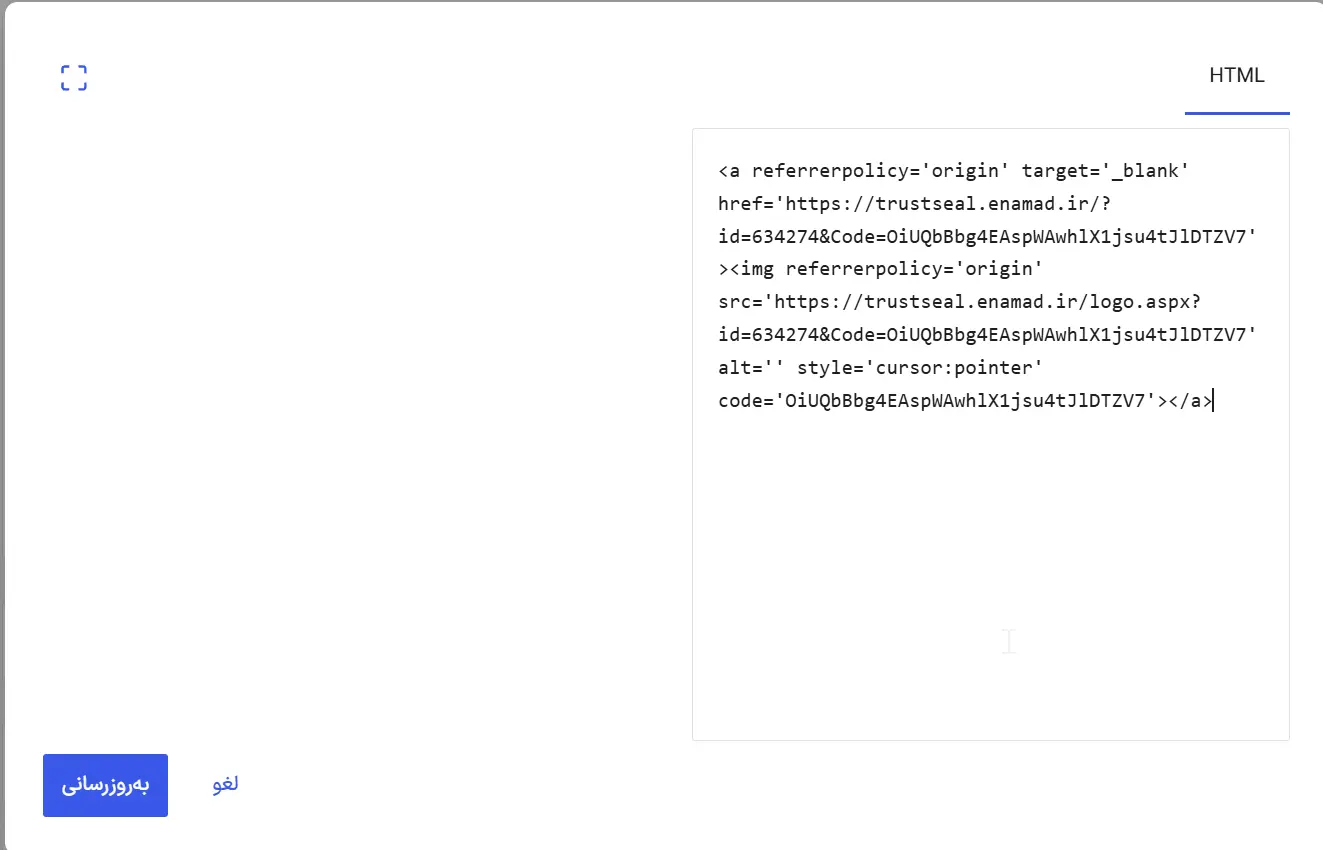
حالا کد اینماد رو داخل بلوک HTML سفارشی جایگذاری کنید و روی «بهروزرسانی» یا «ذخیره» بزنید. بعد یکی از صفحههای سایت رو در پنجره ناشناس مرورگر باز کنید و پایین صفحه رو ببینید. این کار کمک میکنه نتیجه رو بدون اثر بعضی از دادههای ذخیرهشده مرورگر بررسی کنید.
چرا اینماد در سایت نمایش داده نمیشود؟
اگه کد رو داخل فوتر گذاشتید ولی لوگوی اینماد دیده نمیشه، اول سراغ موارد ساده برید. ناقص کپی شدن کد، ذخیره نشدن تغییرات، کش سایت یا مرورگر و محدودیتهای امنیتی قالب یا افزونهها میتونن جلوی نمایش درست کد رو بگیرن. کش یعنی نسخهای که برای بارگذاری سریعتر از صفحه نگه داشته میشه و ممکنه هنوز تغییر تازه رو نشون نده.
بعد بررسی کنید کد برای همین دامنه صادر شده باشه. تفاوت بین دامنه اصلی، زیردامنه یا آدرس ثبتشده در پنل میتونه نتیجه رو تغییر بده. اگه کد در صفحه هست ولی تصویر دریافت نمیشه، ممکنه فایل خارجی لوگو در اون لحظه در دسترس نباشه یا مرورگر و تنظیمات امنیتی سایت درخواست اون رو مسدود کرده باشن. برای تشخیص قطعی، باید خطاهای کنسول مرورگر و وضعیت درخواست فایل بررسی بشه.
بهتره صفحه رو با یک مرورگر دیگه و بعد از پاک کردن کش امتحان کنید. افزونههای کش و بهینهسازی رو هم موقتاً از فرایند این کد کنار بذارید و دوباره نتیجه رو ببینید. اگه مشکل ادامه داشت، کد تازه رو مستقیماً از پنل اینماد بگیرید و با نسخه فعلی مقایسه کنید.
راهحلهای جایگزین برای نمایش اینماد
برای حل مشکل، دو مسیر رایج دارید: میتونید از یک تصویر محلی همراه با لینک صفحه تأیید استفاده کنید یا مدیریت نمایش نماد رو به افزونه مخصوص بسپارید. قبل از انتخاب روش تصویر محلی، حتماً شرایط روز اینماد رو بررسی کنید تا شیوه نمایش لوگو با ضوابط اعلامشده هماهنگ باشه.
راهحل جایگزین اول: قرار دادن تصویر به صورت دستی
در این روش، تصویر لوگو داخل کتابخانه رسانه سایتتون قرار میگیره و به صفحه تأیید اینماد همون دامنه لینک میشه. مزیت تصویر محلی اینه که فایل لوگو از هاست خودتون بارگذاری میشه. بااینحال، آدرس لینک باید دقیق و معتبر باشه و کاربر رو به اطلاعات کسبوکار شما در enamad.ir برسونه.
این روش رو نمیشه بدون یک راهنمای رسمی، جایگزین قطعی کد صادرشده از پنل دونست. پس قبل از اجرا، ضوابط فعلی نمایش نماد رو داخل پنل اینماد بخونید. اگه روش رسمی مشخصی برای کد یا تصویر ارائه شده، همون روش اولویت داره.
راهحل جایگزین دوم: استفاده از افزونه Logo Manager For Enamad
راه دوم استفاده از افزونه Logo Manager For Enamad هست. این افزونه برای مدیریت نمایش لوگوی اینماد در وردپرس ساخته شده و امکاناتی برای جایگذاری نماد و استفاده از تصویر ثابت در اختیارتون میذاره.
در ادامه، نصب افزونه و نکتههایی رو میبینیم که موقع تنظیم اون باید حواستون بهشون باشه.
آموزش کامل نصب و تنظیم افزونه Logo Manager For Enamad
گام اول: نصب افزونه
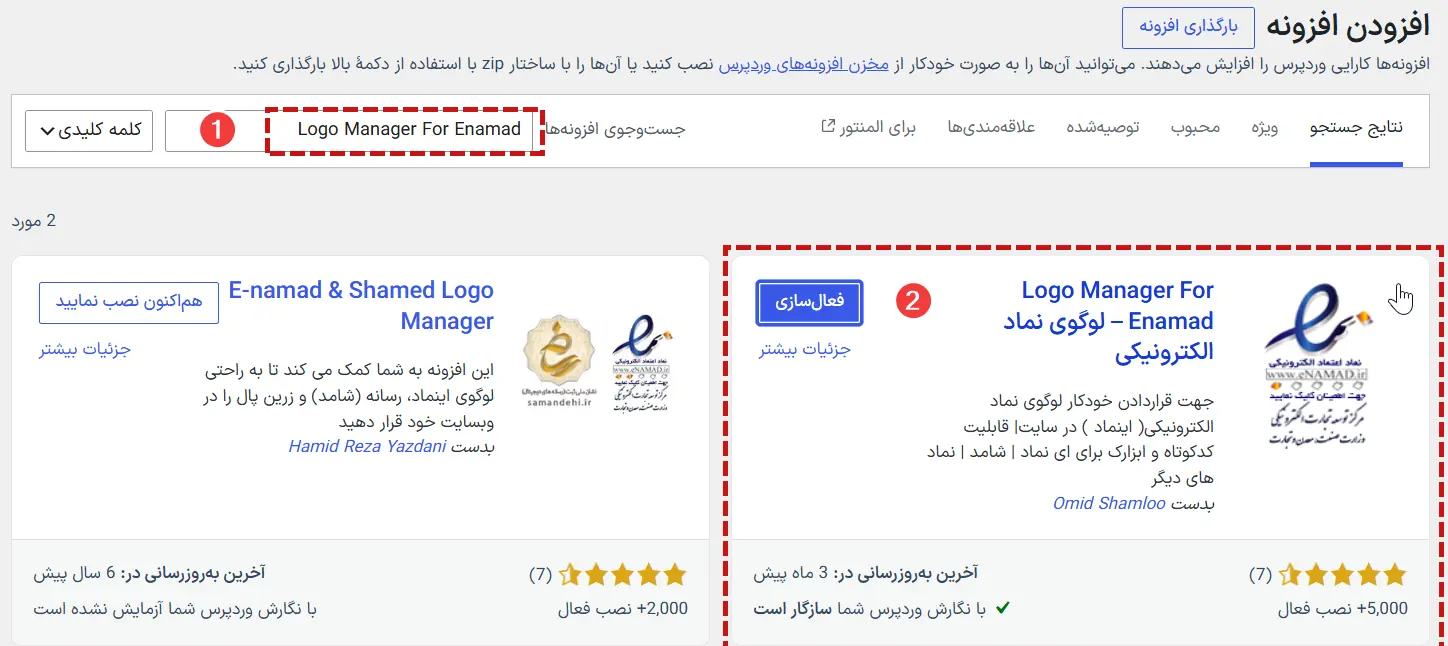
وارد پیشخوان وردپرس بشید و از منوی سمت راست «افزونهها ← افزودن افزونه تازه» رو انتخاب کنید. در کادر جستوجو عبارت «Logo Manager For Enamad» رو بنویسید. مشخصات افزونه رو با صفحه رسمی اون در مخزن وردپرس تطبیق بدید و بعد روی «هماکنون نصب نمایید» و «فعال نمایید» بزنید.
گام دوم: ورود به بخش تنظیمات
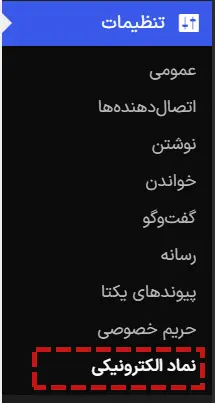
بعد از فعال شدن افزونه، منوی «تنظیمات» رو باز کنید و صفحه مربوط به نماد الکترونیکی افزونه رو انتخاب کنید. نام یا جای بعضی گزینهها ممکنه با انتشار نسخههای تازه فرق کنه، پس تنظیمات رو بر اساس توضیحی که کنار هر گزینه در نسخه نصبشده میبینید انجام بدید.
گام سوم: تنظیمات اصلی افزونه
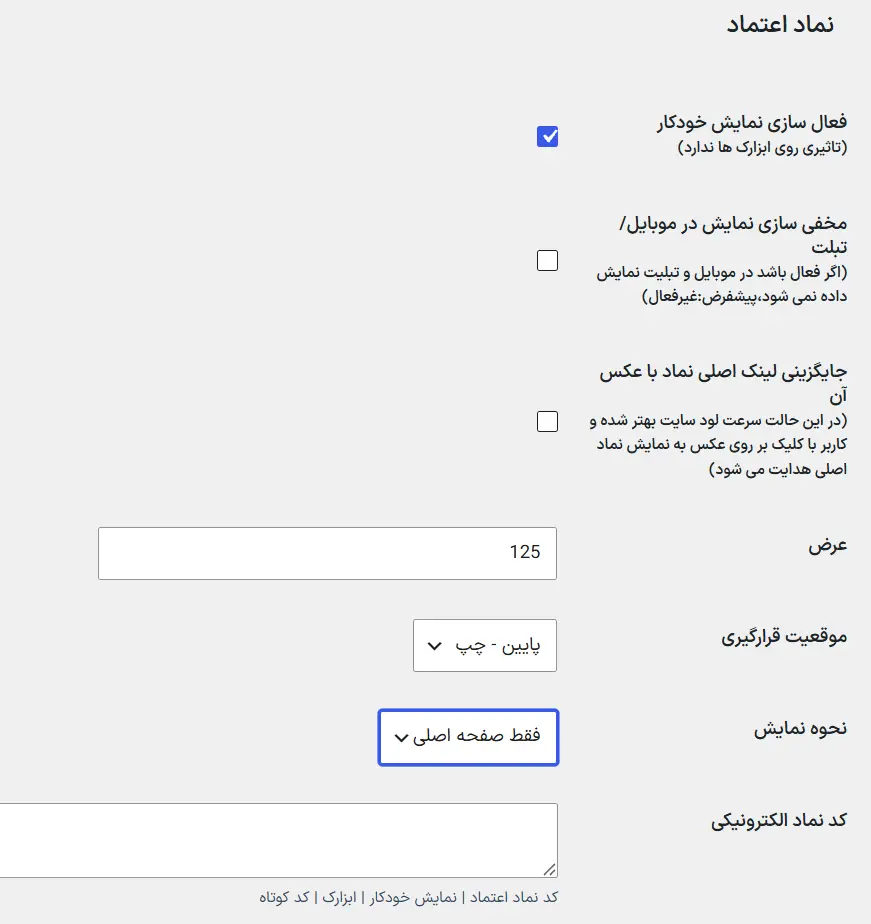
در صفحه تنظیمات، گزینههای مربوط به فعال بودن نماد، اندازه لوگو، محل نمایش و کد اینماد رو بررسی کنید. فقط گزینههایی رو تغییر بدید که کاربردشون در نسخه فعلی افزونه مشخصه و بعد از هر تغییر، نتیجه رو در سایت ببینید.
اگه افزونه گزینهای برای فعال کردن نمایش نماد داره، اون رو روشن کنید. بعد مطمئن بشید لوگو روی دسکتاپ و موبایل دیده میشه و روی بخش مهمی از صفحه قرار نمیگیره. فعال شدن افزونه بهتنهایی کافی نیست؛ کد یا اطلاعات نماد هم باید درست وارد شده باشه.
حالا تنظیمات موجود در نسخهای رو که نصب کردهاید، یکییکی مرور کنید:
نمایش در موبایل و تبلت: اگه افزونه امکان مخفی کردن لوگو در صفحههای کوچک رو داره، قبل از فعال کردن اون سایتتون رو با موبایل بررسی کنید. نماد نباید روی متن یا دکمهها بیفته، ولی بهتره بدون دلیل از دید کاربران موبایل پنهانش نکنید.
عرض لوگو: اندازه لوگو رو طوری انتخاب کنید که واضح باشه و نظم فوتر رو هم به هم نزنه. عدد مناسب به طراحی قالبتون بستگی داره؛ پس یک مقدار رو ذخیره کنید و نتیجه رو روی کامپیوتر و موبایل ببینید.
موقعیت قرارگیری نماد: اگه نسخه فعلی افزونه امکان انتخاب محل نمایش رو میده، جایی رو انتخاب کنید که مزاحم محتوای سایت نباشه. فوتر معمولاً جای قابلفهمی برای اطلاعات مجوزها و راههای ارتباطیه، ولی انتخاب نهایی به ساختار قالبتون بستگی داره.
صفحههای نمایش نماد: اگه میتونید نمایش نماد رو به صفحههای خاص محدود کنید، انتخابتون رو با نیاز سایت و ضوابط فعلی اینماد هماهنگ کنید. بعد از ذخیره، چند صفحه مختلف مثل خانه، محصول و نوشته رو باز کنید تا مطمئن بشید تنظیم درست اجرا شده.
کد نماد الکترونیکی: کدی رو که از پنل اینماد گرفتهاید، کامل و بدون تغییر داخل کادر مربوط بذارید. از نوشتن دستی یا حذف بخشی از کد خودداری کنید، چون حتی یک تغییر کوچک هم میتونه نمایش یا لینک نماد رو خراب کنه.
ممکنه افزونه برای مجوزهای دیگه هم کادر جداگانه داشته باشه. فقط وقتی اطلاعات معتبر اون مجوز رو دارید از این بخشها استفاده کنید و هیچ کد یا تصویری رو بهعنوان نمونه داخل سایت اصلی نذارید.
در پایان روی دکمه ذخیره تنظیمات بزنید. بعد صفحه سایت رو در یک پنجره ناشناس باز کنید، نمایش لوگو رو ببینید و روی اون کلیک کنید تا مطمئن بشید لینک به اطلاعات درست دامنه میرسه.
مشکل نمایش داده نشدن اینماد با افزونه
اگه بعد از نصب افزونه هنوز نماد دیده نمیشه، اول کد واردشده و فعال بودن تنظیمات نمایش رو کنترل کنید. بعد کش وردپرس، افزونه بهینهسازی، CDN و کش مرورگر رو بررسی کنید. CDN سرویسیه که فایلهای سایت رو از سرورهای مختلف به کاربر میرسونه و گاهی نسخه قبلی صفحه رو نگه میداره.
افزونه امکان استفاده از تصویر ثابت رو هم معرفی میکنه. این قابلیت میتونه فایل لوگو رو بهشکل محلی نمایش بده، ولی بهخودیخود تأیید نمیکنه که این روش در هر شرایطی با مقررات اینماد هماهنگه. قبل از فعال کردن اون، توضیحات نسخه فعلی افزونه و ضوابط پنل اینماد رو بخونید و بعد مطمئن بشید لینک لوگو به صفحه رسمی تأیید دامنه خودتون میره.
مزایا و معایب اینماد از نگاه واقعبینانه
اینماد به کاربر کمک میکنه اطلاعات ثبتشده یک کسبوکار اینترنتی رو در یک مرجع مشخص ببینه. همین موضوع میتونه بخشی از نگرانی خرید از یک سایت ناآشنا رو کمتر کنه. البته اعتماد فقط با نمایش یک لوگو ساخته نمیشه و تجربه خرید، پشتیبانی و شفافیت اطلاعات سایت هم نقش مهمی دارن.
برای دریافت اینماد باید اطلاعاتی که سامانه درخواست میکنه ثبت و مراحل بررسی تکمیل بشه. کاربر هم با باز کردن صفحه نماد میتونه اطلاعاتی رو که سامانه برای اون کسبوکار نمایش میده ببیند و از معتبر بودن دامنه مطمئن بشه.
از طرف دیگه، نمایش لوگویی که به فایل یا سرویس بیرونی وابستهست ممکنه در بعضی شرایط با خطا روبهرو بشه. اگه چنین مشکلی دیدید، بدون بررسی فنی نمیشه علت رو قطعی به اینماد، وردپرس یا هاست نسبت داد. وضعیت درخواست فایل در مرورگر، تنظیمات امنیتی و کد قرارگرفته در صفحه باید جداگانه بررسی بشن.
پس بهتره اینماد رو یکی از نشونههای اعتماد بدونید، نه تنها معیار اون. اطلاعات تماس روشن، صفحه قوانین، پشتیبانی پاسخگو، اتصال امن سایت و فرایند خرید قابلفهم هم روی تصمیم مشتری اثر میذارن. برای بخش فنی امنیت هم راهنمای امنیت وردپرس برای تازهکارها نقطه شروع خوبیه.
جمعبندی و نتیجهگیری
برای قرار دادن کد اینماد در وردپرس میتونید از بلوک HTML سفارشی داخل یک برگه، فوتر قالب یا افزونه Logo Manager For Enamad استفاده کنید. در قالب کلاسیک معمولاً فوتر رو از بخش ابزارکها ویرایش میکنید. در قالب بلوکی هم باید سراغ «نمایش ← ویرایشگر» و بخش فوتر برید.
اگه لوگو نمایش داده نشد، کد، دامنه ثبتشده، کش، تنظیمات امنیتی و دسترسی به فایل لوگو رو بررسی کنید. برای استفاده از تصویر محلی هم بهتره اول ضوابط فعلی اینماد رو بخونید و مطمئن بشید لوگو به صفحه رسمی و درست کسبوکارتون لینک شده.
بعد از هر تغییری، سایت رو روی کامپیوتر و موبایل امتحان کنید. فقط دیده شدن لوگو کافی نیست؛ کلیک روی اون هم باید صفحه معتبر مربوط به همین دامنه رو باز کنه. اگه افزونهای نصب کردهاید، تنظیمات رو بر اساس نسخه فعلی خودش انجام بدید و برای نام یا جای گزینهها به تصویرهای قدیمی تکیه نکنید.
در کنار اینماد، کیفیت خدمات، اطلاعات تماس روشن و پاسخگویی درست به مشتریها رو جدی بگیرید. نماد میتونه بخشی از اعتماد اولیه رو بسازه، ولی تجربهای که کاربر از خرید و پشتیبانی میگیره اثر ماندگارتری داره.
امیدوارم با این راهنما بتونید کد اینماد رو درست در سایتتون قرار بدید و علت نمایش داده نشدن اون رو راحتتر پیدا کنید. موفق و پیروز باشید.



برید داخل المنتور ،از اون بالا فوتر رو انتخاب کنید.بعد در قسمت المانها ،المان html رو سرچ کنید و بکشید داخل فوتر،بعد کدی که از اینماد کپی کردید رو پیست کنید .تمام
سلام
ممنون از آموزشتون من به راحتی وصل شد و حتی ابزارک هم نداشتم با ویرایش ساده انجامش دادم
سایتم هم foldina.ir
خواهش میکنم بسیار عالی
سلام برای افزودن لینک اینماد به سایت حتما باید قالب فعال باشه؟
سلام طبیعتا یه قالبی باید فعال باشه رو سایتتون
وقت بخیر. چطور میتونم لوگوی اینماد رو داخل فوتر فیکس کنم؟ در حال حاضر همراه با اسکرول لوگو هم حرکت میکنه.
اینماد رو از طریق افزونه فعالسازی کردم…
با تشکر از شما
سلام از طریق افزونه فعال نکنید به این روشی که گفته شده فعال کنید.
سلام، من ی مغازه مبل فروشی دارم ک جواز کسب نداره برای اینماد و درکاهش میتونم از قولنامه استفاده کنم و این دوتارو فعال کنم؟
سلام فکر نمیکنم ازتون بخان برای اینماد مجوز خاصی رو
با سلام و با تشکر از ویدئوی آموزشی که تهیه کردید و در اختیار کاربران قرار دادید . خیلی خیلی عالی بود تونستم در کمترین زمان مشکل اینماد سایتم رو حل کنم . با آرزوی موفقیت روز افزون برای شما و تیم همراه .
درود و سپاس از شما
سلام من رفتم وی المنتور و از گزینه هاش htmlرو زدم و لینک رو داخلش کپی کردم عکس رو برام خودش اورد و وارد سایت اینماد هم شد و اما در دو روش ویدیو انجام نشد برام
افزونه اینماد و نصب کردم اما لوگو همه جای سایت اسکرول می شه. بعد افزونه رو غیر فعال کردم و از طریق المنتور اقدام کردم، اما به جای لوگو کدی که کپی کردم رو تو فوتر نشون می ده
سلام این افزونه حذف شده میشه یه راه دیگه ام اموزش بدید؟
سلام آقای راد جسارتا من نمایش خودکار رو روی افزونه روشن کردم و داخل فوتر اضافه کردم ولی وقتی تیک نمایش خودکار رو برمیدارم بازم میمونه پایین صفحه و حذف نمیشه مشکل چیه؟
ممنونم
البته اگر به جای عدد 100 کلمه auto هم قرار دادم و مشکل حل شد
میشه بیشتر توضح بدید؟آخه هیچ عددی من ندیدم که درمورد عرض و ارتفاع باشه.
در کدی که اینماد به شما داده یک تگ img هست قبل از بسته شدن تگ تصویر دو خاصیت عرض و ارتفاع رو به اینصورت قرار دهید
width=”auto” و height=”auto”
سلام
من با اضافه کردن عرض و ارتفاع در کد تونستم لوگو را نمایش بدم
مثلا من در این مثال عرض و ارتفاع را 100 قرار دادم
سلام
چجوری اینمادم رو در قالب معین در پایین سایتم بطور ثابت برای نمایش قرار بدم؟؟
سلام . آقا رضا … خداییش دمتون خیلی خیلی گرم . این آموز ش خیلی بهم کمک کرد با همون دستور ابزارک اضافه شد و خیلی لذت بردم . فقط اینوبگم لینکی که خود اینماد برام گذاشته بود یه قسمتش واژه Code داشت که ورد پرس پیام داد باید با code باشه تا درست عمل کنه یعنی حرف سی را با حروف کوچک باید می نوشتند و خودم ویرایش کردم و درست شد .
سلام . آقا رضا … خداییش دمتون خیلی خیلی گرم . این آموز ش خیلی بهم کمک کرد با همون دستور ابزارک اضافه شد و خیلی لذت بردم . فقط اینوبگم لینکی که خود اینماد برام گذاشته بود یه قسمتش واژه Code داشت که ورد پرس پیام داد باید با code باشه تا درست عمل کنه یعنی حرف سی را با حروف کوچک باید می نوشتند و خودم ویرایش کردم و درست شد . خلاص دلم میخواد هزار بار ببوسمت واقعا دمت گرم .
در صورت داشتن اینماد، آیا سفارشی کردن لوگوی اینماد و قرار دادن آن در سایت جرم محسوب میشود؟ مثلا رنگش را تغییر دهیم و کمی شکل و شمایلش را عوض کنیم (مثلا به جای یک ستاره روشن و چهار ستاره خاموش، کلا یک ستاره قرار دهیم و تغییراتی در همین حد به که ماهیتش آسیبی نزنه)
با سلام. در سایت شما به صورت نقطه نمایش داده می شود.
برای رفع این مشکل می توانید تصویر اینماد را در بخش رسانههای وردپرس آپلود نمایید و سپس لینک آن را در قسمت src کد دریافتی قرار دهید. مانند تصویر موجود در لینک زیر
با تشکر
سلام و خسته نباشید
من از المان ویرایش HTML استفاده کردم کردم و نمایش داده شد پیشنهاد میدم تست کنید شاید جواب داد.
سلام اقای راد
روش دومی ک گفتین رو اینماد ایراد نمیگیره ؟؟
سلام اره اگه بخواد میتونه ولی بارها بهشون توضیح دادیم مشکل اینه
سلام اقای راد خسته نباشید
به من برای اینماد یک کد htmlدادن و گفتن در بخشی ک میخوال اینماد نمایش داده بشه قرار بده
میشه بگین از چه افزونه ای استفاده کنم ؟
سلام روز بخیر همین آموزش رو ببینید.
سلام من یک پیج فروشگاهی دارم ولی برای اعتماد مشتریام تصمیم گرفتم سایت بزنم و اینماد بگیرم .یعنی هدف اصلی من گرفتن اینماد برای سایتم بود . ولی الان هر کاری میکنم اینماد در سایتم ظاهر نمیشه .
قالب اهورا رو از شما گرفتم . امکان داره در این ضمینه راهنمایی کنید . میخوام تو تمام صفحاتم نمایش داده بشه
سلام طبیعیه تو همین ویدیو توضیح دادم
سلام اقای راد یک راه حلی داره و اونم اینه که عکس ای نماد رو توی هاست خودمون اپلود کنیم و لینکش رو جلوی
تگ img قرار بدیم در این صورت خیلی سریعتر لود میشه
سلام من این کار رو برای سایتم انجام دادم اما بعد از مدتی از طرف اینماد اخطار لوگو گرفتم و مجبور شدم لوگو رو بردارم
اخطار میدن اما مشکلشون رو حل نمیکنن
سلام یک سوال داشتم اگر سایت فروشگاهی بزنیم اینماد نگیریم مشکلی پیش میاد
سلام بهتون درگاه پرداخت نمیدن
سلام جناب راد عزیز
من فقط ویدیو رو دیدم؛ کاش توضیح میدادین که توی روش دوم میشه مستقیم به صفحه اینماد کسب و کار لینک داد.
من توی تمام پروژههام همین کار رو کردهام. از نظر اینماد شکل این کار درست نیست اما کاملا کار میکنه
حتی توی بعضی پروژهها مثل mohipub.ir اینماد رو با UI سایت هم ادغام کردیم.
برای اینکار فقط کافیه لینک صفحه کسب و کار خودمون توی اینماد رو روی اون تصویر بذاریم.
برای بدست آوردن لینک کسب و کار هم حتی لازم به لاگین در اینماد نیست، کافیه اسم دامنه رو در فرم «جستجوی کسب و کار» در صفحه اصلی اینماد سرچ کنید. شما رو به صفحه مخصوص اون کسب و کار میبره و میتونید لینک رو کپی کنید و بعنوان لینک تصویر اینماد فوتر سایت خودتون از همون لینک استفاده کنید
به یه موضوع مهم توجه کنید :
سرویس اینماد هدرهای HTTP رو چک میکنه و اگر از دامنهای غیر از دامنهی ثبت شده برای اون لینک به صفحه کسب و کار در اینماد لینک بشید، اصلا محتوا رو برا کاربر نشون نمیده
اما اگر از دامنه ثبت شده (سایتی که واقعا براش اینماد گرفتیم) کاربر لینک بشه محتوا به درستی نمایش داده میشه .
شاد باشید.
سلام ۱. خیر متاسفانه توی نسخه جدید اینماد این امکان نیست
بخشی از صحبتهای جادی:
همه مکانیزمها داره به این سمت میره که هر کسی، هر پولی در میاره، باید یک حجم بزرگیش رو بده ما. ما هم هیچ خدماتی نمیدیم، هیچ سرویسی نمیدیم.
اصلا این شکلی نیست که اگه کسی اینماد داره و شما باهاش مشکل داشتین، اینماد پیگیری میکنه! فقط میتونین یه شکایت ثبت کنین. همین! من بارها این کار رو کردم هیچ نتیجه ای هم ندیدم.
سلام وقت بخیر آقای راد چگونه میتونم امکان ارسال پیام در هنگام ارسال اطلاعیه و اخطار ها در میهن پنل رو اضافه کنم ؟
سلام امکانش رو نداره
سلام
شما با چه افزونه ای مقالات سایت رو مینویسید؟
سلام با گوتنبرگ وردپرس 🙂
سلام کاش یک ویدیو بگذارید درباره بهترین ابزار ها برای طراحای سایت
یا بهترین هوش مصنوعی برای طراحان
سلام به زودی.
سلام،
دوتاسوال
اول اینکه میخوام یه سایت بزنم که توش جم فری فایر و اینا بفروشم،بهترین قالب ها و افزونه ها براش چی هستن؟
دوم اینکه من توی سایتم میخوام یه فرایندی بشه که مشتری آیدیش رو وارد کنه،بعدشم سایت از یه سایت گیفت کارت بخره و بعدشم بره یه سایت دیگه و اونجا گیفت کارتو بریزه تو آیدی.
آیا چنین کاری ممکنه؟اگه ممکنه با چه افرونه ای؟
سلام بهتره برای اینکار پلاگین اختصاصی بسازید. در مورد قالب، هر قالبی که سلیقه شماست. اهورا مناسب هست.
چطوری افزونه اختصاصی با چنین موضوعی طراحی کنم؟
درود
باید به PHP تسلط داشته باشید
درود بر شما، من طبق این آموزش :
و با استفاده از افزونه اینماد سعی کردم اینماد رو در سایت خودمون قرار بدم اما متأسفانه نماد رو در فتور سایت نمایش نمیده دلیلیش چی میتونه باشه ممنون میشم راهنمایی کنید
سلام مشکل از سایت اینماد هست و از سایت شما نیست.
سلام و خسته نباشید. بنده طق راهنمایی آقای راد که پیش رفتم و افزونه خود اینماد را نصب کردم، تیک گزینه سوم را هم زدم (بخش سرعت لود بهتر) و اینماد در سایتم نشان داده شد، اما ثابت نیست و حرکت می کند! فکر نکنک مشکلی باشد. به هر حال ، کاچی بهتر از هیچی است! اگر برای ثابت بودن اینماد در فوتر هم راهی هست، بفرمایید، ممنون میشوم.
تشکر از توجه شما
سلام گزینه ای برای ثابت بودن اینماد داره اونو بردارید یا از شورت کد برای نمایش در فوتر استفاده کنید.
میشه بیشتر توضیح بدین لطفا ؟ من هم همین مشکل رو دارم
سلام الان همه کارهای اینماد رو انجام دادم ولی اینماد بالا نمیاد با افزونه خودشون رفتم .در ضمن اگه بالا نیاد چیکار کنم؟؟؟
مشکل از خود اینماد هست وقتی لود نمیشه.
درود
روش دوم وجود ندارد فقط روش اول و سوم هست.
نکته بسیار مهم: فراموش نکنید که طبق قوانین سایت اینماد، اینماد شما بهتر است در تمام صفحات سایت نمایش داده شود. پس روش دوم را پیشنهاد میکنیم.
اصلاح شد. سپاس
سلام و عرض ادب فکر کنم این افزونه اینماد خراب شده اصلا هیچی دیگه نمایش نمیده میشه یه بررسی مجدد بفرمایید با تشکر
سلام مشکل از افزونه نیست سایت اینماد مشکل داره.
سلام به هم میهنان
من هم پس از دریافت کد ای نماد، با مشکل عدم نمایش در سایت مواجه شدم
حتی کد رو در یک صفحه HTML خالی قرار دادم باز هم نمایش داده نشد
یه تغییراتی تو کدش دادم (اجرای عکس از درون هاست) و نمایش داده شد اما برام تخلف سطح 2 ثبت شد (شما دیگه این اشتباه رو نکنید)
بعد حدود 20 ساعت خود به خود نمایش داده شد! الان هم چند دقیقه نمایش داده میشه و چند دقیقه نه، که احتمالا این هم به مرور حل بشه.
سلام بله مشکل مقطعی از سایت اینماد هست.
سلام وعرض ادب
جناب رضا راد لطفا راهنمایی کنید.طبق آموزش های شما پیش آمدم و الان هم به اینماد رسیدم و طبق روش هایی که گفتید پیش رفتم ولی اینماد نمایش داده نمیشه .ممنون میشم راهنمایی کنید.چیکار باید بکنم . بارها انجام دادم ولی نتیجه حاصل نشد.
سلام مشکل از سایت اینماد هست راهی نداره
سلام
من کد رو در فوتر سایتم میزارم ، منتهی لوگو نمایش داده نمیشه !
سلام اگه خواستیم نماد زرین پال نمایش داده بشه باید چیکار کرد؟
سلام کد زرین پال رو بگیرید و توی فایل footer.php نمایش بدید.
سلام وقت بخیر من یک سایت دارم که ازقالب زفایر استفاده شده و الان می خوام اون پلاگین نوشته و عکس های صفحه اصلیم را کپی و در برگه دیگرم پست کنم ولی اینکار برام انجام نشئ،به نظر شما باید چیکار کنم لطفا راهنمایی کنید چون بلد نیستم
درود بر شما توی صفحه ساز قالب باید قالب صفحه رو ذخیره کنید و در صفحه دیگری بارگذاری کنید.
باسلام
اگر ما کد html اینماد را در کدهای اصلی وردپرس قالب مثلا در footer.php قرار بدهیم کار درستی است یا خیر هرچند که با بروزرسانی قالب کد اینماد ازبین می رود
ما هدف قرار دادن کد اینماد در پوسته قالب است و زیر وب سایت و چون افزونه های مربوط به چت را قراردادم محل قرارگیری لوگو اینماد گرفته شده از طریق نصب افزونه اینماد ایا قرار دادن کد اچ تی ام ال در کد های پوسته کار درستی است یا نه با تشکر
درود بر شما بله مشکلی نیست اما نحوه نمایشش میشه آخر سایت در بخش لوگو و ممکنه تایید نکنن
سلام یک سوال داشتم پس چرا میهن وردپرس اینماد نداره و در تمام صفحات سایتش نمایش نمیده؟
سلام ما اینماد داریم اما به دلیل مشکلات سرعت و مشکل در لود اینماد فعلا نمایش نمیدهیم.