

 آموزشها


 قالبها

 افزونهها




 آکادمی


 هاست وردپرس

 طراحی سایت
 فرمان
فرمانتغییر آدرس پنل مدیریت وردپرس با WPS Hide Login
- افزونه وردپرسامنیت وردپرس
- بروزرسانی شده در
توی این آموزش قراره آدرس ورود وردپرس رو با افزونه رایگان WPS Hide Login تغییر بدیم. اول خیلی کوتاه فرق آدرس ورود و آدرس پیشخوان رو روشن میکنیم. بعد سراغ نصب و تنظیم افزونه میریم و در آخر هم میبینیم اگه آدرس جدید یادتون رفت، چطور دوباره وارد سایتتون بشید.
تغییر آدرس ورود میتونه تعداد درخواستهای خودکاری رو که مستقیم به مسیر پیشفرض میرن کمتر کنه، ولی بهتنهایی سایتتون رو کاملاً امن نمیکنه. هنوز هم باید از رمز قوی، بهروزرسانی منظم، HTTPS و راهی برای محدودکردن تلاشهای ورود پیاپی استفاده کنید.
آنچه در این مقاله میخوانید
آیا وردپرس امکان تغییر آدرس ورود رو داره؟
خود وردپرس بهصورت پیشفرض گزینهای برای تغییر آدرس صفحه ورود نداره. فرم ورود معمولاً با مسیر /wp-login.php باز میشه. مسیر /wp-admin/ هم برای پیشخوانه و اگه هنوز وارد حساب نشده باشید، معمولاً شما رو به فرم ورود میفرسته.
برای عوضکردن این مسیر میتونید از افزونه رایگان WPS Hide Login کمک بگیرید. این افزونه اسم فایل wp-login.php یا پوشه wp-admin رو عوض نمیکنه. در عوض، درخواستهای ورود رو مدیریت میکنه و یک آدرس تازه برای نمایش فرم ورود بهتون میده.
WPS Hide Login چطور کار میکنه؟
بعد از فعالکردن افزونه، یک عبارت دلخواه برای آدرس ورود انتخاب میکنید. مثلاً اگه عبارت my-login رو بنویسید، فرم ورود سایتتون از آدرسی شبیه example.com/my-login/ باز میشه.
درخواستهایی که به آدرسهای پیشفرض ورود میرن، به مقصدی فرستاده میشن که خودتون در تنظیمات انتخاب کردهاید. مقدار پیشفرض این بخش 404 هست، ولی میتونید مقصد دیگهای هم براش بذارید. پس نتیجه همیشه نمایش یک صفحه خطای ۴۰۴ ثابت نیست و به انتخاب خودتون بستگی داره.
نصب افزونه رایگان WPS Hide Login
وارد پیشخوان وردپرس بشید. از منوی «افزونهها» روی «افزودن افزونه تازه» بزنید و عبارت WPS Hide Login رو جستوجو کنید. بعد افزونه رو نصب کنید و دکمه فعالسازی رو بزنید.
بهتره قبل از نصب، یک نسخه پشتیبان از سایتتون داشته باشید. این کار برای هر تغییری که روی ورود به سایت اثر میذاره مفیده؛ چون اگه مشکلی پیش بیاد، راحتتر میتونید به وضعیت قبلی برگردید.
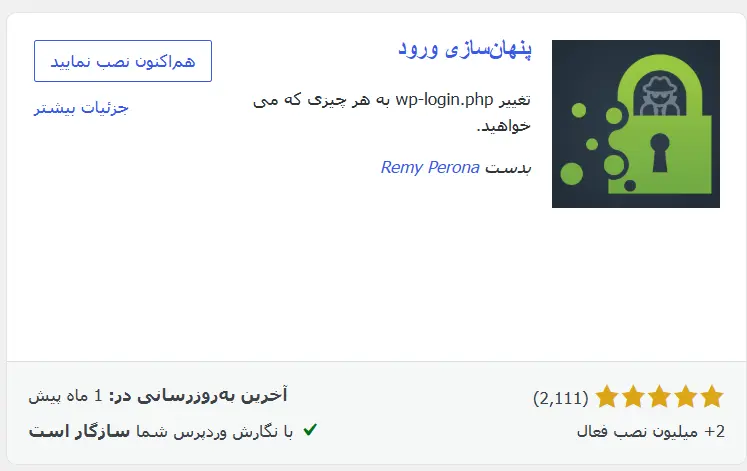
تغییر آدرس ورود وردپرس
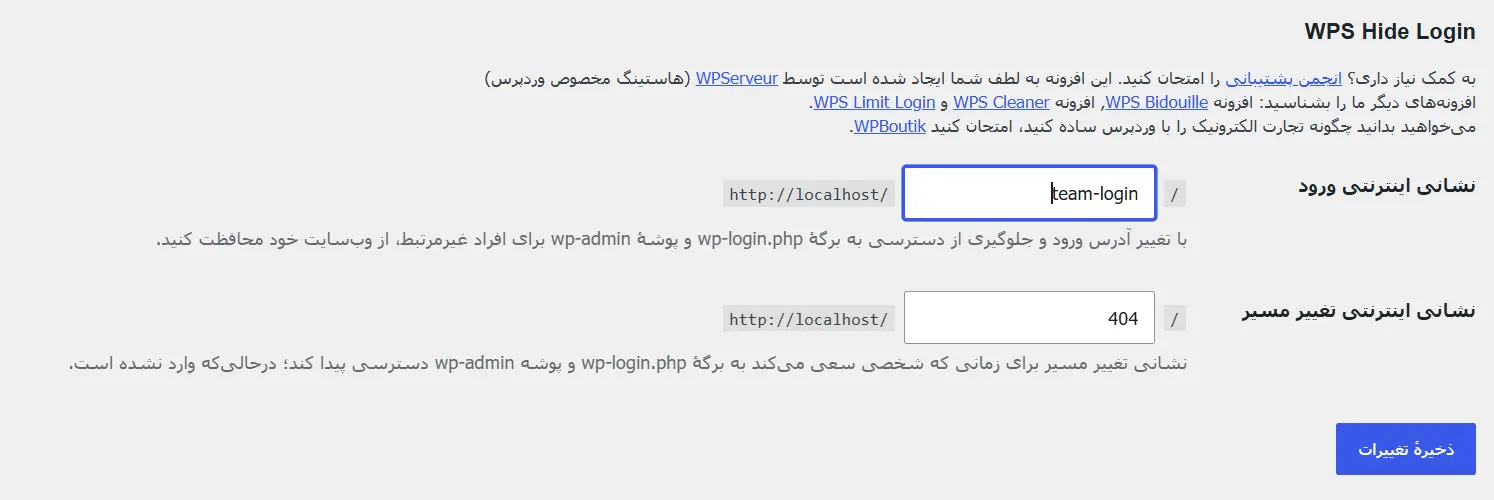
بعد از فعالسازی، از منوی «تنظیمات» وارد صفحه «WPS Hide Login» بشید. شاید در آموزشهای قدیمیتر دیده باشید که این گزینه پایین صفحه تنظیمات عمومی قرار گرفته، ولی در رابط فعلی افزونه یک صفحه جداگانه داره.
در کادر «Login URL» عبارت دلخواهتون رو وارد کنید. فقط بخش پایانی آدرس رو بنویسید؛ مثلاً team-login. عبارتی انتخاب کنید که حدسزدنش راحت نباشه و در عین حال خودتون بتونید اون رو به خاطر بسپارید.
اسم مدیر سایت، نام دامنه، شماره تلفن یا عبارتهای سادهای مثل login و admin انتخابهای خوبی نیستن. از اون طرف، آدرس بیشازحد پیچیده هم ممکنه بعداً دردسرساز بشه. بهتره آدرس نهایی رو همون لحظه داخل یک ابزار مطمئن مدیریت رمز ذخیره کنید.
در کادر «Redirection URL» مشخص کنید درخواستهای مسدودشده به کجا برن. مقدار 404 یک انتخاب سادهست و کاربر رو به صفحه پیدا نشدن محتوا میفرسته. وقتی هر دو کادر رو بررسی کردید، تغییرات رو ذخیره کنید.
آزمایش آدرس ورود جدید
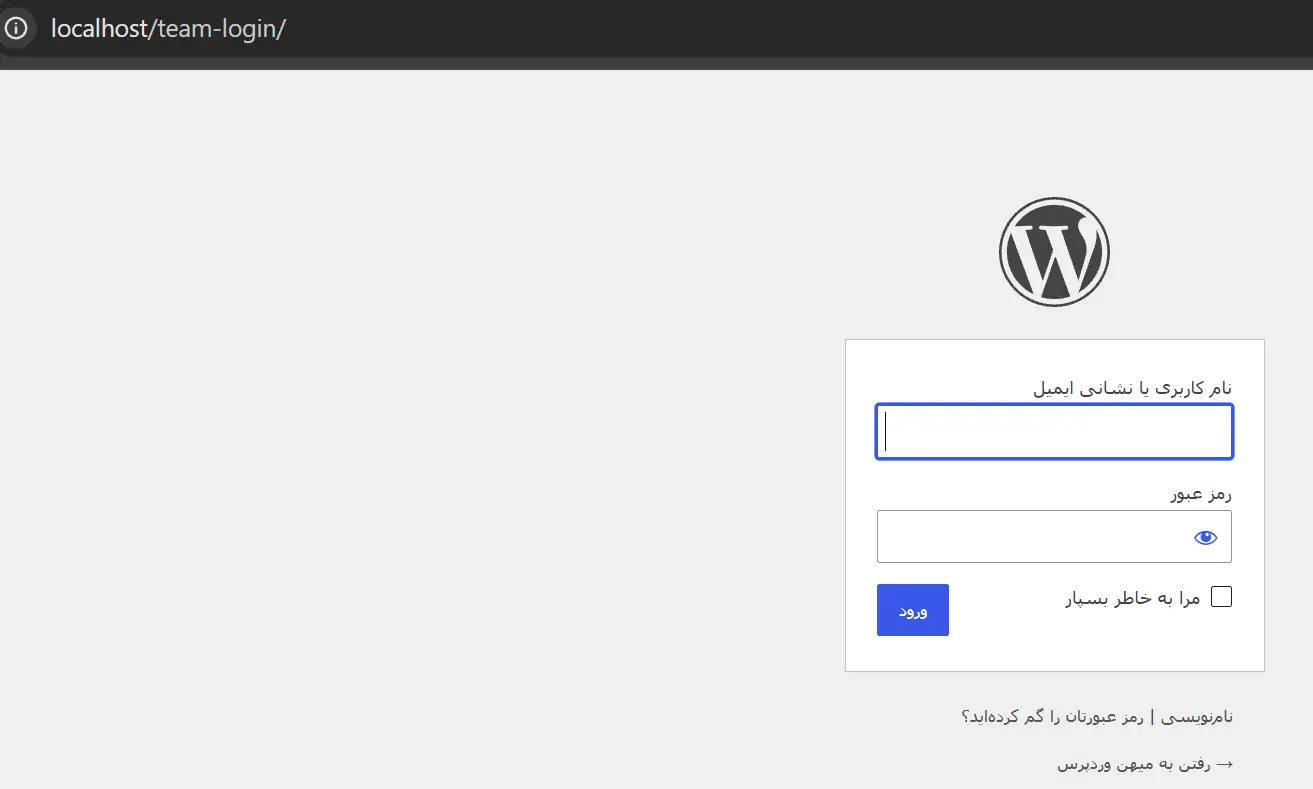
فعلاً از حساب وردپرس خارج نشید. اول یک پنجره ناشناس یا خصوصی در مرورگرتون باز کنید و آدرس ورود تازه رو داخلش بنویسید. اگه فرم ورود رو دیدید، یعنی آدرس جدید درست کار میکنه.
حالا در همون پنجره خصوصی، مسیرهای /wp-login.php و /wp-admin/ رو جداگانه امتحان کنید. این مسیرها نباید فرم ورود عادی رو نشون بدن و باید طبق مقصدی رفتار کنن که در بخش «Redirection URL» تعیین کردهاید.
فقط وقتی این آزمایشها با موفقیت تموم شد، از نشست اصلیتون خارج بشید. با این ترتیب، اگه تنظیمات درست ذخیره نشده باشن، هنوز در پنجرهپاکسازی کش در افزونه رخش اصلی به پیشخوان دسترسی دارید.
نکات مهم برای جلوگیری از قفلشدن
- قبل از خروج از پیشخوان، آدرس تازه رو ذخیره و حتماً آزمایش کنید.
- آدرس ورود رو برای افراد غیرضروری نفرستید و اون رو داخل صفحههای عمومی سایت ننویسید.
- اگه بهجز رخش از افزونه کش دیگهای استفاده میکنید، آدرس ورود تازه رو از کش خارج کنید. صفحه ورود نباید مثل صفحههای عمومی کش بشه.
- قالب یا افزونهای که مسیر
/wp-login.phpرو مستقیم داخل کد خودش نوشته، ممکنه با این روش سازگار نباشه. - بعد از تغییر آدرس، ورود کاربران، بازیابی رمز و خروج از حساب رو هم امتحان کنید؛ بهخصوص اگه سایت فروشگاهی یا عضویتی دارید.
اگه بعد از فعالسازی خطایی دیدید، اول کش مرورگر و کش سایت رو پاک کنید. بعد سراغ بررسی سازگاری افزونههای امنیتی، عضویت و کش برید. برای یک سایت پرترافیک بهتره این آزمایشها رو پیش از اعمال تغییر روی سایت اصلی انجام بدید.
بازیابی آدرس ورود فراموششده
اگه آدرس ورود تازه یادتون رفت، جای نگرانی نیست. در راهنمای رسمی افزونه دو راه اصلی برای بازیابی معرفی شده. راه اول اینه که مقدار whl_page رو در پایگاه داده سایت پیدا کنید. عبارت آدرس ورود جدید داخل همین مقدار نگهداری میشه.
راه دوم اینه که افزونه رو از طریق مدیریت فایل هاست یا FTP غیرفعال کنید. FTP یعنی ابزاری که باهاش به فایلهای سایت روی سرور دسترسی پیدا میکنید. پوشه افزونه در مسیر wp-content/plugins/wps-hide-login قرار داره. اگه اسم این پوشه رو تغییر بدید، وردپرس افزونه رو غیرفعال میکنه و مسیر معمول /wp-login.php دوباره در دسترس قرار میگیره.
بعد از ورود، دلیل مشکل رو بررسی کنید و نام پوشه رو به حالت اصلی برگردونید. حالا میتونید افزونه رو دوباره فعال کنید و یک آدرس تازه بسازید. اگه با مدیریت فایل یا پایگاه داده آشنا نیستید، از پشتیبانی هاست کمک بگیرید تا تنظیمات دیگه سایتتون ناخواسته تغییر نکنن.
آیا تغییر آدرس ورود برای امنیت سایت کافیه؟
نه. مخفیکردن آدرس ورود فقط یکی از لایههای محافظتیه. این کار میتونه تعداد بخشی از درخواستهای خودکار و مزاحم رو کمتر کنه، ولی جلوی همه حملهها رو نمیگیره و جای تنظیمات اصلی امنیت رو پر نمیکنه.
- برای مدیران سایت یک رمز طولانی و منحصربهفرد انتخاب کنید.
- وردپرس، قالبها و افزونهها رو همیشه بهروز نگه دارید.
- برای رمزنگاری ارتباط مرورگر و سایت از HTTPS استفاده کنید.
- احراز هویت دومرحلهای رو برای حسابهای مهم فعال کنید.
- تعداد تلاشهای ناموفق برای ورود رو محدود کنید.
- بهطور منظم از سایتتون نسخه پشتیبان بگیرید.
برای کاملترکردن این لایه امنیتی، راهنمای جلوگیری از حملات Brute Force در وردپرس رو هم بخونید. Brute Force یا حمله جستوجوی فراگیر یعنی مهاجم تعداد زیادی ترکیب نام کاربری و رمز رو پشت سر هم امتحان میکنه تا بالاخره یکی از اونها درست از آب دربیاد.
سؤالات متداول
آیا خود وردپرس امکان تغییر آدرس ورود رو داره؟
نه، وردپرس بهصورت پیشفرض تنظیم مشخصی برای تغییر آدرس فرم ورود نداره. برای این کار میتونید از افزونه رایگان WPS Hide Login استفاده کنید.
اگه افزونه رو غیرفعال کنیم چه اتفاقی میافته؟
وقتی افزونه غیرفعال بشه، آدرس سفارشی دیگه کار نمیکنه و مسیر معمول /wp-login.php دوباره در دسترس قرار میگیره.
اگه آدرس ورود تازه رو فراموش کنیم چی؟
میتونید مقدار whl_page رو در پایگاه داده پیدا کنید. راه دیگه اینه که نام پوشه افزونه رو از طریق مدیریت فایل هاست تغییر بدید تا افزونه غیرفعال بشه و مسیر معمول ورود برگرده.
تغییر آدرس ورود بهتنهایی سایت رو امن میکنه؟
نه، این کار فقط یک لایه کمکیه. هنوز باید از رمز قوی، بهروزرسانی منظم، HTTPS، احراز هویت دومرحلهای و محدودکردن تلاشهای ورود استفاده کنید.



سلام روزبخیر . افزونه میهن پنل رو نصب کردم صفحه ورود نساخت قسمت ابزار هم ساخت زدم اعمال نشد. نصب مجدد انجام دادم همچنان صفحه لاگین نداره . بعدش از پیشخوان رفتم بیرون روز بعد با هر مرور گری یا سیستم دیگیه ای هم که امتحان میکنم وارد لاگین وردپرسم نمیشه بجاش میره صفحه لاگین که ساخته نشده چکار کنم جناب
با سلام خدمت استاد محترم
استاد خواستم ی حرفی بزنم ک حرف حقه کلا ,کلاس سایت شما از همه لحاظ چه مطالب آموزشی چه معرفی افزونه یا هرچی کلاااا یک سرگردن از همه سایت های مشابه بالاتره
خدا خیرت بده
درود بر شما سپاس فراوان
سلام مهندس.این افزونه هنوزم کارایی داره؟
سلام
بله کارایی داره
سلام وقت بخیر و خدا قوت
جسارتا یه سوال داشتم آیا برای امنیت وردپرس استفاده از پلاگین ها و افزونه ها به تنهایی راهکار درستی هستش
و اینکه آیا استفاده از افزونه ریسک هک سایت رو افزایش میده یا خیر
با تشکر از شما که هستید
درود به تنهایی که خیر اما میتونه بهتون کمک کنه.
دوست عزیز منظور من اینه که نمی تونم وارد پنل کاربری سایت میهن وردپرس بشم که قالبی که خریداری کردم رو دانلود کنم.
ضمنا کاش شماره تماس داشتید تا سریع تر این مشکل برطرف می شد. سه روزه قالب رو خریدم اما نمی تونم وارد سایت تون بشم.
لطفا پیگیری بفرمایید
ممنون
سلام از بخش فراموشی رمز عبور درخواست رمز جدید ارسال بفرمایید. شماره تلفن های شرکت به زودی فعال خواهد شد.
متاسفانه مشکل اینجاست که نمی تونم وارد سایت بشم. رمز عبور ندارم.
از امکان ارسال رمز عبور هم که استفاده می کنم، رمز موردنظر به ایمیلم ارسال نمیشه.
لطفاً پیگیری بفرمایید. ممنون از توجه تون
این آموزش را ببینید :
https://mihanwp.com/reset-wordpress-passworld-from-phpmyadmin/
سلام من قالب انفولد رو از سایت تون خریدم اما هیچ فایلی برام ارسال نشده. بخش ثبت نام سایت تون هم مشکل داره. لطفا پیگیری بفرمایید.
ممنون
درود
بله خرید برایتان ثبت شده است با این ایمیل وارد شوید :
Modev2050@gmail.com