

 آموزشها


 قالبها


 افزونهها


 آکادمی


 هاست وردپرس


 طراحی سایت
 فرمان
مشاهده آمار بازدید سایت وردپرس با افزونه آمار وردپرس
- افزونه وردپرسمقالات آموزشی
- بروزرسانی شده در
اگه میخواید بدون وابستگی کامل به گوگل آنالیتیکس، آمار بازدید سایت وردپرسیتون رو داخل همون پیشخوان ببینید، WP Statistics یکی از گزینههای شناختهشدهست. توی این مقاله امکانات مهم افزونه، محدودیتهاش، تأثیر احتمالی اون روی سرعت و دیتابیس و تفاوت بخشهای رایگان و پولی رو باهم بررسی میکنیم.
WP Statistics هنوز فعالانه توسعه داده میشه، ولی ظاهر منوها، امکانات پلنها، قیمتها و نیازمندیهای فنی اون ممکنه با انتشار هر نسخه تغییر کنن. پس قبل از نصب، بهتره صفحه رسمی افزونه رو هم ببینید و مطمئن بشید نسخه فعلی با وردپرس، PHP و منابع هاستتون سازگاره.
آنچه در این مقاله میخوانید
افزونهی آمارگیر چیه؟
بعد از راهاندازی سایت وردپرسی، باید از راههای مختلفی برای جذب کاربر کمک بگیرید. بیشتر مدیرهای سایت هم دنبال این هستن که ترافیک سایتشون رو بیشتر کنن و افراد بیشتری رو به صفحههای مختلف برسونن.
برای این کار باید بدونید ترافیک سایتتون چه وضعی داره و بازدیدکنندهها چطور وارد سایت میشن. این اطلاعات بهخصوص وقتی برای تبلیغات هزینه میکنید مهمه؛ چون بدون آمار نمیتونید بفهمید تبلیغ چه اثری روی سایتتون گذاشته. اگه میخواید برای آینده سایت تصمیم بهتری بگیرید، بهتره بهجای حدسزدن، آمار رو ببینید و براساس اون قدم بردارید.
راه های مقابله با تحریمها در ایران
دسترسی کاربران ایرانی به بعضی سرویسهای خارجی همیشه قابل پیشبینی نیست. درباره گوگل آنالیتیکس هم گزارشهایی از محدودشدن یا تعلیق بعضی حسابهای مرتبط با ایران منتشر شده، ولی بدون سند رسمی نمیشه گفت همه حسابهای ایرانی یا اطلاعات همه سایتها به یک شکل مسدود یا حذف شدن. برای آشنایی با سابقه این موضوع میتونید ماجرای تحریم گوگل آنالیتیکس برای کاربران ایرانی رو هم بخونید.
سال ۹۷ و ۹۸ بود و تازه کار روی قالب اهورا و افزونه میهن پنل رو شروع کرده بودیم. اون موقع کدها رو روی GitHub نگه میداشتیم و محدودیتهای تجاری آمریکا باعث شده بود بعضی کاربران ایرانی به بخشی از امکانات این سرویس دسترسی نداشته باشن.
برخلاف چیزی که قبلاً توی این مقاله نوشته شده بود، GitHub مخزنهای خصوصی کاربران ایرانی رو عمومی نکرد. این شرکت در سال ۲۰۱۹ دسترسی بعضی حسابها رو محدود کرد و بعد از گرفتن مجوز، سال ۲۰۲۱ اعلام کرد که سرویسهای رایگان و پولی، عمومی و خصوصی خودش رو دوباره در اختیار توسعهدهندههای ایرانی میذاره. جزئیات این تغییر رو میتونید در اطلاعیه رسمی GitHub بخونید.
از اون زمان سیستم مدیریت تسکهامون رو به سرورهای خودمون منتقل کردیم و سیستم گیت رو هم بهجای GitHub روی سرور خودمون راه انداختیم. برای دیدن آمار سایت هم از یه سیستم آمارگیری داخلی استفاده کردیم که روش راهاندازیش رو توی دوره سایت برتر کامل توضیح دادم. ولی در ادامه میخوام یه جایگزین برای گوگل آنالیتیکس بهتون معرفی کنم.
جایگزین گوگل آنالیتیکس
اگه دنبال افزونه آمارگیر وردپرس بگردید، احتمالاً به WP Statistics میرسید. ما قبلاً هم توی مقاله مشاهده آمار بازدید سایت وردپرس این افزونه رو معرفی کرده بودیم و مطلبی که الآن میخونید، نسخه بهروزشده همون بررسیه. اگه بین این افزونه و GA4 مردد هستید، مقایسه WP Statistics و GA4 هم برای انتخاب بهتر کمکتون میکنه.

افزونه WP Statistics
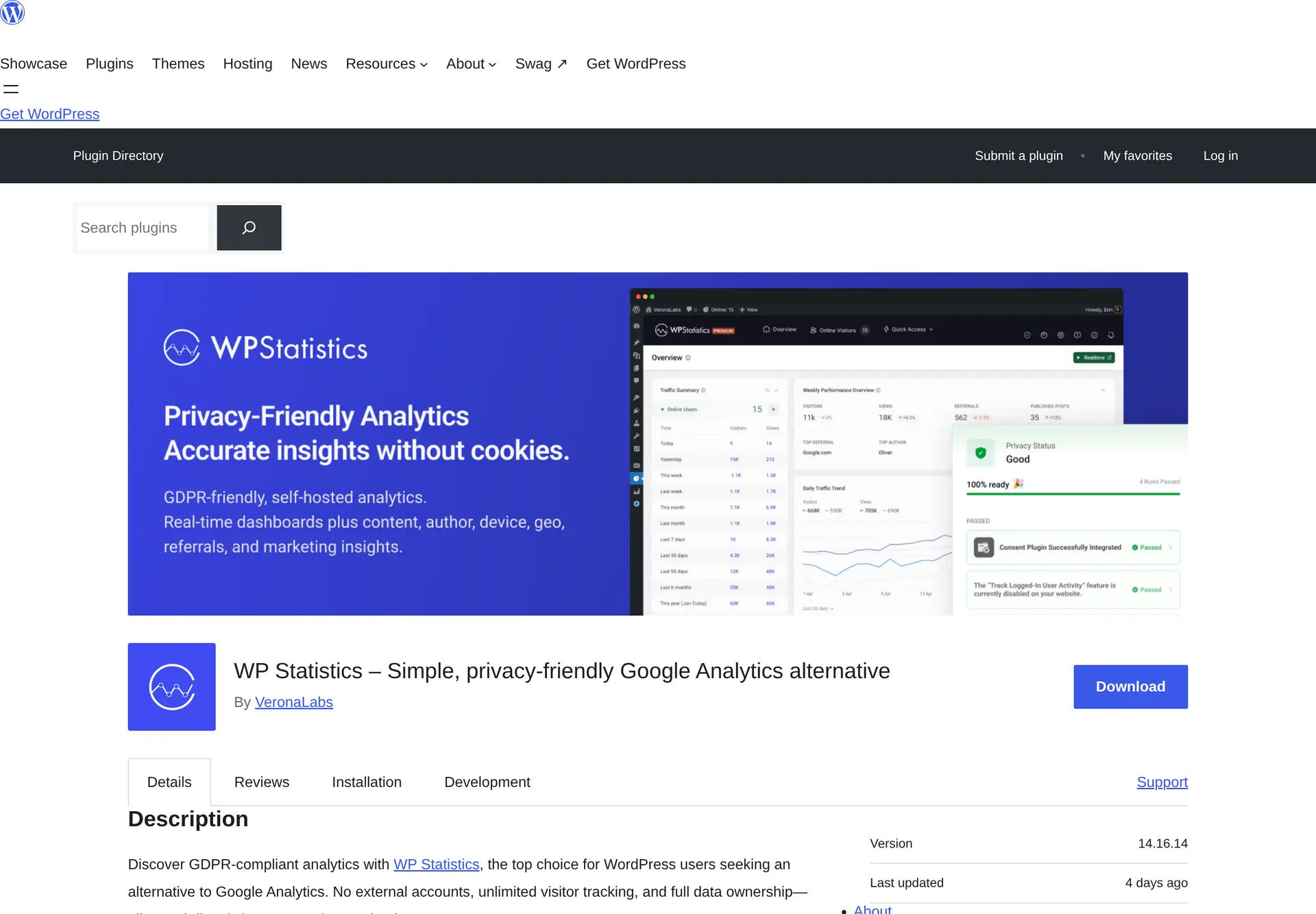
WP Statistics یه افزونه آمارگیر وردپرسه که اطلاعات بازدید رو روی سرور خود سایتتون نگه میداره. یعنی برای دیدن گزارشهای اصلی مجبور نیستید همه اطلاعات رو به یه سرویس آمارگیری خارجی بفرستید. البته نگهداری، پاکسازی و محافظت از این دادهها به عهده خودتونه.
چند وقت پیش که شیراز بودم، بچههای تیم VeronaLabs دعوتم کردن و درباره کارهایی که برای بهترشدن عملکرد WP Statistics انجام داده بودن توضیح دادن. توی این نسخه از مقاله، مزایا و محدودیتهای افزونه رو بررسی میکنیم تا ببینیم برای چه سایتهایی میتونه جایگزین مناسبی برای گوگل آنالیتیکس باشه.
WP Statistics متوقف نشده و هنوز بهروزرسانی میشه. تعداد نصب فعال، شماره نسخه و حداقل نسخه لازم وردپرس و PHP اطلاعات ثابتی نیستن؛ پس بهتره قبل از نصب، اونها رو توی صفحه رسمی افزونه در مخزن وردپرس ببینید. به همین دلیل عدد قدیمی «بیشتر از ۶۰۰ هزار نصب فعال» از مقاله حذف شده.

اگه میخواید محیط افزونه رو ببینید، میتونید وارد صفحه رسمی دموی WP Statistics بشید. بسته به گزینههایی که سازنده در اون زمان در اختیارتون میذاره، ممکنه دموی دارای ترافیک نمونه یا یه محیط آزمایشی وردپرس رو ببینید. چون نوع دمو و روش دسترسی به اون ممکنه تغییر کنه، توضیحات همون صفحه رو با دقت بخونید.

هر افزونه آمارگیر محلی برای ثبت و پردازش بازدیدها، بخشی از منابع هاست رو مصرف میکنه. بااینحال نمیشه برای همه سایتها عدد ثابتی مثل افزایش زمان بارگذاری از ۱ به ۱.۱ ثانیه اعلام کرد. نتیجه به ترافیک، هاست، قالب، افزونههای دیگه، کش و تنظیمات WP Statistics بستگی داره. بهتره سرعت و مصرف منابع سایتتون رو قبل و بعد از نصب اندازه بگیرید.
وقتی افزونه رو باز میکنید، توی بخشهای مختلف اون میتونید آمار بازدید سایتتون رو ببینید.

توی بخش بازدیدکنندههای آنلاین میتونید ببینید همون لحظه چند کاربر داخل سایت هستن و دارن کدوم صفحهها رو میبینن. اسم دقیق منوها ممکنه توی نسخههای جدید تغییر کرده باشه. پس اگه عنوان Online Visitors رو پیدا نکردید، منوهای Visitors یا Real-Time رو بررسی کنید.

تفاوت نسخه رایگان و پولی WP Statistics
برای نیازهای پایه معمولاً میتونید با نسخه رایگان شروع کنید. گزارش بازدید نوشتهها و برگهها، دستهها و برچسبها، کاربران آنلاین و بخشی از اطلاعات دستگاه و موقعیت جغرافیایی توی نسخه رایگان ارائه میشن. برای امکانات پیشرفتهتر ممکنه به افزودنی یا پلن پولی نیاز داشته باشید.
| نوع قابلیت | وضعیت کلی |
|---|---|
| آمار بازدیدکنندهها و نمایش صفحهها | برای نیازهای پایه توی نسخه رایگان ارائه میشه |
| کاربران آنلاین و اطلاعات مرورگر و دستگاه | قابلیتهای اصلی توی نسخه رایگان ارائه میشن |
| گزارش نوشتهها، برگهها، دستهها و برچسبها | گزارشهای پایه توی نسخه رایگان در دسترس هستن |
| داشبورد زنده و گزارشهای عمیقتر | ممکنه به پلن یا افزودنی پولی نیاز داشته باشه |
| اتصال به سرچ کنسول، UTM، رویدادها و هدفها | بسته به پلن فعلی ممکنه پولی باشه |
قیمت و ترکیب پلنها ممکنه تغییر کنه. برای همین قبل از انتشار یا خرید، باید مبلغ دقیق رو توی صفحه رسمی قیمت WP Statistics بررسی کنید. [نیازمند بررسی پیش از انتشار: قیمتهای روز و امکانات هر پلن از صفحه رسمی دوباره تطبیق داده بشن.]
توی بخش Overview میتونید Visitors، یعنی تعداد بازدیدکنندهها، و Views، یعنی تعداد دفعات بازشدن صفحهها رو در بازههای زمانی مختلف ببینید. یه نفر ممکنه چند صفحه رو باز کنه، پس تعداد Views معمولاً با تعداد Visitors برابر نیست.

توی قسمت سمت راست میتونید آمار بازدید روزانهتون رو ببینید. از کادر بالا هم میتونید مشخص کنید که آمار بهشکل روزانه، هفتگی یا ماهانه نمایش داده بشه.

بخش بعدی نشون میده از هر موتور جستوجو چند ورودی گرفتید. طبیعیه که این اعداد با آمار گوگل سرچ کنسول شما فرق داشته باشن. روش ثبت اطلاعات توی این ابزارها یکسان نیست و عواملی مثل کش، رباتها، مسدودکنندههای تبلیغ، تنظیمات حریم خصوصی و بستهشدن صفحه قبل از ثبت کامل بازدید روی این اختلاف اثر میذارن.

برای دقت ابزارهای آمارگیر نمیشه یه درصد ثابت مثل ۹۰ یا ۹۵ درصد اعلام کرد. بهتره تغییر آمار رو در طول زمان زیر نظر بگیرید. قبل از مقایسه دو ابزار هم مطمئن بشید بازه زمانی، منطقه زمانی، فیلتر رباتها و تعریف بازدیدکننده توی هردو ابزار یکسانه.
دو بخشی که توی تصویر پایین میبینید، بهترتیب صفحههای پربازدید و بازدیدکنندههایی رو نشون میدن که بیشترین فعالیت رو توی سایتتون داشتن.

دو بخش بعدی هم آخرین بازدیدکنندههای سایت رو با جزئیات و کاربرهایی رو که همون لحظه آنلاین هستن نشون میدن.

WP Statistics برای سایتهای وردپرسی امکانات کاربردی زیادی داره، ولی انتخاب اون باید با توجه به ترافیک، منابع هاست، نیازهای گزارشگیری و سیاست حریم خصوصی سایتتون انجام بشه. ما در میهن وردپرس از یه سرویس اختصاصی برای آمار سایتمون استفاده میکنیم که روی سرور نصب میشه و توی دوره جامع سایت برتر درباره اون توضیح دادیم.
بخش Visitor Insights اطلاعات بازدیدکنندهها، نمایش صفحهها و کاربرهای فعالتر رو نشون میده. اگه محیط دمو اطلاعات کافی نداشته باشه، ممکنه بعضی نمودارها یا گزارشها رو خالی ببینید.

چون اسم منوها و امکانات افزونه با بهروزرسانیها تغییر میکنن، بهتره برای شناخت جزئیات هر بخش از راهنمای رسمی WP Statistics کمک بگیرید. یادتون نره اول شماره نسخهای رو که روی سایتتون نصب شده بررسی کنید تا راهنمای مربوط به همون نسخه رو بخونید.
بخش Content Analytics برای بررسی عملکرد محتواست. این قسمت میتونه زمان انتشار نوشتهها، تعداد نمایشها و بازدیدکنندههای هر محتوا رو کنار آمار کلی سایت نشون بده. ممکنه برای دیدن بعضی گزارشهای پیشرفته این بخش به پلن پولی نیاز داشته باشید.

Author Analytics عملکرد نویسندههای سایت رو با معیارهایی مثل بازدید محتوا بررسی میکنه. دسترسی به گزارش کامل نویسندهها ممکنه به نسخه یا پلن فعلی افزونه بستگی داشته باشه؛ پس قبل از خرید، جدول رسمی امکانات رو ببینید.

Category Analytics بهتون کمک میکنه بفهمید کدوم دستهبندیها بیشتر دیده شدن. این گزارش برای پیداکردن موضوعهای محبوب سایت مفیده، ولی بهتره تصمیمهای محتواییتون رو فقط براساس تعداد بازدید نگیرید. ورودی گوگل، تعامل کاربران و نتیجههایی مثل فروش یا ثبتنام رو هم بررسی کنید.

بخش Geographic موقعیت تقریبی بازدیدکنندهها رو براساس آدرس IP نشون میده. این اطلاعات همیشه دقیق نیستن و ممکنه بهخاطر VPN، اینترنت موبایل یا پایگاه داده موقعیت IP، شهر یا منطقه کاربر اشتباه تشخیص داده بشه.

بخش Devices اطلاعاتی مثل مرورگر، سیستمعامل و نوع دستگاه بازدیدکنندهها رو نشون میده. جمله قدیمی درباره «سه گزینهای که قراره بهزودی اضافه بشن» قابل اتکا نیست؛ چون امکانات این بخش توی نسخههای جدید تغییر کردن و باید براساس نسخه فعلی بررسی بشن.

بعد از نصب بهتره بخش Filtering & Exceptions رو بررسی کنید. این قسمت بهتون اجازه میده بعضی بازدیدها، نقشهای کاربری یا شرایط مشخص رو از آمار کنار بذارید. مثلاً میتونید بازدید مدیر یا نویسندههای سایت رو حساب نکنید تا فعالیت داخلی تیم با بازدید واقعی کاربران قاطی نشه.

WP Statistics دادهها رو داخل دیتابیس سایت ذخیره میکنه. پس مقدار فضای مصرفی به تعداد بازدیدها، مدت نگهداری دادهها، تنظیمات پاکسازی و گزارشهای فعال بستگی داره. نمیشه برای همه سایتها گفت هاست ۲۰۰ مگابایتی حتماً باید به ۵۰۰ مگابایت ارتقا پیدا کنه.
قبل از نصب، از سایتتون نسخه پشتیبان بگیرید و مقدار فضای دیتابیس و مصرف منابع رو ثبت کنید. چند روز بعد دوباره همین موارد رو بررسی کنید. اگه دیتابیس با سرعت زیادی رشد کرد، تنظیمات نگهداری و پاکسازی دادهها رو تغییر بدید و گزارشهایی رو که لازم ندارید غیرفعال کنید.
جمعبندی
درمجموع، WP Statistics وقتی براتون مناسبه که میخواید آمار پایه سایت وردپرسیتون رو داخل پیشخوان ببینید و دادهها هم روی سرور خودتون ذخیره بشن. ولی اگه به تحلیل کمپین، رویداد، قیف فروش یا گزارشهای پیشرفته بازاریابی نیاز دارید، باید امکانات پلن پولی و ابزارهای دیگه رو هم مقایسه کنید. بهتره قبل از تصمیم نهایی، نسخه فعلی افزونه رو توی یه محیط آزمایشی امتحان کنید.
بعد از نصب هم مصرف منابع و رشد دیتابیس رو زیر نظر بگیرید، بازدیدهای اعضای تیم رو از آمار کنار بذارید و فقط گزارشهایی رو فعال نگه دارید که واقعاً به کارتون میان. اینطوری هم آمار تمیزتری دارید و هم فشار اضافه کمتری به هاستتون وارد میشه.
سوالات متداول درباره WP Statistics
آیا WP Statistics رایگانه؟
بله، برای دیدن آمارهای پایه میتونید از نسخه رایگان WP Statistics استفاده کنید. بعضی قابلیتهای پیشرفته مثل گزارشهای عمیقتر، اتصال به ابزارهای دیگه یا امکانات بازاریابی ممکنه به پلن یا افزودنی پولی نیاز داشته باشن.
آیا WP Statistics جایگزین گوگل آنالیتیکس میشه؟
برای دیدن آمار پایه داخل پیشخوان وردپرس میتونه جایگزین مناسبی باشه. ولی اگه تحلیل کمپینها، رویدادها، مسیر کاربران یا گزارشهای پیشرفته بازاریابی براتون مهمه، بهتره امکانات WP Statistics و گوگل آنالیتیکس رو براساس نیاز خودتون مقایسه کنید.
آیا WP Statistics سرعت سایت رو کم میکنه؟
ثبت و پردازش آمار مقداری از منابع هاست رو مصرف میکنه، ولی نمیشه یه عدد ثابت برای اثر اون روی سرعت همه سایتها گفت. ترافیک، قدرت هاست، کش و تنظیمات افزونه روی نتیجه اثر میذارن؛ پس بهتره سرعت و مصرف منابع رو قبل و بعد از نصب اندازه بگیرید.
چطور جلوی بزرگشدن دیتابیس رو بگیریم؟
مدت نگهداری دادهها و تنظیمات پاکسازی رو بررسی کنید و گزارشهایی رو که لازم ندارید غیرفعال کنید. بهتره حجم دیتابیس رو قبل از نصب ثبت کنید و چند روز بعد دوباره اون رو بسنجید تا رشد غیرعادی زود مشخص بشه.
چرا آمار WP Statistics با ابزارهای دیگه فرق داره؟
هر ابزار روش خودش رو برای شناسایی بازدیدکننده و ثبت بازدید داره. کش، رباتها، تنظیمات حریم خصوصی، مسدودکنندههای تبلیغ و تفاوت منطقه زمانی هم میتونن باعث اختلاف بشن. برای مقایسه درست، بازه زمانی و تنظیمات ابزارها رو یکسان کنید.
شاد و سربلند باشید.🙂



درود،
مهندس، میزبان فا به عنوان افزونه مضر بلاکش کرده، رو سایت من هم غیر فعالش کرده
درود، احتمالاً میزبانفا افزونه رو بهدلیل مصرف منابع یا یک مشکل امنیتی شناساییشده مسدود کرده. بهتره علت دقیق رو از پشتیبانیشون بپرسید؛ اگر اجازه فعالسازی ندادن، از یک افزونه آمارگیر جایگزین استفاده کنید.
اطلاعیه آمار وردپرس: افزونه کش کش لایت اسپید شناسایی شده است، لطفاً مطمئن شوید که فایل /wp-content/plugins/wp-statistics/assets/js/tracker.js از بهینهسازی و کش فایلها حذف شده است، برای اطلاعات بیشتر اینجا کلیک کنید.
چیکار باید بکنم؟
توی تنظیمات افزونه کش این فایل رو بذارید توی لیست exclude ها