

 آموزشها


 قالبها

 افزونهها




 آکادمی


 هاست وردپرس

 طراحی سایت
 فرمان
فرماننمایش سبد خرید در منو وردپرس با WP Menu Cart
- افزودنیهای ووکامرسافزونه وردپرس
- بروزرسانی شده در

با نمایش سبد خرید در منو وردپرس، مشتری لازم نیست بین صفحههای مختلف دنبال سبدش بگرده. تعداد محصولات و در بعضی حالتها مبلغ سفارش همیشه جلوی چشمش میمونه و با یک کلیک هم وارد صفحه سبد خرید میشه. برای این کار دو راه اصلی دارید: بلوک داخلی Mini-Cart ووکامرس یا افزونه WP Menu Cart. اینکه کدوم راه برای شما بهتره، بیشتر به فروشگاهساز و نوع قالبتون بستگی داره.
توی این راهنما اول میبینیم که آیا واقعاً به افزونه نیاز دارید یا نه. بعد نصب و تنظیم WP Menu Cart رو در قالبهای کلاسیک و بلوکی قدمبهقدم پیش میبریم. آخر کار هم سبد خرید رو آزمایش میکنیم و سراغ مشکلهایی مثل بهروز نشدن تعداد محصولات یا تداخل با کش میریم.
آنچه در این مقاله میخوانید
نمایش سبد خرید در منو وردپرس چه فایدهای داره؟
مشتری یک فروشگاه اینترنتی معمولاً انتظار داره سبد خرید همیشه جایی جلوی چشمش باشه. وقتی آیکون سبد داخل سربرگ یا منوی اصلی قرار میگیره، سریع میفهمه چند محصول انتخاب کرده و برای ادامه خرید باید کجا کلیک کنه.
این موضوع توی موبایل مهمتر هم میشه؛ چون فضای صفحه کمه و پیدا کردن لینک سبد خرید بین گزینههای یک منوی شلوغ راحت نیست. البته آیکون باید واضح باشه، روی صفحه کوچک بههم نریزه و بعد از اضافه یا حذف کردن محصول، اطلاعات درست رو نشون بده.
قبل از نصب WP Menu Cart، روش داخلی ووکامرس رو بررسی کنید
خود وردپرس بهتنهایی سبد خرید نداره؛ چون سیستم مدیریت محتواست، نه فروشگاهساز. ولی ووکامرس بلوکی به نام Mini-Cart داره. Mini-Cart یعنی یک سبد خرید کوچک که معمولاً آیکون، تعداد محصولات و یک پنل خلاصه از سبد رو داخل سربرگ نشون میده.
پس اگه فروشگاهتون با ووکامرس ساخته شده، قبل از نصب یک افزونه تازه به تنظیمات سربرگ قالبتون سر بزنید و دنبال Mini-Cart یا Cart بگردید. شاید قالبتون همین حالا این قابلیت رو داشته باشه و فقط نیاز باشه فعالش کنید.
بلوک Mini-Cart ووکامرس برای چه سایتهایی مناسبه؟
اگه از ووکامرس و یک قالب بلوکی استفاده میکنید، Mini-Cart معمولاً راه سادهتریه. قالب بلوکی همون قالبیه که سربرگ، پاورقی و بقیه قسمتهای سایت رو از مسیر «نمایش ← ویرایشگر» و با بلوکها تغییر میدید.
این روش افزونه جداگانه نمیخواد و با ساختار خود ووکامرس هماهنگه. اگه فقط یک آیکون استاندارد سبد خرید داخل سربرگ میخواید، بهتره اول همین گزینه رو امتحان کنید.
چه زمانی بهتره از WP Menu Cart استفاده کنید؟
WP Menu Cart زمانی بیشتر به کارتون میاد که میخواید سبد خرید دقیقاً یکی از گزینههای منوی ناوبری باشه. منوی ناوبری همون فهرستی مثل «خانه، فروشگاه و تماس با ما» هست که کاربر با کمکش بین بخشهای سایت جابهجا میشه.
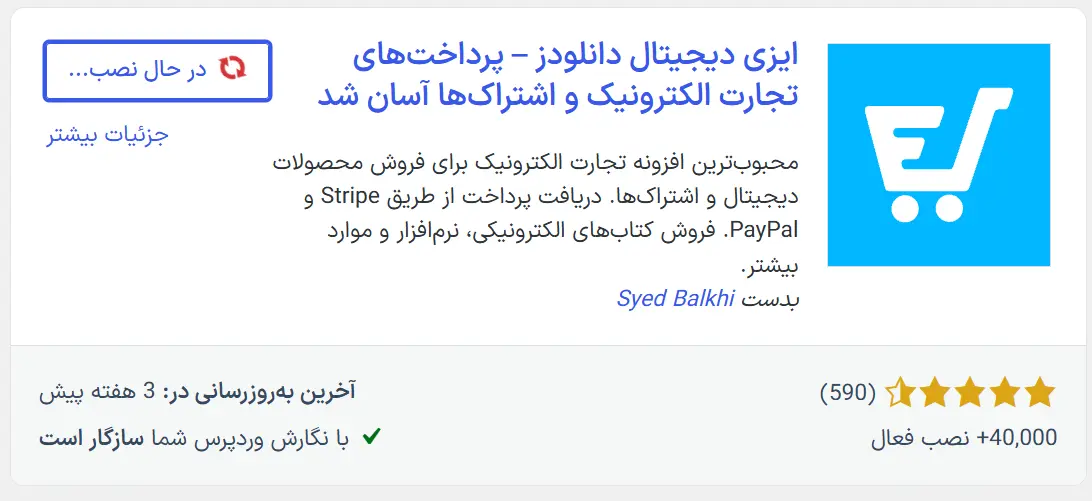
این افزونه برای قالبهای کلاسیک هم انتخاب خوبیه. اگه فروشگاهتون رو با Easy Digital Downloads ساختهاید، WP Menu Cart میتونه سبد خرید اون رو به منو وصل کنه. Easy Digital Downloads یک فروشگاهساز وردپرسی برای فروش فایلهای دانلودی مثل کتاب الکترونیکی، قالب یا دوره دانلودی هست.
آشنایی با افزونه WP Menu Cart
WP Menu Cart یک گزینه سبد خرید به منوی سایت اضافه میکنه. با توجه به تنظیماتی که انتخاب میکنید، این گزینه میتونه آیکون سبد، تعداد محصولات، مبلغ سبد یا ترکیبی از این موارد رو نشون بده.
نکته مثبت افزونه اینه که برای گذاشتن سبد خرید داخل منو به کدنویسی نیاز ندارید. البته ظاهر نهایی همچنان به ساختار قالب و منویی که انتخاب کردهاید بستگی داره.
WP Menu Cart با چه فروشگاهسازهایی کار میکنه؟
WP Menu Cart از ووکامرس و Easy Digital Downloads پشتیبانی میکنه. پیش از تنظیم افزونه، باید یکی از این فروشگاهسازها روی سایتتون نصب و فعال باشه. اگه هیچ فروشگاهسازی فعال نباشه، افزونه اطلاعاتی برای نمایش تعداد محصولات یا مبلغ سبد نداره.
نسخه رایگان افزونه چه امکاناتی داره؟
نسخه رایگان برای بیشتر فروشگاههایی که فقط یک سبد خرید ساده داخل منو میخوان، کافیه. امکانات اصلی اون شامل نمایش آیکون، تعداد محصولات یا مبلغ سبد، انتخاب منوی مقصد، تعیین جایگاه گزینه و مخفی کردن سبد خالی هست.
ممکنه بعضی گزینهها با توجه به فروشگاهساز، قالب یا نسخه افزونه کمی متفاوت باشن. اگه گزینهای رو توی پیشخوان پیدا نکردید، اول مطمئن بشید آخرین نسخه افزونه و فروشگاهساز روی سایتتون فعاله.
پیشنیازهای نمایش سبد خرید در منوی سایت
- راهاندازی ووکامرس یا Easy Digital Downloads: فروشگاهساز باید فعال باشه و صفحههای ضروری مثل فروشگاه، سبد خرید و تسویهحساب هم درست ساخته شده باشن.
- ساخت منوی اصلی سایت: اگه هنوز منویی نساختهاید، اول از آموزش ساخت منو در وردپرس کمک بگیرید و یک فهرست اصلی بسازید.
- بررسی نوع قالب کلاسیک یا بلوکی: اگه زیر منوی «نمایش» گزینه «فهرستها» رو دارید، معمولاً قالبتون کلاسیکه. اگه گزینه «ویرایشگر» رو میبینید و سربرگ با بلوکها تغییر میکنه، از قالب بلوکی استفاده میکنید.
قبل از ادامه، از سایتتون نسخه پشتیبان بگیرید. بهتره تغییرات رو اول روی یک سایت آزمایشی انجام بدید؛ مخصوصاً اگه سربرگ سایتتون طراحی اختصاصی داره.
نصب و فعالسازی افزونه WP Menu Cart
پیدا کردن افزونه در پیشخوان وردپرس
- وارد پیشخوان وردپرس بشید.
- از منوی کناری روی «افزونهها» و بعد «افزودن افزونه تازه» کلیک کنید.
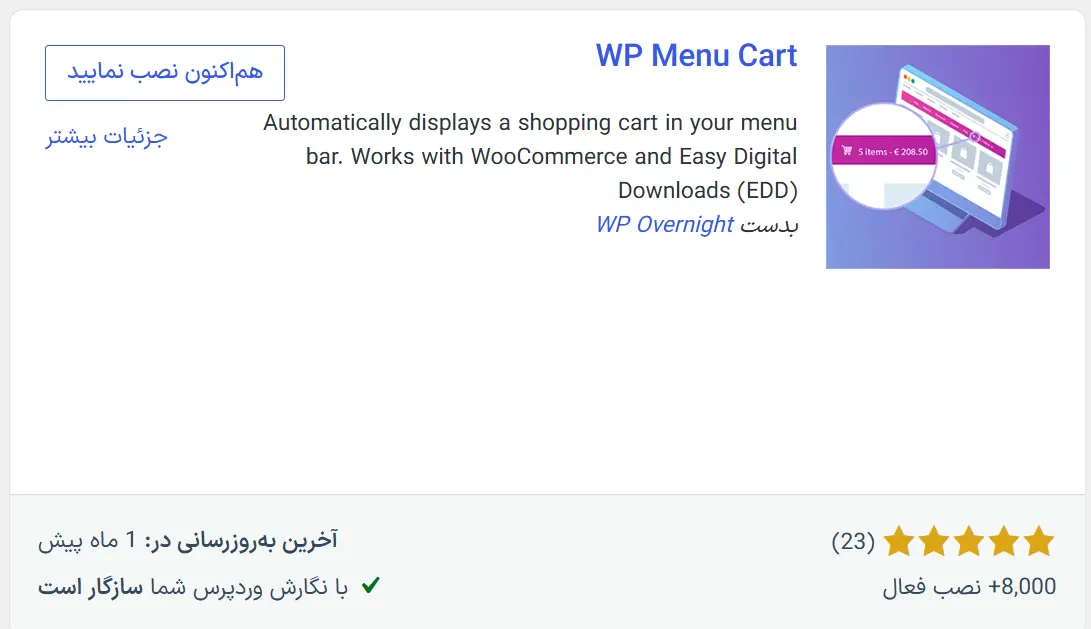
- عبارت WP Menu Cart رو در کادر جستجو بنویسید.
- نام و سازنده افزونه رو با صفحه رسمی اون مقایسه کنید تا اشتباهی افزونه مشابهی نصب نکنید.
- روی «هماکنون نصب نمایید» بزنید و بعد «فعال نمایید» رو انتخاب کنید.
فعالسازی افزونه و پیدا کردن تنظیمات Menu Cart
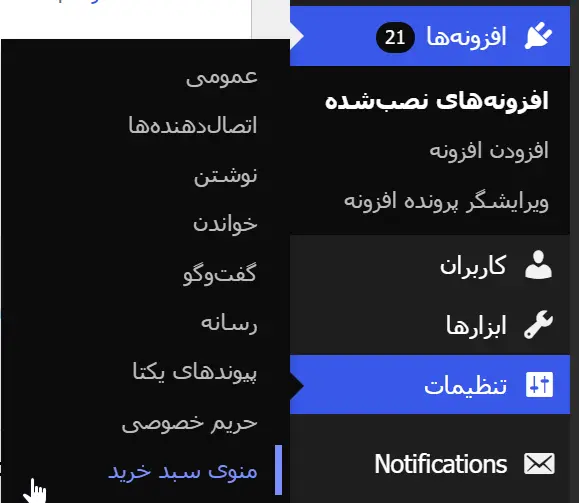
بعد از فعالسازی، اول مسیر «تنظیمات ← Menu Cart Setup» رو بررسی کنید. ممکنه بعضی تنظیمات مربوط به ووکامرس زیر «ووکامرس ← Menu Cart» قرار گرفته باشن. محل دقیق گزینهها با توجه به نسخه افزونه و فروشگاهساز سایتتون میتونه فرق کنه.
اگه هیچکدوم از این گزینهها رو پیدا نکردید، صفحه پیشخوان رو یک بار تازهسازی کنید. بعد هم بررسی کنید که WP Menu Cart و فروشگاهساز سایت هر دو فعال باشن.
اضافه کردن سبد خرید به منو در قالبهای کلاسیک
ورود به بخش نمایش و فهرستها
از پیشخوان به «نمایش ← فهرستها» برید. بالای صفحه، فهرستی رو انتخاب کنید که داخل سربرگ سایت دیده میشه و بعد روی دکمه انتخاب بزنید.
اگه چند منو دارید و نمیدونید کدومشون منوی اصلیه، بخش «مدیریت جایگاهها» رو باز کنید. اونجا مشخصه که هر جایگاه قالب به کدوم فهرست وصل شده.
اضافه کردن آیتم Menu Cart به فهرست
در ستون افزودن گزینههای منو، بخش «Menu Cart» رو باز کنید. گزینه سبد خرید رو انتخاب کنید و روی «افزودن به فهرست» بزنید. بعد از چند لحظه، این گزینه داخل ساختار منو دیده میشه.
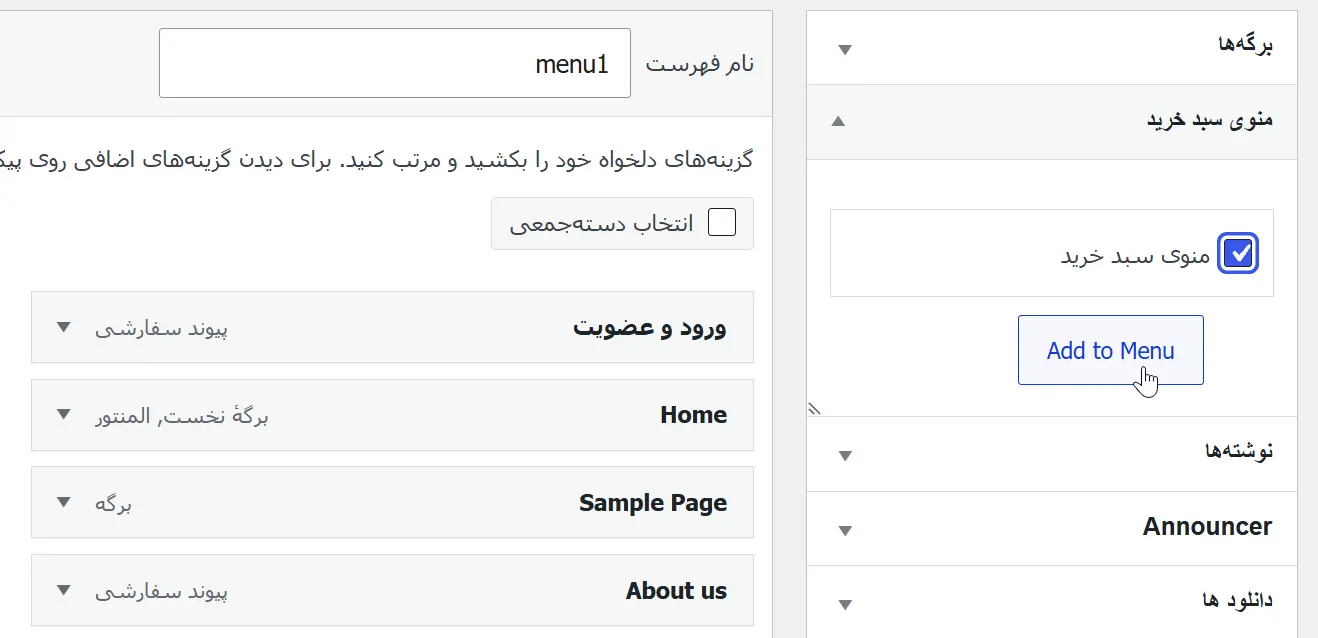
اگه پنل Menu Cart رو نمیبینید، بالای صفحه روی «تنظیمات صفحه» کلیک کنید و تیک Menu Cart رو بزنید. حالا دوباره ستون افزودن گزینههای منو رو نگاه کنید.
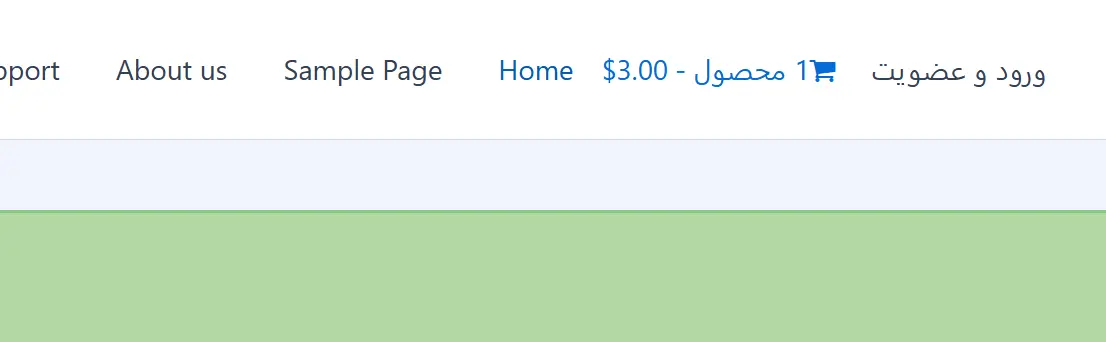
انتخاب جایگاه و ذخیره منو
گزینه Menu Cart رو با ماوس بگیرید و به جای دلخواه بکشید. معمولاً انتهای منوی اصلی جای خوبیه؛ چون کاربر بعد از دیدن دستههای فروشگاه، راحتتر به سبد خرید میرسه.
دقت کنید این گزینه کمی به چپ یا راست نرفته باشه و به زیرمجموعه گزینه دیگهای تبدیل نشه. در پایان، جایگاه نمایش منو رو بررسی کنید و روی «ذخیره فهرست» بزنید.
اضافه کردن سبد خرید به منو در قالبهای بلوکی
ورود به ویرایشگر سایت
در قالب بلوکی، از پیشخوان وارد «نمایش ← ویرایشگر» بشید. بعد بخش «طراحی» یا «الگوها» رو باز کنید و سربرگی رو انتخاب کنید که الان روی سایت فعاله.
ممکنه نام این بخشها با توجه به زبان یا نسخه وردپرس کمی فرق داشته باشه. چیزی که باید پیدا کنید، بخش ویرایش سربرگ و منوی اصلیه.
باز کردن سربرگ و بلوک Navigation
روی منوی داخل سربرگ کلیک کنید تا بلوک Navigation انتخاب بشه. Navigation همون بلوک منوی سایت هست. اگه انتخاب خود منو براتون سخت بود، «نمای فهرست» رو باز کنید. این ابزار همه بلوکهای صفحه رو بهشکل یک فهرست نشون میده.
اضافه کردن بلوک Menu Cart و ذخیره تغییرات
داخل بلوک Navigation روی علامت «+» بزنید و Menu Cart رو جستجو کنید. بلوک افزونه رو اضافه کنید و به جای مناسب ببرید. بعد روی «ذخیره» کلیک کنید و مطمئن بشید تغییر سربرگ هم برای ذخیره انتخاب شده.
اگه فقط امکانات خود ووکامرس رو میخواید، میتونید بهجای بلوک افزونه، Mini-Cart ووکامرس رو داخل سربرگ بذارید. بهتره هر دو رو همزمان اضافه نکنید؛ چون دو سبد خرید کنار هم کاربر رو گیج میکنن.
تنظیم ظاهر و رفتار سبد خرید در منو
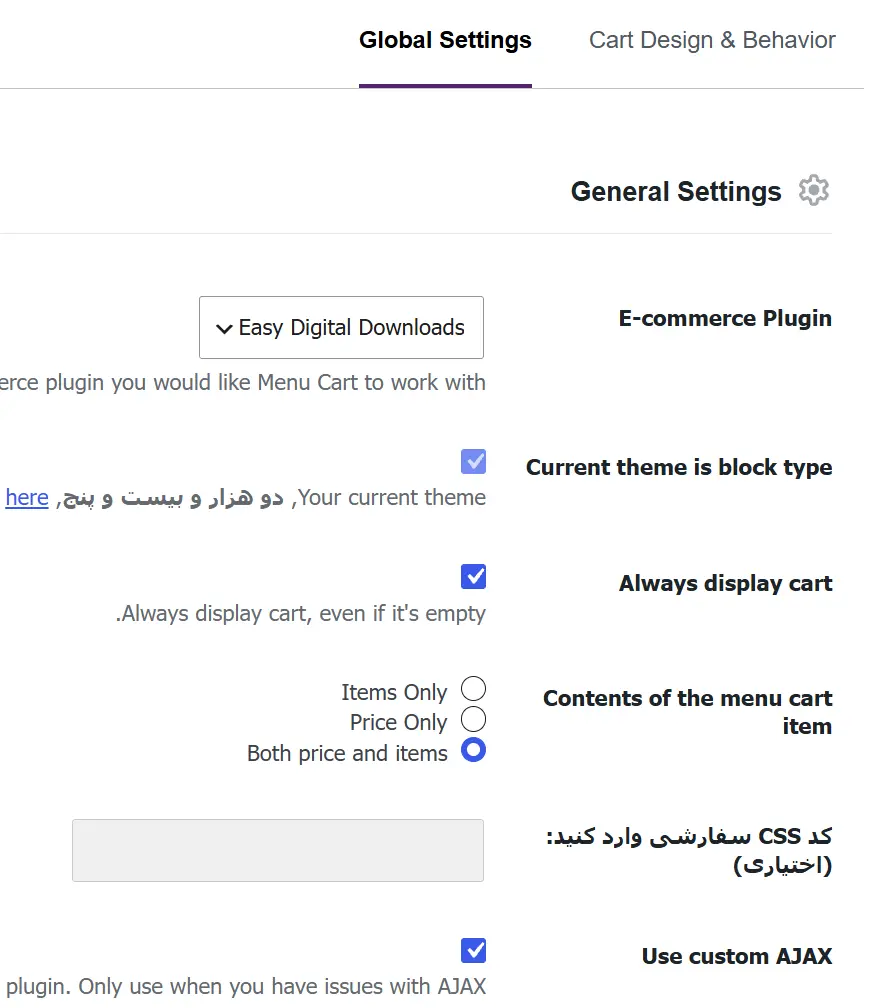
انتخاب فروشگاهساز سایت
وارد صفحه تنظیمات WP Menu Cart بشید و فروشگاهساز فعال سایتتون رو انتخاب کنید. اگه ووکامرس دارید، WooCommerce رو بزنید. برای فروش فایل با Easy Digital Downloads هم گزینه مربوط به همون افزونه رو انتخاب کنید.
همون فروشگاهسازی رو انتخاب کنید که واقعاً محصولات و سفارشهای سایتتون با اون مدیریت میشن. انتخاب گزینه اشتباه معمولاً باعث میشه تعداد محصولات یا مبلغ سبد دیده نشه.
نمایش آیکون، تعداد محصولات و مبلغ سبد خرید
سادهترین انتخاب، نمایش آیکون همراه با تعداد محصولاته. کاربر با یک نگاه میفهمه چیزی داخل سبد گذاشته یا نه. نمایش مبلغ هم کاربردیه، ولی ممکنه در منوی موبایل جای زیادی بگیره.
اگه منوی سایتتون شلوغه، اول فقط آیکون و تعداد رو فعال کنید. بعد سایت رو با موبایل ببینید و اگه فضای کافی داشتید، مبلغ رو هم اضافه کنید.
نمایش همیشگی یا فقط وقتی سبد خرید خالی نیست
با نمایش همیشگی، جای سبد خرید داخل منو ثابت میمونه و مشتری از همون اول میدونه باید کجا بره. این حالت برای بیشتر فروشگاهها قابلپیشبینیتره.
اگه نمایش فقط برای سبد غیرخالی رو فعال کنید، آیکون بعد از اضافه شدن اولین محصول ظاهر میشه. این کار منو رو خلوتتر میکنه، ولی شاید مشتری قبل از خرید نتونه جای سبد رو پیدا کنه.
تنظیم جایگاه آیتم سبد خرید
در بیشتر سایتهای فارسی، انتهای منوی اصلی یا کنار دکمه حساب کاربری جای مناسبی برای سبد خریده. البته جهت منو به تنظیمات قالبتون هم بستگی داره. پس نتیجه رو روی صفحه واقعی سایت ببینید و فقط به پیشنمایش پیشخوان تکیه نکنید.
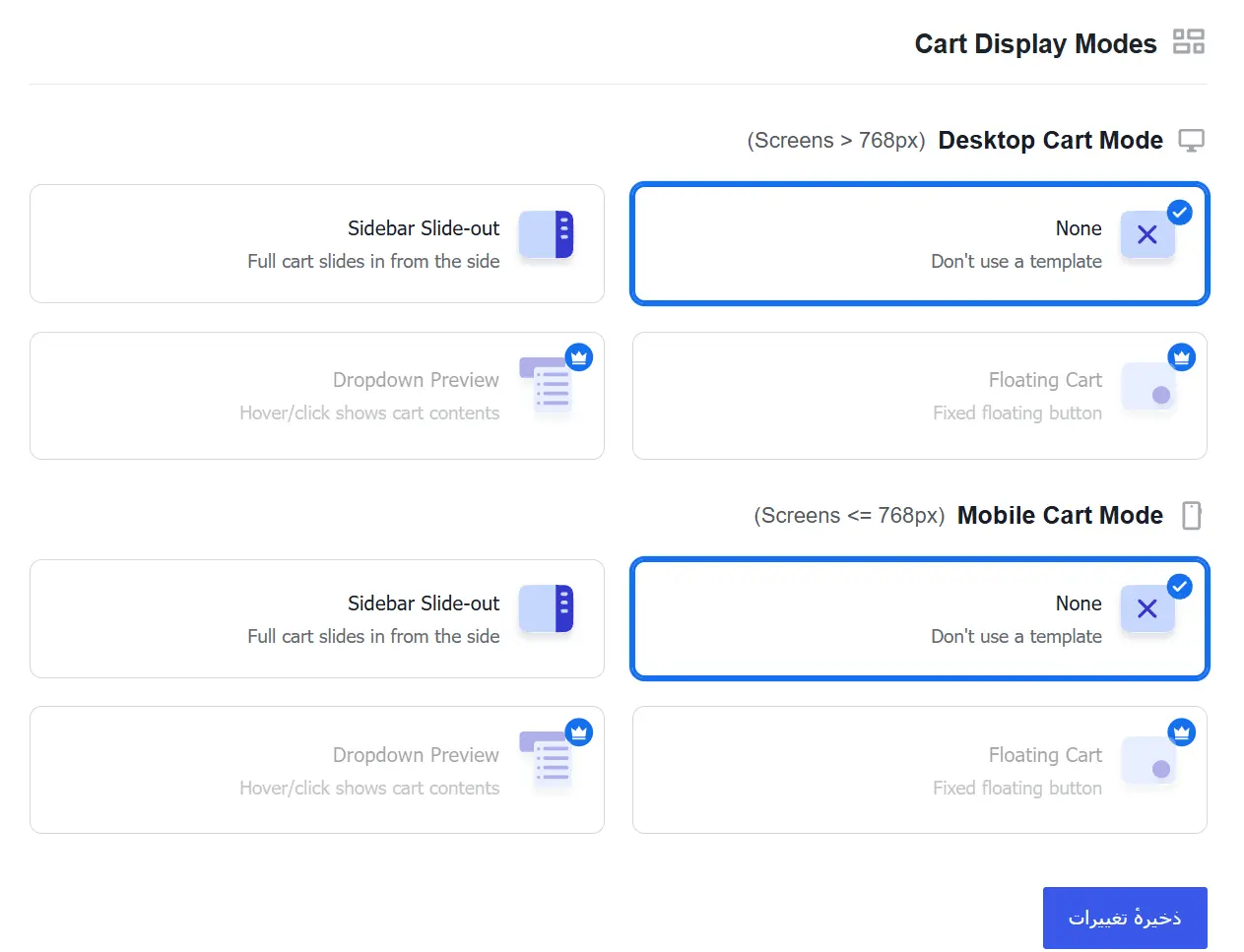
شخصیسازی ظاهر با CSS
CSS کدی هست که ظاهر قسمتهای مختلف سایت، مثل رنگ، فاصله و اندازه نوشته رو تغییر میده. اگه آیکون با طراحی قالبتون هماهنگ نیست، میتونید ظاهرش رو با CSS سفارشی تنظیم کنید.
قبل از نوشتن کد، باید نام کلاس واقعی گزینه سبد خرید رو از کد صفحه پیدا کنید؛ چون این نام با توجه به قالب و روش اضافه کردن سبد فرق میکنه. کدی که برای یک قالب دیگه نوشته شده، شاید روی سایت شما جواب نده. اگه با CSS آشنا نیستید، بهتره از پشتیبان قالب یا یک توسعهدهنده کمک بگیرید.
آزمایش سبد خرید بعد از راهاندازی
- یک محصول آزمایشی به سبد خرید اضافه کنید: صفحه محصول رو در یک پنجره ناشناس باز کنید و روی دکمه افزودن به سبد خرید بزنید.
- تغییر تعداد و مبلغ رو بررسی کنید: اگه نمایش تعداد یا مبلغ فعاله، عدد داخل منو باید با محتوای سبد هماهنگ باشه.
- لینک صفحه سبد خرید رو آزمایش کنید: روی گزینه منو بزنید و مطمئن بشید صفحه درست باز میشه. اگه صفحه سبد پیدا نمیشه، راهنمای حل مشکل نمایش سبد خرید و تسویهحساب ووکامرس رو ببینید.
- منو رو در موبایل و دسکتاپ ببینید: باز و بسته شدن منوی موبایل، فاصله آیکون، خوانایی مبلغ و راحت بودن لمس سبد رو بررسی کنید.
این آزمایش رو هم وقتی وارد وردپرس هستید و هم در یک پنجره ناشناس انجام بدید. بعضی مشکلهای کش فقط برای بازدیدکنندهای دیده میشن که وارد حساب کاربری نشده.
حل مشکلات رایج WP Menu Cart
آیتم Menu Cart در بخش فهرستها دیده نمیشه
بالای صفحه فهرستها، «تنظیمات صفحه» رو باز کنید و ببینید Menu Cart تیک خورده یا نه. بعد هم فعال بودن افزونه و فروشگاهساز رو بررسی کنید.
اگه زیر منوی «نمایش» گزینه «فهرستها» رو ندارید، احتمالاً قالبتون بلوکیه. در این حالت باید از «نمایش ← ویرایشگر» وارد سربرگ بشید و بلوک Menu Cart رو به Navigation اضافه کنید.
سبد خرید در منوی سایت نمایش داده نمیشه
شاید گزینه رو به فهرستی اضافه کردهاید که داخل سربرگ دیده نمیشه. اول جایگاه منو رو بررسی کنید و بعد سراغ تنظیم نمایش سبد خالی برید. اگه افزونه فقط سبد غیرخالی رو نشون میده، تا زمانی که محصولی اضافه نکنید چیزی در منو نمیبینید.
تعداد یا مبلغ سبد خرید بهروز نمیشه
اول یک محصول اضافه کنید و صفحه رو دستی تازهسازی کنید. اگه عدد بعد از تازهسازی درست شد، احتمالاً بهروزرسانی لحظهای سبد با کش یا بهینهسازی JavaScript تداخل داره.
برای پیدا کردن علت، قابلیتهایی مثل تأخیر در اجرای JavaScript رو موقتاً از داخل افزونه بهینهسازی خاموش کنید و دوباره آزمایش بگیرید. بعد تنظیم قبلی رو برگردونید و فقط فایلها یا درخواستهای ضروری ووکامرس و سبد خرید رو طبق راهنمای افزونه کش از بهینهسازی کنار بذارید.
آیکون سبد خرید در موبایل بههم میریزه
اول نمایش مبلغ رو موقتاً خاموش کنید و فقط آیکون یا تعداد رو نگه دارید. بعد اندازه نوشته، فاصله دور گزینه و عرض منوی موبایل رو ببینید. اگه مشکل حل نشد، احتمالاً استایل قالب روی آیکون یا لینک سبد اثر میذاره و به CSS مخصوص همون قالب نیاز دارید.
سبد خرید با کش سایت درست کار نمیکنه
کش یک نسخه آماده از صفحه رو نگه میداره تا سایت سریعتر باز بشه. اگه همین نسخه به همه کاربران نشون داده بشه، شاید تعداد یا مبلغ سبد هر مشتری درست نمایش داده نشه.
اول کش افزونه، سایت، هاست و شبکه توزیع محتوا رو کامل پاک کنید. بعد تنظیمات پیشنهادی افزونه کش برای ووکامرس رو فعال کنید و صفحههای سبد خرید، تسویهحساب و حساب کاربری رو از کش کامل بیرون بذارید. برای آشنایی بیشتر با لایههای کش هم میتونید راهنمای Object Cache در وردپرس رو بخونید.
جمعبندی: بلوک Mini-Cart یا افزونه WP Menu Cart؟
اگه یک فروشگاه ووکامرسی با قالب بلوکی دارید و فقط سبد خرید استانداردی داخل سربرگ میخواید، اول Mini-Cart خود ووکامرس رو امتحان کنید. این روش افزونه جداگانه نمیخواد و برای بیشتر سربرگهای بلوکی مناسبه.
ولی اگه میخواید سبد دقیقاً داخل منوی ناوبری باشه، از قالب کلاسیک استفاده میکنید یا فروشگاهتون با Easy Digital Downloads ساخته شده، WP Menu Cart انتخاب کاربردیتریه. بعد از راهاندازی هم یادتون نره تعداد محصولات، لینک سبد، نمایش موبایل و حالت بازدیدکننده مهمان رو آزمایش کنید.
سؤالهای متداول درباره نمایش سبد خرید در منو وردپرس
آیا برای نمایش سبد خرید در منو حتماً به افزونه نیاز داریم؟
نه. اگه از ووکامرس و یک قالب بلوکی استفاده میکنید، میتونید بلوک داخلی Mini-Cart ووکامرس رو به سربرگ اضافه کنید. WP Menu Cart بیشتر زمانی به کارتون میاد که سبد رو داخل منوی ناوبری میخواید یا از Easy Digital Downloads استفاده میکنید.
WP Menu Cart با ووکامرس و Easy Digital Downloads کار میکنه؟
بله. WP Menu Cart از ووکامرس و Easy Digital Downloads پشتیبانی میکنه. فروشگاهساز موردنظرتون باید روی سایت فعال باشه و داخل تنظیمات افزونه هم همون گزینه رو انتخاب کنید.
چطور سبد خرید رو در قالب بلوکی نمایش بدیم؟
از مسیر «نمایش ← ویرایشگر» سربرگ سایت رو باز کنید. بعد بلوک Navigation رو انتخاب کنید و Menu Cart افزونه یا Mini-Cart ووکامرس رو به سربرگ اضافه کنید. در پایان، تغییرات سربرگ رو ذخیره کنید.
چرا آیکون سبد خرید بعد از افزودن محصول تغییر نمیکنه؟
این مشکل معمولاً به کش صفحه یا بهینهسازی JavaScript مربوطه. اول کش سایت رو پاک کنید و در پنجره ناشناس دوباره آزمایش بگیرید. اگه مشکل حل نشد، تأخیر JavaScript رو موقتاً خاموش کنید و تنظیمات سازگاری افزونه کش با ووکامرس رو ببینید.
آیا میشه فقط تعداد محصولات یا مبلغ سبد خرید رو نمایش داد؟
بله. در تنظیمات WP Menu Cart میتونید نوع اطلاعات سبد رو انتخاب کنید. برای منوی موبایل، نمایش آیکون همراه با تعداد محصولات معمولاً از مبلغ کامل جمعوجورتر و خواناتر هست.



؟نمیشه با میهن پنل سبد خرید رو ویرایش کرد
سلام خوب هستید اسم فالب من الکترو هست و خودش پیش فرض افزونه WP Menu Cart داره ولی چرا ناپدید می شه نمیدانم
سلام ببخشید من تمام مراحل را پیش رفتم اما فرقی نکرد
سلام متوجه نشدم. هیچ تغییری؟!
با سلام به سایت خوبتون ببخشید شما بالای سایتتون یک دکمه ورود به سایت قرار دادین میخواستم بدونم چجوری میشه اون رو تو سایت خودم هم بزارم
سلام
با استفاده از افزونه میهن پنل
سپاس فراوان
پیروز باشید
سلام و خسته نباشید من یه مشکلی با ووکامرس دارم نمیدونستم کجا بپرسم اینجا مطرح میکنم. مشکل اینه که سبد خرید تو صفحه محصول من نمایش داده نمی شه و امکان خرید وجود نداره اصلا. صفحه سبد خرید پیش فرش ووکامرس وجود داره ولی امکان انتخاب یک محصول به سبد خرید وجود نداره. خیلی خیلی ممنون میشم راهنماییم کنید.
قالب سایت رو از ما خریدرای کردید؟ قالبتون چی هست؟
سلام ببخشید اگر سایتی گواهینامه ssl رو نداشته باشه دکمه سبد خرید توی اون سایت فعال میشه یا خیر؟
سلام
هیچ ربطی به ssl شما نداره این موضوع
خب پس میشه بگید چرا با اینکه این افزونه رو نصب کردم ولی دکمه سبد خرید در سایتم فعال نشده؟ اگر میشه راهنمایی بکنید خیلی مهمه.
باید تنظیمات را انجام دهید.
درود، امکان تغییر items به اقلام نیست، یا در کل حدف بشه کرد ؟
سلام
خیر
این بینهایت عالی است، بیصبرانه منتظر محصولات ایرانی هستم، امیدوارم موفق باشید.
سپاس از شما. همچنین.
با سلام این افزونه غیررایگان است و اکثر قابلیت هاش قفله لطفاً نسخه پولیشو بذارید تا بخریم با تشکر
درود در حال حاضر محصول فارسی شده به سایت اضافه نمی کنیم و در حال تولید محصولات جدید ایرانی هستیم.
تو قسمت سبد خرید نمیتونم آیتمی که انتخاب کردم پاک کنم مشکل چیه ؟ ممنون
لطفا این مراحل را طی کنید https://mihanwp.com/troubleshooting/
مشکل حل خواهد شد.
سلام
چگونه میشه کلمه itunes را فارسی کرد
درود منظور items هست؟ با what say فارسی کنید.