
 آموزشها


 قالبها

 افزونهها



 سایت برتر


 هاست وردپرس
 طراحی سایت
 تولزینا
حل ارور “یک خطای غیرمنتظره رخ داد.” در وردپرس
- آموزش سئو وردپرس
- بروزرسانی شده در
احتمالاً شما هم این روزها موقع کار با سایت وردپرسیتون متوجه شدید که پنل مدیریت خیلی کند شده. هر بار که روی یک گزینه کلیک میکنید، باید چندین ثانیه صبر کنید تا صفحه لود بشه. مخصوصاً در روزهایی که اینترنت محدود یا اصطلاحاً ملی میشه، سرعت ورود به پیشخوان وردپرس واقعاً آزاردهنده است. این مشکل باعث میشه زمان زیادی از شما گرفته بشه و حتی گاهی فکر کنید مشکل از هاست یا افزونههاست، در حالی که دلیل اصلی چیز دیگهایه.
یکی از خطاهایی که معمولاً همراه با این کندی ظاهر میشه، خطای معروف «یک خطای غیرمنتظره رخ داد. ممکن است مشکل از wordpress.org یا تنظیمات سرویسدهنده شما باشد» هست. این پیغام در واقع به شما میگه وردپرس نتونسته به سایتهای خارجی مثل wordpress.org وصل بشه. چون وردپرس برای بررسی آپدیتها، لایسنس قالبها و افزونهها با سرورهای خارجی ارتباط برقرار میکنه، وقتی این ارتباط قطع یا محدود بشه، سیستم معطل میمونه و همین باعث کند شدن کل پیشخوان میشه.
اما نگران نباشید، چون راهحل این مشکل سادهتر از چیزیه که فکر میکنید. ما توی این مقاله به صورت کامل و مرحلهبهمرحله توضیح میدیم چطور میتونید هم مشکل کندی پنل مدیریت وردپرس رو برطرف کنید، هم خطای «یک خطای غیرمنتظره رخ داد» رو برای همیشه از بین ببرید. این روش نه به افزونههای عجیبوغریب نیاز داره، نه به تغییر در هاست یا قالب. فقط کافیه چند تا کار ساده انجام بدید تا سرعت پنل مدیریتیتون به حالت عادی برگرده.
در ادامه با هم بررسی میکنیم چرا این مشکل پیش میاد، چطور میتونیم دلیل دقیقش رو پیدا کنیم و در نهایت چه کاری باید انجام بدیم تا پیشخوان وردپرس سریعتر از همیشه باز بشه. پس اگه از کندی وردپرس خسته شدید یا مدام با خطای «unexpected error» روبرو میشید، این آموزش دقیقاً برای شماست.
آنچه در این مقاله میخوانید
چرا پنل مدیریت وردپرس کند شده است؟
یکی از شکایتهای همیشگی و رایج وبمسترها و مدیران سایتهای وردپرسی توی این مدت، کند شدن پیشخوان وردرپسه. خیلی از کاربرها میگن که ورود به پنل مدیریت، باز کردن صفحات تنظیمات، ادیت کردن نوشتهها یا مدیریت محصولات توی ووکامرس، خیلی کندتر و لفتدهندهتر از گذشته شده.
ارتباط وردپرس با wordpress.org
معمولاً وقتی کاربرها از کندی پیشخوان وردپرس گله میکنن، اولین چیزی که به ذهنشون میرسه اینه که شاید هاست ضعیفه یا افزونهها سنگین شدن. اما واقعیت اینه که توی بیشتر مواقع، کندی پنل وردپرس به خاطر قطع ارتباط وردپرس با سایتهای خارجی مثل wordpress.org اتفاق میافته.
درخواستهای خارجی وردپرس اصلاً چی هستن؟
وردپرس فقط یه سیستم مدیریت محتوای ساده نیست که فایلهای سایت رو نشون بده و تمام. این سیستم مدام داره در پسزمینه با سرویسهای مختلف توی کل اینترنت ارتباط برقرار میکنه. به این ارتباطات، درخواستهای خارجی یا همون External Requests میگن.
هر بار که شما وارد پیشخوان میشید، ممکنه دهها درخواست به سرورهای مختلف در سراسر دنیا فرستاده بشه. مثلاً وردپرس تو اون لحظه تلاش میکنه این کارها رو بکنه:
- چک کنه ببینه نسخه جدیدی از وردپرس اومده یا نه.
- بهروزرسانی افزونهها رو بررسی کنه.
- آپدیتهای جدید قالبها رو چک کنه.
- بستههای ترجمه جدید رو بگیره.
- اخبار و رویدادهای وردپرس رو توی داشبورد براتون نمایش بده.
- وضعیت یه سری از سرویسهای جانبی رو مانیتور کنه.
توی حالت عادی و زمانی که اینترنت کاملاً اوکیه، این درخواستها در کسری از ثانیه انجام میشن و شما اصلاً متوجهشون نمیشید. اما وقتی سرور هاست شما به این سرویسها دسترسی نداشته باشه، هر کدوم از این درخواستها باید انقدر منتظر بمونن تا زمان انتظارشون (Timeout) تموم بشه؛ همین لفت دادنها باعث کندی شدید پنل مدیریت میشه.
وردپرس موقع لود شدن پیشخوان به کجاها متصل میشه؟
خیلی از مدیران سایت فکر میکنن وردپرس فقط به سایت اصلی یعنی wordpress.org وصل میشه، اما در واقعیت سرویسهای مختلفی توی این پروسه نقش دارن؛ آدرسهایی مثل:
- wordpress.org
- api.wordpress.org
- downloads.wordpress.org
- translate.wordpress.org
- gravatar.com
- s.w.org
علاوه بر اینها، افزونهها و قالبهای مختلفی هم که روی سایتتون نصب کردید ممکنه درخواستهای اختصاصی خودشون رو به سرورهای سازندههاشون بفرستن. حالا حساب کنید اگه توی این ارتباطات اختلالی پیش بیاد، چقدر روی سرعت پیشخونتون تأثیر منفی میذاره.
تأثیر عدم دسترسی به سرویسهای خارجی
حالا فرض کنید سرور هاست شما نتونه به این آدرسهایی که گفتیم وصل بشه. توی این وضعیت، وردپرس بیخیال نمیشه و هی تلاش میکنه درخواست رو بفرسته، اما پاسخی نمیگیره. روال کار معمولاً اینطوری پیش میره:
- وردپرس درخواست رو ارسال میکنه.
- سرور منتظر میمونه تا جواب بیاد.
- ارتباط برقرار نمیشه.
- زمان انتظار به پایان میرسه (Timeout رخ میده).
- وردپرس بالاخره فرآیند رو متوقف میکنه.
این چرخه ممکنه برای چندین و چند سرویس مختلف تکرار بشه. در نتیجه، هر بار که میخواید یه صفحه رو توی پیشخوان باز کنید، چند ثانیه طول میکشه. حالا اگه چندتا افزونه هم داشته باشید که اونها هم بخوان اینطوری درخواست بفرستن، این تأخیرها روی هم جمع میشن و میبینید باز شدن یه صفحه مدیریتی ساده ۱۰ تا ۳۰ ثانیه زمان میبره!
تأثیر اینترنت ملی و فیلترینگ
وردپرس برای خیلی از کارهاش مثل بررسی نسخههای جدید، اطلاع از آپدیت افزونهها، یا فعالسازی لایسنس قالبها به سرورهای بیرونی وصل میشه. حالا وقتی اینترنت ملی یا محدود میشه، این درخواستها یا دیر پاسخ داده میشن یا اصلاً جواب نمیگیرن. نتیجهاش چی میشه؟ هر بار که وارد پیشخوان میشی، سیستم چندین بار تلاش میکنه به اون سایتها وصل بشه و چون موفق نمیشه، لود شدن پنل تا سی ثانیه هم طول میکشه.
تأثیر افزونهها و قالبها
البته فقط اینترنت ملی نیست که باعث این وضعیت میشه. بعضی از افزونهها یا قالبها هم هر چند دقیقه یکبار با سرور سازندهشون در ارتباطن تا مثلاً اعتبار لایسنس رو چک کنن یا داده جدید بگیرن. اگه اون سرور در دسترس نباشه یا فیلتر شده باشه، همون داستان تکرار میشه و سرعت پیشخوان افتضاح میشه. مخصوصاً وقتی هاست شما داخل ایران باشه، چون این درخواستها به مقصد نمیرسن و منتظر پاسخ میمونن.
در واقع مشکل کندی پنل مدیریت وردپرس از همین درخواستهای بیپاسخ شروع میشه. هر صفحه از پیشخوان وردپرس ممکنه دهها درخواست HTTP بفرسته، و اگه حتی یکی از اونها جواب نگیره، سرعت کل پنل پایین میاد. به همین خاطر قبل از هر اقدامی، باید بفهمیم دقیقاً کدوم درخواستها باعث این کندی شدن. این همون چیزیه که قراره در ادامه یاد بگیری. چون وقتی دلیل رو بدونی، رفعش واقعاً راحت میشه.
نقش ووکامرس (WooCommerce) در کندی پنل مدیریت
یکی از افزونههایی که بیشترین سنگینی و تأثیر رو روی سرعت پیشخوان داره، همین ووکامرس خودمونه. البته خود ووکامرس به تنهایی مشکلی نداره، اما چون امکاناتش خیلی زیاده، درخواستها و پردازشهای خیلی بیشتری نسبت به یک سایت معمولی انجام میده.
در پنل ووکامرس، این موارد معمولاً مدام دارن چک میشن:
- وضعیت کلی فروشگاه
- بهروزرسانی افزونههای مربوط به فروشگاه
- وضعیت نسخه PHP سرور
- بررسی خودِ نسخه ووکامرس
- گزارشهای فروش و آمارها
- سرویسهای بازاریابی متصل به آن
- پیشنهادهای توسعه و افزونههای پیشنهادی ووکامرس
وقتی ارتباط با سرورهای خارجی قطع یا کند بشه، تکتک این درخواستها با تأخیر مواجه میشن. واسه همین هم هست که خیلی از صاحبان فروشگاههای اینترنتی حس میکنن پنل ووکامرسشون خیلی کندتر از بقیه بخشهای سایته.
افزونههای جانبی ووکامرس هم بیتأثیر نیستن
ماجرا فقط به خود ووکامرس ختم نمیشه. افزونههای دیگهای که کنارش نصب میکنید هم دست کمی ندارن؛ افزونههایی مثل:
- درگاههای مختلف پرداخت
- افزونههای محاسبه حمل و نقل و پست
- سیستمهای ارسال پیامک صوتی و متنی
- افزونههای بازاریابی و ایمیل مارکتینگ
- افزونههای حسابداری متصل به سایت
اینها هم ممکنه کلی ارتباطات خارجی داشته باشن و هرچی تعدادشون بیشتر باشه، شانس کند شدن پنل مدیریت شما هم بالاتر میره.
نقش گراواتار (Gravatar) در کندی پیشخوان
یکی از چیزهایی که خیلیها اصلاً بهش توجه نمیکنن، سرویس گراواتاره. گراواتار همون سرویسیه که تصاویر پروفایل کاربرها رو نشون میده. وقتی شما توی بخشهای مختلف وردپرس چرخ میزنید، سیستم تلاش میکنه عکس پروفایل نویسندهها، مدیران و کاربرها رو از سرورهای گراواتار بخونه و نمایش بده.
مثلاً توی بخشهای زیر این درخواستها فرستاده میشن:
- قسمت دیدگاهها (کامنتها)
- بخش کاربران
- لیست نوشتهها
- لیست محصولات
- بخش سفارشها
در شرایط عادی این کار خیلی سریع انجام میشه و اصلاً متوجهش نمیشید. اما وقتی ارتباط سرور با گراواتار قطع باشه، هر کدوم از این عکسها میتونن چند ثانیه سایت رو معطل بکنن. به خاطر همین، توی بعضی سایتها فقط با غیرفعال کردن گراواتار، سرعت پیشخوان بهطور محسوسی بالا میره.
چگونه تشخیص دهیم مشکل از درخواستهای خارجی است؟
چندتا نشونهی زیر نشون میدن که مشکل از همین درخواستهای خارجیه:
- سایت برای کاربرها سریعه اما پنل برای شما کنده: اگه بازدیدکنندهها خیلی راحت و سریع سایت رو میبینن ولی خودتون موقع کار با پیشخوان لفت میخورید، احتمالاً مشکل از درخواستهای خارجیه.
- بخش افزونهها خیلی دیر باز میشه: صفحه افزونهها جاییه که آپدیتها چک میشن. اگه این بخش خیلی کند لود میشه، یعنی وردپرس معطل جواب گرفتن از
wordpress.orgمونده. - صفحه بهروزرسانیها اصلاً بارگذاری نمیشه: اگه بخش آپدیتها با تأخیر خیلی زیاد باز میشه یا کلاً خطا میده، یعنی ارتباط با مخزن اصلی وردپرس قطع شده.
- بخش سلامت سایت هشدارهای ارتباطی میده: اگه به ابزار «سلامت سایت» در وردپرس سر بزنید، معمولاً خطاهای مربوط به عدم ارتباط با سرویسهای خارجی رو اونجا میبینید.
آیا مشکل فقط و فقط از اینترنت بینالملل است؟
خیر، همیشه اینطور نیست. درسته که اختلال در ارتباطات خارجی یکی از اصلیترین متهمهای کندی پیشخوانه، اما تنها دلیلش نیست. عوامل دیگهای هم میتونن دست به دست هم بدن، مثل:
- کمبود منابع سختافزاری هاست
- تعداد بیش از حد افزونههای نصب شده
- مصرف بالای CPU سرور
- کوئریهای سنگین و بهینه نشده توی دیتابیس
- استفاده از نسخههای قدیمی PHP
- نصب افزونههای بهینهسازی نامناسب و تداخلی
- استفاده از قالبهای سنگین و کدنویسی غیراستاندارد
با همه اینها، وقتی این مشکل یهو و همزمان روی تعداد زیادی از سایتهای ایرانی دیده میشه، قطعاً اولین جایی که باید بهش شک کرد، همین وضعیت ارتباطات خارجیه.
کند شدن پیشخوان وردپرس همیشه به این معنی نیست که هاست شما ضعیفه یا سایتتون سنگین شده. وردپرس و خیلی از افزونهها برای اینکه کارهارون رو درست انجام بدن، نیاز دارن به سرویسهای خارجی متصل بشن؛ وقتی این ارتباطها به هر دلیلی قطع یا کند بشن، کل پنل مدیریت شما رو هم معطل خودشون میکنن.
سرویسهایی مثل مخزن اصلی وردپرس، سیستم آپدیت افزونهها، بستههای زبان، ووکامرس و گراواتار، مهمترین منابعی هستن که توی این شرایط سرعت پیشخوان رو پایین میآرن. پس یادتون باشه موقع عیبیابی و بررسی علت کندی پنل، علاوهبر چک کردن منابع سرور و هاست، حتماً وضعیت ارتباطات خارجی و درخواستهای خروجی وردپرس رو هم زیر نظر بگیرید.
راهکار افزایش سرعت پیشخوان وردپرس در زمان اختلال اینترنت
همونطور که توی بخش قبلی با هم صحبت کردیم، یکی از اصلیترین دلیلهای کند شدن پیشخوان وردپرس روی هاستهای ایرانی، اختلال توی ارتباط با سرویسهای خارجیه. توی این شرایط، وردپرس، قالبها و افزونهها هی دارن تلاش میکنن به سرورهای مختلف متصل بشن و هر بار چند ثانیه معطل جواب میمونن. همین تأخیرهای ریز در نهایت دست به دست هم میدن و باعث میشن باز شدن صفحههای مدیریتی کلی طول بکشه.
اما خبر خوب اینه که توی خیلی از مواقع میشه با چندتا تغییر ساده، سرعت پیشخوان رو بهطور محسوسی بالا برد و کاری کرد که وردپرس انقدر به سرویسهای خارجی وابسته نباشه. بیاید با هم مهمترین راهکارهای عملی رو بررسی کنیم:
مسدود کردن درخواستهای خارجی غیرضروری
اولین و کارآمدترین راه، اینه که تعداد درخواستهایی که وردپرس به سرورهای خارجی میفرسته رو کم کنیم. هرچقدر این درخواستها کمتر باشن، زمان انتظار سایت هم کمتر میشه.
غیرفعال کردن بررسی خودکار بهروزرسانیها
وردپرس مدام داره وضعیت آپدیتهای جدید هسته، قالبها و افزونهها رو چک میکنه. اگه سرور هاست شما به سایت اصلی وردپرس دسترسی نداشته باشه، این پروسه سایت رو حسابی کند میکنه. توی این شرایط میتونید بررسی خودکار آپدیتها رو موقتاً غیرفعال کنید. برای این کار کافیه کد زیر رو به فایل wp-config.php سایتتون اضافه کنید:
PHP
define('AUTOMATIC_UPDATER_DISABLED', true);
این کار باعث میشه وردپرس کمتر سراغ سرورهای بهروزرسانی بره.
محدود کردن درخواستهای خارجی وردپرس
توی شرایط خاص، میشه کلاً ارتباط وردپرس با دامنههای خارجی رو محدود کرد؛ مثلاً با اضافه کردن این کد:
PHP
define('WP_HTTP_BLOCK_EXTERNAL', true);
البته حواستون باشه که این تنظیم رو باید با احتیاط کامل استفاده کنید، چون ممکنه کار بعضی از افزونهها رو مختل کنه. واسه همین این روش رو بیشتر به کاربرهای حرفهایتر توصیه میکنیم.
غیرفعال کردن گراواتار (Gravatar)
یکی از راحتترین راهها برای جان گرفتنِ سرعت پیشخوان توی هاستهای ایرانی، خاموش کردن سرویس گراواتاره. همونطور که قبلاً گفتیم، وردپرس برای نشون دادن عکس پروفایل کاربرها به سرورهای گراواتار وصل میشه. اگه این ارتباط قطع و وصل بشه، بخشهایی مثل دیدگاهها، کاربران، سفارشهای ووکامرس و نوشتهها خیلی لفت میخورن تا لود بشن.
آموزش غیرفعال کردن گراواتار رو قبلا به صورت کامل در یه مقاله توضیح دادم میتونید با کلیک روی این لینک اونو مشاهده کنید. در خیلی از سایتهای ایرانی، همین یه تغییر ساده میتونه سرعت پنل مدیریت رو بهطور عجیبی بالا ببره.
غیرفعال کردن ویجتها و اخبار وردپرس
وردپرس در صفحه اصلی پیشخوان (داشبورد)، یه سری اطلاعات رو از سرورهای خارجی میگیره؛ چیزهایی مثل اخبار وردپرس، رویدادها یا پیشنهادهای بهروزرسانی. موقع اختلال اینترنت، همین بخشها میتونن لود شدن داشبورد رو طولانی کنن. اگه این اطلاعات به کارتون نمیآد، میتونید راحت حذفشون کنید. این کار رو میشه با افزونههای مدیریت داشبورد یا چند خط کدنویسی انجام داد.
کاهش ارتباطات خارجی در ووکامرس
اگه فروشگاه اینترنتی دارید، ووکامرس میتونه سهم زیادی توی کندی پیشخوانتون داشته باشه. در نسخههای جدید ووکامرس، یه سری امکانات مثل:
- WooCommerce Admin
- Marketplace Suggestions (پیشنهادهای مارکتپلیس)
- Marketing Hub (مرکز بازاریابی)
- Usage Tracking (ردیابی اطلاعات مصرفی)
بهصورت پیشفرض فعال هستن. خیلی از این قابلیتها اصلاً برای کارکرد اصلی فروشگاه ضروری نیستن، اما کلی درخواست اضافی به سرورهای خارجی میفرستن. توی سایتهای ایرانی بهتره فقط آپشنهایی که واقعاً نیاز دارید رو روشن بذارید. این موضوع، مخصوصاً توی فروشگاههای بزرگ، تأثیر خیلی خوبی روی سرعت پنل میذاره.
راهکارهای فنی و بهینهسازی سرور
استفاده از Object Cache
یکی از بهترین راهها برای دوپینگ سرعت پیشخوان وردپرس، فعال کردن Object Cache هست. توی این روش، نتایج پردازشهای تکراری توی حافظه موقت ذخیره میشن و دیگه نیازی نیست دیتابیس هر بار از اول اونها رو اجرا کنه.
مزایای Object Cache:
- کاهش فشار روی پایگاه داده (دیتابیس)
- افزایش سرعت پنل مدیریت
- کم شدن زمان بارگذاری صفحات
- بهبود چشمگیر عملکرد ووکامرس
معمولاً از سرویسهای معروف زیر برای این کار استفاده میشه:
- Redis
- Memcached
خیلی از شرکتهای هاستینگ حرفهای این قابلیت رو روی هاستهاشون ارائه میدن و میتونید ازشون بخواید براتون فعالش کنن.
استفاده از نسخههای جدید PHP
یکی از اشتباهات رایج در سایتهای ایرانی، استفاده از نسخههای قدیمی و منسوخ شده PHP هست. نسخههای جدید PHP شاهکار عمل میکنن و مصرف منابع رو به شدت پایین میارن. استفاده از نسخههای جدید PHP باعث این موارد میشه:
- افزایش کلی سرعت وردپرس
- کاهش مصرف حافظه RAM
- بهبود عملکرد ووکامرس
- کم شدن زمان پاسخگویی سرور
فقط یادتون باشه قبل از بالا بردن نسخه PHP، حتماً مطمئن بشید که قالب و افزونههاتون با نسخه جدید سازگار باشن.
فعال کردن کش سمت سرور
در خیلی از هاستها قابلیتهایی مثل تکونولوژیهای زیر وجود داره:
- LiteSpeed Cache
- FastCGI Cache
- NGINX Cache
این فناوریها باعث میشن پردازشهای تکراری کمتر انجام بشن و بار روی سرور سبک بشه. هرچند کش کردن تأثیر مستقیمی روی درخواستهای خارجی نداره، اما میتونه بخش بزرگی از فشار کلی سایت رو بردارد.
تنظیمات پیشنهادی برای هاستهای ایرانی
اگه سایتتون روی هاست ایران میزبانی میشه، حتماً این چکلیست رو بررسی کنید:
- فعال بودن OPcache: این قابلیت باعث میشه فایلهای PHP هر بار از اول کامپایل نشن و تقریباً روی تمام سایتهای وردپرسی باید روشن باشه.
- استفاده از Redis: توی فروشگاههای ووکامرسی، فعالسازی Redis یکی از معجزهآساترین راهها برای فرار از کندیه.
- استفاده از PHP جدید: نسخههای بهروز PHP سرعت و عملکرد فوقالعاده بهتری نسبت به نسخههای قدیمی دارن.
- کاهش تعداد افزونههای غیرضروری: هر افزونهای که نصب میکنید میتونه کلی درخواست جدید بسازه. پس حذف کردن افزونههای بدون استفاده، راحتترین کار برای افزایش سرعته.
- استفاده از DNS پایدار: گاهی وقتها مشکل از خود وردپرس نیست، بلکه سیستم لفتش میده تا نام دامنه رو به آیپی (IP) تبدیل کنه. استفاده از یک DNS مناسب روی سرور میتونه این مشکل ارتباطی رو کمتر کنه.
افزونههای کاربردی برای مدیریت درخواستها
چندتا افزونه عالی وجود دارن که بهتون کمک میکنن درخواستهای خارجی رو بشناسید و اونها رو کنترل کنید:
- Query Monitor: یکی از بهترین ابزارهای عیبیابی وردپرسه. این افزونه میتونه درخواستهای HTTP، کوئریهای دیتابیس، خطاهای PHP و افزونههای کند رو دقیقاً براتون مچگیری کنه. برای وبمسترهای حرفهای این افزونه طلاست!
- Health Check & Troubleshooting: اطلاعات خیلی دقیقی درباره سلامت سایت بهتون میده و مشکلات ارتباطی وردپرس رو جلو چشمتون میاره.
- Disable WP Dashboard Widgets: برای حذف کردن ویجتهای اضافی داشبورد و سبک کردن صفحه اول پیشخوان خیلی کاربردیه.
- LiteSpeed Cache: علاوه بر سیستم کش، کلی امکانات جورواجور برای بهینهسازی عملکرد وردپرس تو آستینش داره.
- Redis Object Cache: یکی از محبوبترین افزونهها برای متصل کردن وردپرس به سیستم کش Redis هست.
کدام راهکار بیشترین تأثیر را دارد؟
طبق تجربه بیشتر مدیران سایتهای ایرانی، اگه بخواید بهترین نتیجه رو در کمترین زمان بگیرید، این موارد بیشترین تأثیر رو دارن:
- حل کردن مشکل دسترسی سرور به اینترنت بینالملل (توسط هاستینگ)
- غیرفعال کردن گراواتار (Gravatar)
- کم کردن درخواستهای خروجی و اضافی ووکامرس
- راهاندازی و فعالسازی Redis
- سوییچ به نسخههای جدید PHP
- پاک کردن افزونههای اضافه و بدون مصرف
ترکیب این کارها با هم میتونه سرعت پیشخوان وردپرستون رو حتی توی روزهایی که اینترنت بازی درمیاره، در وضعیت خیلی خوب و سریعی نگه داره.
وقتی ارتباط سرورهای ایرانی با سرویسهای خارجی قطع و وصل میشه، پیشخوان وردپرس معمولاً اولین جاییه که ضربه میخوره و کند میشه. دلیلش هم همونطور که دیدیم، معطل شدن وردپرس برای گرفتن جواب از سرویسهایی مثل wordpress.org، گراواتار و سرورهای افزونههای مختلفه.
اما با کم کردن درخواستهای خارجی غیرضروری، خاموش کردن گراواتار، سبکسازی ووکامرس، استفاده از قابلیتی مثل Redis و چیدن یه کانفیگ درست و حسابی روی هاستهای ایرانی، میشه بخش بزرگی از این مشکل رو حل کرد و دوباره از کار کردن با پیشخوان سایت لذت برد.
ارور یک خطای غیرمنتظره رخ داد در وردپرس یعنی چه؟
اگر تا حالا موقع کار با وردپرس با پیغام “یک خطای غیرمنتظره رخ داد. ممکن است مشکل از wordpress.org یا تنظیمات سرویسدهنده شما باشد” روبهرو شده باشید، احتمالاً اولین فکری که به ذهنتون رسیده اینه که: “الان چی شد؟!” این ارور دقیقاً همون چیزیست که باعث میشه خیلیها تصور کنن سایتشون خراب شده یا وردپرس دچار مشکل جدی شده. ولی واقعیت خیلی سادهتر از این حرفهاست.
وردپرس برای انجام بعضی از کارهاش باید با سایتهای خارجی در ارتباط باشه. مثلاً برای بررسی وجود آپدیت جدید، برای دانلود ترجمهها، یا برای نمایش افزونههای پیشنهادی، به سرورهای wordpress.org درخواست میفرسته. حالا وقتی اینترنت ملی میشه یا ارتباط با سایتهای خارجی به هر دلیلی قطع میشه، وردپرس اون درخواستها رو میفرسته اما جوابی نمیگیره. بعد از چند بار تلاش ناموفق، پیغام “یک خطای غیرمنتظره رخ داد” نمایش داده میشه تا به شما اطلاع بده که نتونسته به سرور مورد نظر وصل بشه.
در واقع این خطا نه از هاست شماست، نه از وردپرس. فقط به خاطر اینه که سیستم نمیتونه با سایت اصلی ارتباط برقرار کنه. وقتی این اتفاق میافته، علاوه بر نمایش پیغام خطا، سرعت بارگذاری پیشخوان هم به شدت پایین میاد. چون وردپرس تا زمانی که جواب نهایی رو نگیره، منتظر میمونه و همین انتظار باعث کند شدن تمام بخشهای پنل میشه.
این خطا بیشتر در هاستهای داخلی و لوکالهاستها دیده میشه، چون در این حالت وردپرس سعی میکنه به سرورهایی وصل بشه که دسترسی بهشون از داخل کشور محدود شده. مثلاً وقتی میخواید از بخش افزونهها چیزی نصب کنید، یا وارد قسمت بهروزرسانیها میشید، وردپرس باید به مخزن اصلی خودش در wordpress.org وصل بشه. اگه این اتصال برقرار نشه، همون ارور معروف نمایش داده میشه و نصب افزونه یا بررسی آپدیتها عملاً غیرممکن میشه.
اما خبر خوب اینه که این خطا کاملاً قابل حل شدنه. فقط باید کاری کنیم که وردپرس به جای تلاش بینتیجه برای ارتباط با سرورهای خارجی، درخواستهای اضافی رو نادیده بگیره. با این کار هم خطای “یک خطای غیرمنتظره رخ داد” از بین میره و هم سرعت پیشخوان به حالت طبیعی برمیگرده. در ادامه دقیقتر بررسی میکنیم چطور میشه این مشکل رو ریشهای برطرف کرد.
بررسی دقیق درخواستهای HTTP در وردپرس
اگه بخوایم خیلی ساده بگیم، وردپرس مثل یه کارمند منظم عمل میکنه که برای انجام هر کاری از چند نفر دیگه کمک میگیره. هر بار که وارد پیشخوان میشی یا روی یه بخش کلیک میکنی، وردپرس چند تا درخواست یا همون “HTTP Request” به سایتهای دیگه میفرسته تا اطلاعات لازم رو بگیره. مثلاً وقتی وارد بخش افزونهها میشی، یه درخواست به wordpress.org میفرسته تا بررسی کنه افزونهها آپدیت جدید دارن یا نه. همینطور قالبها، ترجمهها، و حتی بعضی از افزونههای نصبشده هم درخواستهایی به سرورهای خودشون میفرستن.
حالا مشکل از جایی شروع میشه که اینترنت یا هاست شما نتونه به اون سرورها وصل بشه. وردپرس اون درخواستها رو ارسال میکنه ولی هیچ پاسخی دریافت نمیکنه. در نتیجه، سیستم چند بار پشتسرهم تلاش میکنه تا جواب بگیره و همین تلاشهای بینتیجه باعث میشه صفحهی پیشخوان تا سی ثانیه یا حتی بیشتر منتظر بمونه تا بالاخره تایماوت بشه. به همین خاطر شما احساس میکنید پیشخوان وردپرس خیلی کند شده، در حالی که پشتصحنه فقط چند تا درخواست گیر کرده و جواب نگرفته.
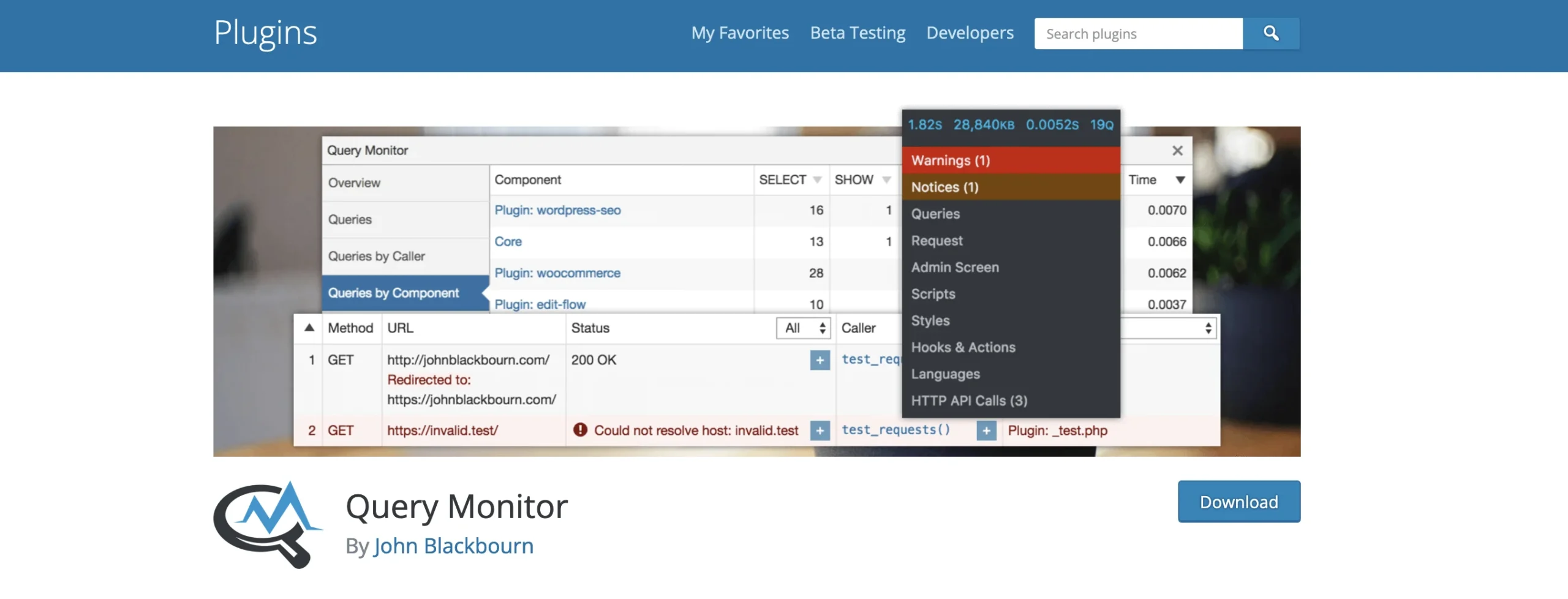
نحوه مشاهده درخواستهای کند یا خطادار با افزونه Query Monitor
برای اینکه بفهمیم دقیقاً چه درخواستهایی باعث کندی شدن وردپرس شدن، باید اونها رو شناسایی کنیم. خوشبختانه وردپرس یه ابزار فوقالعاده داره به نام Query Monitor که دقیقاً همین کار رو انجام میده. با نصب این افزونه، میتونید ببینید چه درخواستهایی ارسال شدن، کدومشون جواب گرفتن و کدومها باعث خطا شدن. حتی میتونید مدت زمان پاسخ هر درخواست رو هم بررسی کنید تا بفهمید مشکل از کجاست.
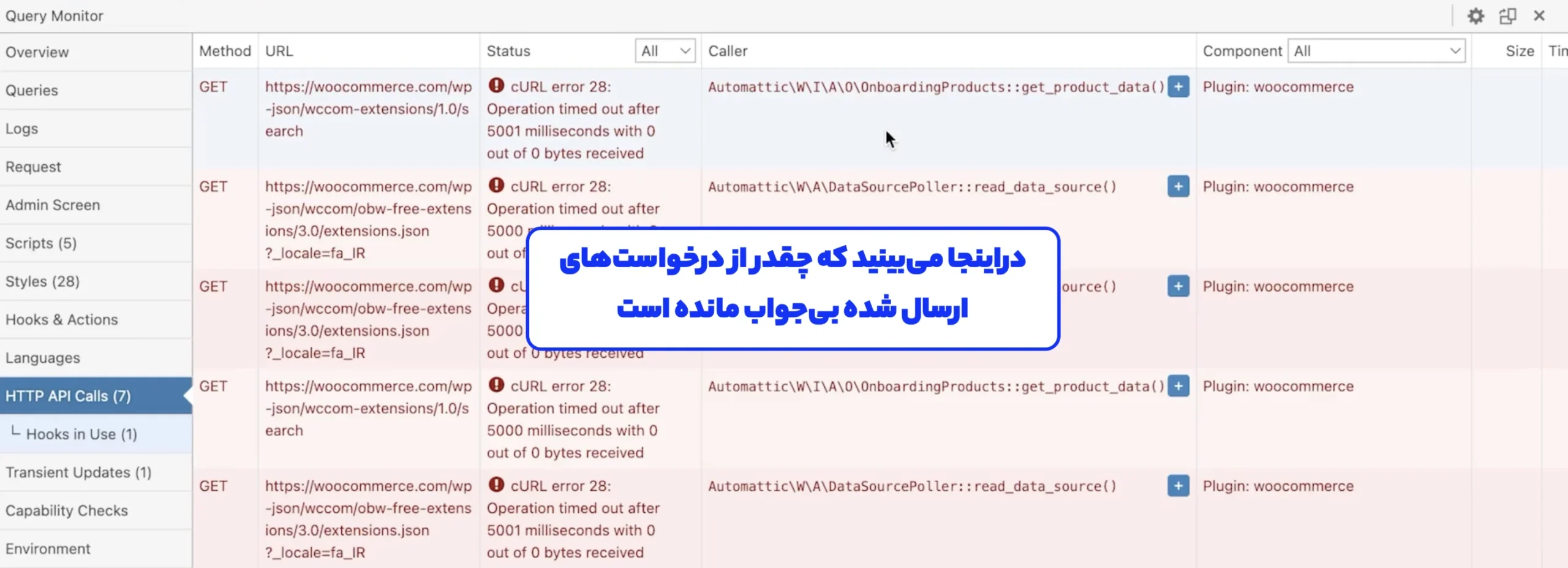
در بخش HTTP API Calls داخل افزونه Query Monitor، لیستی از تمام این درخواستها رو میبینید. اونایی که موفق بودن سبز رنگ نمایش داده میشن و اونهایی که بیپاسخ موندن یا خطا دادن، قرمز رنگ هستن. معمولاً همون قرمزها هستن که سرعت پیشخوان رو پایین میارن. مثلاً ممکنه ببینید یه درخواست به آدرس api.wordpress.org یا سرور یه قالب خاص فرستاده شده ولی جوابی نگرفته. همین یکی دو مورد میتونن زمان لود پیشخوان رو از ۴ ثانیه به ۳۰ ثانیه برسونن.
با بررسی این بخش دقیقاً میفهمید کدوم آدرسها باعث کندی سایت شدن. وقتی این اطلاعات رو بدونید، قدم بعدی خیلی راحتتره؛ فقط کافیه اون درخواستهای اضافی و بیفایده رو بلاک کنید تا وردپرس دیگه برای اونها تلاش نکنه. در ادامه یاد میگیریم چطور با چند خط کد ساده این مشکل رو برای همیشه حل کنیم.
روش گامبهگام حل مشکل کندی پنل مدیریت وردپرس
تا اینجا فهمیدیم چرا وردپرس کند میشه و چه چیزی باعث خطای «یک خطای غیرمنتظره رخ داد» میشه. حالا نوبت به بخش اصلی ماجراست؛ یعنی چطور میتونیم این مشکل رو مرحلهبهمرحله برطرف کنیم تا پیشخوان وردپرس دوباره سریع و روان بشه. خوشبختانه این کار اونقدری که فکر میکنی سخت نیست. فقط باید چند مرحلهی ساده رو به ترتیب انجام بدی.
نصب و فعالسازی افزونه Query Monitor
اول از همه باید افزونهای به اسم Query Monitor نصب کنیم. این افزونه دقیقاً به ما نشون میده کدوم درخواستها باعث کندی سایت شدن. برای نصبش کافیه وارد پیشخوان وردپرس بشی، از منوی افزونهها گزینهی “افزودن” رو انتخاب کنی و عبارت Query Monitor رو جستجو بزنی. بعد از پیدا کردنش روی “نصب” و بعد “فعالسازی” کلیک کن. اگه به خاطر کندی یا فیلترینگ نتونستی از طریق پیشخوان نصبش کنی، میتونی از سایت WordPress.org این افزونه رو دانلود و بهصورت دستی روی هاست آپلود کنی.
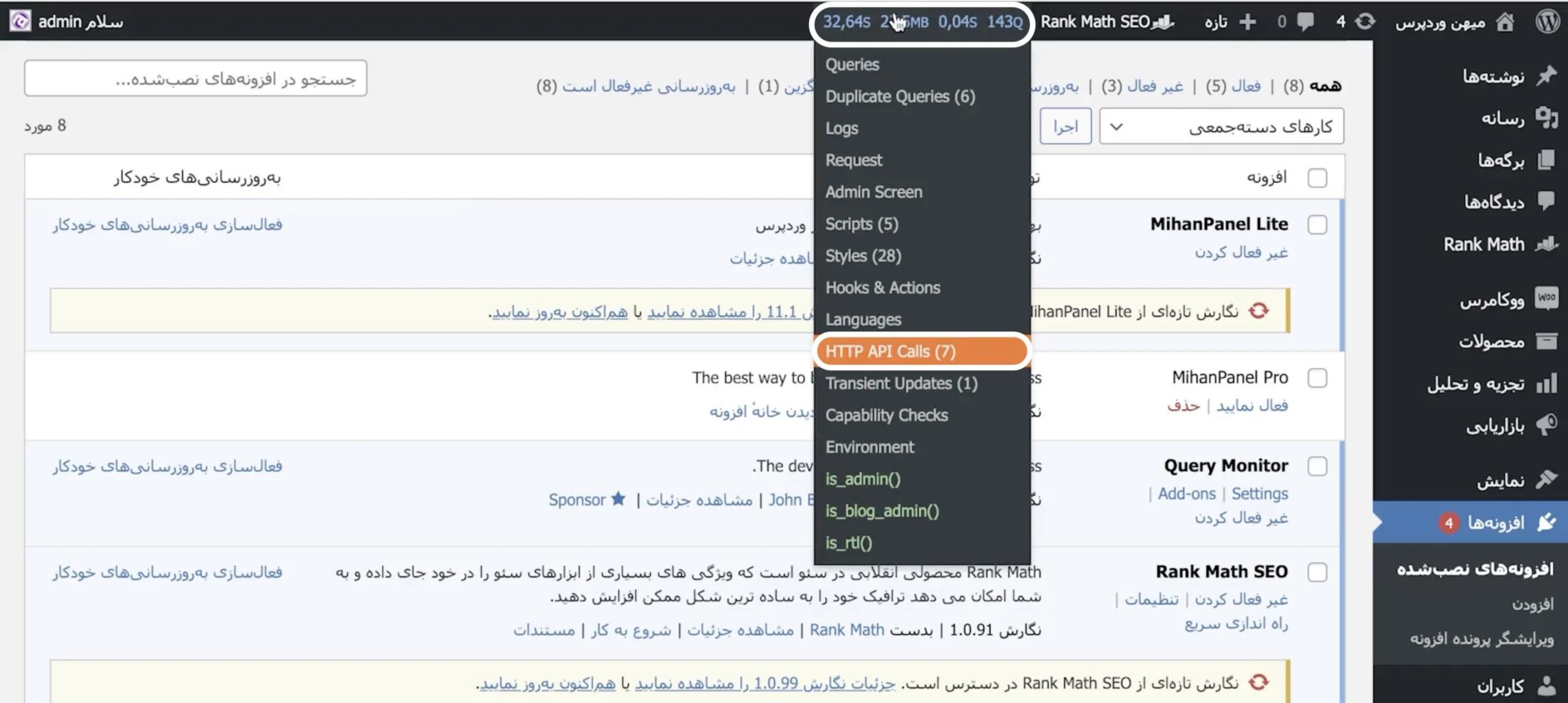
بعد از فعالسازی، وارد یکی از صفحات پیشخوان شو. یه منوی جدید در بالای سایت اضافه میشه که از اونجا میتونی وارد پنل Query Monitor بشی. توی این بخش، روی قسمت “HTTP API Calls” کلیک کن تا تمام درخواستهایی که وردپرس ارسال کرده رو ببینی.
شناسایی درخواستهای مشکلدار
بعضی از اونها موفق بودن، ولی بعضیها هم یا خطا دادن یا اصلاً جوابی نگرفتن. دقیقاً همون درخواستهای خطادار هستن که پیشخوان رو کند میکنن. معمولاً مربوط به سایتهایی مثل wordpress.org یا سرورهای خارجی افزونهها و قالبها هستن.
ویرایش فایل wp-config.php
حالا که فهمیدی کدوم درخواستها مشکل دارن، وقتشه وارد هاست بشی و فایل wp-config.php رو ویرایش کنی. این فایل داخل پوشهی اصلی وردپرس قرار داره و میتونی با رفتن به File Manager یا از طریق FTP بهش دسترسی پیدا کنی.
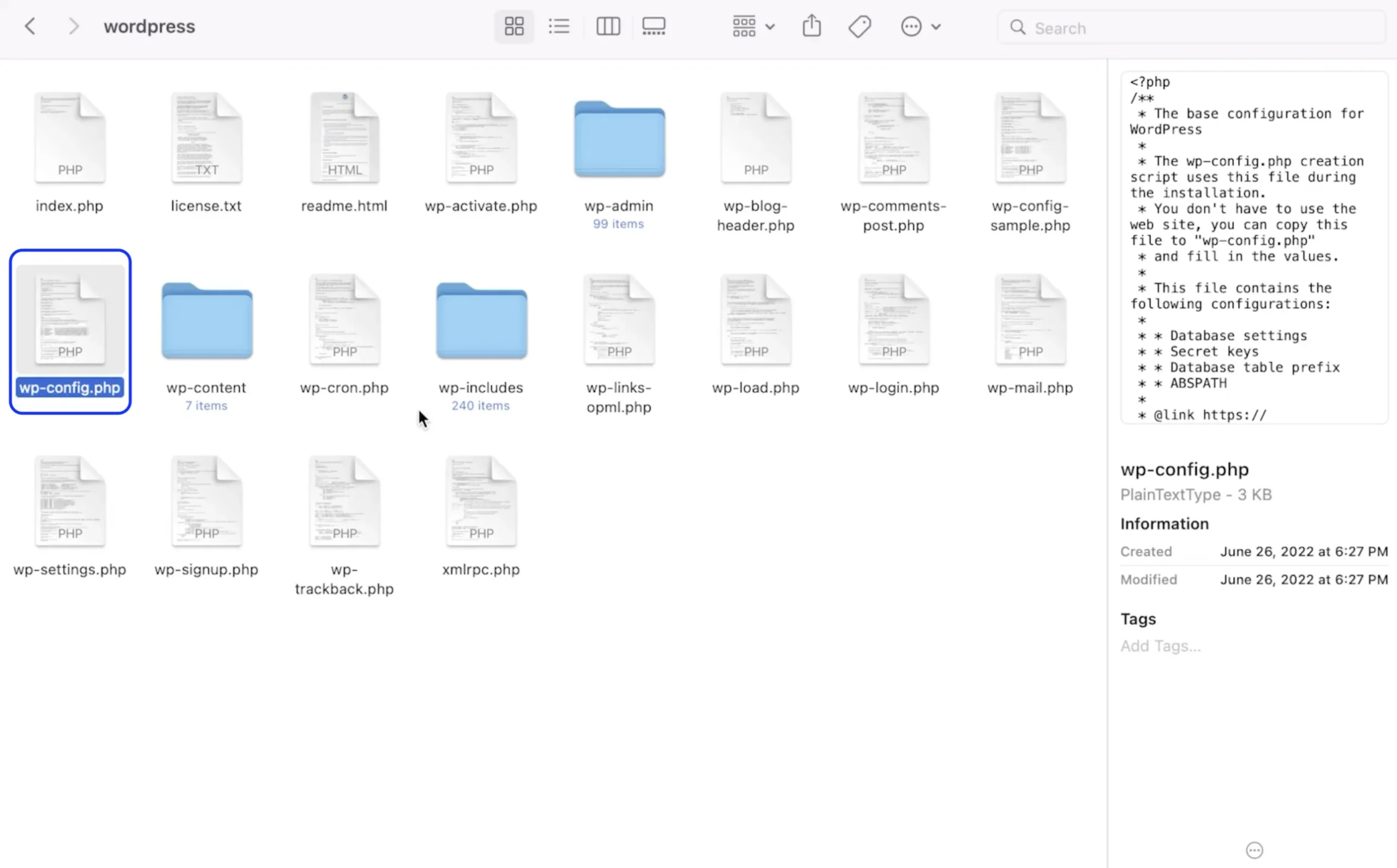
قبل از هر تغییری حتماً یه بکآپ ازش بگیر تا اگر اشتباهی پیش اومد بتونی راحت برش گردونی. بعد فایل رو با یه ادیتور مثل Notepad یا Atom باز کن.
حالا دو خط کد زیر رو داخلش قرار بده:
define( 'WP_HTTP_BLOCK_EXTERNAL', true );
define( 'WP_ACCESSIBLE_HOSTS', 'mihanwp.com, wordpress.org' );
افزودن دامنههای مجاز برای جلوگیری از خطا
با این کار، وردپرس دیگه سعی نمیکنه به هر سایتی درخواست بفرسته. فقط اجازه داره با سایتهایی که خودت مشخص کردی در ارتباط باشه. یعنی درخواستهای اضافی که باعث کندی پیشخوان میشن، بهطور کامل بلاک میشن و سرعت وردپرس به شکل چشمگیری بهتر میشه.
اگه از قالب اهورا یا افزونهی میهن پنل استفاده میکنی، حتماً آدرس mihanwp.com رو داخل خط دوم وارد کن تا فعالسازی لایسنسهات دچار مشکل نشه. همچنین اگه درگاه پرداخت روی سایت داری، آدرس اون رو هم با یک کاما اضافه کن تا پرداختها بدون اختلال انجام بشن.
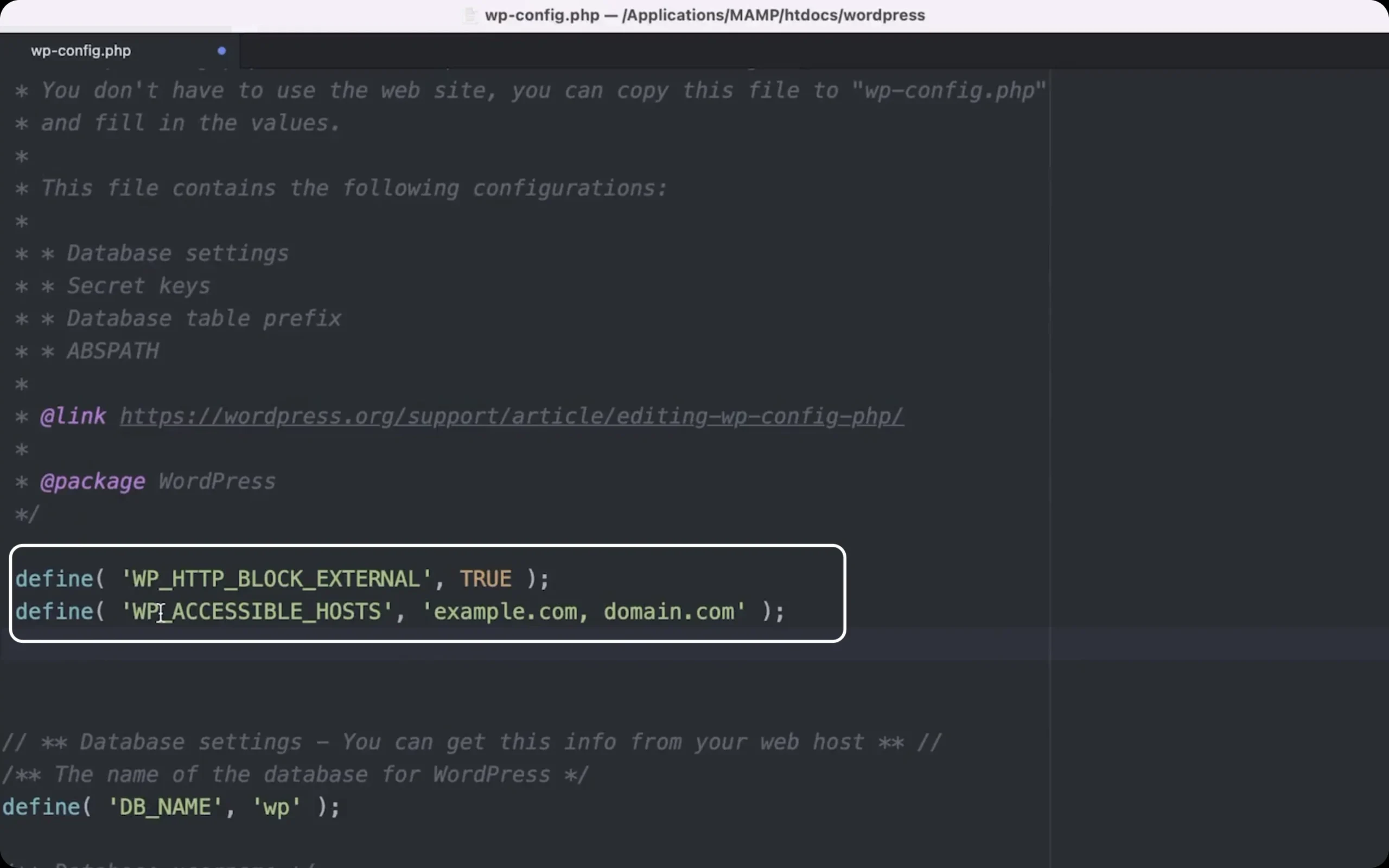
وقتی تغییرات رو ذخیره کردی، برگرد به پیشخوان و صفحه رو رفرش کن. احتمالاً متوجه میشی که سرعت بارگذاری پنل مدیریت چند برابر شده. حالا دیگه خبری از ارور “unexpected error” نیست و تمام بخشهای وردپرس بهصورت نرمال کار میکنن.

این روش در واقع باعث میشه وردپرس فقط به سایتهای ضروری وصل بشه و تمام ارتباطهای غیرضروری رو حذف کنه. به همین خاطر هم سرعت پیشخوان بالا میره و هم فشار از روی هاست کم میشه. اگر دقیق طبق این مراحل پیش بری، مشکل کندی وردپرس برای همیشه برطرف میشه.
رفع کندی وردپرس روی لوکال هاست
اگه برای طراحی سایت از لوکال هاست استفاده میکنی، حتماً برات پیش اومده که پیشخوان وردپرس گاهی خیلی کند باز میشه. شاید حتی چند دقیقه طول بکشه تا فقط وارد صفحهی افزونهها یا تنظیمات بشی. خیلیها توی این مرحله فکر میکنن مشکل از کامپیوترشونه یا نرمافزار لوکالهاستشون مثل XAMPP یا Local خراب شده، در حالی که دلیلش یه چیز کاملاً سادهست.
وقتی وردپرس روی لوکال اجرا میشه، مثل همیشه سعی میکنه به سایتهای خارجی مثل wordpress.org وصل بشه تا آپدیتها رو بررسی کنه یا اطلاعات لازم رو از سرور بگیره. اما چون لوکالهاست روی سیستم شخصیته و معمولاً اتصال مستقیمی به اینترنت نداره یا محدودیتهایی داره، این درخواستها هیچوقت به مقصد نمیرسن. وردپرس چند بار تلاش میکنه تا جواب بگیره و وقتی موفق نمیشه، منتظر میمونه تا تایماوت بشه. همین انتظار باعث میشه پیشخوان خیلی کند بالا بیاد.
خوشبختانه برای رفع این مشکل نیاز نیست کار پیچیدهای انجام بدی. کافیه یه ترفند ساده رو امتحان کنی: وقتی داری با وردپرس روی لوکال کار میکنی، اینترنت سیستم رو برای چند ثانیه قطع کن و بعد دوباره وارد پیشخوان شو. باورت نمیشه اما در بیشتر مواقع، همین کار ساده باعث میشه سرعت وردپرس چند برابر بشه. چون وردپرس دیگه سعی نمیکنه به سرورهای خارجی وصل بشه و مستقیم وارد حالت آفلاین میشه.
البته اگه بخوای بهصورت دائمی از لوکال استفاده کنی، بهتره همون کدهایی که در بخش قبلی گفتیم رو داخل فایل wp-config.php اضافه کنی تا وردپرس بهطور کامل از ارسال درخواستهای غیرضروری جلوگیری کنه. با این کار، حتی وقتی اینترنت فعاله هم دیگه پیشخوان کند نمیشه.
این نکته مخصوصاً برای طراحهای سایت و توسعهدهندههایی که همیشه با لوکال کار میکنن خیلی مهمه. چون با تنظیم درست این گزینهها، هم سرعت کار بالا میره، هم استرس خطاها و کندیها از بین میره. در نتیجه میتونی با خیال راحت روی طراحی تمرکز کنی بدون اینکه هر چند دقیقه منتظر باز شدن یه صفحه بمونی.
نکات تکمیلی برای افزایش سرعت پیشخوان وردپرس
تا اینجا یاد گرفتیم چطور مشکل کندی پیشخوان وردپرس رو بهصورت ریشهای برطرف کنیم، اما یه سری کارهای دیگه هم هست که میتونه سرعت وردپرس رو حتی از حالت عادی هم بیشتر کنه. گاهی اوقات خود وردپرس مشکلی نداره، ولی افزونهها، کشها یا تنظیمات اشتباه باعث میشن سیستم سنگین بشه. اگه این چند نکتهی ساده رو رعایت کنی، پیشخوانت سبکتر و سریعتر از همیشه کار میکنه.
اول از همه باید مطمئن شی افزونههایی که نصب کردی واقعاً لازمن. خیلی از ما عادت داریم هر افزونهای که به چشممون میخوره نصب کنیم، حتی اگه فقط یه بار ازش استفاده کردیم. این کار باعث میشه وردپرس موقع لود پیشخوان، دهها فایل و درخواست بیاستفاده رو بررسی کنه. پس یه بار بشین و لیست افزونههات رو مرور کن. هر چیزی که نمیدونی چیه یا دیگه ازش استفاده نمیکنی رو حذف کن. با همین کار ساده، سرعت پیشخوان چشمگیر بالا میره.
قدم بعدی، پاکسازی کشها و دادههای موقته. وردپرس توی دیتابیس یهسری دادهی موقت ذخیره میکنه که بهشون Transient میگن. وقتی این دادهها زیاد بشن، بار اضافه روی سرور میندازن و باعث کندی میشن. برای حذفشون میتونی از افزونههایی مثل WP Optimize یا Advanced Database Cleaner استفاده کنی. این افزونهها دیتابیس رو تمیز میکنن و هر چیزی که لازم نیست رو پاک میکنن.
یه نکتهی دیگه که خیلیا فراموشش میکنن، بهروزرسانی منظم وردپرس و افزونههاست. نسخههای جدید معمولاً باگها و مشکلات عملکردی رو برطرف میکنن. پس همیشه وردپرس، قالب و افزونههات رو به آخرین نسخه ارتقا بده. این کار نهتنها امنیت سایت رو بیشتر میکنه، بلکه باعث میشه سرعت لود صفحات پیشخوان هم بهتر بشه.
اگه هاستی که استفاده میکنی منابع کمی داره یا روی سرورهای شلوغ میزبانی میشه، اونم میتونه باعث کندی پیشخوان بشه. مخصوصاً وقتی سایتت بازدید زیادی داره. در این صورت، بهتره از یه هاست پرسرعت مخصوص وردپرس استفاده کنی تا درخواستها سریعتر پردازش بشن. چون هرچقدر هم وردپرس بهینه باشه، اگه هاست کند باشه، نتیجه خوبی نمیگیری.
در نهایت، پیشنهاد میکنم هر چند وقت یه بار با افزونه Query Monitor سرعت صفحات پیشخوان رو بررسی کنی. این کار بهت نشون میده کدوم بخشها بیشترین زمان لود رو دارن تا بتونی اونا رو بهینهتر کنی.
با انجام این چند کار ساده، پیشخوان وردپرس همیشه سریع و روان باقی میمونه. مهمتر از همه اینه که دیگه مجبور نیستی هر بار دنبال علت کندی بگردی. وردپرست مثل روز اول سبک و بیدردسر کار میکنه.
تست سرعت پس از انجام مراحل
وقتی تمام مراحل قبلی رو انجام دادی، وقتشه نتیجه رو بسنجی و ببینی واقعاً سرعت پیشخوان وردپرس چقدر بهتر شده. خیلیها بعد از تغییرات، فقط حس میکنن سرعت بهتر شده ولی عدد و معیاری برای مقایسه ندارن. در حالی که تست سرعت بعد از هر تغییر، بهت کمک میکنه بفهمی کارهایی که انجام دادی واقعاً تأثیر داشتن یا نه.
برای این کار، بهترین ابزار همون افزونه Query Monitor هست که قبلاً نصبش کردی. دوباره وارد پیشخوان وردپرس شو و به بخش “HTTP API Calls” برو. حالا اگه همه چیز درست انجام شده باشه، باید تعداد درخواستهای خطادار تقریباً صفر شده باشه. زمان بارگذاری صفحه هم باید بهطور محسوس پایین اومده باشه. مثلاً اگه قبلاً باز شدن پیشخوان ۲۵ تا ۳۰ ثانیه طول میکشید، حالا باید بین ۳ تا ۵ ثانیه لود بشه.
البته به جز Query Monitor، میتونی بهصورت ساده هم تست کنی. یه بار از حساب کاربریت خارج شو و دوباره وارد پیشخوان بشو. یا بین چند صفحه مختلف از منو جابهجا شو. اگر صفحات بدون تأخیر باز شدن، یعنی مشکل کندی کاملاً برطرف شده. به همین سادگی.
در بعضی موارد ممکنه هنوز یکی دو درخواست خارجی بیپاسخ بمونه. نگران نباش، طبیعیه. فقط مطمئن شو اون درخواستها مربوط به سایتهایی نیستن که واقعاً بهشون نیاز داری. مثلاً اگه درگاه پرداختت روی سایت فعاله و آدرسش توی کدها اضافه نشده، حتماً اون رو هم به لیست دامنههای مجاز داخل فایل wp-config.php اضافه کن.
بعد از اینکه همه چیز درست شد، پیشنهاد میکنم یه بار هم کش مرورگر و هاست رو پاک کنی تا مطمئن شی هیچ دادهی قدیمی باقی نمونده. با این کار تغییرات جدیدت کامل اعمال میشن و سرعت نهایی پیشخوان رو واضحتر میبینی.
وقتی تست سرعت رو انجام بدی و نتیجه رو با قبل مقایسه کنی، میفهمی چقدر تفاوت ایجاد شده. هم حس کار کردن با وردپرس بهتر میشه، هم دیگه لازم نیست منتظر لود طولانی صفحات بمونی. از این به بعد، هر وقت خواستی عملکرد پیشخوان رو بسنجی، فقط کافیه دوباره Query Monitor رو باز کنی و وضعیت درخواستها رو چک کنی.
سوالات متداول
۱. چرا پیشخوان وردپرس من فقط بعضی وقتها کند میشه؟
این مشکل معمولاً وقتی پیش میاد که اینترنت دچار محدودیت یا فیلترینگ بشه. وردپرس برای چک کردن آپدیتها و ارتباط با wordpress.org درخواستهایی میفرسته که وقتی جواب نگیرن، پیشخوان کند میشه. پس اگه گاهی سریع و گاهی کند میشه، احتمالاً به وضعیت اینترنتت بستگی داره.
۲. ارور “یک خطای غیرمنتظره رخ داد” دقیقاً از کجا میاد؟
این خطا به این معنیه که وردپرس نتونسته به سایت wordpress.org یا یه سرور خارجی دیگه وصل بشه. ممکنه از هاست داخلی استفاده کنی یا اینترنتت دسترسی مستقیم به اون دامنهها نداشته باشه.
۳. اگه بعد از اضافه کردن کدها هنوز پیشخوان کند بود، چی کار کنم؟
حتماً بررسی کن آدرسهایی که بهشون نیاز داری داخل کد WP_ACCESSIBLE_HOSTS وارد شده باشن. مثلاً آدرس درگاه پرداخت، سایت قالب یا افزونههای لایسنسدار. اگه جا افتاده باشن، وردپرس همچنان تلاش میکنه بهشون وصل بشه و همین باعث تأخیر میشه.
۴. آیا این روش روی هاستهای خارجی هم کاربرد داره؟
بله، ولی معمولاً هاستهای خارجی چنین مشکلی ندارن چون به همهی سرورها دسترسی دارن. با این حال اگه میخوای سرعت پیشخوانت رو بیشتر کنی یا درخواستهای غیرضروری رو محدود کنی، باز هم میتونی از همین روش استفاده کنی.
۵. بعد از اعمال تغییرات، آپدیت افزونهها و قالبها از بین نمیرن؟
خیر، اگه دامنههای ضروری مثل wordpress.org یا سایت سازنده قالب رو در لیست مجاز قرار داده باشی، همه چیز مثل قبل کار میکنه. فقط ارتباطهای اضافی حذف میشن، نه آپدیتهای اصلی.
۶. برای همیشه باید این تنظیمات بمونه یا موقتیه؟
بهتره برای همیشه فعال بمونه. این کدها به وردپرس کمک میکنن فقط به سرورهای مجاز وصل بشه و جلوی کندی رو بگیرن. اگه یه روزی خواستی تغییرش بدی، فقط کافیه اون دو خط کد رو از فایل wp-config حذف کنی.
۷. آیا بدون افزونه Query Monitor هم میشه مشکل رو پیدا کرد؟
ممکنه، ولی سختتره. Query Monitor کار رو راحت میکنه و دقیق نشون میده کدوم درخواستها مشکل دارن. بدون اون باید با حدس و خطا جلو بری که زمانبره.
جمعبندی
اگه تا اینجا با دقت مراحل رو انجام دادی، دیگه باید خیالت از بابت کندی پنل مدیریت وردپرس راحت باشه. دیدی که مشکل اونقدری که به نظر میرسید پیچیده نبود. فقط چند تا درخواست ساده بود که وردپرس به سایتهای خارجی میفرستاد و چون جواب نمیگرفت، پیشخوان رو معطل میکرد. با چند خط کد و یه بررسی کوچیک با افزونه Query Monitor، تونستی جلوی این درخواستها رو بگیری و پیشخوان رو دوباره سریع و سبک کنی.
نکتهی جالب اینجاست که با همین چند قدم ساده، نه فقط خطای “یک خطای غیرمنتظره رخ داد” برطرف شد، بلکه عملکرد کلی سایت هم بهتر شد. حالا دیگه وقتی وارد پنل مدیریت میشی، همهچیز فوری باز میشه و میتونی بدون استرس روی کار اصلیت تمرکز کنی. حتی اگه اینترنت ملی بشه یا وردپرس نتونه با سایتهای خارجی ارتباط بگیره، پیشخوانت همچنان بدون مشکل کار میکنه.
یادت باشه این تغییرات رو فقط یه بار انجام میدی ولی اثرش دائمیه. با بررسی دورهای درخواستهای HTTP، پاکسازی کشها و حذف افزونههای اضافی، میتونی همیشه سرعت وردپرس رو بالا نگه داری. اگه این مقاله برات مفید بود، حتماً ویدیو آموزشی مربوط بهش رو هم ببین تا با جزئیات تصویری مراحل رو بهتر درک کنی.
در نهایت، حل مشکل کندی پنل مدیریت وردپرس هیچ جادویی نداره؛ فقط باید بدونی دقیقاً کجا رو اصلاح کنی. از این به بعد، هر وقت کسی از کندی وردپرس گله کرد، تو هم میتونی مثل یه حرفهای بهش کمک کنی و بگی: «مشکلش با دو تا خط کد حل میشه!» شاد و سربلند باشید. 🙂

 گفتگو با تیم فروش
یک خطای غیرمنتظره رخ داد. ممکن است مشکل از WordPress.org یا تنظیمات سرویسدهنده شما باشد. اگر کماکان این مشکلات ادامه داشت، لطفا سری به انجمنهای پشتیبانی بزنید.
با سلام این خطا موقع ورود به بخش افزونه ها فقط میاد و سایت وردپرسی دانلود افزونه ها باز نمیشه
همچنین اپدیتهای وردپرسی هم بالا نمیان و در قسمت بروزرسانی ها با اینکه همه چی نیاز به اپدیت دارن چیزی ثبت نمیکنه و همه چی رو اپدیت شده نشون میده
بررسی کنید که از طریق دستور اختصاصی یا افزونه ارتباط وبسایت شما با wordpress.org مسدود نشده باشد.
سلام استاد وقتتون بخیر
من این روش رو انجام دادم بعد چند وقت دوباره به هون شکل در اومد الان چیکار کنم
بایستی متن خطا رو بررسی کنید.
عالی
سلام استاد وقتتون بخیر
من کد را وارد کردم ولی در رابطه با هوشینا یک خطر بهم داد گفت سایت رو اضافه کن من نمیدونم کجای کد اضافه کنم ادرس سایت رو
لطفا بفرمایید با چه اخطاری مواجه شدید.
سلام وقت بخیر
من هنگام آپلود تصویر در وردپرس با ارور زیر مواجه میشم (حجم فایل چند کیلو بایته):
The server cannot process the image. This can happen if the server is busy or does not have enough resources to complete the task. Uploading a smaller image may help. Suggested maximum size is 2560 pixels
همچنین هنگام انتشار محصول جدید در سایت، وقتی روی دکمه انتشار کلیک می کنم، صفحه به حال لود شدن در میاد اما محصول منتشر نمیشه.
این باعث شده نتونم چند روز محصولات زیادی منتشر کنم
ممنون میشم کمک کنید
سلام من query monitor نصب کردم ولی مشکل کندی سایتم از http نیست در مورد مسایل دیگه و حل اونا هم توضیح بدید لطفا
سلام وقت بخیر ؛ بسیار عالی بود
اما مشکل دیگری ایجاد شد و اون هم اینه که المنتور باز نمیشه و این ارور رو میده
کاربر درخواست HTTP را بلوکه نمود.
سلام سایت المنتور رو هم به لیست سایت ها اضافه کنید.
سلام استاد
برای یک سایت خارجی انگلیسی زبان فروشگاهی که محصولاتش کاشی و سرامیک هست
چه قالبی رو پیشنهاد میکنید؟
قالب وودمارت رو از تم فارست بگیرم؟ (یکم قیمتش فقط زیاده، راه حل چی پیشنهاد میکنید)
قالب دیگه چی میتونم استفاده کنم که برام مشکل ساز نشه
درود بر شما
پیشنهاد ما به شما استفاده از قالب چند منظوره اهورا هست: https://mihanwp.com/ahura/
پیش نمایش های قالب رو در لینک ارسالی مشاهده بفرمایید
سلام
من روی یکی از سایت هام نمیتونم فایل wp-config را ویرایش کنم و ارور BAILOUT malware detected
را دریافت میکنم ممنون میشم راهنمایی کنید…
سلام ظاهرا سایتتون ویروسی شده آموزشش تو سایت هست که چطور حلش کنید.
سلام و خدا قوت
امروز من در پنل مدیریتیم در قسمت نمایش، پوسته، متوجه بروزرسانی قالب اهورا شدم
یه سوال اگه بروز رسانیش کنم اتفاقی برای داده ها و اطلاعات سایتم نمیفتنه ؟؟؟
منظورم اینه که قالب سایتم که ریسیت نمیشه بعد از بروز رسانی ؟؟؟
یه سوال دیگه هم داشتم من الان میخوام یک فایل ویدیو 40 مگابایتی روی سایتم آپلود کنم 3 بار امتحان کردم هر سه بار با پیغام خطای “یک پاسخ غیرمنتظره از سرور دریافت شد” مواجه شدم چکار کنم ..؟
این فایل دانلودی جز محصول سایتم حساب میشه نمیتونم جای دیگه آپلودش کنم…
لطفا راهنمایی کنید با سپاس فراوان
همیشه شاد ، موفق و ثروتمند باشید.
سلام خیر آپدیت مشکلی ایجاد نمیکنه. ۲. این مورد رو باید با هاست در میان بگذارید احتمالا محدودیت هایی برای اپلود قرار دادن
سلام من اعمال کردم . اما هنوز سرعت سایتم 4.5 ثانیه است . و همچنین قسمت بحرانی نوشته : کش برگه شناسایی نشد و زمان پاسخ سرور کند است + عدم توانایی در دسترسی به سایت ورد پرس ؟؟؟
سلام اون خط مربوط به باز کردن دسترسی به سایت وردپرس رو اضافه کنید. زمان پاسخ سرور دیگه برمیگرده به هاستینگ شما
دقیقا متن شما رو کپی کردم و انجام دادم اما تغییری نکرده است .
اگه تغییری نکرده مشکل از سرعت هاست یا سرور یا سیستم شماست.
سلام آقای حسینی
میشه کدی بنویسیم که فقط یک درخواست از یک سایت مشخص را غیرفعال کند؟
مثلا دیگه تمام درخواست ها را قطع نکنیم و فقط یک درخواست از سایت موردنظر را قطع بکنیم
سلام ندیدم متاسفانه چیزی مگر تو فایل hosts تو سرور تنظیم کنید.
خط دوم کد باید به این شکل نوشته بشه تا مخزن افزونه ها کار کنه.
define( ‘WP_HTTP_BLOCK_EXTERNAL’, TRUE );
define( ‘WP_ACCESSIBLE_HOSTS’, ‘*.wordpress.org’ );
سلام و وقت بخیر
توی قسمت وضعیت سلامت سایتم زده مشکل بحرانی: کش برگه شناسایی نشد و زمان پاسخ سرور کند است
باید چکار کنم؟ سرچ هم کردم چیزی دستگیرم نشد
ممنونم
سلام باید از پلاگین های کش استفاده کنید.
سلام وقتتون بخیر
من اون دو خط کد رو اضافه کردم ولی هنوز یک سری ارور از پلاگین
Plugin: woocommerce دارم
سلام وقت بخیر ادرس سایت ووکامرس رو اضافه کنید.
سلام و وقت بخیر
خط دوم این کد برای من کار نمیکنه و درواقع وقتی قرار میدم تمام درخواست ها بلاک میشین. به شکلی حتی وقتی وارد بخش افزودن افزونه ها میشیم کلا هیچ پلاگینی را نمیاره. یا حتی توی به روزرسانی ها به مشکل میخورده.
راهی به جز وارد کردن دومین خط وجود نداره؟
سلام خیر متاسفانه راه دیگری نیست. مشکل میتونه از ارتباط هاست شما با اینترنت بین الملل هم باشه
مشکل زرین پال رو پیدا کردم
وقتی این کد رو فعال میکنید زرین پال از کار میوفته
کافیه api.zarinpal.com رو به خط دوم اضافه کنید حل میشه مشکل (:
شاد باشید
ببخشید من تمام این کار ها رو انجام دادم ولی کماکان قسمت محصولات سایت فروشگاهی من به شدت کند هست واقعا کلافه شدم دیگه … باید چی کار کنم ؟
سلام هاستتون رو تغییر بدید و مواردی که توی دوره گفتم رو رعایت کنید.
سلام مهندس
درگاه پرداخت من بعد از این تغییرات کار نمیکنه و ارور میده باید سایت های درگاه پرداخت رو هم به این کد اضافه بکنم؟
سلام بله دقیقا
سلام وقت بخیر
من هم این مشکل رو مثل بقیه کامنت ها دارم که نوشتن بانک به مشکل میخوره.
مثلا من اگر از درگاه بانک ملت استفاده می کنم باید چی رو توی اون کد بیارم؟
سایت شاپرک یا سایت بانک ملت یا کجا کلا؟
ای کاش یه مثال واقعی ویدیویی برای زرین پال و همینطور بانک ملت میذاشتین که این مشکل رو بتونیم بطور کامل رفع کنیم.
چون معمولا وقتی میخواد بره تو بانک چندتا url رو عبور میکنه تا برسه به سایت شاپرک.
ما که اطلاعات سروری و شبکه ای مون زیاد اوکی نیست این اطلاعات رو نمیتونیم بفهمیم که کجا باید این کارا رو انجام بدیم مگر اینکه یکی بهمون یاد بده.
ممنون
سلام باید آدرس bpm.sharapak.ir رو اضافه کنید. آدرسی که سایت بهش اطلاعات میفرسته
fh با عرض سلام من کد را به فال wp-config اضافه کردم اما درخواست ها block نشد. دلیل چیست؟
سلام مطمئن بشید کدها رو صحیح وارد کردید چون دلیلی برای بلاک نشدن درخواستها نیست و باید اجرا بشه