

 آموزشها


 قالبها

 افزونهها




 آکادمی


 هاست وردپرس

 طراحی سایت
 تولزینا
 فرمان
فرماننمایش تعداد کلمات در وردپرس بدون افزونه
- افزونه وردپرس
- بروزرسانی شده در

برای نمایش تعداد کلمات در وردپرس معمولاً نیازی به نصب افزونه ندارید. خود ویرایشگر وردپرس تعداد کلمات، نویسهها، تیترها و زمان تقریبی مطالعه نوشته رو نشون میده. فقط کافیه بدونید این اطلاعات کجای صفحه ویرایش هستن.
توی این راهنما اول قدمبهقدم میبینیم چطور تعداد کلمات رو پیدا کنید. بعد سراغ کاربرد این آمار، تفاوت ویرایشگر بلوکی و کلاسیک، نمایش تعداد کلمات به بازدیدکنندهها و انتخاب حجم مناسب برای مقاله میریم. اگه بهتازگی کار با وردپرس رو شروع کردید، میتونید قبلش دوره رایگان آموزش وردپرس رو هم ببینید.
آنچه در این مقاله میخوانید
چطور تعداد کلمات نوشته رو در وردپرس ببینیم؟
سادهترین راه اینه که نوشته رو توی ویرایشگر بلوکی باز کنید. ویرایشگر بلوکی همون محیطیه که توش محتوا رو با بخشهای جداگانهای مثل پاراگراف، تصویر و تیتر میسازید. به هرکدوم از این بخشها یک «بلوک» گفته میشه.
باز کردن نوشته در ویرایشگر بلوکی وردپرس
- وارد پیشخوان وردپرس بشید.
- از منوی کناری روی «نوشتهها» و بعد «همه نوشتهها» کلیک کنید.
- عنوان نوشته موردنظرتون رو پیدا کنید و روی «ویرایش» بزنید.
اگه هنوز نوشتهای نساختید، از مسیر «نوشتهها ← افزودن نوشته تازه» وارد ویرایشگر بشید و چند خط متن بنویسید.
رفتن به بخش نمای کلی نوشته
توی نوار بالای ویرایشگر روی آیکون «نمای کلی سند» کلیک کنید. این آیکون معمولاً شبیه سه خط افقیه و کنار ابزارهای بالای صفحه دیده میشه. با کلیک روی اون، پنلی باز میشه که زبانههای «نمای فهرست» و «طرح کلی» رو داره.

«نمای فهرست» ترتیب بلوکهای نوشته رو نشون میده. برای دیدن آمار متن، زبانه «طرح کلی» یا Outline رو انتخاب کنید. جای دقیق آیکون ممکنه با توجه به نسخه وردپرس، اندازه صفحه یا زبان پیشخوان کمی فرق کنه، ولی داخل همون نوار بالای ویرایشگره. برای آشنایی بیشتر با این محیط میتونید راهنمای رسمی ویرایشگر بلوکی وردپرس رو هم ببینید.
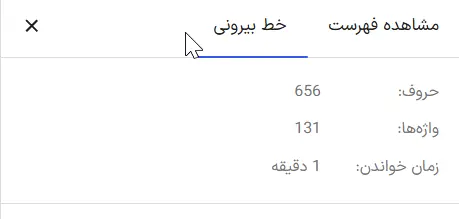
دیدن تعداد کلمات، نویسهها و زمان مطالعه
توی بخش طرح کلی، اطلاعاتی مثل تعداد نویسهها، تعداد کلمات و زمان تقریبی مطالعه دیده میشن. نویسه یعنی هر حرف، عدد یا نشانهای که توی متن نوشته شده. تعداد کلمات هم یک تصویر کلی از حجم متن قابلشمارش بهتون میده.
این آمار با تغییر متن بهروز میشه. پس اگه چند پاراگراف به نوشته اضافه کردید یا بخشی از اون رو حذف کردید، دوباره همین قسمت رو باز کنید تا عدد تازه رو ببینید.
اطلاعات بخش نمای کلی نوشته چه کاربردی دارن؟
بخش نمای کلی فقط یک شمارشگر ساده نیست. با کمک این قسمت میتونید حجم محتوا، زمان تقریبی مطالعه و نظم تیترهای مقاله رو خیلی سریع بررسی کنید.
تعداد کلمات و نویسهها
تعداد کلمات وقتی به کارتون میاد که بخواید نسخه فعلی مقاله رو با برنامه محتوایی خودتون مقایسه کنید. مثلاً شاید قصد داشته باشید یک راهنمای کامل بنویسید، ولی ببینید متن هنوز فقط چند پاراگراف کوتاهه. این عدد بهتون یادآوری میکنه که احتمالاً بعضی سؤالهای کاربر بیجواب موندن.
تعداد نویسهها بیشتر برای متنهایی به درد میخوره که محدودیت طول دارن؛ مثل توضیحات متا یا بعضی متنهای تبلیغاتی. توضیحات متا همون خلاصه کوتاهیه که ممکنه موتور جستجو زیر عنوان صفحه نشون بده.
زمان تقریبی مطالعه
زمان مطالعه فقط یک برآورده و قرار نیست زمان دقیق خوندن مقاله رو مشخص کنه. سرعت مطالعه آدمها با هم فرق داره و جدول، ویدئو، کد یا تمرین هم روی زمان واقعی اثر میذاره. بااینحال، این عدد دید خوبی از کوتاه یا بلند بودن محتوا بهتون میده.
ساختار تیترها و خطاهای ترتیب تیترها
طرح کلی، فهرست تیترهای نوشته رو هم نشون میده. با یک نگاه به این فهرست میتونید بفهمید مقاله مسیر منطقی داره یا نه. اگه سطح یکی از تیترها درست انتخاب نشده باشه، ویرایشگر ممکنه درباره ترتیب اون بهتون هشدار بده.
مثلاً بهتره بعد از تیتر سطح ۲ مستقیم سراغ تیتر سطح ۴ نرید. تیتر سطح ۳ باید زیرموضوع تیتر سطح ۲ باشه. این نظم خوندن مقاله رو راحتتر میکنه و ساختار صفحه رو هم برای ابزارهای کمکی و موتورهای جستجو واضح نگه میداره. برای بررسی بقیه قسمتهای محتوا میتونید از چکلیست سئوی وردپرس کمک بگیرید.
چطور تعداد کلمات رو در ویرایشگر کلاسیک ببینیم؟
اگه سایتتون هنوز از ویرایشگر کلاسیک استفاده میکنه، شمارنده کلمات معمولاً پایین کادر اصلی متن دیده میشه. نوشته رو باز کنید، حالت «دیداری» یا «متن» رو انتخاب کنید و پایین ویرایشگر دنبال عبارت تعداد کلمات بگردید.
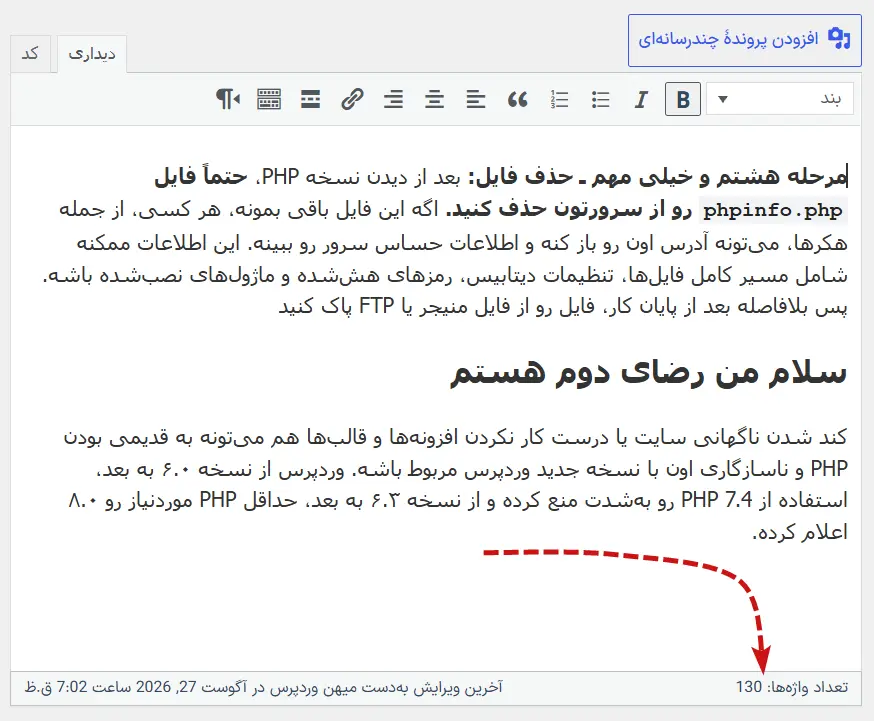
اگه این شمارنده رو نمیبینید، اول مطمئن بشید داخل کادر اصلی نوشته متنی نوشتهاید. افزونههای ویرایشگر، تنظیمات صفحه یا تغییرات مدیریتی سایت هم ممکنه ظاهر این بخش رو عوض کنن. توی این شرایط، افزونهها رو روی یک نسخه آزمایشی از سایت بررسی کنید و افزونههای ضروری رو روی سایت اصلی غیرفعال نکنید.
آیا برای شمارش کلمات وردپرس به افزونه نیاز داریم؟
برای دیدن تعداد کلمات یک نوشته، شمارشگر داخلی وردپرس معمولاً کافیه. نصب افزونه فقط برای دیدن عددی که خود وردپرس نشون میده، امکانات خاصی بهتون اضافه نمیکنه و حتی ممکنه نگهداری سایت رو سختتر کنه.
چه وقت شمارشگر داخلی وردپرس کافیه؟
- فقط میخواید تعداد کلمات نوشتهای رو ببینید که در حال ویرایششه.
- میخواید زمان تقریبی مطالعه یا ساختار تیترها رو بررسی کنید.
- به گزارش آماری از چند نویسنده یا چند بازه زمانی نیاز ندارید.
چه وقت به گزارش کاملتری نیاز دارید؟
شمارشگر داخلی، هر نوشته رو جداگانه بررسی میکنه. اگه یک سایت چندنویسندهای یا تیم تولید محتوا دارید، ممکنه به گزارشهای گستردهتری نیاز داشته باشید؛ مثل:
- محاسبه مجموع کلمات همه نوشتهها
- مقایسه تعداد کلمات نوشتههای نویسندهها
- گرفتن گزارش از نوشتهها در یک بازه زمانی
برای این کارها به یک ابزار گزارشگیری، افزونهای که مرتب نگهداری میشه یا کد اختصاصی نیاز دارید. قبل از نصب هر افزونه، تاریخ آخرین بهروزرسانی، سازگاری اون با نسخه وردپرس و PHP سایتتون، تعداد نصبهای فعال و جوابهای بخش پشتیبانی رو بررسی کنید. اول از سایت نسخه پشتیبان بگیرید و افزونه رو هم روی یک محیط آزمایشی امتحان کنید.
چطور تعداد کلمات رو به بازدیدکنندههای سایت نشون بدیم؟
عددی که داخل پیشخوان میبینید، بهصورت خودکار توی صفحه عمومی نوشته نمایش داده نمیشه. اگه میخواید بازدیدکنندهها هم تعداد کلمات رو ببینن، باید این خروجی رو به قالب یا محتوای نوشته اضافه کنید.
تفاوت شمارش کلمات در پیشخوان با نمایش اون در سایت
شمارنده پیشخوان یک ابزار مدیریتی برای نویسنده و ویراستاره. نمایش عمومی یعنی عدد نهایی کنار عنوان، اطلاعات نوشته یا داخل متن به بازدیدکننده نشون داده بشه. پس فعال بودن یکی به معنی فعال بودن اون یکی نیست.
نمایش تعداد کلمات با کد یا افزونه سازگار
برای ساخت یک شمارنده ساده میتونید از کد زیر کمک بگیرید. این کد یک کد کوتاه یا Shortcode با نام [post_word_count] میسازه. کد کوتاه یک عبارت داخل کروشهست که وردپرس موقع نمایش صفحه، اون رو به خروجی واقعی تبدیل میکنه.
function mihanwp_post_word_count_shortcode() {
    if ( ! is_singular( 'post' ) ) {
        return '';
    }

    $content = get_post_field( 'post_content', get_the_ID() );
    $content = strip_shortcodes( $content );
    $content = wp_strip_all_tags( $content );

    preg_match_all( '/[\p{L}\p{N}]+/u', $content, $matches );
    $word_count = count( $matches[0] );

    return '<span class="post-word-count">تعداد کلمات: '
        . esc_html( number_format_i18n( $word_count ) )
        . '</span>';
}
add_shortcode( 'post_word_count', 'mihanwp_post_word_count_shortcode' );
اگه با فایلهای قالب آشنا نیستید، کد رو مستقیم داخل فایل functions.php پوسته اصلی نذارید. یک خطای کوچک ممکنه سایت رو از دسترس خارج کنه و بهروزرسانی پوسته هم تغییراتتون رو پاک کنه. میتونید از یک پوسته فرزند یا افزونهای مثل Code Snippets در مخزن رسمی وردپرس کمک بگیرید. قبل از ذخیره کد هم حتماً نسخه پشتیبان داشته باشید.
بعد از فعال کردن کد، یک بلوک «کد کوتاه» به نوشته یا الگوی موردنظرتون اضافه کنید و [post_word_count] رو داخل اون بنویسید. این روش کلمات متنی معمولی رو میشمره، ولی محتوایی که بعضی بلوکهای پویا، فرمها یا ابزارهای خارجی میسازن ممکنه توی عدد حساب نشه. پس بهتره خروجی رو روی چند نوشته واقعی بررسی کنید.
انتخاب محل نمایش در پوستههای کلاسیک و بلوکی
اگه از پوسته بلوکی استفاده میکنید، از مسیر «نمایش ← ویرایشگر» وارد ویرایشگر سایت بشید. بعد الگوی نوشته تکی رو باز کنید و بلوک «کد کوتاه» رو زیر عنوان یا کنار اطلاعات نوشته بذارید. پوسته بلوکی یعنی پوستهای که میتونید بخشهایی مثل سربرگ، پابرگ و الگوهای اون رو هم با بلوکها ویرایش کنید.
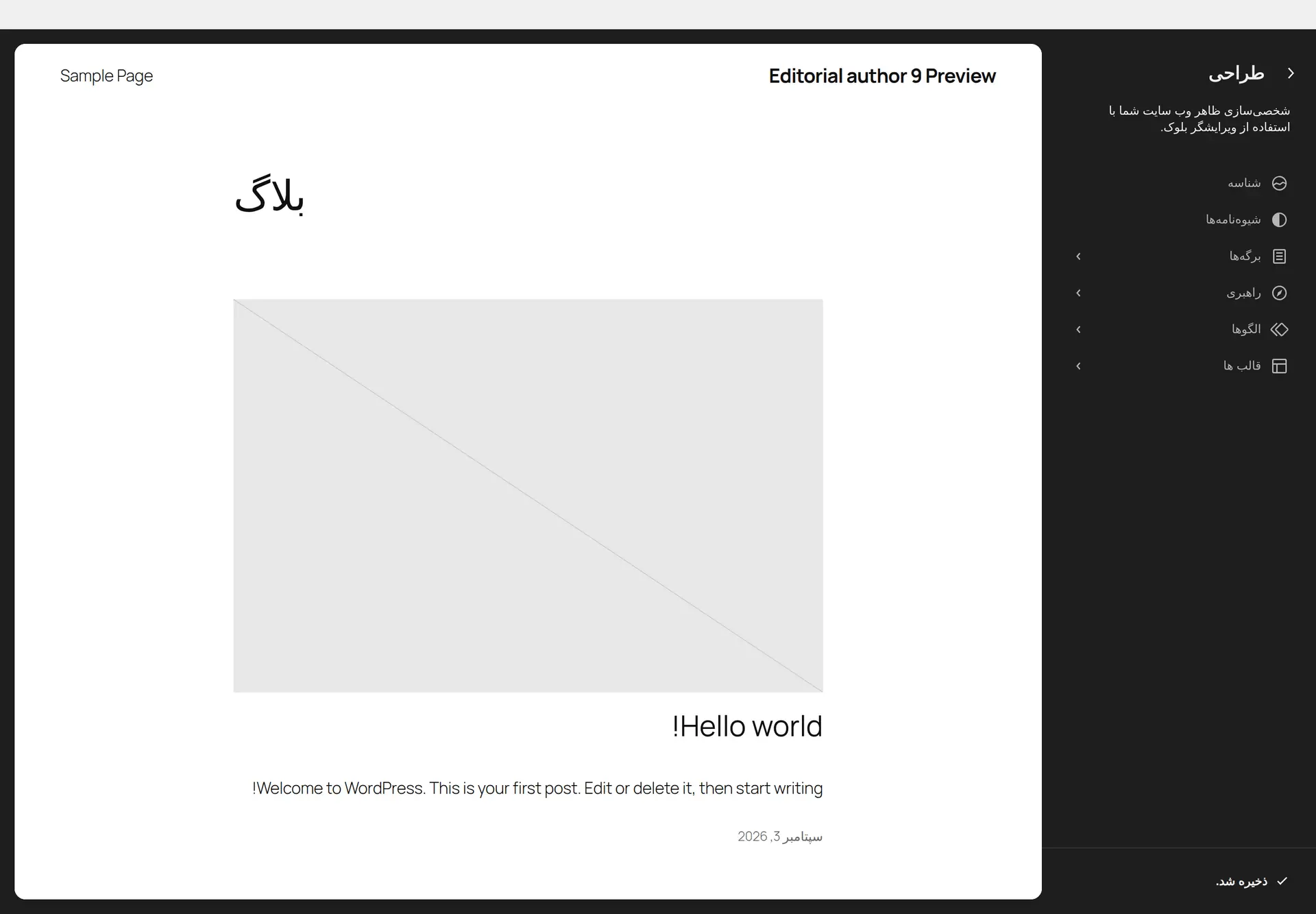
توی پوستههای کلاسیک، محل نمایش معمولاً داخل فایل الگوی نوشته مثل single.php مشخص میشه. چون ساختار پوستهها با هم فرق داره، بهتره این تغییر رو داخل پوسته فرزند انجام بدید یا از تنظیمات خود پوسته کمک بگیرید. اگه فقط میخواید عدد داخل چند مقاله خاص دیده بشه، گذاشتن بلوک کد کوتاه داخل همون نوشتهها راه سادهتریه.
تعداد مناسب کلمات برای یک نوشته چقدره؟
هیچ عدد ثابتی برای همه مقالهها مناسب نیست. یک آموزش کوتاه شاید با چندصد کلمه جواب کامل کاربر رو بده، ولی یک راهنمای جامع احتمالاً به توضیح، مثال و مراحل بیشتری نیاز داره.
چرا عدد ثابت برای همه مقالهها مناسب نیست؟
هدف جستجوی کاربر از طول متن مهمتره. هدف جستجو یعنی کاری که کاربر واقعاً میخواد بعد از جستجو انجام بده. کسی که دنبال مسیر یک تنظیم ساده میگرده، یک جواب مستقیم میخواد. در مقابل، کسی که قصد داره موضوعی رو کامل یاد بگیره، به توضیح مرحلهبهمرحله نیاز داره.
زیاد کردن متن فقط برای رسیدن به یک عدد مشخص، مقاله رو بهتر نمیکنه. تکرار، مقدمه طولانی و توضیحهای بیربط باعث میشن کاربر دیرتر به جوابش برسه. تعداد کلمات هم بهتنهایی امتیاز مستقیم و تضمینشدهای برای رتبه گرفتن نیست.
چطور حجم محتوا رو با نیاز کاربر هماهنگ کنید؟
- مشخص کنید کاربر بعد از خوندن مقاله باید چه کاری بتونه انجام بده.
- سؤالهای اصلی و مشکلات احتمالی اون رو فهرست کنید.
- برای هر سؤال یک جواب ساده، دقیق و کاربردی بنویسید.
- مثالها و مراحل لازم رو اضافه کنید و جملههای تکراری رو کنار بذارید.
- در پایان مطمئن بشید که عنوان و همه تیترها واقعاً توی متن جواب گرفتن.
اگه میخواید این مسیر رو کاملتر یاد بگیرید، راهنمای تولید محتوای سئو شده بهتون کمک میکنه محتوا رو بر اساس نیاز کاربر بچینید.
مشکلات رایج شمارش کلمات در وردپرس
گزینه تعداد کلمات رو پیدا نمیکنید
اول نوشته رو توی ویرایشگر بلوکی باز کنید و از نوار بالای صفحه وارد «نمای کلی سند» بشید. بعد زبانه «طرح کلی» رو انتخاب کنید. اگه نوار ابزار بالایی درست دیده نمیشه، پنجره مرورگر رو بزرگتر کنید یا بزرگنمایی مرورگر رو روی حالت عادی بذارید.
اگه باز هم گزینه رو پیدا نکردید، وردپرس و افزونههای ویرایشگر رو روی یک محیط آزمایشی بررسی کنید. ممکنه یکی از افزونهها یا تنظیمات مدیریتی، ظاهر ویرایشگر رو تغییر داده باشه.
تعداد کلمات با ابزارهای دیگه فرق داره
ابزارهای مختلف تعریف یکسانی از «کلمه» ندارن. بعضی از اونها عددها، نشانیهای اینترنتی، کلمات خطتیرهدار یا نشانههای فارسی رو به شکل متفاوتی میشمرن. به همین دلیل، اختلاف جزئی بین وردپرس، نرمافزارهای نوشتن متن و ابزارهای سئو طبیعیه.
بهتره برای مقایسه چند مقاله همیشه از یک ابزار ثابت کمک بگیرید. اگه اختلاف خیلی زیاده، نسخه ذخیرهشده نوشته، متن داخل بلوکهای ویژه و محتوایی رو که با کد کوتاه ساخته شده هم بررسی کنید.
کلمات داخل بعضی بلوکها شمرده نمیشن
بعضی بلوکها محتوای خودشون رو موقع نمایش صفحه از پایگاه داده یا یک سرویس دیگه میگیرن. به اینها بلوک پویا میگن. چون ممکنه متن نهایی اونها داخل محتوای ذخیرهشده نوشته نباشه، شمارشگر ویرایشگر یا کدهای ساده همیشه همه کلماتشون رو حساب نمیکنن.
فرمها، جدولهایی که با افزونه ساخته شدن، نوشتههای توکار و خروجی بعضی کدهای کوتاه نمونههای رایج هستن. اگه عدد دقیق این بخشها برای گزارشتون مهمه، باید روش شمارش رو با همون افزونه و نوع بلوک آزمایش کنید.
جمعبندی
برای نمایش تعداد کلمات در وردپرس داخل پیشخوان، نوشته رو باز کنید، روی «نمای کلی سند» بزنید و زبانه «طرح کلی» رو انتخاب کنید. این بخش تعداد کلمات، نویسهها، زمان تقریبی مطالعه و ساختار تیترها رو یکجا نشون میده. برای استفاده معمول هم نیازی به افزونه ندارید.
اگه میخواید این عدد به بازدیدکنندهها هم نشون داده بشه، باید از کد کوتاه، قابلیت پوسته یا یک افزونه سازگار کمک بگیرید. یادتون نره که کیفیت و کامل بودن جواب خیلی مهمتر از رسیدن به یک تعداد کلمه خاصه.
سؤالهای متداول درباره نمایش تعداد کلمات در وردپرس
آیا وردپرس بدون افزونه تعداد کلمات رو نشون میده؟
بله. نوشته رو توی ویرایشگر بلوکی باز کنید، وارد بخش «نمای کلی سند» بشید و زبانه «طرح کلی» رو انتخاب کنید. تعداد کلمات، نویسهها و زمان تقریبی مطالعه همونجا دیده میشن.
آیا تعداد کلمات روی سئوی نوشته اثر مستقیم داره؟
تعداد کلمات بهتنهایی رتبه بهتر رو تضمین نمیکنه. مهم اینه که مقاله جواب کامل و روشنی به نیاز کاربر بده و متن تکراری یا بیربط نداشته باشه.
چطور مجموع کلمات همه نوشتههای سایت رو پیدا کنیم؟
شمارشگر داخلی وردپرس هر نوشته رو جداگانه نشون میده. برای محاسبه مجموع کلمات همه نوشتهها به گزارش اختصاصی، کدنویسی یا یک افزونه سازگار و نگهداریشده نیاز دارید. بهتره ابزار رو اول روی نسخه آزمایشی سایت بررسی کنید.
آیا بازدیدکنندههای سایت هم تعداد کلمات رو میبینن؟
نه، شمارنده پیشخوان فقط برای مدیر و نویسنده دیده میشه. برای نمایش عمومی باید این عدد رو با قابلیت پوسته، کد کوتاه یا یک افزونه سازگار به صفحه نوشته اضافه کنید.



عرض سلام و احترام
آیا افزونه ای هست که ما در سایت قرار بدیم که کاربر، فایل خودشو آپلود کنه و تعداد کلمه رو خروجی بگیره؟
سلام خیر متاسفانه.