

 آموزشها


 قالبها

 افزونهها




 آکادمی


 هاست وردپرس

 طراحی سایت
 فرمان
فرمانآیا واقعا بهتر است سبد خرید ووکامرس را حذف کنیم
- مقالات آموزشی
- بروزرسانی شده در
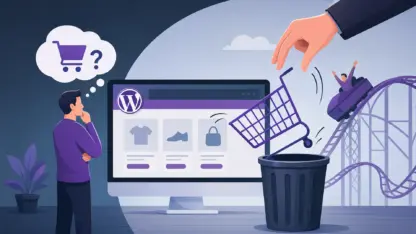
حذف سبد خرید ووکامرس میتونه مشتری رو مستقیم از صفحه محصول به تسویه حساب ببره. برای فروش یک دوره، اشتراک، فایل یا محصولی که معمولاً یک عدد ازش خریده میشه، این مسیر میتونه خرید رو راحتتر کنه. ولی اگه مشتری چند کالا میخره، تعداد رو عوض میکنه یا قبل از پرداخت میخواد تخفیف و هزینه ارسال رو بسنجه، حذف سبد خرید ممکنه کارش رو سختتر کنه.
پس نمیشه یک جواب یکسان برای همه فروشگاهها داد. در این مقاله میبینید قبل از حذف سبد خرید ووکامرس چه چیزهایی رو باید بررسی کنید، سبد خرید کلاسیک چه فرقی با Cart Block داره و چطور با تست A/B، یعنی مقایسه دو مسیر خرید، انتخاب مناسب فروشگاه خودتون رو پیدا کنید.
آنچه در این مقاله میخوانید
حذف سبد خرید ووکامرس چه مزایا و معایبی داره؟
مزیت اصلی این کار، کوتاهتر شدن فاصله بین انتخاب محصول و پرداخت هست. مشتری روی دکمه خرید میزنه و بدون توقف در صفحه سبد خرید، وارد تسویه حساب میشه. این مسیر زمانی مفیده که مشتری معمولاً یک محصول میخره و قبل از کلیک روی دکمه خرید، تصمیمش رو گرفته.
بااینحال، مسیر کوتاه همیشه مسیر سادهای نیست. سبد خرید جاییه که مشتری میتونه نام محصول، ویژگی انتخابشده، تعداد، قیمت و مبلغ نهایی رو کنار هم ببینه. اگه این مرحله رو حذف میکنید، بهتره همین اطلاعات رو همراه با راهی واضح برای ویرایش سفارش، در صفحه تسویه حساب نشون بدید.
- مزیت احتمالی: مشتری محصول تکی رو با کلیکهای کمتری میخره.
- مزیت احتمالی: یک توقف غیرضروری از مسیر خرید فوری کنار میره.
- عیب احتمالی: بررسی یا ویرایش چند محصول سختتر میشه.
- عیب احتمالی: مشتری ممکنه محل تغییر تعداد، وارد کردن کد تخفیف یا دیدن هزینهها رو پیدا نکنه.
- عیب احتمالی: بعضی افزونهها و کدهای انتقال مستقیم با صفحههای بلوکی WooCommerce سازگار نیستن.
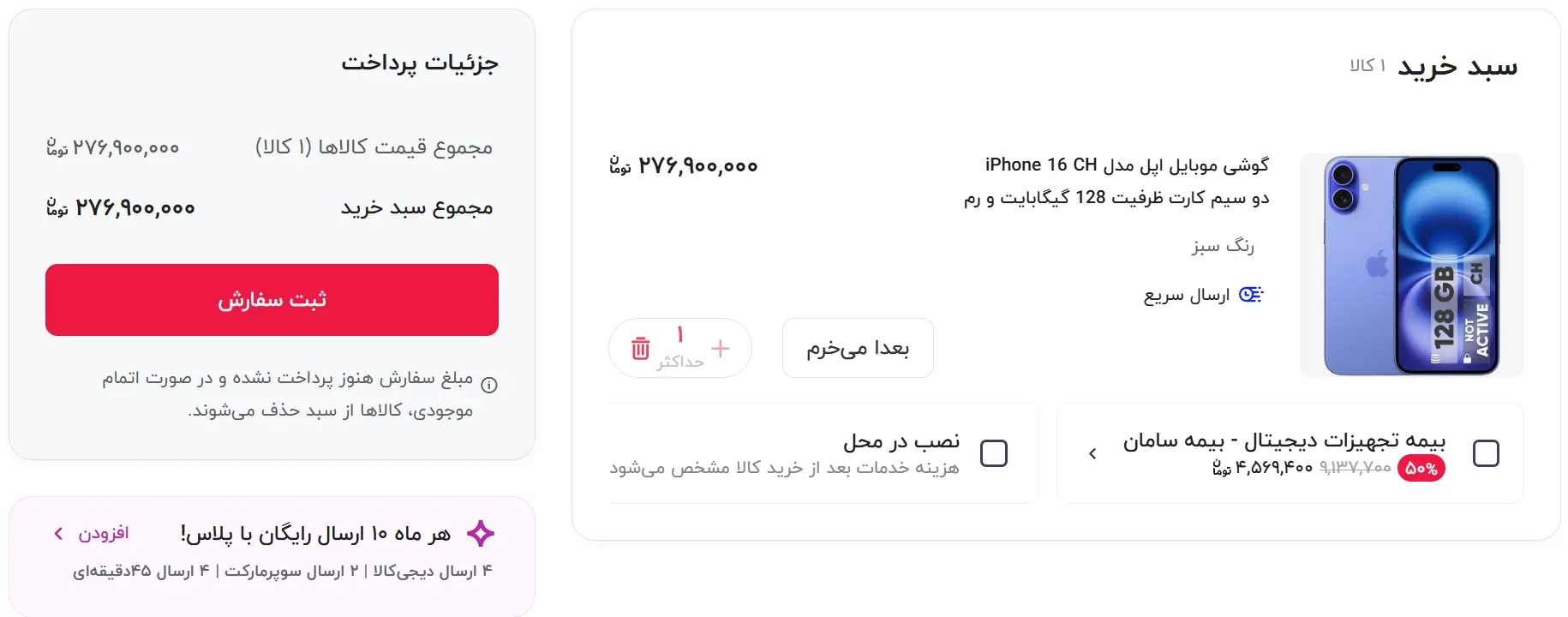
قبل از حذف سبد خرید چه چیزهایی رو بررسی کنید؟
برای تصمیمگیری، رفتار مشتریهای خودتون رو بررسی کنید؛ نه ظاهر یک فروشگاه معروف رو. اینکه Amazon، دیجیکالا یا یکی از رقیبهاتون چه مسیری داره، لزوماً نشون نمیده همون مسیر برای فروشگاه شما هم مناسبه.
چند سفارش اخیرتون رو باز کنید. ببینید هر سفارش معمولاً چند کالا داره و مشتریها چقدر تعداد یا ترکیب سفارش رو تغییر میدن. اگه بیشتر سفارشها تکمحصولی هستن، خرید مستقیم ارزش آزمایش کردن داره. ولی اگه سفارش چندکالایی بین مشتریهاتون رایجه، نگه داشتن سبد خرید انتخاب مطمئنتریه.
- تعداد محصولات: مشتری معمولاً یک محصول میخره یا چند محصول رو کنار هم میذاره؟
- تعداد و ویژگیها: مشتری باید تعداد، رنگ، اندازه، نوع مجوز یا ویژگی دیگهای رو عوض کنه؟
- کد تخفیف: بعد از حذف سبد خرید، محل وارد کردن کد همچنان واضح و در دسترس هست؟
- ارسال و مالیات: مشتری قبل از پرداخت میتونه هزینه نهایی رو ببینه و روش ارسال رو انتخاب کنه؟
- ویرایش سفارش: مشتری در صفحه تسویه حساب میتونه اشتباهش رو بدون برگشتن و شروع دوباره اصلاح کنه؟
اگه کالای فیزیکی میفروشید، راهنمای تنظیمات حملونقل WooCommerce و محاسبه هزینه ارسال کمکتون میکنه هزینههای این بخش رو قبل از تغییر مسیر خرید بررسی کنید.
سبد خرید کلاسیک با Cart Block چه فرقی داره؟
صفحه سبد خرید WooCommerce میتونه کلاسیک یا بلوکی باشه. در روش کلاسیک معمولاً یک شورتکد، یعنی یک کد کوتاه آماده، محتوای سبد خرید رو نشون میده. در روش جدید، Cart Block یا بلوک سبد خرید داخل ویرایشگر WordPress قرار میگیره. صفحه پرداخت هم میتونه از Checkout Block یا بلوک تسویه حساب استفاده کنه.
WooCommerce از نسخه ۸.۳، Cart Block و Checkout Block رو به تجربه پیشفرض فروشگاههای تازه تبدیل کرد. فروشگاهی که قبلتر ساخته شده، ممکنه هنوز صفحههای کلاسیک داشته باشه. برای فهمیدن نوع صفحه، از پیشخوان WordPress وارد «برگهها» بشید و برگه سبد خرید یا تسویه حساب رو ویرایش کنید. اگه بلوکی با نام Cart یا Checkout میبینید، صفحهتون بلوکیه. اگه داخل برگه شورتکد میبینید، فروشگاهتون از روش کلاسیک استفاده میکنه.
این تفاوت رو جدی بگیرید، چون افزونه یا کدی که برای صفحه کلاسیک نوشته شده، لزوماً داخل بلوکهای جدید کار نمیکنه. قبل از نصب ابزار انتقال مستقیم یا ویرایش فیلدها، توضیحات سازنده و بخش سازگاری اون رو بخونید. راهنمای رسمی شخصیسازی Cart و Checkout در WooCommerce ساختار این صفحهها رو توضیح میده.
در Checkout Block میتونید نمایش بعضی فیلدها مثل نام شرکت، خط دوم آدرس و تلفن رو از تنظیمات خود بلوک کنترل کنید. روی بلوک Checkout کلیک کنید و گزینههای ستون تنظیمات رو ببینید. ممکنه تغییر دلخواهتون بدون نصب افزونه انجام بشه. جزئیات بیشتر رو در راهنمای رسمی Checkout Block در WooCommerce میبینید.
حذف سبد خرید برای چه فروشگاههایی مناسبه؟
خرید مستقیم بیشتر به درد فروشگاهی میخوره که هر سفارش اون معمولاً فقط یک محصول مشخص داره. در چنین فروشگاهی، صفحه سبد خرید شاید فقط اطلاعاتی رو تکرار کنه که مشتری چند لحظه قبل در صفحه محصول دیده.
- فروشگاه تکمحصولی: فروشگاه یک پیشنهاد اصلی داره و مشتری معمولاً محصول دیگهای به سفارش اضافه نمیکنه.
- دوره و عضویت: هر خرید شامل یک دوره یا یک سطح عضویت مشخصه.
- محصول دانلودی: هزینه ارسال مطرح نیست و مشتری یک فایل یا مجوز مشخص رو میخره.
- خدمت مشخص: مشتری یک خدمت با قیمت و شرایط روشن سفارش میده.
- محصول تکعددی: خرید چند عدد از محصول برای بیشتر مشتریها معنی نداره.
حتی در این فروشگاهها هم خلاصه سفارش، قیمت نهایی و روش پرداخت باید کاملاً واضح باشه. اگه محصول چند مدل یا چند نوع مجوز داره، بهتره انتخاب مشتری دوباره در صفحه تسویه حساب نمایش داده بشه.
در میهن وردپرس محصولاتی مثل دوره جامع سایت برتر، قالب WordPress اهورا و افزونه میهن پنل عرضه میشن. بااینحال، تعداد محصولات یک سایت دیگه معیار خوبی برای تصمیم شما نیست. سفارشهای واقعی فروشگاه خودتون تصویر دقیقتری بهتون میدن.
چه فروشگاههایی بهتره سبد خرید رو نگه دارن؟
اگه مشتری میتونه چند محصول رو در یک سفارش بخره، سبد خرید بخش مفیدی از مسیر خرید شماست. این صفحه به مشتری فرصت میده ترکیب سفارشش رو قبل از وارد کردن اطلاعات شخصی و پرداخت بررسی کنه.
- فروشگاه چندمحصولی: مشتریها معمولاً چند کالا رو با هم میخرن یا برای ادامه خرید به فروشگاه برمیگردن.
- محصول متغیر: رنگ، اندازه، مدل یا نوع مجوز باید قبل از پرداخت کنترل بشه.
- سفارش چندتایی: مشتری باید تعداد هر کالا رو کم یا زیاد کنه.
- ارسال فیزیکی: وزن، مقصد یا روش ارسال روی هزینه نهایی اثر میذاره.
- تخفیف و مالیات: مشتری باید اثر کد تخفیف یا مالیات رو قبل از پرداخت ببینه.
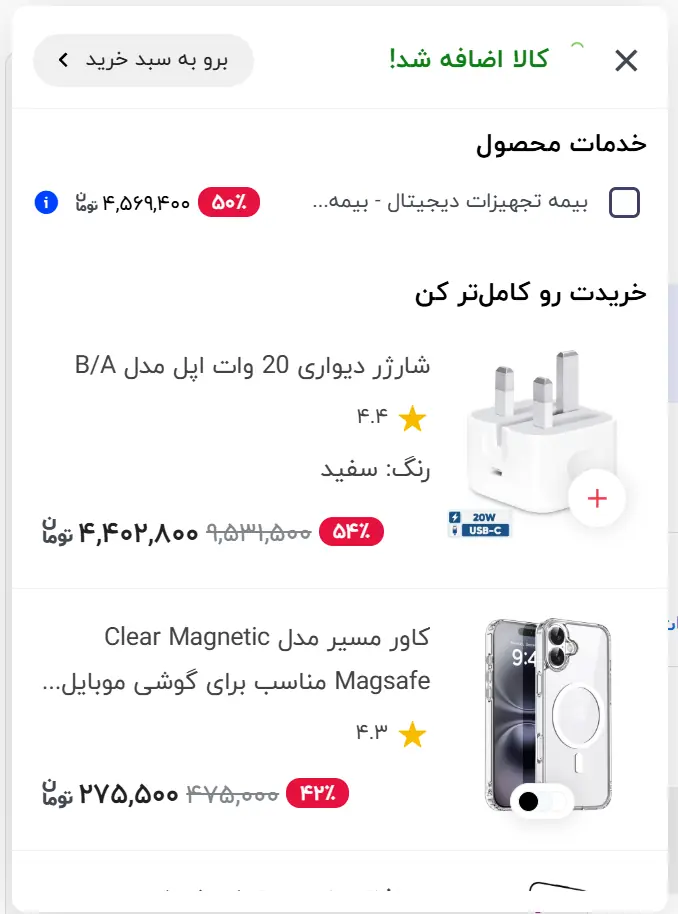
اگه مشتری برای اصلاح یک اشتباه مجبور میشه به صفحه محصول برگرده یا سفارش رو از اول بسازه، حذف سبد خرید مسیر رو سادهتر نکرده. در چنین فروشگاهی بهتره خود صفحه سبد خرید رو خلوت و مرتب کنید، نه اینکه اون رو کامل کنار بذارید.
آیا حذف سبد خرید ووکامرس فروش رو بیشتر میکنه؟
برای این سؤال جواب قطعی و یکسانی نداریم. حذف یک مرحله شاید برای محصول تکی، فاصله بین تصمیم خرید و پرداخت رو کمتر کنه. ولی همین تغییر در یک فروشگاه چندمحصولی میتونه کنترل مشتری روی سفارشش رو کم کنه و باعث بشه خرید رو نیمهکاره رها کنه.
«مسیر کوتاه» با «تجربه ساده» فرق داره. مسیر کوتاه فقط صفحههای کمتری داره. تجربه ساده یعنی مشتری در هر مرحله میدونه چه چیزی خریده، چقدر باید پرداخت کنه و از کجا میتونه اشتباهش رو درست کنه. چیزی که واقعاً اهمیت داره، همین تجربه سادهست.
فرض کنید مشتری سه کالا انتخاب کرده و حالا میخواد یکی رو حذف کنه. اگه مستقیم وارد تسویه حساب بشه و فقط یک خلاصه غیرقابلویرایش ببینه، باید عقب برگرده یا خرید رو رها کنه. در این موقعیت، داشتن یک مرحله مفید بهتر از حذف کردن اونه.
چه روشهایی برای حذف یا کوتاه کردن مسیر سبد خرید دارید؟
لازم نیست برای همه محصولات و همه مشتریها یک مسیر یکسان بسازید. با توجه به نوع فروشگاهتون، میتونید یکی از سه روش زیر رو آزمایش کنید.
انتقال مستقیم از صفحه محصول به تسویه حساب
در این روش، مشتری بعد از زدن دکمه خرید مستقیم وارد صفحه تسویه حساب میشه. این انتخاب بیشتر برای محصول تکعددی مناسبه. آموزش انتقال مستقیم به صفحه تسویه حساب WooCommerce روش انجام کار رو توضیح میده. قبل از اجرا مطمئن بشید روش انتخابی با Cart Block یا Checkout Block فروشگاهتون سازگاره.
حذف مرحله سبد خرید فقط برای بعضی محصولات
شاید فروشگاهتون هم محصول تکعددی داشته باشه و هم کالاهایی که مشتری چند مورد از اونها رو کنار هم میخره. در این شرایط میتونید خرید مستقیم رو فقط برای محصولات مشخص فعال کنید و مسیر عادی رو برای بقیه نگه دارید. تنظیم این حالت به افزونه یا کدی بستگی داره که انتخاب میکنید و باید سازگاری اون رو جداگانه بررسی کنید.
نمایش خلاصه و امکان ویرایش سفارش در تسویه حساب
این روش جایی بین حذف کامل سبد خرید و نگه داشتن یک صفحه جدا قرار میگیره. مشتری سریع وارد تسویه حساب میشه، ولی هنوز خلاصه سفارش و ابزارهای ضروری مثل حذف کالا یا تغییر تعداد رو میبینه.
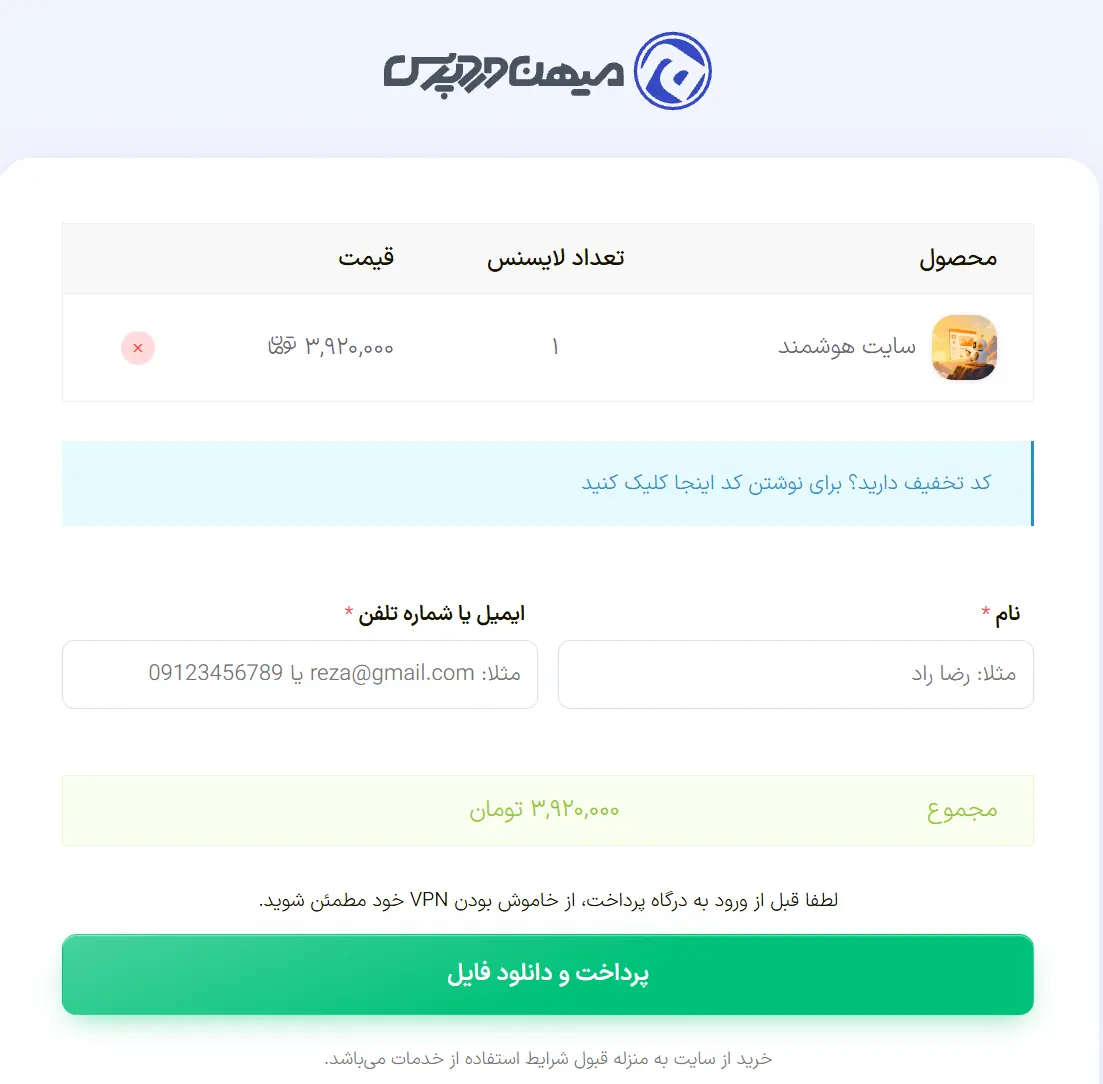
راهنمای قرار دادن سبد خرید و تسویه حساب WooCommerce در یک صفحه همین ایده رو توضیح میده. یادتون نره روش انتخابی رو با نوع صفحه فعلی و همه افزونههای پرداخت و ارسال آزمایش کنید.
اگه میخواید فرم پرداخت کوتاهتر بشه، آموزش ویرایش فرم تسویه حساب WooCommerce رو بخونید. فقط فیلدهایی رو حذف کنید که برای ارسال، صدور فاکتور، پرداخت یا پشتیبانی لازم نیستن. اگه از Checkout Block استفاده میکنید، اول سراغ تنظیمات خود بلوک برید و بعد نصب افزونه رو در نظر بگیرید.
قبل از اجرای تغییر چه نکاتی رو بررسی کنید؟
انتقال مستقیم زمانی به کارتون میاد که کل مسیر سفارش سالم بمونه. بهتره تغییر رو اول در محیط تست انجام بدید. محیط تست یا Staging یک نسخه جدا از سایتتونه که مشتریهای واقعی واردش نمیشن.
- از فایلها و پایگاه داده سایت نسخه پشتیبان بگیرید.
- مشخص کنید صفحههای سبد خرید و تسویه حساب کلاسیک هستن یا بلوکی.
- یک سفارش با کد تخفیف ثبت کنید و مبلغ نهایی رو بررسی کنید.
- همه درگاههای پرداخت فعال رو جداگانه آزمایش کنید.
- برای یک آدرس واقعی، هزینه و روشهای ارسال رو بررسی کنید.
- یک پرداخت موفق، ناموفق و لغوشده رو آزمایش کنید.
- تغییر تعداد، حذف محصول و برگشت به فروشگاه رو بررسی کنید.
- مسیر کامل رو در موبایل و دسکتاپ اجرا کنید.
اگه سبد خرید یا تسویه حساب نمایش داده نمیشه، قبل از هر تغییری از راهنمای حل مشکل نمایش سبد خرید و تسویه حساب WooCommerce کمک بگیرید. حذف سبد خرید راهحل مناسبی برای پنهان کردن مشکل تنظیم برگهها نیست.
چطور با تست A/B بهترین مسیر خرید رو پیدا کنید؟
در تست A/B دو نسخه از یک مسیر به دو گروه مشابه از مشتریها نمایش داده میشه. مثلاً نسخه A سبد خرید عادی داره و نسخه B مشتری رو مستقیم به تسویه حساب میفرسته. بعد میتونید نتیجه این دو گروه رو با هم مقایسه کنید.
در هر آزمایش فقط همین بخش رو تغییر بدید. اگه همزمان قیمت، تبلیغ، متن دکمه و طراحی صفحه رو هم عوض کنید، دیگه نمیفهمید کدوم تغییر روی نتیجه اثر گذاشته.
- نرخ تکمیل سفارش در هر نسخه
- تعداد افرادی که تسویه حساب رو شروع میکنن ولی تمومش نمیکنن
- خطاهای پرداخت و تعداد پرداختهای ناموفق
- میانگین تعداد کالا در هر سفارش
- میانگین مبلغ هر سفارش
- درخواستهای پشتیبانی درباره تغییر یا اشتباه در سفارش
- نتیجه جداگانه کاربران موبایل و دسکتاپ
آزمایش رو خیلی زود تموم نکنید. هر دو نسخه باید سفارش کافی داشته باشن تا یک روز شلوغ یا یک تبلیغ کوتاه، نتیجه رو منحرف نکنه. عدد ثابتی هم برای همه فروشگاهها نداریم؛ مقدار دادهای که لازم دارید به تعداد بازدید و سفارش فروشگاهتون بستگی داره.
برای دیدن رفتار مشتریها در مسیر خرید میتونید از راهنمای اتصال WooCommerce به Google Analytics و تحلیل فروش کمک بگیرید. اگه هنوز مسیر کلی فروشتون رو طراحی نکردید، مقاله چطور فروش اینترنتی داشته باشیم هم نقطه شروع خوبیه.
جمعبندی: سبد خرید ووکامرس رو حذف کنیم یا نگه داریم؟
اگه یک محصول مشخص میفروشید، مشتری معمولاً یک عدد از اون رو میخره و نیازی به ویرایش سفارش نداره، حذف سبد خرید ووکامرس ارزش آزمایش کردن داره. فقط یادتون نره خلاصه سفارش و مبلغ نهایی رو در تسویه حساب واضح نشون بدید.
اگه مشتری چند محصول میخره یا باید تعداد، ویژگی محصول، کد تخفیف، مالیات و هزینه ارسال رو بررسی کنه، بهتره سبد خرید رو نگه دارید. راه میانه هم اینه که یک خلاصه قابلویرایش از سفارش رو داخل صفحه تسویه حساب بذارید.
قبل از اجرا، نوع صفحههای WooCommerce، سازگاری افزونهها و عملکرد پرداخت و ارسال رو بررسی کنید. بعد دو مسیر رو با تست A/B مقایسه کنید. اینطوری تصمیمتون بر پایه رفتار مشتریهای خودتون گرفته میشه، نه یک پیشنهاد عمومی که قرار باشه برای همه فروشگاهها جواب بده.
سؤالات متداول درباره حذف سبد خرید ووکامرس
آیا حذف سبد خرید ووکامرس برای هر فروشگاهی مناسبه؟
نه. این روش بیشتر برای فروش محصول تکی، دوره، عضویت، فایل یا خدمتی مناسبه که مشتری معمولاً فقط یک مورد ازش میخره. فروشگاههای چندمحصولی بهتره امکان بررسی و ویرایش سبد خرید رو نگه دارن.
آیا حذف سبد خرید باعث افزایش فروش میشه؟
برای همه فروشگاهها نتیجه یکسانی نداره. مسیر مستقیم شاید خرید محصول تکی رو راحتتر کنه، ولی در سفارش چندمحصولی میتونه مشتری رو سردرگم کنه. بهتره دو مسیر رو با تست A/B مقایسه کنید.
Cart Block چه فرقی با سبد خرید کلاسیک داره؟
Cart Block نسخه بلوکی صفحه سبد خرید WooCommerce هست و داخل ویرایشگر WordPress ویرایش میشه. سبد خرید کلاسیک معمولاً با شورتکد نمایش داده میشه. بعضی افزونهها و کدهای کلاسیک با Cart Block سازگار نیستن.
آیا میشه سبد خرید رو فقط برای بعضی محصولات حذف کرد؟
بله، میتونید خرید مستقیم رو فقط برای محصولات مشخص فعال کنید و مسیر عادی رو برای بقیه نگه دارید. روش انجام کار به افزونه یا کد شما بستگی داره و باید سازگاری اون با صفحههای بلوکی یا کلاسیک بررسی بشه.
بعد از حذف سبد خرید، مشتری کجا میتونه سفارش رو ویرایش کنه؟
بهتره خلاصه سفارش و ابزارهای لازم برای تغییر تعداد یا حذف محصول داخل صفحه تسویه حساب باشه. اگه تسویه حساب چنین امکانی نداره، حذف کامل سبد خرید میتونه اصلاح سفارش رو برای مشتری سخت کنه.
شاد و پیروز باشید!



سلام. من از مینی سبد خرید 2 اهورا استفاده میکنم ولی مهم نیست تو هر برگه ای باشم، سبد خرید زیر المان های اون صفحه باز میشه. میشه راهنمایی کنید چجوری میشه سبد خرید رو اورد بالا که روی بقیه المان ها نمایش داده بشه؟ با تشکر
سلام.من میخواستم سبد خرید و تسفیه حساب غیر از ووکامرسو بسازم با ظاهری متفاوت و همچنین ریسپانسیو باشه افزونه ای هست یا بهتر هست که خودم کد css بزنم؟
سلام از المنتور پرو میتونید استفاده کنید. تو سایت برتر کامل توضیح داده شده.
سلام خسته نباشید مرسی بابت این سایت خفنتون. من اشتباهی صفحه سبد خریدم رو به کل حذف کردم. میخوام برش گردونم ولی نمیدونم چطوری. یا اگه بشه یدونه جدید بسازم. یه منبع میگفت که از کد نویسی استفاده کنم ولی راهی بدون کد نویسی نیست؟
سلام
https://mihanwp.com/wp-menu-cart/این اموزش رو مشاهده کنید
سلام خسته نباشید من میخواست اعلان وو کامرس که وقتی ما روی افزودن به سبد خرید کلیک میکنیم نمایش داده میشه رو عوض کنیم یا بتونیم اون رو شخصی سازی کنیم؟
درود بر شما باید فایل زبان ووکامرس رو ترجمه کنید. آموزشش توی سایت هست.
بسیار عالی