

 آموزشها


 قالبها

 افزونهها




 آکادمی


 هاست وردپرس

 طراحی سایت
 تولزینا
 فرمان
فرماندکمه انتشار وردپرس کجاست؟ راهنمای دسترسی سریع
- افزونه وردپرس
- بروزرسانی شده در
نوشتهتون آمادهست، تصویر شاخص رو هم گذاشتید و فقط یک کلیک تا انتشار فاصله دارید؛ ولی هرچی صفحه رو نگاه میکنید، خبری از دکمه انتشار نیست. شاید حتی با خودتون فکر کنید چیزی رو اشتباه بستهاید. خیالتون راحت؛ دکمه انتشار وردپرس حذف نشده و معمولاً همون بالای ویرایشگر منتظرتونه.
توی این راهنما اول جای دکمههای ذخیره، انتشار و بهروزرسانی رو پیدا میکنیم و فرقشون رو میبینیم. بعد نوشتهتون رو قدمبهقدم منتشر میکنیم. اگه دکمه ناپدید شده باشه هم حالت بدون مزاحمت، دسترسی حسابتون و چند علت رایج دیگه رو با هم بررسی میکنیم.
آنچه در این مقاله میخوانید
دکمه انتشار مطلب در ویرایشگر وردپرس کجاست؟
در ویرایشگر بلوکی وردپرس، دکمه انتشار داخل نوار ابزار بالای صفحه دیده میشه. اگه نوشته هنوز منتشر نشده باشه، عنوان این دکمه «انتشار» هست.
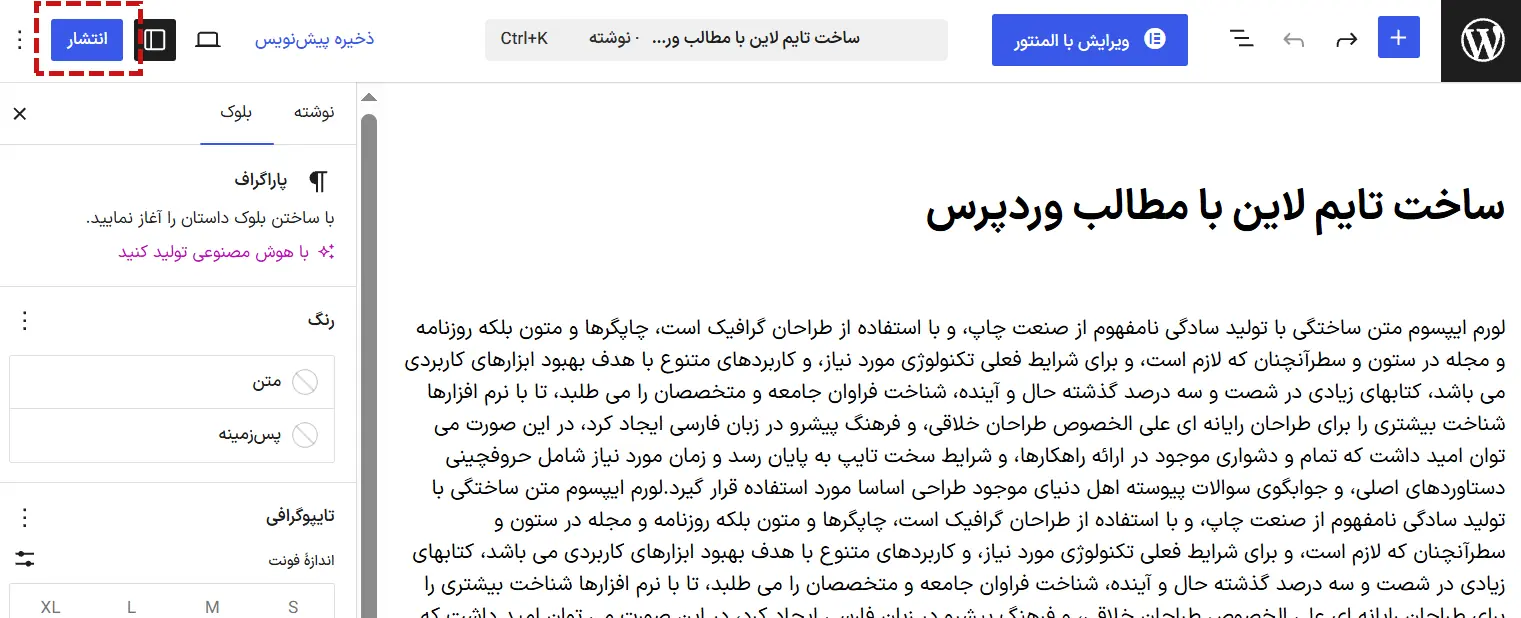
بعد از انتشار نوشته، همین دکمه برای ذخیره تغییرات نوشته منتشرشده به کار میره.
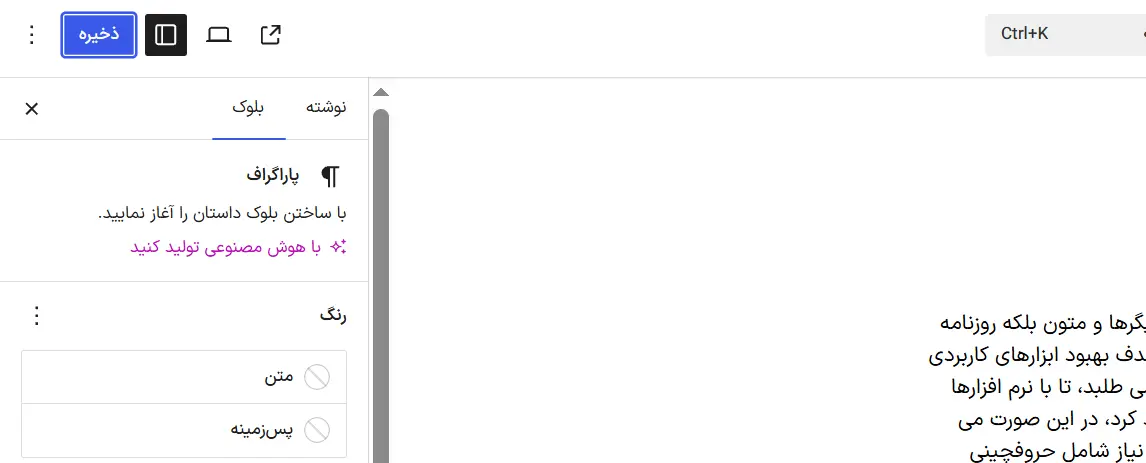
جای دقیق دکمه با توجه به زبان پیشخوان، راستچین یا چپچین بودن صفحه و بعضی تنظیمات ویرایشگر کمی فرق میکنه. بااینحال، باید اون رو در نوار بالای صفحه و نزدیک آیکون تنظیمات نوشته ببینید.
فرق دکمههای ذخیره پیشنویس، انتشار و ذخیره
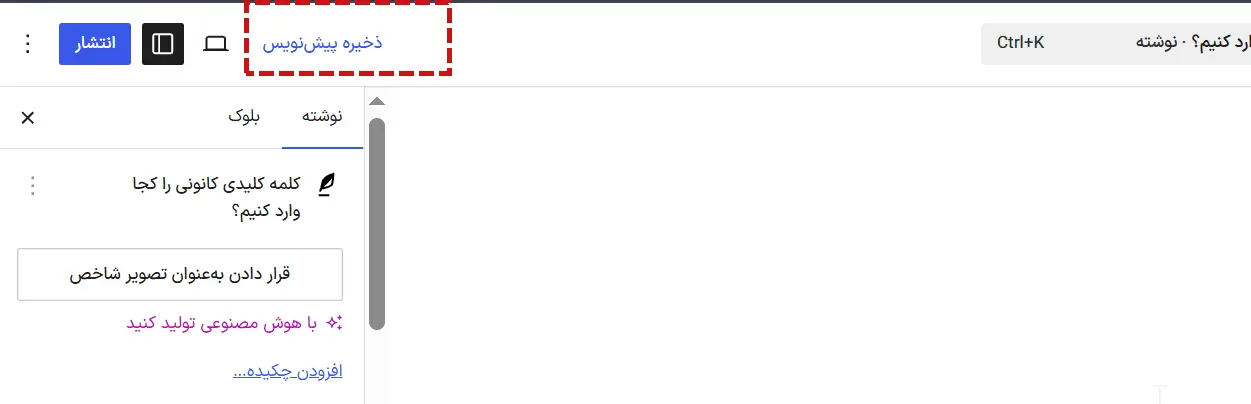
- ذخیره پیشنویس: تغییرات نوشته رو نگه میداره، ولی نوشته برای بازدیدکنندههای سایت نمایش داده نمیشه.
- انتشار: نوشته رو روی سایت منتشر میکنه تا بازدیدکنندهها بتونن اون رو ببینن؛ مگر اینکه وضعیت نمایش رو روی خصوصی یا رمزدار گذاشته باشید.
- بهروزرسانی یا ذخیره: تغییرات تازه یک نوشته منتشرشده رو ذخیره میکنه و نسخه جدیدش رو روی سایت نشون میده.
پس تا وقتی هنوز روی متن کار میکنید، «ذخیره پیشنویس» انتخاب امنتریه. وقتی همهچیز آماده شد، میتونید سراغ انتشار برید.
دسترسی سریع به دکمه انتشار موقع اسکرول صفحه
نوار ابزار اصلی ویرایشگر بلوکی بالای صفحه قرار داره و در نسخههای جدید وردپرس، موقع اسکرول هم بالای صفحه میمونه. در بعضی حالتهای نمایشی مثل حالت بدون مزاحمت، ممکنه نوار پنهان بشه؛ با بردن نشانگر ماوس به بالای صفحه دوباره پیداش میکنید.
برای ذخیره سریع هم میتونید از میانبر صفحهکلید کمک بگیرید. پس معمولاً لازم نیست فقط برای داشتن یک دکمه انتشار در پایین صفحه، افزونهای نصب کنید.
انتشار نوشته در ویرایشگر بلوکی وردپرس
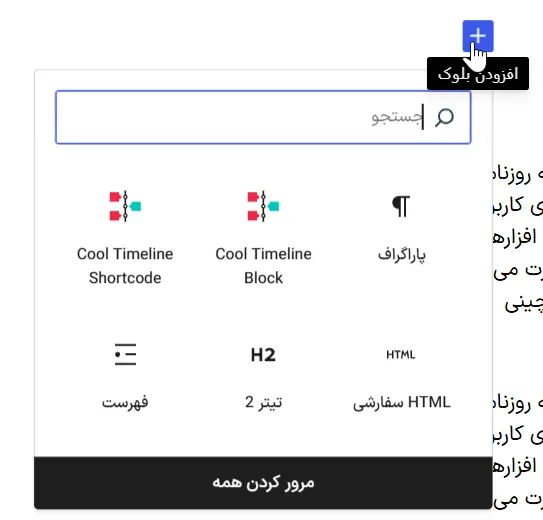
ویرایشگر بلوکی همون صفحهایه که محتوا رو با بخشهایی مثل پاراگراف، تیتر، تصویر و فهرست میسازید. وردپرس به هرکدوم از این بخشها «بلوک» میگه. برای انتشار نوشته، مراحل زیر رو بهترتیب انجام بدید.
باز کردن صفحه نوشته و پیدا کردن نوار ابزار بالا
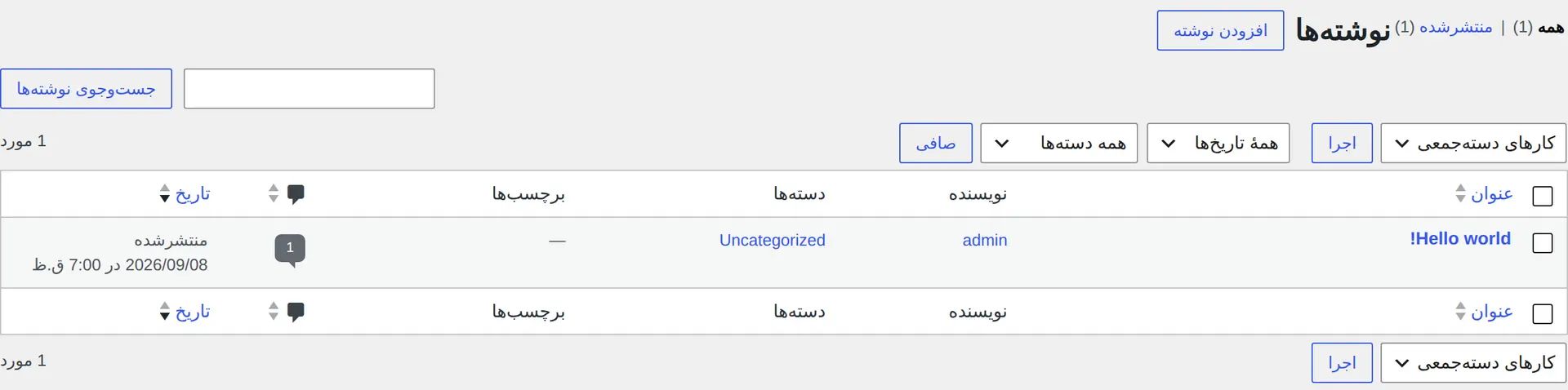
از پیشخوان وردپرس وارد بخش «نوشتهها» بشید. برای ساخت یک مطلب تازه روی «افزودن نوشته» کلیک کنید. اگه میخواید مطلب قبلی رو ویرایش کنید، از فهرست نوشتهها روی عنوان همون مطلب بزنید.
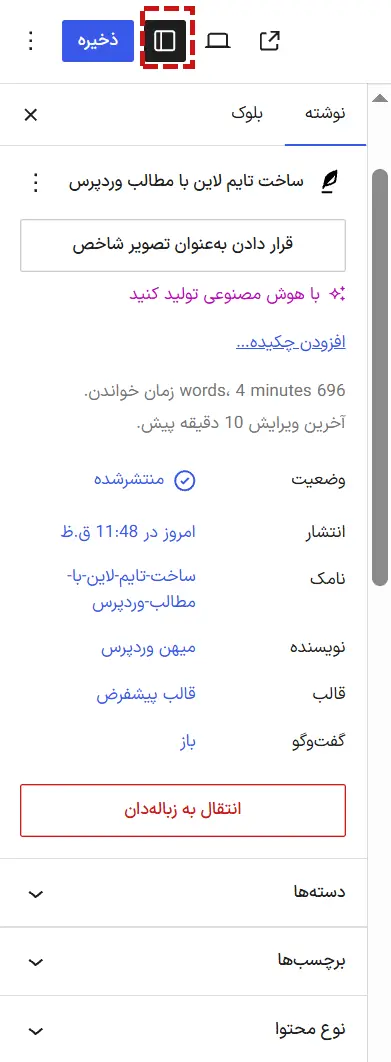
وقتی ویرایشگر باز شد، نوار ابزار بالای صفحه رو نگاه کنید. دکمه «انتشار» یا دکمه ذخیره تغییرات در همین بخشه. آیکون تنظیمات هم پنل کناری نوشته و بلوکی رو که انتخاب کردهاید، باز یا بسته میکنه.
ذخیره نوشته بهعنوان پیشنویس
عنوان و چند خط از نوشته رو وارد کنید. بعد روی «ذخیره پیشنویس» در نوار بالا بزنید. وردپرس محتوای فعلی رو ذخیره میکنه، ولی اون رو به بازدیدکنندهها نشون نمیده.
پیشنویس برای وقتیه که مقاله هنوز کامل نیست، شخص دیگهای باید اون رو بررسی کنه یا میخواید بعداً ادامهاش بدید. بعد از ذخیره، چند لحظه صبر کنید تا پیام موفق بودن ذخیرهسازی رو ببینید.
بررسی تنظیمات نوشته قبل از انتشار
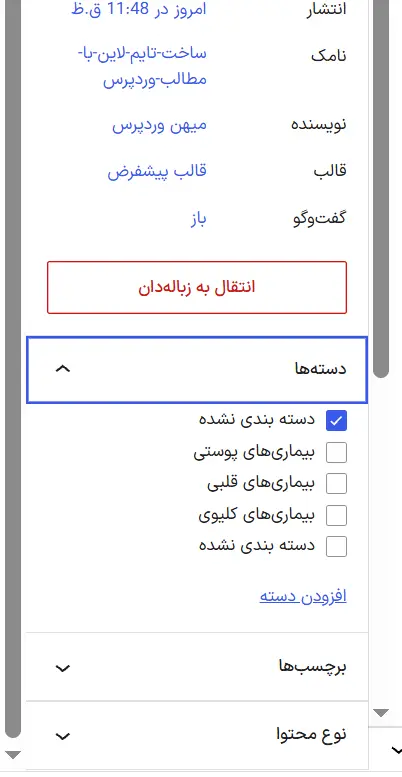
قبل از زدن دکمه انتشار، پنل تنظیمات نوشته رو باز کنید. اینجا میتونید وضعیت نمایش، تاریخ انتشار، پیوند نوشته، دستهبندیها، برچسبها و تصویر شاخص رو بررسی کنید.
دستهبندی، موضوع اصلی نوشته رو مشخص میکنه. اگه هنوز با این بخش آشنا نیستید، راهنمای مدیریت دستهبندی در وردپرس کمکتون میکنه مطالب سایتتون رو مرتبتر بچینید. برای برچسبها هم بهتره فقط سراغ عبارتهایی برید که واقعاً چند نوشته مرتبط دارن. جزئیات بیشتر رو در آموزش استفاده صحیح از برچسب در وردپرس میتونید بخونید.
انتشار نوشته و تأیید نهایی
وقتی نوشته آماده شد، روی دکمه «انتشار» بزنید. وردپرس معمولاً قبل از انتشار یک پنل تأیید باز میکنه. این آخرین فرصت شماست تا وضعیت نمایش و زمان انتشار رو دوباره بررسی کنید.
اگه میخواید نوشته همین الان روی سایت دیده بشه، زمان انتشار رو روی حالت فوری نگه دارید. اگه انتشار در روز یا ساعت مشخصی مدنظرتونه، یک تاریخ در آینده انتخاب کنید. در این حالت، دکمه نهایی با عنوان «زمانبندی» دیده میشه.
بعد از تأیید نهایی، وردپرس پیام منتشر شدن نوشته رو نشون میده. حالا لینک نوشته رو باز کنید و ظاهر واقعی صفحه، لینکها و فاصلههای متن رو ببینید.
بهروزرسانی نوشتهای که قبلاً منتشر شده
وقتی یک نوشته منتشرشده رو باز میکنید، دکمه بالای صفحه برای ذخیره تغییرات همون نوشته به کار میره. تغییرات لازم رو انجام بدید و روی دکمه ذخیره یا بهروزرسانی بزنید تا نسخه تازه روی سایت قرار بگیره.
قبل از تغییرات بزرگ، بهتره عنوان، نشانی نوشته و لینکهای داخلی رو با دقت بررسی کنید. تغییر بیدلیل نشانی یک صفحه منتشرشده ممکنه لینکهای قبلی رو خراب کنه. اگه مجبورید نشانی رو عوض کنید، راهنمای ساده ریدایرکت و کاربرد اون رو بخونید.
دسترسی به دکمه انتشار در حالت بدون مزاحمت
حالت بدون مزاحمت بعضی بخشهای ویرایشگر رو پنهان میکنه تا موقع نوشتن تمرکز بیشتری داشته باشید. برای همین ممکنه فکر کنید دکمه انتشار ناپدید شده، درحالیکه نوار ابزار فقط موقتاً مخفی شده.
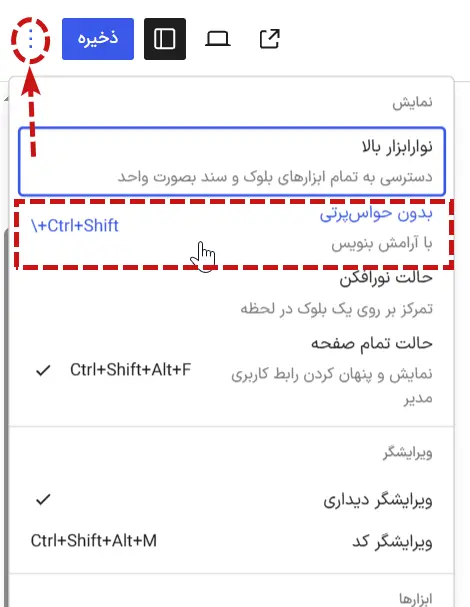
نمایش دوباره نوار ابزار بالای ویرایشگر
نشانگر ماوس رو به لبه بالای صفحه ببرید. نوار ابزار دوباره نمایش داده میشه و میتونید روی دکمه انتشار، ذخیره پیشنویس یا ذخیره تغییرات بزنید. در نمایشگر لمسی هم با لمس بخش بالای ویرایشگر میتونید کنترلها رو دوباره ببینید.
خارج شدن از حالت بدون مزاحمت
اگه نمیخواید نوار ابزار پنهان بشه، منوی سهنقطه بالای ویرایشگر رو باز کنید و گزینه «حالت بدون مزاحمت» رو غیرفعال کنید. نام یا جای این گزینه با توجه به زبان پیشخوان و اندازه صفحه ممکنه کمی متفاوت باشه.
روش سریعتر برای ذخیره تغییرات نوشته
برای ذخیره نوشته لازم نیست هر بار دنبال دکمه بالای صفحه بگردید. وردپرس از میانبر رایج ذخیره پشتیبانی میکنه و با اون میتونید تغییراتتون رو سریعتر ثبت کنید.
استفاده از میانبر صفحهکلید برای ذخیره
- در ویندوز و لینوکس، کلیدهای
Ctrl + Sرو بزنید. - در macOS، کلیدهای
Command + Sرو بزنید.
اگه نوشته هنوز منتشر نشده باشه، این میانبر پیشنویس رو ذخیره میکنه. اگه نوشته قبلاً منتشر شده باشه، تغییراتش ذخیره میشن. ممکنه مرورگر هم به میانبر واکنش نشون بده، ولی وقتی نشانگر داخل ویرایشگر باشه، وردپرس معمولاً کار ذخیره رو انجام میده.
بررسی ذخیره شدن تغییرات قبل از بستن صفحه
بعد از ذخیره، نوار بالای ویرایشگر رو بررسی کنید. باید پیام موفق بودن ذخیره یا وضعیت ذخیرهشده رو ببینید. اگه هنوز عبارت «در حال ذخیره» دیده میشه، صفحه رو نبندید و چند لحظه منتظر بمونید.
ذخیره خودکار جلوی از دست رفتن خیلی از تغییرات رو میگیره، ولی بهتره فقط به اون تکیه نکنید. قبل از بستن تب مرورگر، یک بار دستی نوشته رو ذخیره کنید و نتیجه رو ببینید.
اگه دکمه انتشار یا بهروزرسانی دیده نمیشه چه کار کنیم؟
ندیدن دکمه انتشار همیشه به معنی خراب شدن وردپرس نیست. سطح دسترسی حساب، حالت نمایش ویرایشگر، اندازه پنجره، خطای ارتباطی یا تداخل یک افزونه میتونه روی این بخش اثر بذاره. بهتره بررسی رو از علتهای سادهتر شروع کنید.
بررسی سطح دسترسی حساب کاربری
همه نقشهای کاربری اجازه انتشار نوشته رو ندارن. برای نمونه، کاربری با نقش «مشارکتکننده» میتونه نوشته بسازه و برای بررسی بفرسته، ولی خودش نمیتونه اون رو منتشر کنه. در این شرایط ممکنه بهجای دکمه انتشار، گزینه ارسال برای بازبینی رو ببینید.
اگه سایت مدیر دیگهای داره، از اون بخواید نقش حساب و دسترسی انتشار نوشته رو بررسی کنه. دسترسی بیشتر رو فقط وقتی به یک کاربر بدید که واقعاً بهش نیاز داره.
بررسی اتصال اینترنت و خطاهای ذخیره
قطع شدن یا ناپایداری اینترنت میتونه ذخیره و انتشار رو متوقف کنه. یک صفحه دیگه رو در مرورگر باز کنید تا از وصل بودن اینترنت مطمئن بشید. اگه وردپرس خطای ذخیره یا انتشار نشون میده، متن خطا رو یادداشت کنید و قبل از تازهسازی صفحه، محتوای نوشته رو در جای امنی کپی کنید.
گاهی مشکل دامنه یا شبکه باعث میشه پیشخوان درست باز نشه. اگه کل سایت بالا نمیاد، آموزش رفع خطای This Site Can’t Be Reached میتونه برای پیدا کردن علت کمکتون کنه.
آزمایش تداخل افزونهها و قالب
گاهی کد یک افزونه یا قالب نمیذاره ویرایشگر کامل بارگیری بشه. اول وردپرس، قالب و افزونهها رو از منبع مطمئن بهروز کنید. بعد حافظه موقت مرورگر یا همون کش رو پاک کنید و صفحه ویرایش رو دوباره باز کنید.
اگه مشکل حل نشد و به مدیریت سایت دسترسی کامل دارید، قبل از هر آزمایش از سایت نسخه پشتیبان بگیرید. بعد افزونهها رو یکییکی غیرفعال کنید و هر بار ویرایشگر رو دوباره ببینید. بهتره این کار رو اول روی نسخه آزمایشی سایت انجام بدید تا بازدیدکنندهها با اختلال روبهرو نشن.
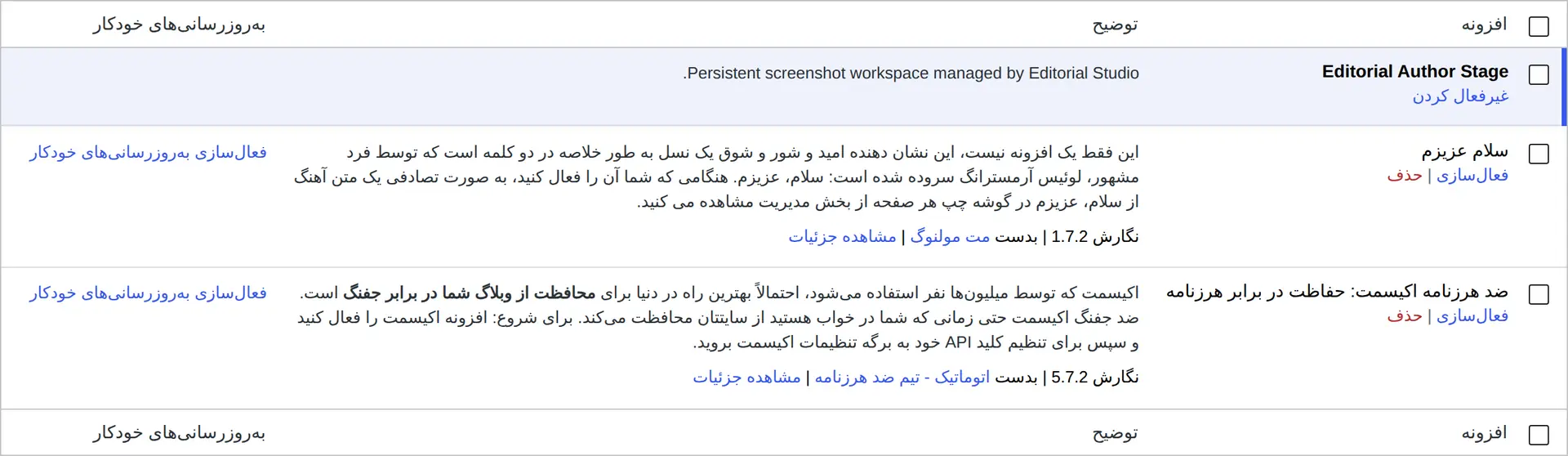
بررسی تنظیمات نمایش ویرایشگر
منوی سهنقطه ویرایشگر رو باز کنید و حالت تمامصفحه یا بدون مزاحمت رو بررسی کنید. بعد بزرگنمایی مرورگر رو به مقدار عادی برگردونید و پنجره مرورگر رو بزرگتر کنید. در صفحههای باریک، بعضی گزینهها به داخل منو میرن.
اگه نوار ابزار ناقص دیده میشه، صفحه رو یک بار تازهسازی کنید. قبلش مطمئن بشید آخرین تغییرات ذخیره شدن یا یک نسخه از متن رو کپی کردهاید.
انتشار مطلب در ویرایشگر کلاسیک وردپرس
اگه سایتتون از ویرایشگر کلاسیک استفاده میکنه، ظاهر صفحه با ویرایشگر بلوکی فرق داره. در این ویرایشگر، کنترلهای اصلی نوشته داخل جعبهای با عنوان «انتشار» قرار دارن.
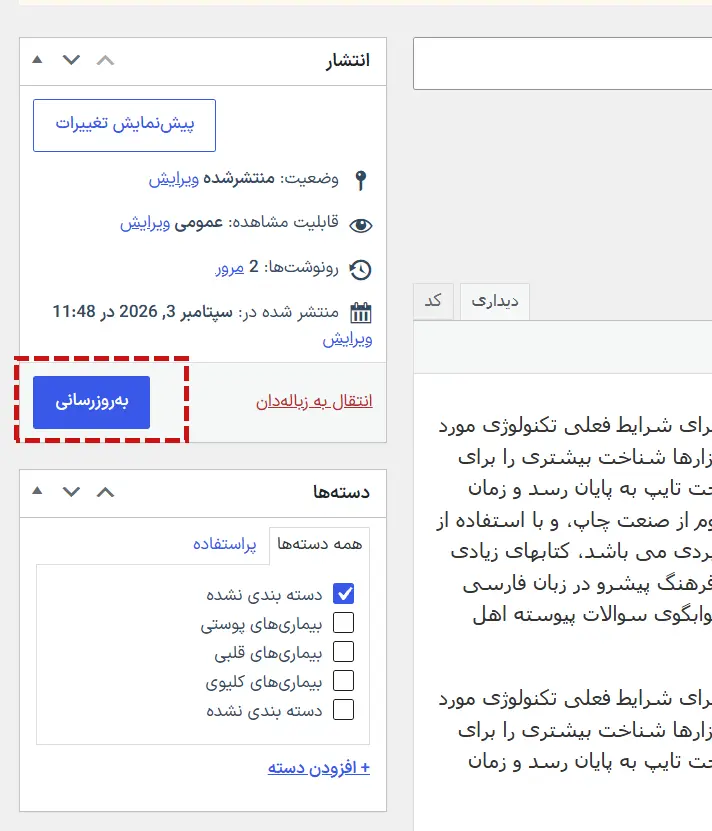
پیدا کردن جعبه انتشار
جعبه انتشار معمولاً در ستون کناری صفحه ویرایش دیده میشه. داخلش گزینههای ذخیره پیشنویس، پیشنمایش، وضعیت نوشته، زمان انتشار و دکمه انتشار یا بهروزرسانی قرار دارن.
اگه جعبه انتشار رو نمیبینید، گزینه «تنظیمات صفحه» رو از بالای صفحه باز کنید و مطمئن بشید نمایش جعبه انتشار فعاله. کوچک بودن پنجره هم ممکنه این جعبه رو پایینتر از ویرایشگر ببره.
برگشت سریع به بالای صفحه بدون نصب افزونه
وقتی پایین یک نوشته طولانی هستید، میتونید با کلید Home به بالای صفحه برگردید. در خیلی از صفحهکلیدهای لپتاپ، برای این کار باید ترکیب Fn + Home رو بزنید.
در macOS هم ترکیب Command + فلش بالا معمولاً صفحه رو به ابتدای محتوا میبره. برای ذخیره سریع هم میتونید از Ctrl + S در ویندوز و لینوکس یا Command + S در macOS کمک بگیرید.
نکتههای مهم قبل از انتشار مطلب
- عنوان، پیوند و تصویر شاخص رو بررسی کنید: عنوان باید روشن و مرتبط با موضوع باشه. پیوند نوشته رو کوتاه و قابلفهم نگه دارید و یک تصویر شاخص مناسب انتخاب کنید.
- دستهبندی و برچسبهای لازم رو انتخاب کنید: نوشته رو در مرتبطترین دسته بذارید و برچسبهای زیاد و کماستفاده نسازید.
- نوشته رو در موبایل و دسکتاپ پیشنمایش کنید: شکستن خطوط، اندازه تیترها، جدولها، دکمهها و فاصله تصاویر ممکنه در صفحههای کوچک متفاوت باشه.
- وضعیت انتشار و زمانبندی رو کنترل کنید: مطمئن بشید وضعیت عمومی، خصوصی یا رمزدار همون چیزیه که میخواید و تاریخ انتشار هم درست انتخاب شده.
- لینکها رو امتحان کنید: لینکهای داخلی و خارجی رو باز کنید تا اشتباه تایپی یا صفحه خرابی باقی نمونده باشه.
- متن رو یک بار از نگاه خواننده بخونید: پاراگرافهای طولانی رو کوتاه کنید، اصطلاحات سخت رو توضیح بدید و ببینید مراحل بهترتیب نوشته شدن یا نه. راهنمای تولید محتوای سئو شده هم برای کاملتر کردن این بررسی به کارتون میاد.
سؤالات متداول درباره دکمه انتشار وردپرس
فرق ذخیره پیشنویس با انتشار چیه؟
ذخیره پیشنویس تغییرات رو نگه میداره، ولی نوشته رو به بازدیدکنندهها نشون نمیده. انتشار، نوشته رو با وضعیت انتخابشده روی سایت قرار میده.
چطور نوشته منتشرشده رو بهروزرسانی کنم؟
نوشته رو از بخش «نوشتهها» باز کنید، تغییرات رو انجام بدید و روی دکمه ذخیره یا بهروزرسانی در نوار بالای ویرایشگر بزنید. بعد صفحه نوشته رو باز کنید تا نتیجه نهایی رو ببینید.
آیا برای دسترسی سریع به دکمه انتشار به افزونه نیاز دارم؟
نه. در ویرایشگر بلوکی، دکمه انتشار یا ذخیره تغییرات داخل نوار ابزار بالای صفحه هست. برای ذخیره سریع هم میتونید از میانبر Ctrl + S در ویندوز و لینوکس یا Command + S در macOS استفاده کنید.



برای ارسال نظر لطفا ابتدا ثبتنام کنید یا وارد شوید.