

 آموزشها


 قالبها

 افزونهها




 آکادمی


 هاست وردپرس

 طراحی سایت
 فرمان
فرمانآموزش آپدیت قالب آوادا به آخرین نسخه
- مقالات آموزشی
- بروزرسانی شده در
آخرین نسخهٔ قالب آوادا الان 7.16.1 هست؛ همونی که ۲۵ اوت ۲۰۲۶ (۳ شهریور ۱۴۰۵) منتشر شد. مهمترین تغییرش هم رفع یه آسیبپذیری اجرای کد از راه دور (RCE) توی ابزار Fusion Patcher بوده. یعنی اگه یه مدته آوادا رو آپدیت نکردین، الان دقیقاً وقتشه.
توی این آموزش قدمبهقدم با هم پیش میریم تا قالب آوادا و دو تا افزونهٔ الزامیش رو بدون استرس به آخرین نسخه برسونین. اگه سایتتون هنوز روی نسخههای قدیمی مثل ۴ یا ۵ مونده، بخش «مسیر ارتقا» و «ارتقا از نسخه ۴ به ۵» رو از دست ندین؛ مشکل آشنای نمایش شورتکدها بعد از آپدیت رو هم همونجا حل میکنیم.
قبل از شروع، این چند تا تغییر اسم رو در نظر داشته باشین که توی منوها گیج نشین:
- صفحهسازی که سالها با اسم Fusion Builder میشناختیمش، از نسخه ۷.۰ اسمش شده Avada Builder.
- افزونهٔ همراهش هم دیگه Fusion Core نیست و اسمش شده Avada Core.
- سازندهٔ آوادا (ThemeFusion) یه محصول تازه به اسم Avada One معرفی کرده. آوادایی که الان دارین با اسم Avada Classic همچنان آپدیت امنیتی و رفع باگ میگیره و مستنداتش هم رفته به classic.avada.com.
آنچه در این مقاله میخوانید
مرحله ۱: آمادهسازی قبل از آپدیت
تجربه نشون داده بیشتر دردسرهای بعد از آپدیت آوادا از دو جا آب میخوره: بکآپ نداشتن و پایین بودن محدودیتهای سرور. پس قبل از اینکه دکمهٔ آپدیت رو بزنین، این سه تا کار رو انجام بدین.
۱. از کل سایت بکآپ بگیرید
وردپرس خودش ابزاری برای بکآپ کامل (فایلها + دیتابیس) نداره، واسه همین میریم سراغ افزونهٔ رایگان UpdraftPlus. این افزونه توی مخزن رسمی وردپرس هست و بیشتر از ۴ میلیون سایت ازش استفاده میکنن.
- از افزونهها › افزودن، UpdraftPlus رو پیدا کنین، نصبش کنین و فعالش کنین.
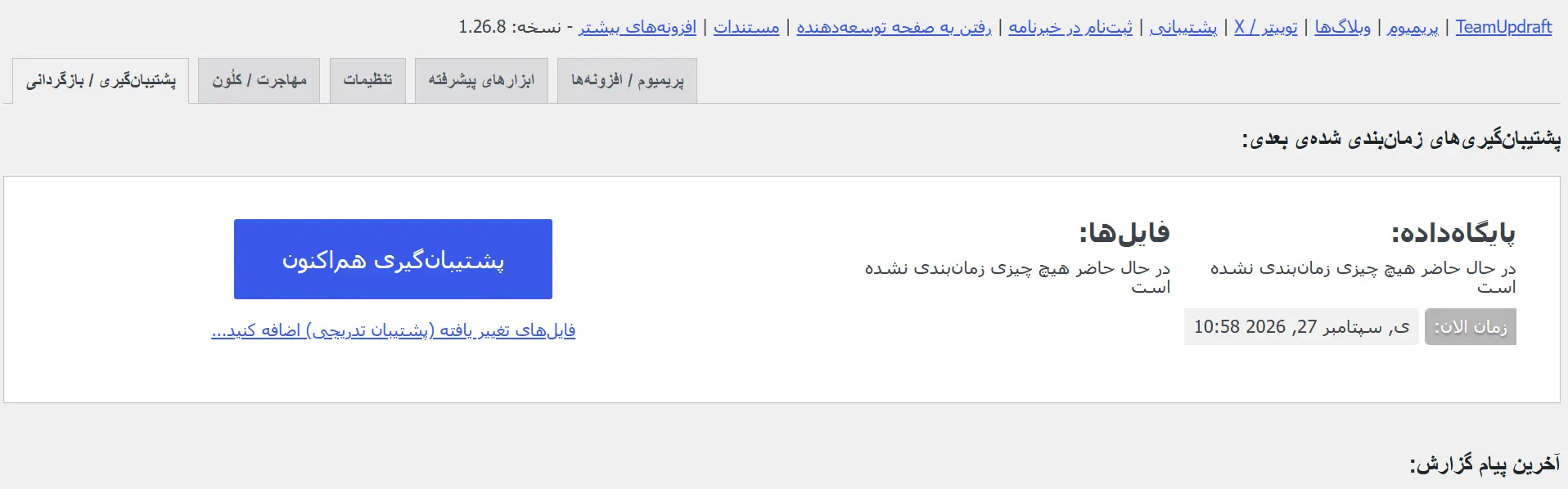
- برین توی تنظیمات UpdraftPlus و Backup Now رو بزنین. حواستون باشه تیک دیتابیس و فایلها هر دوتاش خورده باشه.
- کارش که تموم شد، فایلهای بکآپ رو دانلود کنین و یه نسخه روی کامپیوتر خودتون نگه دارین. اگه بخواین، نسخهٔ رایگانش میتونه بکآپ رو توی Google Drive یا Dropbox هم ذخیره کنه.
نکته: «بکآپ خودکار قبل از هر آپدیت» جزو امکانات نسخهٔ پولی UpdraftPlus هست. با نسخهٔ رایگان کافیه همین بکآپ دستی رو قبل از هر آپدیت بگیرین.
محدودیتهای سرور را بررسی کنید
این حداقلها رو مستندات رسمی آوادا پیشنهاد کرده:
| تنظیم | مقدار توصیهشده |
|---|---|
| نسخهٔ PHP | 8.3 یا بالاتر |
| دیتابیس | MySQL 8.0 یا MariaDB 10.6 به بالا |
| max_execution_time | 180 |
| memory_limit | 128M |
| post_max_size | 32M |
| upload_max_filesize | 32M |
برای اینکه ببینین سرورتون الان روی چه عددهایی تنظیمه، لازم نیست افزونهٔ اضافه نصب کنین. دو تا راه دارین:
- ابزار داخلی وردپرس: برین به ابزارها › سلامت سایت › اطلاعات و بخش «سرور» رو باز کنین. این ابزار از وردپرس ۵.۲ به بعد جزو خود هستهٔ وردپرسه.
- صفحهٔ وضعیت آوادا: توی منوی Avada › Maintenance › Status هر عددی که کمتر از حد لازم باشه، قرمز نشون داده میشه.
اگه عددی پایینتر از جدول بالا بود، کافیه به پشتیبانی هاستتون پیام بدین و بخواین بالاش ببرن.
اول روی نسخهٔ آزمایشی تست کنید (توصیهشده)
اگه سایتتون فروشگاهیه یا بازدیدش بالاست، بهتره آپدیت رو اول روی یه کپی امتحان کنین. افزونهٔ رایگان WP STAGING با یه کلیک یه کپی از سایت توی زیرپوشهای مثل example.com/staging میسازه که فقط مدیرها میتونن واردش بشن.
- WP STAGING رو نصب و فعال کنین و یه Staging Site بسازین.
- برین توی نسخهٔ آزمایشی و همهٔ مراحل این آموزش رو اول اونجا اجرا کنین.
- اگه همهچی خوب پیش رفت، همین مراحل رو روی سایت اصلی هم تکرار کنین. انتقال مستقیم نسخهٔ آزمایشی به سایت اصلی فقط توی نسخهٔ Pro هست، پس با نسخهٔ رایگان باید آپدیت رو یه بار هم روی سایت اصلی انجام بدین.
اگر از پوستهٔ فرزند (Child Theme) استفاده میکنید
اگه فایلهای PHP قالب رو توی پوستهٔ فرزند کپی کردین و تغییرشون دادین، آوادا پیشنهاد میکنه قبل از آپدیت موقتاً برین روی قالب اصلی. بعد از آپدیت، پوستهٔ فرزند رو دوباره فعال کنین. اگه خطایی دیدین، یعنی باید فایلهای پوستهٔ فرزند رو با نسخهٔ جدید هماهنگ کنین.
مرحله ۲: نسخهٔ فعلی خود را پیدا کنید
اگه نسخهتون ۵.۹.۱ یا بالاتره، این بخش رو رد کنین و برین سراغ مرحلهٔ ۳. ولی اگه پایینتره، آوادا توصیه میکنه پلهپله جلو برین و هر بار فقط یه نسخهٔ اصلی بالا برین. اگه یهو از یه نسخهٔ خیلی قدیمی بپرین روی آخرین نسخه، ممکنه تنظیمات یا محتوای سایت به هم بریزه.
نسخهٔ فعلی رو میتونین توی Avada › Dashboard یا نمایش › پوستهها ببینین.
| نسخهٔ فعلی شما | آپدیت بعدی | چه چیزی در این مرحله تغییر میکند |
|---|---|---|
| ۵.۹.۱ | آخرین نسخه (7.16.1) | روش جدید ثبت لایسنس با کد خرید |
| ۴.۰.x | ۵.۹.۱ | تبدیل شورتکدهای صفحهساز قدیمی به Avada Builder (بخش مرحلهٔ ۵) |
| ۳.۹.x | ۴.۰.۳ | انتقال تنظیمات قالب (Global Options) به ساختار جدید |
| زیر ۳.۹ | ۳.۹.۴ | اگه زیر ۳.۸ هستین، CSS سفارشی رو بعد از آپدیت چک کنین |
نسخههای قدیمی (۳.۹.۴، ۴.۰.۳ و ۵.۹.۱) رو از بخش Old Versions حساب My Avada دانلود کنین. این نسخهها فقط دستی نصب میشن، یعنی با آپلود zip یا FTP (مرحلهٔ ۳). بعد از هر پله، کش رو پاک کنین، یه دور سایت رو چک کنین و بعد برین سراغ پلهٔ بعدی.
مرحله ۳: قالب آوادا را آپدیت کنید
برای آپدیت قالب سه تا راه دارین. راه «الف» از همه راحتتره. راه «ب» به دردتون میخوره اگه سایت رو ثبت نکردین یا میخواین یکی از نسخههای قدیمی مرحلهٔ ۲ رو نصب کنین.
الف) آپدیت از پیشخوان وردپرس (نیازمند ثبت لایسنس)
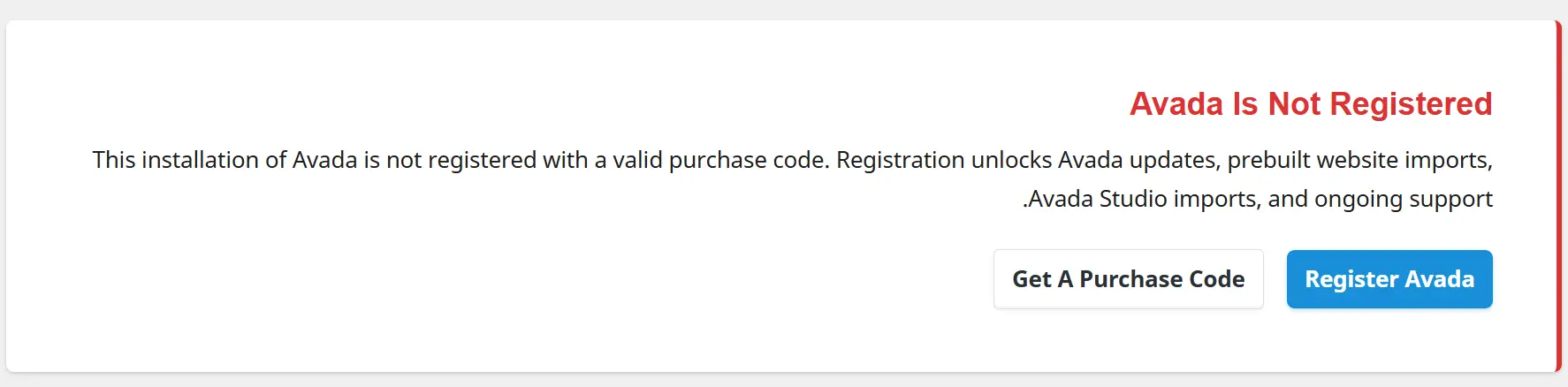
- ثبت سایت: برین توی حساب ThemeForestتون و از بخش Downloads، فایل «License Certificate & Purchase Code» رو بگیرین؛ کد خرید (Purchase Code) توی همین فایله. بعد توی Avada › Dashboard کد رو وارد کنین و Register Now رو بزنین.
- برین به پیشخوان › بهروزرسانیها. اگه آپدیت آوادا اونجا نبود، یه بار بررسی دوباره رو بزنین.
- تیک آوادا رو بزنین، روی بهروزرسانی پوستهها کلیک کنین و صبر کنین تا پیام موفقیت بیاد.
یه توصیهٔ کوچیک از خود آوادا: همیشه یه پوستهٔ پیشفرض وردپرس (مثلاً Twenty Twenty-Three) رو نصبشده ولی غیرفعال توی سایت نگه دارین.
ب) آپلود فایل zip با قابلیت داخلی وردپرس
از وردپرس ۵.۵ به بعد، برای آپدیت یه پوستهٔ نصبشده کافیه فایل zip نسخهٔ جدیدش رو آپلود کنین. دیگه لازم نیست قالب رو پاک کنین یا با FTP سروکله بزنین.
- توی ThemeForest از بخش Downloads گزینهٔ Installable WordPress file only رو انتخاب کنین تا فایل
Avada.zipدانلود بشه. - توی وردپرس برین به نمایش › پوستهها › افزودن پوسته › بارگذاری پوسته و فایل رو انتخاب کنین.
- وردپرس خودش میفهمه آوادا از قبل نصبه و نسخهٔ فعلی و جدید رو کنار هم نشونتون میده. حالا روی جایگزینی نسخهٔ فعلی با نسخهٔ بارگذاریشده (Replace current with uploaded) کلیک کنین.
اگه با پیغام «آیا مطمئن هستید؟» روبهرو شدین، یعنی سقف آپلود هاستتون از حجم فایل کمتره. یا upload_max_filesize رو به ۳۲M برسونین یا از روش FTP استفاده کنین.
ج) آپدیت دستی با FTP یا فایلمنیجر هاست
- توی پوشهٔ
/wp-content/themes/یه نسخه از پوشهٔAvadaروی کامپیوترتون ذخیره کنین. - پوشهٔ قدیمی رو حذف کنین؛ روش بازنویسی نکنین. طبق مستندات آوادا، اگه فقط بازنویسی کنین، فایلهایی که توی نسخهٔ جدید حذف شدن سر جاشون میمونن و ممکنه خطای fatal بدن. نگران نباشین، حذف این پوشه محتوای سایتتون رو پاک نمیکنه.
- پوشهٔ
Avadaنسخهٔ جدید رو آپلود کنین. حواستون باشه اسم پوشه دقیقاًAvadaباشه، نهAvada.zipیا هر اسم دیگهای.
توی پوشهٔ themes هیچ نسخهٔ قدیمی یا تغییرنامدادهای از آوادا باقی نذارین؛ آوادا صریحاً هشدار داده که این کار مشکل مسیر درست میکنه.
مرحله ۴: افزونههای الزامی را آپدیت کنید
آوادا بدون دو تا افزونهٔ Avada Core و Avada Builder درست کار نمیکنه، پس هر بار قالب رو آپدیت کردین، سراغ این دو تا هم برین. طبق مستندات آوادا، نسخههای فعلیشون Avada Core 5.16.1 و Avada Builder 3.16.1 هست.
- برین به Avada › Plugins / Add-ons.
- افزونههایی که برچسب آپدیت دارن رو با دکمهٔ Update بهروز کنین. ترتیب رو هم رعایت کنین: اول Avada Core، بعد Avada Builder.
- اگه افزونههای همراه دیگهای مثل Slider Revolution یا LayerSlider دارین، اونها رو هم از همین صفحه آپدیت کنین.
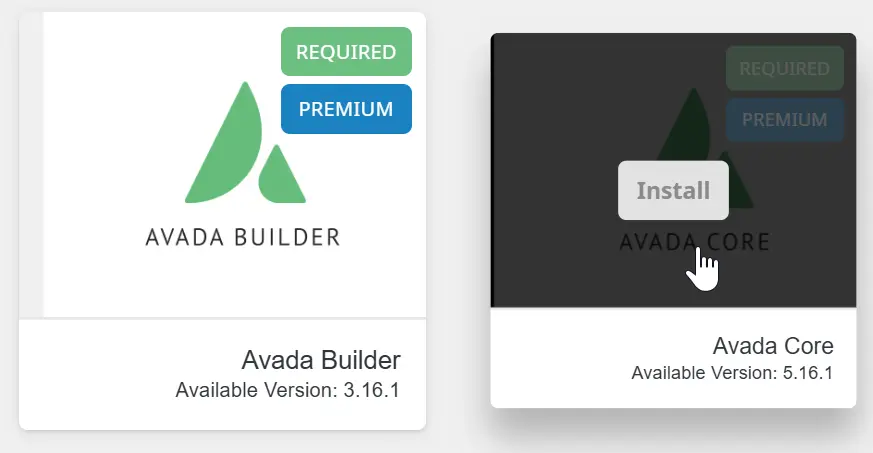
دکمهها خاکستریان؟ یعنی سایتتون هنوز ثبت نشده (مرحلهٔ ۳، راه الف). اگه به هر دلیلی نمیتونین سایت رو ثبت کنین، فایل افزونهها رو از My Avada › Support › Downloads دانلود کنین و از افزونهها › افزودن › بارگذاری افزونه آپلودشون کنین. اینجا هم وردپرس گزینهٔ «جایگزینی نسخهٔ فعلی با نسخهٔ بارگذاریشده» رو نشونتون میده.
مرحله ۵: ارتقا از نسخه ۴ به ۵ و رفع مشکل نمایش شورتکدها
این بخش فقط به کار سایتهایی میاد که هنوز روی آوادا ۴.۰.x موندن. توی نسخه ۵، صفحهساز آوادا از نو نوشته شد و شورتکدهای قدیمی باید به ساختار جدید تبدیل بشن. خبر خوب اینه که آوادا این تبدیل رو خودکار انجام میده؛ دردسر فقط وقتی شروع میشه که تبدیل وسط راه متوقف بشه.
قبل از آپدیت به ۵.۹.۱
- از کل سایتتون بکآپ بگیرین (مرحلهٔ ۱).
- همهٔ افزونههای غیرآوادایی رو موقتاً غیرفعال کنین. فقط اگه WPML دارین، فعال نگهش دارین و مطمئن شین آخرین نسخهش نصبه.
- محدودیتهای سرور رو ببرین بالا. به گفتهٔ مستندات آوادا، دلیل اصلی نیمهکاره موندن تبدیل همین محدودیتهای پایینه.
بعد نسخهٔ ۵.۹.۱ رو با روش «ب» یا «ج» از مرحلهٔ ۳ نصب کنین.
اگر بعد از آپدیت شورتکدها روی صفحه نمایش داده شد
اگه بهجای المانهای صفحه، متن خام شورتکدها (همون عبارتهای داخل کروشه [ ]) رو میبینین، یعنی تبدیل کامل نشده. کافیه دستی دوباره اجراش کنین:
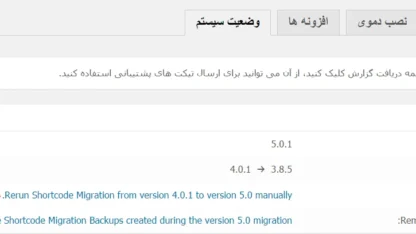
- برین به Avada › System Status. بالای همین صفحه یه بخش میبینین با عنوان «Avada 5.0 Conversion».
- روی لینک Rerun Shortcode Conversion from version 4.0.x to version 5.0 manually کلیک کنین. شمارهٔ نسخهای که توی این لینک میبینین به نسخهٔ قبلی سایتتون بستگی داره.
- توی صفحهٔ تبدیل، توضیحات رو بخونین، گزینهٔ تأیید را تیک بزنید و دکمهٔ شروع تبدیل رو بزنین. تا کار تموم نشده صفحه رو نبندین.
- اگه باز هم مشکل سر جاش بود، چک کنین افزونهٔ صفحهساز (که توی نسخه ۵ اسمش Fusion Builder بود) نصب و فعال باشه.
همینجا دو تا گزینهٔ دیگه هم هست: Revert Fusion-Builder Conversion که تبدیل رو برمیگردونه، و Remove Shortcode Conversion Backups که نسخههای پشتیبانِ ساختهشده حین تبدیل رو پاک میکنه. دومی رو فقط وقتی بزنین که خیالتون راحت شد همهچی درست کار میکنه.
نوعهای نوشتهٔ سفارشی
تبدیل خودکار این بخشها رو پوشش میده: برگهها، نوشتهها، نمونهکارها، محصولات ووکامرس، ابزارکها، تنظیمات قالب و اسلایدرهای Avada Slider، Revolution Slider و LayerSlider. ولی شورتکدهای نوعهای نوشتهٔ سفارشی (Custom Post Types)، چه اونهایی که خودتون ساختین چه مال افزونههای دیگه، خودکار تبدیل نمیشن. برای اینکه اونها هم تبدیل بشن، راهنمای رسمی آوادا رو دنبال کنین.
وقتی سایتتون روی ۵.۹.۱ بیمشکل کار کرد، با همون روشهای مرحلهٔ ۳ برسونینش به آخرین نسخه. توی این پله سایت رو با کد خرید هم ثبت کنین.
مرحله ۶: بعد از آپدیت و رفع مشکلات رایج
آپدیت که تموم شد، کش افزونههای کش و مرورگر رو پاک کنین و چند تا صفحهٔ اصلی سایت رو باز کنین: صفحهٔ خونه، یکی از نوشتهها و اگه فروشگاه دارین، سبد خرید. اگه از Critical CSS آوادا استفاده میکنین، بعد از آپدیتهای بزرگ دوباره بسازینش؛ آوادا توی این آپدیتها خودش Critical CSS رو پاک میکنه و برای ساختن دوبارهش پیغام میده. افزونههایی رو هم که غیرفعال کرده بودین، یادتون نره دوباره فعال کنین.
قابلیتهای داخلی وردپرس که کمکتان میکنند
- بازگردانی خودکار در آپدیت ناموفق (وردپرس ۶.۳ به بعد): اگه آپدیت دستی یه پوسته یا افزونه وسط کار خراب بشه، وردپرس خودش نسخهٔ قبلی رو برمیگردونه که سایت از دسترس خارج نشه. البته این قابلیت فقط فایلها رو پوشش میده، نه تغییرات دیتابیس (مثل تبدیل شورتکدها)؛ برای اونها باید روی بکآپ UpdraftPlus حساب کنین.
- حالت بازیابی (وردپرس ۵.۲ به بعد): اگه بعد از آپدیت خطای مرگبار (fatal error) پیش بیاد، وردپرس برای مدیر سایت یه ایمیل با لینک ورود در حالت بازیابی میفرسته. از همونجا میتونین افزونه یا پوستهٔ دردسرساز رو غیرفعال کنین.
خطاهای رایج
| خطا | علت | راه حل |
|---|---|---|
| صفحهٔ سفید یا قطع شدن آپدیت | محدودیتهای پایین PHP | عددهای مرحلهٔ ۱ رو ببرین بالا و دوباره امتحان کنین |
| «آیا مطمئن هستید که میخواهید این کار را انجام دهید؟» | سقف آپلود هاست | upload_max_filesize رو به ۳۲M برسونین |
| Destination folder already exists | پوشهٔ ناقص یا تکراری Avada توی سرور | پوشهٔ اضافه رو با FTP یا فایلمنیجر پاک کنین |
| نمایش متن شورتکدها روی صفحه | تبدیل نیمهکاره یا غیرفعال بودن صفحهساز | مرحلهٔ ۵ و فعال بودن Avada Builder رو چک کنین |
| دکمههای نصب افزونه خاکستریه | سایت ثبت نشده | با کد خرید توی Avada › Dashboard ثبتش کنین |
اگه هیچکدوم از این راهها جواب نداد، سایت رو از بکآپ UpdraftPlus برگردونین (UpdraftPlus › Restore) و برای پشتیبانی آوادا تیکت بفرستین.
سوالات متداول
آیا آپدیت آوادا محتوای سایتم را پاک میکند؟
نه. برگهها، نوشتهها و تنظیمات توی دیتابیس ذخیره میشن و آپدیت قالب کاری بهشون نداره. حتی وقتی توی روش FTP پوشهٔ Avada رو پاک میکنین، محتوای سایتتون سر جاش میمونه. تنها چیزی که از دست میره، تغییراتیه که مستقیم توی فایلهای PHP خود قالب دادین؛ واسه همین بهتره کدهای سفارشیتون رو همیشه توی پوستهٔ فرزند بنویسین.
میتوانم آپدیت خودکار وردپرس را برای آوادا روشن کنم؟
آره. وردپرس از نسخه ۵.۵ امکان آپدیت خودکار پوستهها و افزونهها رو داره و آوادا هم ازش پشتیبانی میکنه. توی این حالت، وردپرس حداکثر حدود ۱۲ ساعت بعد از انتشار نسخهٔ جدید نصبش میکنه. ولی خود آوادا این کار رو توصیه نمیکنه، چون آپدیت بدون حضور شما و بدون بکآپ و تست انجام میشه.
بدون ثبت کد خرید میتوانم آوادا را آپدیت کنم؟
خود قالب رو میتونین با آپلود zip یا FTP آپدیت کنین، ولی برای گرفتن فایل نسخهٔ جدید باید به حساب ThemeForestتون دسترسی داشته باشین. آپدیت از پیشخوان و نصب افزونههای الزامی و همراه (Avada Core، Avada Builder، Slider Revolution و…) از داخل وردپرس، فقط بعد از ثبت کد خرید فعال میشه. از نسخههای «نال» یا فایلهای سایتهای غیررسمی هم دوری کنین؛ این نسخهها معمولاً دیر آپدیت میشن و همین آپدیتهای امنیتی بهموقع به دستتون نمیرسه.
چرا شمارهٔ نسخهٔ Avada Builder و Avada Core با قالب فرق دارد؟
قالب و دو تا افزونهٔ الزامیش هرکدوم شمارهٔ نسخهٔ خودشون رو دارن. مثلاً برای آوادا 7.16.1، نسخهٔ متناظر Avada Builder میشه 3.16.1 و Avada Core میشه 5.16.1. پس اگه توی خبرهای امنیتی به نسخهای مثل ۳.x برخوردین، معمولاً منظور افزونهٔ Avada Builder هست، نه خود قالب.
میتوانم از نسخهٔ ۴ مستقیم به آخرین نسخه بروم؟
توصیه نمیشه. آوادا برای نسخههای قدیمی آپدیت پلهپله رو پیشنهاد میکنه (جدول مرحلهٔ ۲). مثلاً از ۴.۰.x اول برین روی ۵.۹.۱ تا تبدیل شورتکدها انجام بشه، بعد برین روی آخرین نسخه.
Avada One چیست و باید به آن مهاجرت کنم؟
Avada One نسل جدید آواداست که معماری تازه و مدل اشتراکی داره. آوادایی که الان دارین (Avada Classic) همچنان آپدیت امنیتی، رفع باگ و قابلیتهای کوچیک جدید میگیره و با سایتها، CSS سفارشی و پوستههای فرزند فعلیتون سازگار میمونه. پس برای آپدیت سایت فعلیتون به Avada One احتیاجی ندارین و مهاجرت کاملاً اختیاریه.



سلام من قالب آوادا ورژن 3.8.4 رو دارم و الان آپیدت 6 هم ظاهرا اومده و دقیقا موقه آپدیت همین مشکل بهم ریختگی سایت رو دارم کلا چیدمان صفحم بهم میریزه و تو پنل هم حتی قسمت ویرایشم با مشکل مواجه میشه فکر میکنم از افزونه فیوژن باشه ولی هر کاری میکنم درست نمیشه
این راهی رو هم که شما فرمودین رفتم ولی تو قسمت وضعیت سیستم اون قسمت کانورت رو نداره به نظرتون چیکار باید بکنم که بتونم قالب رو آپدیت کنم بدون اینکه اطلاعاتم دچار مشکل بشه یا سئو سایتم از بین بره
با سلام
تنها راهی که بهم ریختگی سایت شما رو برطرف میکنه همین روشی هست که ما دراین مقاله توضیح دادهایم. اگر بعد از انجام مراحل بالا باز هم با مشکل مواجه هستید این امکان هست که مشکل از قالب شما باشه و باید قالبتون توسط پشتیبانی سایتی که قالب رو خریداری کردید بررسی بشه.
بله من طبق آموزش شما رفتم جلو ولی عرض کردم اون قسمت کانورت رو تو قالبم نمیبینم
از اونجاییم که گرفته بودم نتونست راه حلی پیدا کنه
متاسفانه امکان پشتیبانی توسط مانیست برای این مورد. چون قالبتون باید بررسی بشه
خب شما اگه میتونید این مشکل رو حل کنید و هزینش رو اعلام بفرمایید
خیر متاسفانه این امکان نیست
من یه بار دیگه بکاپ سایت و برگردوندم. مشکل تو پلاگین فیوژن کر هست وقتی که آپدیت میشه همه چی بهم میریزه
سلامدموهای قالب آوادا را میخواهم و Home Version که از سمپلهای آن دریافت کنم ولی نیست چیکار میتوانم بکنم لطفا راهنمایی کنید.ارادتمند کمالی
سلام بسته نصبی رو نصب بفرمایید دموی فارسی برای شما راه اندازی می شود
با سلام. من قالب آوادا را قبل از این از سایت شما خریداری نموده ام. و همزمان قالب دیگری نیز خریداری نموده ام. الان که میخواهم قالب آوادا را بروز رسانی کنم، در پروفایل من نسبت به این قالب فایلی مشاهده نمیشود. لطفن دسترسی به آپدیت این قالب را برایم امکانپذیر سازید.
سلام با دفتر تماس بگیرید بررسی کنیم پروفایل شما رو
با سلام ، هفته قبل قالب آوادا را خریداری کردم ولی یا قابل نصب نیست یه من موفق به نصب نشدم امکان دارد در نصب قالب کمک بفرمائید؟
سلام بله. آموزش نصب رو ببینید: https://mihanwp.com/install-pack/