

 آموزشها


 قالبها


 افزونهها


 آکادمی


 هاست وردپرس


 طراحی سایت
 فرمان
محدود کردن عنوان مطالب در وردپرس با افزونه و کد
- افزونه وردپرسآموزش سئو وردپرس
- بروزرسانی شده در

محدود کردن عنوان مطالب در وردپرس فقط برای این نیست که همه عنوانها تعداد کاراکتر یکسانی داشته باشن. هدف اصلی اینه که عنوان هر مطلب واضح، قابل فهم و متناسب با جایی باشه که نمایش داده میشه. عنوان نوشته داخل سایتتون دیده میشه، ولی عنوان سئو ممکنه در نتایج گوگل نمایش داده بشه؛ پس بهتره این دو مورد رو جداگانه کنترل کنید.
توی این راهنما اول تفاوت این دو عنوان رو خیلی ساده بررسی میکنیم. بعد یاد میگیرید چطور با افزونه سئو، کد وردپرس و تنظیمات قالب، عنوانها رو مدیریت کنید. در آخر هم یک چکلیست کاربردی دارین که قبل از انتشار هر نوشته میتونید ازش کمک بگیرید.
آنچه در این مقاله میخوانید
چرا بهتره طول عنوان مطالب وردپرس رو کنترل کنید؟
عنوان اولین بخشیه که خیلی از کاربرها از مطلبتون میبینن. اگه عنوان طولانی، مبهم یا پر از عبارتهای تکراری باشه، کاربر دیرتر متوجه موضوع مطلب میشه. این مشکل توی صفحه موبایل، کارت نوشتهها، فهرست مطالب و صفحه دستهبندی بیشتر به چشم میاد.
عنوان کوتاه همیشه بهتر نیست. عنوان خوب باید موضوع و فایده مطلب رو روشن کنه. برای مثال، عنوان «آموزش وردپرس» خیلی کلیه؛ ولی «آموزش ساخت نوشته جدید در وردپرس» دقیقتره و کاربر میفهمه قراره چی یاد بگیره. اگه هنوز با صفحه انتشار محتوا آشنا نیستید، راهنمای کار با بخش نوشتهها در وردپرس نقطه شروع مناسبیه.
برای سئو هم تعداد کاراکتر ثابت و قطعی نداریم. گوگل طول مشخصی برای عنوان تعیین نکرده و ممکنه عنوان نتیجه جستوجو رو با توجه به عرض صفحه کوتاه کنه یا متن متفاوتی نشون بده. پس بهجای چسبیدن به یک عدد، روی عنوان دقیق، توصیفی و خلاصه تمرکز کنید.
عنوان نوشته و عنوان سئو چه فرقی دارن؟
عنوان نوشته همون متنیه که بالای مطلب و بسته به طراحی قالبتون، داخل صفحه دستهبندی یا روی کارت نوشته دیده میشه. این عنوان توی فیلد «افزودن عنوان» ویرایشگر وردپرس نوشته میشه و بخشی از محتوای خود سایتتونه.
عنوان سئو متنیه که برای موتور جستوجو تعریف میکنید. افزونه سئو معمولاً فیلد جداگانهای برای اون داره. گوگل ممکنه همین متن رو در صفحه نتایج نشون بده، ولی تضمینی نیست؛ چون گاهی با توجه به محتوای صفحه و عبارت جستوجوشده، عنوان دیگهای میسازه.
برای نمونه، عنوان داخل سایت میتونه «راهنمای کامل ساخت نوشته جدید» باشه و عنوان سئو رو «آموزش ساخت نوشته جدید در وردپرس، قدمبهقدم» بنویسید. هر دو درباره یک صفحه هستن، ولی برای جای متفاوتی آماده شدن.
بهترین طول برای عنوان مطالب وردپرس چقدره؟
هیچ عددی برای همه سایتها و همه عنوانها مناسب نیست. عرض حروف فارسی یکسان نیست، اندازه صفحه کاربرها فرق میکنه و محل نمایش عنوان هم روی نتیجه نهایی اثر میذاره. به همین دلیل، دو عنوان با تعداد کاراکتر برابر ممکنه فضای متفاوتی بگیرن.
برای نوشتن عنوان بهتر، اول موضوع اصلی رو مشخص کنید. بعد واژههای اضافه، تکراری و مبهم رو حذف کنید. عنوان باید بدون خوندن مقدمه هم معنی داشته باشه. کلمه کلیدی اصلی رو هم فقط وقتی به کار ببرید که جمله طبیعی بمونه.
گاهی عنوان بلندتر انتخاب بهتریه؛ مثلاً وقتی باید نوع آموزش، ابزار مورد استفاده یا نتیجه نهایی رو مشخص کنید. اگه کوتاه کردن عنوان باعث میشه معنی اون ناقص یا گمراهکننده بشه، چند کلمه بیشتر مشکل خاصی ایجاد نمیکنه.
چرا دیگه افزونه Limit Post Titles رو پیشنهاد نمیکنیم؟
نسخه قبلی این مقاله افزونه Limit Post Titles رو برای تعیین حداکثر طول عنوان معرفی میکرد. صفحه این افزونه در مخزن رسمی وردپرس بسته شده، مدت زیادیه بهروزرسانی نشده و اطلاعات سازگاری اون به نسخههای قدیمی وردپرس برمیگرده. برای همین دیگه نصبش رو پیشنهاد نمیکنیم.
بهتره نسخه این افزونه رو هم از سایتهای متفرقه دانلود نکنید. افزونه قدیمی ممکنه با ویرایشگر یا نسخه فعلی وردپرس هماهنگ نباشه و دریافت اون از منبع ناشناس هم بررسی امنیت و اصالت فایل رو سخت میکنه. در ادامه، راهکارهایی رو میبینید که بدون تکیه به این افزونه میتونید ازشون استفاده کنید.
راهکارهای مطمئن برای محدود کردن عنوان مطالب در وردپرس
برای مدیریت عنوانها سه انتخاب اصلی دارین. میتونید عنوان سئو رو با افزونه سئو کنترل کنید، برای عنوان نوشته محدودیت فنی بذارید یا فقط نحوه نمایش عنوان رو در قالب تغییر بدید. انتخاب درست به مشکلی بستگی داره که میخواید حل کنید.
- اگه نگران نمایش عنوان در نتایج جستوجو هستید، عنوان سئو رو جداگانه تنظیم کنید.
- اگه چند نویسنده دارین و نمیخواید عنوان نوشته از حد مشخصی بیشتر بشه، محدودیت سمت وردپرس بذارید.
- اگه عنوان کامل باید ذخیره بشه ولی ظاهر کارتها بههم میریزه، فقط نمایش اون رو در قالب کوتاه کنید.
روش اول: کنترل عنوان سئو با افزونه سئو
سادهترین راه برای مدیریت عنوانی که برای موتورهای جستوجو آماده میکنید، استفاده از افزونه سئوئه. خیلی از افزونههای سئو، فیلد عنوان سئو و پیشنمایش نتیجه جستوجو دارن. اگه درباره انتخاب و بررسی افزونهها مطمئن نیستید، اول راهنمای افزونه وردپرس چیست و چطور کار میکنه رو ببینید.
عنوان سئو رو کجا پیدا کنید؟
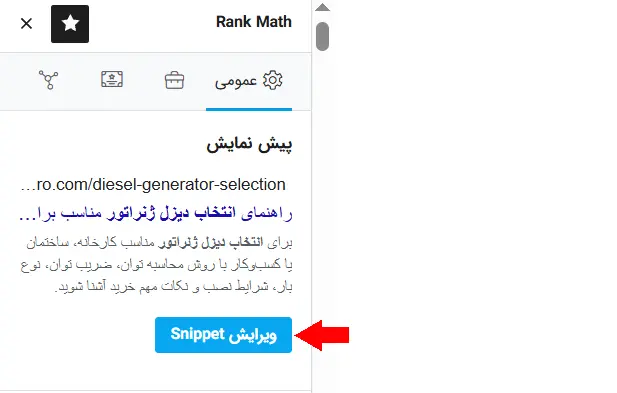
نوشته موردنظرتون رو در ویرایشگر باز کنید. بعد پنل افزونه سئو رو از نوار کناری یا بخش پایین ویرایشگر پیدا کنید. اگه از افزونه رنک مث استفاده میکنید، دنبال بخش پیشنمایش یا گزینهای مثل «ویرایش اسنیپت» بگردید. اسنیپت یعنی پیشنمایشی از عنوان، نشانی و توضیح صفحه در نتیجه جستوجو. اسم و محل این گزینه ممکنه با توجه به نسخه افزونه فرق کنه.
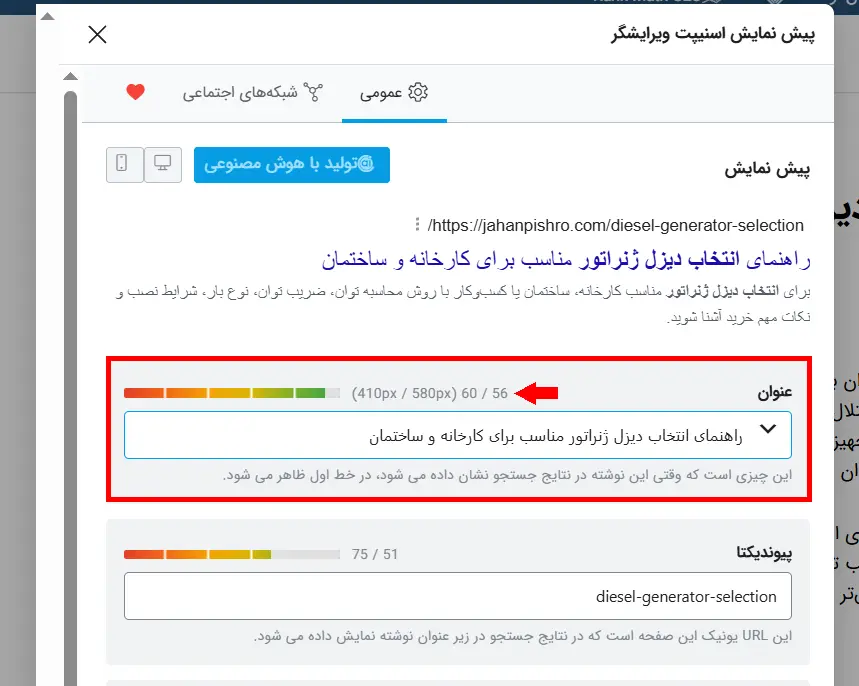
در صفحه ویرایش پیشنمایش میتونید عنوان سئو، پیوند یکتا و توضیحات رو بررسی کنید. افزونه ممکنه با یک نوار یا نشانه رنگی درباره طول عنوان بازخورد بده، ولی این نشانه قانون قطعی گوگل نیست. از اون فقط بهعنوان راهنما استفاده کنید و اولویت رو به واضح و دقیق بودن عنوان بدید.
چطور پیشنمایش عنوان در گوگل رو بررسی کنید؟
داخل پنل افزونه سئو، پیشنمایش دسکتاپ و موبایل رو باز کنید. اگه آخر عنوان بریده شده، اول عبارتهای تکراری و نامهای غیرضروری رو حذف کنید. این پیشنمایش فقط یک تخمینه و تضمین نمیکنه گوگل دقیقاً همون عنوان رو نشون بده.
چطور عنوان نوشته و عنوان سئو رو جدا بنویسید؟
عنوان اصلی نوشته رو در بالای ویرایشگر وارد کنید. بعد عنوان سئو رو داخل فیلد مخصوص افزونه بنویسید. عنوان نوشته میتونه برای خوانایی داخل سایت تنظیم بشه و عنوان سئو میتونه موضوع صفحه رو برای نتیجه جستوجو دقیقتر توضیح بده.
این دو عنوان نباید درباره دو موضوع متفاوت باشن. تفاوت اونها بهتره فقط در طول، ترتیب عبارتها یا اضافه شدن یک توضیح کوتاه باشه.
روش دوم: محدود کردن تعداد کاراکترهای عنوان با کد
اگه میخواید عنوان نوشته موقع ذخیره از یک حد مشخص بیشتر نباشه، میتونید از کد زیر کمک بگیرید. این روش شمارنده یا هشدار زندهای داخل ویرایشگر نشون نمیده و بخش اضافه عنوان رو موقع ذخیره حذف میکنه. این حذف ممکنه وسط یک کلمه انجام بشه و معنی عنوان رو ناقص کنه؛ پس بهتره بعد از هر بار ذخیره، عنوان نهایی رو دوباره بخونید.
قبل از اضافه کردن کد چه کارهایی لازمه؟
اول از سایتتون نسخه پشتیبان بگیرید. کد رو هم مستقیم داخل فایلهای قالب اصلی نذارید؛ چون با بهروزرسانی قالب ممکنه پاک بشه. بهتره از یک افزونه مدیریت قطعهکد یا فایل functions.php قالب فرزند استفاده کنید. قالب فرزند نسخهای جدا از قالب اصلیه که تغییرات شخصی شما رو نگه میداره.
کد محدودیت عنوان رو کجا قرار بدید؟
اگه از افزونه مدیریت قطعهکد استفاده میکنید، یک قطعهکد PHP تازه بسازید، کد زیر رو داخل اون قرار بدید و اجراش رو در همه بخشهای سایت فعال کنید تا مسیرهای مختلف ذخیره عنوان پوشش داده بشن. اگه قالب فرزند دارین، میتونید کد رو به انتهای فایل functions.php اون اضافه کنید.
add_filter( 'wp_insert_post_data', 'mihanwp_limit_post_title_length', 10, 2 );function mihanwp_limit_post_title_length( $data, $postarr ) { $allowed_post_types = array( 'post' ); $maximum_length = 70; $post_id = isset( $postarr['ID'] ) ? (int) $postarr['ID'] : 0; if ( ! in_array( $data['post_type'], $allowed_post_types, true ) || empty( $data['post_title'] ) || ( $post_id && wp_is_post_revision( $post_id ) ) ) { return $data; } if ( ! function_exists( 'mb_strlen' ) || ! function_exists( 'mb_substr' ) ) { return $data; } if ( mb_strlen( $data['post_title'], 'UTF-8' ) > $maximum_length ) { $data['post_title'] = mb_substr( $data['post_title'], 0, $maximum_length, 'UTF-8' ); } return $data;}این کد بهصورت پیشفرض فقط عنوان نوشتهها رو بررسی میکنه و حداکثر طول رو روی ۷۰ کاراکتر میذاره. تابعهای mb_strlen و mb_substr حروف فارسی رو بر اساس نویسه میشمرن تا متن وسط یک نویسه چندبایتی خراب نشه. اگه این تابعها روی سرورتون فعال نباشن، کد عنوان رو تغییر نمیده؛ چون استفاده از تابعهای معمولی برای بریدن متن فارسی میتونه خروجی خراب بسازه.
تعداد کاراکتر مجاز رو چطور تغییر بدید؟
عدد 70 جلوی متغیر $maximum_length رو با عدد دلخواهتون عوض کنید. این عدد رو بر اساس ساختار محتوا و محل نمایش عنوانها انتخاب کنید، نه بر پایه یک قانون ثابت سئو.
محدودیت رو برای نوشتهها، برگهها یا نوع محتوای دلخواه تنظیم کنید
آرایه $allowed_post_types تعیین میکنه کد روی کدوم نوع محتوا اجرا بشه. مقدار post یعنی نوشته. برای اضافه کردن برگه، اون خط رو به شکل زیر تغییر بدید:
$allowed_post_types = array( 'post', 'page' );برای نوع محتوای سفارشی هم باید نام فنی یا «post type key» اون رو داخل همین آرایه بذارید. این عبارت یعنی شناسهای که وردپرس برای تشخیص اون نوع محتوا استفاده میکنه. اگه اسم دقیقش رو نمیدونید، از توسعهدهنده قالب یا افزونهای که اون نوع محتوا رو ساخته بپرسید.
بعد از اضافه کردن کد، عملکردش رو چطور آزمایش کنید؟
- یک نوشته آزمایشی پیشنویس بسازید.
- عنوانی طولانیتر از حد تعیینشده وارد کنید.
- نوشته رو ذخیره کنید و صفحه ویرایش رو دوباره باز کنید.
- بررسی کنید عنوان از نقطه مناسبی کوتاه شده یا نه.
- ذخیره خودکار، ویرایش دوباره نوشته و ویرایش سریع رو هم آزمایش کنید.
- اگه برگه یا نوع محتوای سفارشی رو به آرایه اضافه کردید، آزمایش رو برای اونها هم تکرار کنید.
اگه کد خطا داد یا بخش مدیریت باز نشد، قطعهکد رو غیرفعال کنید یا فایل تغییرکرده رو از نسخه پشتیبان برگردونید. این نمونه باید قبل از استفاده روی سایت اصلی، در یک محیط آزمایشی و با روشهای انتشار خود سایتتون بررسی بشه. برای آشنایی بیشتر با ساختار این کدها میتونید راهنمای توابع وردپرس رو بخونید.
نمایش عنوان کوتاهشده در قالب وردپرس
محدود کردن ورودی با کوتاه کردن عنوان موقع نمایش فرق داره. در روش قبلی، خود عنوان ذخیرهشده کوتاه میشه. ولی در روش نمایشی، عنوان کامل داخل وردپرس میمونه و فقط در بخشهایی مثل کارت نوشته، اسلایدر یا فهرست مطالب کوتاه دیده میشه.
اگه مشکل شما فقط بههمریختن ظاهر کارته، بهتره عنوان اصلی رو دستنخورده نگه دارید و محدودیت نمایشی بذارید. یکی از راهها، محدود کردن تعداد خطها با CSS هست:
.post-card-title { display: -webkit-box; overflow: hidden; -webkit-box-orient: vertical; -webkit-line-clamp: 2;}بهجای .post-card-title باید کلاس واقعی عنوان در قالبتون رو بذارید. این کد در مرورگرهای سازگار، عنوان کارت رو به دو خط محدود میکنه، ولی متن ذخیرهشده و عنوان صفحه رو تغییر نمیده. نتیجه و نحوه نمایش سهنقطه ممکنه با توجه به مرورگر و CSS قالبتون فرق کنه. اگه با ساختار قالب آشنا نیستید، راهنمای قالب وردپرس چیست کمکتون میکنه نقش قالب رو بهتر بشناسید.
بعد از اضافه کردن کد، کارتها رو در موبایل، تبلت، دسکتاپ و مرورگرهای اصلی مخاطبهاتون بررسی کنید. بعضی عنوانها کوتاهتر و بعضی طولانیتر هستن؛ پس فقط با یک نوشته آزمایش نکنید.
اشتباههای رایج موقع محدود کردن عنوان مطالب در وردپرس
- یکی در نظر گرفتن عنوان نوشته و عنوان سئو: این دو میتونن یکسان باشن، ولی کاربردشون دقیقاً یکی نیست.
- کوتاه کردن عنوان بدون توجه به معنی اون: حذف چند کلمه ممکنه عنوان رو گنگ یا حتی گمراهکننده کنه.
- ویرایش مستقیم فایلهای قالب اصلی: بهروزرسانی قالب میتونه تغییراتتون رو پاک کنه.
- آزمایش نکردن تغییرات: کد رو روی نوشته، برگه، پیشنویس و صفحه موبایل بررسی کنید.
- نصب ابزارهای قدیمی از منابع متفرقه: افزونهها رو فقط از منبع معتبر بگیرید و وضعیت نگهداری و سازگاری اونها رو بررسی کنید.
- اعتماد کامل به پیشنمایش افزونه سئو: شکل نهایی عنوان در نتایج جستوجو همیشه دست شما نیست.
برای نوشتن عنوان بهتر از این چکلیست استفاده کنید
- موضوع اصلی مطلب رو واضح بگید. کاربر باید با خوندن عنوان بفهمه مطلب چه مشکلی رو حل میکنه.
- کلمه کلیدی رو طبیعی به کار ببرید. برای جا دادن کلمه کلیدی، جمله رو عجیب و ناخوانا نکنید.
- عبارتهای تکراری و اضافه رو حذف کنید. واژههایی که اطلاعات تازهای نمیدن، فقط عنوان رو شلوغ میکنن.
- عنوان رو قبل از انتشار در موبایل بررسی کنید. فضای نمایش در موبایل کمتره و مشکلات زودتر دیده میشن.
- عنوان نوشته و عنوان سئو رو جداگانه بازبینی کنید. هرکدوم باید برای محل نمایش خودش واضح باشه.
- پیوند یکتای نوشته رو هم بررسی کنید. عنوان رو فقط برای ساخت نشانی صفحه تغییر ندید. راهنمای بهترین ساختار پیوند یکتا در وردپرس این موضوع رو کاملتر توضیح میده.
جمعبندی
برای محدود کردن عنوان مطالب در وردپرس اول مشخص کنید مشکل شما مربوط به عنوان نوشته، عنوان سئو یا ظاهر کارتهای سایته. برای نتیجه جستوجو، عنوان سئو رو با افزونه سئو جداگانه تنظیم کنید. برای کنترل عنوان نویسندهها میتونید محدودیت سمت وردپرس بذارید. اگه فقط ظاهر سایت بههم میریزه، کوتاه کردن نمایشی با CSS انتخاب بهتریه.
یادتون نره که تعداد کاراکتر بهتنهایی عنوان خوبی نمیسازه. عنوان باید دقیق، طبیعی و قابل فهم باشه. بعد از هر تغییر هم نتیجه رو روی چند نوع محتوا و اندازه صفحه آزمایش کنید. برای بررسی بقیه بخشهای سایتتون میتونید از چکلیست سئو وردپرس کمک بگیرید.
سؤالهای متداول درباره محدود کردن عنوان مطالب در وردپرس
آیا تعداد کاراکتر عنوان روی سئو اثر میذاره؟
تعداد کاراکتر بهتنهایی معیار قطعی سئو نیست. عنوان باید دقیق، مرتبط و قابل فهم باشه. گوگل هم محدودیت کاراکتری ثابتی اعلام نکرده و ممکنه عنوان رو با توجه به فضای نمایش تغییر بده.
آیا عنوان نوشته و عنوان سئو باید یکسان باشن؟
نه، لازم نیست دقیقاً یکسان باشن. میتونید عنوان نوشته رو برای خوانایی داخل سایت و عنوان سئو رو برای نتیجه جستوجو تنظیم کنید؛ ولی هر دو باید موضوع یکسانی رو توضیح بدن.
برای محدود کردن عنوان حتماً به افزونه نیاز دارید؟
نه. میتونید با یک قطعهکد، طول عنوان ذخیرهشده رو کنترل کنید یا با CSS فقط نمایش عنوان روی کارتهای سایت رو کوتاه کنید. افزونه سئو هم برای تنظیم جداگانه عنوان سئو کاربرد داره.
چطور محدودیت عنوان رو فقط برای نوشتهها فعال کنید؟
در کد این مقاله مقدار آرایه نوع محتوا رو فقط روی post نگه دارید. در این حالت محدودیت روی نوشتهها اجرا میشه و برگهها تغییری نمیکنن.
اگه عنوان از حد مجاز بلندتر باشه چه اتفاقی میافته؟
در کد این آموزش، بخش اضافه عنوان موقع ذخیره حذف میشه و ممکنه برش وسط یک کلمه انجام بشه. برای همین بهتره بعد از ذخیره دوباره عنوان رو بخونید و اگه لازم بود، اون رو دستی ویرایش کنید.



سلام وقت بخیر. این افزونه هنوز هم کاربرد داره؟ و آیا بجز تغییر دستی در کدها افزونه ای هست که بشه تعداد حروف در تایتل پستها یا مطالب رو کم و زیاد کرد؟ ممنون میشم اگر آموزشی هم هست ارجاع بدین اونجا
درود
افزونه های رایگان را باید خودتان تست بفرمایید.
ممنون از پاسخ شما
بله اونو که میدونم.من نمیخوام برام ایمیل شود.
من میخوام وقتی یک نفر دیدگاه بفرسته خودکار مثلا در سمت راست سایت یا چپ مثل چت انلاین یا صدا بگه که یک دیگاه ثبت شد.
و من بدونم رفتن به ایمیل یا بدون اف 5 متوجه نظر بشم.
از خوب توضیح داده باشم.
ممنون از پاسخ های شما
خواهش می کنم. خیر متاسفانه چنین افزونه ای تا بحال ندیدم اما توی مخزن وردپرس یه سرچ کنید شاید پیدا شد.
سلام
عالی بود مطلب های عالی میذارید…
فقط من دنبال یک افزونه هستم که برای دیدگاه ها وقتی کسی کامنت میذاره من دیگر وقت هر ثانیه اف 5 نمیزنم
دنبال یک افزونه هستم که وقتی کسی کامنت گذاشت خودکار از طریق وردپرس اطلاع رسانی کنه.مثلا الان کسی که کامنت بذار من یعد یکی دوساعت اف 5 که زدم میبینم و جواب میدم.ولی میخوام یک افزونه ئیدا کنم مشکلم رو برطرف کنه
سلام . ممنونم. نیازی به افزونه نیست. از بخش تنظیمات > گفتگو ها. می توانید تنظیم کنید در صورت ارسال دیدگاه به شما ایمیل ارسال شود. بخش برایم ایمیل بفرستید هرگاه…