

 آموزشها


 قالبها

 افزونهها




 آکادمی


 هاست وردپرس

 طراحی سایت
 فرمان
فرماننصب وردپرس روی Webmin و رفع خطاهای رایج
- مقالات آموزشی
- بروزرسانی شده در
برای نصب وردپرس روی Webmin، بیشتر کارهای مربوط به سایت رو داخل Virtualmin انجام میدید. اول دامنه و SSL رو آماده میکنید، بعد دیتابیس میسازید، فایلهای وردپرس رو داخل پوشه درست میریزید و نصب رو از مرورگر ادامه میدید. توی این آموزش همه این مراحل رو از صفر و با زبان ساده جلو میبریم.
هم روش نصب خودکار و هم نصب دستی رو میبینید. مسیر پوشه دامنه اصلی و Sub-server، یعنی سایت فرعی داخل یک حساب میزبانی، رو هم جدا توضیح میدیم تا فایلها اشتباهی وارد سایت دیگهای نشن. اگه قبلاً با کنترلپنلهای دیگه کار کردید، میتونید راهنمای کلی نصب وردپرس روی هاست و لوکالهاست رو هم ببینید.
آنچه در این مقاله میخوانید
قبل از نصب وردپرس روی Webmin چه چیزهایی لازم دارید؟
- دسترسی به Virtualmin: آدرس ورود، نام کاربری و رمز حسابی رو لازم دارید که اجازه مدیریت دامنه، فایلها و دیتابیس رو داره.
- دامنه متصل به سرور: رکوردهای DNS دامنه باید به IP سرور اشاره کنن. اگه دامنه IR دارید، راهنمای تغییر DNS دامنه در ایرنیک کمکتون میکنه.
- گواهی SSL: برای بازشدن سایت با HTTPS به SSL معتبر نیاز دارید. بهتره قبل از نصب وردپرس اون رو فعال کنید.
- PHP و فضای کافی: نسخه PHP دامنه باید با نیازمندیهای نسخهای از وردپرس که دانلود میکنید سازگار باشه. افزونههای لازم PHP هم باید روی سرور فعال باشن. فهرست کاربردی اونها رو در راهنمای ماژولهای مورد نیاز PHP برای وردپرس میبینید.
- نسخه پشتیبان: اگه داخل پوشه سایت فایل یا سایت فعالی هست، قبل از حذف یا جابهجایی هر چیزی از فایلها و دیتابیس بکاپ بگیرید.
تفاوت Webmin، Virtualmin و Usermin چیه؟
اسم این سه پنل شبیه هم هست و همین موضوع خیلیها رو گیج میکنه. برای نصب وردپرس، باید بدونید هرکدوم چه کاری انجام میده و کدوم پنل ابزارهای مدیریت سایت رو در اختیارتون میذاره.
Webmin چه کاری روی سرور انجام میده؟
Webmin یک پنل تحت وب برای مدیریت بخشهای مختلف سرور لینوکسیه. مدیر سرور با اون میتونه سرویسها، کاربران، شبکه، بستههای نرمافزاری و تنظیمات سیستم رو مدیریت کنه. معمولاً کاربر عادی سایت لازم نیست برای نصب وردپرس مستقیماً سراغ تنظیمات اصلی Webmin بره.
Virtualmin چه نقشی در مدیریت سایت داره؟
Virtualmin یک پنل مدیریت میزبانی وب مبتنی بر Webmin هست. ساخت دامنه، مدیریت فایلهای سایت، ساخت دیتابیس، تنظیم PHP، صدور SSL و مدیریت بکاپ معمولاً از همین بخش انجام میشه. پس وقتی توی این مقاله از نصب وردپرس روی Webmin حرف میزنیم، مسیر اصلی کارمون Virtualmin هست.
Usermin برای چه کارهایی ساخته شده؟
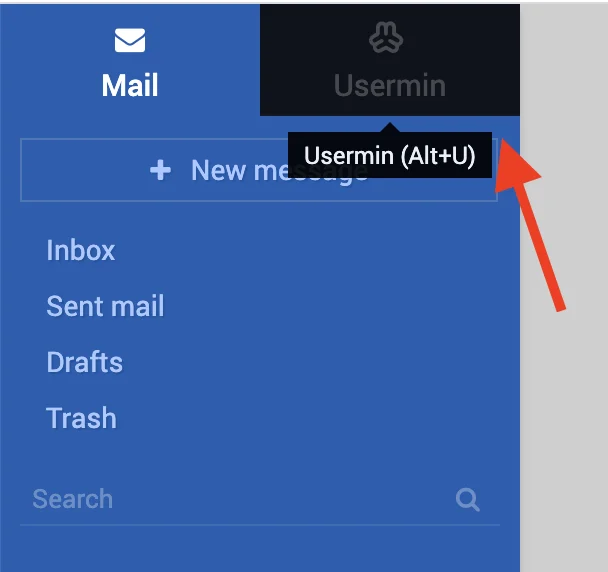
Usermin برای کارهای محدود کاربران عادی مثل مدیریت ایمیل، تغییر رمز و بعضی تنظیمات حساب ساخته شده. ابزارها به تنظیمات مدیر سرور بستگی دارن، ولی مسیر استاندارد مدیریت سایت و نصب وردپرس، Virtualmin هست. اگه فقط Usermin رو میبینید و به فایلها یا دیتابیس دسترسی ندارید، باید دسترسی Virtualmin رو از مدیر سرور بگیرید.
سادهترین روش نصب وردپرس با Virtualmin کدومه؟
نصب خودکار وردپرس با اسکریپت نصب Virtualmin
بعضی حسابهای Virtualmin بخش Install Scripts دارن. اگه وردپرس داخل این بخش دیده میشه، اول دامنه موردنظرتون رو انتخاب کنید، وارد Install Scripts بشید و WordPress رو باز کنید. مسیر نصب، عنوان سایت و اطلاعات مدیر رو بررسی کنید و بعد نصب رو اجرا کنید.
نمایش وردپرس و امکانات این بخش به نسخه Virtualmin، نوع مجوز و تنظیمات مدیر سرور بستگی داره. اگه Install Scripts یا WordPress رو نمیبینید، نصب دستی که در ادامه انجام میدیم برای شما مناسبه.
چه زمانی بهتره وردپرس رو دستی نصب کنید؟
اگه میخواید نام دیتابیس، محل فایلها و جزئیات نصب کاملاً دست خودتون باشه، نصب دستی انتخاب بهتریه. برای عیبیابی هم روش دستی شفافتره، چون دقیقاً میدونید هر فایل کجا قرار گرفته و وردپرس با چه اطلاعاتی به دیتابیس وصل میشه.
آمادهکردن دامنه برای نصب وردپرس
ساخت Virtual Server برای دامنه
در Virtualmin، عبارت Virtual Server به حساب میزبانی یک دامنه اشاره میکنه و ربطی به ساخت یک سرور مجازی تازه نداره. اگه دامنه هنوز ساخته نشده، گزینه Create Virtual Server رو باز کنید. نام دامنه، توضیح یا نام حساب و یک رمز قوی رو وارد کنید. قابلیتهای وبسایت و دیتابیس رو هم فعال نگه دارید و ساخت حساب رو انجام بدید.
اگه اجازه ساخت Virtual Server ندارید، احتمالاً مدیر سرور دامنه رو از قبل ساخته یا سطح دسترسی حسابتون محدوده. در این شرایط دامنه درست رو از فهرست بالای Virtualmin انتخاب کنید.
بعد از ورود به Virtualmin، صفحهای شبیه محیط مدیریت دامنهها میبینید.
قبل از ادامه، نام دامنه انتخابشده رو در بالای پنل بررسی کنید. تغییراتی که انجام میدید روی همین دامنه اعمال میشن.
بررسی مسیر اصلی فایلهای سایت
مسیر رایج فایلهای دامنه اصلی پوشه public_html داخل خانه کاربره. این پوشه همون Document Root یا ریشه سند وبسایته؛ یعنی وبسرور فایل اصلی سایت رو از اینجا میخونه. برای مطمئنشدن، تنظیمات وبسایت دامنه یا مسیر نمایشدادهشده در File Manager رو بررسی کنید.
پیداکردن مسیر فایلها برای Sub-server
Sub-server یک سایت یا دامنه فرعی زیر حساب اصلیه. فایلهای اون همیشه داخل public_html دامنه اصلی نیستن و ممکنه در مسیری مثل domains/example.com/public_html قرار بگیرن. مسیر دقیق رو از تنظیمات دامنه یا File Manager پیدا کنید و فقط داخل همون پوشه کار کنید.
فعالکردن SSL برای دامنه
بخش مربوط به SSL Certificate دامنه رو باز کنید. اگه امکان دریافت گواهی رایگان فعال هست، برای نام اصلی دامنه و نسخه www درخواست گواهی بدید. صدور گواهی وقتی درست انجام میشه که DNS دامنه به همین سرور وصل باشه و دامنه از اینترنت به سرور دسترسی داشته باشه.
بعد از صدور SSL، آدرس https:// دامنه رو باز کنید. اگه خطای گواهی میبینید، قبل از نصب وردپرس مشکل DNS، نام دامنههای داخل گواهی یا تنظیم وبسرور رو بررسی کنید.
ساخت دیتابیس وردپرس در Virtualmin
ساخت دیتابیس جدید برای وردپرس
بعد از انتخاب دامنه درست، بخش Edit Databases رو باز کنید. گزینه ساخت دیتابیس جدید رو بزنید و یک نام کوتاه و قابلتشخیص انتخاب کنید. Virtualmin ممکنه پیشوند حساب رو به نام دیتابیس اضافه کنه؛ پس نام نهایی نمایشدادهشده رو دقیق یادداشت کنید.
ساخت کاربر دیتابیس و تعیین رمز امن
یک کاربر دیتابیس بسازید یا کاربری رو انتخاب کنید که به دیتابیس تازه دسترسی کامل داره. برای اون یک رمز طولانی و تصادفی بذارید. رمز دیتابیس لزوماً همون رمز ورود به Virtualmin نیست و بهتره این دو رمز جدا باشن.
پیداکردن نام دیتابیس، نام کاربری و میزبان دیتابیس
برای نصب وردپرس به چهار مقدار نیاز دارید: نام کامل دیتابیس، نام کاربر دیتابیس، رمز همون کاربر و میزبان دیتابیس. میزبان در نصبهای معمول روی همون سرور localhost هست، ولی این مقدار رو حدس نزنید. اطلاعات نمایشدادهشده در Virtualmin یا اطلاعاتی که مدیر سرور داده رو وارد کنید.
- نام پایگاه داده: نام کامل ساختهشده در Virtualmin
- نام کاربری: کاربری که به دیتابیس دسترسی داره
- رمز عبور: رمز همون کاربر دیتابیس
- میزبان پایگاه داده: معمولاً
localhostیا آدرسی که مدیر سرور اعلام کرده
آپلود فایلهای وردپرس در File Manager
ورود به File Manager از داخل Virtualmin
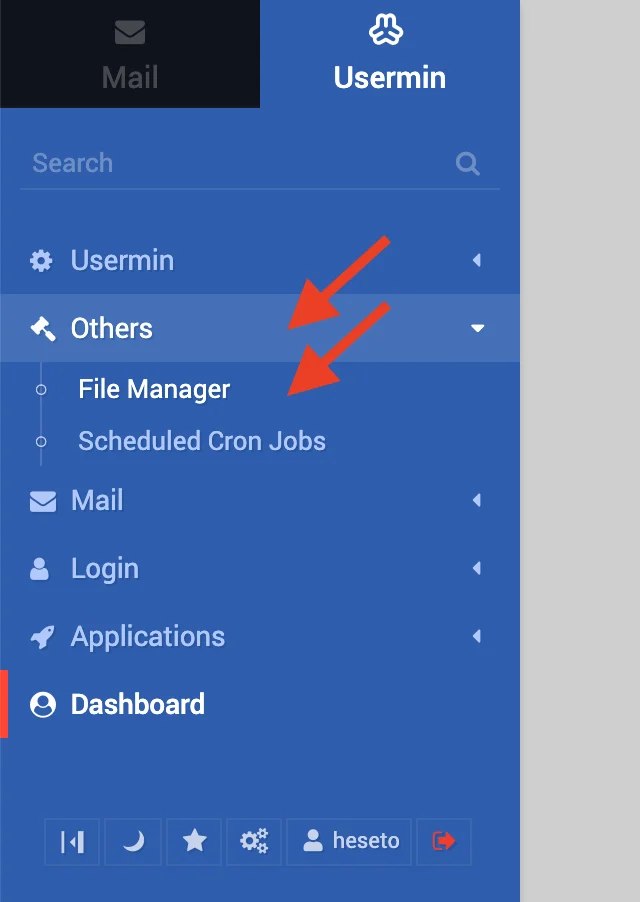
دامنه درست رو انتخاب کنید و File Manager رو از منوی Virtualmin باز کنید. اسم و جای دقیق گزینهها ممکنه با قالب پنل یا سطح دسترسی حسابتون کمی فرق داشته باشه.
بازکردن پوشه درست دامنه
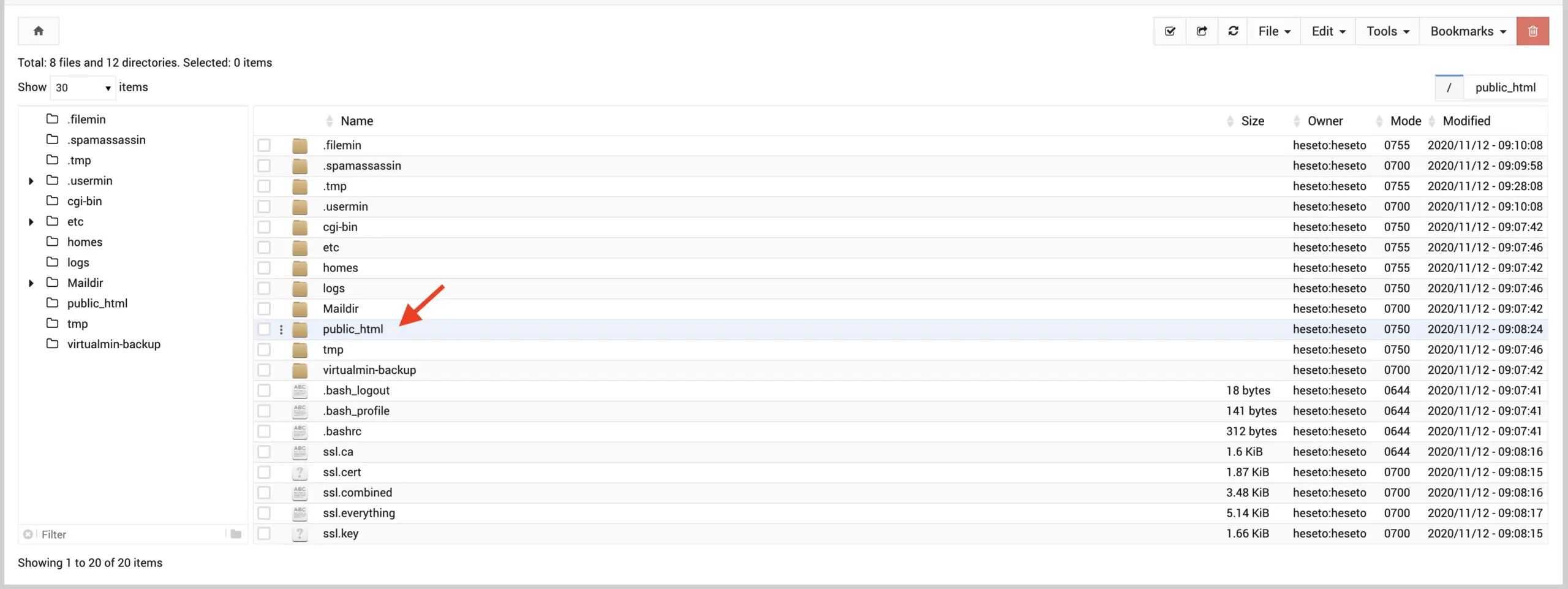
برای دامنه اصلی وارد public_html بشید. برای Sub-server مسیر اختصاصی همون دامنه رو باز کنید. اگه داخل پوشه فایلهایی مثل سایت قبلی، فایل تنظیمات یا پوشه آپلود میبینید، تا وقتی از کاربردشون مطمئن نشدید چیزی رو حذف نکنید.
حذف فایل پیشفرض بعد از گرفتن نسخه پشتیبان
Virtualmin ممکنه یک صفحه پیشفرض داخل مسیر سایت ساخته باشه. اول از محتویات فعلی بکاپ بگیرید. بعد فقط فایل پیشفرضی رو حذف کنید که مطمئن هستید به سایت فعالی تعلق نداره. انتخاب همه فایلها و حذف یکجای اونها میتونه اطلاعات سایت قبلی رو از بین ببره.
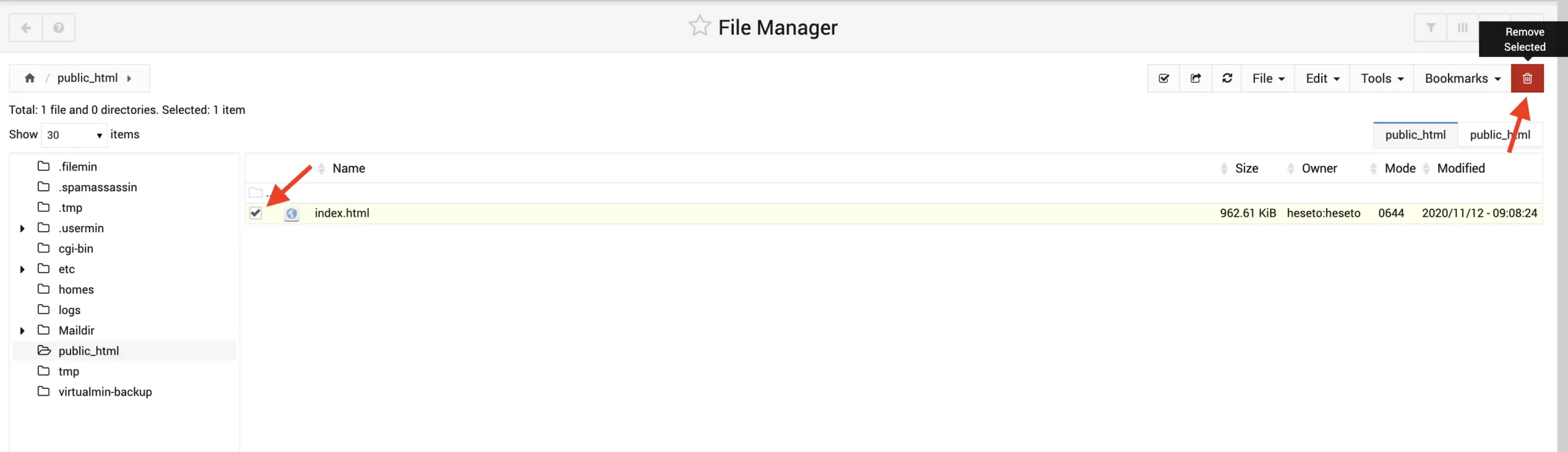
دانلود وردپرس از منبع رسمی و آپلود فایل فشرده
بسته وردپرس رو فقط از وبسایت رسمی وردپرس بگیرید. داخل File Manager و پوشه اصلی دامنه، گزینه Upload رو بزنید و فایل ZIP دانلودشده رو انتخاب کنید. صبر کنید نوار آپلود کامل بشه.
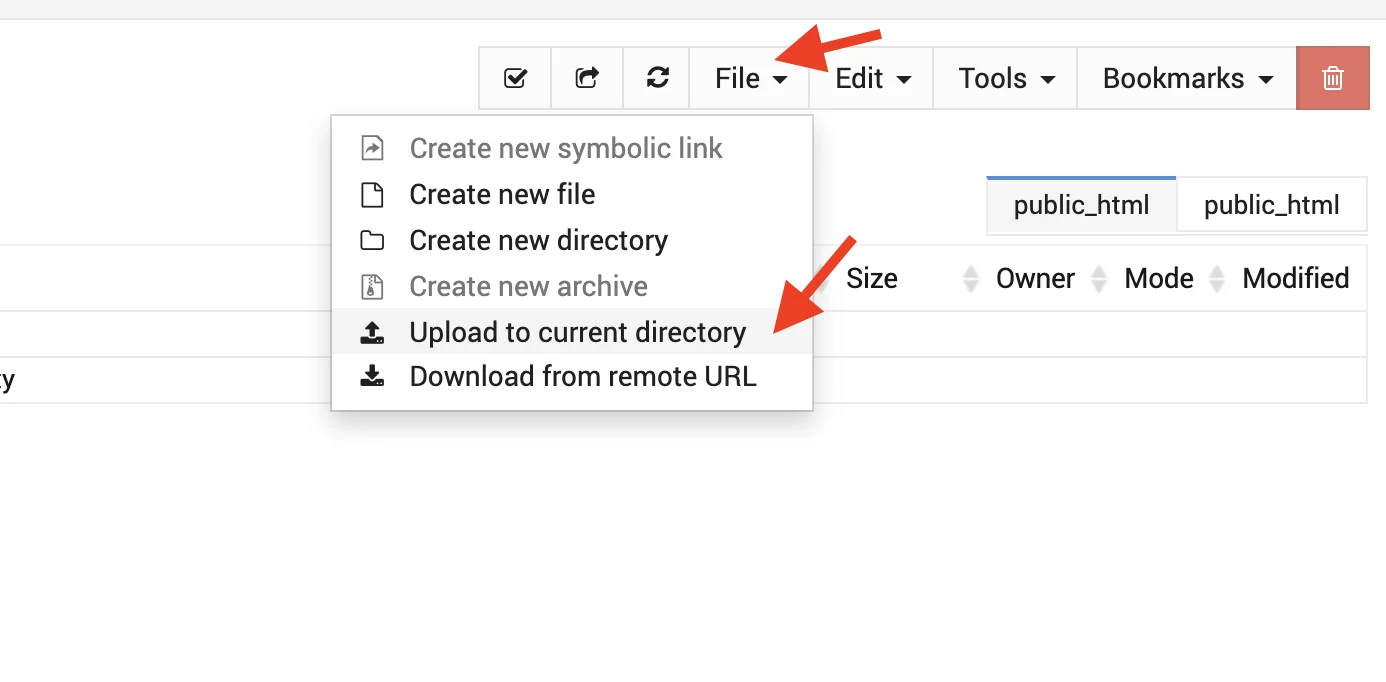
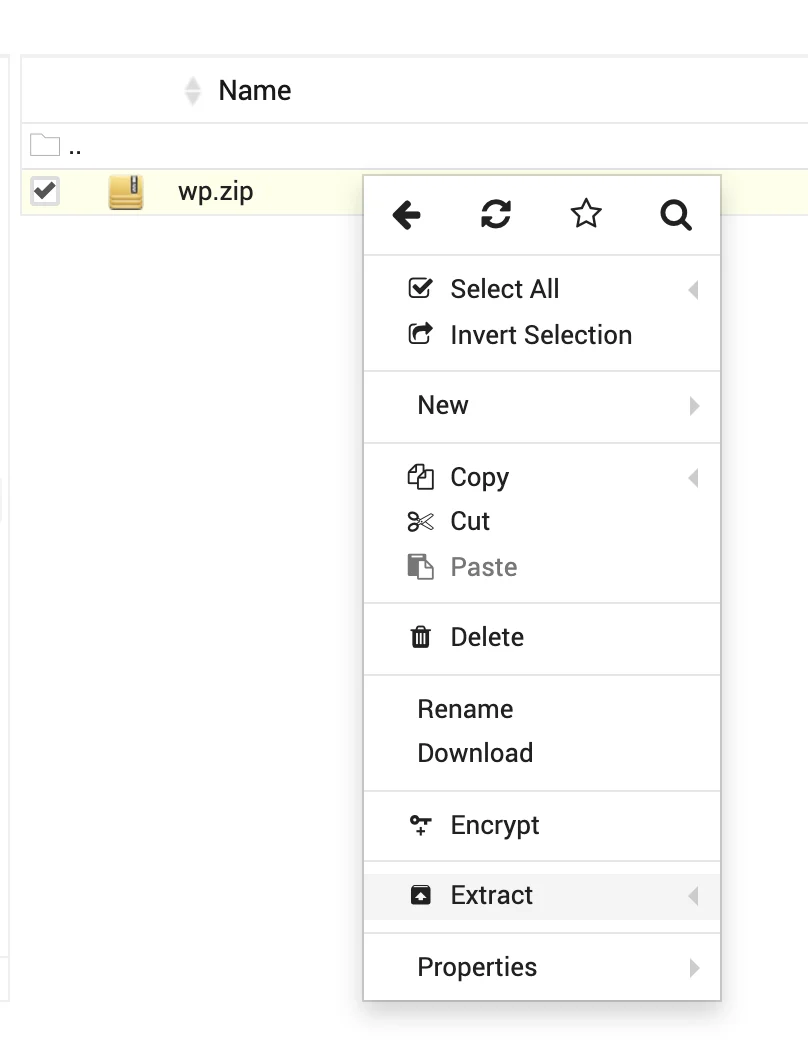
استخراج فایل وردپرس در پوشه اصلی سایت
فایل ZIP رو انتخاب کنید و گزینه Extract رو بزنید. بعد از پایان استخراج، معمولاً پوشهای با نام wordpress ساخته میشه.
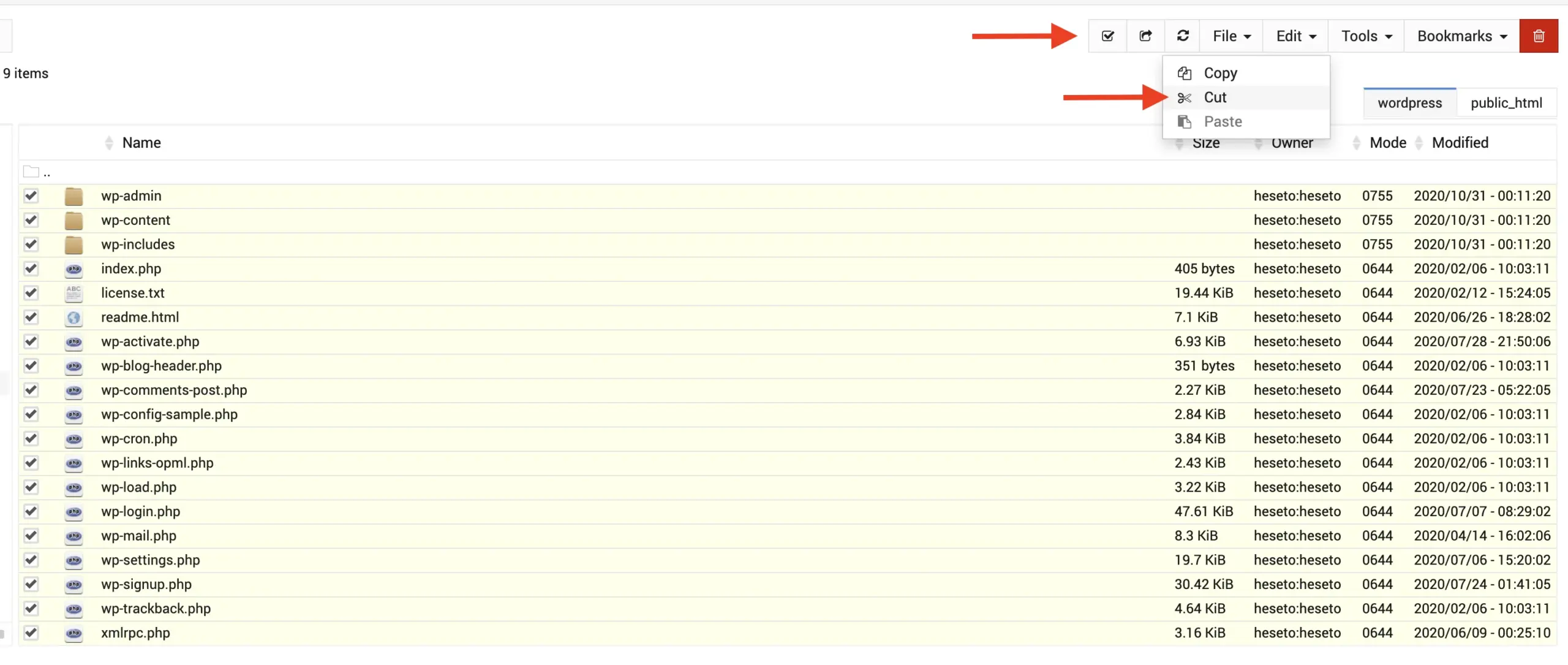
انتقال فایلها از پوشه wordpress به مسیر اصلی
وارد پوشه wordpress بشید. همه فایلها و پوشههای داخل اون، از جمله wp-admin، wp-content و wp-includes رو انتخاب کنید. گزینه Cut یا Move رو بزنید.
به پوشه اصلی همون دامنه برگردید. برای دامنه اصلی این مسیر معمولاً public_html هست.
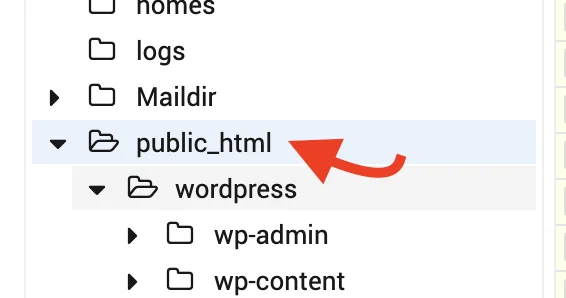
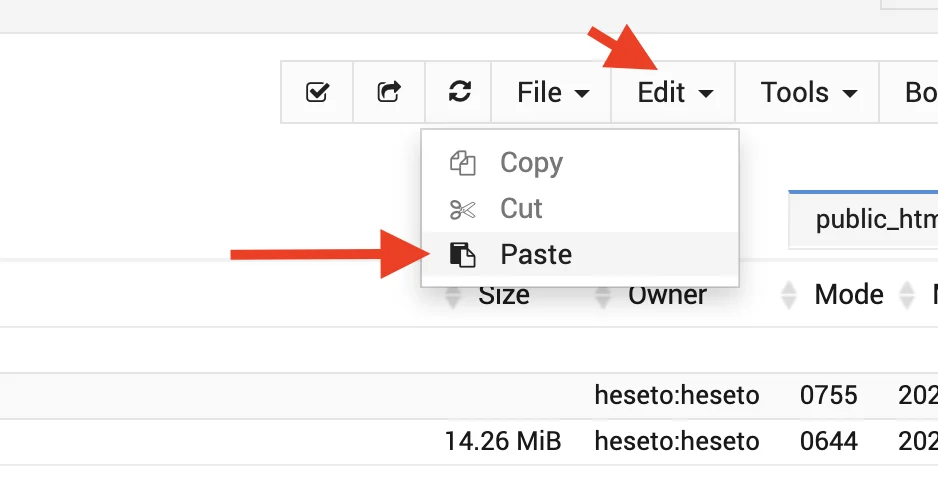
گزینه Paste یا انتقال رو بزنید و صبر کنید تا همه فایلها جابهجا بشن. در پایان باید فایل index.php وردپرس مستقیماً داخل ریشه سایت دیده بشه، نه داخل یک پوشه اضافه.
حذف فایل فشرده و پوشههای اضافه
بعد از اینکه از انتقال کامل فایلها مطمئن شدید، فایل ZIP و پوشه خالی wordpress رو حذف کنید. نگهداشتن بسته نصب داخل مسیر عمومی سایت لازم نیست و فقط فضا اشغال میکنه.
تنظیم دسترسی فایلها و نسخه PHP
بررسی مالک فایلها و پوشهها
فایلهای وردپرس باید متعلق به کاربر همون Virtual Server باشن. اگه فایلها با کاربر دیگری ساخته یا منتقل شده باشن، وردپرس ممکنه نتونه wp-config.php بسازه یا افزونهها رو بهروزرسانی کنه. مالک فایلها رو در File Manager بررسی کنید و اگه امکان تغییرش رو ندارید، از مدیر سرور کمک بگیرید.
تنظیم سطح دسترسی امن برای فایلها
Permission یا سطح دسترسی مشخص میکنه چه کسی میتونه یک فایل رو بخونه، تغییر بده یا اجرا کنه. تنظیم رایج برای پوشهها 755 و برای فایلها 644 هست. فایلها رو روی 777 نذارید، چون دسترسی غیرضروری و ناامن ایجاد میکنه. تنظیم دقیق ممکنه با شیوه اجرای PHP روی سرورتون فرق داشته باشه.
انتخاب نسخه سازگار PHP برای دامنه
در تنظیمات PHP Options دامنه، نسخهای رو انتخاب کنید که هم سرور ارائه میده و هم با نسخه فعلی وردپرس، قالب و افزونههاتون سازگاره. قبل از انتخاب، صفحه رسمی نیازمندیهای وردپرس رو بررسی کنید. اگه چند نسخه PHP در دسترس نیست، مدیر سرور باید اونها رو نصب و برای Virtualmin فعال کنه.
اجرای نصب وردپرس روی Webmin با Virtualmin
بازکردن دامنه و انتخاب زبان فارسی
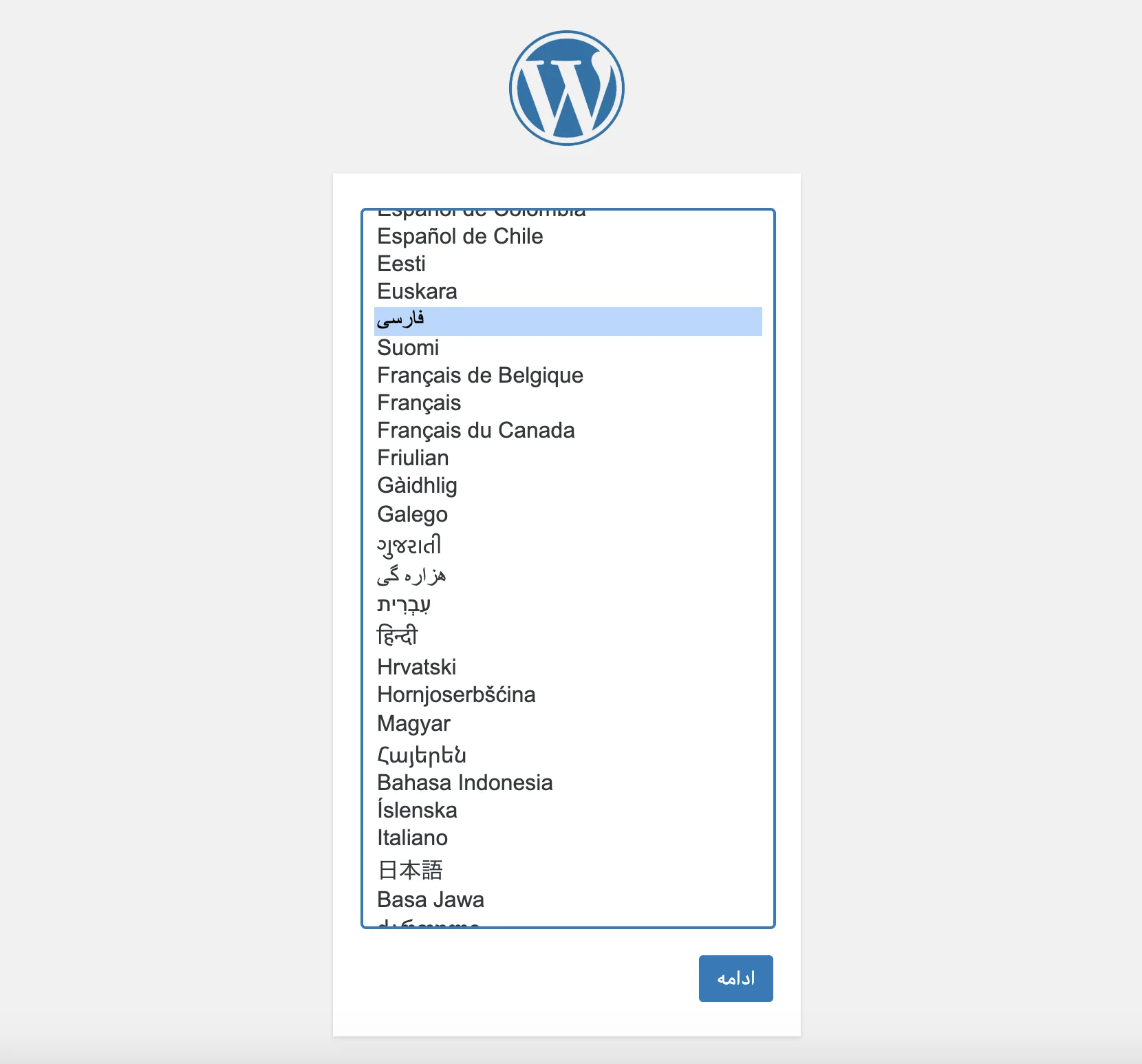
آدرس HTTPS دامنه رو در مرورگر باز کنید. اگه فایلها در مسیر درست باشن، صفحه انتخاب زبان وردپرس نمایش داده میشه. زبان فارسی رو انتخاب کنید و روی ادامه بزنید. برای آشنایی بیشتر با تنظیم زبان هم میتونید راهنمای فارسیکردن وردپرس رو ببینید.
واردکردن اطلاعات دیتابیس
روی «بزن بریم!» کلیک کنید. نام دیتابیس، نام کاربری، رمز و میزبان دیتابیس رو دقیقاً مطابق اطلاعات Virtualmin وارد کنید. پیشوند جدولها رو میتونید روی مقدار پیشفرض نگه دارید یا یک پیشوند ساده و منحصربهفرد انتخاب کنید. تغییر پیشوند جای تنظیمات امنیتی درست رو نمیگیره.
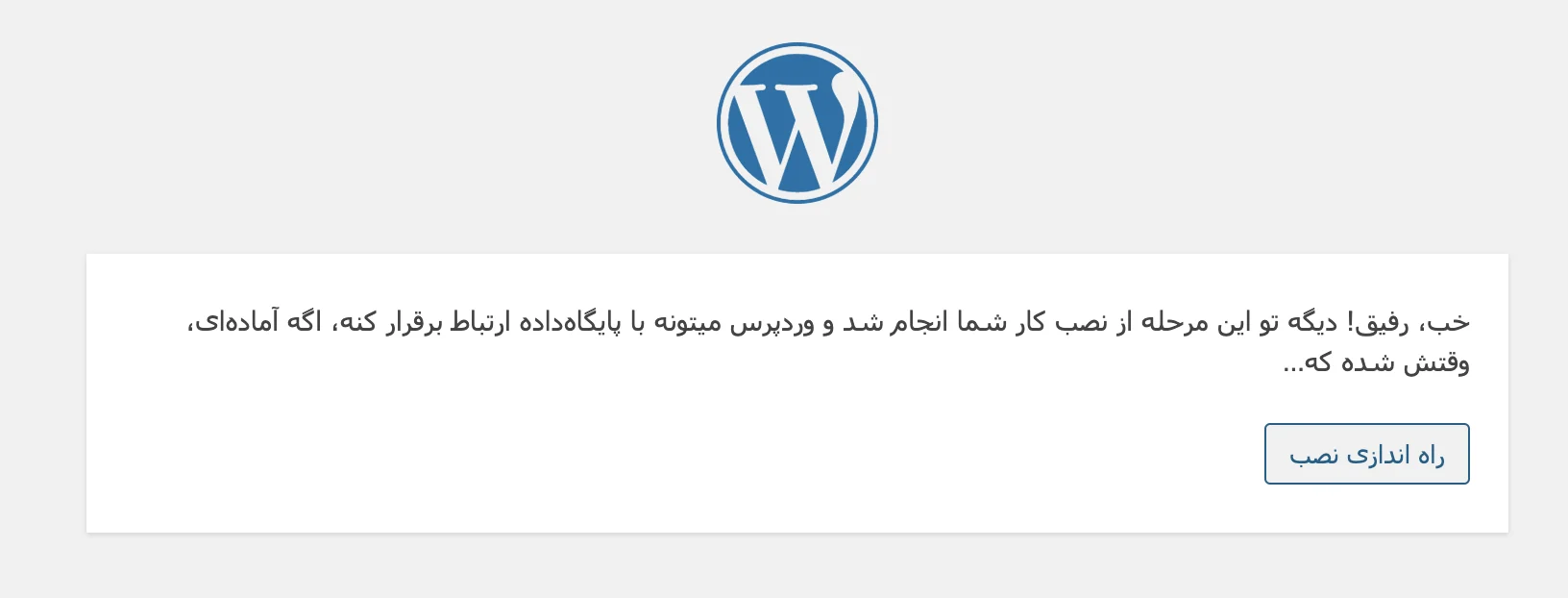
روی فرستادن بزنید. اگه ارتباط برقرار باشه، وردپرس پیام آمادهبودن نصب رو نشون میده و میتونید «راهاندازی نصب» رو انتخاب کنید.
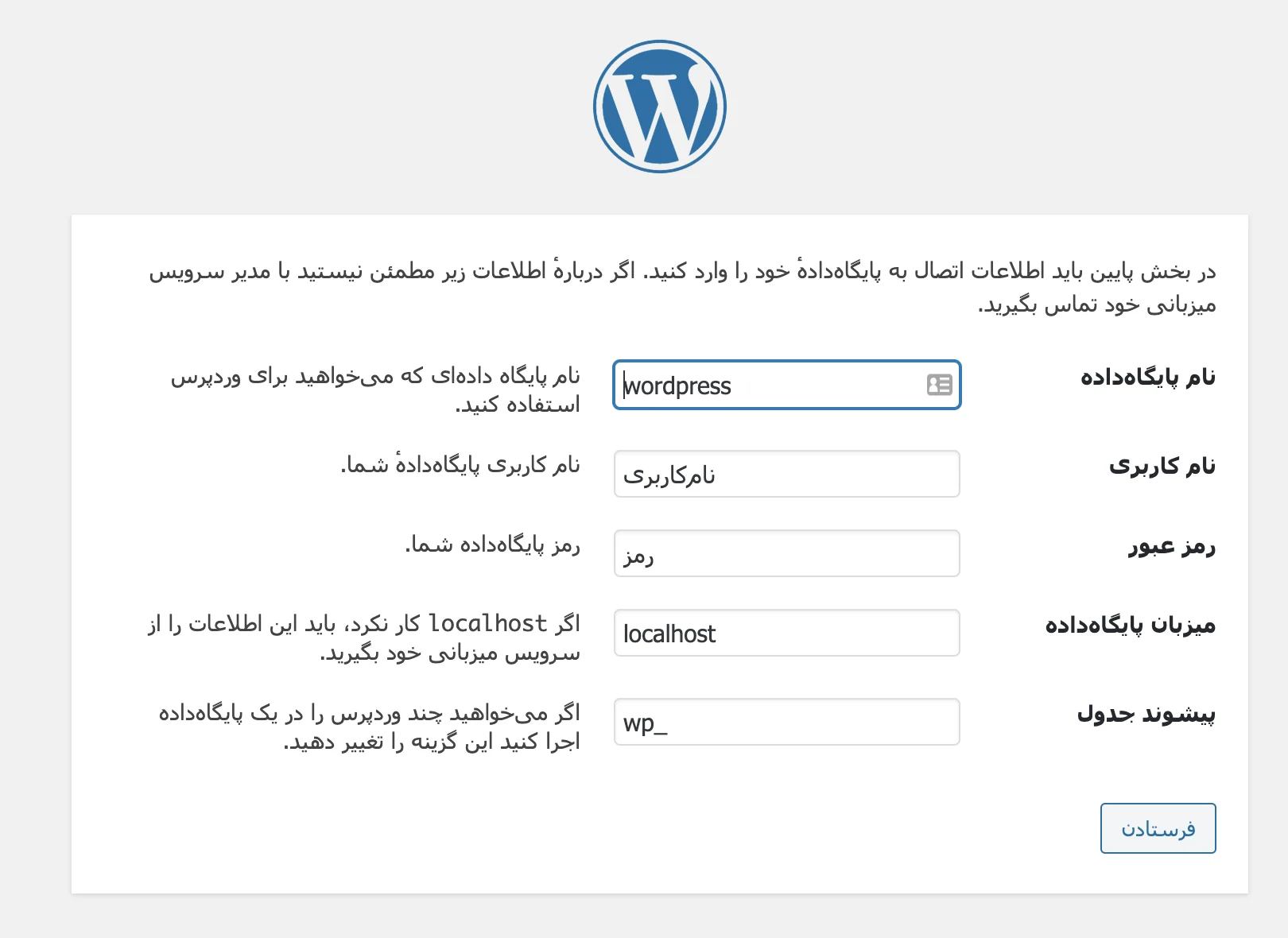
اگه خطای اتصال به پایگاه داده دیدید، نصب رو ادامه ندید. نام کامل دیتابیس، نام کاربری، رمز، میزبان و دسترسی کاربر به دیتابیس رو دوباره بررسی کنید.
تنظیم عنوان سایت و حساب مدیر
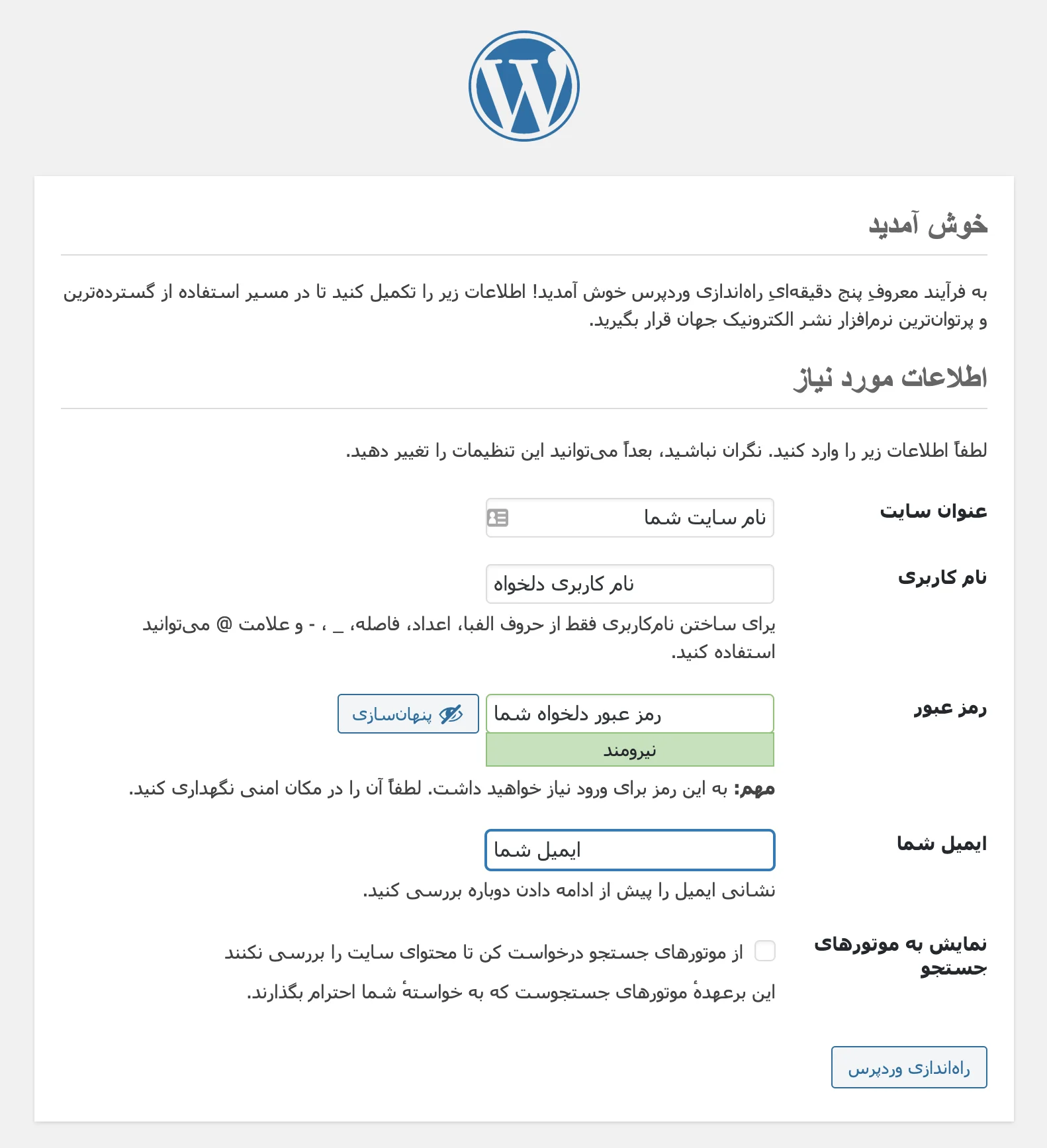
یک عنوان قابلفهم برای سایت وارد کنید. بعد نام کاربری مدیر رو انتخاب کنید. بهتره از نامهای قابلحدس مثل admin استفاده نکنید. نام کاربری مدیر وردپرس با نام کاربری Virtualmin و دیتابیس فرق داره.
انتخاب رمز قوی و ایمیل مدیریت
برای مدیر وردپرس یک رمز طولانی و منحصربهفرد بذارید و اون رو در یک مدیر رمز معتبر نگه دارید. ایمیلی رو وارد کنید که بهش دسترسی دارید، چون اعلانهای مدیریتی و بعضی پیامهای بازیابی حساب به همین آدرس میرن.
ورود به پیشخوان وردپرس
بعد از پایان نصب، از آدرس https://example.com/wp-admin/ وارد پیشخوان بشید. بهجای example.com دامنه خودتون رو بذارید. اگه صفحه ورود باز میشه، بخش اصلی نصب وردپرس روی Webmin تموم شده.
کارهای مهم بعد از نصب وردپرس
- فایلهای اضافه رو حذف کنید: بسته ZIP، پوشه استخراج خالی و هر فایل آزمایشی غیرضروری رو پاک کنید.
- پیوندهای یکتا رو تنظیم کنید: از مسیر تنظیمات ← پیوندهای یکتا، ساختار مناسب سایتتون رو انتخاب و ذخیره کنید.
- HTTPS رو بررسی کنید: آدرس وردپرس و آدرس سایت در تنظیمات عمومی باید با
https://شروع بشن و مرورگر نباید هشدار گواهی نشون بده. - همه بخشها رو بهروز کنید: وردپرس، قالبها و افزونهها رو از پیشخوان به نسخههای سازگار و معتبر بهروزرسانی کنید.
- بکاپ منظم بسازید: در Virtualmin برنامه پشتیبانگیری دورهای برای فایلها و دیتابیس تنظیم کنید و مطمئن بشید نسخهها در محل امنی خارج از خود سایت ذخیره میشن.
رفع خطاهای رایج نصب وردپرس روی Webmin
خطای اتصال به دیتابیس رو چطور حل کنید؟
اول نام کامل دیتابیس و نام کاربر رو از Virtualmin کپی کنید. بعد رمز رو دوباره وارد کنید و میزبان دیتابیس رو با تنظیم واقعی سرور تطبیق بدید. مطمئن بشید کاربر انتخابشده اجازه دسترسی به همون دیتابیس رو داره. رمز ورود Virtualmin رو بهجای رمز دیتابیس وارد نکنید، مگر اینکه مدیر سرور صریحاً تأیید کرده باشه هر دو یکی هستن.
چرا دامنه صفحه پیشفرض سرور رو نشون میده؟
این مشکل معمولاً از DNS نادرست، انتخاب دامنه اشتباه یا قرارگرفتن فایلها در مسیر نادرست میاد. IP دامنه رو بررسی کنید، Virtual Server درست رو انتخاب کنید و مطمئن بشید فایل index.php داخل Document Root همون دامنه قرار گرفته. کش مرورگر و DNS محلی هم ممکنه صفحه قبلی رو موقتاً نشون بدن.
خطای 403 یا دسترسی فایلها از کجا میاد؟
خطای 403 یعنی وبسرور اجازه نمایش مسیر رو نمیده. وجود فایل اصلی، مالک فایلها و Permission پوشهها رو بررسی کنید. فایلهای متعلق به کاربر اشتباه یا دسترسیهای خیلی بسته میتونن این خطا رو بسازن. دسترسی 777 راهحل امنی نیست؛ اگه مالکیت فایلها اشتباهه، از مدیر سرور بخواید اون رو اصلاح کنه.
صفحه سفید یا خطای PHP رو چطور بررسی کنید؟
نسخه PHP دامنه، ماژولهای فعال و گزارش خطای وبسایت رو بررسی کنید. برای شروع، قالب یا افزونهای رو که تازه فعال کردید موقتاً غیرفعال کنید. جزئیات خطا رو روی صفحه عمومی سایت نمایش ندید؛ گزارش خطا رو از بخش لاگهای Virtualmin یا فایل لاگ سرور بخونید و اطلاعات حساسش رو منتشر نکنید.
چرا فایل wp-config.php ساخته نمیشه؟
این مشکل بیشتر به مالکیت یا دسترسی نوشتن در پوشه اصلی سایت مربوطه. مالک فایلها رو اصلاح کنید و دوباره نصب رو اجرا کنید. اگه وردپرس اطلاعات آماده فایل رو نشون داد، میتونید با دقت فایل wp-config.php رو دستی بسازید، ولی محتوا و کلیدهای امنیتی رو دقیق و بدون تغییر ناقص کپی کنید.
مشکل ریدایرکت HTTPS رو چطور برطرف کنید؟
اول مطمئن بشید SSL معتبره و هر دو آدرس سایت در وردپرس با HTTPS ذخیره شدن. بعد قوانین ریدایرکت وبسرور، تنظیمات پروکسی و افزونههای SSL یا کش رو بررسی کنید. چند قانون تکراری میتونن حلقه ریدایرکت بسازن. برای آشنایی با مسیر درست انتقال آدرسها، راهنمای ریدایرکت و کاربرد اون رو ببینید. اگه وبسرورتون آپاچی و شرایط سایت مناسب این روشه، راهنمای ریدایرکت HTTP به HTTPS با htaccess هم کاربردیه.
جمعبندی
برای نصب وردپرس روی Webmin، پنلی که بیشتر باهاش کار میکنید Virtualmin هست. دامنه و SSL رو آماده کنید، مسیر واقعی فایلهای سایت رو پیدا کنید، یک دیتابیس و کاربر جدا بسازید و فایلهای رسمی وردپرس رو داخل ریشه همون دامنه قرار بدید. بعد اطلاعات دیتابیس رو در نصبکننده وردپرس وارد کنید و حساب مدیر رو بسازید.
مهمترین نکته اینه که نام دیتابیس، رمزها و مسیر فایلها رو حدس نزنید. هر مقدار رو از تنظیمات واقعی Virtualmin بردارید و قبل از حذف فایلهای قبلی بکاپ بگیرید. بعد از نصب هم HTTPS، بهروزرسانیها و بکاپ دورهای رو فراموش نکنید.
سؤالهای متداول
برای نصب وردپرس باید وارد Webmin بشید یا Virtualmin؟
برای مدیریت دامنه، فایلها، دیتابیس، PHP و SSL معمولاً باید وارد Virtualmin بشید. Webmin بیشتر برای مدیریت خود سرور کاربرد داره و Usermin هم ابزارهای محدود کاربران عادی رو ارائه میده.
آیا نصب وردپرس از طریق Usermin امکانپذیره؟
Usermin مسیر اصلی نصب و مدیریت سایت نیست. اگه مدیر سرور ابزار فایل محدودی داخل اون فعال کرده باشه، شاید به بعضی فایلها دسترسی داشته باشید، ولی برای نصب کامل وردپرس بهتره از Virtualmin استفاده کنید.
آیا رمز دیتابیس همون رمز ورود به Virtualmin هست؟
نه لزوماً. رمز دیتابیس به کاربر دیتابیس تعلق داره و میتونه کاملاً با رمز ورود به Virtualmin فرق داشته باشه. مقدار درست رو از تنظیمات دیتابیس بردارید یا از مدیر سرور بپرسید.
فایلهای وردپرس رو باید در کدوم پوشه بریزید؟
برای دامنه اصلی معمولاً باید فایلها رو داخل public_html بریزید. مسیر Sub-server میتونه داخل پوشه domains باشه، پس قبل از آپلود Document Root همون دامنه رو در Virtualmin بررسی کنید.
آیا Virtualmin نصب خودکار وردپرس داره؟
بعضی حسابهای Virtualmin بخش Install Scripts دارن و وردپرس رو بهصورت خودکار نصب میکنن. نمایش این گزینه به نسخه، مجوز و تنظیمات سرور بستگی داره. اگه اون رو نمیبینید، میتونید نصب دستی رو انجام بدید.



باسلام و عرض خسته نباشید.
تشکر از مقاله های بی نظیرتان آقای حسینی راد.
لطفا برای آموزش بالا یک ویدیو هم لحاظ کنید.
سپاس فراوان
پیروز باشید.
با سلام و سپاس
یه تیم تولید محتوا پیشنهاد شما رو منتقل خواهیم کرد
تشکر