

 آموزشها


 قالبها

 افزونهها




 آکادمی


 هاست وردپرس

 طراحی سایت
 فرمان
فرمانتغییر DNS دامنه IR در ایرنیک؛ آموزش قدمبهقدم
- مقالات آموزشی
- بروزرسانی شده در

DNS مسیر رسیدن کاربران به محتوای سایتتون رو مشخص میکنه. دامنههای IR که پسوند اختصاصی ایران هستن، زیر نظر مرکز ملی ثبت دامنههای ایران مدیریت میشن. تغییر DNS این دامنهها کمی با دامنههای بینالمللی مثل COM، NET یا ORG فرق داره. دلیلش اینه که مدیریت دامنههای ایرانی ساختار متمرکزی داره و تغییرات اصلی از طریق سامانه ایرنیک (IRNIC) انجام میشن. برای دامنههای خارجی معمولاً همین کار رو از پنل شرکت ثبتکننده انجام میدید.
در این راهنما، تغییر DNS دامنه IR در ایرنیک رو قدمبهقدم با هم انجام میدیم. اول خیلی ساده میبینیم DNS چه کاری انجام میده، بعد سراغ پیشنیازها و بخشهای مختلف پنل ایرنیک میریم. در پایان هم درباره زمان اعمال تغییرات، روش بررسی DNS و خطاهای رایج صحبت میکنیم. پس اگه میخواید دامنه IR خودتون رو به هاست تازهای وصل کنید یا نیمسرورها رو تغییر بدید، تمام مراحل موردنیازتون همینجا هست.
آنچه در این مقاله میخوانید
ایرنیک (IRNIC) چیه و چه نقشی در دامنههای IR داره؟
ایرنیک همون «مرکز ملی ثبت دامنههای ایران» هست که زیر نظر پژوهشگاه دانشهای بنیادی فعالیت میکنه. این مرکز با نشانی رسمی nic.ir، ثبت و مدیریت همه دامنههای دارای پسوند IR، دامنه بینالمللیشده «.ایران» و پسوندهایی مثل co.ir، ac.ir و sch.ir رو بر عهده داره. یعنی هر دامنهای که به .ir ختم میشه، در نهایت داخل پایگاه داده ایرنیک ثبت میشه.
وقتی یک دامنه IR رو از ثبتکنندهای داخلی، مثل شرکت هاستینگ یا سایت فروش دامنه، میخرید، اون شرکت درخواستتون رو برای ایرنیک میفرسته. ایرنیک هم بعد از تأیید هویت و مدارک، دامنه رو به نام شما ثبت میکنه. برای تغییر تنظیمات فنی دامنه، مثل DNS، دو راه دارید: از پنل ثبتکننده اقدام کنید، البته اگه چنین امکانی به شما داده باشه؛ یا مستقیماً وارد پنل ایرنیک بشید. برای مدیریت مستقیم دامنه هم به یک شناسه کاربری (NIC Handle) نیاز دارید. NIC Handle همون شناسهایه که حساب شما رو در ایرنیک مشخص میکنه. اگه موقع خرید دامنه حساب ایرنیک براتون ساخته نشده، اول باید در این سامانه ثبتنام کنید.
DNS چیه و چرا باید اون رو تغییر بدیم؟
DNS کوتاهشده «Domain Name System» یا «سامانه نام دامنه» هست. برای درک سادهتر، اون رو مثل یک دفترچه تلفن بزرگ برای اینترنت تصور کنید. شما بهجای حفظ کردن شماره طولانی دوستتون، اسمش رو پیدا میکنید و گوشی شماره درست رو میگیره. DNS هم کاری شبیه به همین رو برای دامنهها انجام میده.
کاربر برای دیدن سایتتون، نام دامنهای مثل mihanwp.ir رو در مرورگر وارد میکنه. ولی کامپیوترها و سرورها با آدرسهای عددی کار میکنن، نه اسم دامنه. اینجا DNS نام دامنه رو به یک آدرس IP، مثل 116.203.100.205، تبدیل میکنه و مرورگر رو به سروری میفرسته که سایت روی اون قرار گرفته. اگه کمی فنیتر بگیم، DNS یک HostName مثل ns1.mihanwp.com رو به IP مشخصی وصل میکنه.
وقتی هاستتون رو عوض میکنید، از یک شرکت هاستینگ به شرکت دیگهای میرید یا سرور مجازی (VPS) خودتون رو ارتقا میدید، ممکنه آدرس IP سرور تغییر کنه. در این شرایط باید DNS دامنه رو بهروز کنید تا سرورهای DNS در اینترنت، نشانی سرور تازه رو پیدا کنن و کاربران به سایت درست برسن. بدون این تغییر، بازدیدکنندهها ممکنه همچنان به سرور قبلی وصل بشن یا با خطا روبهرو بشن.
تغییر DNS دامنه IR چه فرقی با دامنههای بینالمللی داره؟
شاید براتون سؤال باشه که چرا تغییر DNS دامنه IR از طریق ایرنیک انجام میشه، ولی برای دامنههای COM یا NET معمولاً سراغ پنل شرکت ثبتکننده میریم. جواب به تفاوت ساختار متمرکز و غیرمتمرکز این دامنهها برمیگرده.
در دامنههای بینالمللی مثل COM، NET و ORG: ساختار غیرمتمرکزه. شرکتهای ثبتکننده معتبری مثل Namecheap، GoDaddy و Google Domains مستقیماً به پایگاه داده مرکزی دامنهها دسترسی دارن و تنظیمات DNS رو تغییر میدن. شما فقط وارد پنل همون شرکت میشید و تغییرات رو ثبت میکنید. انتشار این تغییرات معمولاً از چند دقیقه تا حداکثر ۲۴ ساعت طول میکشه.
در دامنههای IR: ساختار متمرکزه و ایرنیک مستقیماً روی اون نظارت داره. ایرنیک مرجع اصلی تغییر تنظیمات فنی دامنههای IR هست. بعضی از ثبتکنندههای داخلی با API یا «رابط برنامهنویسی» به ایرنیک وصل هستن و میتونن تغییرات رو از طرف شما ثبت کنن. بااینحال، ورود به پنل ایرنیک مسیر مستقیمتری برای مدیریت این تنظیمات در اختیارتون میذاره. به همین دلیل، آشنایی با این سامانه برای صاحب دامنه IR خیلی کاربردیه.
قبل از تغییر DNS به چه چیزهایی نیاز دارید؟
قبل از شروع مراحل، این سه مورد رو آماده کنید تا وسط کار معطل نشید:
شناسه کاربری (NIC Handle) ایرنیک
اگه تا حالا مستقیماً در سایت nic.ir ثبتنام نکردید، ممکنه موقع خرید دامنه یک حساب کاربری براتون ساخته شده باشه. ایمیلی رو که هنگام ثبت دامنه وارد کردید بررسی کنید تا نام کاربری و رمز عبورتون رو پیدا کنید. اگه به اطلاعات ورود دسترسی ندارید، از ثبتکننده دامنه کمک بگیرید یا مراحل بازیابی رمز رو انجام بدید.
پاسخ سؤال امنیتی (Secret Answer)
هنگام ثبتنام در ایرنیک، یک سؤال امنیتی مثل نام مادر یا نام اولین مدرسه انتخاب میکنید و پاسخش رو ثبت میکنید. ایرنیک برای تأیید هویت شما موقع تغییرات حساس، از جمله تغییر DNS، این پاسخ رو میخواد. اگه اون رو فراموش کردید، باید با پشتیبانی ایرنیک تماس بگیرید و با ارائه مدارک هویتی درخواست بازنشانی بدید. این فرایند ممکنه چند روز زمان ببره.
DNS جدید شرکت هاستینگ
قبل از شروع، DNSهای جدید رو از شرکت هاستینگ بگیرید. شرکتها معمولاً دو یا چهار نشانی DNS مثل ns1.example.com و ns2.example.com به شما میدن. اگه از سرور مجازی (VPS) و DNS شخصی استفاده میکنید، آدرس IP سرورتون رو هم آماده داشته باشید.
راهنمای قدمبهقدم تغییر DNS در ایرنیک
حالا میتونید وارد ایرنیک بشید و مراحل زیر رو بهترتیب انجام بدید.
مرحله اول: وارد پنل کاربری ایرنیک بشید
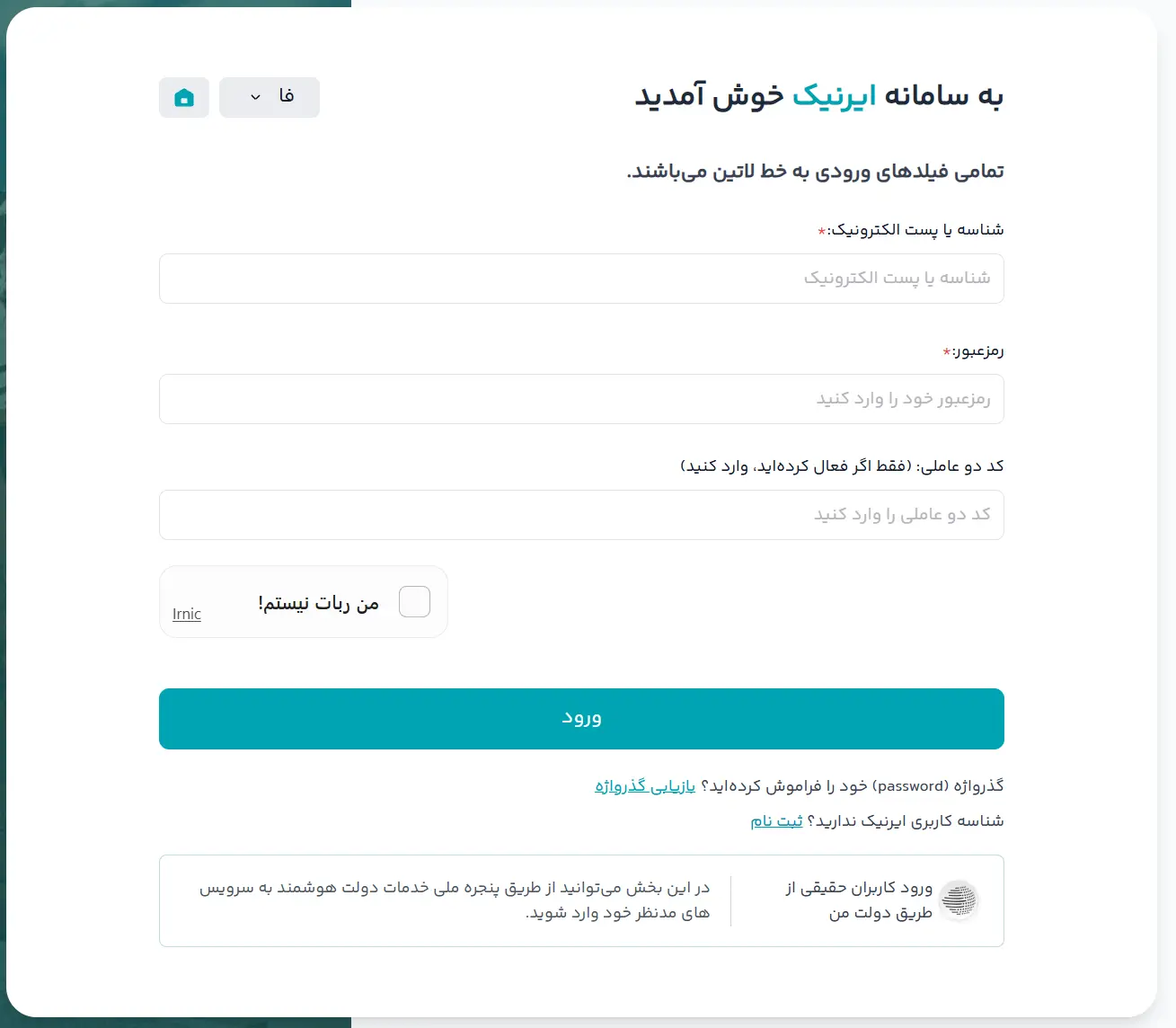
مرورگرتون رو باز کنید و به نشانی https://new.nic.ir/panel/auth/sign-in برید. در این صفحه، شناسه کاربری (NIC Handle) یا نام کاربری رو در کادر اول و رمز عبور رو در کادر دوم بنویسید. اگه NIC Handle رو یادتون نیست، از گزینه «فراموشی شناسه کاربری» کمک بگیرید و با ایمیلتون اون رو بازیابی کنید. در آخر روی دکمه «ورود» بزنید.
یه نکته: جدیدا حتی ازسامانه دولت من هم میتونید وارد شید!
مرحله دوم: دامنه موردنظرتون رو پیدا کنید
بعد از ورود، داشبورد ایرنیک رو میبینید. وارد بخش «دامنههای من» یا «My Domains» بشید تا فهرست دامنههای IR ثبتشده به نامتون نمایش داده بشه. اگه دامنههای زیادی دارید، با کادر جستوجو دامنه موردنظرتون رو سریعتر پیدا کنید. بعد روی نام دامنه یا گزینه «مدیریت» یا «جزئیات» روبهروی اون بزنید.

مرحله سوم: ردیفهای کارگزاری نام (DNS) رو ویرایش کنید
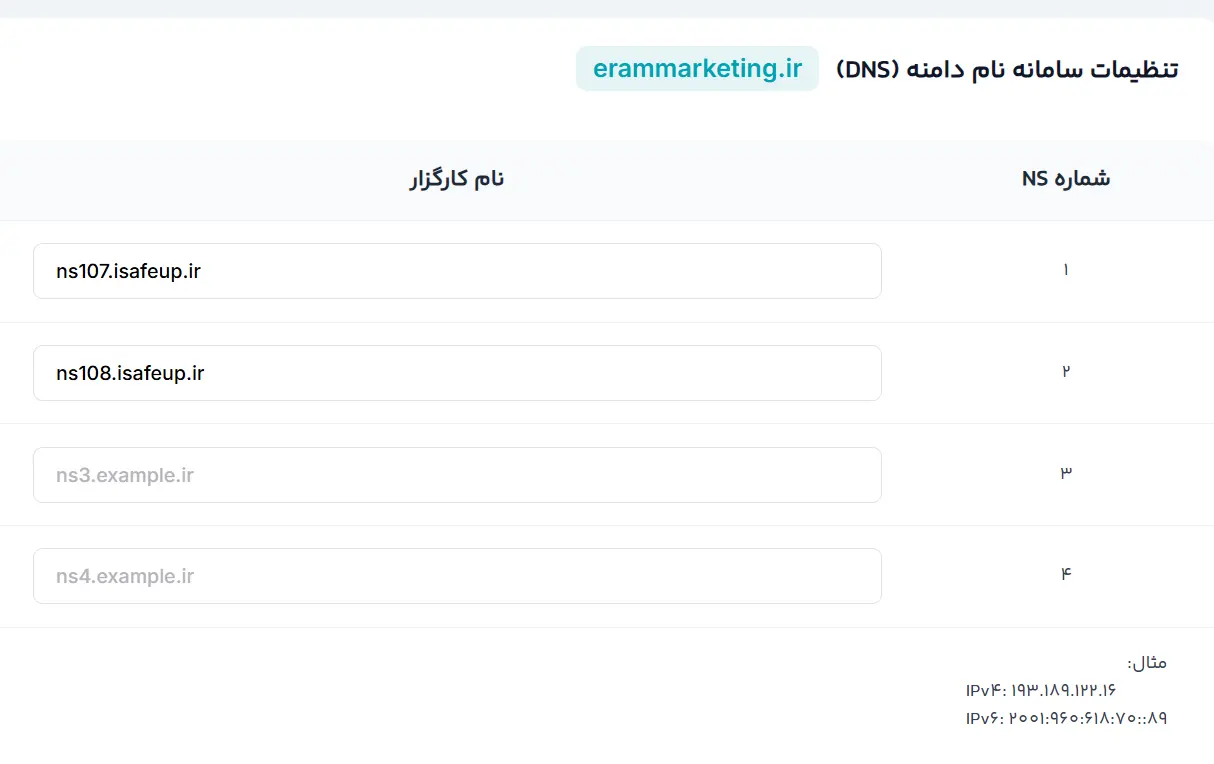
در صفحه مدیریت دامنه، بخش «سامانهٔ نام دامنه (DNS)» رو پیدا کنید. این بخش معمولاً پایین صفحه یا داخل یک تب جدا قرار گرفته. بعد روی گزینه «ویرایش ردیفهای کارگزاری نام و میزبانی دامنه» کلیک کنید تا صفحه تنظیمات DNS باز بشه.
مرحله چهارم: DNSهای جدید رو وارد کنید
در صفحه تازه، چند کادر با عنوان «نام کارگزار» یا Name Server میبینید. DNSهایی رو که شرکت هاستینگ یا مدیر سرور مجازی به شما داده، داخل این کادرها بنویسید.
موقع وارد کردن DNS این نکتهها رو در نظر بگیرید:
- هر دامنه معمولاً دستکم به دو DNS مثل ns1.example.com و ns2.example.com نیاز داره، ولی بعضی شرکتها سه یا چهار DNS میدن.
- در ایرنیک میتونید تا ۴ ردیف Name Server وارد کنید.
- نام کارگزارها رو دقیقاً همونطور که شرکت هاستینگ فرستاده بنویسید و هیچ نویسه اضافهای به اونها نچسبونید.
- کادرهایی رو که بهشون نیاز ندارید، خالی بذارید.
نکته مهم درباره «آی پی کارگزار»
فیلد «آی پی کارگزار» یکی از بخشهاییه که خیلیها رو گیج میکنه. پر کردن یا خالی گذاشتن این کادر به نوع DNS شما بستگی داره:
حالت اول؛ باید IP رو وارد کنید: اگه DNSها زیرمجموعه دامنه خودتون هستن، باید «آی پی کارگزار» رو هم بنویسید. برای نمونه، اگه دامنه شما mihanwp.ir و DNSهای شما ns1.mihanwp.ir و ns2.mihanwp.ir هستن، باید IP سرور رو در این کادر وارد کنید. با این کار، ایرنیک متوجه میشه DNS شخصی شما به کدوم آدرس اشاره میکنه.
حالت دوم؛ لازم نیست IP رو وارد کنید: اگه از DNSهای معمول شرکت هاستینگ مثل ns1.parsaspace.com، ns2.parsaspace.com یا ns1.lirahost.com استفاده میکنید، کادر آی پی رو خالی بذارید. این DNSها از قبل ثبت شدن و ایرنیک میتونه IP اونها رو تشخیص بده. نوشتن IP اشتباه در این حالت ممکنه اتصال دامنه رو دچار مشکل کنه.
مرحله پنجم: تأیید امنیتی رو انجام بدید و تغییرات رو ذخیره کنید
پایین صفحه بخشی با عنوان «تأیید امنیتی» میبینید. ایرنیک برای جلوگیری از تغییرات غیرمجاز، پاسخ سؤال امنیتی (Secret Answer) رو از شما میخواد. پاسخ رو دقیقاً به همون شکلی بنویسید که موقع ثبتنام وارد کردید؛ چون ممکنه به حروف کوچک و بزرگ حساس باشه. بعد روی دکمه «اعمال» بزنید تا تنظیمات تازه ذخیره بشن.
مرحله ششم: ثبت تغییرات رو بررسی کنید و از حساب خارج بشید
بعد از ذخیره تنظیمات، باید پیام موفقیت رو ببینید. بهتره برای امنیت بیشتر از حسابتون خارج بشید. روی نام کاربری در بالای صفحه بزنید و گزینه «خروج» رو انتخاب کنید. میتونید از پیام تأیید هم عکس بگیرید تا اگه مشکلی پیش اومد، اطلاعات ثبت تغییرات رو برای پیگیری داشته باشید.
تغییرات DNS چقدر طول میکشه و چطور اون رو بررسی کنیم؟
بعد از انجام این مراحل، بهروزرسانی اطلاعات در سرورهای DNS سراسر جهان شروع میشه. به این فرایند «Propagation» یا «همگانیسازی DNS» میگن؛ یعنی اطلاعات تازه کمکم به نقاط مختلف اینترنت میرسه.
زمان تقریبی اعمال تغییرات دامنه IR
تغییر DNS دامنههای بینالمللی معمولاً بین ۶ تا ۱۲ ساعت زمان میبره. برای دامنههای IR، بهخاطر فرایندهای تأیید داخلی، این زمان ممکنه بین ۲۴ تا ۷۲ ساعت باشه و در موارد نادر به ۹۶ ساعت برسه. پس اگه سایت بلافاصله با تنظیمات تازه باز نشد، کمی صبر کنید. در این فاصله ممکنه بعضی کاربران سایت رو ببینن و بعضی دیگه، بهخصوص با اینترنت شرکتهای متفاوت، هنوز به مقصد قبلی برسن. این وضعیت در زمان انتشار تغییرات طبیعیه.
ابزارهای بررسی DNS
برای اینکه ببینید تغییرات تا کجا منتشر شدن، میتونید از ابزارهای آنلاین رایگان استفاده کنید. دو نمونه پرکاربرد رو در ادامه میبینید:
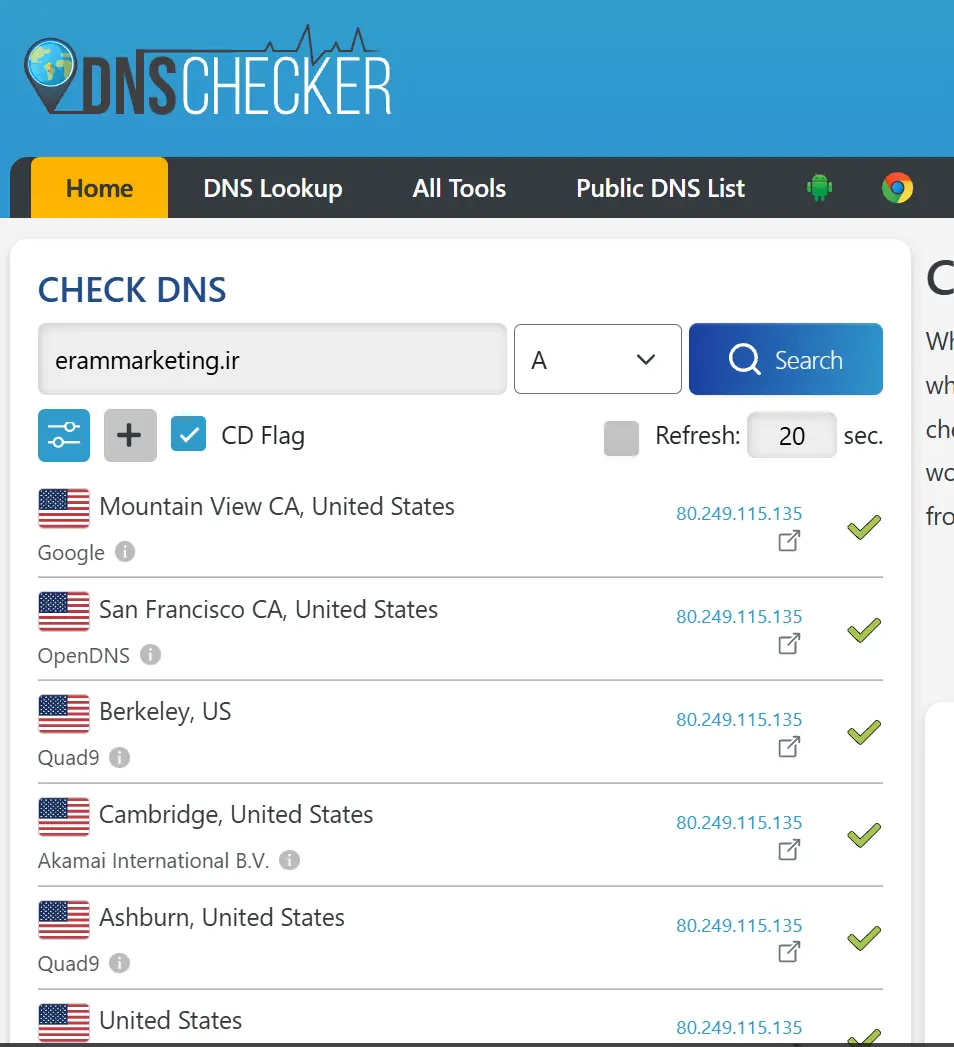
dnschecker
کار با dnschecker.org سادهست. نام دامنه رو وارد کنید و نوع رکورد رو روی A برای بررسی IP یا NS برای بررسی Name Server بذارید. این ابزار از سرورهای DNS نقاط مختلف جهان استعلام میگیره و نشون میده هر سرور چه آدرسی رو برای دامنه شما ثبت کرده. وقتی بیشتر از ۹۰ درصد علامتها سبز شدن و IP یا DNS تازه رو نشون دادن، یعنی تغییرات در بیشتر نقاط جهان اعمال شده.
whatsmydns
whatsmydns.net هم کار مشابهی انجام میده و رابط سادهای داره. این ابزار وضعیت DNS رو از نقاط مختلف جهان بررسی میکنه و نتیجه رو روی نقشه جغرافیایی نشون میده.
ابزار خط فرمان برای کاربران حرفهای
اگه با خط فرمان، یعنی Terminal یا Command Prompt، آشنا هستید، میتونید دستورهایی مثل nslookup mihanwp.ir یا dig mihanwp.ir رو اجرا کنید. این دستورها مستقیماً از سرور DNS پیشفرض سیستم شما استعلام میگیرن.
خطاهای رایج تغییر DNS دامنه IR رو چطور برطرف کنیم؟
اگه هنگام تغییر DNS با خطا روبهرو شدید، اول متن پیام رو با موارد زیر مقایسه کنید. بیشتر مشکلها به پاسخ امنیتی، اشتباه تایپی در DNS یا IP نادرست مربوط میشن.
خطای «پاسخ امنیتی نادرست است»
این پیام یعنی پاسخی که نوشتید با پاسخ ثبتشده در ایرنیک یکی نیست. حروف کوچک و بزرگ رو هم بررسی کنید. اگه بعد از چند بار تلاش نتیجه نگرفتید، گزینه «فراموشی پاسخ امنیتی» رو بزنید. ایرنیک معمولاً لینک بازنشانی رو به ایمیلتون میفرسته. اگه ایمیلی دریافت نکردید، با پشتیبانی ایرنیک تماس بگیرید و با مدارکی مثل کارت ملی، شناسنامه و مدارک ثبت دامنه، درخواست بازنشانی بدید. انجام این کار ممکنه چند روز طول بکشه.
خطای «DNS معتبر نمیباشد»
این خطا یعنی یک یا چند Name Server ثبت نشده یا اشتباه نوشته شده. اول نشانیهای DNS رو دوباره از شرکت هاستینگ بگیرید و مطمئن بشید ns1 و ns2 رو جابهجا یا ناقص وارد نکردید. اگه DNS شخصی دارید، بررسی کنید که قبلاً روی سرور فعال شده باشه و رکورد A معتبری براش تعریف کرده باشید. رکورد A همون تنظیمیه که نام DNS رو به IP سرور وصل میکنه.
خطای «عدم تطابق IP کارگزار»
این پیام معمولاً وقتی دیده میشه که مقدار فیلد «آی پی کارگزار» درست نیست. اگه از DNSهای معمول شرکت هاستینگ استفاده میکنید، این کادر رو کاملاً خالی بذارید. اگه DNS شخصی دارید، IP واردشده رو دوباره با IP سرورتون مقایسه کنید.
تغییرات ثبت شدن، ولی سایت باز نمیشه
اگه بیشتر از ۴۸ ساعت گذشته ولی سایت هنوز باز نمیشه، احتمالاً مشکل فقط به DNS مربوط نیست. بررسی کنید هاست فعال باشه و سرویس وبسرور کار کنه. مطمئن بشید فایلهای سایت درست روی هاست تازه بارگذاری شدن. اگه سرور مجازی دارید، تنظیماتی مثل فایروال رو هم بررسی کنید. برای بررسی دقیقتر این موارد میتونید از پشتیبانی هاست کمک بگیرید.
سوالات متداول درباره تغییر DNS دامنه IR در ایرنیک
تغییر DNS دامنه IR چقدر طول میکشه؟
اعمال تغییرات DNS دامنه IR ممکنه بین ۲۴ تا ۷۲ ساعت زمان ببره و در موارد نادر تا ۹۶ ساعت طول بکشه. در این فاصله ممکنه سایت برای بعضی کاربران از هاست تازه و برای بعضی دیگه از مقصد قبلی باز بشه.
برای تغییر DNS باید فیلد آی پی کارگزار رو پر کنیم؟
اگه از DNSهای معمول شرکت هاستینگ استفاده میکنید، بهتره فیلد آی پی کارگزار رو خالی بذارید. فقط وقتی DNS شخصی مثل ns1.yourdomain.ir دارید، باید IP درست سرور رو در این فیلد بنویسید.
اگه پاسخ سؤال امنیتی ایرنیک رو فراموش کرده باشیم، چی کار کنیم؟
اول گزینه بازیابی یا فراموشی پاسخ امنیتی رو در ایرنیک بررسی کنید. اگه از این راه نتیجه نگرفتید، باید با پشتیبانی ایرنیک تماس بگیرید و طبق درخواست اونها مدارک لازم رو برای بازنشانی پاسخ بفرستید.
میشه DNS دامنه IR رو از پنل شرکت هاستینگ تغییر داد؟
بعضی شرکتهای هاستینگ این امکان رو دارن و تغییرات رو از طرف شما در ایرنیک ثبت میکنن. اگه این گزینه در پنل هاستتون نیست، میتونید مستقیماً وارد حساب ایرنیک بشید و DNS رو تغییر بدید.
چرا بعد از تغییر DNS سایت باز نمیشه؟
اگه هنوز زمان انتشار DNS کامل نشده، بهتره تا ۷۲ ساعت صبر کنید و رکوردهای NS یا A رو با ابزارهای بررسی DNS ببینید. اگه تغییرات منتشر شدن ولی سایت باز نمیشه، فعال بودن هاست، فایلهای سایت، تنظیمات وبسرور و فایروال رو هم بررسی کنید.
جمعبندی
برای تغییر DNS دامنه IR در ایرنیک، اول شناسه کاربری، پاسخ سؤال امنیتی و DNSهای تازه رو آماده کنید. بعد وارد nic.ir بشید، دامنه رو از بخش «دامنههای من» انتخاب کنید و ردیفهای کارگزاری نام رو تغییر بدید. اگه دوست دارید با روند کلی اتصال دامنه به هاست با تنظیم DNS هم آشنا بشید، آموزش جداگانه میهن وردپرس جزئیات بیشتری از این ارتباط رو توضیح میده.
بعد از ذخیره تغییرات عجله نکنید؛ انتشار DNS دامنه IR ممکنه بین ۲۴ تا ۷۲ ساعت طول بکشه. در این مدت میتونید وضعیت رکوردها رو با dnschecker.org ببینید. اگه با خطا روبهرو شدید، پاسخ امنیتی، املای Name Serverها و فیلد IP کارگزار رو دوباره بررسی کنید.
خود تغییر تنظیمات، وقتی اطلاعات لازم رو آماده داشته باشید، معمولاً کمتر از ۵ دقیقه وقت میگیره. بخش زمانبر ماجرا انتشار تنظیمات تازه در سرورهای DNS هست. پس تغییرات رو با دقت ثبت کنید، از پیام تأیید عکس بگیرید و برای کامل شدن همگانیسازی کمی فرصت بدید.
لینک : https://mihanwp.com/change-ir-domain-dns/



برای ارسال نظر لطفا ابتدا ثبتنام کنید یا وارد شوید.