

 آموزشها


 قالبها

 افزونهها




 آکادمی


 هاست وردپرس

 طراحی سایت
 فرمان
فرمانعیبیابی وردپرس و پیدا کردن مشکلات سایت با ابزار سلامت سایت
- افزونه وردپرسمقالات آموزشی
- بروزرسانی شده در

وقتی سایت وردپرسی درست کار نمیکنه، احتمالاً اول به افزونهها یا قالب شک میکنید. این حدس میتونه درست باشه، ولی غیرفعال کردن اتفاقی بخشهای مختلف سایت معمولاً پیدا کردن مشکل رو سختتر میکنه. توی این راهنما اول با ابزار رایگان و داخلی «سلامت سایت» وضعیت وردپرس، سرور و تنظیمات مهم رو بررسی میکنیم. بعد هم قدمبهقدم سراغ افزونهها، قالب و گزارش خطا میریم تا بتونید عامل اصلی مشکل رو پیدا کنید.
برای انجام این مراحل لازم نیست از همون اول افزونه تازهای نصب کنید. خود وردپرس اطلاعات خوبی درباره وضعیت سایت در اختیارتون میذاره و کمک میکنه عیبیابی وردپرس رو از یک نقطه امن و مشخص شروع کنید.
آنچه در این مقاله میخوانید
سلامت سایت وردپرس چیه؟
سلامت سایت وردپرس یک ابزار داخلی و رایگانه که تنظیمات مهم سایتتون رو بررسی میکنه. این ابزار مشکلاتی مثل قدیمی بودن PHP، غیرفعال بودن بهروزرسانیها، خطا در ارتباط با سرویسهای وردپرس یا بعضی تنظیمات نامناسب سرور رو بهتون نشون میده.
البته سلامت سایت همه مشکلات رو خودکار پیدا یا برطرف نمیکنه. بهتره گزارش اون رو مثل یک سرنخ اولیه ببینید؛ سرنخی که نشون میده بررسی رو از کدوم بخش شروع کنید.
قبل از شروع عیبیابی چه کار کنیم؟
- از فایلها و پایگاه داده سایتتون یک نسخه پشتیبان کامل بگیرید.
- اگه سایت فروشگاهی یا پربازدید دارید، تغییرات رو اول روی یک سایت آزمایشی انجام بدید.
- زمان شروع مشکل و آخرین تغییرات سایت رو یادداشت کنید. نصب افزونه، بهروزرسانی قالب یا تغییر نسخه PHP میتونه سرنخ مهمی بهتون بده.
- هر بار فقط یک مورد رو تغییر بدید. اینطوری راحتتر میفهمید دقیقاً کدوم تغییر مشکل رو برطرف کرده.
بررسی وضعیت سلامت سایت
وارد پیشخوان وردپرس بشید و از منوی «ابزارها» روی «سلامت سایت» کلیک کنید. تب «وضعیت» مشکلات پیداشده رو در چند گروه نشون میده. موارد مهم معمولاً با عنوان مشکل بحرانی مشخص میشن، پس بهتره بررسی رو از همین بخش شروع کنید.
برای دیدن جزئیات هر مورد، روی عنوان اون کلیک کنید. وردپرس توضیح میده مشکل به کدوم بخش مربوطه و معمولاً یک پیشنهاد اولیه هم بهتون میده. قبل از انجام هر تغییری، مطمئن بشید اون پیشنهاد با تنظیمات هاست و نیاز سایتتون هماهنگه.
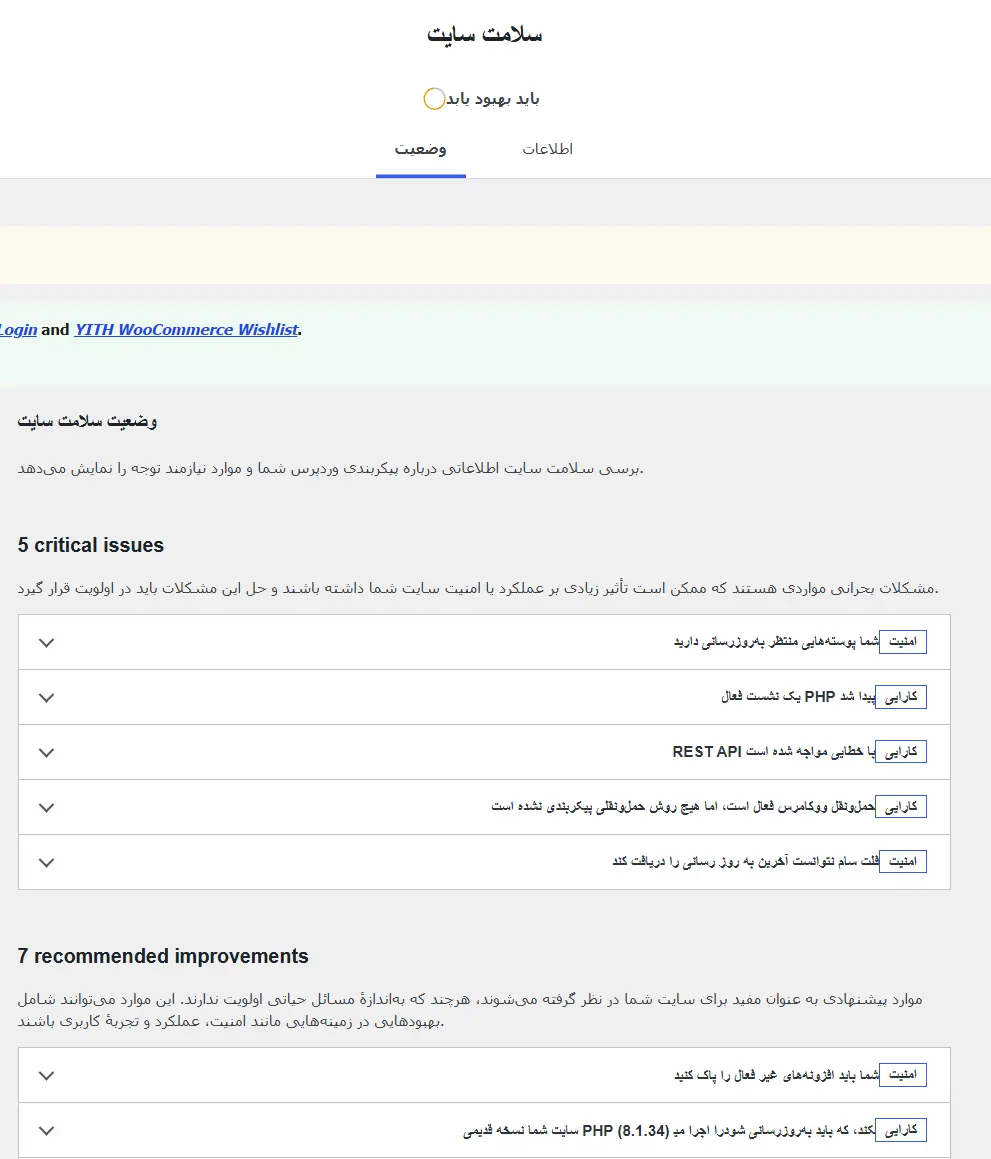
همه پیشنهادها به یک اندازه فوری نیستن. مثلاً مشکل ارتباط با بهروزرسانیهای وردپرس از یک پیشنهاد اختیاری برای بهتر شدن عملکرد مهمتره. اگه خطا به هاست مربوطه، متن کامل پیام رو کپی کنید و برای پشتیبانی هاست بفرستید.
بررسی اطلاعات فنی سایت
در صفحه سلامت سایت، تب «اطلاعات» رو باز کنید. این بخش نسخه وردپرس، قالب فعال، افزونهها، پایگاه داده و مشخصات سرور رو یکجا نشون میده. وقتی دنبال یک ناسازگاری هستید یا میخواید گزارش دقیقی برای پشتیبانی بفرستید، این اطلاعات خیلی به کارتون میاد.
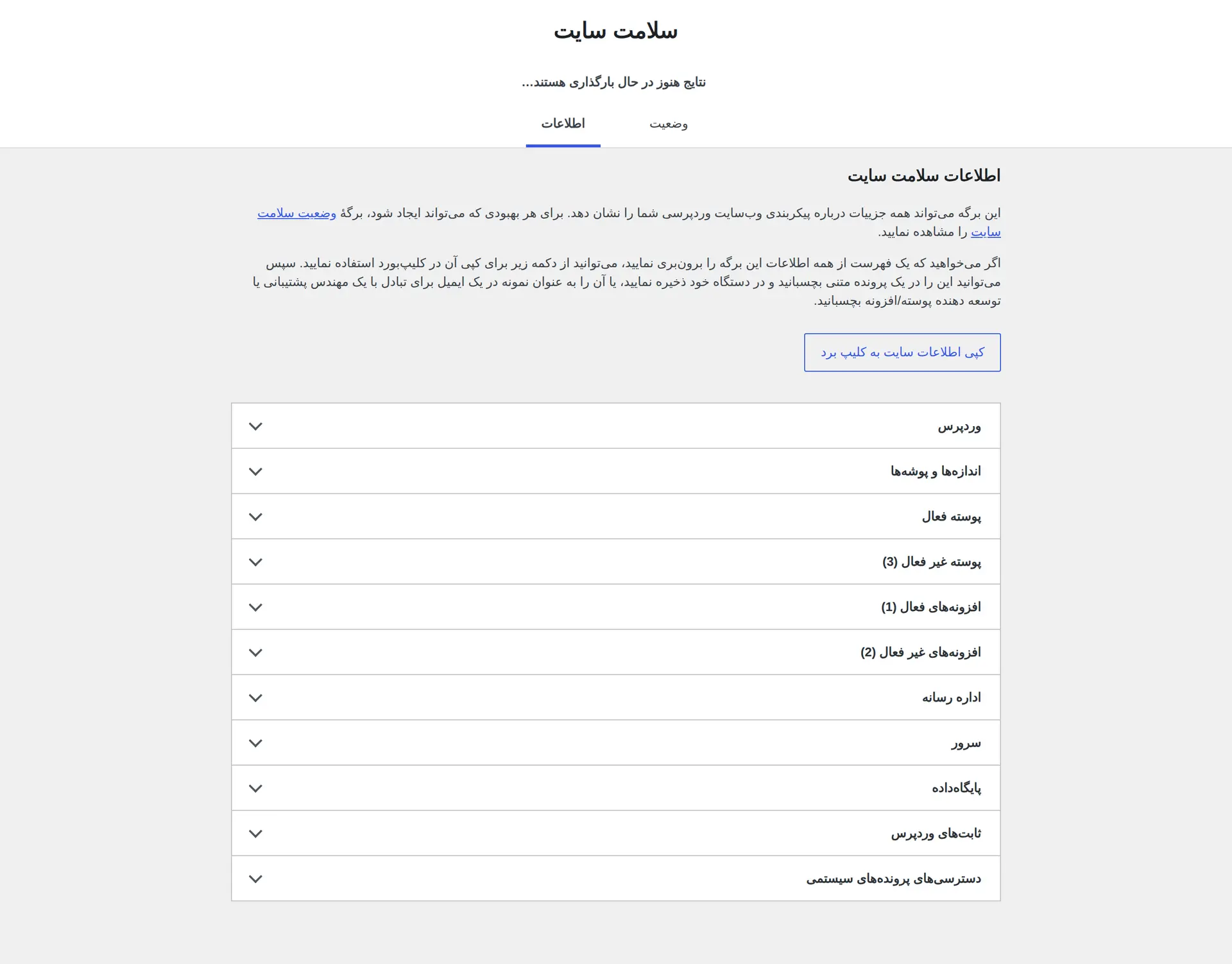
با دکمه «کپی اطلاعات سایت در کلیپبورد» میتونید کل گزارش رو کپی کنید. قبل از فرستادن اون برای فرد دیگه، یک بار محتوای گزارش رو بخونید و اطلاعاتی رو که نیازی به اشتراکگذاریشون نیست حذف کنید. برای شناخت بهتر بخشهای این گزارش، راهنمای نمایش اطلاعات هاست سایت وردپرسی هم میتونه کمکتون کنه.
پیدا کردن تداخل افزونهها
تداخل یعنی دو افزونه، یا یک افزونه و قالب، نمیتونن درست کنار هم کار کنن. اگه مشکل سایت درست بعد از نصب یا بهروزرسانی یک افزونه شروع شده، منطقیه که بررسی رو از همون افزونه شروع کنید.
از پیشخوان به «افزونهها ← افزونههای نصبشده» برید و نام افزونههای فعال رو یادداشت کنید. بعد، اگه شرایط سایت اجازه میده، افزونه مشکوک رو غیرفعال کنید و دوباره همون بخش خراب سایت رو آزمایش کنید.
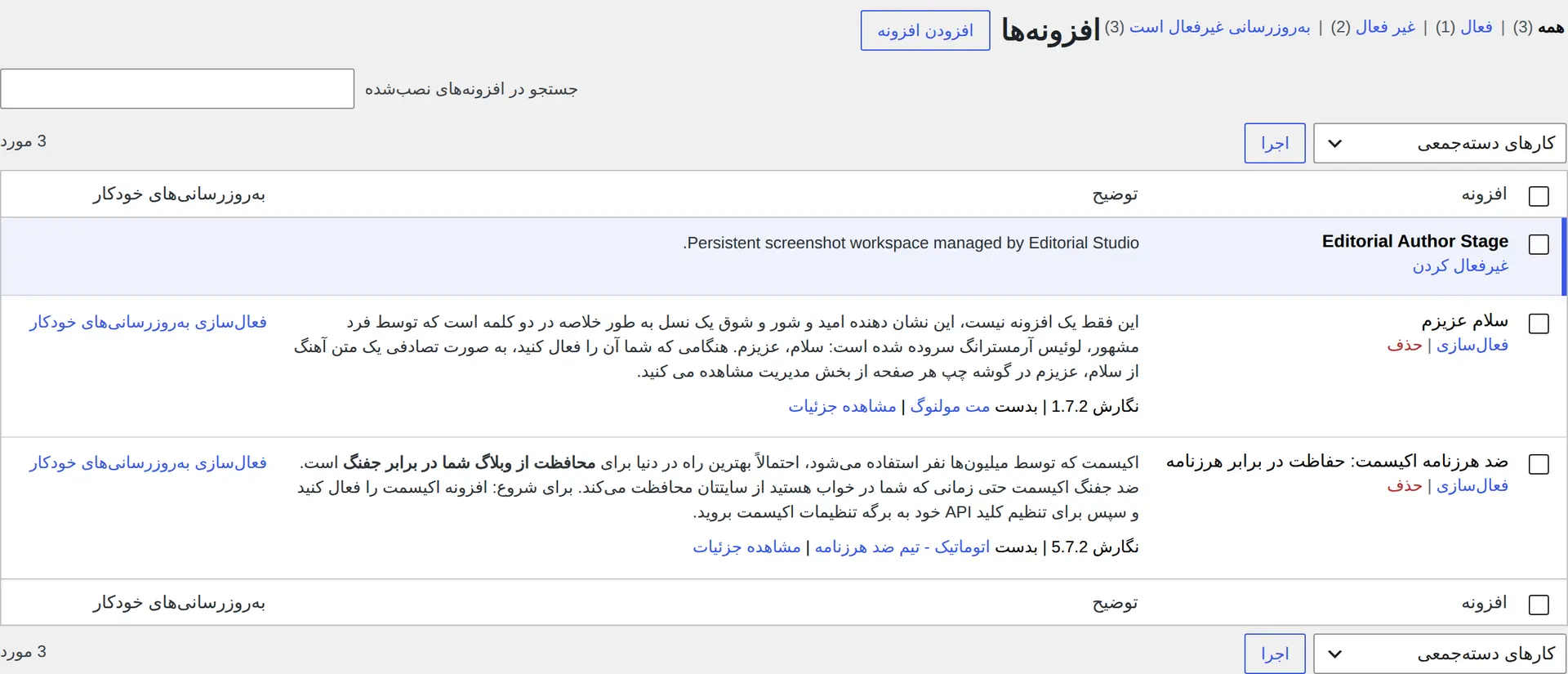
اگه مشکل برطرف شد، احتمالاً همون افزونه با وردپرس، قالب یا افزونه دیگهای تداخل داره. تا وقتی نسخه جدید، صفحه پشتیبانی رسمی و سازگاری افزونه رو بررسی نکردید، بهتره دوباره فعالش نکنید. راهنمای انتخاب بهترین افزونه وردپرس هم کمک میکنه قبل از نصب هر افزونه، وضعیت اون رو دقیقتر بسنجید.
اگه مشکل همچنان باقی بود، افزونه رو دوباره فعال کنید و مورد بعدی رو بررسی کنید. یادتون نره غیرفعال کردن افزونههایی مثل فروشگاه، درگاه پرداخت، عضویت یا امنیت روی سایت زنده میتونه بعضی امکانات رو برای کاربران قطع کنه. پس بهتره این آزمایش رو در ساعتهای کمترافیک یا روی سایت آزمایشی انجام بدید.
بررسی تداخل قالب
اگه با بررسی افزونهها به نتیجه نرسیدید، نوبت آزمایش قالبه. از مسیر «نمایش ← پوستهها» یکی از قالبهای پیشفرض و بهروز وردپرس رو موقتاً فعال کنید. این تغییر ظاهر سایت رو برای بازدیدکنندهها عوض میکنه، پس بهتره اون رو روی سایت آزمایشی انجام بدید.
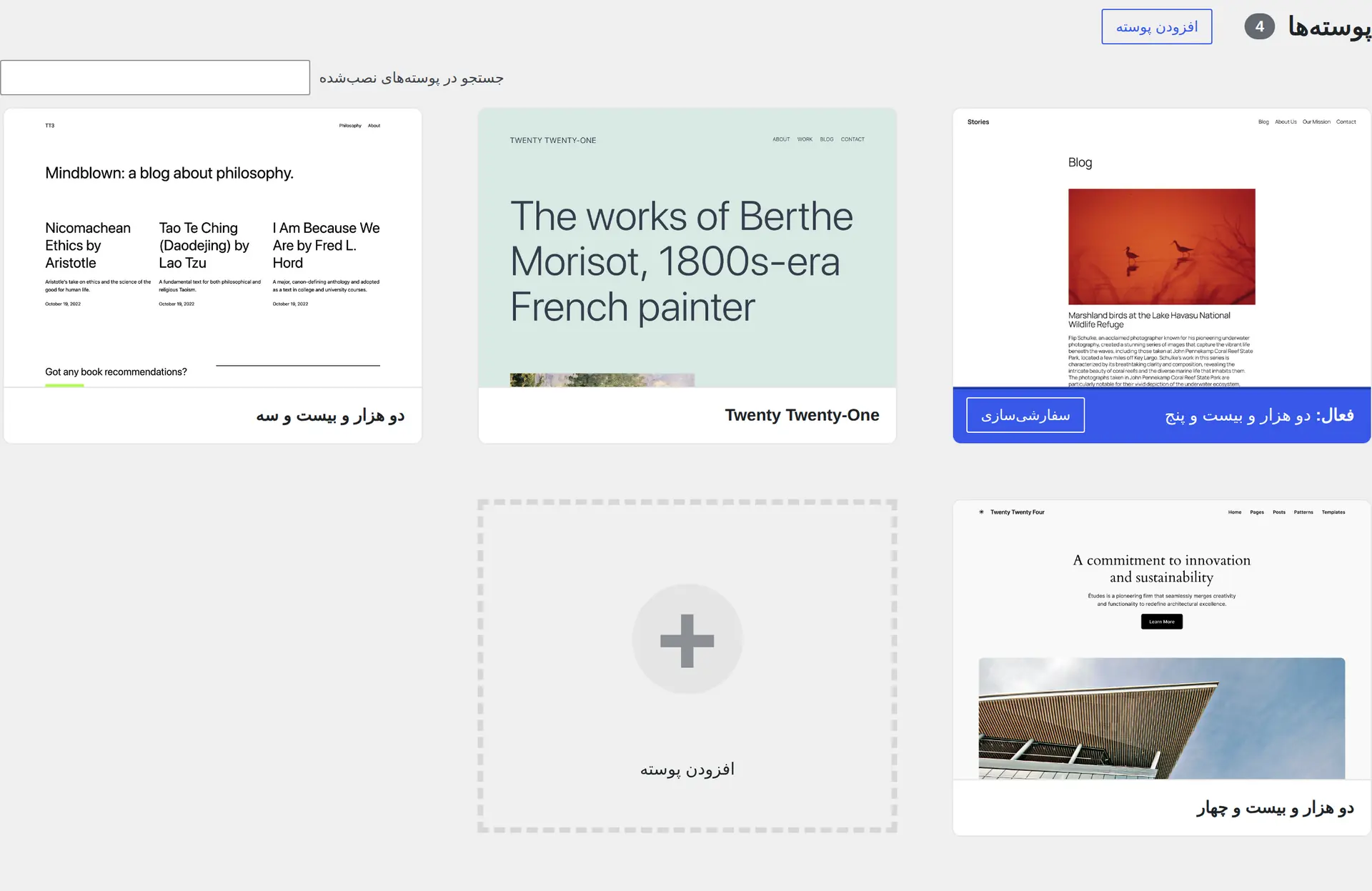
بعد از فعال کردن قالب پیشفرض، دوباره خطا رو آزمایش کنید. اگه مشکل ناپدید شد، احتمالاً کد قالب یا یکی از قابلیتهای وابسته به اون باعث تداخل شده. در این شرایط نسخه قالب رو بررسی کنید و گزارش سلامت سایت رو همراه با توضیح مشکل برای سازنده قالب بفرستید.
فعال کردن گزارش خطای وردپرس
اگه صفحه سفید، خطای ناشناخته یا رفتار عجیب سایت همچنان ادامه داره، گزارش خطا میتونه سرنخ دقیقتری بهتون بده. به این کار «دیباگ» میگن؛ یعنی وردپرس خطاهای فنی رو ثبت میکنه تا پیدا کردن بخش مشکلدار راحتتر بشه.
فعال کردن دیباگ به ویرایش فایل wp-config.php نیاز داره و نمایش مستقیم خطاها روی سایت زنده امن نیست. برای انجام درست این کار، آموزش دیباگ کردن وردپرس به سبک حرفهایها رو ببینید. اگه با فایلهای وردپرس آشنا نیستید، بهتره این مرحله رو به پشتیبانی هاست یا یک متخصص بسپارید.
چرا عیبیابی رو با ابزار داخلی وردپرس جلو میبریم؟
ابزار داخلی سلامت سایت برای شروع عیبیابی وردپرس به نصب افزونه نیاز نداره. این ابزار وضعیت کلی سایت رو نشون میده و اطلاعات فنی لازم برای بررسی مشکل یا صحبت با پشتیبانی رو در اختیارتون میذاره.
برای پیدا کردن تداخل هم میتونید افزونهها و قالب رو با روش مرحلهای بررسی کنید. فقط قبل از هر تغییر نسخه پشتیبان بگیرید، آزمایشها رو تا جای ممکن روی سایت تستی انجام بدید و هر بار یک مورد رو تغییر بدید.
ابزار سلامت سایت چه مشکلاتی رو حل نمیکنه؟
سلامت سایت مشکلات شناختهشده در تنظیمات وردپرس و سرور رو گزارش میکنه، ولی جای بررسی تخصصی رو نمیگیره. خرابی پایگاه داده، کد سفارشی معیوب، تنظیمات پیچیده سرور، آلودگی امنیتی و بعضی خطاهای شبکه ممکنه به بررسی بیشتری نیاز داشته باشن.
اگه بعد از بررسی سلامت سایت، افزونهها و قالب هنوز مشکل باقی مونده، گزارش خطا، زمان شروع مشکل و تغییرات اخیر رو جمع کنید. این اطلاعات کمک میکنه پشتیبانی هاست یا توسعهدهنده سریعتر عامل مشکل رو پیدا کنه.
جمعبندی
برای عیبیابی وردپرس بهتره با حدس زدن و تغییر همزمان چند بخش جلو نرید. اول نسخه پشتیبان بگیرید و گزارش «سلامت سایت» رو بررسی کنید. بعد افزونهها و قالب رو یکییکی آزمایش کنید و اگه مشکل باقی موند، از گزارش خطا برای پیدا کردن سرنخ دقیقتر کمک بگیرید.
مهمترین نکته اینه که هر بار فقط یک تغییر انجام بدید و نتیجه اون رو یادداشت کنید. با این روش هم پیدا کردن عامل مشکل راحتتر میشه و هم احتمال ایجاد اختلال تازه در سایتتون کمتره. اگه مراحل فنی براتون ناآشناست یا سایت مهم و پربازدیدی دارید، گزارشهای جمعآوریشده رو برای پشتیبانی هاست یا یک متخصص بفرستید.
پرسشهای متداول درباره عیبیابی وردپرس
ابزار سلامت سایت وردپرس رایگانه؟
بله. سلامت سایت بخشی از هسته وردپرسه و برای استفاده از اون لازم نیست افزونه جداگانهای نصب کنید.
سلامت سایت خطاها رو خودکار برطرف میکنه؟
نه. این ابزار مشکلات احتمالی و پیشنهادهای مرتبط رو نشون میده، ولی بیشتر تغییرات رو باید خودتون، پشتیبانی هاست یا یک متخصص انجام بدید.
غیرفعال کردن افزونهها برای عیبیابی امنه؟
اگه نسخه پشتیبان دارید و آزمایش رو روی سایت تستی انجام میدید، خطر خیلی کمتره. غیرفعال کردن افزونهها روی سایت زنده ممکنه بعضی امکانات رو برای کاربران قطع کنه.
عیبیابی وردپرس رو از کجا شروع کنیم؟
اول نسخه پشتیبان بگیرید و بعد بخش «ابزارها ← سلامت سایت» رو بررسی کنید. اگه مشکل حل نشد، افزونهها و قالب رو یکییکی آزمایش کنید و در مرحله بعد سراغ گزارش خطا برید.



برای ارسال نظر لطفا ابتدا ثبتنام کنید یا وارد شوید.