

 آموزشها


 قالبها

 افزونهها




 آکادمی


 هاست وردپرس

 طراحی سایت
 فرمان
فرماندانلود وردپرس فارسی – دانلود رایگان آخرین نسخه وردپرس
- مقالات آموزشی
- بروزرسانی شده در
اگه میخواید بدون درگیرشدن با کدنویسی سایت بسازید، دانلود وردپرس فارسی یکی از راحتترین راهها برای شروعه. وردپرس یک سیستم مدیریت محتوا یا CMS هست؛ یعنی محیطی بهتون میده تا صفحهها، نوشتهها، تصویرها، محصولات و بقیه بخشهای سایتتون رو مدیریت کنید، بدون اینکه مجبور باشید همهچیز رو از صفر بسازید.
توی این راهنما فایل رسمی وردپرس فارسی رو دانلود میکنید، با پیشنیازهای هاست آشنا میشید و نصب وردپرس رو قدمبهقدم یاد میگیرید. تفاوت نسخه فارسی و انگلیسی، هزینههای راهاندازی سایت، نکات امنیتی و خطاهای رایج نصب رو هم با هم بررسی میکنیم تا با خیال راحتتری کارتون رو شروع کنید.
آنچه در این مقاله میخوانید
دانلود آخرین نسخه وردپرس فارسی
برای اینکه فایل سالم و مطمئنی بگیرید، بهتره وردپرس فارسی رو از منبع رسمی دانلود کنید. خود نرمافزار وردپرس رایگانه و برای استفاده از هسته اون لازم نیست لایسنس بخرید.
مشخصات نسخه فعلی وردپرس
شماره آخرین نسخه پایدار وردپرس با هر بهروزرسانی عوض میشه. پس قبل از نصب، شماره نسخه نوشتهشده در صفحه رسمی دانلود وردپرس رو ببینید تا مطمئن بشید جدیدترین نسخه رو میگیرید.
- نام نرمافزار: وردپرس
- نسخه پایدار: آخرین نسخه اعلامشده در صفحه رسمی دانلود
- زبان قابل انتخاب: فارسی و زبانهای دیگه
- نوع فایل: ZIP
- هزینه دانلود و استفاده از هسته: رایگان
لینک مستقیم دانلود وردپرس فارسی
با دکمه زیر، آخرین نسخه فارسی رو از زیردامنه رسمی وردپرس میگیرید. اگه دوست دارید فایلهای لازم برای شروع کار رو یکجا بشناسید، راهنمای دانلود وردپرس و افزونههای ضروری هم به دردتون میخوره.
چطور فایل دانلودشده رو بررسی کنید؟
بعد از دانلود، ببینید فایل پسوند ZIP داره و مرورگر اون رو کامل گرفته. فایل رسمی رو فقط از wordpress.org یا زیردامنه رسمی fa.wordpress.org دانلود کنید. سراغ فایل اجرایی ناشناس، نسخه نالشده یا بستهای که شخص دیگهای تغییرش داده نرید.
البته دیدن پسوند ZIP و نام دامنه فقط احتمال دانلود فایل اشتباه رو کمتر میکنه و بهتنهایی سالمبودن یا اصالت فایل رو قطعی نشون نمیده. روی بیشتر هاستها هم لازم نیست فایل ZIP رو توی کامپیوتر باز کنید. همون فایل رو در File Manager یا «مدیریت فایل» هاست بارگذاری کنید و وقتی آپلود کامل شد، گزینه Extract یا «استخراج» رو بزنید. اگه فایل باز نشد یا حجمش غیرعادی به نظر رسید، دوباره از لینک رسمی دانلودش کنید.
قبل از دانلود وردپرس به چه چیزهایی نیاز دارید؟
برای تمرین میتونید وردپرس رو روی کامپیوتر خودتون نصب کنید. ولی اگه میخواید بقیه هم سایتتون رو از اینترنت ببینن، به دامنه و هاست نیاز دارید. دامنه همون آدرس سایتتونه و هاست فضاییه که فایلها و پایگاه داده سایت داخلش نگهداری میشن.
دامنه و هاست مناسب وردپرس
هاستی رو انتخاب کنید که نصب وردپرس، ساخت پایگاه داده، گواهی SSL، بکاپگیری و نسخههای پیشنهادی نرمافزارهای سرور رو پشتیبانی کنه. SSL همون گواهیایه که برای فعالشدن اتصال امن HTTPS به کار میره. فقط به حجم فضای هاست نگاه نکنید؛ کیفیت پشتیبانی، سرعت دیسک، منابع پردازشی و امکان برگردوندن بکاپ هم مهم هستن. توی راهنمای انتخاب هاست مناسب میتونید نکتههای مهم قبل از خرید رو ببینید.
نسخه پیشنهادی PHP، MySQL و MariaDB
PHP زبان برنامهنویسیایه که وردپرس با کمک اون روی سرور اجرا میشه. MySQL و MariaDB هم نرمافزارهای پایگاه داده هستن؛ یعنی نوشتهها، تنظیمات و اطلاعات بخشهای مختلف سایتتون رو نگه میدارن.
نسخه پیشنهادی PHP، MySQL و MariaDB ممکنه با گذشت زمان عوض بشه. برای همین، قبل از خرید هاست عددهای بهروز رو در صفحه رسمی پیشنیازهای وردپرس ببینید و همون مشخصات رو از پشتیبانی هاست بخواید. هاستتون باید از HTTPS هم پشتیبانی کنه. بعضی نسخههای قدیمیتر شاید وردپرس رو اجرا کنن، ولی نسخهای که پشتیبانی امنیتی مناسبی نداره برای یک سایت تازه انتخاب خوبی نیست.
اگه نمیدونید هاست موردنظرتون چه نسخههایی داره، قبل از خرید از پشتیبانی بپرسید. برای بررسی جزئیات بیشتر هم میتونید راهنمای ماژولهای مورد نیاز PHP برای وردپرس رو بخونید.
چرا هاست باید از HTTPS پشتیبانی کنه؟
HTTPS ارتباط بین مرورگر کاربر و سایتتون رو رمزگذاری میکنه. برای فعالکردنش به گواهی SSL نیاز دارید که خیلی از شرکتهای هاست اون رو رایگان در اختیارتون میذارن. بهتره همه صفحههای سایت با HTTPS باز بشن؛ بهخصوص صفحه ورود، فرمها، حساب کاربری و پرداخت.
یادتون نره که نصب گواهی SSL بهتنهایی آدرسهای HTTP رو منتقل نمیکنه و همیشه مشکل محتوای ترکیبی رو هم حل نمیکنه. محتوای ترکیبی یعنی صفحه با HTTPS باز میشه، ولی بعضی فایلها هنوز از آدرس HTTP میان. بهتره HTTPS رو از همون اول راهاندازی سایت فعال کنید. اگه بعد از نصب خواستید آدرسها رو منتقل کنید، آموزش ریدایرکت HTTP به HTTPS راه رو نشونتون میده.
وردپرس فارسی چه تفاوتی با وردپرس انگلیسی داره؟
زبان فارسی و راستچینشدن پیشخوان
وقتی موقع نصب زبان فارسی رو انتخاب میکنید، ترجمه فارسی وردپرس دریافت میشه و پیشخوان به حالت راستچین یا RTL درمیاد. RTL یعنی متنها و بخشهای مختلف محیط کاربری از سمت راست چیده میشن. همین تغییر، مدیریت سایت رو برای فارسیزبانها خیلی راحتتر میکنه.
آیا وردپرس فارسی تقویم شمسی داره؟
نه؛ فقط با انتخاب زبان فارسی، تاریخهای وردپرس شمسی نمیشن. این گزینه رابط فارسی و بسته ترجمه رو فعال میکنه، ولی برای نمایش تاریخ شمسی باید از افزونه یا راهکار جداگانهای کمک بگیرید. قبل از نصب افزونه تقویم، حتماً تاریخ آخرین بهروزرسانی، سازگاری با نسخه وردپرس و نظر کاربرانش رو بررسی کنید.
آیا هسته نسخه فارسی و انگلیسی متفاوته؟
نه، هسته اصلی هر دو یکیه و وردپرس فارسی سیستم جداگانهای نیست. تفاوت اصلی به زبان رابط، راستچینبودن و فایلهای ترجمه برمیگرده. پس میتونید نسخه استاندارد رو نصب کنید و موقع راهاندازی، فارسی رو انتخاب کنید. اگه وردپرس قبلاً نصب شده، آموزش فارسیکردن وردپرس کمکتون میکنه زبانش رو تغییر بدید.
چطور وردپرس فارسی رو نصب کنید؟
نصب وردپرس روی هاست
- وارد کنترلپنل هاست بشید و File Manager یا «مدیریت فایل» رو باز کنید.
- پوشه اصلی دامنه یا Document Root رو پیدا کنید. اسم و مسیر این پوشه در شرکتهای مختلف فرق میکنه؛ پس اگه مطمئن نیستید، مسیر دقیق رو از پشتیبانی بپرسید.
- فایل ZIP وردپرس رو داخل همون پوشه بارگذاری کنید و گزینه Extract یا «استخراج» رو بزنید.
- اگه فایلها داخل پوشه wordpress استخراج شدن، محتویات اون پوشه رو به مسیر اصلی دامنه منتقل کنید.
- بعد از اینکه مطمئن شدید همه فایلها کامل استخراج شدن، فایل ZIP باقیمونده روی هاست رو حذف کنید.
- از بخش پایگاه داده هاست، یک دیتابیس و کاربر بسازید و دسترسی لازم رو به اون کاربر بدید. محل این گزینهها در کنترلپنلهای مختلف یکسان نیست.
- آدرس دامنه رو در مرورگر باز کنید و زبان فارسی رو انتخاب کنید.
- نام دیتابیس، نام کاربر، رمز و میزبان پایگاه داده رو وارد کنید. مقدار میزبان همیشه localhost نیست؛ اگه مقدار درست رو نمیدونید، از پشتیبانی هاست بپرسید.
- عنوان سایت، نام کاربری مدیر، رمز قوی و ایمیل مدیریتی رو وارد کنید و نصب رو به پایان برسونید.
برای نام کاربری مدیر از admin استفاده نکنید و اطلاعات ورودتون رو جای امنی نگه دارید. سطح دسترسی فایلها و پوشهها رو هم روی مقدارهای پیشنهادی شرکت هاست بذارید و دسترسی عمومی اضافه ندید. اگه کنترلپنل هاستتون ابزار نصب خودکار داره، راهنمای راهاندازی وردپرس با WP Toolkit میتونه کار رو براتون راحتتر کنه.
خیلی از شرکتهای هاستینگ موقع خرید هاست، نصب خودکار وردپرس رو هم بهعنوان یکی از خدماتشون ارائه میدن. معمولاً کافیه این گزینه رو موقع سفارش فعال کنید تا وردپرس بدون بارگذاری دستی فایلها روی هاستتون نصب بشه. این روش برای شروع سادهتره، ولی مراحل و گزینههای دقیقش به شرکت هاستینگی که انتخاب میکنید بستگی داره.
انتخاب زبان فارسی موقع نصب
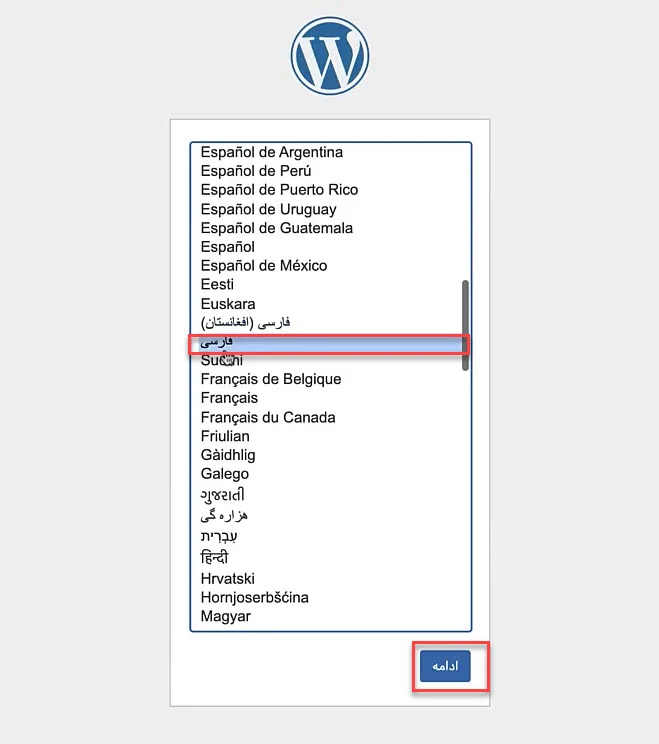
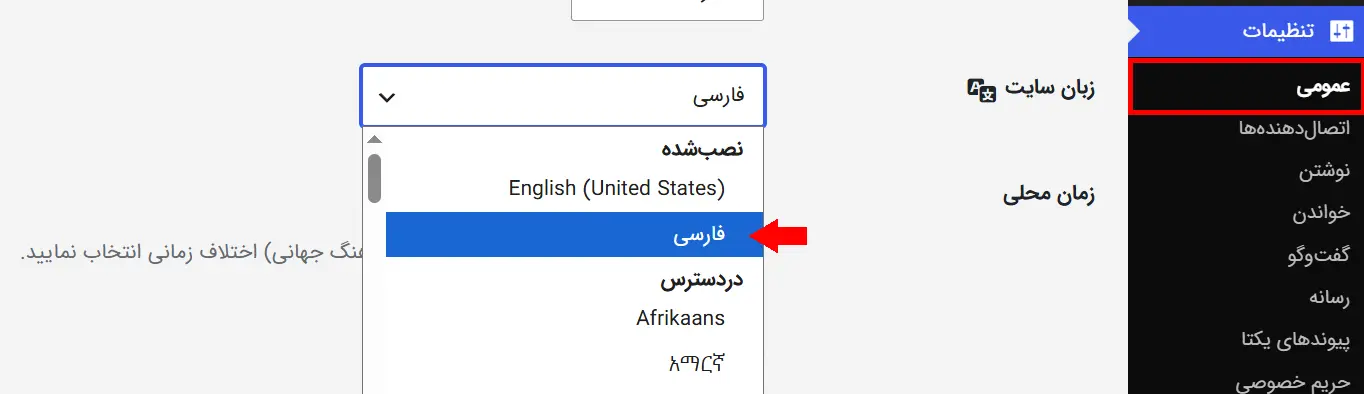
توی اولین صفحه نصب، از فهرست زبانها «فارسی» رو انتخاب کنید و بعد روی «ادامه» کلیک کنید.
اگه نصب با زبان دیگهای تموم شد، وارد پیشخوان بشید و از مسیر «تنظیمات ← عمومی»، زبان سایت رو روی فارسی بذارید و تغییرات رو ذخیره کنید. توی پیشخوان انگلیسی، همین مسیر با اسم Settings و General دیده میشه.
کارهایی که بعد از نصب بهتره انجام بدید
- از بخش تنظیمات و پیوندهای یکتا، ساختار آدرس نوشتهها رو انتخاب کنید.
- عنوان سایت، توضیح کوتاه، منطقه زمانی و ایمیل مدیریت رو بررسی کنید.
- قالبها و افزونههایی رو که لازم ندارید حذف کنید. اگه از چایلدتم استفاده میکنید، قالب والدش رو پاک نکنید. چایلدتم همون قالب فرزندیه که برای کارکردن به قالب اصلی نیاز داره.
- بهتره یک قالب پیشفرض سالم وردپرس رو برای عیبیابیهای احتمالی نگه دارید.
- HTTPS، بکاپ منظم و تنظیم مناسب بهروزرسانی خودکار رو راه بندازید.
- بهجای نصب تعداد زیادی افزونه، فقط قابلیتهایی رو اضافه کنید که واقعاً بهشون نیاز دارید.
اگه اولین باره که با وردپرس کار میکنید، راهنمای طراحی سایت با وردپرس بدون کدنویسی مسیر بعد از نصب رو قدمبهقدم بهتون نشون میده.
چرا بهتره آخرین نسخه وردپرس رو دانلود کنید؟
دریافت اصلاحات امنیتی
بهروزرسانیهای وردپرس ممکنه اصلاحات امنیتی، رفع خطا یا تغییرات دیگهای داشته باشن. محتوای همه نسخهها یکسان نیست، پس بهتره یادداشت انتشار همون نسخه رو هم ببینید. طبق راهنمای رسمی امنسازی وردپرس، باید نسخه فعال سایتتون رو بهروز نگه دارید؛ چون ممکنه ضعفهای نسخه قدیمی توی نسخه تازه برطرف شده باشن.
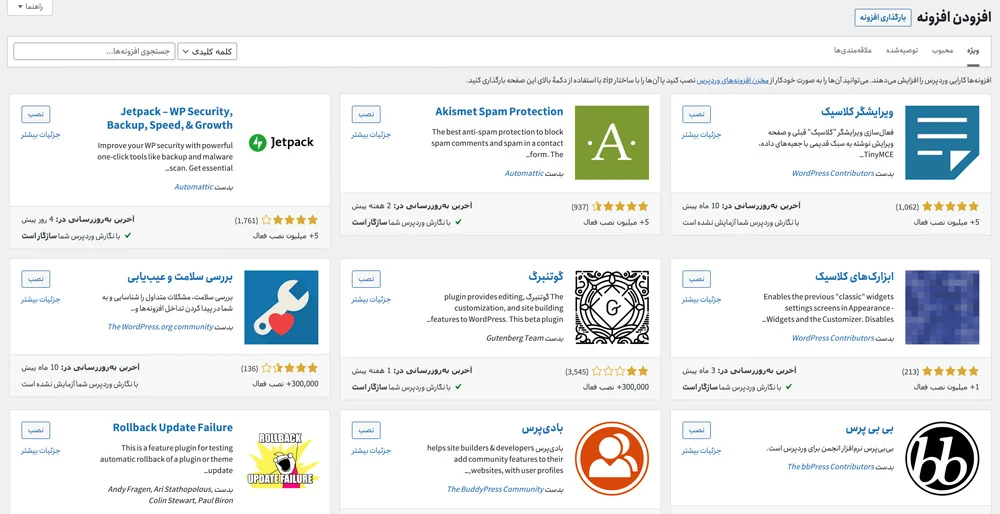
سازگاری بهتر با قالبها و افزونهها
توسعهدهندههای معتبر معمولاً محصولاتشون رو با نسخههای جدید وردپرس آزمایش میکنن. بااینحال، جدیدبودن هسته به معنی سازگاری قطعی همه قالبها و افزونهها نیست. قبل از هر بهروزرسانی مهم بکاپ بگیرید. اگه سایت حساسی دارید، تغییرات رو اول روی نسخه آزمایشی یا Staging امتحان کنید. Staging یک کپی غیرعمومی از سایتتونه که میتونید تغییرات رو بدون دستزدن به سایت اصلی روی اون بررسی کنید.
بهبود امکانات و عملکرد سایت
نسخههای تازه ممکنه ویرایشگر، دسترسپذیری، پایداری و عملکرد بخشهای مختلف وردپرس رو بهتر کنن. البته نتیجه نهایی به قالب، افزونهها، تنظیمات و کیفیت هاستتون هم ربط داره؛ پس فقط با بهروزرسانی هسته نمیشه افزایش سرعت مشخصی رو تضمین کرد.
وردپرس رایگانه، ولی راهاندازی سایت چه هزینههایی داره؟
خود نرمافزار وردپرس با مجوز GPL رایگان منتشر میشه. GPL مجوزیه که طبق شرایط خودش اجازه استفاده، بررسی و تغییر نرمافزار رو بهتون میده. بااینحال، ساختن و نگهداری یک سایت واقعی میتونه هزینه داشته باشه. مبلغ نهایی هم به نوع سایت، امکانات، مقدار بازدید و کارهایی که خودتون انجام میدید بستگی داره.
هزینه دامنه و هاست
دامنه معمولاً باید بهصورت دورهای تمدید بشه و هاست هم هزینه ماهانه یا سالانه داره. قیمت پسوندهای دامنه و سرویس شرکتهای میزبانی یکسان نیست. پس قبل از خرید، فقط مبلغ شروع کار رو نبینید و هزینه تمدید و شرایط پشتیبانی رو هم بررسی کنید.
هزینه احتمالی قالب و افزونه
برای خیلی از سایتها، قالبها و افزونههای رایگان جواب میدن. اگه طراحی یا امکانات حرفهایتری بخواید، شاید لازم باشه نسخه پولی تهیه کنید. قبل از خرید هم اعتبار سازنده، شرایط تمدید، پشتیبانی، سازگاری و سیاست بازگشت وجه رو ببینید.
هزینه نصب، طراحی، نگهداری و پشتیبانی
دانلود وردپرس هزینهای نداره، ولی نصب، تنظیم، طراحی، انتقال، امنسازی و پشتیبانی خدمات تخصصی هستن و ممکنه براتون هزینه داشته باشن. اگه وقت یا تجربه کافی ندارید، کمکگرفتن از یک متخصص میتونه منطقی باشه. راهنمای هزینه طراحی سایت هم بخشهای مختلف این هزینه رو سادهتر توضیح میده.
وردپرس برای چه سایتهایی مناسبه؟
سایت شخصی، شرکتی و محتوایی
وردپرس برای وبلاگ، مجله آنلاین، نمونهکار، رزومه، سایت آموزشی و سایت معرفی خدمات انتخاب انعطافپذیریه. میتونید با یک قالب مناسب شروع کنید و هر وقت لازم شد، امکانات سایت رو با افزونههای معتبر گسترش بدید.
فروشگاه اینترنتی
با نصب ووکامرس میتونید محصولات فیزیکی یا دیجیتال بفروشید، سفارشها رو مدیریت کنید و روشهای پرداخت و ارسال رو به فروشگاه اضافه کنید. البته فروشگاه به هاست قویتر، امنیت بیشتر، بکاپ منظم و بررسی دقیق افزونهها نیاز داره. فهرست افزونههای مورد نیاز سایت فروشگاهی کمکتون میکنه قابلیتهای معمول یک فروشگاه رو بهتر بشناسید.
پروژههایی که بهتره قبل از انتخاب وردپرس بررسی بیشتری بشن
اگه پروژهتون منطق کاملاً اختصاصی، پردازش همزمان سنگین، معماری ویژه یا اتصالهای پیچیده داره، بهتره قبل از انتخاب وردپرس با یک متخصص مشورت کنید. وردپرس برای خیلی از سایتها گزینه خوبیه، ولی هیچ سیستمی بهترین انتخاب برای همه پروژهها نیست. نیازها، بودجه، ترافیک، امنیت و توان فنی تیمتون تصمیم نهایی رو مشخص میکنن.
مزایا و محدودیتهای وردپرس
مزایای وردپرس برای کاربران تازهکار
- هسته وردپرس رایگانه و منابع آموزشی زیادی براش پیدا میشه.
- پیشخوان فارسی و ویرایشگر دیداری، شروع کار رو راحتتر میکنن.
- قالبها و افزونهها بهتون اجازه میدن امکانات سایت رو گسترش بدید.
- میتونید مالک فایلها و پایگاه داده سایت خودتون باشید.
- برای کارهای معمول لازم نیست از روز اول برنامهنویسی بلد باشید.
محدودیتهایی که باید قبل از شروع بدونید
وردپرس بدون نگهداری درست، برای همیشه سریع و امن نمیمونه. باید هسته، قالب و افزونهها رو بهروز کنید، بکاپ بگیرید و افزونههای اضافه رو کنار بذارید. نصب تعداد زیادی افزونه بیکیفیت هم میتونه سرعت، امنیت یا پایداری سایتتون رو ضعیف کنه.
«بدون کدنویسی» هم به معنی «بدون یادگیری» نیست. برای اینکه سایتتون رو خوب مدیریت کنید، هنوز باید کار با پیشخوان، محتوا، امنیت، بکاپ و تنظیمات اصلی رو یاد بگیرید. توی پروژههای اختصاصی هم ممکنه به کمک طراح یا برنامهنویس نیاز پیدا کنید.
چطور امنیت سایت وردپرسی رو بیشتر کنید؟
فقط با نصب یک افزونه نمیشه امنیت سایت رو تضمین کرد. بهتره چند لایه محافظتی رو کنار هم داشته باشید و راهکارهای راهنمای رسمی امنسازی وردپرس رو متناسب با شرایط سایتتون اجرا کنید.
بهروزرسانی هسته، قالب و افزونهها
بهروزرسانیها ممکنه بعضی خطاها و ضعفهای شناختهشده رو برطرف کنن. قبل از تغییر مهم بکاپ بگیرید و بعد هسته، قالب و افزونهها رو از منبع معتبر بهروز کنید. افزونه یا قالب بدون استفاده رو هم حذف کنید؛ چون غیرفعالکردن بهتنهایی فایلهاش رو از سرور پاک نمیکنه. فقط یادتون باشه قالب والدِ چایلدتم فعال رو نگه دارید.
رمز قوی و ورود دومرحلهای
برای حساب مدیر یک رمز طولانی و منحصربهفرد بسازید و همون رمز رو جای دیگه استفاده نکنید. ورود دومرحلهای یا 2FA بعد از واردکردن رمز، یک کد موقت هم ازتون میخواد و جلوی بخشی از ورودهای غیرمجاز رو میگیره. حسابهای مدیریتی اضافه رو حذف کنید و به هر کاربر فقط همون دسترسیای رو بدید که لازم داره.
بکاپ، HTTPS و فایروال
بکاپ باید منظم و قابل بازیابی باشه و بهتره یک نسخه از اون بیرون از همون هاست نگهداری بشه. HTTPS ارتباط کاربران با سایت رو رمزگذاری میکنه. فایروال یا دیواره آتش هم میتونه بخشی از درخواستهای مخرب رو قبل از رسیدن به سایت فیلتر کنه. هیچکدوم از این موارد بهتنهایی جای بقیه لایههای امنیتی رو نمیگیرن.
استفاده درست از افزونه All-In-One Security
افزونه All-In-One Security (AIOS) – Security and Firewall ابزارهایی برای تقویت ورود، فایروال و بررسی بعضی تنظیمات امنیتی داره. قبل از نصب، نام فعلی، تاریخ آخرین بهروزرسانی و سازگاری افزونه با نسخه وردپرس و PHP هاستتون رو توی صفحه رسمی افزونه ببینید. همه گزینهها رو هم بدون شناخت فعال نکنید؛ چون بعضی تنظیمات سختگیرانه ممکنه ورود، درخواستهای عادی یا کار افزونههای دیگه رو مختل کنن.
اول بکاپ بگیرید، هر تغییر رو جدا انجام بدید و نتیجه رو در حالت ناشناس مرورگر امتحان کنید. این افزونه فقط یک لایه کمکیه و جای هاست امن، بهروزرسانی، رمز قوی، ورود دومرحلهای و بکاپ رو نمیگیره.
مشکلات رایج دانلود و نصب وردپرس
فایل وردپرس دانلود نمیشه
اول اتصال اینترنت و فضای خالی دستگاهتون رو بررسی کنید. بعد با یک مرورگر دیگه یا بدون ابزار تغییردهنده دانلود، دوباره امتحان کنید. اگه مشکل حل نشد، صفحه رسمی وردپرس فارسی رو باز کنید و فایل رو دوباره بگیرید. برای پیداکردن نسخه جایگزین هم سراغ سایتهای ناشناس نرید.
هاست با وردپرس سازگار نیست
نسخه PHP، MySQL یا MariaDB، فعالبودن HTTPS و ماژولهای لازم رو با کمک پشتیبانی هاست بررسی کنید. اگه نسخه PHP قدیمیه، معمولاً میتونید اون رو از بخش مدیریت PHP در کنترلپنل عوض کنید. قبل از این تغییر روی یک سایت فعال، سازگاری قالب و افزونهها رو هم بسنجید.
موقع نصب خطای اتصال به پایگاه داده میبینید
این خطا بیشتر وقتها به نام دیتابیس، نام کاربر، رمز یا میزبان پایگاه داده ربط داره. اطلاعات رو دقیق و بدون فاصله اضافه وارد کنید و مطمئن بشید کاربر دیتابیس به همون پایگاه داده دسترسی لازم رو داره. مقدار میزبان توی خیلی از هاستها localhost هست، ولی بین سرویسها فرق میکنه. پس اگه مطمئن نیستید، مقدار درست رو از پشتیبانی هاست بپرسید.
اگه نصب قبلاً انجام شده و یکدفعه این خطا رو میبینید، شاید سرویس پایگاه داده یا تنظیمات سایت به مشکل خورده باشه. راهنمای حل خطاهای رایج وردپرس برای بررسی خطاهای بعد از نصب هم به کارتون میاد.
پیشخوان وردپرس فارسی نشده
وارد پیشخوان بشید و از مسیر «تنظیمات ← عمومی»، گزینه «زبان سایت» رو روی فارسی بذارید. توی پیشخوان انگلیسی، این گزینه با نام Site Language در مسیر Settings و General دیده میشه. اگه حساب کاربریتون هنوز زبان دیگهای نشون میده، از بخش «شناسنامه» زبان همون کاربر رو هم بررسی کنید. وردپرس باید بتونه فایل ترجمه رو دریافت کنه، پس دسترسی سرور به اینترنت و مجوز نوشتن در پوشه زبان هم مهمه.
سؤالهای پرتکرار
دانلود وردپرس فارسی رایگانه؟
بله، دانلود و استفاده از هسته وردپرس رایگانه. ولی دامنه، هاست، قالب یا افزونه پولی و خدماتی مثل طراحی، نصب، نگهداری و پشتیبانی ممکنه هزینه داشته باشن.
وردپرس فارسی رو از کجا دانلود کنیم؟
بهتره فایل رو از وبسایت رسمی وردپرس فارسی یا دکمه دانلود همین صفحه بگیرید. فایلهای تغییرکرده و نسخههایی که سایتهای ناشناس منتشر میکنن ممکنه امن نباشن.
برای نصب وردپرس به برنامهنویسی نیاز دارید؟
نه، برای نصب معمولی وردپرس به برنامهنویسی نیاز ندارید. فقط باید کار با کنترلپنل هاست، ساخت پایگاه داده و تنظیمات اولیه رو یاد بگیرید. برای امکانات کاملاً اختصاصی ممکنه به کمک متخصص نیاز پیدا کنید.
میتونید وردپرس رو روی کامپیوتر نصب کنید؟
بله، با ساخت یک محیط محلی یا لوکال میتونید وردپرس رو روی کامپیوتر نصب کنید. این روش برای تمرین و آزمایش خوبه، ولی تا وقتی سایت رو به هاست عمومی منتقل نکنید، بقیه کاربران اینترنت به اون دسترسی ندارن.
بعد از نصب میتونید زبان وردپرس رو تغییر بدید؟
بله، از بخش تنظیمات عمومی میتونید زبان سایت رو روی فارسی یا زبان دیگهای بذارید. زبان حساب هر کاربر هم ممکنه جداگانه از بخش شناسنامه همون کاربر تنظیم بشه.
جمعبندی
حالا میتونید فایل رسمی وردپرس فارسی رو دانلود کنید و نصبش رو قدمبهقدم جلو ببرید. قبل از انتخاب هاست، پیشنیازهای فنی رو در صفحه رسمی وردپرس ببینید. بعد از نصب هم بهروزرسانیها، بکاپ و امنیت سایتتون رو جدی بگیرید تا شروع مطمئنتری داشته باشید.



سلام نسخه قدیمی وردپرس تو سایت موجود هستن نسل ۵ رو می خوام
درود توی سایت سرچ کنید دانلود نسخه های قدیمی وردپرس موجود هست.
سلام نسخه اخر وردپرس یعنی 6.9.4 داخل settling – general
قابلیت تغییر زبان به فارسی رو نداره
حتی تو مراحل نصب هم انتخاب زبان فارسی رو نیاورد
در این زمینه میتونید راهنمایی کنید
بایستی نسخه فارسی وردپرس رو دانلود کنید https://mihanwp.com/download-wordpress-and-plugins-files/
سلام وقتتون بخیر متاسفانه صفحه دانلود را نمیتواند باز کند
درود بر شما
از این لینک استفاده کنید
https://mihanwp.com/download-wordpress-and-plugins-files/
سلام پیج دانلود باز نمیشه
در حال حاضر به خاطر شرایط اینترنت سایت اصلی وردپرس باز نمیشه. میتونین از آخرین پستی که در حال حاضر توی سایت منتشر شده ( اینجا کلیک کنید ) استفاده کنین و از لینکی که اونجا قرار داده شده اقدام به دانلود فایل وردپرس کنین
سلام و خدا قوت بهتون. به نظرم فایل مشکل داره
درود بر شما تشکر.
این لینک رو مشاهده بفرمایید:
https://mihanwp.com/download-wordpress-and-plugins-files/
سلام میشه فایل وردپرس فارسی رو بگذارید بخاطر قطعی اینترنت بین الملل
درود بر شما کاربر گرامی
لطفا این صفحه رو مطالعه بفرمایید .
https://mihanwp.com/download-wordpress-and-plugins-files/
سلام خواهشمندم با توجه به ملی شدن اینترنت و بسته شدن سایت های خارجی فایلرزیپ ورد پرس فارسی و ووکامرس فارسی رو روی سایت قرار بدید خیلی ممنون
درود بر شما. در حال حاضر نسخه هایی از افزونه هایی که داشتیم رو در این صفحه اپلود کردیم:
https://mihanwp.com/download-wordpress-and-plugins/
توجه داشته باشید نسخه وردپرس اپلود شده انگلیسی میباشد.
این همین صفحه است وقتی روش میزنیم
با لینک متصل به سایت وردپرس نمیشه دانلود کرد میشه تو سایت خودتون اپلود کنید
درود بر شما.
از طریق این صفحه میتونید فایل وردپرس رو دانلود بفرمایید.
https://mihanwp.com/download-wordpress-and-plugins-files/
میشه فایلش رو تو سایتتون بفرستید
سلام اگر فارسی نصب کردید برای بنده هم ارسال کنید لطفا
با تشکر از سایت خوب میهن وردپرس، جهت دانلود نسخه فارسی وردپرس میتونین از سایت سافت گذر استفاده کنین
https://www.softgozar.com/wordpress_/
سلام وقت بخیر چگونه این قالب رو فارسی سازی کنم
۱۱:۳۷
https://mihanwp.com/papanek/
۱۱:۳۷
و چگونه کل سیستم وردپرس رو فارسی کنم هرکاری میکنم نمیشه
برای نصب وردپرس فارسی بایستی نسخه فارسی وردپرس رو نصب کنید https://mihanwp.com/download-wordpress-and-plugins-files/
برای فارسی سازی قالب بایستی به تغییر استایل و ایجاد فایل ترجمه با PoEditor آشنایی داشته باشید.
با توجه به قطع دسترسی به اینترنت بین الملل، لطفا فایل رو بذارید تا مستقیم از سایتتون دانلود کنیم.
درود بر شما
در حال حاضر یک سری از افزونه ها و فایل وردپرس 6.9.1 در این صفحه آپلود شده:
دقت داشته باشید المنتور و وردپرس آپلود شده نسخه انگلیسی هستند.
https://mihanwp.com/download-wordpress-and-plugins/
سلام الان که اینترنت ملی شده از کجا ورد پرس رو دانلود کنیم ؟
درود بر شما
در حال حاضر یک سری از افزونه ها و فایل وردپرس 6.9.1 در این صفحه آپلود شده:
دقت داشته باشید المنتور و وردپرس آپلود شده نسخه انگلیسی هستند.
https://mihanwp.com/download-wordpress-and-plugins/
سلام
آپلود wordpress در cp پیغام زیر رو میده :
The upload failed. The server indicated HTTP error 500 ().
برای رفع اشکال چه راهکاری هست ؟
ممنون
سلام از هاست بخواهید بررسی کنن مشکل از هاسته
سلام وقت بخیر
لینک دانلود وردپرس مشکل داره، من نمیتونم دانلود کنم…
سلام تست شد مشکلی نداره دانلود میشه.
هنگام آپلود فایل این ارور رو میده
The upload failed. The server indicated HTTP error 500 ().
سلام توی فایل منیجر هاست؟ اگر بله با مدیر سرور در ارتباط باشید
سلام من وردپرس رو نصب کردم و بهم ارور 404 مید یا میگه که{رور شما نسخه 5.6.40 PHP را اجرا می کند اما وردپرس 6.7.2 حداقل به 7.2.24 نیاز دارد.} و طبق معمول من همیشه وردپرس رو درست نصب میکنم ولی نمیدونم چرا لطفا راهنماییی کنین.
سلام وقت شما بخیر
برای حل مشکل، باید نسخه PHP سرور خود را به 7.2.24 یا بالاتر ارتقا دهید. با ارائهدهنده هاست خود تماس بگیرید تا این تغییر را انجام دهند و سپس دوباره وردپرس را امتحان کنید.
لطفاً خطای نمایش داده شده را به طور دقیق بیان کنید تا بتوانیم بهتر راهنمایی کنیم. همچنین، بررسی کنید که آیا تمامی مراحل را به درستی انجام دادهاید یا خیر.
سلام من یه هاست رایگان گرفتم برای تست که با محیط وردپرس اشنا بشم دامنه رو به هاستم متصل کردم فایل وردپرس رو اپلود کردم اکسترکت کردم پوشه های داخل فایلو move کردم به پابلیک اچ تی ام ال
ولی وقتی الان سایتم رو تو گوگل سرچ میکنم میزنه Warning: require(/home/h291367/domains/mohammadasadi.freehost.io/public_htmlwp-blog-header.php): failed to open stream: No such file or directory in /home/h291367/domains/mohammadasadi.freehost.io/public_html/index.php on line 17
Fatal error: require(): Failed opening required ‘/home/h291367/domains/mohammadasadi.freehost.io/public_htmlwp-blog-header.php’ (include_path=’.:/usr/local/php74/lib/php’) in /home/h291367/domains/mohammadasadi
بنظرتون چیکار باید بکنم ؟ خواش میکنم آقای راد جواب بدید
من الان میتونم از وب سایتم استفاده کامل کنم
یلدا
سلام
من همه ی کار ها رو مانند شما انجام دادم ولی وقتی فایل وردپرس رو آپلود میکنم مثل خودتون و ریلود میکنم سایتم رو خطا میده و میگه سایتی وجود نداره به این آدرس بجای اینکه پنل نصب وردپرس رو نمایش بده توروخدا کمک کنید من نمیدونم باید چیکار کنم ؟؟؟؟
باشه
سلام وقت بخیر
من بعد از اتصال دامنه و هاست بدون دانلود و نصب وردپرس، بعداز اینکه سایتم رو سرچ میکردم وردپرس میومد بالا با گزینه بزن بریم.
ولی بعد از نصب وردپرس در سی پنل هاست، وقتی اسم سایت رو سرچ می کنم خطای 404 not found میاد.
باید چیکار کنم؟
سلام درست نصب نشده. آموزش نصب وردپرس رو تو سایت ببینید.
با سلام،
وقت بخیر،
افزونه وردپرس فارسی از 8.1 loader php پشتیبانی نمی کند. خواهشمندم راهنمایی بفرمایید چه راهکاری وجود دارد؟
با تشکر
سلام از wp parsi استفاده کنید.
سلام یک سوال داشتم من یک وبلاگ ایجاد کردم برای سایتم اما کلا با یک وردپرس و قالب دیگر مثلا دامنه سایتم اینه sarzaminwordpress.ir و آدرس وبلاگم اینه sarzaminwordpress.ir/blog که رفتم تو public-html کلا یک قالب دیگه نصب کردم . یک سوال داشتم چه فایلی رو از sarzaminwordpress.ir باید به فایل sarzaminwordpress.ir/blog کپی کنم که کاربران سایت اصلی کاربران این سایت وبلاگ هم باشند؟
و یک سوال دیگه میتونم به این صورت بک لینک ایجاد کنم؟ جذب لینک های داخلی نمیشه؟ سابدامینش کنم چطور؟
درود بر شما ۱. راهی نداره به صورت پیشفرض ۲. متوجه نشدم سوالتون رو