

 آموزشها


 قالبها

 افزونهها


 آکادمی


 هاست وردپرس

 طراحی سایت
 فرمان
فرمانبهترین ابزار آمارگیری سایت برای شناخت رفتار کاربر
- مقالات آموزشی
- بروزرسانی شده در

بهترین سرویس آمارگیری سایت فقط تعداد بازدیدها رو نشون نمیده. یک ابزار مناسب به شما میگه کاربران از کجا وارد سایتتون میشن، کدوم صفحهها رو میبینن، کجا از ادامه مسیر منصرف میشن و چند نفر کار مهمی مثل خرید یا ارسال فرم رو انجام میدن. با همین اطلاعات میتونید بهجای حدسزدن، برای محتوا، تبلیغات و فروش تصمیم دقیقتری بگیرید.
در این راهنما Google Analytics 4، WP Statistics، Jetpack Stats، SlimStat Analytics و Open Web Analytics رو مقایسه میکنیم. بعد هم سراغ Microsoft Clarity میریم تا ببینیم نقشه حرارتی و ضبط نشست چطور رفتار کاربران رو واضحتر میکنن. در پایان هم یاد میگیرید ابزار مناسب رو انتخاب کنید، ثبت دادهها رو آزمایش کنید و گزارشها رو بدون درگیرشدن با اصطلاحات پیچیده بخونید.
آنچه در این مقاله میخوانید
قبل از انتخاب ابزار آمارگیری، باید چه چیزهایی رو بدونید؟
سرویس آمارگیری سایت دقیقا چه کاری انجام میده؟
سرویس آمارگیری اطلاعات مربوط به مراجعه کاربران و کارهایی که داخل سایت انجام میدن رو ثبت و به گزارشهای قابلفهم تبدیل میکنه. مثلا میتونید بفهمید چند نفر از Google وارد یک مقاله شدن، چند صفحه دیدن و چند نفر روی دکمه خرید کلیک کردن.
بعضی ابزارها دادهها رو روی سرور شرکت ارائهدهنده نگه میدارن. بعضی افزونههای WordPress هم دادهها رو داخل پایگاه داده سایتتون ذخیره میکنن. پایگاه داده همون بخشی از سایت هست که اطلاعاتی مثل نوشتهها، تنظیمات و سفارشها داخلش نگهداری میشن. این تفاوت روی حریم خصوصی، مصرف منابع، نگهداری اطلاعات و سختی راهاندازی اثر میذاره.
کدوم آمارها واقعا برای رشد سایت مهم هستن؟
- تعداد کاربران و بازدید صفحهها: تعداد کاربر تقریبی نشون میده چند نفر به سایت سر زدن. بازدید صفحه هم هر بار نمایش یک صفحه رو حساب میکنه؛ پس یک کاربر میتونه چند بازدید صفحه بسازه.
- مسیر ورود کاربران به سایت: با این گزارش میفهمید کاربر از موتور جستوجو، شبکه اجتماعی، تبلیغ، سایت دیگه یا ورود مستقیم اومده.
- صفحههای پربازدید و کمبازدید: این مقایسه به شما کمک میکنه موضوعهای محبوب، صفحههای ضعیف و فرصتهای بهبود محتوا رو پیدا کنید.
- مدت حضور و تعامل کاربران: این داده نشون میده کاربر فقط صفحه رو باز کرده یا واقعا با محتوا و بخشهای سایت درگیر شده.
- کلیکها، رویدادها و تبدیلها: رویداد یعنی یک کار قابلاندازهگیری مثل کلیک روی دکمه، پخش ویدئو یا ارسال فرم. تبدیل هم رویداد مهمی هست که به هدف کسبوکارتون نزدیکه؛ مثل خرید یا ثبتنام.
آمار بازدید چه فرقی با تحلیل رفتار کاربر داره؟
آمار بازدید به سؤالهایی مثل «چند نفر اومدن؟»، «از کجا اومدن؟» و «کدوم صفحه رو دیدن؟» جواب میده. تحلیل رفتار کاربر بیشتر دنبال اینه که بفهمه کاربر داخل صفحه چه کاری انجام داده و کجا به مشکل خورده.
مثلا ابزار آمارگیری نشون میده صفحه محصول هزار بازدید داشته ولی فروش کمی ثبت کرده. ابزار تحلیل رفتار میتونه با نقشه حرارتی یا ضبط نشست نشون بده کاربران دکمه خرید رو نمیبینن یا در یکی از مراحل گیج میشن. برای همین این دو گروه ابزار مکمل هم هستن.
بهترین سرویسهای آمارگیری سایت در یک نگاه
جدول مقایسه ابزارها
| ابزار | محل اصلی ذخیره داده | گزارش لحظهای | فشار روی پایگاه داده WordPress | مناسب برای |
|---|---|---|---|---|
| Google Analytics 4 | زیرساخت Google | داره | دادههای اصلی رو داخل WordPress ذخیره نمیکنه | تحلیل کامل جذب، تعامل و تبدیل |
| WP Statistics | سرور و پایگاه داده خودتون | داره | به ترافیک، تنظیمات و مدت نگهداری داده بستگی داره | گزارش داخل پیشخوان و کنترل بیشتر روی داده |
| Jetpack Stats | زیرساخت WordPress.com | آمار نزدیک به لحظهای ارائه میکنه | آمار اصلی رو داخل پایگاه داده سایت نگه نمیداره | گزارش ساده و سریع |
| SlimStat Analytics | سرور و پایگاه داده خودتون | داره | به حجم بازدید و تنظیمات نگهداری داده بستگی داره | گزارشهای محلی در WordPress |
| Open Web Analytics | سروری که خودتون انتخاب میکنید | امکاناتش به نصب و پیکربندی بستگی داره | اگه جدا نصب بشه، داده رو در پایگاه داده WordPress نگه نمیداره | تیمهای فنی و میزبانی مستقل |
رایگانبودن یک ابزار به این معنی نیست که همه گزارشهاش رایگان هستن. پلنها و امکانات سرویسها ممکنه تغییر کنن، پس قبل از تصمیم نهایی صفحه رسمی قیمت و امکانات همون ابزار رو بررسی کنید. حریم خصوصی هم فقط به اسم ابزار بستگی نداره؛ تنظیمات، نوع داده ثبتشده، محل کاربران و قوانین مربوط به کسبوکارتون هم مهم هستن.
Google Analytics 4؛ انتخاب کامل برای تحلیل بازدید و تبدیل
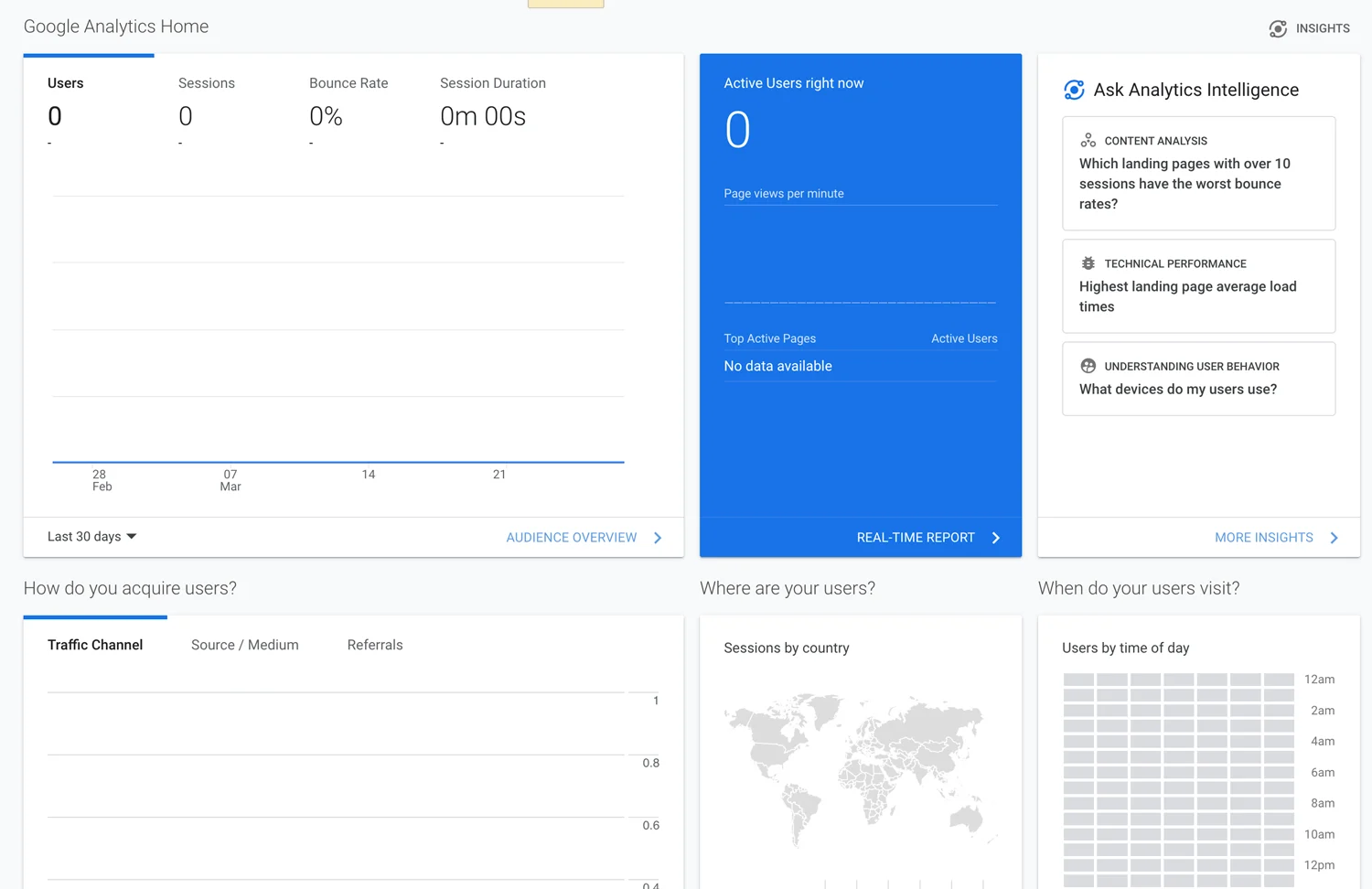
Google Analytics 4 یا GA4 سرویس آمارگیری Google برای سایتها و اپلیکیشنهاست. GA4 اطلاعات رو براساس رویدادها ثبت میکنه. یعنی بازدید صفحه، کلیک، خرید و کارهای دیگه هرکدوم میتونن بهصورت یک رویداد اندازهگیری بشن.
GA4 چه اطلاعاتی به شما میده؟
GA4 گزارشهایی درباره کاربران، صفحهها، منبع ورود، کمپینها، تعامل و تبدیلها ارائه میکنه. گزارش لحظهای هم برای بررسی ورود کاربران و آزمایش نصب کاربرد داره. اطلاعات مکانی این سرویس مثل کشور یا شهر تقریبی هست و نباید اون رو موقعیت دقیق کاربر در نظر بگیرید.
برای یک فروشگاه میتونید مشاهده محصول، اضافهکردن به سبد، شروع پرداخت و خرید رو ثبت کنید. برای سایت محتوایی هم بازدید مقاله، جستوجوی داخلی، کلیک روی لینک و عضویت در خبرنامه معیارهای مفیدی هستن.
مزایا و محدودیتهای GA4
- گزارشهای متنوعی برای مسیر ورود، رفتار و تبدیل داره.
- دادههای اصلی رو داخل پایگاه داده WordPress ذخیره نمیکنه.
- برای سایت و اپلیکیشن قابلاستفاده هست.
- راهاندازی گزارشهای پیشرفته برای کاربر تازهکار کمی زمان میبره.
- اسکریپت رهگیری یک درخواست اضافه به صفحه میاره؛ پس اثرش روی سرعت باید روی سایت خودتون آزمایش بشه.
- برای استفاده درست باید تنظیمات رضایت کاربر، نگهداری داده و حریم خصوصی رو متناسب با شرایط سایتتون بررسی کنید.
GA4 برای چه سایتهایی انتخاب مناسبیه؟
اگه میخواید مسیر جذب کاربر، عملکرد محتوا، کمپینها یا فروش رو جدی بررسی کنید، GA4 انتخاب کاملیه. سایتهای فروشگاهی، آموزشی، خدماتی و محتوایی میتونن گزارشها رو براساس هدف خودشون تنظیم کنن. برای آشنایی بیشتر، راهنمای Google Analytics چیست هم جزئیات مفیدی داره.
روشهای اتصال GA4 به سایت و WordPress
اول باید در Google Analytics یک Property بسازید. Property یعنی فضای مخصوص آمار سایت یا اپلیکیشن شما داخل حساب Google Analytics. بعد یک Web Data Stream میسازید و شناسهای شبیه G-XXXXXXXXXX میگیرید.
بعد میتونید تگ Google رو مستقیم داخل کد سایت بذارید، از Google Tag Manager کمک بگیرید یا یک افزونه اتصال WordPress نصب کنید. تگ همون قطعه کدی هست که رویدادها رو از سایت برای سرویس آمارگیری میفرسته. راهنمای ثبت سایت در Google Analytics و اتصال اون به WordPress مراحل این کار رو توضیح میده.
فقط یکی از روشهای نصب رو انتخاب کنید. اگه تگ رو هم در قالب و هم در افزونه بذارید، ممکنه بعضی بازدیدها و رویدادها دوبار ثبت بشن.
WP Statistics؛ آمارگیری داخل پیشخوان WordPress
WP Statistics یک افزونه آمارگیری برای WordPress هست که گزارشها رو داخل پیشخوان نشون میده و دادهها رو روی سرور خودتون نگه میداره. اگه نمیخواید برای دیدن آمار هر بار از WordPress خارج بشید، این مدل ابزار میتونه راحتتر باشه.
WP Statistics چه گزارشهایی داره؟
این افزونه گزارش بازدیدها، بازدیدکنندهها، صفحههای محبوب، منابع ورودی، مرورگرها و بعضی اطلاعات تقریبی جغرافیایی رو ارائه میکنه. نوع و جزئیات بعضی گزارشها به نسخه و امکانات فعال افزونه بستگی داره.
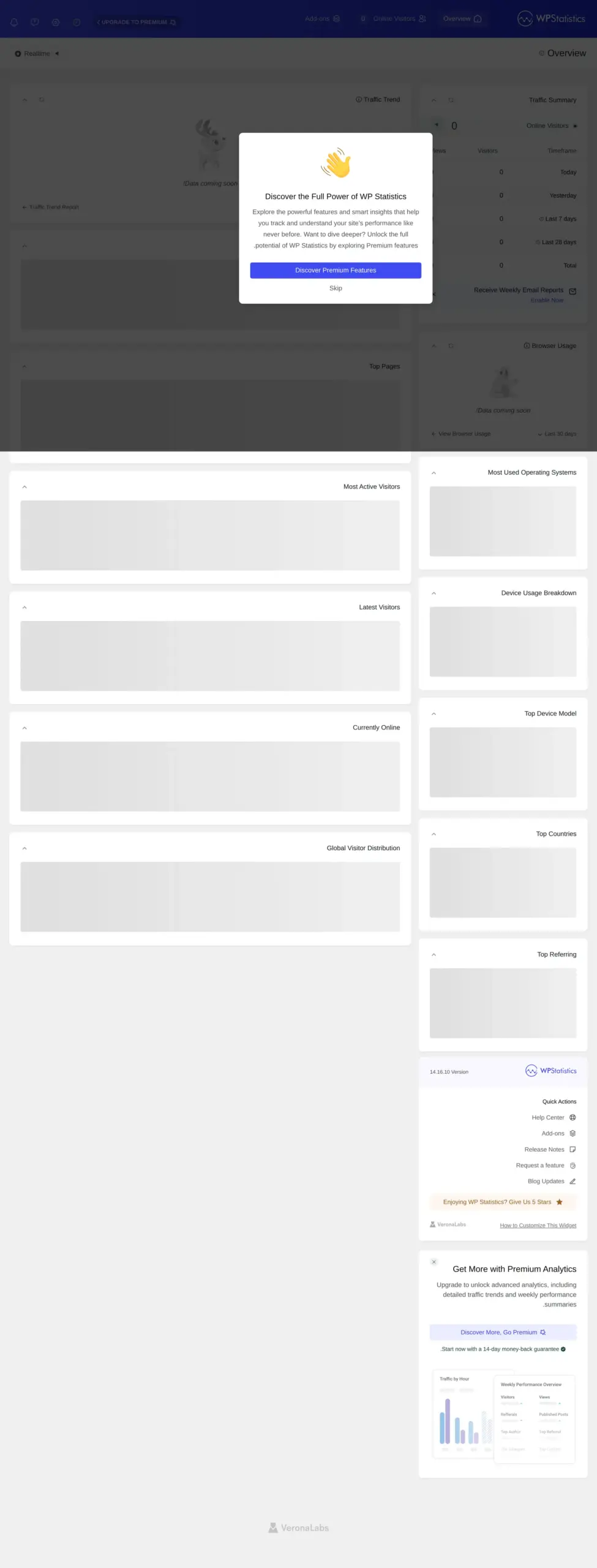
برای آموزش کار با بخشهای اصلی میتونید راهنمای مشاهده آمار بازدید WordPress با WP Statistics رو ببینید.
مزایا و محدودیتهای ذخیره آمار داخل سایت
مزیت اصلی این روش، دسترسی به گزارشها در پیشخوان و کنترل بیشتر روی محل نگهداری دادههاست. ولی ذخیره آمار در پایگاه داده میتونه حجم اون رو بیشتر کنه. میزان اثر به تعداد بازدیدها، نوع داده ثبتشده، مدت نگهداری و تنظیمات افزونه بستگی داره؛ پس نمیشه برای همه سایتها یک نتیجه ثابت اعلام کرد.
چطور مصرف منابع و حجم پایگاه داده رو مدیریت کنید؟
- فقط گزارشها و قابلیتهایی رو فعال کنید که واقعا بهشون نیاز دارید.
- مدت نگهداری دادههای جزئی رو متناسب با نیازتون تنظیم کنید.
- بازدید مدیران، نویسندهها و محیط آزمایشی رو از آمار کنار بذارید.
- پایگاه داده و سرعت صفحهها رو قبل و بعد از نصب بررسی کنید.
- قبل از پاکسازی دادههای قدیمی، از سایت نسخه پشتیبان بگیرید.
اگه بعد از نصب ابزارهای آماری با افت عملکرد روبهرو شدید، راهنمای دلیل کندبودن سایت WordPress به شما کمک میکنه بخشهای پرمصرف رو پیدا کنید.
WP Statistics برای چه سایتهایی مناسبه؟
این افزونه برای مدیرانی مناسبه که گزارشها رو داخل WordPress میخوان و ترجیح میدن دادهها روی سرور خودشون بمونه. برای سایت پرترافیک بهتره قبل از انتخاب، فضای ذخیرهسازی، توان سرور و سیاست نگهداری داده رو دقیق بررسی کنید.
Jetpack Stats؛ گزینه ساده برای مشاهده آمار پایه
Jetpack Stats برای کاربری طراحی شده که یک گزارش ساده و سریع از وضعیت سایت WordPress میخواد. رابط گزارشها نسبت به ابزارهای تحلیلی پیشرفته خلوتتره و اطلاعات اصلی رو داخل پیشخوان نشون میده.
نسخه رایگان Jetpack Stats چه اطلاعاتی نشون میده؟
گزارشهای پایه شامل بازدیدها، بازدیدکنندهها، نوشتهها و صفحههای پربازدید، منابع ورودی، کلیک روی لینکهای خروجی و کشورها هستن. Jetpack ممکنه IP رو برای پردازش آمار دریافت کنه، ولی IP و اطلاعات شناساییکننده کاربر رو در گزارش معمول به مدیر سایت نشون نمیده.
کدوم گزارشها به پلن پولی نیاز دارن؟
طبق توضیحات پلنهای Jetpack Stats، گزارشهایی مثل UTM، نوع دستگاه و موقعیت شهر یا منطقه در امکانات پولی قرار میگیرن. UTM یک برچسب داخل لینک هست که کمک میکنه ورودی یک کمپین مشخص رو جدا ببینید. چون جزئیات پلنها ممکنه تغییر کنه، قبل از خرید صفحه رسمی رو دوباره بررسی کنید.
مزایا و محدودیتهای Jetpack Stats
نصب ساده، گزارش خوانا و نمایش آمار داخل WordPress از مزایای این گزینه هستن. در مقابل، نسخه رایگان برای تحلیل دقیق قیف فروش، رویدادهای سفارشی و کمپینهای پیچیده محدودتره. قیف فروش همون مراحلی هست که کاربر از ورود تا خرید طی میکنه. دسترسی و عملکرد سرویس رو هم بهتره قبل از انتخاب نهایی روی هاست و اتصال خودتون آزمایش کنید.
SlimStat Analytics؛ گزارشهای محلی برای WordPress
SlimStat Analytics یک افزونه آمارگیری محلی برای WordPress هست. این ابزار دادهها رو در زیرساخت سایتتون ثبت میکنه و گزارشهایی درباره بازدیدها و رفتار کلی کاربران داخل پیشخوان میده.
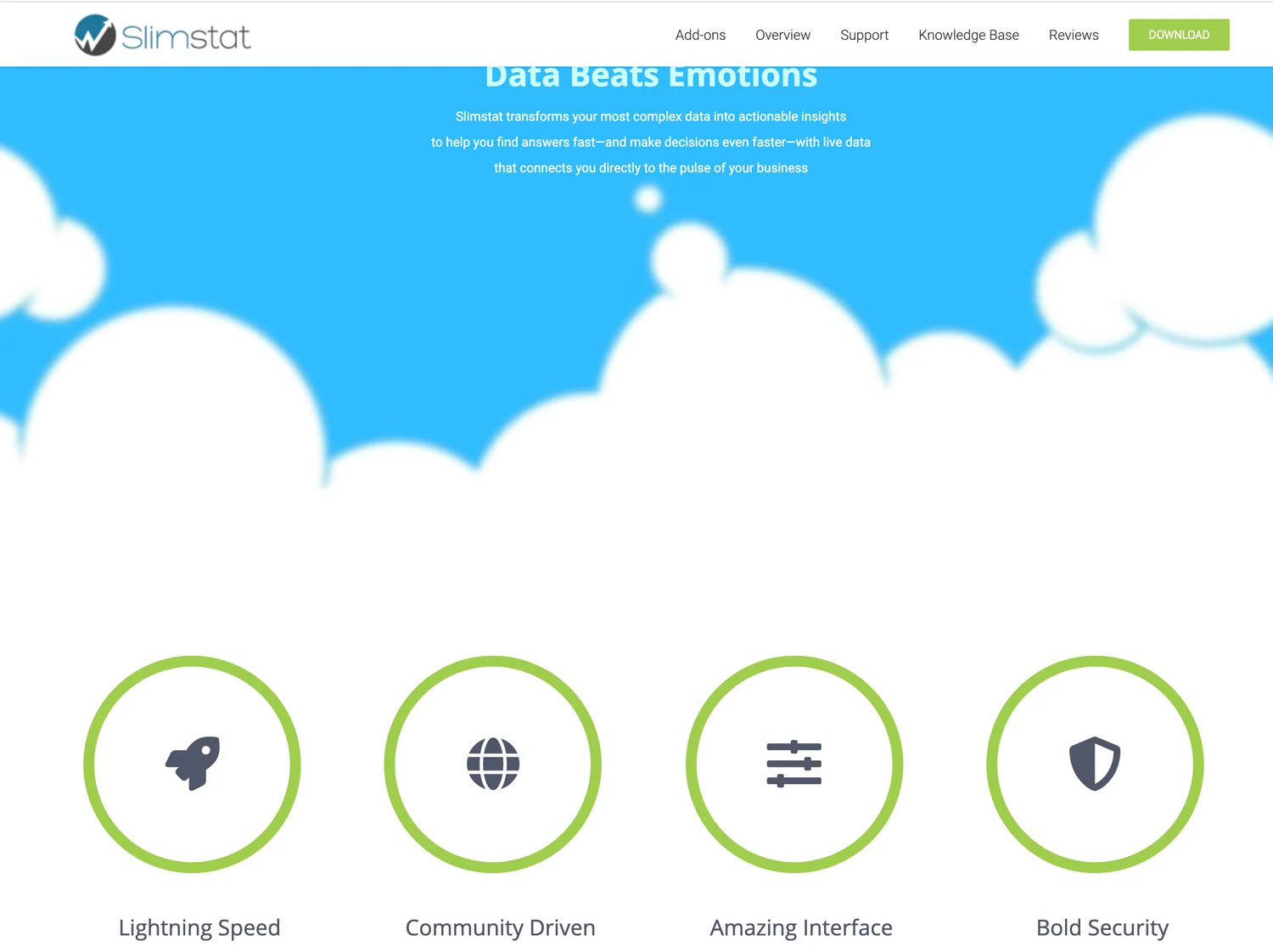
SlimStat چه اطلاعاتی ثبت میکنه؟
گزارش بازدید صفحه، منبع ورودی، محتوای دیدهشده، مرورگر و بعضی اطلاعات فنی یا جغرافیایی جزو قابلیتهای این افزونه هستن. جزئیات در دسترس به نسخه، تنظیمات و افزونههای جانبی فعال بستگی داره.
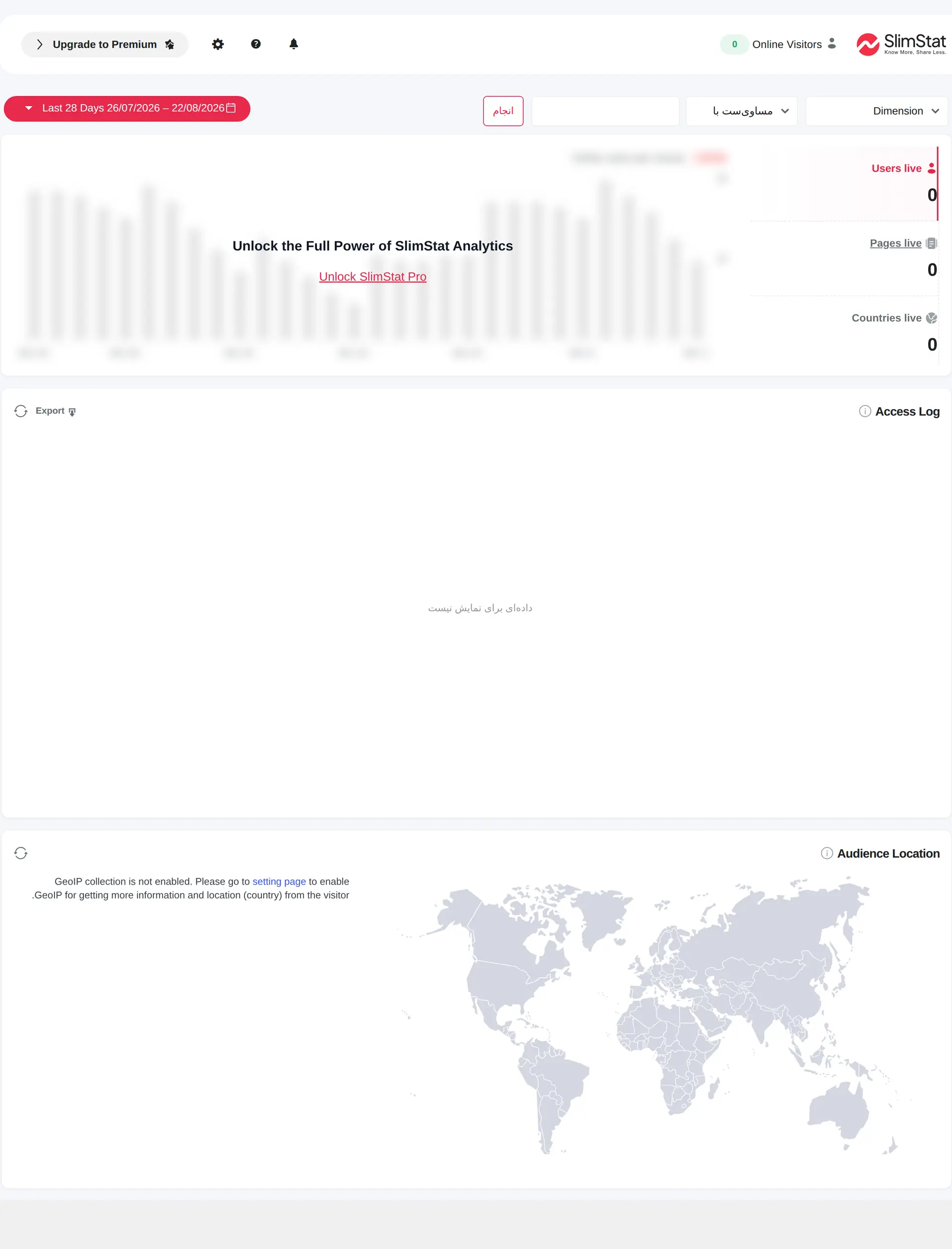
مزایا، محدودیتها و نکات حریم خصوصی
نگهداری محلی داده برای سایتی که کنترل بیشتر میخواد جذابه. در عوض، مدیریت حجم داده، امنیت، تهیه نسخه پشتیبان و تنظیم دسترسیها هم به عهده خودتونه. قبل از ثبت IP یا اطلاعات جزئی، ضرورت اون داده و تنظیمات ناشناسسازی رو بررسی کنید. ناشناسسازی یعنی بخشی از اطلاعات شناساییکننده حذف یا مبهم بشه.
SlimStat برای چه کاربری مناسبه؟
SlimStat برای مدیر WordPress مناسبه که گزارش محلی و قابلتنظیم میخواد و میتونه مصرف منابع و نگهداری داده رو مدیریت کنه. اگه فقط چند عدد ساده میخواید، ابزار سبکتر ممکنه انتخاب راحتتری باشه.
Open Web Analytics؛ گزینه متنباز و قابل میزبانی
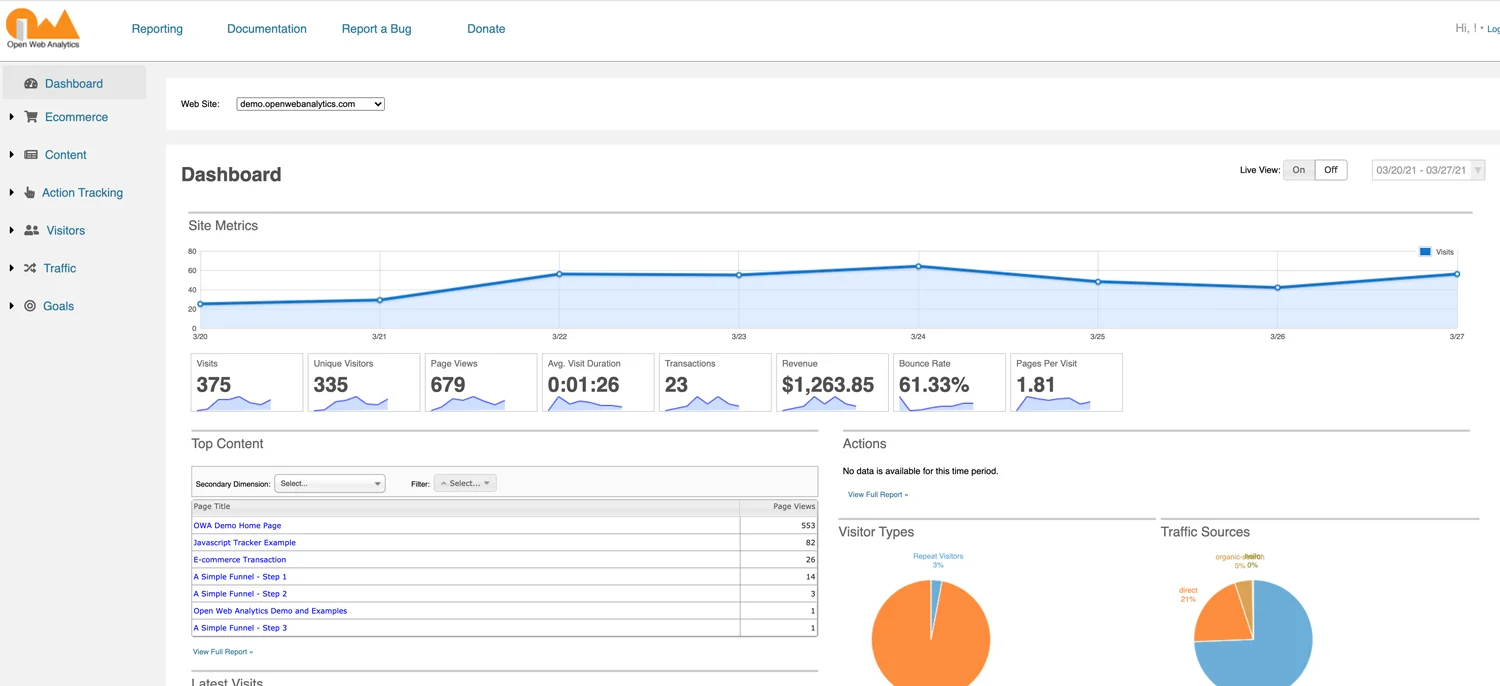
Open Web Analytics یا OWA یک پروژه متنباز برای تحلیل وب هست. متنباز یعنی کد پروژه در دسترسه و میتونید نرمافزار رو روی زیرساختی که خودتون مدیریت میکنید نصب کنید.
Open Web Analytics چطور کار میکنه؟
OWA روی سرور نصب میشه و با کد رهگیری، اطلاعات بازدید رو دریافت میکنه. بعد گزارشها از همون نصب در دسترس قرار میگیرن. این مدل کنترل بیشتری روی محل داده میده، ولی نگهداری، بهروزرسانی و امنیت سرویس هم بر عهده شماست.
پیشنیازهای نصب و اتصال به WordPress
برای نصب به سرور سازگار، پایگاه داده، دسترسی لازم و توانایی مدیریت یک نرمافزار جدا نیاز دارید. برای اتصال به WordPress هم باید روش یکپارچهسازی فعلی و سازگار رو انتخاب کنید. قبل از نصب، نسخه OWA، افزونه اتصال، WordPress و PHP رو با مستندات و نسخههای آزمایششده تطبیق بدید.
چه زمانی انتخاب این ابزار منطقیه؟
اگه تیم فنی دارید، میخواید سرویس رو خودتون میزبانی کنید و آماده مدیریت امنیت و پشتیبانگیری هستید، OWA ارزش بررسی داره. برای کاربر کاملا تازهکار که دنبال نصب چنددقیقهایه، GA4 یا یک افزونه آماده WordPress معمولا مسیر راحتتریه.
ابزارهای تحلیل رفتار کاربر در کنار آمار بازدید
Microsoft Clarity برای دیدن نقشه حرارتی و ضبط نشست
Microsoft Clarity ابزاری برای مشاهده نقشه حرارتی و ضبط نشست کاربران هست. نقشه حرارتی با رنگها نشون میده کاربران بیشتر روی کدوم بخشها کلیک یا تا کجای صفحه اسکرول میکنن. ضبط نشست هم بازسازی تصویری تعامل کاربر با صفحه هست؛ نه فیلمبرداری از خود کاربر.
نقشه حرارتی و ضبط نشست چه کمکی به شما میکنن؟
با این گزارشها میتونید دکمههای نادیدهگرفتهشده، کلیک روی بخشهای غیرقابلکلیک، اسکرول کم و مسیرهای گیجکننده رو پیدا کنید. مثلا اگه بیشتر کاربران قبل از رسیدن به جدول قیمت صفحه رو ترک میکنن، میتونید جدول رو بالاتر ببرید یا متن قبل از اون رو کوتاهتر کنید.
چرا این ابزارها جای سرویس آمارگیری اصلی رو نمیگیرن؟
Clarity برای دیدن شکل تعامل عالیه، ولی برای تحلیل کامل کانالهای جذب، کمپینها، درآمد و تبدیلها بهاندازه یک سرویس آمارگیری اصلی طراحی نشده. ترکیب GA4 و Clarity میتونه جواب دو سؤال متفاوت رو بده: «چه اتفاقی افتاده؟» و «احتمالا چرا اتفاق افتاده؟»
بهترین سرویس آمارگیری سایت برای نیازهای مختلف
بهترین انتخاب برای سایت تازهکار
اگه فقط یک نمای ساده از بازدیدها میخواید، Jetpack Stats یا WP Statistics شروع راحتی دارن. اگه قصد دارید بعدا تبلیغات، تبدیل و مسیر جذب رو جدی بررسی کنید، بهتره از ابتدا GA4 رو درست راهاندازی کنید و فقط گزارشهای ضروری رو یاد بگیرید.
بهترین انتخاب برای فروشگاه اینترنتی
برای فروشگاه، GA4 انتخاب کاملتریه؛ چون میتونید مسیر مشاهده محصول تا خرید رو اندازه بگیرید. ثبت رویدادهای فروشگاهی باید دقیق آزمایش بشه تا مبلغ، محصول یا خرید دوبار ارسال نشه. اگه تازه فروشگاهتون رو میسازید، راهنمای انتخاب افزونه فروشگاهساز WordPress هم به انتخاب زیرساخت کمک میکنه.
بهترین انتخاب برای نگهداری دادهها روی سرور خودتون
WP Statistics و SlimStat دادهها رو در زیرساخت WordPress نگه میدارن. Open Web Analytics هم امکان میزبانی مستقل میده، ولی مدیریت فنی بیشتری میخواد. نگهداری داده روی سرور خودتون بهتنهایی همه مسائل حریم خصوصی رو حل نمیکنه؛ هنوز باید نوع داده، دسترسیها و مدت نگهداری رو مدیریت کنید.
بهترین انتخاب برای گزارشهای ساده داخل WordPress
Jetpack Stats برای گزارش ساده و WP Statistics برای گزارش محلی و جزئیتر مناسب هستن. قبل از نصب، امکانات موردنیاز، محل ذخیره داده و اثر احتمالی روی منابع رو مقایسه کنید. مقاله بهترین افزونه آمار بازدید WordPress هم روی همین انتخاب تمرکز داره.
بهترین ترکیب برای آمار بازدید و شناخت رفتار کاربر
برای بیشتر سایتهایی که تحلیل جدی میخوان، ترکیب GA4 و Microsoft Clarity کاربردیه. GA4 کانال ورود و تبدیل رو نشون میده و Clarity کمک میکنه تعامل داخل صفحه رو ببینید. لازم نیست دو افزونه محلی مشابه رو همزمان نصب کنید؛ چون داده تکراری و مصرف اضافه معمولا کمکی به تصمیمگیری نمیکنه.
آموزش انتخاب و راهاندازی ابزار آمارگیری
مرحله اول: هدف سایتتون رو مشخص کنید
اول یک هدف روشن بنویسید. مثلا «میخوام بفهمم کدوم مقالهها عضو بیشتری برای خبرنامه میارن» یا «میخوام بدونم کاربران در کدوم مرحله خرید خارج میشن». هدفی مثل «دیدن همه آمارها» خیلی کلیه و شما رو بین گزارشها سردرگم میکنه.
مرحله دوم: معیارهای مهم رو انتخاب کنید
برای هر هدف دو یا سه معیار انتخاب کنید. برای مقاله میتونید ورودی از جستوجو، تعامل و عضویت رو بسنجید. برای فروشگاه هم مشاهده محصول، اضافهکردن به سبد، شروع پرداخت و خرید معیارهای مفیدی هستن.
مرحله سوم: ابزار مناسب رو نصب و متصل کنید
بعد از انتخاب ابزار، راهنمای رسمی همون سرویس رو دنبال کنید. در WordPress از مسیر «افزونهها ← افزودن افزونه تازه» میتونید نام افزونه رو جستوجو کنید. قبل از فعالسازی، سازگاری، تاریخ بهروزرسانی، پشتیبانی و دسترسیهای درخواستی افزونه رو بررسی کنید.
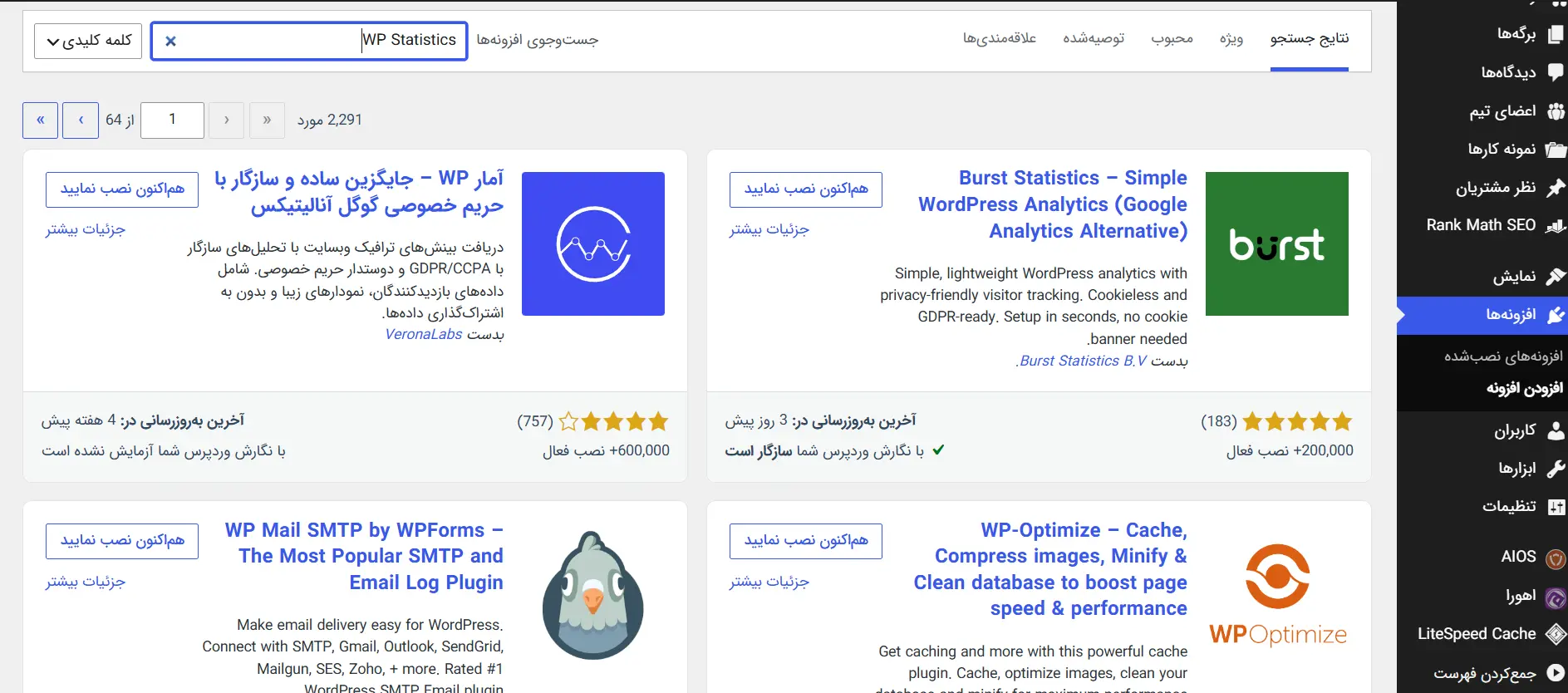
مرحله چهارم: ثبت دادهها رو آزمایش کنید
سایت رو در یک پنجره ناشناس باز کنید و چند کار مشخص مثل بازدید صفحه، کلیک روی دکمه و ارسال فرم آزمایشی انجام بدید. بعد گزارش لحظهای یا ابزار اشکالزدایی سرویس رو بررسی کنید. مطمئن بشید هر رویداد فقط یکبار ثبت شده و خرید آزمایشی با مبلغ و محصول درست نمایش داده میشه.
مرحله پنجم: گزارشهای اضافی و دادههای داخلی رو فیلتر کنید
بازدید اعضای تیم، توسعهدهنده و محیط آزمایشی میتونه آمار رو خراب کنه. این ترافیک رو با روش پیشنهادی ابزار کنار بذارید. گزارشهایی رو هم که به هدف فعلیتون ربط ندارن از صفحه اصلی حذف کنید تا هر بار فقط شاخصهای مهم رو ببینید.
چطور گزارشهای آمارگیری رو درست بخونید؟
از گزارش جذب کاربر چه چیزی بفهمید؟
گزارش جذب میگه کاربران از چه کانالی وارد شدن. فقط تعداد ورودی رو مقایسه نکنید. کیفیت هر کانال رو هم با تعامل و تبدیل بسنجید. ممکنه یک شبکه اجتماعی بازدید زیادی بیاره، ولی ورودی جستوجو خرید بیشتری بسازه.
عملکرد صفحههای سایت رو چطور مقایسه کنید؟
صفحههای همنوع رو با هم مقایسه کنید. مقایسه صفحه تماس با یک مقاله طولانی نتیجه مفیدی نمیده. برای مقالهها ورودی، تعامل، اسکرول و کلیک روی لینک بعدی مهم هستن. برای صفحه محصول هم مشاهده، اضافهشدن به سبد و خرید اهمیت بیشتری دارن.
رویداد و تبدیل یعنی چی و چه چیزهایی رو باید ثبت کنید؟
رویداد یک کار قابلاندازهگیریه. تبدیل هم رویدادیه که موفقیت اصلی سایت رو نشون میده. خرید، ارسال فرم درخواست مشاوره و عضویت واقعی میتونن تبدیل باشن. هر کلیک کوچکی رو تبدیل نکنید؛ چون گزارش اصلی شلوغ و تصمیمگیری سخت میشه.
چطور از آمار برای بهترکردن محتوا و فروش استفاده کنید؟
اول یک مشکل مشخص پیدا کنید. بعد یک تغییر محدود انجام بدید و نتیجه رو با بازه مشابه مقایسه کنید. مثلا اگه مقاله ورودی خوبی داره ولی کسی روی محصول مرتبط کلیک نمیکنه، معرفی محصول و متن دکمه رو واضحتر کنید. اگه دنبال موضوعهای تازه هستید، گزارش صفحههای محبوب رو کنار روشهای پیداکردن ایده محتوا برای سئو بذارید.
اشتباههای رایج در آمارگیری سایت
- تمرکزکردن فقط روی تعداد بازدید: بازدید زیاد بدون تعامل، فروش یا رسیدن به هدف لزوما ارزشمند نیست.
- نصب همزمان چند ابزار با کارکرد مشابه: این کار میتونه صفحه رو شلوغتر، مدیریت رضایت رو سختتر و گزارشها رو گیجکننده کنه.
- ثبت بازدیدهای مدیران و اعضای تیم: رفتوآمد روزانه تیم میتونه آمار صفحههای مهم رو غیرواقعی نشون بده.
- نادیدهگرفتن تنظیمات حریم خصوصی و رضایت کاربر: قبل از فعالکردن رهگیری، شرایط کاربران، قوانین مرتبط و سیاست حریم خصوصی سایتتون رو بررسی کنید.
- نتیجهگیری با داده کم یا گزارش ناقص: تغییرات روزانه، کمپینها و فصلهای فروش میتونن نتیجه رو جابهجا کنن.
- اعتماد کامل به موقعیت مکانی تقریبی کاربران: موقعیت مبتنی بر IP دقیق نیست و ممکنه بهخاطر شبکه، VPN یا روش پردازش اشتباه باشه.
- بررسینکردن اثر ابزار روی سرعت سایت: قبل و بعد از نصب، چند صفحه مهم رو آزمایش کنید و فقط به ادعای سازنده تکیه نکنید.
جمعبندی
برای بیشتر سایتهایی که میخوان ورودی، محتوا و تبدیل رو دقیق تحلیل کنن، GA4 انتخاب کاملتریه. اگه شناخت رفتار داخل صفحه هم براتون مهمه، Microsoft Clarity رو کنارش بذارید. برای گزارش ساده داخل پیشخوان Jetpack Stats گزینه راحتی هست و برای نگهداری محلی داده میتونید WP Statistics یا SlimStat رو بررسی کنید. Open Web Analytics هم بیشتر به درد تیمی میخوره که توان مدیریت یک سرویس مستقل رو داره.
بهترین سرویس آمارگیری سایت ابزاری نیست که بیشترین نمودار رو داره. بهترین انتخاب ابزاریه که به سؤالهای واقعی کسبوکارتون جواب میده، داده درست ثبت میکنه و تیم شما میتونه گزارشهاش رو مرتب بررسی کنه. با یک ابزار اصلی شروع کنید، سه معیار مهم بسازید و هر تغییری رو با داده کافی بسنجید.
سؤالهای متداول درباره بهترین سرویس آمارگیری سایت
برای یک سایت تازهکار کدوم ابزار آمارگیری بهتره؟
اگه گزارش ساده داخل WordPress میخواید، Jetpack Stats یا WP Statistics شروع راحتی هستن. اگه میخواید از همون اول ورودیها و تبدیلها رو اصولی اندازه بگیرید، GA4 رو راهاندازی کنید و فقط گزارشهای ضروری رو یاد بگیرید.
آیا Google Analytics 4 رایگانه؟
نسخه استاندارد GA4 برای استفاده معمول سایتها رایگانه. ممکنه برای پیادهسازی حرفهای، مدیریت تگها یا گرفتن کمک از متخصص هزینه جدا داشته باشید.
آیا افزونههای آمارگیری باعث کندشدن WordPress میشن؟
اثر افزونه به روش ثبت داده، تعداد بازدیدها، تنظیمات و توان سرور بستگی داره. افزونهای که دادهها رو داخل پایگاه داده WordPress نگه میداره میتونه مصرف فضای ذخیرهسازی و پردازش رو بیشتر کنه، پس قبل و بعد از نصب سرعت و حجم پایگاه داده رو بررسی کنید.
آیا میشه همزمان از GA4 و یک افزونه WordPress استفاده کرد؟
بله، اگه هرکدوم هدف متفاوتی داشته باشن. مثلا GA4 رو برای جذب و تبدیل و یک افزونه محلی رو برای گزارش داخل پیشخوان استفاده کنید. یادتون نره تگ GA4 رو فقط یکبار نصب کنید تا دادهها دوبار ثبت نشن.
آمار بازدیدکننده با بازدید صفحه چه فرقی داره؟
بازدیدکننده یا کاربر به تعداد تقریبی افرادی اشاره میکنه که وارد سایت شدن. بازدید صفحه هر بار نمایش یک صفحه رو حساب میکنه، پس یک کاربر میتونه در یک مراجعه چند بازدید صفحه ایجاد کنه.
آیا ابزارهای آمارگیری موقعیت دقیق کاربران رو نشون میدن؟
نه، اطلاعاتی مثل کشور یا شهر معمولا از IP و روشهای تخمینی به دست میان و موقعیت دقیق کاربر نیستن. VPN، شبکه اپراتور و روش پردازش هم میتونن دقت این گزارش رو کمتر کنن.



سلام
اگر هاست داخلی باشه استفاده از گوگل انالیتیکس میتونه روی سرعت سایتمون تاثیر داشته باشه یا تاثیری نداره ؟
درود. گوگل آنالیتیکس چون از سرور خودش لود میشه معمولا تاثیر محسوسی روی سرعت سایت نداره و به هاست داخلی یا خارجی ربطی نداره. فقط اگه بخوای خیالت راحتتر باشه میتونی اسکریپتش رو به صورت async لود کنی که اثرش کمتر هم بشه.
سلام آقا رضا
تو پیج اینستا فرموده بودید که دیگر گوگل آنالیتیکس بهترین گزینه برای آمارگیری نیست، ممنون می شوم به دو سوالم پاسخ دهید
1. چرا گوگل آنالیتیکس دیگر گزینه مناسبی برای آمارگیری نیست؟
2. پیشنهاد شما برای جایگزین گوگل آنالیتیکس چیست؟
داش رضا خدایش دو هفته هست منتظر جوابم خواهشا اگه میشه به دو تا سوال بالا جواب بدین
با سلام ، بعد از نصب گوگل آنالیتیکس وقتی وارد بخش آن در ورد پرس میشویم دکمه ای با عنوان ورود با گوگل وجود دارد که وقتی آن را میزنیم وارد صفحه ی ارور 403 میشویم راه حل چیست؟
با سلام گوگل آنالیتیکس میتونه تعداد ورودی های سایت رو نشان بده؟
سلام اگر اینترنت ملی رو نمای شد کسب و کار های اینترنتی می خوابد ؟ چون گوگل غیر فعال می شود
سلام خیر جایگزینی برای گوگل خواهیم داشت.
سلام ، خسته نباشید
اگر ممکنه ایمیلتون رو یه چک بکنید
ممنون 🙂
با سلام
بله حتما.