

 آموزشها


 قالبها

 افزونهها




 آکادمی


 هاست وردپرس

 طراحی سایت
 فرمان
فرماننمایش نوار پیشرفت مطالعه در وردپرس و زمان تقریبی خواندن پست
- افزونه وردپرسمقالات آموزشی
- بروزرسانی شده در

نوار پیشرفت مطالعه به خواننده نشون میده تا کجای مقاله جلو رفته و چه مقدار از متن هنوز باقی مونده. زمان تقریبی مطالعه هم قبل از شروع، یک دید کلی از مدت لازم برای خوندن مطلب میده. توی این آموزش، هر دو قابلیت رو با افزونه رایگان Worth The Read به نوشتههای وردپرسی اضافه میکنیم.
خود وردپرس بهصورت پیشفرض گزینهای برای نمایش نوار پیشرفت یا زمان تقریبی مطالعه نداره. پس برای راهاندازی راحت و بدون کدنویسی، سراغ یک افزونه وردپرس میریم. در ادامه، تنظیمات مهم افزونه و کاربرد گزینههای اصلی رو میبینید و یاد میگیرید نتیجه رو روی موبایل و کامپیوتر آزمایش کنید.
آنچه در این مقاله میخوانید
نوار پیشرفت مطالعه در وردپرس چه کاربردی داره؟
نوار پیشرفت مطالعه یک خط باریکه که با پایینرفتن در صفحه کمکم پُر میشه. این خط فقط جای فعلی خواننده در مقاله رو نشون میده و ابزار آمارگیری یا سنجش رضایت کاربران نیست.
این قابلیت بیشتر برای مقالههای طولانی به کار میاد. خواننده با یک نگاه میفهمه چه مقدار از مطلب باقی مونده و راحتتر تصمیم میگیره خوندن رو ادامه بده. زمان تقریبی مطالعه هم فقط یک برآورده و طبیعیه که با سرعت خوندن هر شخص کمی فرق داشته باشه.
اگه مقالهتون بخشهای زیادی داره، میتونید در کنار نوار پیشرفت یک فهرست مطالب در وردپرس هم بسازید. اینطوری کاربر میتونه مستقیم به بخش موردنظرش بره.
نمایش نوار پیشرفت و زمان مطالعه با افزونه رایگان
برای این آموزش از افزونه رایگان Worth The Read استفاده میکنیم. این افزونه نوار پیشرفت و زمان تقریبی مطالعه رو به سایتتون اضافه میکنه و برای راهاندازیش لازم نیست کدنویسی بلد باشید.
اول وارد پیشخوان وردپرس بشید و مسیر «افزونهها ← افزودن افزونه تازه» رو باز کنید. عبارت Worth The Read رو جستوجو کنید، روی «هماکنون نصب نمایید» بزنید و بعد «فعال نمایید» رو انتخاب کنید. ممکنه متن این دکمهها با توجه به ترجمه یا نسخه وردپرس شما کمی فرق داشته باشه.
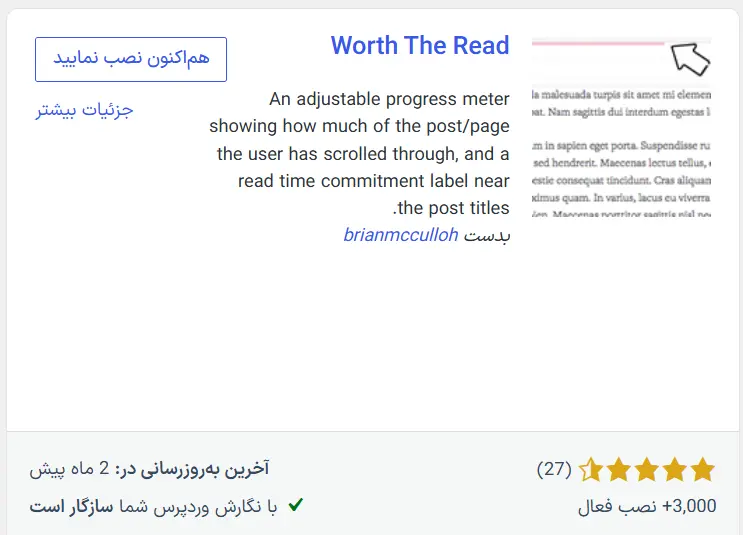
بعد از فعالسازی، گزینه Worth The Read رو در پیشخوان پیدا کنید و وارد تنظیماتش بشید. ظاهر این صفحه ممکنه با بهروزرسانیهای افزونه کمی تغییر کنه، ولی گزینههای اصلی همچنان برای انتخاب محل نمایش، نوع محتوا و ظاهر نوار به کار میرن.
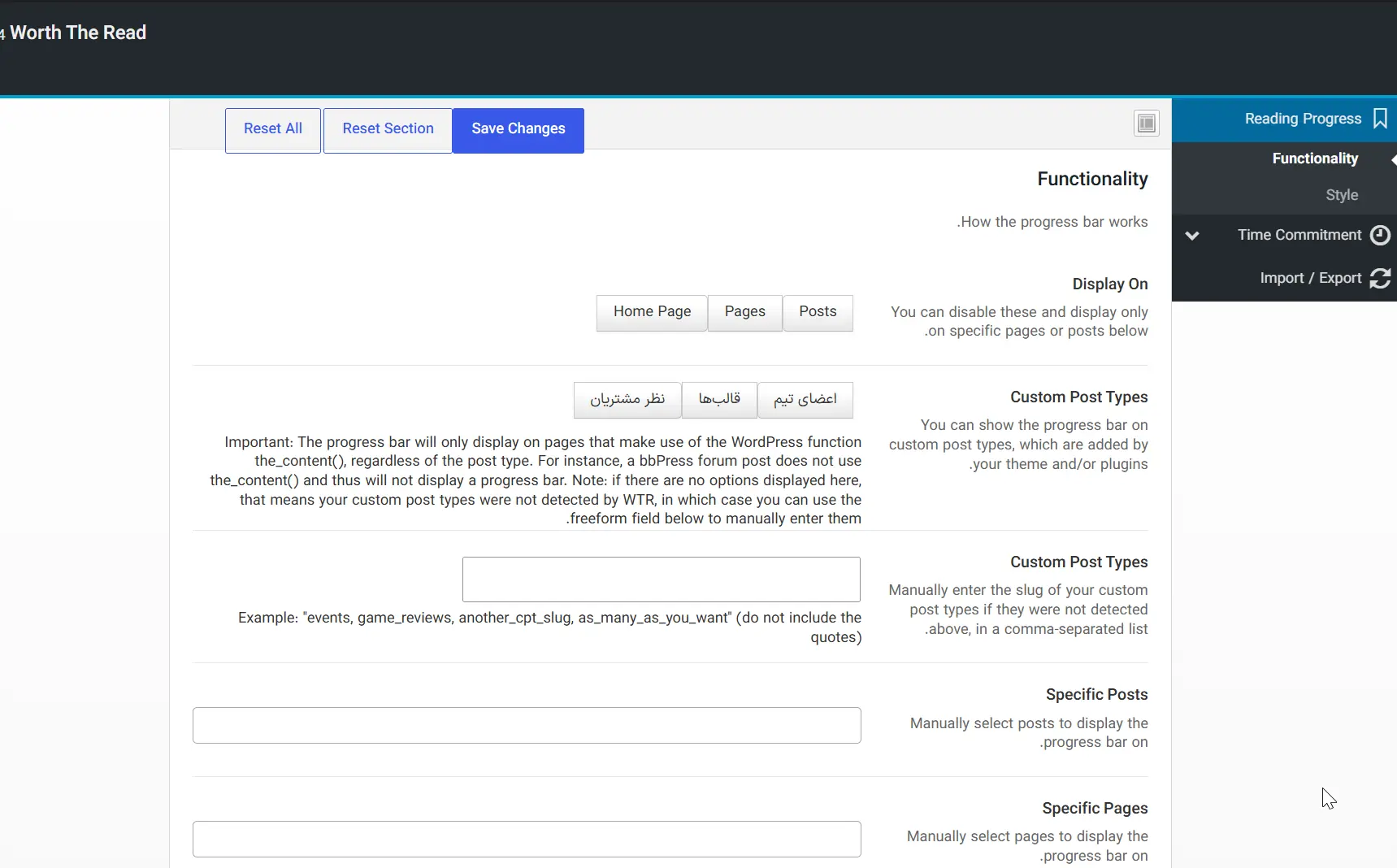
تنظیم محل نمایش نوار پیشرفت
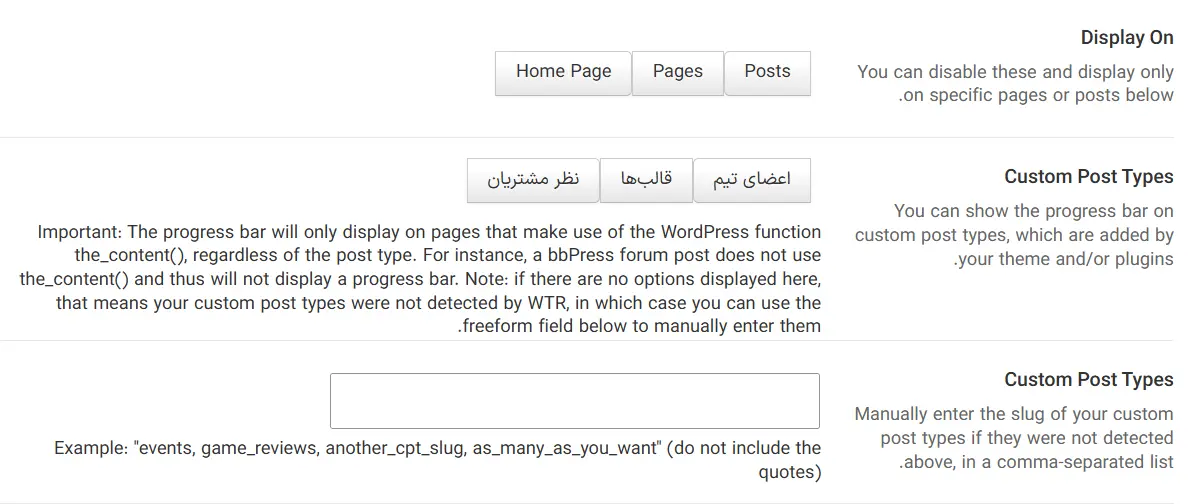
Display On: این قسمت مشخص میکنه نوار روی چه نوع محتوایی دیده بشه. اگه فقط برای مقالهها به نوار نیاز دارید، نمایش روی نوشتهها رو روشن کنید و گزینههای اضافی رو خاموش نگه دارید.
Custom Post Types: پست تایپ سفارشی یعنی یک نوع محتوا که از نوشته و برگه جداست. برای نمونه، بعضی قالبها بخش «نمونهکار» رو به همین شکل میسازن. اگه سایتتون چنین محتوایی داره، میتونید نوار رو برای اون هم فعال کنید.
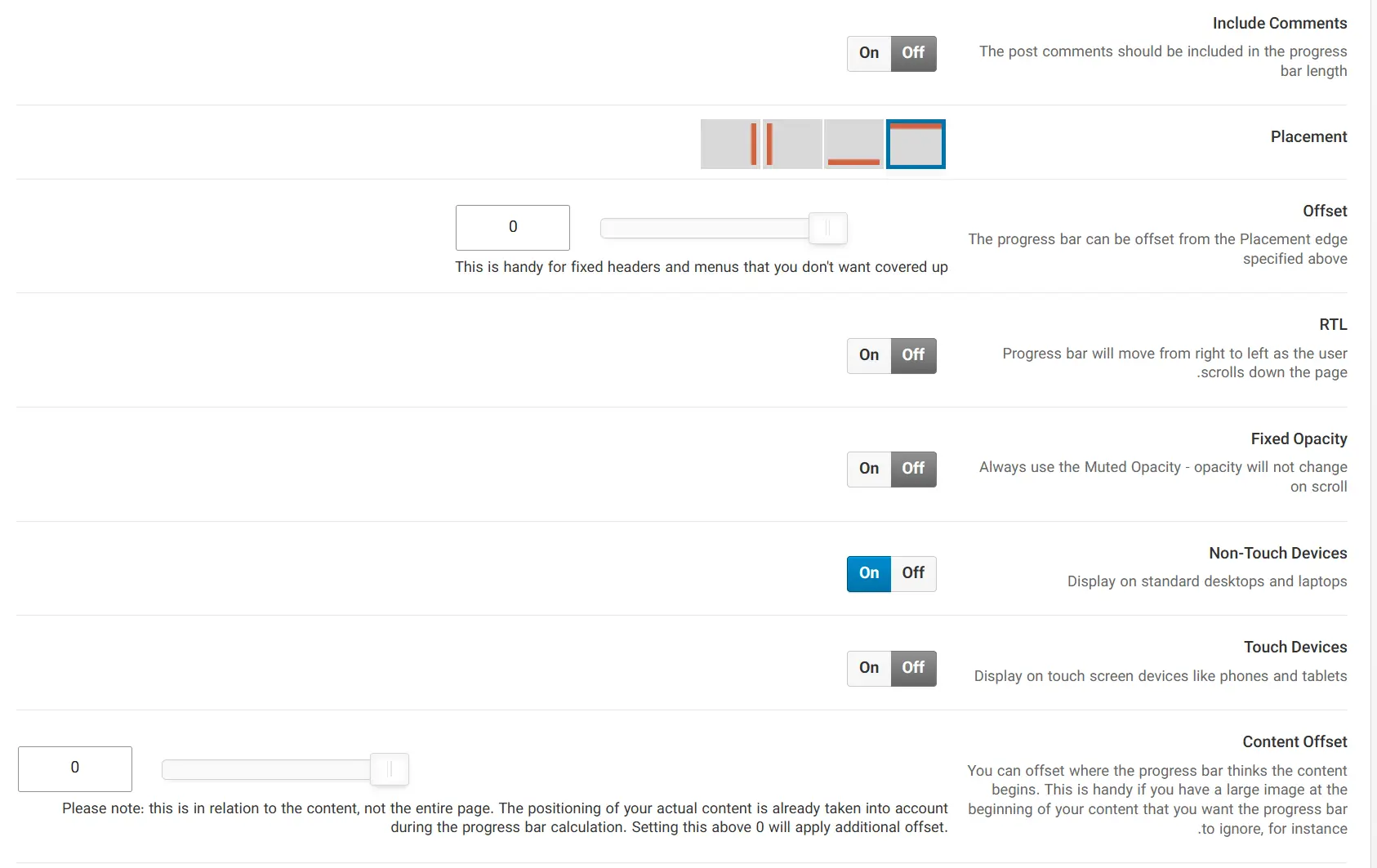
Include Comments: این گزینه تعیین میکنه بخش دیدگاهها هم در محاسبه پیشرفت صفحه حساب بشه یا نه. اگه میخواید نوار درست در پایان متن مقاله کامل بشه، بهتره دیدگاهها رو در محاسبه نذارید.
Placement: با این گزینه محل قرارگرفتن نوار رو انتخاب میکنید. بالای صفحه معمولاً جای ساده و مشخصی هست، ولی باید مطمئن بشید نوار با سربرگ سایتتون تداخل نداره.
Offset: فاصله نوار از جای پیشفرضش رو تغییر میده. Offset به زبان ساده یعنی جابهجایی بهاندازه چند پیکسل. اگه سایتتون سربرگ چسبان داره و نوار پشت اون پنهان میشه، با تغییر این مقدار میتونید مشکل رو برطرف کنید.
RTL: جهت حرکت نوار رو برای زبانهای راستبهچپ مشخص میکنه. چون محتوای سایت فارسیه، این گزینه رو بررسی کنید تا نوار از سمت درست پُر بشه.
Fixed Opacity: این گزینه شفافیت نوار رو کنترل میکنه. ربطی به ثابتبودن جای نوار نداره و فقط تعیین میکنه نوار چقدر کمرنگ یا پُررنگ بمونه.
Non-Touch Devices: این گزینه نمایش نوار روی دستگاههای غیرلمسی رو کنترل میکنه. کامپیوترهای رومیزی معمولاً توی این گروه جا میگیرن، ولی یادتون نره بعضی لپتاپها صفحه لمسی دارن.
Touch Devices: این بخش برای کنترل نمایش نوار روی دستگاههای لمسیه و معمولاً موبایل و تبلت رو هم شامل میشه. بهتره حالت لمسی و غیرلمسی رو جدا از هم آزمایش کنید.
Content Offset: این گزینه نقطه شروع یا پایان محتوای اصلی رو برای محاسبه نوار تنظیم میکنه. اگه نوار قبل از رسیدن به مقاله حرکت میکنه یا زودتر از پایان متن پُر میشه، تنظیمات این قسمت رو بررسی کنید.
تنظیم زمان تقریبی مطالعه پست
در تنظیمات افزونه، بخش Reading Time یا زمان مطالعه رو پیدا و فعال کنید. افزونه با شمردن کلمههای محتوا، زمان لازم برای خوندن متن رو تخمین میزنه. مقدار پیشفرض محاسبه هم ۲۰۰ کلمه در دقیقهست. این عدد فقط یک تخمینه و سرعت واقعی خوندن هر کاربر فرق میکنه.
اگه گزینه مربوط به تصاویر رو میبینید، میتونید زمان تماشای عکسها رو هم در محاسبه وارد کنید. این گزینه برای مقالههای تصویری مفیده، ولی بهتره نتیجه رو روی چند نوشته کوتاه و بلند ببینید تا زمان نمایشدادهشده منطقی باشه.
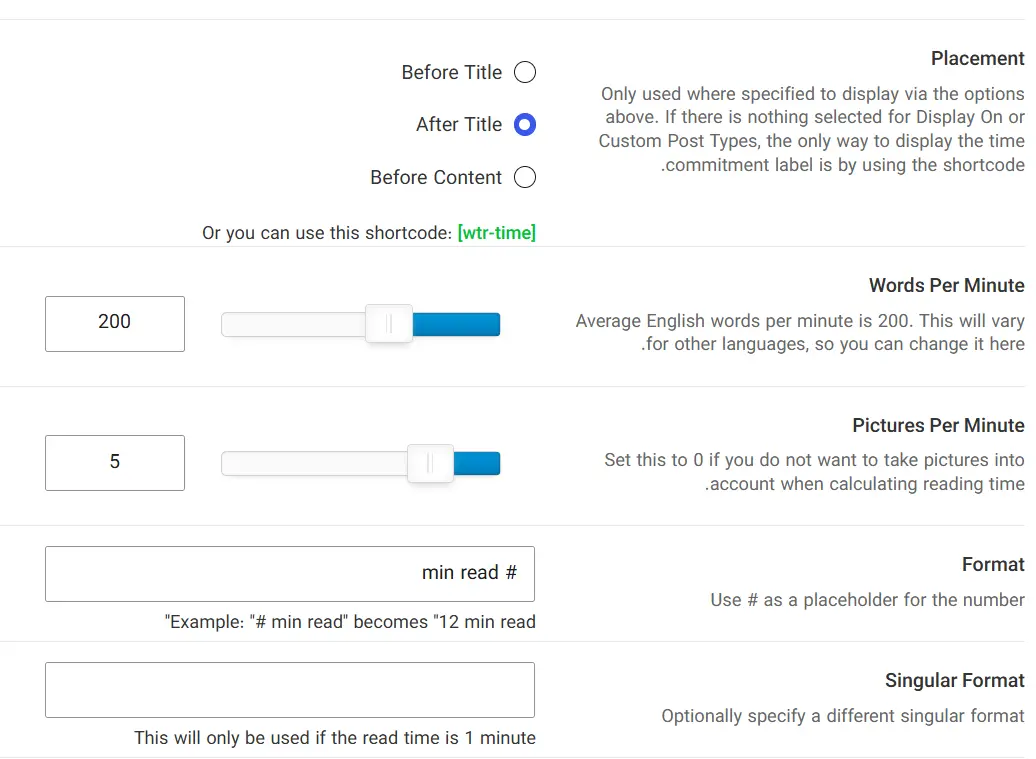
برای نمایش دستی زمان مطالعه در جای دلخواه، افزونه شورتکد [wtr-time] رو در اختیارتون میذاره. شورتکد یک کد کوتاهه که اون رو داخل نوشته یا بلوک «کد کوتاه» میذارید تا خروجی افزونه همونجا نمایش داده بشه. اگه فقط زمان مطالعه رو میخواید و به نوار نیازی ندارید، آموزش نمایش زمان تقریبی مطالعه با Reading Time WP هم میتونه به کارتون بیاد.
تنظیم ظاهر نوار در بخش Style
در بخش Style میتونید ظاهر نوار پیشرفت رو با طراحی سایتتون هماهنگ کنید. رنگی بردارید که روی پسزمینه بهراحتی دیده بشه، ولی حواس کاربر رو از متن پرت نکنه. رنگ و ضخامت نوار رو حتماً روی موبایل هم ببینید؛ چون نتیجه توی صفحه کوچک ممکنه متفاوت باشه.
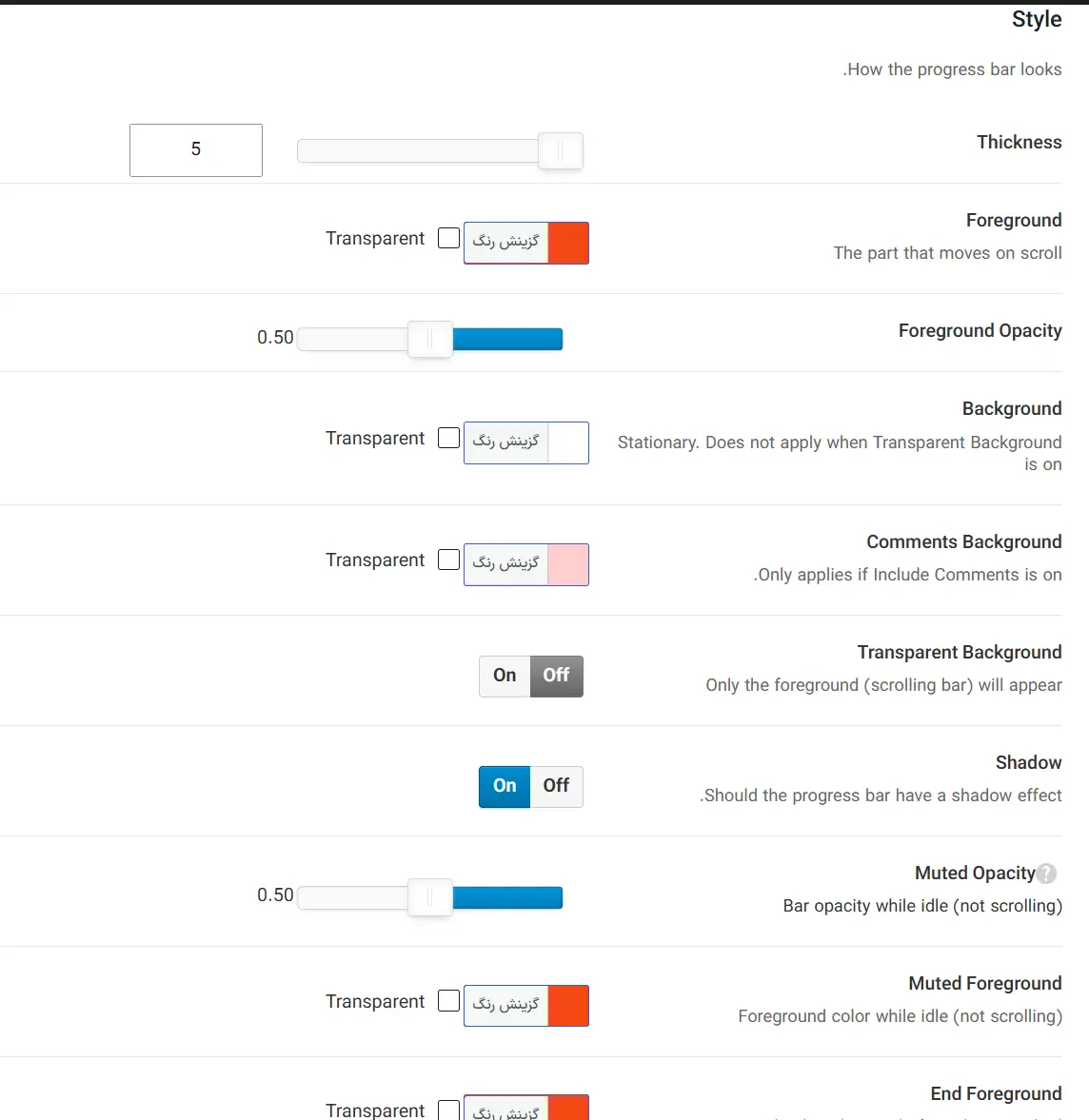
با توجه به نسخه افزونه، ممکنه گزینههایی مثل رنگ، ضخامت، شفافیت، سایه و رنگ نوار در پایان مقاله رو توی این بخش ببینید. بعد از هر تغییر، تنظیمات رو ذخیره کنید و یکی از نوشتههای سایتتون رو در یک زبانه تازه باز کنید.
فعالسازی برای نوشتهها و برگههای مشخص
نسخههای تازه افزونه اجازه میدن نمایش نوار رو برای محتوای مشخص هم کنترل کنید. اگه نمیخواید نوار روی همه نوشتهها یا برگهها دیده بشه، هم تنظیمات اصلی افزونه و هم گزینههای صفحه ویرایش همون محتوا رو ببینید. به این شکل میتونید نوار یا زمان مطالعه رو فقط برای مطالبی روشن کنید که واقعاً بهش نیاز دارن.
افزونه میتونه زمان مطالعه رو در بعضی بخشهای فهرستی مثل آرشیو نوشتهها یا صفحه اصلی هم نشون بده. قبل از روشنکردن این حالت، مطمئن بشید قالب سایتتون بههم نمیریزه و زمان مطالعه کنار عنوان یا خلاصه نوشته بهوضوح دیده میشه.
آزمایش نوار پیشرفت و رفع مشکل نمایش
بعد از ذخیره تنظیمات، یک نوشته بلند رو در حالت ناشناس مرورگر باز کنید و صفحه رو از اول تا آخر پایین ببرید. نوار باید همراه با حرکت صفحه جلو بره و نزدیک پایان محتوایی که انتخاب کردید کامل بشه. همین آزمایش رو روی موبایل و یک دستگاه غیرلمسی هم انجام بدید.
- اگه نوار دیده نمیشه، ببینید نوع محتوای درست در Display On فعال شده یا نه.
- نوار رو روی نوشتهای آزمایش کنید که از ارتفاع صفحه بلندتره؛ ممکنه افزونه نوار رو برای محتوای خیلی کوتاه نشون نده.
- کش سایت و مرورگر رو پاک کنید و دوباره نتیجه رو ببینید.
- اگه نوار سر جای درستی نیست، گزینههای Placement، Offset و Content Offset رو دوباره تنظیم کنید.
- اگه مشکل فقط روی موبایل یا کامپیوتر دیده میشه، گزینههای Touch Devices و Non-Touch Devices رو بررسی کنید.
- اگه افزونه بخش عیبیابی یا Debug داره، موقتاً اون رو روشن کنید تا تداخل رو پیدا کنید و بعد دوباره خاموشش کنید.
جمعبندی
حالا نوار پیشرفت و زمان تقریبی مطالعه روی سایتتون آمادهست. معمولاً تنظیمات ساده و ظاهری هماهنگ با قالب نتیجه بهتری میده. پس فقط گزینههایی رو روشن نگه دارید که واقعاً برای خواننده کاربرد دارن.
سؤالات متداول
آیا وردپرس بهصورت پیشفرض نوار پیشرفت مطالعه داره؟
نه، وردپرس بهصورت پیشفرض گزینهای برای نمایش نوار پیشرفت یا زمان تقریبی مطالعه نداره. برای اضافهکردن راحت این قابلیتها میتونید از افزونه رایگان Worth The Read استفاده کنید.
آیا افزونه Worth The Read رایگانه؟
بله، میتونید نسخه رایگان Worth The Read رو از مخزن رسمی وردپرس نصب کنید. این نسخه امکان نمایش نوار پیشرفت و زمان تقریبی مطالعه رو در اختیارتون میذاره.
چرا نوار پیشرفت روی نوشته نمایش داده نمیشه؟
اول بررسی کنید نوع محتوای درست در بخش Display On فعال باشه. بعد افزونه رو روی یک نوشته بلند آزمایش کنید، کش سایت و مرورگر رو پاک کنید و تنظیمات دستگاههای لمسی و غیرلمسی رو هم ببینید.
زمان تقریبی مطالعه کاملاً دقیقه؟
نه، این زمان یک تخمینه که با تعداد کلمهها محاسبه میشه. سرعت خوندن هر کاربر فرق میکنه و وجود تصاویر هم میتونه روی زمانی که واقعاً برای دیدن مقاله لازم هست اثر بذاره.
میشه نوار پیشرفت رو فقط روی چند نوشته فعال کرد؟
بله، نسخههای تازه افزونه امکان کنترل نمایش نوار برای نوشتهها و برگههای مشخص رو دارن. تنظیمات اصلی افزونه و گزینههای صفحه ویرایش همون محتوا رو بررسی کنید تا نوار فقط جایی نمایش داده بشه که بهش نیاز دارید.



سلام این بصورت کدنویسی هم هستش ؟ اگر هست میشه منبعش رو معرفی کنید ؟ با تشکر