

 آموزشها


 قالبها

 افزونهها




 آکادمی


 هاست وردپرس

 طراحی سایت
 فرمان
فرمانآموزش افزونه مطالب مرتبط وردپرس YARPP از صفر
- افزونه وردپرس
- بروزرسانی شده در

اگه بازدیدکننده بعد از خوندن یک مقاله راه مشخصی برای ادامه نداشته باشه، احتمال زیادی هست که سایتتون رو ترک کنه. نمایش چند نوشته مرتبط در انتهای محتوا کمک میکنه کاربر سریعتر به جوابهای تکمیلی برسه و صفحههای بیشتری از سایتتون رو ببینه. افزونه YARPP یکی از ابزارهایی هست که این کار رو با بررسی عنوان، متن، دسته و برچسب نوشتهها انجام میده.
توی این آموزش، نصب و تنظیم افزونه مطالب مرتبط وردپرس رو از صفر جلو میبریم. بخشهای The Pool و Algorithm، حداقل امتیاز تطبیق و روشهای نمایش خودکار، بلوک، کد کوتاه و ابزارک رو توضیح میدیم. بعد هم سراغ نمایش تکراری، نتایج نامرتبط، تصویر شاخص و تأثیر افزونه روی منابع هاست میریم تا بتونید تنظیم مناسبی برای سایت خودتون انتخاب کنید.
آنچه در این مقاله میخوانید
افزونه YARPP چیه و چه کاری انجام میده؟
Yet Another Related Posts Plugin که با نام کوتاه YARPP شناخته میشه، نوشتهها و محتوای سایتتون رو با هم مقایسه میکنه و موارد مرتبط رو به کاربر نشون میده. برای مثال، اگه مقالهای درباره افزایش سرعت وردپرس دارید، افزونه میتونه نوشتههای مربوط به کش، بهینهسازی تصویر یا انتخاب هاست رو کنار اون پیشنهاد بده.
YARPP برای پیدا کردن ارتباط بین محتواها از یک الگوریتم استفاده میکنه. الگوریتم یعنی مجموعهای از قواعد که مشخص میکنه کدوم نوشتهها شباهت بیشتری به هم دارن. شما میتونید تعیین کنید عنوان، متن، دستهها یا برچسبها چقدر توی این تشخیص اثر داشته باشن.
این افزونه فقط مخصوص نوشتههای وبلاگ نیست. بسته به تنظیمات و نسخه افزونه، ممکنه بتونید بعضی برگهها یا نوع نوشته سفارشی رو هم وارد محدوده بررسی کنید. نوع نوشته سفارشی یعنی محتوایی مثل محصول یا نمونهکار که افزونه یا قالب جدا از نوشته و برگه معمولی به وردپرس اضافه کرده.
آیا افزونه YARPP هنوز برای سایتهای امروزی مناسبه؟
YARPP امکانات مختلفی برای نمایش مطالب مرتبط داره، ولی مناسببودنش برای سایت شما به سازگاری نسخه فعلی افزونه با وردپرس، PHP، قالب و افزونههای دیگه بستگی داره. قبل از نصب، صفحه رسمی افزونه رو باز کنید و نسخه وردپرس آزمایششده، نسخه PHP موردنیاز، تاریخ آخرین بهروزرسانی و گزارشهای پشتیبانی رو ببینید. این اطلاعات ممکنه با انتشار هر نسخه تغییر کنن.
بهتره افزونه رو اول روی یک سایت آزمایشی امتحان کنید. سایت آزمایشی یا Staging یک کپی جدا از سایت اصلیه که تغییرات روی اون به بازدیدکنندههای واقعی نشون داده نمیشه. اگه چنین محیطی ندارید، اول از سایت نسخه پشتیبان بگیرید و افزونه رو توی زمان کمترافیک بررسی کنید.
اگه فقط یک فهرست ساده از مطالب مرتبط میخواید، YARPP میتونه یکی از گزینههاتون باشه. ولی اگه سرعت، طراحی کارتها یا هماهنگی کامل با قالب براتون اولویت داره، نتیجه رو روی چند نوشته واقعی و همینطور موبایل بررسی کنید و بعد تصمیم نهایی رو بگیرید.
قبل از نصب افزونه مطالب مرتبط وردپرس به چه چیزهایی نیاز دارید؟
- به بخش مدیریت وردپرس دسترسی داشته باشید و اجازه نصب افزونه رو داشته باشید.
- چند نوشته منتشرشده با موضوعهای نزدیک داشته باشید تا افزونه چیزی برای مقایسه پیدا کنه.
- برای نوشتهها عنوان واضح، دستهبندی منطقی و در صورت نیاز برچسبهای دقیق انتخاب کرده باشید.
- اگه نمایش تصویری میخواید، برای نوشتهها تصویر شاخص گذاشته باشید. میتونید جزئیات این بخش رو توی آموزش تصویر شاخص وردپرس ببینید.
- قبل از تغییر افزونهها یا قالب، یک نسخه پشتیبان قابل بازیابی از سایت داشته باشید.
برای نتیجه بهتر لازم نیست تعداد زیادی برچسب بسازید. برچسبهای تکراری یا خیلی کلی ممکنه ارتباط اشتباهی بین نوشتهها ایجاد کنن. اگه هنوز با کاربرد برچسب آشنا نیستید، راهنمای برچسبها در وردپرس کمکتون میکنه ساختار مرتبتری بسازید.
نصب افزونه Yet Another Related Posts Plugin
- وارد پیشخوان وردپرس بشید.
- از منوی «افزونهها» روی «افزودن افزونه تازه» کلیک کنید.
- عبارت
Yet Another Related Posts PluginیاYARPPرو جستوجو کنید. - نام افزونه و سازنده رو با صفحه رسمی اون در مخزن وردپرس تطبیق بدید.
- روی «نصب» و بعد «فعالکردن» کلیک کنید.
- بعد از فعالشدن افزونه، بخش تنظیمات YARPP رو از منوی تنظیمات پیشخوان باز کنید.
اگه منوهای پیشخوان براتون ناآشنا هستن، اول آموزش کار با پنل مدیریت وردپرس رو ببینید. اسم یا جای بعضی گزینههای YARPP ممکنه بر اساس نسخه افزونه، زبان پیشخوان یا نوع محتوای سایتتون کمی فرق داشته باشه.
آموزش تنظیمات افزونه YARPP
تنظیمات اصلی YARPP مشخص میکنن افزونه کدوم محتواها رو بررسی کنه، شباهت رو چطور بسنجه و نتیجه رو کجا نشون بده. بهتره اول تنظیمات سادهای انتخاب کنید، نتیجه رو روی چند مقاله ببینید و بعد مرحلهبهمرحله اون رو دقیقتر کنید.
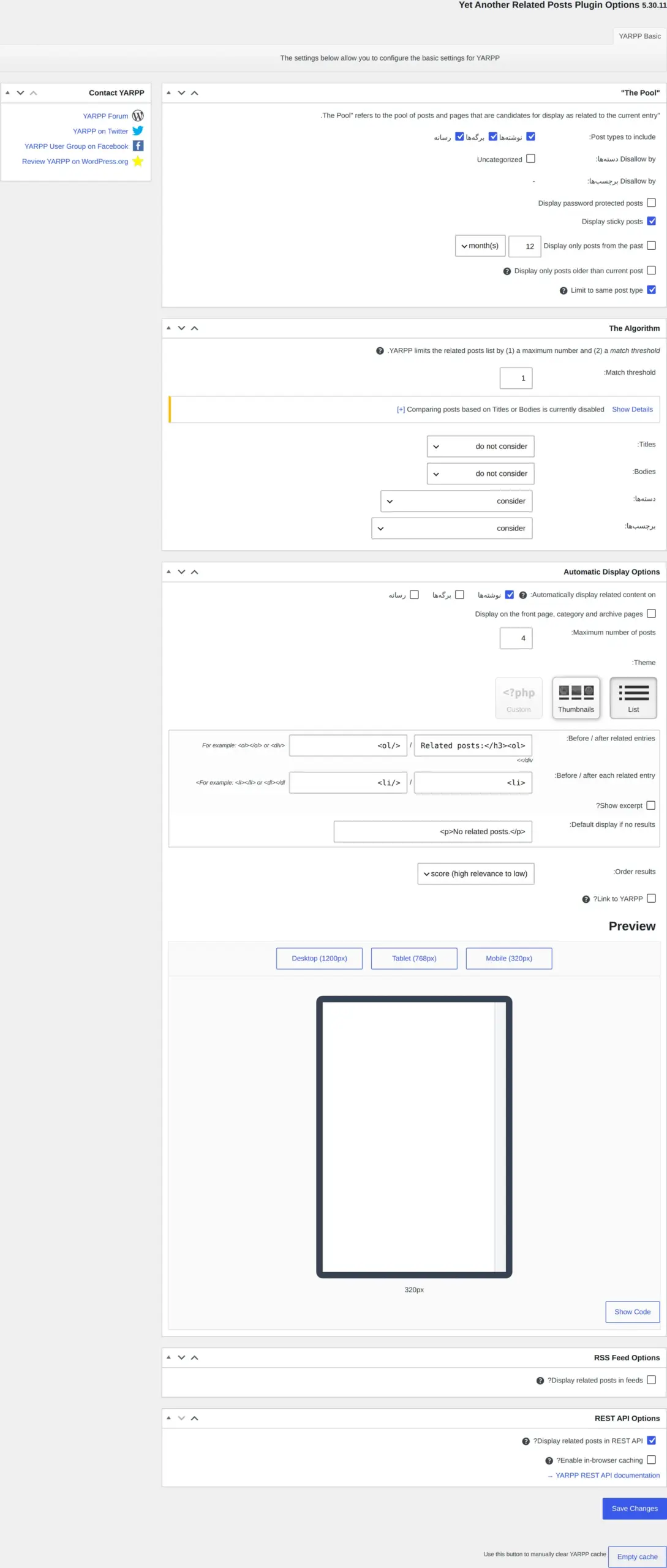
انتخاب نوشتههای قابل بررسی در بخش The Pool
The Pool یعنی «مجموعه محتواهای قابل بررسی». توی این بخش تعیین میکنید کدوم نوشتهها اجازه دارن توی نتایج مطالب مرتبط ظاهر بشن. گزینههای دقیق این قسمت ممکنه در نسخههای مختلف افزونه فرق کنن.
- نوع محتوا: اگه این گزینه در نسخه نصبشده دیده میشه، مشخص کنید نوشتهها، برگهها یا نوع نوشتههای سفارشی بررسی بشن.
- دستهها و برچسبهای مستثنا: دسته یا برچسبی رو که نباید توی پیشنهادها بیاد کنار بذارید؛ برای مثال میتونید اطلاعیههای کوتاه رو حذف کنید.
- نوشتههای رمزدار: بهتره محتوای محافظتشده رو وارد پیشنهادهای عمومی نکنید، مگر اینکه دلیل مشخصی برای این کار داشته باشید.
- محدوده زمانی: اگه نسخه نصبشده این گزینه رو داره، میتونید نتایج رو به محتواهای منتشرشده در تعداد مشخصی از ماههای اخیر محدود کنید.
محدوده زمانی رو خیلی کوتاه نکنید. اگه سایتتون ماهی یک یا دو مقاله منتشر میکنه، محدودیت سختگیرانه ممکنه باعث بشه هیچ نتیجهای پیدا نشه. توی سایتهای خبری با انتشار زیاد، همین گزینه میتونه پیشنهادها رو تازهتر نگه داره.
تنظیم روش تشخیص مطالب مرتبط در بخش Algorithm
توی بخش Algorithm مشخص میکنید افزونه برای تشخیص ارتباط، به کدوم قسمتهای محتوا توجه کنه. گزینههای رایج شامل عنوان، متن، دسته و برچسب هستن، ولی بهتره گزینههای نسخه نصبشده رو همونجا بررسی کنید.
- عنوان: معمولاً نشونه خوبی از موضوع اصلی نوشتهست و بهتره وزن مناسبی داشته باشه.
- متن: به افزونه کمک میکنه شباهت موضوعی رو از داخل محتوای نوشته پیدا کنه.
- دسته: برای سایتهایی که دستهبندی مرتب دارن، معیار مفیدی هست.
- برچسب: وقتی برچسبها دقیق و محدود باشن، میتونن ارتباط نتایج رو بهتر کنن.
برای شروع، عنوان و دسته رو جدیتر بگیرید و نتیجه رو بررسی کنید. اگه نوشتههای نامرتبط دیدید، وزن معیارهای عمومی رو کمتر کنید. اگه نتیجهای نمایش داده نشد، تنظیمات رو کمی بازتر کنید. یک تنظیم یکسان برای همه سایتها جواب نمیده، چون ساختار محتوا و دستهبندی هر سایت فرق داره.
انتخاب حداقل امتیاز تطبیق
حداقل امتیاز تطبیق مشخص میکنه یک نوشته باید چقدر به نوشته فعلی نزدیک باشه تا توی نتایج قرار بگیره. امتیاز بالاتر معمولاً نتیجههای دقیقتری میده، ولی ممکنه تعداد پیشنهادها کم بشه. امتیاز پایینتر نتیجههای بیشتری میسازه، ولی احتمال نمایش موارد کمارتباط رو هم بالا میبره.
بهتره با مقدار پیشفرض شروع کنید. بعد سه نوع نوشته رو آزمایش کنید: یک موضوع پربار، یک موضوع کممحتوا و یک نوشته تازه. اگه بخش مطالب مرتبط خالی بود، امتیاز رو کمی کم کنید. اگه پیشنهادها بیربط بودن، امتیاز رو بالا ببرید یا معیارهای الگوریتم رو اصلاح کنید.
تعیین تعداد و ترتیب مطالب مرتبط
تعداد خیلی زیاد انتخابها میتونه کاربر رو سردرگم کنه. برای بیشتر مقالهها، نمایش چند پیشنهاد دقیق بهتر از یک فهرست بلند و کمارتباطه. تعداد مناسب به طراحی صفحه و طول عنوانها بستگی داره، پس نتیجه رو روی دسکتاپ و موبایل ببینید.
برای ترتیب نتایج هم ممکنه، بسته به نسخه افزونه، گزینههایی مثل امتیاز ارتباط، تاریخ یا عنوان ببینید. اگه مرتبسازی بر اساس امتیاز ارتباط در دسترسه، میتونه نقطه شروع منطقیای باشه. اگه تازگی محتوا برای سایتتون مهمه، تاریخ انتشار رو هم توی آزمایشهاتون در نظر بگیرید.
روشهای نمایش مطالب مرتبط با YARPP
روشهای نمایش YARPP ممکنه بر اساس نسخه افزونه و محیط ویرایش وردپرس فرق کنن. لازم نیست همه روشهای در دسترس رو همزمان فعال کنید. تنظیمات نسخه نصبشده رو بررسی کنید و فقط روشی رو انتخاب کنید که با جای دلخواه نمایش و قالب سایتتون هماهنگه.
نمایش خودکار مطالب مرتبط زیر نوشتهها
اگه نسخه نصبشده نمایش خودکار رو در اختیارتون میذاره، نوع محتوایی رو که باید مطالب مرتبط زیر اون دیده بشه انتخاب کنید. برای مثال، میتونید نمایش رو فقط برای نوشتهها روشن نگه دارید تا بخش مطالب مرتبط زیر برگههای تماس یا درباره ما ظاهر نشه.
بعد گزینههای در دسترس مثل قالب نمایش، تعداد نتایج، عنوان بخش و ترتیب موارد رو تنظیم کنید و تغییرات رو ذخیره کنید. حالا یک نوشته منتشرشده رو در حالت عادی سایت باز کنید. فقط به پیشنمایش ویرایشگر اکتفا نکنید، چون ظاهر نهایی به استایل قالب هم بستگی داره.
نمایش مطالب مرتبط با بلوک YARPP
اگه نسخه YARPP نصبشده بلوک اختصاصی داره، میتونید جای نمایش رو برای هر نوشته خودتون انتخاب کنید. نوشته موردنظر رو ویرایش کنید، روی دکمه افزودن بلوک بزنید و عبارت YARPP یا Related Posts رو جستوجو کنید. اگه بلوک نمایش داده شد، اون رو در محل دلخواه، مثلاً قبل از جمعبندی مقاله، بذارید و نوشته رو بهروز کنید.
بلوک برای وقتی مناسبه که مطالب مرتبط نباید همیشه انتهای محتوا باشن. بعد از افزودن اون، صفحه رو در موبایل هم بررسی کنید تا کارتها، عنوانها و تصویرها از محدوده صفحه بیرون نزنن.
نمایش مطالب مرتبط با کد کوتاه [yarpp]
کد کوتاه یا Shortcode یک عبارت کوتاه داخل کروشهست که وردپرس اون رو به خروجی افزونه تبدیل میکنه. قبل از استفاده، مستندات نسخه نصبشده YARPP رو بررسی کنید و مطمئن بشید کد کوتاه [yarpp] توی همون نسخه پشتیبانی میشه. بعد یک بلوک «کد کوتاه» به نوشته یا برگه اضافه کنید و این کد رو داخلش بذارید:
[yarpp]بعد نوشته رو ذخیره کنید و نتیجه رو در صفحه اصلی سایت ببینید. اگه افزونه برای محتوای فعلی نتیجه مرتبطی پیدا نکنه، ممکنه چیزی بهجای کد کوتاه نمایش داده نشه.
نمایش مطالب مرتبط در ابزارک
اگه قالب شما ناحیه ابزارک داره و نسخه نصبشده YARPP ابزارک یا بلوک مربوط به خودش رو اضافه کرده، از بخش «نمایش ← ابزارکها» یا ویرایشگر سایت وارد ناحیه موردنظر بشید و اون رو اضافه کنید. ناحیههای قابل استفاده به قالب بستگی دارن و ممکنه شامل ستون کناری یا پایین صفحه باشن.
بعد یک صفحه تکی نوشته رو باز کنید و نتیجه رو ببینید. بعضی تنظیمات ابزارک فقط در صفحه یک نوشته خروجی معنیداری دارن، چون افزونه باید نوشته فعلی رو با محتواهای دیگه مقایسه کنه.
نمایش مطالب مرتبط با کد PHP برای کاربران حرفهای
بعضی نسخههای YARPP امکان استفاده از توابع PHP رو هم برای توسعهدهندهها فراهم میکنن. این روش برای وقتیه که میخواید خروجی رو داخل فایلهای قالب یا یک افزونه مخصوص سایت خودتون قرار بدید. چون نام تابع، ورودیها و محل درست استفاده باید با نسخه نصبشده هماهنگ باشن، نمونه کد رو مستقیم از مستندات رسمی همون نسخه بردارید.
فایلهای قالب اصلی رو مستقیم تغییر ندید؛ چون با بهروزرسانی قالب ممکنه تغییراتتون پاک بشن یا یک خطای PHP سایت رو از دسترس خارج کنه. برای این کار از چایلد تم، یعنی قالب فرزندی که تغییرات رو جدا از قالب اصلی نگه میداره، یا یک افزونه مخصوص سایت خودتون استفاده کنید. اول هم کد رو روی سایت آزمایشی بسنجید.
چطور از نمایش تکراری مطالب مرتبط جلوگیری کنید؟
اگه نمایش خودکار رو روشن کنید و همزمان بلوک، کد کوتاه یا ابزارک YARPP رو هم در همون صفحه بذارید، ممکنه مطالب مرتبط دو بار دیده بشن. اول مشخص کنید خروجی باید دقیقاً کجای صفحه قرار بگیره و فقط همون روش رو نگه دارید.
- یک نوشته رو باز کنید و جای هر دو خروجی رو پیدا کنید.
- تنظیمات نمایش خودکار YARPP رو بررسی کنید.
- داخل محتوای نوشته دنبال بلوک YARPP یا کد کوتاه
[yarpp]بگردید. - ناحیههای ابزارک و تنظیمات قالب رو هم بررسی کنید.
- روش اضافه رو غیرفعال کنید و کش سایت رو پاک کنید.
بعضی قالبها خودشون بخش «مطالب مرتبط» دارن. اگه خروجی قالب رو ترجیح میدید، نمایش YARPP رو خاموش کنید. اگه YARPP کنترل بیشتری بهتون میده، گزینه مطالب مرتبط قالب رو از تنظیمات قالب غیرفعال کنید.
رفع مشکلات رایج افزونه YARPP
چرا هیچ مطلب مرتبطی نمایش داده نمیشه؟
اول مطمئن بشید چند نوشته منتشرشده با موضوع نزدیک دارید. بعد حداقل امتیاز تطبیق رو کمی پایین بیارید و محدودیت دسته، برچسب و تاریخ رو بررسی کنید. ممکنه تنظیمات The Pool همه گزینههای مناسب رو کنار گذاشته باشه.
اگه از بلوک یا کد کوتاه پشتیبانیشده در نسخه افزونه استفاده میکنید، همون نوشته رو در صفحه عمومی سایت ببینید. در آخر، کش افزونه، سرور و مرورگر رو پاک کنید تا خروجی تازه بارگذاری بشه. کش یعنی نسخه موقتی صفحه که برای بازشدن سریعتر نگه داشته میشه.
چرا مطالب نامرتبط نمایش داده میشن؟
دستهها و برچسبهای خیلی عمومی یکی از علتهای رایج هستن. برای مثال، برچسبی مثل «آموزش» ارتباط مفیدی بین دهها موضوع متفاوت نمیسازه. ساختار دسته و برچسب رو مرتب کنید، وزن عنوان و دسته رو تغییر بدید و حداقل امتیاز تطبیق رو کمی بالا ببرید.
تنظیمات رو یکباره شدید تغییر ندید. هر بار فقط یک گزینه رو عوض کنید و نتیجه رو روی چند نوشته ببینید. این روش کمک میکنه بفهمید کدوم معیار کیفیت پیشنهادها رو بهتر یا بدتر کرده.
چرا تصویر شاخص بعضی نوشتهها دیده نمیشه؟
اول خود نوشته رو ویرایش کنید و ببینید تصویر شاخص براش انتخاب شده یا نه. وجود تصویر داخل متن به این معنی نیست که همون تصویر بهعنوان تصویر شاخص ثبت شده. بعد تنظیم قالب نمایش YARPP و اندازه بندانگشتی رو بررسی کنید.
اگه تصویر شاخص ثبت شده ولی هنوز دیده نمیشه، کش رو پاک کنید و یک قالب نمایشی سادهتر رو امتحان کنید. ممکنه استایل قالب، بهینهساز تصویر یا تنظیمات اندازه تصاویر هم روی خروجی اثر بذاره.
چطور تداخل افزونه با قالب یا افزونه کش رو بررسی کنید؟
اول همه کشها رو پاک کنید. اگه مشکل ادامه داشت، آزمایش رو روی سایت تستی انجام بدید. افزونههای مربوط به کش، بهینهسازی و صفحهساز رو یکییکی غیرفعال کنید و بعد از هر تغییر خروجی رو ببینید. اگه مشکل با غیرفعالکردن یک افزونه برطرف شد، تنظیمات همون افزونه رو بررسی کنید.
برای بررسی قالب هم موقتاً یکی از قالبهای پیشفرض وردپرس رو روی سایت آزمایشی فعال کنید. اگه YARPP با قالب پیشفرض درست کار کرد، احتمالاً تداخل از قالب یا کدهای سفارشی سایتتون میاد. این آزمایش رو روی سایت اصلی و جلوی بازدیدکنندهها انجام ندید.
تأثیر YARPP روی سرعت و منابع سایت
پیداکردن ارتباط بین محتواها به پردازش نیاز داره. مقدار این پردازش به تعداد نوشتهها، تنظیمات الگوریتم، نوع نمایش، امکانات کش و منابع هاست بستگی داره. پس نمیشه برای همه سایتها حکم یکسانی درباره سبک یا سنگینبودن افزونه داد.
قبل و بعد از فعالکردن YARPP، چند صفحه یکسان رو با یک ابزار سنجش سرعت آزمایش کنید و نتیجهها رو کنار هم بذارید. فقط صفحه اصلی رو نسنجید؛ نوشتههای قدیمی، نوشتههای طولانی و صفحهای با تصویرهای زیاد رو هم ببینید. زمان پاسخ سرور یعنی مدتی که سرور برای شروع فرستادن صفحه نیاز داره. CPU هم بخشی از منابع هاسته که پردازشها رو انجام میده. اگه پنل هاستتون میزان مصرف CPU رو نشون میده، اون رو قبل و بعد از فعالکردن افزونه مقایسه کنید. بهتره هر آزمایش رو چند بار با شرایط مشابه انجام بدید تا نتیجه اتفاقی نباشه.
- تعداد نتایج رو بیشتر از نیاز کاربر نکنید.
- نوع محتواهای غیرضروری رو از The Pool بیرون بذارید.
- از چند روش نمایش همزمان استفاده نکنید.
- بعد از تغییر تنظیمات، کش رو پاک کنید و دوباره سرعت رو بسنجید.
- اگه منابع هاست محدود هست، نتیجه رو در ساعتهای پرترافیک هم زیر نظر بگیرید.
جایگزین YARPP برای نمایش مطالب مرتبط
اگه YARPP با قالب، نسخه وردپرس یا منابع هاستتون هماهنگ نبود، میتونید افزونه Related Posts Thumbnails برای نمایش مطالب مرتبط رو هم بررسی کنید. این گزینه بیشتر روی نمایش مطالب همراه با تصویر بندانگشتی تمرکز داره.
قبل از انتخاب هر جایگزین، وضعیت سازگاری، تاریخ انتشار نسخه، گزارشهای پشتیبانی و نتیجه واقعی اون روی سایت آزمایشی رو ببینید. افزونهای که امکانات بیشتری داره لزوماً برای سایت شما بهتر نیست. هماهنگی با قالب، خروجی مناسب در موبایل و میزان مصرف منابع اهمیت بیشتری دارن.
نمایش مطالب مرتبط با قالب اهورا بدون نصب افزونه

اگه از قالب اهورا استفاده میکنید، میتونید قبل از نصب افزونه جداگانه، امکانات همین قالب برای نمایش نوشتههای پیشنهادی رو بررسی کنید. اگه نسخهای که روی سایتتون دارید المان «مطالب مرتبط» رو در اختیارتون میذاره، میتونید اون رو توی طراحی صفحه نوشته قرار بدید و ظاهرش رو با بقیه بخشهای قالب هماهنگ کنید.
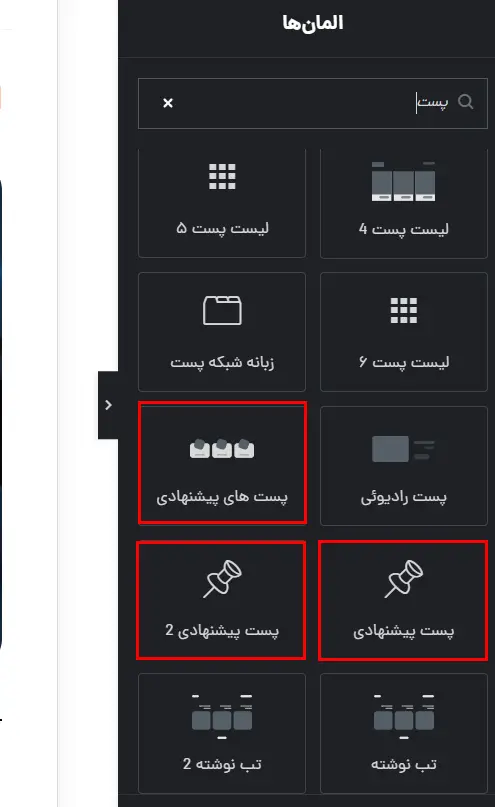
استفاده از قابلیت داخلی قالب میتونه تعداد افزونههای موردنیاز سایتتون رو کمتر کنه، ولی بهتنهایی ثابت نمیکنه سایت سریعتر یا کممصرفتر میشه. قبل از تصمیمگیری، خروجی المان رو روی چند نوشته و در موبایل بررسی کنید. سرعت صفحه رو هم قبل و بعد از فعالکردن اون بسنجید و مطمئن بشید مطالب درست، تعداد مناسب کارتها و تصویرهای شاخص بهشکل دلخواهتون نمایش داده میشن.
جمعبندی: آیا استفاده از YARPP انتخاب خوبیه؟
YARPP راههای مختلفی برای نمایش مطالب مرتبط در اختیارتون میذاره و اجازه میده معیارهای ارتباط رو بر اساس ساختار محتوای سایت تنظیم کنید. برای شروع، The Pool رو ساده نگه دارید، عنوان و دسته رو معیارهای اصلی قرار بدید، حداقل امتیاز رو با چند نوشته آزمایش کنید و فقط یک روش نمایش رو فعال نگه دارید.
انتخاب نهایی رو بعد از بررسی صفحه رسمی افزونه و آزمایش روی نسخه فعلی وردپرس، PHP و قالب سایتتون انجام بدید. اگه خروجی مرتبط، ظاهر مناسب و مصرف منابع قابلقبولی گرفتید، YARPP میتونه نیاز سایتتون رو پوشش بده. اگه نتیجه دقیق نبود یا تداخل دیدید، یک جایگزین سادهتر انتخاب کنید.
اگه از قالبی مثل اهورا استفاده میکنید که امکان نمایش مطالب مرتبط رو داخل خودش داره، بهتره خروجی داخلی قالب و YARPP رو روی سایت آزمایشی مقایسه کنید. قابلیت داخلی قالب میتونه نیاز به یک افزونه جداگانه رو کم کنه، ولی بهتر بودن اون به کیفیت نتایج، ظاهر در موبایل، سازگاری و مصرف واقعی منابع روی سایت خودتون بستگی داره. روشی رو نگه دارید که مطالب دقیقتری نشون میده و روی سرعت سایتتون اثر نامناسبی نمیذاره.
سؤالات متداول درباره افزونه مطالب مرتبط وردپرس
افزونه YARPP چه کاری انجام میده؟
YARPP بخشهایی مثل عنوان، متن، دسته و برچسب محتواها رو بررسی میکنه و نوشتههای نزدیک به موضوع صفحه فعلی رو به کاربر نشون میده. معیارهای دقیق بررسی به نسخه افزونه و تنظیماتی بستگی دارن که انتخاب میکنید.
چرا YARPP هیچ مطلب مرتبطی نشون نمیده؟
ممکنه سایتتون محتوای مشابه کافی نداشته باشه، حداقل امتیاز تطبیق خیلی بالا باشه یا محدودیتهای The Pool همه گزینهها رو کنار گذاشته باشن. امتیاز رو کمی پایین بیارید و محدودیت دسته، برچسب و تاریخ رو بررسی کنید.
چرا مطالب مرتبط دو بار نمایش داده میشن؟
این مشکل معمولاً وقتی پیش میاد که نمایش خودکار همراه با بلوک، کد کوتاه، ابزارک یا قابلیت مطالب مرتبط قالب فعال باشه. فقط یک روش نمایش رو نگه دارید و بعد کش سایت رو پاک کنید.
کد کوتاه نمایش مطالب مرتبط در YARPP چیه؟
در نسخههایی که از این قابلیت پشتیبانی میکنن، کد کوتاه [yarpp] برای نمایش مطالب مرتبط به کار میره. قبل از استفاده، مستندات نسخه نصبشده رو بررسی کنید؛ بعد کد رو داخل بلوک کد کوتاه وردپرس بذارید و نتیجه رو در صفحه عمومی نوشته ببینید.
برای نمایش تصویری باید همه نوشتهها تصویر شاخص داشته باشن؟
برای اینکه هر پیشنهاد تصویر درست خودش رو نشون بده، بهتره برای همه نوشتههای قابل نمایش تصویر شاخص انتخاب کنید. تصویر داخل متن همیشه جای تصویر شاخص رو نمیگیره.



افزونه بسیار جالبی هست تنها مشکلش اینکه بعد از فعال کردن برای همه پستها فعال میشه و دیگه نمیتونه بصورت اختیاری از پستی غیر فعالش کنید.
درود بله متاسفانه
ورد پرس حذفش کرده
سلام. من از سایت تون خرید کردم اما ۴ روزه هیچ چیز برام ارسال نشده.
خواهشا پیگیری کنید یا وجه رو عودت بدید
درود لطفا نام فایل خریداری شده و نام خودتون رو از بخش تماس با ما ارسال بفرمایید. احتمالا موقع خرید ایمیلتون رو اشتباهی وارد کردید.
سلام خسته نباشید آیا در قالب انفولد هم کار میکنه ؟
فکر نکنم المنت های خود انفولد اجازه بدن که این افزونه کار خودشو بکنه
درود
باید تست کنید.