

 آموزشها


 قالبها


 افزونهها


 آکادمی


 هاست وردپرس


 طراحی سایت
 فرمان
ترجمه ابزارک وردپرس با WPML؛ آموزش کامل و بهروز
- مقالات آموزشی
- بروزرسانی شده در
برای ترجمه ابزارک وردپرس با WPML، قبل از هر کاری باید ببینید ابزارکتون از چه نوعیه. ابزارکهای بلوکی، قدیمی و سفارشی همیشه از یک بخش ترجمه نمیشن. توی این آموزش هر سه نوع رو جداگانه بررسی میکنیم تا بدون آزمونوخطا، متن موردنظرتون رو پیدا و ترجمه کنید.
رابط WPML با نسخههای قدیمی فرق کرده. حالا ترجمه بعضی ابزارکها از داشبورد ترجمه انجام میشه، ولی برای بعضی موارد باید به بخش Strings، یعنی «رشتههای متنی قابلترجمه»، برید. گزینه قدیمی translation is complete و مسیرهایی که توی آموزشهای چند سال قبل میبینید هم با روند فعلی یکسان نیستن.
آنچه در این مقاله میخوانید
پیشنیازهای ترجمه ابزارک وردپرس
اول افزونه WPML رو نصب و فعال کنید. برای ترجمه رشتههای متنی ابزارکهای قدیمی و سفارشی، به افزونه جانبی WPML String Translation هم نیاز دارید. طبق صفحه خرید رسمی WPML، این افزونه توی پلنهای Multilingual CMS و Multilingual Agency قرار داره، ولی پلن Multilingual Blog اون رو ارائه نمیده.
روش فعلی پیشنهادی WPML اینه که OTGS Installer رو نصب کنید، سایتتون رو با کلید سایت ثبت کنید و افزونههای لازم رو از بخش WPML ← Activate & Update بگیرید و فعال کنید. اگه هنگام نصب یا فعالسازی با خطا روبهرو شدید، راهنمای حل مشکل نصب افزونه WPML کمکتون میکنه.
اگه هنوز تنظیمات WPML رو انجام ندادید، اول آموزش افزونه WPML فارسی رو ببینید. بعد زبان اصلی و زبانهای مقصد سایتتون رو مشخص کنید.
ترجمه ابزارک وردپرس با WPML چطور انجام میشه؟
قبل از شروع ترجمه باید نوع ابزارک رو تشخیص بدید، چون مسیر درست ترجمه به همین موضوع بستگی داره:
- ابزارک بلوکی: با بلوکهایی مثل پاراگراف، تصویر یا فهرست ساخته شده و معمولاً از داشبورد ترجمه WPML ترجمه میشه.
- ابزارک قدیمی: همون ابزارک کلاسیک وردپرس یا افزونههاست و متنش معمولاً توی String Translation پیدا میشه.
- ابزارک سفارشی: قالب یا افزونه اون رو ساخته و ممکنه قبل از ترجمه، لازم باشه متنش ثبت بشه.
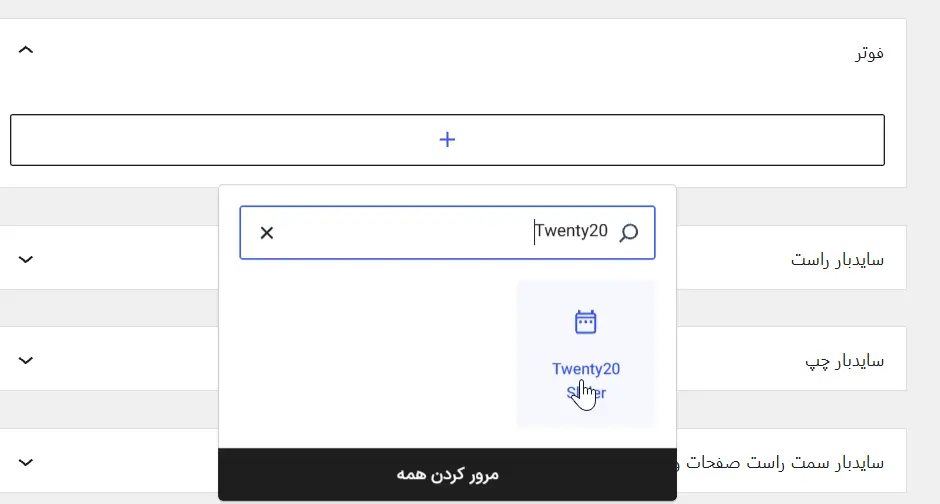
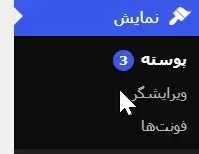
وردپرس از نسخه ۵.۸ ویرایشگر بلوکی ابزارکها رو معرفی کرده. اگه از پوسته بلوکی استفاده میکنید، ممکنه منوی قدیمی نمایش ← ابزارکها رو نبینید. توی این پوستهها، مدیریت این بخش از مسیر نمایش ← ویرایشگر انجام میشه.
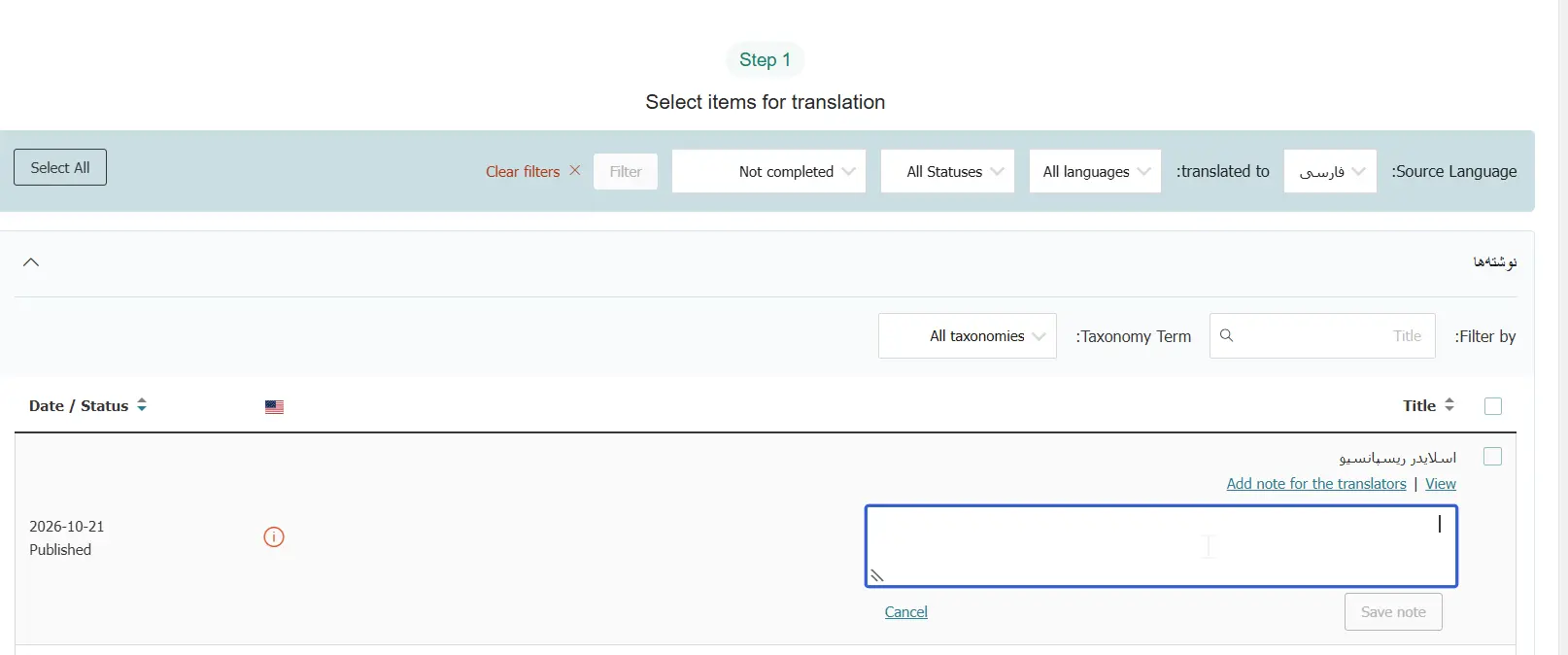
ترجمه ابزارک بلوکی با WPML
اگه ابزارکتون با بلوکهای وردپرس ساخته شده، مراحل زیر رو انجام بدید:
- از پیشخوان وردپرس به WPML ← Translation Management برید.
- محتوای مربوط به ابزارک یا بخش قالب رو پیدا کنید.
- زبان مقصد رو انتخاب کنید و محتوا رو برای ترجمه بفرستید.
- از مسیر WPML ← Translations ترجمه رو باز کنید.
- متن هر بخش رو وارد کنید و ترجمه رو به پایان برسونید.
اسم بعضی گزینهها با توجه به نسخه WPML یا زبان پیشخوان ممکنه کمی متفاوت باشه. بااینحال، مسیر کلی از بخش مدیریت ترجمه شروع میشه و به صفحه Translations میرسه.
ترجمه ابزارک قدیمی با String Translation
برای ابزارکهای کلاسیک یا متنهای کوتاهی که قالب و افزونهها نشون میدن، از String Translation استفاده کنید. String یعنی یک تکه متن؛ مثلاً عنوان ابزارک، نوشته روی دکمه یا یک پیام کوتاه.
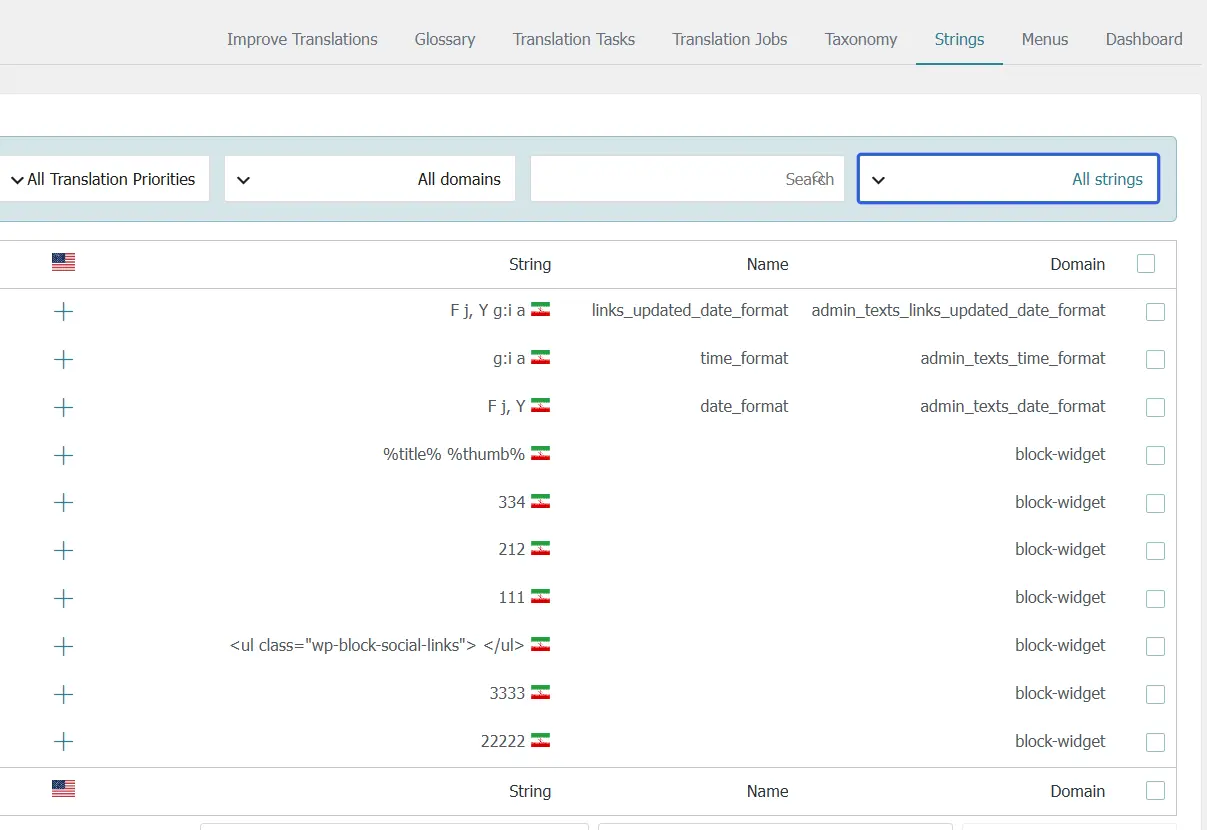
- از پیشخوان به WPML ← Translations برید.
- تب Strings رو باز کنید.
- بخشی از متن ابزارک رو توی کادر جستجو بنویسید.
- اگه تعداد نتیجهها زیاد بود، با فیلتر دامنه یا Domain جستجو رو محدود کنید. منظور از دامنه در این بخش، گروهیه که متن رو به یک قالب، افزونه یا قسمت مشخص از سایت نسبت میده.
- توی ستون زبان مقصد روی علامت + بزنید، ترجمه رو بنویسید و ذخیره کنید.
بعد از ذخیره لازم نیست حتماً کلید F5 رو بزنید. صفحه سایت رو باز یا دوباره بارگذاری کنید و زبان مقصد رو انتخاب کنید. اگه ترجمه نمایش داده نشد، مواردی رو که توی بخش رفع مشکل گفتیم بررسی کنید.
ترجمه ابزارک سفارشی
بعضی قالبها و افزونهها ابزارک اختصاصی خودشون رو دارن. اگه متن این ابزارک رو توی تب Strings پیدا نکردید، اول تنظیمات قالب یا افزونه رو بررسی کنید. ممکنه متن توی یک صفحه تنظیمات ذخیره شده باشه و لازم باشه همون بخش رو برای ترجمه ثبت کنید.
بعد از ثبت متن، دوباره به WPML ← Translations ← Strings برگردید و عبارت موردنظرتون رو جستجو کنید. فقط رشتهای رو ترجمه کنید که متن و دامنهاش با ابزارک موردنظر هماهنگ باشه، چون ممکنه یک عبارت مشابه چند بار توی سایت ثبت شده باشه.

رفع مشکل نمایش ندادن ترجمه ابزارک
اگه ترجمه رو ذخیره کردید ولی هنوز متن اصلی رو میبینید، این موارد رو بهترتیب بررسی کنید:
- مطمئن بشید نسخه زبان مقصد سایت رو باز کردید.
- بررسی کنید که WPML String Translation فعال باشه.
- متن رو با املای دقیق و بدون فاصله اضافی جستجو کنید.
- اگه چند نتیجه مشابه دیدید، دامنه مربوط به قالب یا افزونه سازنده ابزارک رو انتخاب کنید.
- کش سایت، افزونه کش و شبکه توزیع محتوا یا CDN رو پاک کنید. CDN سرویسیه که یک نسخه از فایلهای سایت رو نزدیکتر به کاربر نگه مید تا اونها سریعتر دریافت بشن.
- اگه ابزارکتون بلوکیه، بهجای Strings سراغ بخشهای Translation Management و Translations برید.
جمعبندی
برای ترجمه ابزارک وردپرس با WPML، اول ببینید ابزارکتون بلوکیه، قدیمیه یا سفارشی. ابزارکهای بلوکی معمولاً از داشبورد ترجمه مدیریت میشن. ابزارکهای قدیمی و متنهای کوتاه قالبها و افزونهها هم بیشتر توی بخش Strings قرار میگیرن. اگه دنبال روش دیگهای برای چندزبانهکردن سایت هستید، میتونید آموزش چندزبانه کردن سایت با Polylang رو هم ببینید و با توجه به نیاز سایتتون انتخاب کنید.
پرسشهای پرتکرار
همه ابزارکهای وردپرس از بخش Strings ترجمه میشن؟
نه. ابزارکهای بلوکی معمولاً از داشبورد ترجمه WPML ترجمه میشن، ولی متن ابزارکهای قدیمی و بعضی ابزارکهای سفارشی توی بخش Strings قرار میگیره.
برای ترجمه ابزارک به WPML String Translation نیاز داریم؟
برای ترجمه رشتههای متنی ابزارکهای قدیمی و سفارشی معمولاً به WPML String Translation نیاز دارید. این افزونه توی پلنهای Multilingual CMS و Multilingual Agency ارائه میشه.
چرا ترجمه ابزارک توی سایت دیده نمیشه؟
اول زبان مقصد، فعالبودن String Translation و انتخاب رشته درست رو بررسی کنید. بعد کش سایت و CDN رو پاک کنید. اگه ابزارکتون بلوکیه، ترجمه اون رو توی Translation Management و Translations بررسی کنید.



برای ارسال نظر لطفا ابتدا ثبتنام کنید یا وارد شوید.