

 آموزشها


 قالبها

 افزونهها




 آکادمی


 هاست وردپرس

 طراحی سایت
 فرمان
فرمانحل مشکل نصب افزونه WPML؛ راهنمای نصب و فعالسازی درست
- مقالات آموزشی
- بروزرسانی شده در
اگه موقع نصب WPML با خطای ثبت کلید، نصبنشدن افزونههای جانبی یا کارنکردن دکمه ادامه روبهرو شدید، احتمالاً مشکل از روش نصب قدیمی یا آمادهنبودن هاستتون هست. روند فعلی WPML با افزونههای معمولی وردپرس فرق داره و باید اول OTGS Installer رو نصب کنید، بعد کلید سایتتون رو بسازید و افزونههای لازم رو از داخل پیشخوان بگیرید.
تو این راهنما قدمبهقدم پیش میریم تا حل مشکل نصب افزونه WPML رو یاد بگیرید. از بررسی پیشنیازها شروع میکنیم، کلید Production یا Development میسازیم، Setup Wizard رو کامل میکنیم و در آخر هم خطاهای رایج رو بررسی میکنیم. WPML هنوز برای چندزبانهکردن وردپرس فعاله؛ فقط باید نصبش رو طبق روند فعلی انجام بدید.
آنچه در این مقاله میخوانید
چرا نصب افزونه WPML با مشکل روبهرو میشه؟
WPML فقط یک فایل افزونه نیست که از مسیر افزونهها آپلودش کنید و تمام. این مجموعه چند افزونه مرتبط داره و نصبش به اتصال سایت به حساب کاربری WPML وابستهست. اگه اتصال خروجی هاست بسته باشه، نسخه PHP مناسب نباشه یا کلید برای دامنه درست ساخته نشده باشه، نصب ناقص میمونه.
- خطاهای رایج شامل ثبتنشدن کلید سایت، دانلودنشدن افزونههای جانبی و نمایش خطای ناسازگاری نسخههاست.
- نصب WPML با نصب افزونههای معمولی فرق داره، چون OTGS Installer افزونه اصلی و بستههای موردنیاز رو از حساب شما دریافت میکنه.
پیشنیازهای نصب WPML
قبل از شروع، وارد پیشخوان وردپرس بشید و مطمئن بشید وردپرس و PHP سایتتون بهروز و با نسخه فعلی WPML سازگارن. نسخه دقیق موردنیاز ممکنه با انتشارهای جدید تغییر کنه؛ پس اگه درباره سازگاری مطمئن نیستید، جدول سازگاری و راهنمای رسمی WPML رو بررسی کنید.
- از کل سایت و پایگاه داده نسخه پشتیبان بگیرید. بهتره این نسخه رو بیرون از هاست هم نگه دارید.
- مطمئن بشید حساب کاربری WPML و دسترسی ورود به اون رو دارید.
- بررسی کنید هاست اجازه اتصال خروجی HTTPS و دانلود بستههای افزونه رو میده.
- برای سایت اصلی کلید Production و برای سایت آزمایشی یا استیجینگ کلید Development بسازید.
- اگه روی سایتتون تغییر مهمی انجام دادید، کش افزونهها و کش سرور رو موقتاً پاک کنید.
نصب OTGS Installer برای راهاندازی WPML
OTGS Installer ابزار رسمی دریافت و نصب بستههای WPML هست. با این روش، لازم نیست هر افزونه رو جداگانه از یک فایل ناشناس دانلود کنید.
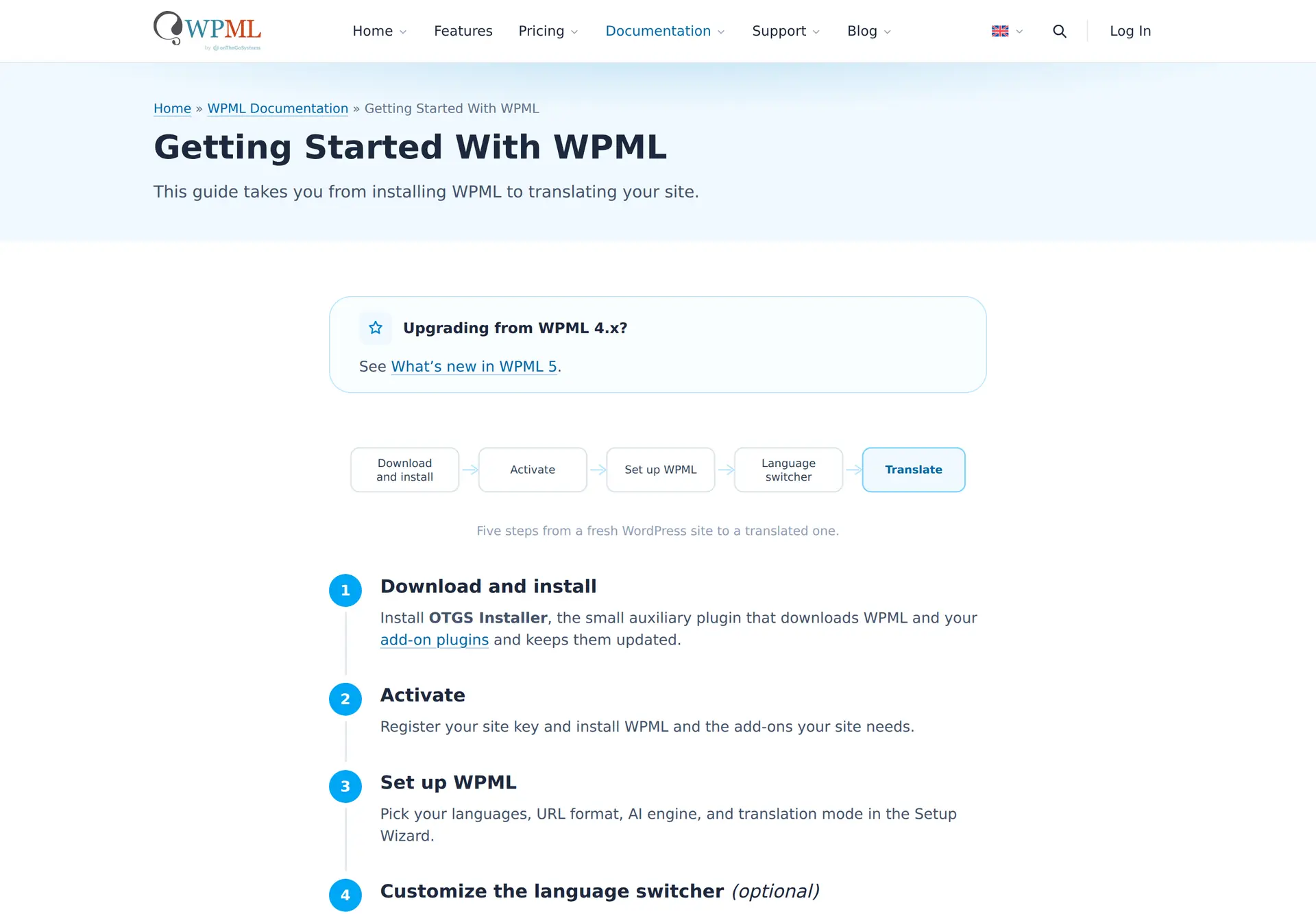
- به حساب کاربریتون در سایت رسمی WPML وارد بشید.
- از بخش دانلودها، فایل OTGS Installer رو دریافت کنید.
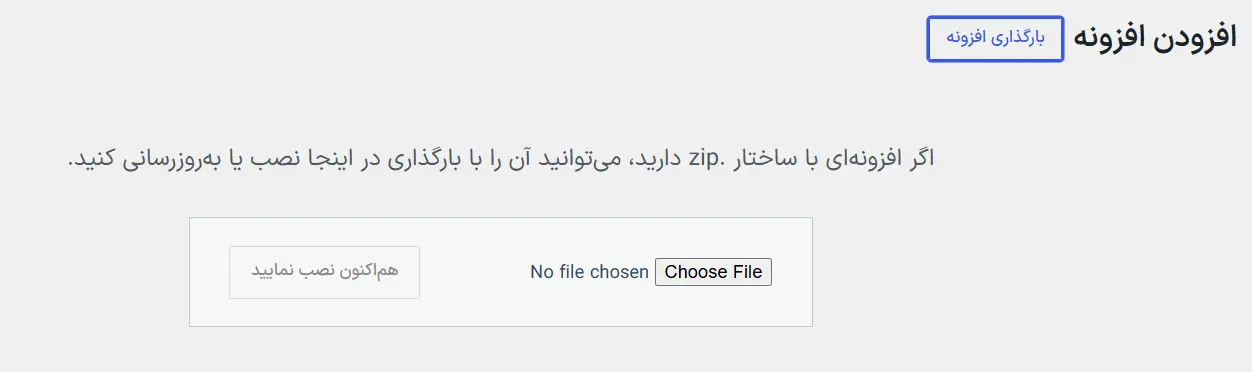
- در پیشخوان وردپرس به مسیر افزونهها > افزودن افزونه برید و فایل ZIP رو آپلود کنید.
- افزونه رو فعال کنید. بعد از فعالسازی، گزینه مربوط به راهاندازی WPML در پیشخوان نمایش داده میشه.
ثبت کلید سایت در WPML
بعد از فعالکردن OTGS Installer، باید سایتتون رو به حساب WPML وصل کنید. این کار از مسیر WPML > Activate & Update انجام میشه.
- در صفحه فعالسازی، گزینه ساخت کلید سایت رو انتخاب کنید.
- نوع سایت رو مشخص کنید؛ برای سایت اصلی Production و برای سایت آزمایشی Development رو بزنید.
- دامنه دقیق سایت رو وارد کنید. تفاوت بین www و بدون www یا http و https میتونه باعث ردشدن کلید بشه.
- کلید ساختهشده رو کپی کنید و در همان صفحه پیشخوان وارد کنید.
- اتصال رو ذخیره کنید تا وضعیت سایت در حساب WPML ثبت بشه.
اگه قبلاً دامنه سایتتون عوض شده، کلید قبلی رو از حساب WPML بررسی و برای دامنه فعلی کلید تازه بسازید. کلید رو با دیگران به اشتراک نذارید.
نصب افزونه اصلی و افزونههای جانبی WPML
وقتی کلید درست ثبت بشه، OTGS Installer فهرست بستههای قابلنصب رو نشون میده. اول WPML Multilingual CMS رو انتخاب کنید. بعد بر اساس نیازتون بستههای ترجمه نوشتهها، رشتههای قالب و افزونههای فروشگاهی رو نصب کنید.
- برای ترجمه نوشتهها و برگهها، بستههای مربوط به مدیریت ترجمه محتوا رو فعال کنید.
- برای ترجمه متنهای قالب و افزونهها، قابلیت ترجمه رشتهها رو نصب کنید.
- اگه فروشگاه ووکامرس دارید، بستههای سازگار با ووکامرس رو هم نصب کنید.
- بعد از هر نصب، صبر کنید وضعیت افزونه به فعال تغییر کنه و صفحه رو دوباره بارگذاری کنید.
راهاندازی اولیه WPML با Setup Wizard
بعد از فعالشدن WPML، Setup Wizard باز میشه و تنظیمات پایه رو مرحلهبهمرحله ازتون میپرسه. این بخش رو با حوصله کامل کنید؛ چون انتخابهای همینجا روی ساختار زبانها و ترجمههای بعدی اثر میذاره.
- زبان اصلی سایت و زبانهای ترجمه رو انتخاب کنید.
- روش ترجمه محتوا رو مشخص کنید؛ میتونید ترجمه دستی یا روشهای ترجمه معرفیشده در حساب WPML رو انتخاب کنید.
- محل نمایش سوییچر زبان رو تعیین کنید؛ مثلاً منو، ابزارک یا فوتر.
- فرمت آدرس زبانها رو انتخاب کنید؛ زبانها میتونن در پوشه، زیردامنه یا دامنه جدا نمایش داده بشن.
- تنظیمات رو ذخیره کنید و یک نوشته و چند صفحه رو در زبان دوم آزمایش کنید.
حل خطاهای رایج نصب و فعالسازی WPML
کلید سایت ثبت نمیشه
اول آدرس دامنه رو با آدرس واقعی سایت مقایسه کنید. بعد اتصال HTTPS، محدودیت فایروال هاست و دسترسی خروجی رو بررسی کنید. اگه سایت از نسخه آزمایشی استفاده میکنه، کلید Development بسازید. پاککردن کش و ورود دوباره به حساب WPML هم گاهی مشکل اتصال رو حل میکنه.
افزونههای جانبی دانلود یا نصب نمیشن
این خطا معمولاً به بستهبودن اتصال خروجی، کمبود فضای هاست یا ناسازگاری نسخه PHP مربوط میشه. فضای دیسک رو بررسی کنید، محدودیتهای امنیتی هاست رو از پشتیبانی بپرسید و افزونهها رو از همان صفحه OTGS Installer دوباره نصب کنید. فایلهای ZIP ناشناس رو جایگزین بسته رسمی نکنید.
دکمه ادامه یا یادآوری در صفحه نصب کار نمیکنه
رابط نصب فعلی WPML با صفحههای قدیمی فرق داره. افزونه رو به آخرین نسخه موجود در حساب WPML بهروز کنید، کش مرورگر و افزونه کش رو پاک کنید و Setup Wizard رو از منوی WPML دوباره باز کنید. اگه صفحه ناقص نمایش داده میشه، تداخل افزونههای مدیریتی یا خطای جاوااسکریپت مرورگر رو بررسی کنید.
خطای ناسازگاری نسخهها نمایش داده میشه
WPML Multilingual CMS و افزونههای جانبی باید از یک مجموعه سازگار نصب بشن. همه بستهها رو از OTGS Installer بهروز کنید و قبل از بهروزرسانی، نسخه پشتیبان داشته باشید. اگه قالب یا افزونهای با نسخه جدید ناسازگاره، اول در سایت آزمایشی غیرفعالکردنش رو امتحان کنید.
WPML بعد از فعالسازی غیرفعال میشه
کمبود حافظه PHP، خطای مهلک یا تداخل افزونهها میتونه باعث این وضعیت بشه. گزارش خطای وردپرس و لاگ PHP هاست رو بررسی کنید، افزونههای غیرضروری رو موقتاً خاموش کنید و مقدار حافظه موردنیاز رو با پشتیبانی هاست چک کنید. فعالکردن افزونهها یکییکی کمک میکنه عامل تداخل رو پیدا کنید.
اگر WPML با سایتتون سازگار نیست، چی کار کنید؟
- قالب و افزونهها رو یکییکی غیرفعال کنید تا تداخل احتمالی مشخص بشه.
- اتصال خروجی HTTPS، فایروال، فضای دیسک و محدودیتهای PHP هاست رو بررسی کنید.
- وردپرس، PHP و همه افزونههای WPML رو از منابع رسمی بهروز کنید.
- خطای کامل، نسخه وردپرس، نسخه PHP، فهرست افزونهها و مراحل انجامشده رو برای پشتیبانی WPML بفرستید.
اگه هدفتون فقط چندزبانهکردن ساده سایت هست، میتونید راهنمای چندزبانه کردن سایت وردپرس با Polylang رو هم ببینید و امکانات هر روش رو با نیازتون مقایسه کنید.
بعد از نصب WPML چه تنظیماتی رو انجام بدید؟
- منوها، عنوانها و رشتههای قالب رو در زبانهای فعال ترجمه کنید.
- زبان پیشفرض و زبانهای قابلنمایش رو دوباره بررسی کنید.
- لینک صفحات ترجمهشده، نشانی زبانها و عنوان و توضیحات سئو رو تست کنید.
- سایت رو با مرورگر ناشناس و در هر زبان باز کنید تا منو، تصویر، فرم و محتوای ووکامرس درست نمایش داده بشه.
- اگه پرچم زبان درست دیده نمیشه، راهنمای حل مشکل نمایش پرچم در افزونه WPML رو بررسی کنید.
سؤالات متداول درباره حل مشکل نصب افزونه WPML
چرا WPML روی سایت من نصب نمیشه؟
معمولاً بستهبودن اتصال خروجی هاست، ناسازگاری نسخه PHP، کمبود فضای دیسک یا ثبتنشدن کلید برای دامنه درست باعث این مشکل میشه. این موارد رو بررسی کنید و نصب رو از OTGS Installer انجام بدید.
برای نصب WPML حتماً باید کلید سایت بسازم؟
برای دریافت و مدیریت بستههای WPML باید سایتتون رو در حساب WPML ثبت کنید و کلید مناسب دامنه بسازید. برای سایت اصلی Production و برای سایت آزمایشی Development رو انتخاب کنید.
چطور افزونههای جانبی WPML رو نصب کنم؟
بعد از نصب OTGS Installer و ثبت کلید، به صفحه WPML مربوط به فعالسازی و بهروزرسانی برید. افزونههای لازم رو انتخاب کنید و اجازه بدید دانلود و فعالسازی از همان صفحه انجام بشه.
اگر Setup Wizard باز نشه، چه راهی برای ادامه نصب هست؟
نسخه WPML و OTGS Installer رو بهروز کنید، کش مرورگر و افزونههای کش رو پاک کنید و Setup Wizard رو از منوی WPML دوباره باز کنید. اگه مشکل باقی موند، تداخل افزونهها و خطاهای جاوااسکریپت مرورگر رو بررسی کنید.
با این مراحل، نصب WPML از یک فرایند مبهم به چند قدم مشخص تبدیل میشه. اگه باز هم خطا میبینید، متن کامل خطا و اطلاعات سرور رو نگه دارید تا پشتیبانی بتونه سریعتر دلیل مشکل رو پیدا کنه.



سلام
من آخرین ورژن رو از سایت شما دانلود و نصب کردم ، ولی با اینکه drop down رو انتخاب کردم بصورت منوی کشویی نمایش نمیده و فقط زبان فارسی رو نمایش میده ، ممنون میشم راهنمایی کنید
سلام
در ارتباط با مشکلات محصول خریدرای شده لطفا با بخش پشتیبانی سایت درارتباط باشید