

 آموزشها


 قالبها

 افزونهها




 آکادمی


 هاست وردپرس

 طراحی سایت
 فرمان
فرمانرفع خطای عدم دسترسی نوشتن در وردپرس راکت
- مقالات آموزشی
- بروزرسانی شده در

خطای «WP Rocket نمیتواند خود را به علت عدم دسترسی جهت نوشتن پیکربندی کند» یعنی وردپرس راکت اجازه نداره یکی از فایلها یا پوشههای موردنیازش رو تغییر بده. البته همیشه مشکل از سطح دسترسی نیست. مالکیت نادرست فایلها، تنظیمات هاست و قابلیت محافظت از فایلها در افزونههای امنیتی هم میتونن باعث نمایش این خطا بشن.
توی این آموزش اول از روی پیام خطا میفهمیم کدوم فایل دردسر درست کرده. بعد محدودیتهای امنیتی، سطح دسترسی و مالکیت فایل رو بررسی میکنیم. اگه مشکل با این کارها حل نشد، سراغ روش دستی میریم. پس لازم نیست همون اول دسترسی تمام فایلها رو تغییر بدید یا به فکر عوضکردن هاست باشید.
آنچه در این مقاله میخوانید
خطای عدم دسترسی نوشتن در وردپرس راکت یعنی چی؟
وردپرس راکت برای راهاندازی کش و بعضی قابلیتهای بهینهسازی باید چند فایل یا پوشه رو بسازه یا ویرایش کنه. اگه حسابی که PHP با اون اجرا میشه اجازه نوشتن نداشته باشه، افزونه نمیتونه پیکربندی خودش رو کامل کنه و این پیام رو نشون میده.
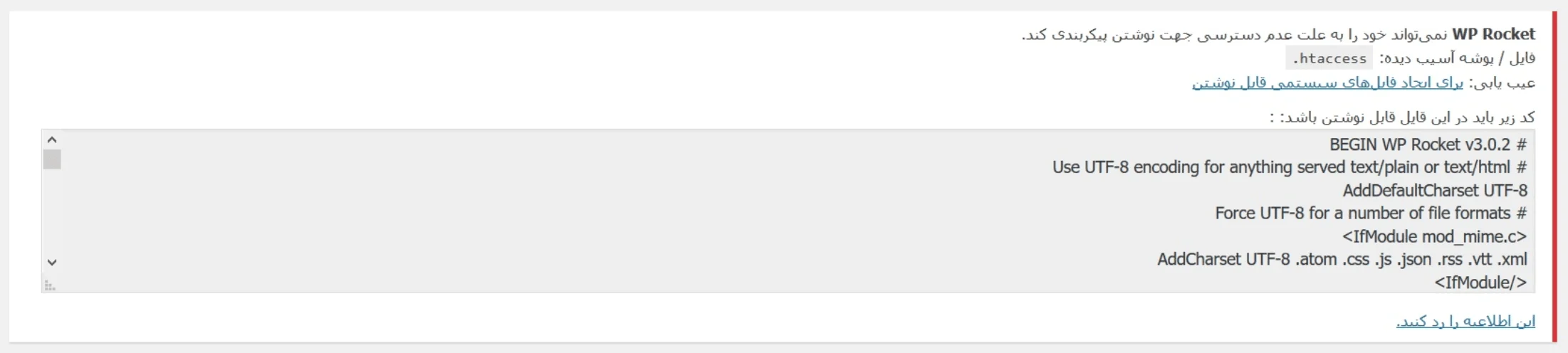
WP Rocket نمیتواند خود را به علت عدم دسترسی جهت نوشتن پیکربندی کند.
ممکنه نسخه انگلیسی این پیام رو هم با متنی شبیه عبارت زیر ببینید:
WP Rocket cannot configure itself due to missing writing permissions.
این خطا چه زمانی نمایش داده میشه؟
این پیام بیشتر وقتها موقع فعالکردن وردپرس راکت، ذخیره تنظیمات، پاککردن کش یا ساخت دوباره فایلهای پیکربندی دیده میشه. انتقال سایت به یک هاست جدید، برگردوندن نسخه پشتیبان، تغییر نسخه PHP یا روشنکردن یک قابلیت امنیتی هم ممکنه دسترسیهای قبلی رو بههم بزنه.
متن خطا رو تا آخر بخونید. وردپرس راکت معمولا نام فایل یا مسیری رو نشون میده که نمیتونه داخلش چیزی بنویسه. همین مسیر سرنخ اصلی شماست و پیداکردنش عیبیابی رو خیلی کوتاهتر میکنه.
وردپرس راکت برای کارکرد درست به کدوم فایلها و پوشهها دسترسی میخواد؟
فایل یا پوشه درگیر به نوع وبسرور و قابلیتی بستگی داره که فعال کردهاید. مسیرهای رایج شامل wp-config.php، فایل .htaccess در Apache و LiteSpeed، فایل advanced-cache.php، پوشه wp-content/wp-rocket-config و پوشههای کش داخل wp-content/cache هستن.
این به معنی قابلنوشتنبودن همیشگی تمام مسیرها نیست. بهتره فقط سراغ فایل یا پوشهای برید که داخل پیام خطا مشخص شده.
قبل از رفع خطا از سایتتون نسخه پشتیبان بگیرید
پیش از تغییر سطح دسترسی یا ویرایش wp-config.php و .htaccess، از فایلها و پایگاه داده سایتتون نسخه پشتیبان بگیرید. اگه کنترلپنل هاست ابزار بکاپ داره، یک نسخه تازه بسازید و مطمئن بشید در صورت نیاز میتونید اون رو برگردونید.
اگه فقط میخواید یک فایل رو تغییر بدید، نسخه فعلی همون فایل رو هم دانلود کنید. این کار برای .htaccess اهمیت بیشتری داره؛ چون حتی یک اشتباه کوچک داخل این فایل ممکنه سایت رو از دسترس خارج کنه.
رفع خطای عدم دسترسی نوشتن در وردپرس راکت
مرحله اول: فایل یا پوشه مشکلدار رو از روی پیام خطا پیدا کنید
اول وارد پیشخوان وردپرس بشید و پیام وردپرس راکت رو باز کنید. نام فایل یا مسیری رو که داخل پیام میبینید یادداشت کنید. اگه مسیر کامل نمایش داده نشده، اعلانهای افزونه و اطلاعاتی رو که همراه خطا نشون داده شده هم ببینید.
برای رسیدن به اون مسیر میتونید از File Manager کنترلپنل هاست یا اتصال امن SFTP کمک بگیرید. SFTP روشی برای جابهجایی فایلها با یک ارتباط رمزگذاریشدهست. اگه با این ابزارها آشنا نیستید، بهتره مسیر خطا رو برای پشتیبانی هاست بفرستید و فعلا چیزی رو تغییر ندید.
مرحله دوم: افزونههای امنیتی و قابلیت محافظت از فایلها رو بررسی کنید
بعضی افزونههای امنیتی اجازه تغییر فایلهای اصلی وردپرس رو نمیدن. داخل تنظیمات افزونه امنیتی دنبال گزینههایی مثل File Protection، یعنی محافظت از فایل، File Locking، یعنی قفلکردن فایل، یا Hardening، یعنی سختگیری امنیتی، بگردید. اسم و رفتار دقیق این گزینهها به افزونهای بستگی داره که روی سایتتون نصب شده.
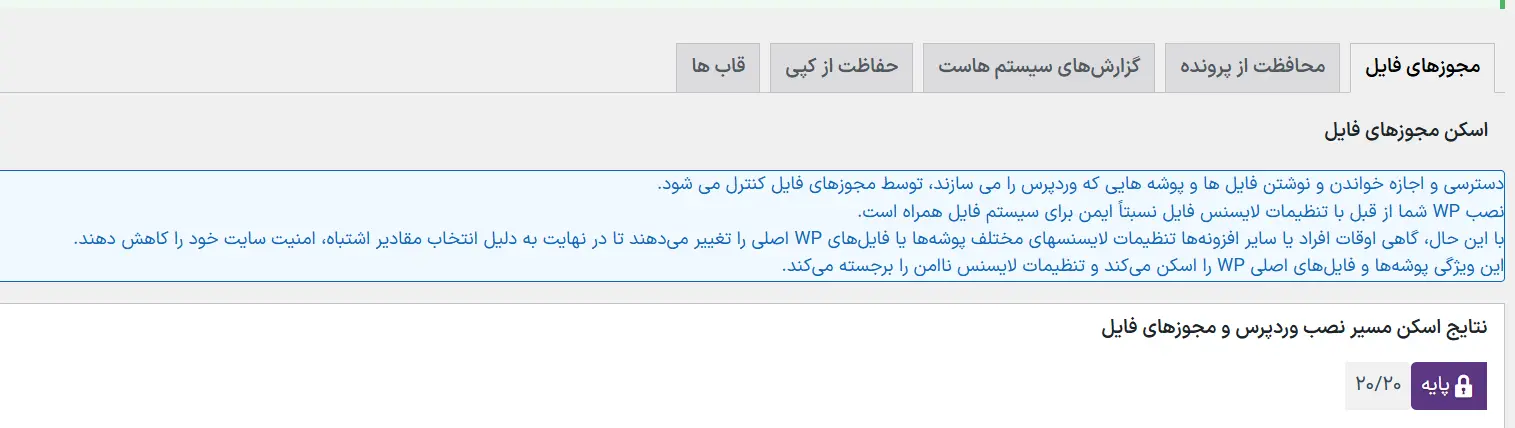
اگه روش امن انجام این آزمایش رو میدونید، فقط قابلیت مرتبط با محافظت از فایل رو برای چند دقیقه خاموش کنید و تنظیمات وردپرس راکت رو دوباره ذخیره کنید. بعد از آزمایش، قابلیت امنیتی رو دوباره روشن کنید. اگه پیام ناپدید شد، مستندات همون افزونه امنیتی رو ببینید یا برای تنظیم درستش از پشتیبانی کمک بگیرید. بهتره این بررسی رو بعد از تهیه بکاپ و در زمان کمترافیک انجام بدید. اگه مطمئن نیستید کدوم گزینه رو باید تغییر بدید، خود افزونه امنیتی رو خاموش نکنید و از پشتیبانی هاست کمک بگیرید.
مرحله سوم: سطح دسترسی فایلها و پوشهها رو اصلاح کنید
سطح دسترسی یا Permission مشخص میکنه چه کسی اجازه داره یک فایل رو بخونه، تغییر بده یا اجرا کنه. در File Manager روی فایل یا پوشهای که داخل خطا اومده کلیک راست کنید و گزینه Permissions یا Change Permissions رو بزنید.
عدد مناسب روی همه هاستها دقیقا یکسان نیست. برای فایلها معمولا از ۶۴۰ یا ۶۴۴ و برای پوشهها از ۷۵۰ یا ۷۵۵ استفاده میشه. انتخاب درست به تنظیمات وبسرور و مالکیت فایلها بستگی داره. اگه مطمئن نیستید، عدد مناسب رو از پشتیبانی هاستتون بپرسید.
سطح دسترسی پیشنهادی برای فایلها
روی خیلی از هاستهای اشتراکی، سطح دسترسی ۶۴۴ برای فایلها انتخاب مناسبیه. با این تنظیم، مالک میتونه فایل رو بخونه و تغییر بده، ولی بقیه فقط اجازه خوندن دارن. بعضی سرورها هم برای محدودیت بیشتر از ۶۴۰ استفاده میکنن.
فقط دسترسی فایلی رو تغییر بدید که مشکل داره و بعد دوباره پیام خطا رو بررسی کنید. تغییر گروهی تمام فایلهای سایت، بدون شناخت تنظیمات سرور، ممکنه یک مشکل امنیتی یا فنی تازه بسازه. برای آشنایی بیشتر میتونید راهنمای سطح دسترسی فایلهای سایت وردپرسی رو هم بخونید.
سطح دسترسی پیشنهادی برای پوشهها
عدد رایج برای پوشهها ۷۵۵ هست، هرچند بعضی سرورها از ۷۵۰ استفاده میکنن. یک پوشه برای بازشدن و دسترسی به فایلهای داخلش، علاوه بر مجوز خوندن و نوشتن، به مجوز اجرا هم نیاز داره.
اگه پوشه wp-rocket-config یا یکی از پوشههای کش قابلنوشتن نیست، اول دسترسی خود همون پوشه رو ببینید. بعد پوشه والدش، یعنی wp-content، رو بررسی کنید. لازم نیست سطح دسترسی کل سایت رو تغییر بدید.
چرا نباید سطح دسترسی ۷۷۷ رو انتخاب کنید؟
دسترسی ۷۷۷ به همه کاربران سرور اجازه خوندن، نوشتن و اجرا میده. چنین تنظیمی روی خیلی از سرورها خطر امنیتی درست میکنه و حتی ممکنه خود هاست اون رو مسدود کنه. پس حتی برای خلاصشدن سریع از خطا هم ۷۷۷ رو انتخاب نکنید.
اگه وردپرس راکت فقط با دسترسی ۷۷۷ کار میکنه، احتمالا ریشه مشکل جای دیگهایه. شاید مالکیت فایلها درست نیست یا PHP با کاربر مناسبی اجرا نمیشه. از پشتیبانی هاست بخواید دلیل نیاز به چنین دسترسی بازی رو پیدا کنه.
مرحله چهارم: مالکیت فایلها و پوشهها رو بررسی کنید
مالکیت یا Ownership نشون میده هر فایل متعلق به کدوم کاربر و گروه سروره. گاهی سطح دسترسی روی ۶۴۴ تنظیم شده، ولی PHP با یک کاربر دیگه اجرا میشه و اجازه نوشتن نداره. این وضعیت بیشتر بعد از انتقال سایت، برگردوندن بکاپ یا استخراج فایلها با یک کاربر متفاوت پیش میاد.
روی هاست اشتراکی معمولا نمیتونید مالکیت رو از داخل File Manager اصلاح کنید. مسیر فایل و متن کامل خطا رو برای پشتیبانی بفرستید. ازشون بخواید مالک و گروه فایل رو با کاربری مقایسه کنن که PHP تحت اون اجرا میشه.
مرحله پنجم: دسترسی فایلهای موردنیاز وردپرس راکت رو بررسی کنید
- فایل
wp-config.php: وردپرس راکت ممکنه برای فعالکردن سازوکار کش وردپرس نیاز داشته باشه مقدارWP_CACHEداخل این فایل تعریف شده باشه. - فایل
.htaccess: بعضی قوانین کش و بهینهسازی در Apache و LiteSpeed داخل این فایل ثبت میشن. NGINX از این فایل استفاده نمیکنه. - فایل
advanced-cache.php: این فایل داخل پوشهwp-contentقرار میگیره و وردپرس از اون برای بارگذاری سازوکار کش پیشرفته کمک میگیره. - پوشه
wp-content/wp-rocket-config: فایلهای پیکربندی وردپرس راکت برای سایت داخل این مسیر نگهداری میشن. - پوشههای کش وردپرس راکت: افزونه باید اجازه داشته باشه فایلهای کش رو در مسیرهای مربوط به
wp-content/cacheبسازه، بهروز کنه و پاک کنه.
اگه یکی از این فایلها یا پوشهها هنوز ساخته نشده، اول اجازه نوشتن در پوشه والد رو بررسی کنید. فایل خالی یا پوشه تازهای رو از روی حدس نسازید؛ چون نام، محتوا و مالکیت اون باید با تنظیمات سایتتون هماهنگ باشه.
مرحله ششم: کش وردپرس راکت رو پاک و افزونه رو دوباره فعال کنید
وقتی دسترسی رو اصلاح کردید، به پیشخوان برگردید و از منوی وردپرس راکت گزینه پاککردن کش رو بزنید. بعد تنظیمات فعلی افزونه رو دوباره ذخیره کنید. این کار باعث میشه وردپرس راکت فایلهای پیکربندی رو دوباره بسازه.
اگه پیام هنوز دیده میشه، وردپرس راکت رو یک بار غیرفعال و دوباره فعال کنید. قبلش مطمئن بشید افزونه یا سرویس کش دیگهای همزمان روی سایتتون فعال نیست.
روش رفع خطا بر اساس نوع وبسرور
وبسرور نرمافزاریه که فایلهای سایتتون رو برای مرورگر بازدیدکننده میفرسته. Apache، LiteSpeed و NGINX سه نمونه رایج هستن. اگه نمیدونید سایتتون از کدوم وبسرور استفاده میکنه، اطلاعات سرور رو در کنترلپنل ببینید یا از پشتیبانی هاست بپرسید.
رفع خطا در Apache و LiteSpeed
در Apache و LiteSpeed، علاوه بر فایلها و پوشههای کش، .htaccess هم مهمه. این فایل معمولا داخل پوشه اصلی نصب وردپرس و کنار wp-config.php قرار گرفته. اگه پیداش نمیکنید، گزینه نمایش فایلهای مخفی رو در File Manager روشن کنید.
سطح دسترسی و مالکیت .htaccess رو ببینید و مطمئن بشید هیچ قابلیت امنیتی جلوی تغییر اون رو نگرفته. بعد تنظیمات وردپرس راکت رو دوباره ذخیره کنید. اگه افزونه کد مشخصی بهتون نشون داد، فقط همون کد رو با روشی که در بخش ویرایش دستی میخونید اضافه کنید.
رفع خطا در NGINX
NGINX فایل .htaccess رو نمیخونه. پس دسترسی نوشتن این فایل نباید بخش اصلی بررسی شما باشه. وردپرس راکت روی NGINX هم کار میکنه، ولی بعضی قوانین سطح سرور باید داخل پیکربندی خود NGINX قرار بگیرن.
طبق راهنمای رسمی پیکربندی NGINX برای وردپرس راکت، سرو مستقیم فایلهای کش از طرف سرور اختیاریه و به دسترسی مدیریتی سرور نیاز داره. اگه خودتون سرور مجازی یا اختصاصی رو مدیریت نمیکنید، کد پیکربندی رو برای پشتیبانی هاست بفرستید تا سازگاری اون رو با تنظیمات فعلی سرور بررسی کنن.
رفع خطا در هاستهای مدیریتشده وردپرس
بعضی هاستهای مدیریتشده فایلهای مشخصی رو قفل میکنن یا سیستم کش اختصاصی خودشون رو دارن. توی چنین شرایطی شاید نتونید سطح دسترسی رو دستی تغییر بدید. اجرای همزمان دو سیستم کش هم ممکنه ناسازگاری درست کنه.
نام وردپرس راکت، متن کامل خطا و مسیر فایل رو برای پشتیبانی هاست بفرستید. ازشون بپرسید این افزونه روی سرویسشون پشتیبانی میشه یا نه و کدوم قابلیتهای کش باید خاموش بمونن. بهتره قبل از فکرکردن به تغییر هاست، همین موارد رو بررسی کنید؛ چون خیلی از خطاهای دسترسی با اصلاح تنظیمات سرویس فعلی حل میشن.
ویرایش دستی فایلهای وردپرس راکت
چه زمانی سراغ ویرایش دستی برید؟
ویرایش دستی زمانی انتخاب خوبیه که وردپرس راکت کد دقیق و محل قرارگرفتن اون رو نشون داده، ولی بهخاطر محدودیت سرور نمیتونه کد رو بنویسه. اگه هیچ کدی داخل پیام نیست یا نمیدونید باید اون رو کجا قرار بدید، چیزی رو با حدس به فایلها اضافه نکنید.
یادتون باشه این روش جای اصلاح مالکیت یا سطح دسترسی نادرست رو نمیگیره. شاید تنظیم فعلی ذخیره بشه، ولی افزونه با تغییر بعدی دوباره به همون خطا برمیخوره.
چطور کد پیشنهادی وردپرس راکت رو به wp-config.php اضافه کنید؟
- یک نسخه پشتیبان از فایل
wp-config.phpدانلود کنید. - فایل رو با ویرایشگر متنی File Manager باز کنید.
- کدی رو که وردپرس راکت داخل پیام خطا نشون داده، بدون هیچ تغییری کپی کنید.
- کد رو دقیقا همون جایی بذارید که پیام افزونه مشخص کرده. اگه محلش معلوم نیست، از پشتیبانی وردپرس راکت کمک بگیرید.
- فایل رو ذخیره کنید. بعد سایت و پیشخوان رو در یک پنجره تازه باز کنید.
کدهای آماده وبلاگها یا ویدئوهای قدیمی رو جای کدی نذارید که روی سایت خودتون نمایش داده شده. تنظیم لازم ممکنه با نسخه افزونه و شرایط سایتتون فرق داشته باشه.
چطور کد پیشنهادی رو به فایل .htaccess اضافه کنید؟
- اول مطمئن بشید وبسرورتون Apache یا LiteSpeed هست.
- نمایش فایلهای مخفی رو در File Manager روشن کنید.
- از فایل
.htaccessنسخه پشتیبان بگیرید. - کد پیشنهادی وردپرس راکت رو دقیقا در محلی قرار بدید که خود افزونه گفته.
- فایل رو ذخیره کنید و چند صفحه از سایتتون رو باز کنید.
اگه بعد از ذخیره با خطای ۵۰۰ یا صفحه سفید روبهرو شدید، نسخه پشتیبان .htaccess رو برگردونید و موضوع رو با پشتیبانی هاست در میون بذارید.
بعد از ویرایش فایلها چطور درستشدن مشکل رو بررسی کنید؟
اول پیشخوان و چند صفحه عمومی سایتتون رو باز کنید. بعد کش وردپرس راکت رو پاک کنید و یکی از صفحهها رو در حالت ناشناس مرورگر ببینید. در آخر به تنظیمات افزونه برگردید و بررسی کنید پیام خطا دوباره ظاهر میشه یا نه.
فقط محوشدن پیام کافی نیست. تنظیمات فعلی افزونه رو یک بار دیگه ذخیره و کش رو دوباره پاک کنید. با این آزمایش مطمئن میشید افزونه هنوز میتونه فایلهای خودش رو بهروز کنه.
اگه خطا هنوز برطرف نشد چه کار کنید؟
اگه دسترسی فایل درست به نظر میاد ولی خطا همچنان باقیه، شاید مالکیت فایل درست نباشه، یک محدودیت در سطح سرور فعال باشه یا ابزار امنیتی جلوی نوشتن رو گرفته باشه. در این مرحله عددهای دسترسی رو تصادفی تغییر ندید و هیچ فایلی رو پاک نکنید.
چه اطلاعاتی برای پشتیبانی هاست بفرستید؟
- متن کامل پیام وردپرس راکت
- نام و مسیر دقیق فایل یا پوشهای که مشکل داره
- سطح دسترسی فعلی فایل و پوشه والد اون
- زمان تقریبی شروع خطا و آخرین تغییری که قبل از اون انجام دادهاید
- درخواست بررسی مالکیت فایلها و کاربری که PHP با اون اجرا میشه
- نوع وبسرور و محدودیتهای امنیتی فعال در سطح هاست
رمز پیشخوان، هاست یا SFTP رو داخل تیکت عمومی نفرستید. اگه پشتیبانی به دسترسی نیاز داره، از روش امنی استفاده کنید که خود سرویس در اختیارتون میذاره. بعد از پایان بررسی هم رمز موقت رو عوض کنید.
چه زمانی با پشتیبانی وردپرس راکت تماس بگیرید؟
اگه پشتیبانی هاست تأیید کرد سطح دسترسی و مالکیت فایلها درست هستن، ولی وردپرس راکت هنوز نمیتونه پیکربندی رو بسازه، با پشتیبانی خود افزونه تماس بگیرید. متن خطا، گزارش وضعیت سیستم، کارهایی که انجام دادهاید و پاسخ هاست رو همراه درخواستتون بفرستید.
اگه مشکل درست بعد از روشنکردن یک قابلیت خاص شروع شده، اسم همون قابلیت رو هم بنویسید. این جزئیات کمک میکنه پشتیبانی سریعتر از بررسیهای تکراری عبور کنه و سراغ علت اصلی بره.
جمعبندی رفع خطای دسترسی نوشتن در وردپرس راکت
برای رفع خطای عدم دسترسی نوشتن در وردپرس راکت، اول فایل یا پوشهای رو پیدا کنید که داخل پیام خطا اومده. بعد محدودیت افزونه امنیتی، سطح دسترسی و مالکیت همون مسیر رو بررسی کنید. دسترسی ۶۴۴ برای فایلها و ۷۵۵ برای پوشهها روی خیلی از هاستها رایجه، ولی عدد درست به ساختار سرورتون بستگی داره.
سراغ دسترسی ۷۷۷ نرید و قبل از ویرایش فایلهای حساس حتما نسخه پشتیبان بگیرید. در Apache و LiteSpeed باید .htaccess رو هم بررسی کنید، ولی NGINX این فایل رو نمیخونه. اگه ریشه مشکل به مالکیت فایل یا تنظیمات سرور برمیگرده، بهتره اصلاحش رو به پشتیبانی هاست بسپارید.
سؤالات متداول
آیا سطح دسترسی ۶۴۴ برای همه فایلها مناسبه؟
نه، ۶۴۴ روی خیلی از هاستها برای فایلها مناسبه، ولی نمیشه اون رو نسخه قطعی همه سرورها دونست. بعضی سرورها از ۶۴۰ استفاده میکنن و مالکیت فایلها هم روی اجازه نوشتن اثر میذاره. بهتره فقط فایل مشکلدار رو بررسی کنید و تنظیم درست رو از پشتیبانی هاست بپرسید.
آیا برای رفع این خطا باید هاست رو عوض کنید؟
معمولا نه. بیشتر وقتها مشکل با اصلاح سطح دسترسی، مالکیت فایل یا محدودیت امنیتی حل میشه. تغییر هاست زمانی منطقیه که سرویس فعلی از وردپرس راکت پشتیبانی نکنه یا پشتیبانی هاست نتونه محدودیت فنی اون رو برطرف کنه.
آیا وردپرس راکت روی NGINX به فایل .htaccess نیاز داره؟
نه، NGINX فایل .htaccess رو نمیخونه. وردپرس راکت روی NGINX هم کار میکنه، ولی بعضی تنظیمات سطح سرور باید داخل پیکربندی NGINX قرار بگیرن. معمولا پشتیبانی هاست یا مدیر سرور این کار رو انجام میده.
چرا بعد از اصلاح سطح دسترسی هنوز خطا نمایش داده میشه؟
ممکنه مالک فایل درست نباشه، PHP با کاربر دیگهای اجرا بشه یا یک افزونه امنیتی جلوی تغییر فایل رو بگیره. پس مسیر درجشده در خطا، مالکیت فایل و محدودیتهای سطح هاست رو هم بررسی کنید.
آیا غیرفعالکردن افزونه امنیتی برای بررسی خطا امنه؟
بهتره کل افزونه امنیتی رو خاموش نکنید. اگه روش امن آزمایش رو میدونید، فقط قابلیت مرتبط با محافظت از فایل رو برای مدت کوتاهی و بعد از تهیه نسخه پشتیبان غیرفعال کنید. بعد از آزمایش هم اون رو دوباره روشن کنید. اگه مطمئن نیستید کدوم گزینه مرتبطه، از پشتیبانی هاست یا افزونه کمک بگیرید.



برای ارسال نظر لطفا ابتدا ثبتنام کنید یا وارد شوید.