

 آموزشها


 قالبها

 افزونهها




 آکادمی


 هاست وردپرس

 طراحی سایت
 فرمان
فرمانبررسی رفتار کاربران در وردپرس و شمارش کلیکها
- مقالات آموزشیافزونه وردپرس
- بروزرسانی شده در

اگه فروشگاه اینترنتی دارید ولی فروشتون بهاندازهای نیست که انتظار دارید، بررسی رفتار کاربرها میتونه دلیلش رو روشنتر کنه. با شمردن کلیکها میفهمید کدوم دکمهها دیده میشن، چه لینکهایی توجه بیشتری میگیرن و کاربرها در کدوم بخش از مسیر خرید یا ثبتنام منصرف میشن.
توی این مقاله با گوگل آنالیتیکس ۴ (GA4) و افزونه MonsterInsights سراغ بررسی کلیک روی لینکهای خروجی، دانلود فایلها و رفتار خرید کاربرها میریم. رهگیری یک لینک سفارشی رو هم قدمبهقدم توضیح میدیم. GA4 نسخه فعلی گوگل آنالیتیکس هست و مسیرهای قدیمی Universal Analytics دیگه کاربردی ندارن.
آنچه در این مقاله میخوانید
چرا بررسی رفتار کاربر و شمارش کلیکها اهمیت داره؟
ردیابی رفتار کاربر نشون میده بخشهای مختلف سایتتون چقدر خوب کار میکنن. فرض کنید فروشگاه دارید و فروشتون کمتر از حد انتظاره. با بررسی کلیک روی دکمه «افزودن به سبد خرید» میفهمید کاربرها اصلاً به مرحله انتخاب محصول میرسن یا نه. شاید دکمه خوب دیده نمیشه، متن روش واضح نیست یا یک ایراد فنی اجازه کلیککردن نمیده.
تحلیل کلیکها نشون میده کاربرها بیشتر سراغ کدوم لینکها میرن. مثلاً اگه «تخفیفهای ویژه» از «محصولات جدید» کلیک بیشتری میگیره، میتونید جای لینک، پیشنهادهای تخفیفی و مسیر خرید رو دقیقتر بررسی کنید. البته کلیک زیاد بهتنهایی نشونه موفقیت نیست. بهتره این عدد رو کنار خرید، ثبتنام یا ارسال فرم ببینید.
این اطلاعات برای بهترکردن نرخ تبدیل هم به دردتون میخوره. نرخ تبدیل یعنی چند درصد از بازدیدکنندهها کار دلخواهتون، مثل خرید یا ثبتنام، رو انجام میدن. دادهها بهتون میگن کدوم قسمتها نیاز به اصلاح دارن و چه بخشهایی خوب نتیجه میگیرن. مقاله بهترین ابزار آمارگیری سایت برای شناخت رفتار کاربر هم برای مقایسه ابزارهای این کار کمکتون میکنه.
بررسی رفتار کاربر در وردپرس با MonsterInsights
گوگل آنالیتیکس اطلاعات بازدید و تعامل کاربرها رو جمع میکنه. MonsterInsights هم وصلکردن سایت وردپرسی به GA4 و ثبت بعضی تعاملها رو راحتتر میکنه. طبق صفحه این افزونه در مخزن وردپرس، نسخه رایگانش بیش از ۲ میلیون نصب فعال داره. فقط یادتون باشه ثبتشدن یک رویداد با نمایش گزارش آماده در پیشخوان MonsterInsights فرق داره؛ بعضی گزارشهای داخلی فقط توی پلنهای پولی ارائه میشن.
مراحل نصب و اتصال MonsterInsights به گوگل آنالیتیکس
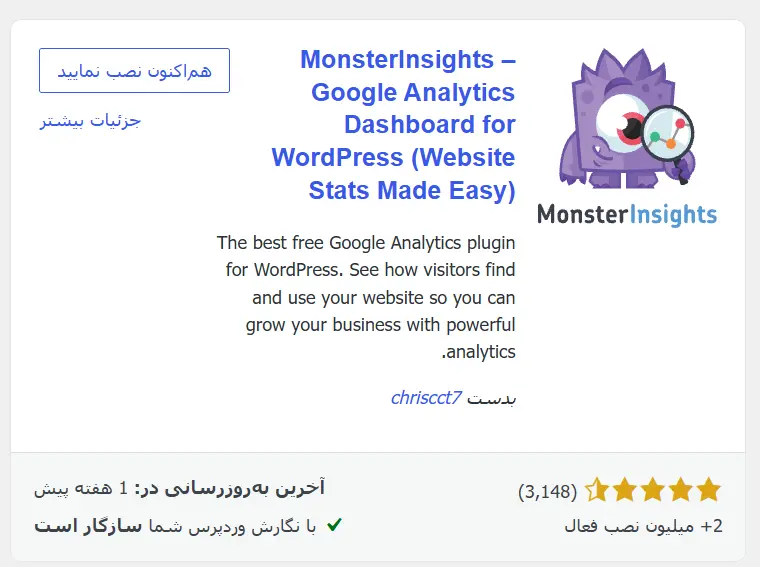
گام اول: وارد پیشخوان وردپرس بشید. از منوی افزونهها > افزودن افزونه تازه عبارت «MonsterInsights» رو جستوجو کنید. بعد افزونه «Google Analytics for WordPress by MonsterInsights» رو نصب و فعال کنید.
گام دوم: بعد از فعالسازی، راهانداز افزونه جلوتون باز میشه. نوع سایتتون رو انتخاب کنید و دکمه شروع راهاندازی رو بزنید. ممکنه متن بعضی دکمهها در نسخههای مختلف افزونه کمی فرق داشته باشه.
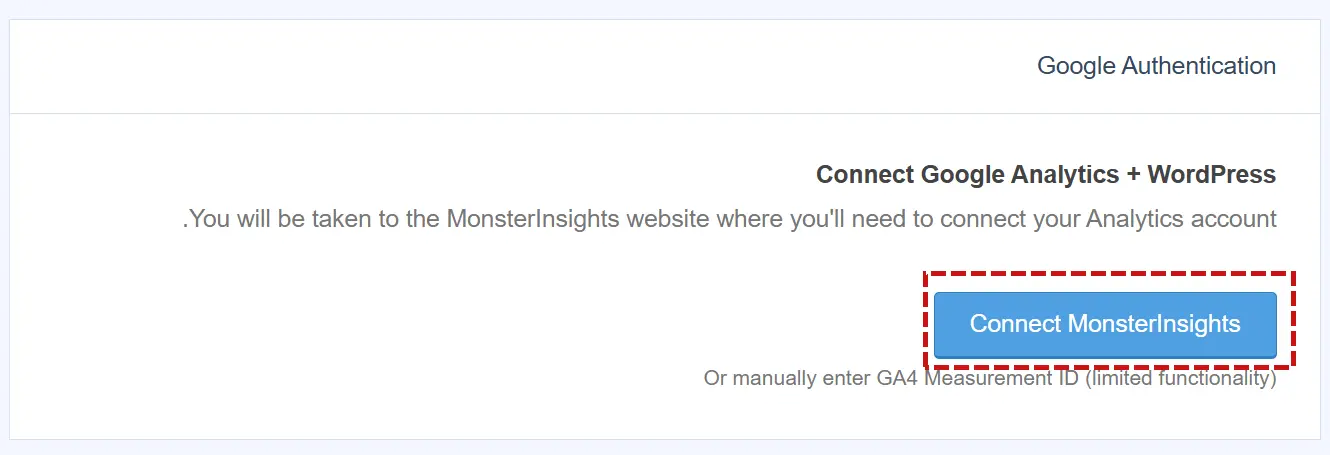
گام سوم: روی گزینه اتصال MonsterInsights کلیک کنید. بعد همون حساب گوگلی رو انتخاب کنید که به پراپرتی GA4 سایتتون دسترسی داره. پراپرتی فضای جداگانهای داخل گوگل آنالیتیکس هست که اطلاعات سایتتون توی اون نگهداری میشه.
گام چهارم: پراپرتی و جریان داده سایتتون رو انتخاب کنید و اتصال رو تا آخر پیش ببرید. جریان داده یا Data Stream همون ورودیای هست که اطلاعات سایت رو به GA4 میفرسته. قبل از تأیید نهایی، آدرس سایت رو دوباره بررسی کنید تا اطلاعات وارد پراپرتی اشتباهی نشن.
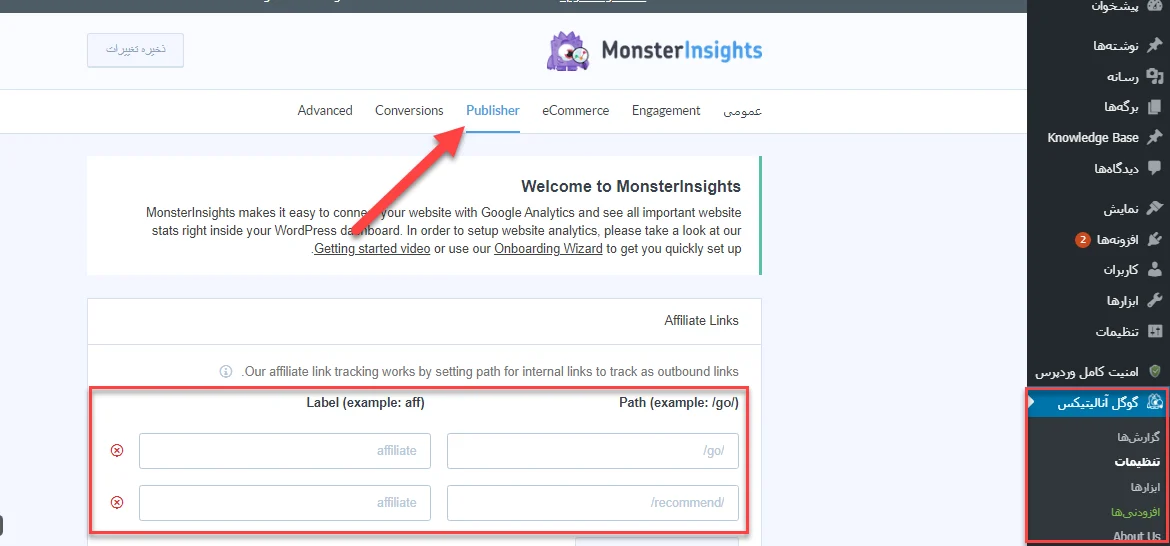
گام پنجم: برای تنظیم پسوند فایلهایی که میخواید رهگیری بشن، به Insights > Settings > Engagement > File Downloads برید. پسوندهایی مثل pdf، zip و docx رو فقط وقتی اضافه کنید که واقعاً توی سایتتون فایلهایی با این فرمتها دارید. MonsterInsights کلیک روی لینکهای خروجی و فایلهای شناختهشده رو خودکار ثبت میکنه؛ پس لازم نیست توی تب Publisher دنبال یک کلید جداگانه بگردید.
حالا چند کلیک آزمایشی انجام بدید و نتیجه رو در GA4 ببینید. اگه پلنتون گزارش Publisher رو داره، از مسیر Insights > Reports > Publisher به گزارشهای آماده میرسید. در نسخه Lite ممکنه رویداد ثبت بشه، ولی گزارش آماده Publisher داخل وردپرس نمایش داده نشه. توی این حالت باید گزارش رو مستقیماً در GA4 ببینید.
رهگیری لینکهای بازاریابی و لینکهای خروجی
با رهگیری کلیک میتونید بفهمید لینکهای بازاریابیتون چه عملکردی دارن. مثلاً مشخص میشه کاربرها چند بار روی بنر، لینک معرفی محصول یا دکمه داخل یک صفحه کلیک کردن. برای کمپینهایی که بیرون از سایت اجرا میشن، بهتره از پارامترهای UTM هم کمک بگیرید. UTM چند عبارت کوتاه در انتهای آدرس هست که منبع و نام کمپین رو برای GA4 مشخص میکنه.
اگه لینکهای همکاری در فروشتون از یک الگوی ثابت پیروی میکنن، در MonsterInsights به Insights > Settings > Publisher > Affiliate Links برید و مسیرشون رو وارد کنید. مثلاً اگه همه لینکها با /recommends/ شروع میشن، همین مسیر رو ثبت کنید. تنظیمات رو ذخیره کنید، یک لینک آزمایشی رو باز کنید و ببینید رویدادش در GA4 ثبت میشه یا نه.
لینک خروجی یا Outbound Link لینکی هست که کاربر رو از سایتتون به یک دامنه دیگه میبره. خود GA4 هم با Enhanced Measurement، یعنی اندازهگیری خودکار بعضی تعاملها، کلیک روی لینکهای خروجی رو با رویداد click ثبت میکنه. برای استفاده از این قابلیت، وارد تنظیمات جریان داده وب در GA4 بشید و مطمئن بشید Enhanced Measurement فعاله.
توی گزارش لینکهای خروجی فقط تعداد کلیکها رو نبینید. آدرس مقصد، صفحهای که کلیک از اون شروع شده و نتیجه موردانتظارتون هم مهم هستن. اگه یک لینک خروجی کلیک زیادی میگیره، اول ببینید فرستادن کاربر به اون سایت با هدف صفحه هماهنگه یا نه. بعد میتونید درباره همکاری تجاری یا بازاریابی وابسته تصمیم بگیرید. برای شناخت راههای مکمل، مقاله بهترین روشهای بازاریابی اینترنتی رو هم بخونید.
رهگیری تجارت الکترونیک و بررسی فروش در وردپرس
اگه از ووکامرس یا Easy Digital Downloads استفاده میکنید، بهتره رویدادهای استاندارد تجارت الکترونیک GA4 رو ثبت کنید. رویداد یعنی یک کار قابلاندازهگیری؛ مثل دیدن محصول، اضافهکردنش به سبد خرید یا نهاییکردن سفارش. رویدادهای رایج این بخش view_item، add_to_cart، begin_checkout و purchase هستن.
فعالکردن رهگیری فروش با MonsterInsights
گام اول: مطمئن بشید سایتتون به یک پراپرتی GA4 وصله و کد رهگیری فقط یک بار در صفحه بارگذاری میشه. اگه چند افزونه رو همزمان نصب کنید یا کد رو در کنار MonsterInsights بهصورت دستی بذارید، ممکنه رویدادها چند بار ثبت بشن.
گام دوم: در پیشخوان وردپرس به Insights > Addons برید و افزونه جانبی eCommerce رو نصب و فعال کنید. این افزونه جانبی به پلن Pro نیاز داره و همراه نسخه رایگان MonsterInsights ارائه نمیشه.
گام سوم: بعد از فعالسازی، MonsterInsights فروشگاهسازهای پشتیبانیشده مثل ووکامرس و Easy Digital Downloads رو خودش تشخیص میده. پس لازم نیست دنبال گزینههای قدیمی «Enable Ecommerce» یا «Enable Enhanced Ecommerce Reporting» در گوگل آنالیتیکس بگردید؛ این گزینهها برای Universal Analytics بودن.
نکته مهم: قیمت و تخفیف پلنهای MonsterInsights ممکنه تغییر کنه. پس به یک عدد قدیمی تکیه نکنید. صفحه رسمی قیمتگذاری MonsterInsights رو ببینید و مطمئن بشید پلنی که انتخاب میکنید افزونه جانبی eCommerce رو داره.
بعد از راهاندازی، یک سفارش آزمایشی و کنترلشده ثبت کنید. بعد در GA4 دنبال رویدادهای view_item، add_to_cart، begin_checkout و purchase بگردید. منوی گزارشهای GA4 قابلشخصیسازیه؛ پس اگه مسیر گفتهشده در آموزشهای اینترنتی رو ندیدید، نام رویداد رو در گزارشها جستوجو کنید. برای آزمایش هم میتونید از Realtime و DebugView کمک بگیرید. یادتون نره بعضی دادههای پردازششده فوری نمایش داده نمیشن.
رهگیری دانلود فایل و شمارش کلیک روی لینکهای سفارشی
MonsterInsights کلیک روی فایلهایی مثل PDF، ZIP، DOCX، MP3 و MP4 رو ثبت میکنه. برای مدیریت پسوندها به Insights > Settings > Engagement > File Downloads برید. بعد از ذخیره تنظیمات، روی یک فایل آزمایشی کلیک کنید و ببینید رویدادش در GA4 ثبت میشه یا نه. اگه گزارش Publisher توی پلنتون فعال باشه، بخش Top Download Links هم فایلهایی رو نشون میده که کلیک بیشتری گرفتن.
گاهی میخواید کلیک روی یک لینک داخلی مشخص، مثل دکمه «دریافت مشاوره رایگان»، رو جداگانه اندازه بگیرید. MonsterInsights هنوز از ویژگیهای data-vars-ga برای رهگیری لینک سفارشی پشتیبانی میکنه. این ویژگیها همراه کلیک، اطلاعات بیشتری رو به GA4 میفرستن. قبل از شروع بهتره یک روش نامگذاری ثابت برای رویدادها انتخاب کنید تا گزارشهاتون بعداً شلوغ و گیجکننده نشن.
آموزش رهگیری لینک سفارشی با کدنویسی
مرحله اول: توی ویرایشگر نوشته یا برگه، یک بلوک HTML سفارشی اضافه کنید. با این بلوک میتونید کد HTML رو وارد کنید، بدون اینکه وردپرس اون رو به متن معمولی تبدیل کنه.
مرحله دوم: کد زیر رو داخل بلوک بذارید. بعد آدرس و متن لینک رو با اطلاعات واقعی خودتون عوض کنید:
<a href="https://www.example.com/your-page"
   data-vars-ga-category="Custom Link Tracking"
   data-vars-ga-action="Click"
   data-vars-ga-label="Free Consultation Button">
   دریافت مشاوره رایگان
</a>
هرکدوم از ویژگیهای این کد یک بخش مشخص از اطلاعات رو ثبت میکنن:
- data-vars-ga-category: گروه اصلی لینک رو مشخص میکنه. MonsterInsights در GA4 این مقدار رو بهعنوان نام رویداد در نظر میگیره؛ پس بهتره یک نام کوتاه، ثابت و انگلیسی براش انتخاب کنید.
- data-vars-ga-action: کاری رو که کاربر انجام داده مشخص میکنه. MonsterInsights این مقدار رو در GA4 به پارامتر
link_urlنگاشت میکنه. - data-vars-ga-label: برچسب لینک رو مشخص میکنه. MonsterInsights این مقدار رو در GA4 به پارامتر
link_textنگاشت میکنه.
مرحله سوم: نوشته رو بهروزرسانی کنید و یک بار روی لینک بزنید. بعد برای آزمایش، Realtime یا DebugView رو در GA4 ببینید. در گزارشهای پردازششده هم دنبال نام رویدادی بگردید که در data-vars-ga-category نوشته بودید. مسیر قدیمی Behavior > Events برای Universal Analytics بود و نباید ازش استفاده کنید.
اگه میخواید تعداد زیادی دکمه رو رهگیری کنید یا اطلاعات دقیقتری بفرستید، Google Tag Manager یا کد استاندارد gtag دستتون رو بازتر میذاره. البته تنظیم نادرستشون میتونه باعث ثبت دادههای ناقص یا تکراری بشه. برای یکی دو لینک ساده، همین روشی که دیدید معمولاً شروع راحتتریه.
جمعبندی و توصیه نهایی
برای بررسی رفتار کاربر در وردپرس میتونید از GA4 و MonsterInsights کمک بگیرید. MonsterInsights اتصال وردپرس به گوگل آنالیتیکس و ثبت بعضی تعاملها رو راحتتر میکنه. خود GA4 هم با Enhanced Measurement کلیک روی لینکهای خروجی و دانلود بعضی فایلها رو ثبت میکنه. اگه فروشگاه دارید، باید بهجای تنظیمات قدیمی Universal Analytics سراغ رویدادهای استاندارد تجارت الکترونیک GA4 برید.
گزارشها رو مرتب بررسی کنید، ولی فقط دنبال عددهای بزرگ نباشید. ببینید هر کلیک چطور به هدف سایتتون کمک میکنه و کاربر بعد از اون چه کاری انجام میده. برای شروع، فقط یک دکمه یا لینک مهم رو انتخاب کنید و مطمئن بشید اطلاعاتش درست ثبت میشن. بعد کمکم سراغ بخشهای دیگه برید. این کار هم سادهتره و هم جلوی گزارشهای شلوغ و بیاستفاده رو میگیره.



برای ارسال نظر لطفا ابتدا ثبتنام کنید یا وارد شوید.