

 آموزشها


 قالبها

 افزونهها




 آکادمی


 هاست وردپرس

 طراحی سایت
 فرمان
فرمانارسال خودکار مطالب وردپرس به شبکههای اجتماعی
- افزونه وردپرسمقالات آموزشی
- بروزرسانی شده در

اگه بعد از انتشار هر نوشته، عنوان، لینک و تصویر اون رو جداگانه در چند شبکه اجتماعی وارد میکنید، احتمالاً این کار خیلی زود خستهکننده میشه. با اتصال وردپرس به بافر میتونید نوشتههای جدید رو مستقیم منتشر کنید یا اونها رو به صف زمانبندی بسپارید.
در این آموزش، همه مراحل ارسال خودکار مطالب وردپرس به شبکههای اجتماعی رو از ساخت حساب بافر و نصب افزونه تا تنظیم متن، زمانبندی، آزمایش و رفع خطا با هم انجام میدیم. رابط افزونه و محدودیت شبکهها ممکنه با تغییر سرویسها کمی جابهجا بشه، ولی مسیر کلی همین مراحلیه که در ادامه میبینید.
آنچه در این مقاله میخوانید
ارسال خودکار مطالب وردپرس به شبکههای اجتماعی چطور کار میکنه؟
در این روش، افزونه انتشار یک نوشته جدید یا بهروزرسانی نوشته رو تشخیص میده. بعد عنوان، خلاصه، لینک و تصویر شاخص رو با قالبی که تعیین کردید برای بافر میفرسته. بافر هم پست رو همون لحظه منتشر میکنه یا طبق برنامه زمانی هر کانال داخل صف میذاره.
منظور از «کانال» همون حساب، صفحه یا پروفایل اجتماعی متصل به بافره. مثلاً صفحه فیسبوک و صفحه شرکتی لینکدین، دو کانال جدا حساب میشن.
این روش چه مزیتی برای سایتتون داره؟
مهمترین مزیت این روش، حذف کارهای تکراریه. لازم نیست بعد از انتشار هر مقاله وارد همه شبکهها بشید، لینک رو کپی کنید و دوباره متن بنویسید. صف بافر کمک میکنه پستها در فاصلههای منظم منتشر بشن و همه لینکها هم از یک داشبورد قابل مدیریت باشن.
خودکارسازی قرار نیست جای بررسی انسانی رو بگیره. بهتره قبل از انتشار، متن، تصویر، لینک و شبکه مقصد رو کنترل کنید؛ بهخصوص وقتی یک نوشته برای چند شبکه با محدودیتهای متفاوت آماده میشه. برای ایدههای بیشتر میتونید راهنمای خودکار کردن کارهای سایت رو هم بخونید.
آیا انتشار در شبکههای اجتماعی مستقیماً رتبه گوگل رو بالا میبره؟
نه؛ صرف انتشار یک لینک، گرفتن لایک یا زیاد شدن کامنت تضمین نمیکنه رتبه گوگل بالاتر بره. شبکههای اجتماعی میتونن محتواتون رو جلوی مخاطب بیشتری بذارن، بازدید ارجاعی بسازن و به شناختهشدن برند کمک کنن. این نتایج ممکنه به رشد سایت کمک کنن، ولی نباید اونها رو عامل مستقیم و قطعی رتبهبندی بدونید.
برای شروع به چه چیزهایی نیاز دارید؟
- یک سایت وردپرسی سازگار با نسخه فعلی افزونه؛ نسخه موردنیاز وردپرس رو قبل از نصب در صفحه رسمی افزونه بررسی کنید.
- یک حساب کاربری بافر.
- حداقل یک حساب، صفحه یا کانال اجتماعی قابل اتصال.
- افزونه Social Media Auto Poster – Schedule & Publish to Buffer.
قبل از نصب، از سایتتون نسخه پشتیبان بگیرید و وردپرس رو به نسخه سازگار ارتقا بدید. دسترسی مدیر هم لازمه تا بتونید افزونه رو نصب کنید و اتصال بافر رو تأیید کنید.
برای استفاده از این افزونه در ایران، موقع اتصال وردپرس به بافر و کار با بخشهای اون باید فیلترشکن روشن باشه. بهتره اتصال پایداری انتخاب کنید؛ چون قطع شدن فیلترشکن وسط ورود یا تأیید دسترسی ممکنه فرایند اتصال رو ناقص کنه.
بافر از کدوم شبکههای اجتماعی پشتیبانی میکنه؟
فهرست کانالهای بافر در طول زمان تغییر میکنه. طبق راهنمای اتصال کانالهای بافر، شبکههای زیر در فهرست فعلی دیده میشن:
- اینستاگرام و فیسبوک
- لینکدین و X
- تیکتاک و YouTube Shorts
- پینترست و Google Business Profile
- Threads، Bluesky و Mastodon
انتشار خودکار در هر شبکه چه محدودیتهایی داره؟
همه شبکهها اجازه انتشار یکسانی نمیدن. نوع حساب، قالب محتوا، تعداد تصویر، طول متن، موسیقی، برچسبگذاری و بعضی قابلیتهای تعاملی میتونن روی انتشار مستقیم اثر بذارن. بعضی پستها مستقیم منتشر میشن و بعضیها برای تکمیل مرحله آخر، اعلان موبایلی میفرستن.
برای نمونه، انتشار در گروه فیسبوک کاملاً خودکار نیست و بافر برای اون از انتشار اعلانمحور استفاده میکنه. یعنی بافر اعلان میفرسته تا مرحله آخر انتشار رو خودتون در موبایل انجام بدید. پس قبل از ساخت گردش کار، صفحه راهنمای کانال موردنظرتون رو در بافر بررسی کنید.
چه نوع حسابهایی رو میتونید به بافر وصل کنید؟
نوع حساب قابل اتصال به قوانین هر شبکه بستگی داره. مثلاً بافر از پروفایل شخصی فیسبوک پشتیبانی نمیکنه و برای صفحهها یا گروهها هم شرایط متفاوتی داره. در بعضی شبکهها مثل اینستاگرام، نوع حساب حرفهای و مجوزهای مدیریتی روی قابلیتهای انتشار اثر میذاره.
بهتره با حسابی وارد شبکه مقصد بشید که دسترسی مدیریت کانال رو داره. اگه کانال در فهرست اتصال دیده نمیشه، اول نقش کاربری و نوع حساب رو بررسی کنید.
ساخت حساب بافر و اتصال شبکههای اجتماعی
چطور در بافر حساب بسازید؟
وارد سایت بافر بشید و گزینه شروع یا ثبتنام رو انتخاب کنید. ایمیل و رمز عبورتون رو وارد کنید و اگه بافر ازتون خواست، ایمیلتون رو تأیید کنید. بعد از ورود، داشبورد مدیریت کانالها و صف انتشار رو میبینید.
امکانات و تعداد کانالهای قابل اتصال به پلن انتخابی بستگی داره. چون قیمت و محدودیت پلنها ممکنه تغییر کنه، جزئیات فعلی رو قبل از خرید در صفحه قیمت بافر بررسی کنید.
چطور کانالهای اجتماعی رو به بافر اضافه کنید؟
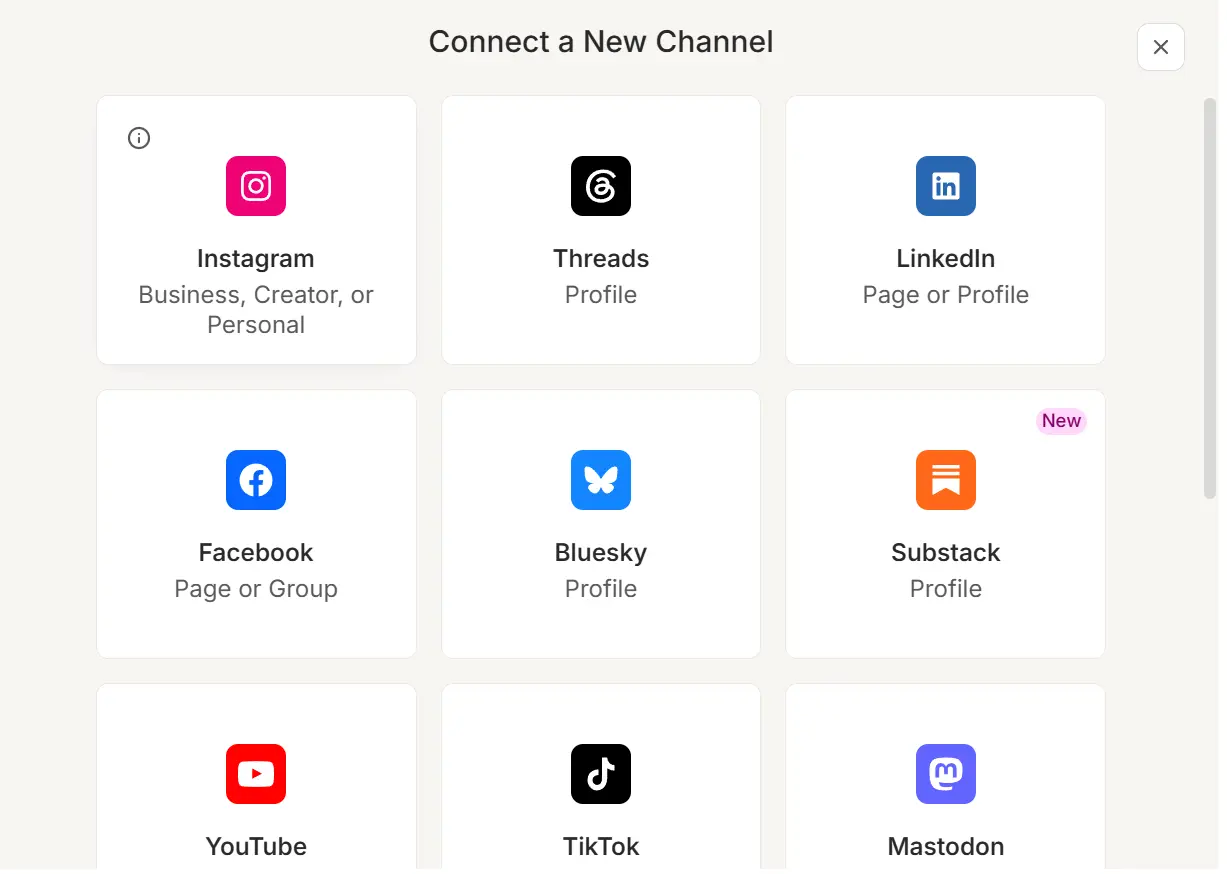
در داشبورد بافر، بخش Channels یا گزینه اتصال کانال رو باز کنید. شبکه موردنظر رو انتخاب کنید، وارد حساب اون شبکه بشید و مجوزهای خواستهشده رو تأیید کنید. اگه چند صفحه یا حساب در اختیارتونه، مورد درست رو با دقت انتخاب کنید.
چطور دسترسی هر کانال رو بررسی کنید؟
بعد از اتصال، نام و تصویر کانال باید در داشبورد بافر دیده بشه. وارد تنظیمات همون کانال بشید و وضعیت اتصال رو بررسی کنید. بهتره یک پست آزمایشی بدون اطلاعات حساس بسازید تا مطمئن بشید بافر به مقصد درست دسترسی داره.
نصب افزونه ارسال خودکار مطالب وردپرس
نصب و فعالسازی افزونه از پیشخوان وردپرس
در پیشخوان وردپرس به «افزونهها ← افزودن افزونه تازه» برید. نام کامل Social Media Auto Poster – Schedule & Publish to Buffer رو جستجو کنید. افزونهای رو انتخاب کنید که صفحه اون به مخزن رسمی وردپرس وصل میشه، بعد روی «نصب» و «فعالسازی» بزنید.
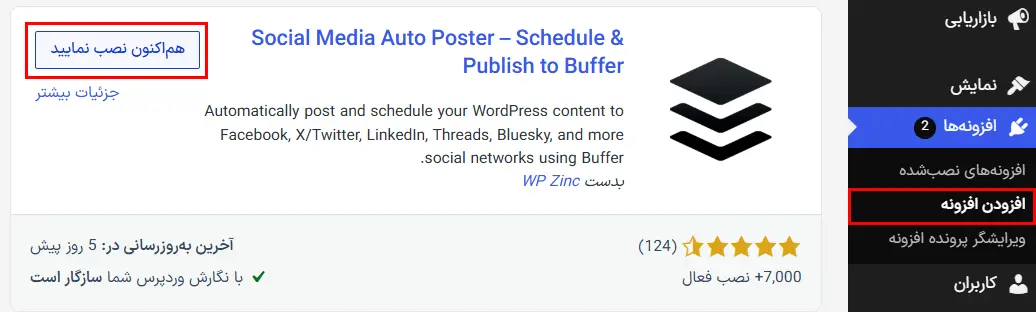
بعد از فعالسازی، منوی افزونه به پیشخوان اضافه میشه. جای دقیق گزینهها ممکنه بین نسخهها کمی فرق کنه، پس نام بخشهای مربوط به ساخت محتوا، انتشار و تنظیمات رو هم در رابط افزونه بررسی کنید.
بخشهای نوار کناری افزونه چه کاری انجام میدن؟
بعد از نصب افزونه ممکنه در نوار کناری رابط اون گزینههای Home، Create، Publish، 0 posts، Community و Insights رو ببینید. این بخشها برای ساخت پست، مدیریت انتشار و بررسی نتیجهها استفاده میشن. ظاهر یا امکانات دقیق اونها ممکنه با نسخه افزونه، پلن بافر و کانالهای متصل کمی فرق کنه.
- Home: صفحه اصلی و نمای کلی حسابه. از اینجا میتونید وضعیت کانالهای متصل، پیشنهادهای شروع کار و میانبر بخشهای مهم رو ببینید.
- Create: برای ساخت یک پست تازهست. میتونید متن، لینک و رسانه رو اضافه کنید، شبکه مقصد رو انتخاب کنید و پست رو برای انتشار آماده کنید.
- Publish: بخش مدیریت انتشار و زمانبندیه. صف پستهای آینده، پیشنویسها و محتواهای منتشرشده رو از این قسمت بررسی میکنید و میتونید زمان یا ترتیب اونها رو تغییر بدید.
- posts: این مورد تعداد پستهای موجود در نمای فعلی یا صف انتخابشده رو نشون میده. عدد صفر یعنی هنوز پستی در اون بخش ندارید. بعد از ساخت یا دریافت پست از وردپرس، این عدد تغییر میکنه.
- Community: برای دیدن و مدیریت بعضی تعاملهای مخاطبهاست. قابلیتهای این بخش به شبکه اجتماعی و پلنتون بستگی داره و ممکنه برای همه کانالها در دسترس نباشه.
- Insights: آمار عملکرد محتوا رو نشون میده. میتونید نتیجه پستها رو بررسی کنید و بفهمید کدوم محتوا یا زمان انتشار بازخورد بهتری گرفته. نوع و جزئیات آمار به شبکه متصل و پلن بافر بستگی داره.
تفاوت نسخه رایگان و حرفهای افزونه
نسخه رایگان برای راهاندازی اولیه و انتشار نوشتهها امکانات پایه رو ارائه میده. نسخه حرفهای امکانات بیشتری داره، ولی قابلیتهای دقیق هر نسخه ممکنه با بهروزرسانی افزونه عوض بشه. پس قبل از خرید، مشخصات نسخه فعلی رو در صفحه رسمی افزونه بخونید و مطمئن بشید قابلیت موردنیازتون، مثل پشتیبانی از نوع محتوای دلخواه یا تنظیم جداگانه پیامها، واقعاً در همون نسخه ارائه میشه.
اتصال وردپرس به بافر با روش فعلی
ورود به تنظیمات افزونه
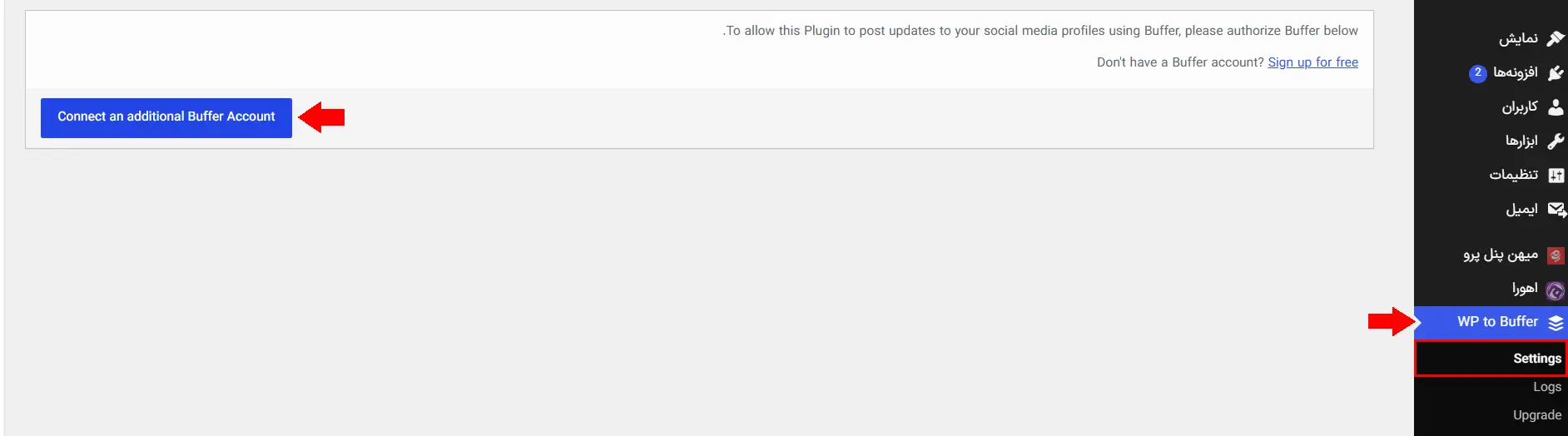
از منوی پیشخوان وارد بخش تنظیمات اتصال افزونه بشید و گزینه مربوط به اتصال حساب بافر رو باز کنید. ممکنه نام یا جای این گزینه در نسخههای مختلف کمی فرق کنه.
اتصال امن با دکمه Connect و تأیید دسترسی
روی دکمه Connect بزنید. به صفحه بافر منتقل میشید تا وارد حسابتون بشید و دسترسی افزونه رو تأیید کنید. در این روش، رمز حساب بافرتون رو داخل وردپرس وارد نمیکنید. اگه نسخهای که نصب کردید اطلاعات اضافهای مثل Client ID خواست، همون راهنمای رسمی نسخه رو دنبال کنید.
بررسی موفق بودن اتصال وردپرس و بافر
بعد از تأیید، دوباره به پیشخوان وردپرس برمیگردید. پیام موفقیت اتصال یا فهرست کانالهای بافر باید نمایش داده بشه. اگه صفحه خالی موند یا خطا دیدید، اول فیلترشکن و اتصال اینترنت رو بررسی کنید. بعد صفحه تنظیمات رو تازهسازی کنید و دوباره وارد حساب بافر بشید.
تنظیم ارسال خودکار نوشتههای وردپرس
انتخاب نوع نوشته برای انتشار
در تنظیمات انتشار، نوع محتوایی رو انتخاب کنید که میخواید به بافر بره. برای یک وبلاگ معمولی، گزینه «نوشتهها» کافیه. برگهها، محصولات ووکامرس و نوع نوشته سفارشی فقط وقتی باید فعال بشن که نسخه افزونه و پلنتون از اونها پشتیبانی کنن و واقعاً قصد انتشارشون رو داشته باشید.
انتخاب شبکههای اجتماعی مقصد
کانالهایی رو فعال کنید که باید نوشتهها رو دریافت کنن. اول کار بهتره فقط یک کانال آزمایشی رو انتخاب کنید. بعد از مطمئن شدن از متن و تصویر، کانالهای دیگه رو هم اضافه کنید.
تنظیم انتشار نوشته جدید یا نوشته بهروزشده
گزینه مربوط به انتشار نوشته جدید رو فعال کنید. اگه گزینهای برای نوشتههای بهروزشده میبینید، اون رو با احتیاط روشن کنید؛ چون حتی اصلاح یک غلط کوچک هم ممکنه همون لینک رو دوباره وارد صف کنه. نام این گزینهها ممکنه در نسخههای مختلف افزونه فرق داشته باشه.
انتخاب انتشار فوری یا اضافه شدن به صف بافر
اگه تنظیمات افزونه یا بافر امکان انتخاب روش انتشار رو بهتون میده، میتونید بین انتشار فوری و اضافه شدن به صف یکی رو انتخاب کنید. برای بیشتر سایتها صف انتخاب بهتریه، چون فاصله بین پستها حفظ میشه و چند نوشته پشت سر هم منتشر نمیشن.
ساخت متن مناسب برای پست شبکه اجتماعی
اضافه کردن عنوان و خلاصه نوشته
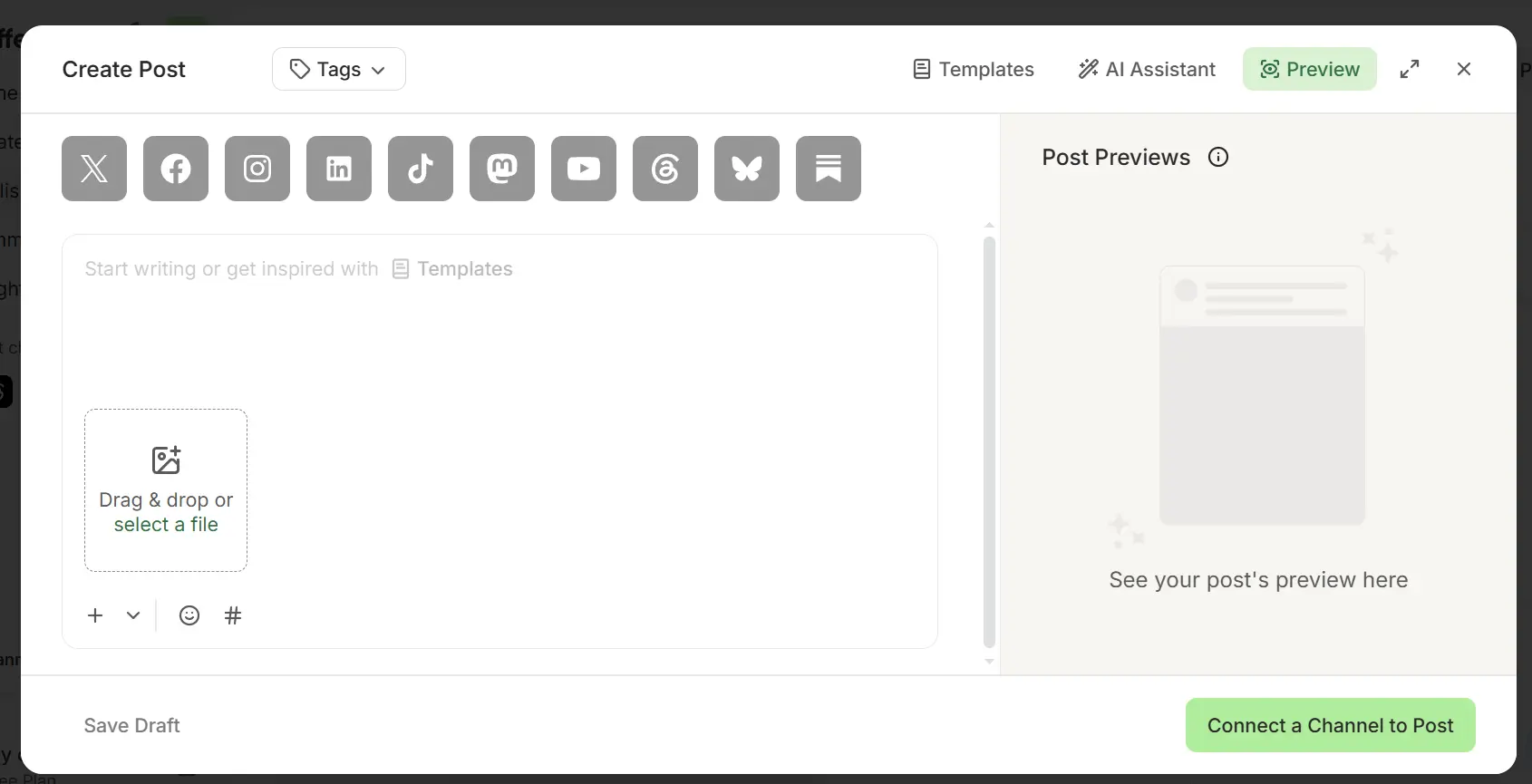
در بخش ساخت یا قالب پیام، گزینههای مربوط به عنوان و خلاصه نوشته رو بررسی کنید. بعضی نسخهها از برچسبهای آماده استفاده میکنن؛ یعنی جای خالیهایی که موقع ارسال با اطلاعات واقعی نوشته پر میشن. یک متن کوتاه و روشن بنویسید و دلیل کلیک کردن روی لینک رو به مخاطب بگید.
قرار دادن لینک نوشته و تصویر شاخص
مطمئن بشید لینک نوشته داخل پست قرار میگیره و گزینه مربوط به تصویر شاخص، اگه در نسخه افزونه دیده میشه، فعاله. نوشته باید تصویر شاخص معتبر و قابل دسترس داشته باشه. اگه افزونه بهجای آپلود تصویر فقط آدرس اون رو میفرسته، فایل نباید پشت صفحه ورود، فایروال یا محدودیت دسترسی قرار گرفته باشه.
استفاده درست از هشتگها
چند هشتگ مرتبط و قابل فهم انتخاب کنید. پر کردن متن با هشتگهای عمومی معمولاً پیام رو شلوغ میکنه. بهتره هشتگها رو متناسب با موضوع نوشته و رفتار کاربران همون شبکه بنویسید.
تنظیم متن متفاوت برای هر شبکه اجتماعی
یک متن ثابت همیشه برای همه شبکهها مناسب نیست. متن لینکدین میتونه کمی توضیحیتر باشه، در حالی که متن X معمولاً باید کوتاهتر نوشته بشه. اگه نسخه افزونه امکان ساخت قالب جدا برای هر کانال رو داره، از همون گزینه استفاده کنید. اگه چنین گزینهای نمیبینید، پست ساختهشده رو قبل از انتشار داخل صف بافر ویرایش کنید.
زمانبندی انتشار مطالب در بافر
تنظیم منطقه زمانی درست
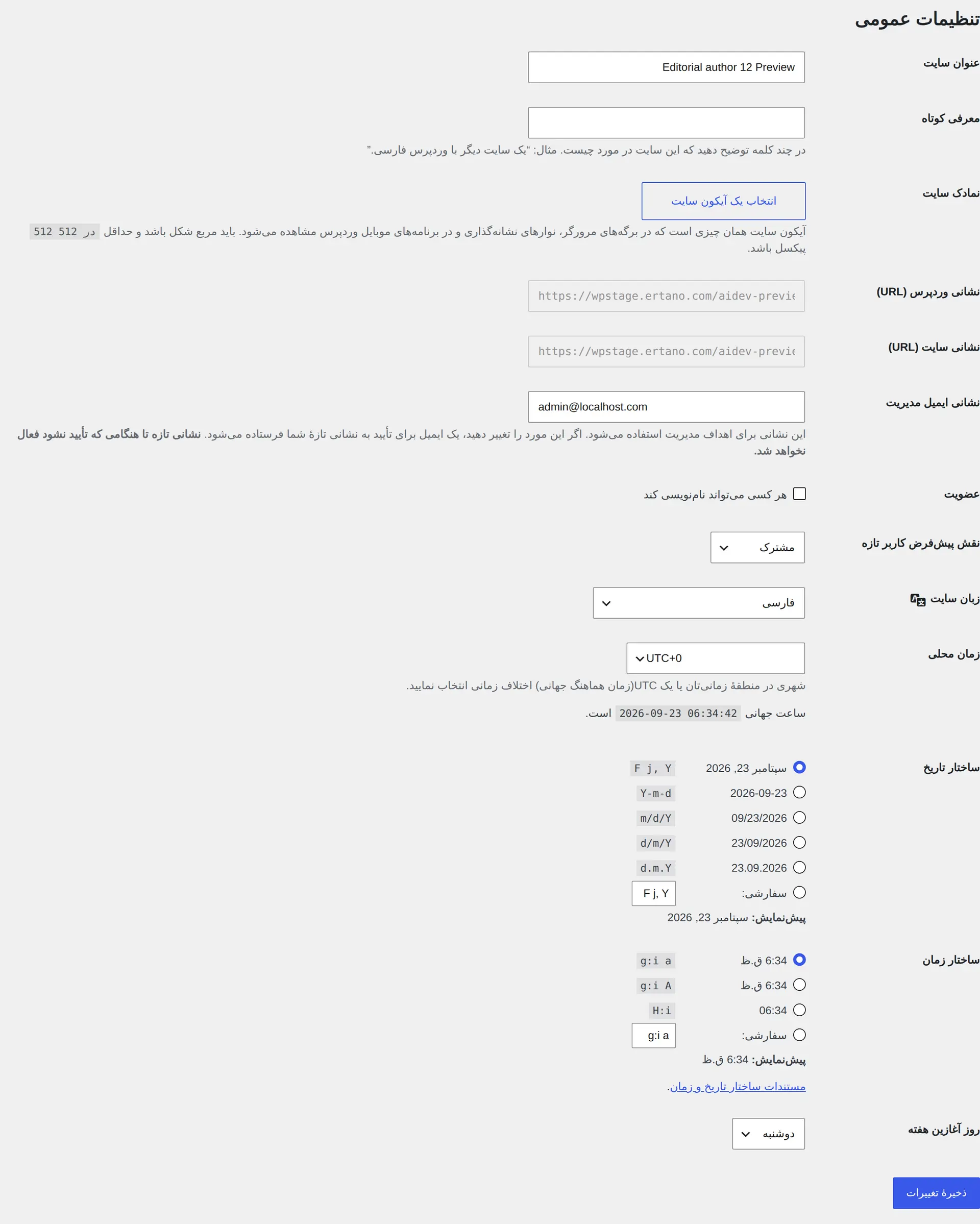
منطقه زمانی وردپرس رو از «تنظیمات ← عمومی» بررسی کنید. بعد منطقه زمانی بافر رو هم روی موقعیت درست بذارید. اختلاف این دو تنظیم یکی از علتهای رایج انتشار در ساعت اشتباهه.
ساخت برنامه انتشار برای هر کانال
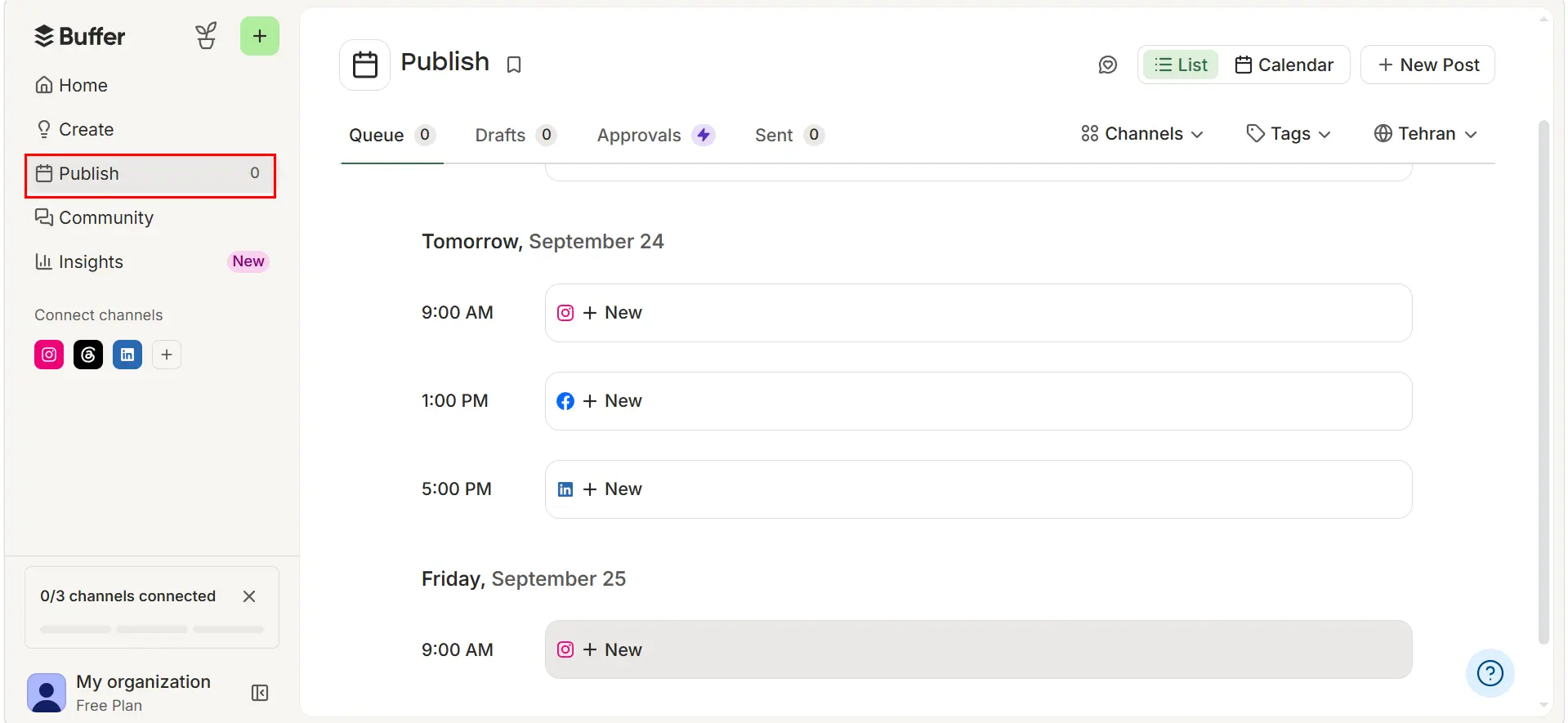
برای انجام تنظیمات ساعت انتشار باید وارد زبانه Publish بشید. در تنظیمات هر کانال بافر، روزها و ساعتهای انتشار رو مشخص کنید. لازم نیست برنامه همه شبکهها یکسان باشه. با یک برنامه ساده شروع کنید و بعد براساس نتیجه واقعی پستها ساعتها رو تغییر بدید.
مدیریت صف و جابهجایی پستها
صف بافر ترتیب پستهای آینده رو نشون میده. میتونید قبل از انتشار، متن رو ویرایش کنید، زمان رو عوض کنید یا پست رو به جای دیگهای در صف ببرید. اگه خبری فوری دارید، اون رو در جای مناسب قرار بدید تا بعد از چند محتوای قدیمی منتشر نشه.
آزمایش ارسال خودکار قبل از انتشار واقعی
- یک نوشته آزمایشی در وردپرس بسازید: عنوان، متن کوتاه، لینک و تصویر شاخص مشخصی براش بذارید.
- متن و تصویر رو در صف بافر بررسی کنید: مطمئن بشید عنوان، خلاصه و لینک نوشته درست نمایش داده میشن.
- لینک و شبکه مقصد رو کنترل کنید: لینک باید به همون نوشته باز بشه و کانال انتخابشده هم درست باشه.
- انتشار آزمایشی رو بررسی کنید: نتیجه نهایی رو در شبکه مقصد ببینید و بعد تنظیمات رو برای نوشتههای اصلی فعال کنید.
حل مشکل ارسال نشدن مطالب وردپرس
قطع شدن اتصال بافر
اگه افزونه خطای دسترسی نشون میده، اول فیلترشکن و اتصال اینترنت رو بررسی کنید. بعد اتصال رو از تنظیمات افزونه دوباره برقرار کنید. تغییر رمز، تغییر نقش مدیر کانال یا باطل شدن مجوز هم ممکنه اتصال قبلی رو از کار بندازه.
نمایش ندادن شبکه اجتماعی در افزونه
اول بررسی کنید کانال داخل خود بافر متصل و فعال باشه. بعد صفحه تنظیمات افزونه رو تازهسازی کنید. اگه هنوز دیده نمیشه، نوع حساب و دسترسی مدیریتی رو بررسی کنید. در آخر هم مطمئن بشید پلن بافر و نسخه افزونه از اون کانال پشتیبانی میکنن.
ارسال نشدن تصویر شاخص
برای نوشته تصویر شاخص تعیین کنید و آدرس فایل رو در پنجره ناشناس مرورگر باز کنید. بعد محدودیت فرمت و اندازه تصویر در شبکه مقصد رو بررسی کنید. اگه تصویر باز نمیشه، ممکنه فایروال، افزونه امنیتی یا محدودیت دسترسی جلوی دریافت اون رو گرفته باشه.
انتشار دوباره یک نوشته
تنظیم ارسال هنگام بهروزرسانی رو بررسی کنید. اگه این گزینه فعاله، هر ذخیره یا ویرایش ممکنه پست تازهای بسازه. اگه با خاموش کردن اون مشکل حل نشد، افزونههای زمانبندی، ویرایش گروهی یا گردش کار سایتتون رو یکییکی بررسی کنید.
اشتباه بودن ساعت انتشار
منطقه زمانی وردپرس، منطقه زمانی بافر و ساعت برنامه هر کانال رو کنار هم بررسی کنید. بهتره بهجای اختلاف ثابت ساعت، نام شهر یا منطقه زمانی درست رو انتخاب کنید تا تغییر ساعت فصلی دردسر کمتری بسازه.
محدودیت نوع حساب یا روش انتشار در شبکه مقصد
اگه پست داخل بافر آماده میشه ولی منتشر نمیشه، پیام خطای بافر رو باز کنید. بعد نوع حساب، قالب محتوا و شرایط انتشار همون شبکه رو بررسی کنید. بعضی پستها به تأیید دستی، تغییر رسانه یا اتصال دوباره کانال نیاز دارن.
نکات مهم برای انتشار بهتر و جلوگیری از محتوای تکراری
- برای هر شبکه متن متناسب بنویسید: لحن، طول و دعوت به اقدام رو با مخاطب همون شبکه هماهنگ کنید.
- همه نوشتههای بهروزشده رو دوباره منتشر نکنید: فقط وقتی تغییر مهمی انجام شده، لینک رو دوباره به صف بفرستید.
- قبل از انتشار لینک و تصویر رو بررسی کنید: یک لینک خراب یا تصویر نامناسب میتونه کل پست رو بیاثر کنه.
- عملکرد پستها رو بسنجید: آمار بافر و ابزار آمار سایتتون رو ببینید تا موضوعها و زمانهای بهتر رو پیدا کنید.
اگه دنبال ابزارهای دیگه برای مدیریت شبکهها هستید، فهرست بهترین افزونههای شبکه اجتماعی وردپرس هم میتونه کمکتون کنه. برای بازنشر هدفمند محتواهای قبلی هم آموزش انتشار مطالب قدیمی سایت در شبکههای اجتماعی رو ببینید.
جمعبندی
برای ارسال خودکار مطالب وردپرس به شبکههای اجتماعی، اول کانالها رو به بافر وصل کنید، بعد افزونه رو نصب کنید و اتصال حساب رو انجام بدید. در ادامه نوع نوشته، شبکه مقصد، متن پست و روش انتشار فوری یا صف رو براساس گزینههایی که در نسخه فعلی میبینید تنظیم کنید.
راهاندازی رو با یک نوشته و یک کانال آزمایشی شروع کنید. وقتی متن، لینک، تصویر و زمان درست بود، تنظیمات رو برای بقیه کانالها فعال کنید. این روش وقتتون رو آزاد میکنه، ولی بررسی صف و نتیجه نهایی همچنان بخش مهم کاره.
سؤالات رایج
آیا برای اتصال وردپرس به بافر به ساخت اپلیکیشن نیاز دارید؟
در روشی که این آموزش نشون میده، اتصال با دکمه Connect انجام میشه و لازم نیست رمز حساب بافرتون رو داخل وردپرس بنویسید. اگه نسخه نصبشده اطلاعاتی مثل Client ID خواست، راهنمای رسمی همون نسخه رو بررسی کنید؛ چون روش اتصال ممکنه با نسخه افزونه تغییر کنه.
آیا با حساب رایگان بافر میتونید مطالب رو خودکار منتشر کنید؟
امکانات پایه ممکنه با حساب رایگان در دسترس باشن، ولی تعداد کانالها و قابلیتهای قابل استفاده به محدودیت فعلی پلن بافر و نسخه افزونه بستگی داره. قبل از راهاندازی، صفحه قیمت بافر و تنظیمات حسابتون رو بررسی کنید.
آیا امکان ارسال محصولات ووکامرس هم هست؟
این قابلیت به نسخه افزونه و امکانات پلنتون بستگی داره. قبل از خرید یا فعالسازی، در صفحه رسمی افزونه بررسی کنید که نسخه فعلی از نوع نوشته محصول ووکامرس و اطلاعاتی که میخواید منتشر کنید پشتیبانی میکنه یا نه.
آیا انتشار در گروه فیسبوک کاملاً خودکار انجام میشه؟
نه. بافر برای گروههای فیسبوک از روش اعلانمحور استفاده میکنه؛ یعنی برای تکمیل انتشار باید اعلان رو روی دستگاهتون باز کنید و مرحله نهایی رو انجام بدید.
آیا میتونید برای هر شبکه متن جداگانهای بنویسید؟
اگه نسخه و تنظیمات افزونه امکان ساخت قالب جدا برای کانالها رو ارائه بده، میتونید متن هر شبکه رو مستقل تنظیم کنید. اگه این گزینه رو نمیبینید، پست ساختهشده رو قبل از انتشار داخل صف بافر ویرایش کنید.



برای انتشار مقاله در فیسبوک نیاز به این هست که سرور در خارج باشه؟
درود بر شما بله قطعا
سلام جناب حسینی راد
خیلی دنبال این افزونه گشتم که چطور سر تیتر ها رو نشانه گذاری می کنین
(اون سر تیتر هایی که در آنچه در این مطلب میخوانید: نوشتید)
میشه راهنمایی کنین چه افزونه ای رو باید نصب کنم؟
با سلام
table of content از این افزونه استفاده شده است
سلام. خسته نباشید
ببخشید شما در میهن وردپرس از چه افزونه یا سرویسی برای اشتراک گذاری مطالب در فیسبوک استفاده می کنید؟
من از بافر و dlvr استفاده کردم اما بعد چند دقیقه پست هام به طور اتومات از فیسبوک پاک میشه
ممنون میشم اگه راهنمایی کنید
سلام
ما از افزونه برای اینکار استفاده نکرده ایم. با کد نویسی اینکار را انجام داده ایم.
سلام خسته باشیید…ایا کدی یا برنامه ای هست بشه مطالب وبلاگ رو بصورت خودکار در شبکه ای اجتماعی منتشر کرد لطفا راهنمایی کنید….
سلام
شما میتوانید از افزونه های زیر استفاده کنید.
https://mihanwp.com/instagram-auto-poster/
https://mihanwp.com/social-networks-auto-poster-telegram/
دوستان این افزونه اینستاگرام هم ساپورت میکنه ؟
درود.
بله، از لینک کمکی راهنمای اصلی افزونه استفاده نمایید.
https://faq.buffer.com/category/177-instagram
تشکر بعد اطلاع دارید که با ووکامرس هم سازگار هستش یا نه ؟
خواهش میکنم. نه متاسفانه باید تست کنید
ممنونم چقد دنبال این افزونه بودم، نصب کنم میام توضیح میدم از میزان رضایتم
من این افزونه رو نصب کردم پولیه که
درود.
افزونه رایگان می باشد، ولی نسخه WORDPRESS TO BUFFER PRO آن است که رایگان نیست.
سلام
کاملا پولی شده و دیگه رایگان نیست.
وقتی نصب میشه فقط گزینه اپگرید فعاله.
سلاماین افززونه فقط برای توئیتر و فیس بوک کاربرد داره یا برای شبکه های اجتماعی دیگه هم کاربرد داره؟
سلام تقریبا اکثر شبکه های اجتماعی رو پشتیبانی می کنه