

 آموزشها


 قالبها

 افزونهها




 آکادمی


 هاست وردپرس

 طراحی سایت
 فرمان
فرمانانتشار خودکار مطالب قدیمی وردپرس در شبکههای اجتماعی
- افزونه وردپرس
- بروزرسانی شده در

اگه آرشیو سایتتون پر از مقالههای مفیده، لازم نیست برای هر بار معرفی اونها در شبکههای اجتماعی همهچیز رو دستی انجام بدید. با انتشار خودکار مطالب قدیمی وردپرس در شبکههای اجتماعی میتونید نوشتههای مناسب رو دوباره جلوی چشم مخاطب بذارید، برای انتشارشون برنامه بسازید و نتیجه هر لینک رو بررسی کنید.
توی این راهنما اول نوشتههای مناسب برای بازنشر رو پیدا میکنیم. بعد سراغ افزونه Revive Social میریم و تنظیمات مهمش رو قدمبهقدم میبینیم. در ادامه هم روش انتشار گروهی با Buffer و تفاوت این دو ابزار رو بررسی میکنیم تا بتونید روش مناسب سایتتون رو انتخاب کنید.
آنچه در این مقاله میخوانید
انتشار خودکار مطالب قدیمی وردپرس چه کمکی به سایتتون میکنه؟
- دیدهشدن دوباره مطالب کاربردی و همیشهسبز: مقاله همیشهسبز یعنی نوشتهای که بعد از چند ماه هم برای مخاطب مفیده. بازنشر این مطالب کمک میکنه دنبالکنندههای جدیدتون هم اونها رو ببینن.
- صرفهجویی در زمان: بهجای اینکه هر روز آرشیو سایت رو بگردید، میتونید نوشتههای مجاز و فاصله انتشار رو از قبل مشخص کنید.
- هدایت مخاطب به سایت: هر پست اجتماعی میتونه کاربر رو به صفحه کامل مقاله برسونه. البته مقدار ورودی به کیفیت مطلب، متن پست، شبکه انتخابی و نیاز مخاطب بستگی داره.
این روش جای تولید محتوای تازه رو نمیگیره. بهتره بازنشر مطالب قدیمی بخشی از برنامه بازاریابی محتوا باشه و کنار پستهای جدید، پاسخگویی به مخاطب و بررسی نتیجهها انجام بشه.
قبل از انتشار دوباره مطالب قدیمی چه چیزهایی رو بررسی کنید؟
خودکار بودن انتشار به این معنی نیست که هر نوشتهای باید دوباره منتشر بشه. اول فهرستی از مقالههای قدیمی بسازید و هر مورد رو با معیارهای زیر بررسی کنید:
- اطلاعات و لینکها: آمار، قیمت، نام محصول، مراحل آموزش و لینکهای داخل مقاله باید هنوز درست باشن.
- ارزش فعلی مطلب: نوشته باید هنوز یک سؤال یا مشکل واقعی مخاطب رو حل کنه.
- تاریخ مصرف محتوا: خبرها، تخفیفهای تمامشده، مسابقهها و پیشنهادهای مناسبتی قدیمی رو از صف بیرون بذارید.
- عنوان و خلاصه: عنوان باید روشن باشه و متن شبکه اجتماعی دلیل خوبی برای کلیککردن به کاربر بده.
- تصویر شاخص: تصویر باید با موضوع مطلب هماهنگ باشه و در شبکه مقصد درست دیده بشه. برای انتخاب امنتر عکس میتونید راهنمای پیداکردن عکس برای مطالب سایت رو بخونید.
آشنایی با افزونه Revive Social
این افزونه چطور کار میکنه؟
Revive Social نام فعلی افزونهایه که خیلیها اون رو با نام قدیمی Revive Old Posts میشناسن. افزونه از بین نوشتههایی که با شرایط شما هماهنگ هستن یک مورد رو انتخاب میکنه، متن و لینک اون رو میسازه و در حساب متصلشده منتشر میکنه. پس لازم نیست لینک هر مقاله رو جداگانه کپی کنید.
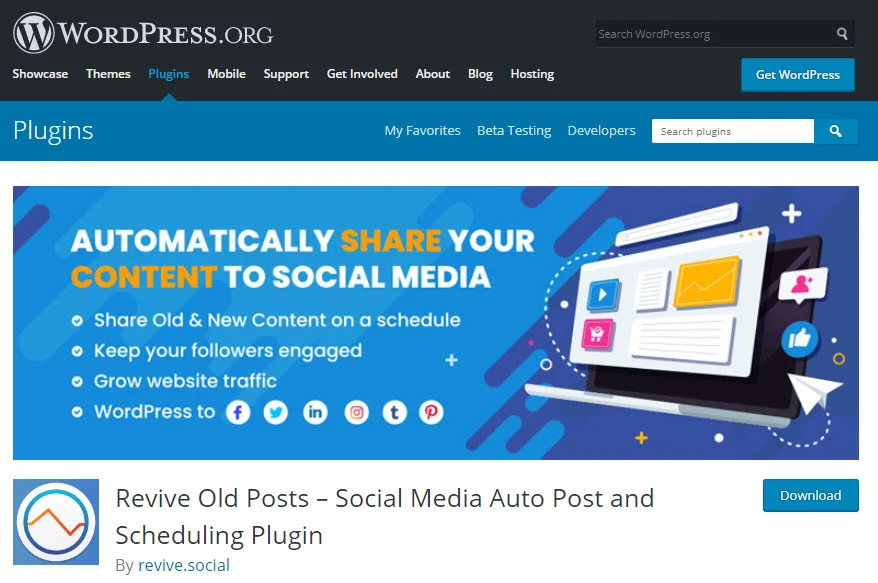
صفحه افزونه شش تب Accounts، General Settings، Post Format، Custom Schedule، Sharing Queue و Sharing Logs داره. در Accounts حسابهای شبکههای اجتماعی رو متصل میکنید. General Settings برای تنظیمات کلی انتشاره و در Post Format شکل متن پست رو مشخص میکنید. Custom Schedule برای برنامهریزی سفارشی، Sharing Queue برای دیدن صف انتشار و Sharing Logs برای بررسی گزارشها و خطاهای انتشار به کار میره.
نسخه رایگان برای چه سایتهایی مناسبه؟
نسخه رایگان برای سایتی مناسبه که میخواد انتشار خودکار رو با Facebook و X (توییتر سابق) امتحان کنه. اتصال حسابهای این دو شبکه رایگانه، ولی برای متصلکردن سایت به پلتفرمهای دیگه باید نسخه حرفهای افزونه رو تهیه کنید.
نسخه حرفهای چه امکانات بیشتری داره؟
اگه میخواید حساب شبکههای دیگه رو به افزونه متصل کنید، به نسخه حرفهای نیاز دارید. امکانات و شبکههای قابل اتصال ممکنه بین پلنها فرق داشته باشن؛ پس قبل از خرید، شبکه موردنیازتون رو در صفحه رسمی Revive Social بررسی کنید.
قیمت پلنهای حرفهای Revive Social
قیمت پلنهای حرفهای Revive Social در تاریخ ۱۶ مهر ۱۴۰۵ به شکل زیر بوده. این قیمتها ممکنه بعداً تغییر کنن، پس قبل از خرید حتماً مبلغ نهایی رو در صفحه رسمی افزونه بررسی کنید.
| پلن | قیمت اصلی | قیمت سالانه با تخفیف | مقدار تخفیف |
|---|---|---|---|
| Starter | ۱۲۹ دلار | ۹۹ دلار در سال | ۳۰ دلار |
| Business | ۲۵۹ دلار | ۱۹۹ دلار در سال | ۶۰ دلار |
| Marketer | ۵۲۹ دلار | ۳۹۹ دلار در سال | ۱۳۰ دلار |
کدوم شبکههای اجتماعی پشتیبانی میشن؟
در نسخه رایگان میتونید حسابهای Facebook و X رو متصل کنید. اتصال پلتفرمهای دیگه رایگان نیست و به نسخه حرفهای نیاز داره. قبل از انتخاب پلن، جدول تنظیمات و قابلیتهای رسمی رو ببینید تا مطمئن بشید شبکه موردنظرتون در پلن انتخابی پشتیبانی میشه.
نصب و راهاندازی Revive Social در وردپرس
- در پیشخوان وردپرس وارد بخش «افزونهها ← افزودن افزونه تازه» بشید.
- عبارت «Revive Social» رو جستوجو کنید و افزونه Revive Social – Social Media Auto Post and Scheduling Plugin رو پیدا کنید.
- نام سازنده و صفحه افزونه رو بررسی کنید، بعد «هماکنون نصب نمایید» و «فعال نمایید» رو بزنید.
- گزینه Revive Social رو از منوی پیشخوان باز کنید تا وارد صفحه تنظیمات بشید.
اگه اولین باره افزونه نصب میکنید، راهنمای نصب افزونه در وردپرس همه مراحل رو سادهتر توضیح داده. قبل از اتصال حسابها هم بهتره دسترسی درخواستی هر شبکه رو بخونید و مطمئن بشید با حساب درست وارد شدید.
اتصال شبکههای اجتماعی به افزونه
اتصال صفحه Facebook
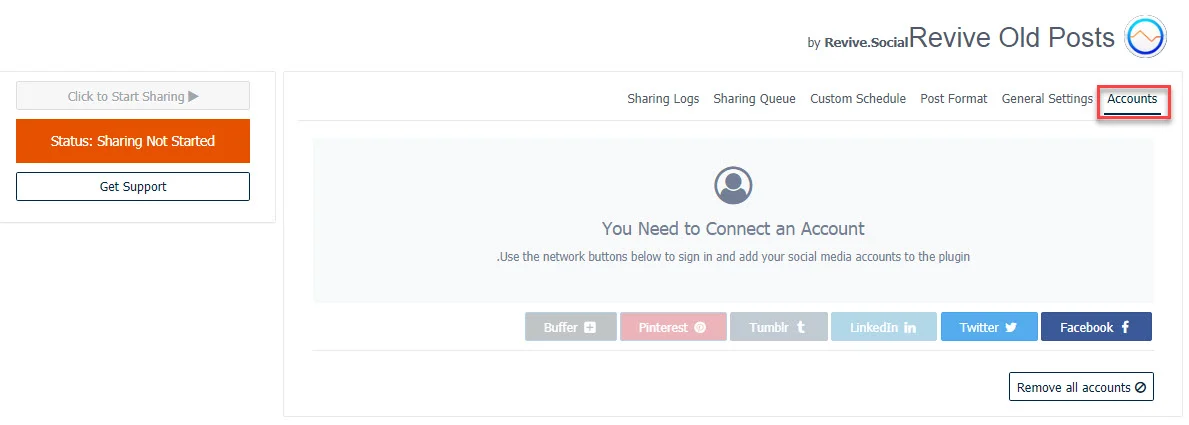
وارد تب Accounts بشید، Facebook رو انتخاب کنید و مراحل ورود و دادن دسترسی رو ادامه بدید. Revive Social برای انتشار در صفحه Facebook کاربرد داره و از پروفایل شخصی Facebook پشتیبانی نمیکنه. اکانتی که با اون وارد میشید باید اجازه مدیریت صفحه موردنظرتون رو داشته باشه.
اتصال حساب X (توییتر سابق)
در تب Accounts گزینه X رو انتخاب کنید و اجازه اتصال رو در صفحه این شبکه تأیید کنید. بعد از برگشت به وردپرس، حساب متصلشده باید در فهرست دیده بشه. قبل از شروع انتشار، یک بار نام کاربری رو بررسی کنید تا محتوا وارد حساب اشتباهی نشه.
اتصال شبکههای بیشتر در پلنهای حرفهای
اگه LinkedIn، Instagram، Telegram یا شبکه دیگهای میخواید، اول مطمئن بشید پلن شما همون شبکه و تعداد حساب موردنیازتون رو پوشش میده. بعد شبکه رو از Accounts اضافه کنید و مراحل اجازه دسترسی رو در سرویس مقصد انجام بدید.
حل خطاهای رایج موقع اتصال حساب
- از حساب شبکه اجتماعی خارج بشید و دوباره با حساب درست وارد بشید.
- دسترسی افزونه یا برنامه متصل رو در تنظیمات شبکه بررسی کنید.
- مطمئن بشید نقش لازم برای مدیریت صفحه یا حساب تجاری رو دارید.
- کش مرورگر رو پاک کنید یا اتصال رو در پنجره ناشناس دوباره انجام بدید.
- اگه اتصال قبلی منقضی شده، حساب رو دوباره تأیید کنید.
تنظیم انتشار خودکار مطالب قدیمی
انتخاب فاصله زمانی بین انتشارها
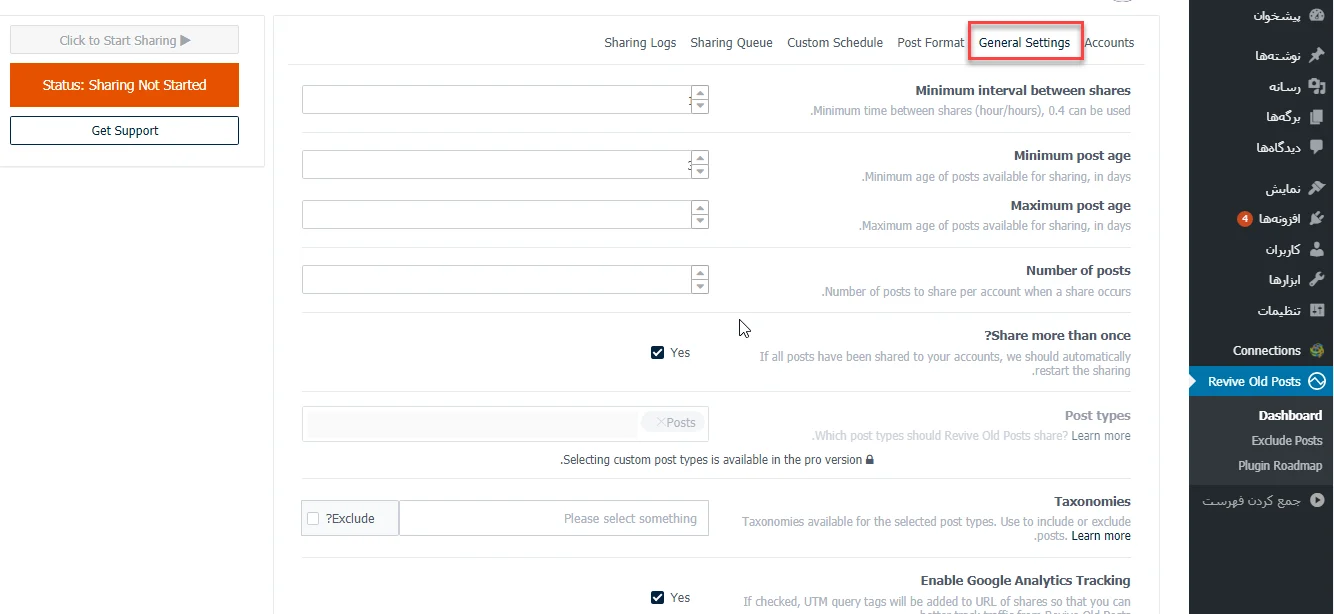
در General Settings گزینه Minimum Interval Between Shares حداقل فاصله بین دو انتشار رو مشخص میکنه. نسخه رایگان در نصبهای جدید حداقل فاصله ۱۲ ساعت رو اعمال میکنه. از یک برنامه خلوت شروع کنید تا صفحه اجتماعی شبیه صفی از لینکهای تکراری نشه.
مشخصکردن حداقل و حداکثر سن نوشتهها
Minimum Post Age تعیین میکنه نوشته باید حداقل چند روز از زمان انتشارش گذشته باشه. Maximum Post Age هم سقف سن نوشته رو مشخص میکنه، ولی این گزینه به نسخه حرفهای نیاز داره. برای نمونه، با حداقل سن ۳۰ روز، نوشتههای تازهتر از یک ماه وارد صف بازنشر نمیشن.
تعیین تعداد مطالب هر نوبت
گزینه Number of Posts تعداد نوشتههای هر نوبت رو کنترل میکنه و جزو قابلیتهای حرفهایه. معمولاً انتشار یک مطلب در هر نوبت شروع امنتریه، چون چند لینک همزمان ممکنه توجه مخاطب رو پخش کنه.
فعالکردن انتشار چندباره مطالب
گزینه Share More Than Once اجازه میده یک نوشته بعداً دوباره وارد چرخه بشه. این قابلیت رو فقط برای مطالب همیشهسبز فعال کنید و فاصله مناسبی بذارید. مقالهای که هر چند روز با متن یکسان منتشر بشه ممکنه برای دنبالکنندهها آزاردهنده باشه.
انتخاب نوع نوشته، دسته و برچسب
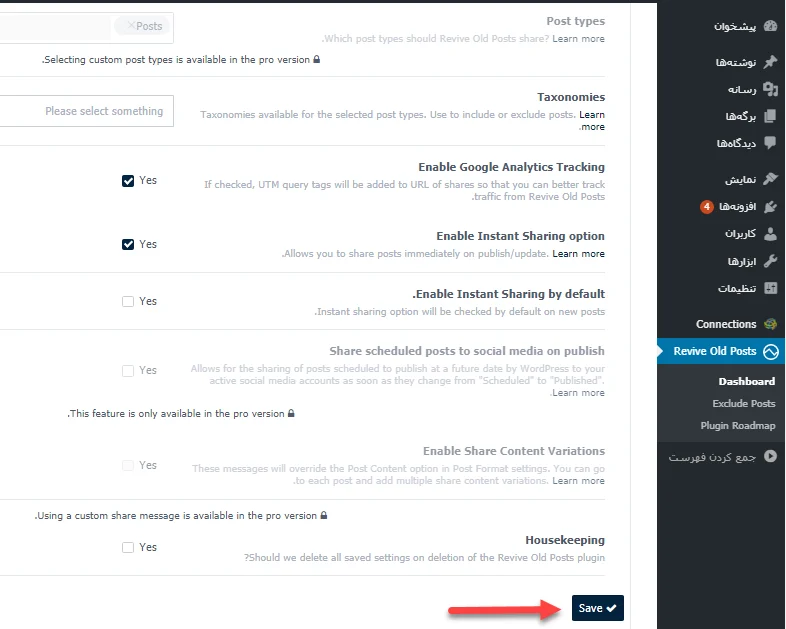
در بخش مربوط به Post Type و Taxonomies میتونید نوع محتوا، دستهها و برچسبهای مجاز رو انتخاب کنید. Taxonomy یعنی روش گروهبندی محتوا؛ دسته و برچسب دو نمونه آشنای اون در وردپرس هستن. بهتره فقط دستههایی رو وارد چرخه کنید که بیشتر مقالههاشون هنوز کاربردی هستن.
حذف مطالب یا دستههای نامناسب از صف انتشار
با گزینههای Exclude میتونید نوشتهها، دستهها یا برچسبهای نامناسب رو کنار بذارید. Exclude یعنی «حذف از انتخاب». خبرها، صفحههای فروش موقت، اطلاعیههای قدیمی و نوشتههای نیازمند بازبینی گزینههای خوبی برای این فهرست هستن.
تنظیم متن پستهای شبکه اجتماعی
انتخاب عنوان، خلاصه یا متن سفارشی
در تب Post Format مشخص میکنید متن پست از عنوان، خلاصه نوشته یا یک متن سفارشی ساخته بشه. عنوان بهتنهایی سادهست، ولی یک خلاصه کوتاه معمولاً دلیل بهتری برای بازکردن لینک به مخاطب میده. قبل از فعالسازی، خروجی رو از نظر طول و خوانایی بررسی کنید.
اضافهکردن لینک نوشته
لینک نوشته باید فعال باشه تا کاربر بتونه از شبکه اجتماعی وارد سایتتون بشه. بعد از تنظیم، یک لینک آزمایشی رو باز کنید و مطمئن بشید به همون مقاله میرسه، خطای ۴۰۴ نداره و در موبایل درست باز میشه.
استفاده درست از هشتگها
هشتگ رو فقط وقتی اضافه کنید که واقعاً موضوع محتوا رو توضیح بده. تعداد زیاد هشتگ متن رو شلوغ میکنه. بهتره چند هشتگ مرتبط رو انتخاب کنید و خروجی هر شبکه رو جدا ببینید، چون روش نمایش و محدودیتها یکسان نیستن.
تنظیم تصویر شاخص
اگه پلن و شبکه انتخابی از ارسال تصویر پشتیبانی میکنن، تصویر شاخص رو فعال کنید. تصویر هر مقاله باید واضح و مرتبط باشه. یادتون نره پیشنمایش لینک در بعضی شبکهها به تنظیمات خود شبکه و دادههای صفحه هم وابستهست.
ساخت قالب جدا برای هر شبکه اجتماعی
اگه امکانات پلنتون اجازه میده، برای هر شبکه قالب جدا بسازید. متن کوتاه برای X، توضیح کاملتر برای LinkedIn و لحن تصویریتر برای Instagram معمولاً بهتر از کپیکردن یک متن ثابت در همه شبکهها جواب میده.
مدیریت زمانبندی، صف و گزارش انتشار
ساخت برنامه انتشار متعادل
با فاصله زیاد شروع کنید و بعد براساس واکنش مخاطب برنامه رو تغییر بدید. بین لینکهای قدیمی، محتوای تازه و پستهایی که مستقیماً برای شبکه اجتماعی ساختید تعادل بذارید. زمانبندی سفارشی به پلن و قابلیتهای فعال شما بستگی داره.
بررسی و ویرایش صف مطالب
تب Sharing Queue صف انتشارهای آینده رو نشون میده. قبل از شروع، چند مورد اول رو بررسی کنید. اگه مطلب نامناسبی دیدید، اون رو از صف یا تنظیمات انتخاب محتوا کنار بذارید.
مشاهده گزارش انتشارها و خطاها
Sharing Logs گزارش تلاشهای انتشار رو نگه میداره. این بخش کمک میکنه بفهمید کدوم پست منتشر شده و کجا خطا رخ داده. خطاهای دسترسی، اتصال منقضیشده و محدودیت شبکه مقصد رو جدی بگیرید.
متوقفکردن موقت انتشار خودکار
در زمان بازبینی گسترده سایت، مناسبتهای حساس یا بروز خطای تکراری، انتشار رو موقتاً متوقف کنید. بعد از رفع مشکل، صف رو دوباره ببینید و فقط وقتی برنامه رو ادامه بدید که متنها و لینکها درست باشن.
اندازهگیری ورودی شبکههای اجتماعی
اضافهکردن پارامترهای UTM به لینکها
UTM چند عبارت کوتاهه که به انتهای لینک اضافه میشه تا منبع ورودی رو در ابزار آمارگیری تشخیص بدید. برای نمونه میتونید نام شبکه رو در utm_source و نوع انتشار رو در utm_medium ثبت کنید. نامگذاری ثابت انتخاب کنید تا گزارشها پراکنده نشن.
بررسی نتیجه انتشارها در Google Analytics
بعد از فعالکردن ردیابی، در Google Analytics گزارش جذب کاربر و ترافیک رو بررسی کنید. فقط تعداد کلیک مهم نیست؛ زمان تعامل، صفحههای پربازدید و اقدامهایی مثل عضویت یا خرید هم تصویر کاملتری میدن.
پیداکردن مطالب و زمانهای پربازده
بعد از چند هفته، مقالههایی رو پیدا کنید که ورودی و تعامل بهتری گرفتن. ساعتهایی رو هم که نتیجه مناسبتری داشتن یادداشت کنید. بعد سهم محتوای موفق رو بیشتر کنید، ولی از تکرار افراطی همون چند لینک دور بمونید.
انتشار گروهی مطالب قدیمی با Buffer
چه زمانی Buffer انتخاب بهتریه؟
وقتی میخواید متن هر پست رو خودتون آماده کنید، زمان دقیق انتشار رو ببینید یا مطالب چند سایت و شبکه رو در یک تقویم بچینید، Buffer انتخاب منعطفتریه. اگه هدفتون انتشار مستقیم و دورهای از آرشیو وردپرسه، Revive Social معمولاً مسیر کوتاهتری داره.
انتخاب مطالب مناسب برای انتشار گروهی
یک فهرست محدود از مقالههای دقیق و مفید بسازید. برای هر مورد، عنوان، آدرس، متن پیشنهادی، شبکه مقصد و زمان انتشار رو بنویسید. اگه روشهای دیگه رو هم میخواید ببینید، مقاله ارسال خودکار مطالب وردپرس به شبکههای اجتماعی میتونه کمکتون کنه.
آمادهکردن فایل CSV برای Buffer
CSV یک فایل جدولی سادهست که ستونها با جداکننده از هم تفکیک میشن. نمونه رسمی Buffer رو دانلود کنید و متن، لینک و زمان رو دقیقاً در ستونهای خواستهشده بذارید. نام و ترتیب ستونها رو خودسرانه تغییر ندید، چون ممکنه فایل درست خوانده نشه.
بارگذاری فایل و بررسی پستها قبل از زمانبندی
از ابزار Bulk Upload در Buffer فایل رو بارگذاری کنید و کانال مقصد رو انتخاب کنید. طبق راهنمای رسمی بارگذاری گروهی Buffer، سقف ورود فایل به نوع پلن وابستهست. قبل از تأیید نهایی، متن، لینک، تاریخ و پیشنمایش همه پستها رو بررسی کنید.
Revive Social بهتره یا Buffer؟
- Revive Social: برای انتشار مستقیم و تکرارشونده از داخل وردپرس مناسبه.
- Buffer: برای کنترل بیشتر روی متن، تقویم و بارگذاری گروهی پستهای ازقبلآمادهشده مناسبه.
- انتخاب نهایی: اگه آرشیو بزرگی دارید و میخواید فرایند تا حد زیادی خودکار باشه، Revive Social رو بررسی کنید. اگه تعداد مطالب کمتره و هر پست به متن و زمان اختصاصی نیاز داره، Buffer انتخاب دقیقتریه.
میتونید ترکیبی هم کار کنید؛ مثلاً بازنشر منظم مقالههای همیشهسبز رو به Revive Social بسپارید و کمپینها یا پستهای مهم رو در Buffer بچینید. فقط حواستون باشه یک لینک از دو ابزار در زمان نزدیک منتشر نشه.
اشتباههای رایج در انتشار دوباره مطالب قدیمی
- انتشار بدون بازبینی: یک لینک سالم به مقالهای با آموزش اشتباه هم برای کاربر مفید نیست.
- تکرار بیشازحد: انتشار مداوم یک نوشته میتونه مخاطب رو خسته کنه.
- متن یکسان برای همه شبکهها: مخاطب و شکل نمایش محتوا در هر شبکه فرق داره.
- نادیدهگرفتن محدودیتها: طول متن، پشتیبانی از تصویر و نوع حساب قابل اتصال در شبکهها یکسان نیست.
- بررسینکردن گزارشها: اتصال حساب ممکنه منقضی بشه یا یک لینک خطا بده؛ گزارش انتشار رو مرتب ببینید.
چکلیست نهایی قبل از فعالکردن انتشار خودکار
- مطالب انتخابشده هنوز دقیق و کاربردی هستن.
- خبرها، تخفیفها و نوشتههای تاریخگذشته از صف حذف شدن.
- دستهها، برچسبها و نوع نوشته درست انتخاب شدن.
- فاصله زمانی انتشار منطقیه.
- متن، لینک و تصویر شاخص بررسی شدن.
- حسابهای اجتماعی درست متصل شدن.
- ردیابی لینکها فعاله و نامهای UTM هماهنگ هستن.
- صف و گزارش خطاها بهصورت دورهای بررسی میشن.
بهتره کار رو با چند مقاله و یک حساب شروع کنید. بعد از اینکه خروجی، خطاها و واکنش مخاطب رو دیدید، تعداد مطالب یا شبکهها رو بیشتر کنید. برای آشنایی با گزینههای مکمل هم میتونید بهترین افزونههای شبکه اجتماعی وردپرس و ابزارهای کاربردی رو ببینید.
سؤالهای پرتکرار
آیا انتشار دوباره مطالب قدیمی به سئوی سایت کمک میکنه؟
بازنشر بهتنهایی رتبه بهتر رو تضمین نمیکنه، ولی میتونه مخاطب بیشتری رو به یک مقاله مفید برسونه. برای نتیجه بهتر، خود مطلب باید دقیق، بهروز و از نظر سئوی داخلی مناسب باشه.
آیا میشه بعضی نوشتهها رو از انتشار خودکار کنار گذاشت؟
بله. در تنظیمات انتخاب محتوا میتونید بعضی نوشتهها، دستهها یا برچسبها رو از صف انتشار بیرون بذارید. بهتره خبرها و مطالب تاریخگذشته رو حتماً حذف کنید.
حداقل فاصله انتشار در نسخه رایگان چقدره؟
در نصبهای جدید نسخه رایگان Revive Social، حداقل فاصله بین انتشارها ۱۲ ساعته. بهتره قبل از فعالسازی، مقدار نمایشدادهشده در تنظیمات نسخه نصبشده رو هم بررسی کنید.
آیا Revive Social از پروفایل شخصی Facebook پشتیبانی میکنه؟
نه. اتصال Facebook برای انتشار در صفحهها کاربرد داره و پروفایل شخصی پشتیبانی نمیشه. حساب متصلشده باید اجازه مدیریت صفحه مقصد رو داشته باشه.
برای انتشار خودکار، Revive Social بهتره یا Buffer؟
برای بازنشر مستقیم و دورهای از آرشیو وردپرس، Revive Social راحتتره. برای آمادهکردن متنهای اختصاصی، زمانبندی دقیق و بارگذاری گروهی فایل CSV، Buffer کنترل بیشتری بهتون میده.



توضیحات بسیار عالی بود، نسخه pro این محصول رو مهین وردپرس ارائه نمیده؟اخه در توییتر مطالب بدون عکس انتشار پیدا می کنند که خیلی جالب نیست این قضیه!
سلام متشکرم. نه متاسفانه نتونستیم لایسنس رو دریافت کنیم برای فروش
سلام من این افزونه رو نصب کردم و فعال کردم ، و تمام پست های قدیمی من با موفقیت روی فیسبوک داره میره ، اما وقتی روی لینک یکی از مطالبم در فیسبوک کلیک می کنیم من رو به همون نوشتم در وب سایتم می بره اما با این تفاوت که در انتهای تمام ادرس های لینک شده به سایتم این عبارت قرار گرفته?utm_source=ReviveOldPost&utm_medium=social&utm_campaign=ReviveOldPostاین مورد برای چی هست؟
سلام این مورد برای پیگیری آمار از طریق گوگل آنالیتیکس هست