

 آموزشها


 قالبها


 افزونهها


 آکادمی


 هاست وردپرس


 طراحی سایت
 فرمان
ساخت رمز عبور تصادفی برای کاربر در وردپرس
- افزونه وردپرسمقالات آموزشی
- بروزرسانی شده در

اگه چند نفر به سایتتون دسترسی دارن، رمزی ساده مثل Test123 میتونه امنیت کل سایت رو به خطر بندازه. خوشبختانه وردپرس از نسخه ۴.۳ داخل پیشخوان یک رمز قوی و تصادفی براتون میسازه. برای استفاده از این قابلیت هم به نصب افزونه یا نوشتن کد نیازی ندارید.
توی این آموزش از میهن وردپرس، اول رمز یکی از کاربران فعلی رو تغییر میدیم. بعد سراغ ساخت کاربر جدید میریم و میبینیم چطور میشه لینک تعیین رمز رو براش فرستاد. در آخر هم چند نکته ساده رو مرور میکنیم تا رمز ساختهشده به روش ناامن دست بقیه نرسه.
آنچه در این مقاله میخوانید
چرا رمز عبور قوی برای کاربران مهمه؟
صفحه ورود یکی از اولین جاهاییه که مهاجمها برای حدسزدن نام کاربری و رمز امتحان میکنن. به این تلاش تکراری «Brute Force» یا حمله جستوجوی فراگیر میگن. توی چنین حملهای، برنامههای خودکار تعداد زیادی رمز مختلف رو پشت سر هم آزمایش میکنن.
رمزهای کوتاه، تکراری یا قابلحدس کار مهاجم رو خیلی راحتتر میکنن. بهتره هر کاربر یک رمز بلند و منحصربهفرد داشته باشه و همون رمز رو جای دیگه استفاده نکنه. برای محافظت بیشتر از صفحه ورود هم میتونید راهنمای جلوگیری از حملات Brute Force در وردپرس رو بخونید.
تغییر رمز عبور کاربر فعلی در وردپرس
اول وارد پیشخوان وردپرس بشید و از منوی سمت راست به «کاربران ← همه کاربران» برید. کاربری رو پیدا کنید که میخواید رمزش عوض بشه، بعد روی «ویرایش» زیر نامش کلیک کنید. اگه هنوز با این قسمت آشنا نیستید، آموزش مدیریت کاربران وردپرس مسیرها و نقشهای کاربری رو سادهتر براتون توضیح میده.

توی صفحه ویرایش، پایین برید تا به بخش مدیریت حساب برسید و گزینه ساخت رمز تازه رو پیدا کنید. وردپرس یک رمز تصادفی پیشنهاد میده و میزان قدرتش رو هم کنار فیلد نشون میده. میتونید همین رمز رو نگه دارید یا خودتون یک رمز قوی دیگه وارد کنید.
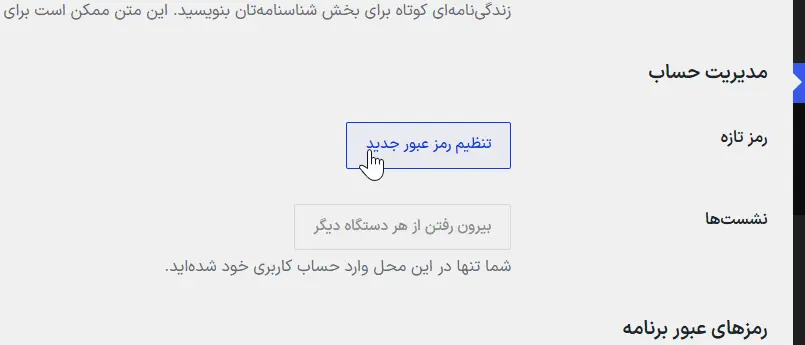
وقتی رمز رو انتخاب کردید، به پایین صفحه برید و روی «بهروزرسانی کاربر» کلیک کنید. از همین لحظه، رمز قبلی دیگه برای ورود کار نمیکنه و کاربر باید با رمز تازه وارد حسابش بشه.
ساخت کاربر جدید و فرستادن لینک تعیین رمز
اگه میخواید یک حساب تازه بسازید، از پیشخوان به «کاربران ← افزودن کاربر تازه» برید. نام کاربری و ایمیل درست کاربر رو وارد کنید و نقش مناسب رو براش در نظر بگیرید. نقش کاربری مشخص میکنه اون شخص به چه بخشهایی از سایت دسترسی داشته باشه؛ پس وقتی نیازی نیست، نقش «مدیر کل» رو انتخاب نکنید.
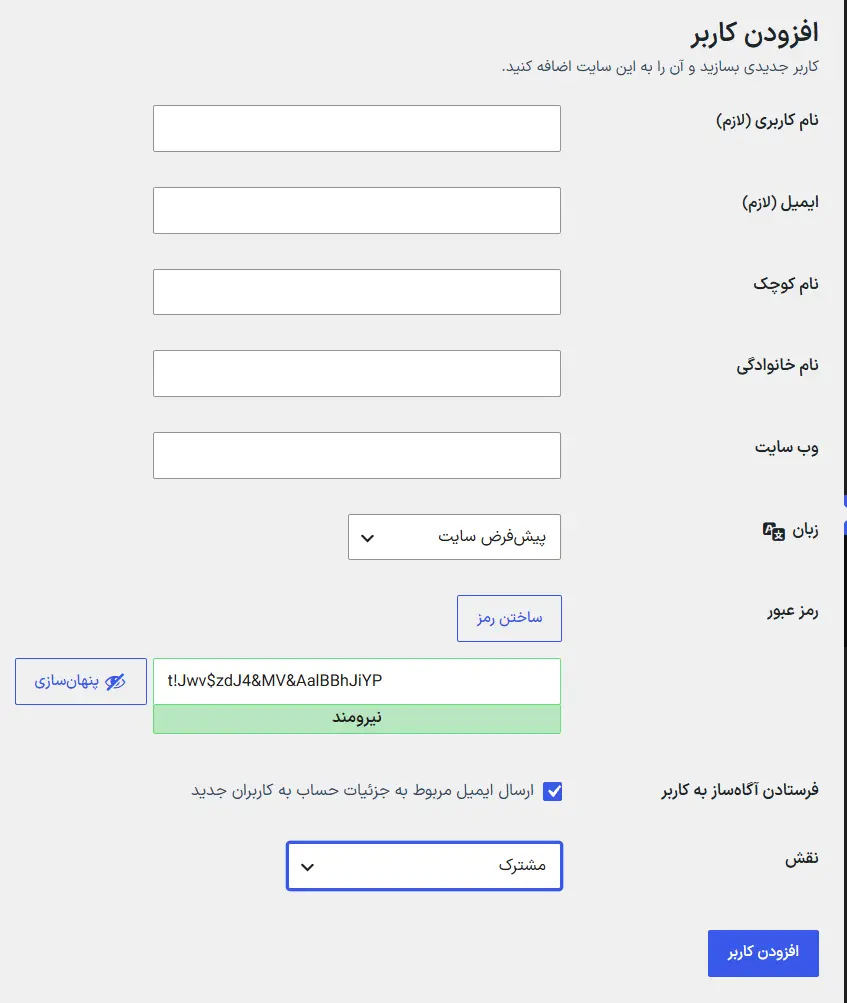
وردپرس میتونه ایمیلی برای کاربر بفرسته که لینک تعیین رمز داخلش هست. کاربر این لینک رو باز میکنه و رمز خودش رو انتخاب میکنه. این روش از فرستادن رمز داخل ایمیل یا پیامرسان بهتره، چون لازم نیست رمز اصلی رو بهشکل متن معمولی برای کسی بفرستید.
نکات مهم بعد از ساخت رمز عبور
- رمز رو داخل ایمیل، پیامرسان یا فایل متنی معمولی نفرستید.
- برای هر حساب یک رمز متفاوت بسازید.
- رمز رو داخل مرورگر یا یک مدیر رمز عبور مطمئن نگه دارید تا مجبور نشید رمزی ساده و قابلحدس انتخاب کنید.
- اگه احتمال میدید رمز یکی از کاربران لو رفته، همون لحظه عوضش کنید.
- اگه لازم شد رمز همه حسابها رو یکجا عوض کنید، آموزش تغییر رمز عبور همه کاربران وردپرس رو ببینید.
bcrypt در وردپرس چه کاری انجام میده؟
وردپرس از نسخه ۶.۸ برای نگهداری امنتر رمزها از bcrypt استفاده میکنه. bcrypt یک روش «هشکردن»ه؛ یعنی رمز رو به شکلی یکطرفه تبدیل میکنه تا خود رمز بهصورت متن خوانا داخل پایگاه داده وردپرس ذخیره نشه. همه این کارها خودکار انجام میشن و برای فعالکردن این قابلیت لازم نیست تنظیمی رو تغییر بدید.
البته bcrypt جای رمز قوی رو نمیگیره. اگه رمز کاربر کوتاه یا قابلحدس باشه، هنوز هم خطر حمله هست. پس بهتره در کنار بهروز نگهداشتن وردپرس، از رمزهای منحصربهفرد، Salt وردپرس و روشهای دیگه امنکردن وردپرس هم کمک بگیرید.
جمعبندی
برای ساخت رمز عبور تصادفی در وردپرس به افزونه یا کدنویسی نیازی ندارید. برای کاربر فعلی، کافیه وارد صفحه ویرایش حسابش بشید و یک رمز تازه بسازید. برای کاربر جدید هم بهتره اجازه بدید لینک تعیین رمز از راه ایمیل براش فرستاده بشه.
رمز قوی فقط یکی از بخشهای امنیت سایته. یادتون نره وردپرس، قالبها و افزونهها رو هم بهروز نگه دارید، دسترسیهای اضافی رو حذف کنید و نقش هر کاربر رو متناسب با کاری که انجام میده انتخاب کنید.
سوالات متداول
برای ساخت رمز عبور تصادفی در وردپرس به افزونه نیاز داریم؟
نه، وردپرس خودش میتونه داخل صفحه ویرایش کاربر یک رمز قوی و تصادفی پیشنهاد بده. برای استفاده از این قابلیت نیازی به نصب افزونه یا نوشتن کد ندارید.
چطور رمز یکی از کاربران وردپرس رو تغییر بدیم؟
از پیشخوان به «کاربران ← همه کاربران» برید، کاربر موردنظرتون رو ویرایش کنید و در بخش مدیریت حساب یک رمز تازه بسازید. در آخر روی «بهروزرسانی کاربر» کلیک کنید تا رمز جدید ذخیره بشه.
آیا بهتره رمز جدید رو با ایمیل یا پیامرسان بفرستیم؟
نه، بهتره خود رمز رو بهشکل متن معمولی نفرستید. برای کاربر جدید میتونید از قابلیت فرستادن لینک تعیین رمز وردپرس کمک بگیرید تا کاربر رمز خودش رو انتخاب کنه.
بعد از تغییر رمز، رمز قبلی هنوز کار میکنه؟
نه، بعد از ذخیره رمز تازه، رمز قبلی دیگه برای ورود به اون حساب کار نمیکنه. کاربر باید با رمز جدید وارد بشه.
برای فعالکردن bcrypt در وردپرس باید کاری انجام بدیم؟
نه، وردپرس از نسخه ۶.۸ این روش هشکردن رمز رو بهصورت خودکار به کار میگیره. کافیه وردپرس رو بهروز نگه دارید و برای حسابها رمزهای قوی و منحصربهفرد انتخاب کنید.



برای ارسال نظر لطفا ابتدا ثبتنام کنید یا وارد شوید.