
 آموزشها


 قالبها


 افزونهها


 آکادمی


 هاست وردپرس


 طراحی سایت
 فرمان
آموزش قالب صحیفه وردپرس؛ از نصب تا تنظیمات
- مقالات آموزشی
- بروزرسانی شده در
اگه میخواید با قالب صحیفه یک سایت خبری یا مجلهای بسازید، این آموزش بخشهای اصلی مسیر رو بهتون نشون میده؛ از نصب قالب و انتشار خبر گرفته تا ساخت فرم تماس، چیدن صفحه اصلی، مدیریت ابزارکها، فهرستها و تنظیمات ظاهری سایت. لازم نیست از قبل با همه این بخشها آشنا باشید، چون هر قسمت رو قدمبهقدم توضیح میدیم.
فقط قبل از شروع باید بدونید که ویدئوهای این صفحه برای نسخه قدیمی قالب صحیفه ضبط شدن. اصول کلی خیلی از بخشها هنوز به کارتون میان، ولی ممکنه ظاهر منوها، جای بعضی گزینهها و امکانات قالب با چیزی که الان روی سایتتون میبینید فرق داشته باشه. در ادامه علاوه بر ویدئوها، درباره تهیه نسخه اصلی قالب و خطر نسخههای نالشده هم صحبت میکنیم تا انتخاب امنتری داشته باشید.
آنچه در این مقاله میخوانید
قبل از دیدن ویدئوهای آموزش قالب صحیفه این نکتهها رو بدونید
- این ویدئوها حدود چهار سال پیش و برای نسخه قدیمی قالب صحیفه ضبط شدن.
- بخشهایی از ظاهر پنل، صفحهساز، ابزارکها و تنظیمات قالب تا امروز تغییر کردن.
- تاریخ دقیق ضبط و شماره نسخهای که در ویدئوها استفاده شده، قبل از انتشار نهایی مقاله باید از طرف تیم محتوا بررسی بشه.
پس بهتره ویدئوها رو برای یادگرفتن مسیر کلی کار ببینید، نه پیدا کردن دقیق جای هر دکمه. اگه یک گزینه رو پیدا نکردید، اول پنل تنظیمات نسخه فعلی قالب رو بررسی کنید و بعد سراغ راهنمای رسمی همون نسخه برید. قبل از هر تغییر مهم هم با کمک آموزش بکاپگیری از وردپرس با UpdraftPlus یک نسخه پشتیبان کامل بگیرید.
قالب صحیفه رایگان نیست
قالب صحیفه یک قالب تجاریه؛ یعنی برای استفاده قانونی از نسخه اصلیش باید مجوز اون رو بخرید. فایلهایی که با عنوان «دانلود رایگان صحیفه» منتشر میشن، لزوماً نسخه اصلی و سالم قالب نیستن و نصب اونها میتونه امنیت کل سایتتون رو به خطر بندازه.
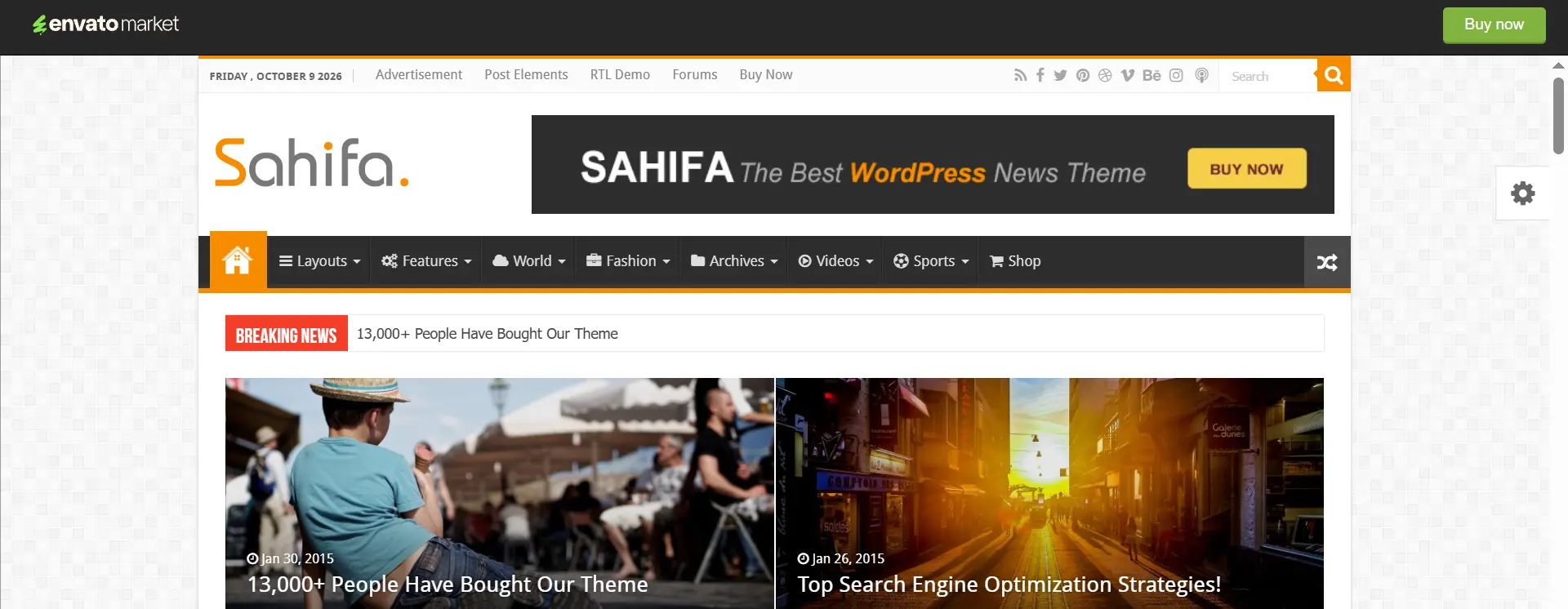
نسخه اصلی و بهروز قالب صحیفه رو از کجا تهیه میکنید؟
نسخه اصلی Sahifa از صفحه رسمی این قالب در ThemeForest عرضه میشه. اطلاعاتی مثل قیمت، نسخه فعلی، تاریخ آخرین بهروزرسانی و سازگاریها ممکنه تغییر کنن؛ پس بهتره این موارد رو موقع خرید مستقیماً در همون صفحه بررسی کنید و به عددهای قدیمی داخل آموزشها تکیه نکنید.
چرا خرید از ThemeForest برای کاربران ایرانی چالش داره؟
خرید مستقیم از ThemeForest معمولاً به پرداخت ارزی و حساب قابلاستفاده در این پلتفرم نیاز داره. همین موضوع میتونه خرید مجوز، تمدید پشتیبانی و پیگیری سفارش رو برای بعضی کاربران ایرانی سخت کنه. قبل از پرداخت، شرایط حساب کاربری، روش پرداخت و امکان دریافت پشتیبانی رو خودتون بررسی کنید؛ چون این شرایط ممکنه عوض بشن.
چرا نباید نسخه نالشده قالب صحیفه رو نصب کنید؟
نسخه نالشده فایلیه که مجوز یا بخشی از سازوکار اصلی قالب در اون دستکاری شده. شما معمولاً نمیتونید فقط با نگاهکردن به فایل بفهمید چه تغییری داخلش انجام شده. به همین دلیل دانلود قالب از سایتهای نامعتبر ریسک بزرگی برای سایتتون داره.
- ممکنه فایل قالب کد مخرب یا راهی برای دسترسی غیرمجاز به سایتتون داشته باشه.
- بهروزرسانی رسمی و پشتیبانی معتبر رو دریافت نمیکنید.
- ممکنه قالب با نسخههای جدید وردپرس، PHP یا افزونههای سایتتون سازگار نباشه.
- رفع خطاهای امنیتی و فنی در نسخه دستکاریشده قابلاعتماد نیست.
نصب قالب صحیفه
اولین ویدئو مسیر نصب قالب صحیفه روی هاست و راهاندازی اون در وردپرس رو نشون میده. منوها یا فایلهای نسخه فعلی ممکنه با ویدئو فرق داشته باشن، ولی ترتیب کلی نصب هنوز بهتون کمک میکنه.
نصب قالب صحیفه روی هاست
اگه فایل نصبشدنی قالب رو از منبع اصلی گرفتید، وارد پیشخوان وردپرس بشید و از مسیر «نمایش ← پوستهها ← افزودن پوسته تازه ← بارگذاری پوسته» فایل ZIP قالب رو انتخاب کنید. بعد روی «هماکنون نصب نمایید» و سپس «فعالکردن» بزنید. فقط فایل مربوط به خود قالب رو بارگذاری کنید؛ بسته کامل دانلودشده از فروشگاه ممکنه فایلهای راهنما و موارد دیگهای هم داشته باشه.
راهاندازی قالب روی سایت وردپرسی
بعد از فعالکردن قالب، اعلانهای داخل پیشخوان رو بررسی کنید. اگه قالب افزونه همراهی رو پیشنهاد میده، فقط افزونههای لازم رو از مسیر رسمی خود قالب نصب کنید. بعد سراغ تنظیم لوگو، فهرستها، صفحه اصلی و ابزارکها برید. بهتره همه تغییرها رو اول روی یک سایت آزمایشی انجام بدید تا سایت اصلیتون بههم نریزه.
شروع کار با قالب وردپرس صحیفه
در این ویدئو با پنل مدیریت وردپرس و بخشهایی که قالب به پیشخوان اضافه میکنه آشنا میشید. ظاهر پیشخوان فعلی وردپرس ممکنه با محیط ویدئو فرق داشته باشه، ولی هدف این بخش هنوز روشنه: پیدا کردن تنظیمات ضروری و خلوتکردن محیط مدیریت.
بررسی پنل مدیریت وردپرس
بعد از ورود به پیشخوان، منوهای «نوشتهها»، «برگهها»، «نمایش»، «افزونهها» و تنظیمات اختصاصی صحیفه رو پیدا کنید. اگه تازه با وردپرس آشنا شدید، مطلب وردپرس چیه و چطور با اون سایت بسازیم مسیر کلی کار با پیشخوان رو براتون سادهتر میکنه.
مرتبکردن پیشخوان و حذف بخشهای اضافی
در صفحه پیشخوان میتونید از گزینه «تنظیمات صفحه» بخشهایی رو که لازم ندارید پنهان کنید. این کار چیزی رو از سایت حذف نمیکنه و فقط محیط کارتون رو خلوتتر میکنه. برای مخفیکردن منوهای اضافی از نقشهای کاربری مختلف هم میتونید آموزش حذف منوهای پنل مدیریت وردپرس با Adminimize رو ببینید.
تنظیمات مطالب سایت در قالب صحیفه
این بخش نحوه انتشار خبر و استفاده از گزینههای اختصاصی هر نوشته رو توضیح میده. ویدئو ممکنه ویرایشگر قدیمی وردپرس رو نشون بده، در حالی که نسخههای فعلی وردپرس بهصورت پیشفرض از ویرایشگر بلوکی استفاده میکنن.
انتشار خبر و نوشته در سایت
از مسیر «نوشتهها ← افزودن نوشته» وارد ویرایشگر بشید. عنوان رو بنویسید و متن، تصویر یا فهرست رو با بلوکهای جدا اضافه کنید. بعد دسته، برچسب، تصویر شاخص و نشانی نوشته رو بررسی کنید. قبل از زدن دکمه انتشار هم پیشنمایش صفحه رو ببینید تا مطمئن بشید محتوا در موبایل و دسکتاپ درست نمایش داده میشه.
تنظیم گزینههای اختصاصی هر مطلب
صحیفه ممکنه برای هر نوشته گزینههایی مثل نوع چیدمان، سایدبار، نمایش تصویر یا تنظیمات ظاهری داشته باشه. جای دقیق این گزینهها به نسخه قالب و محیط ویرایشگر بستگی داره. فقط گزینهای رو تغییر بدید که کاربردش رو میدونید و بعد نتیجه رو در پیشنمایش بررسی کنید.
ساخت صفحه تماس با ما
در این جلسه با افزونه فرم تماس ۷ یک فرم ساده میسازید و اون رو داخل برگه تماس با ما قرار میدید. محیط نسخه فعلی افزونه ممکنه با ویدئو فرق داشته باشه، ولی ساخت فرم و قراردادن اون در برگه هنوز همین مسیر کلی رو داره.
ساخت فرم با افزونه فرم تماس ۷
افزونه رو از مخزن رسمی وردپرس نصب و فعال کنید. بعد وارد بخش «فرم تماس ← افزودن جدید» بشید، فیلدهای لازم مثل نام، ایمیل و متن پیام رو نگه دارید و نشانی دریافتکننده پیامها رو در تب ایمیل بررسی کنید. یک پیام آزمایشی هم بفرستید تا از رسیدن ایمیلها مطمئن بشید.
قرار دادن فرم داخل برگه تماس با ما
یک برگه تازه با عنوان «تماس با ما» بسازید. بلوک فرم تماس ۷ رو اضافه کنید و فرم موردنظرتون رو انتخاب کنید. اگه بلوک افزونه رو نمیبینید، کد کوتاه فرم رو کپی کنید و داخل بلوک «کد کوتاه» بذارید. در آخر برگه رو منتشر کنید و ارسال فرم رو در حالت واقعی آزمایش کنید.
کار با صفحهساز قالب صحیفه
ویدئوی این بخش صفحهساز داخلی نسخه قدیمی صحیفه رو نشون میده. صفحهساز یعنی ابزاری که با اون میتونید بدون کدنویسی، قسمتهای مختلف یک صفحه رو کنار هم بچینید. نام بلوکها و جای تنظیمات در نسخه فعلی قالب ممکنه تغییر کرده باشه.
ساخت صفحه اصلی سایت خبری
اول یک برگه برای صفحه اصلی بسازید و اگه قالب الگوی مخصوصی پیشنهاد میده، همون الگو رو انتخاب کنید. بعد از بخش تنظیمات خواندن وردپرس، نمایش صفحه نخست رو روی «یک برگه یکتا» بذارید و برگه ساختهشده رو انتخاب کنید. قبل از ذخیره، مطمئن بشید برگه وبلاگ و صفحه اصلی یکی نیستن.
تنظیم چیدمان و بلوکهای خبری
برای هر قسمت صفحه مشخص کنید چه دستهای از خبرها نمایش داده بشه، چند مطلب دیده بشه و ترتیب اونها چطور باشه. صفحه رو با تعداد زیادی بلوک شلوغ نکنید. مهمترین خبرها رو بالاتر بذارید و بعد از هر تغییر، نتیجه رو در موبایل هم ببینید.
کار با ابزارکهای قالب صحیفه
ابزارک یک بخش آماده مثل جستجو، فهرست نوشتههای تازه یا شبکههای اجتماعیه که میتونید اون رو در ستون کناری یا فوتر بذارید. این ویدئو محیط قدیمی ابزارکها رو نشون میده و صفحه ابزارکهای وردپرس فعلی ممکنه ظاهر متفاوتی داشته باشه.
آشنایی با ابزارکهای اختصاصی قالب
بعد از فعالکردن صحیفه، ممکنه چند ابزارک اختصاصی برای نمایش مطالب، دستهها، شبکههای اجتماعی یا تبلیغات ببینید. قبل از استفاده، هر ابزارک رو در یک جایگاه آزمایشی قرار بدید و تنظیماتش رو بررسی کنید. تعداد ابزارکهای اختصاصی به نسخه قالب و افزونههای همراهش بستگی داره.
مدیریت ستون کناری و فوتر سایت
از بخش «نمایش ← ابزارکها» جایگاه موردنظرتون رو باز کنید و بلوک یا ابزارک لازم رو داخلش بذارید. برای ستون کناری معمولاً جستجو، دستهبندیها و مطالب مهم کاربردیترن. در فوتر هم میتونید فهرست لینکها، اطلاعات تماس و معرفی کوتاه سایت رو قرار بدید.
تفاوت بخش ابزارکها در نسخههای قدیمی و جدید وردپرس
وردپرس فعلی برای مدیریت ابزارکها از محیط بلوکی استفاده میکنه. به همین دلیل ممکنه ابزارکهای قدیمی قالب داخل یک بلوک مربوط به ابزارکهای قدیمی دیده بشن. صحیفه یک قالب کلاسیکه، پس معمولاً جایگاههایی مثل سایدبار و فوتر رو از صفحه ابزارکها مدیریت میکنید؛ قالبهای بلوکی مسیر متفاوتی دارن و از ویرایشگر سایت کمک میگیرن.
مدیریت فهرستهای قالب صحیفه
فهرست همون منوییه که بازدیدکننده با کمک اون به صفحهها و دستههای مختلف سایت میره. در این ویدئو با ساخت منوی آبشاری و مگامنو آشنا میشید. جای بعضی گزینههای اختصاصی مگامنو ممکنه در نسخه فعلی صحیفه تغییر کرده باشه.
ساخت منوی آبشاری
از مسیر «نمایش ← فهرستها» یک فهرست بسازید و برگهها، دستهها یا پیوندهای دلخواه رو به اون اضافه کنید. برای ساخت زیرمنو، یک مورد رو کمی به سمت چپ یا راستِ مورد اصلی بکشید تا زیرمجموعه اون بشه. در پایان جایگاه نمایش منو رو انتخاب و فهرست رو ذخیره کنید.
ساخت منوی چندستونه و مگامنو
مگامنو یک منوی بزرگ و چندستونهست که برای سایتهای خبری با دستههای زیاد کاربرد داره. معمولاً باید گزینه مگامنو رو برای یکی از موارد اصلی منو فعال کنید و بعد زیرمجموعهها رو مرتب بچینید. اگه این گزینه رو نمیبینید، راهنمای نسخه فعلی قالب و فعالبودن افزونههای همراهش رو بررسی کنید.
انجام تنظیمات قالب وردپرس صحیفه
پنل تنظیمات قالب جاییه که ظاهر و بخش زیادی از رفتار صحیفه رو کنترل میکنید. چون این ویدئو برای نسخه قدیمی ضبط شده، ممکنه نام تبها و محل گزینهها با نسخه فعلی یکسان نباشه. قبل از تغییر چند گزینه با هم، از تنظیمات قبلی یادداشت یا نسخه پشتیبان بگیرید.
تنظیم چیدمان، لوگو و آیکون سایت
اول عرض صفحه و نوع چیدمان رو انتخاب کنید. بعد لوگوی سایت رو با اندازه مناسب بارگذاری کنید و آیکون سایت رو هم بذارید. آیکون سایت همون تصویر کوچیکیه که کنار عنوان تب مرورگر دیده میشه. بعد از ذخیره، سربرگ رو در موبایل و دسکتاپ بررسی کنید.
تنظیم هدر و فوتر
در تنظیمات هدر میتونید چیدمان لوگو، منو و بخشهای بالای سایت رو مشخص کنید. در فوتر هم تعداد ستونها، ابزارکها و متن پایانی رو تنظیم کنید. فقط اطلاعات ضروری رو نگه دارید تا این دو بخش شلوغ و گیجکننده نشن.
تنظیم صفحات آرشیو و نوشته تکی
صفحه آرشیو فهرستی از مطالب یک دسته، برچسب یا بازه زمانیه. صفحه نوشته تکی هم صفحه کامل هر خبره. برای هرکدوم میتونید چیدمان، سایدبار، اطلاعات نویسنده، تاریخ، تصویر شاخص و مطالب مرتبط رو بررسی کنید. بعضی از این گزینهها ممکنه داخل تنظیمات عمومی قالب و بعضی دیگه داخل خود نوشته باشن.
مدیریت سایدبارها و جایگاههای تبلیغ
سایدبار همون ستون کناری صفحهست. اگه قالب امکان ساخت سایدبار اختصاصی داره، برای بخشهای مهم سایت یک سایدبار جدا بسازید و ابزارکهای مرتبط رو داخلش بذارید. برای تبلیغات هم اندازه و جایگاه هر بنر رو بررسی کنید و اجازه ندید تبلیغ، مطالعه محتوا یا کار با سایت در موبایل رو سخت کنه.
تنظیم رنگها و فونتهای فارسی
یک رنگ اصلی، یک رنگ برای لینکها و رنگهای ساده برای پسزمینه و متن انتخاب کنید. کنتراست متن و پسزمینه باید بهاندازهای باشه که نوشته راحت خونده بشه. برای فونت فارسی هم فقط از فایلها و سرویسهایی استفاده کنید که مجوز معتبر دارن و وزنهای اضافی رو بارگذاری نکنید؛ چون تعداد زیاد فایل فونت میتونه سرعت صفحه رو پایین بیاره.
تنظیم لینک شبکههای اجتماعی
نشانی کامل صفحههای رسمی خودتون رو در بخش شبکههای اجتماعی وارد کنید. بعد روی هر آیکون کلیک کنید تا مطمئن بشید کاربر به صفحه درست میره. اگه در یک شبکه فعالیت ندارید، آیکون خالی اون رو نمایش ندید.
آیا هنوز استفاده از قالب صحیفه برای شما مناسبه؟
صحیفه هنوز برای ساخت سایتهای خبری و مجلهای عرضه میشه، ولی مناسببودن اون فقط به ظاهر دمو بستگی نداره. شما باید مسیر خرید، دسترسی به نسخه اصلی، دریافت بهروزرسانی، پشتیبانی و سازگاری با ابزارهای موردنیازتون رو هم بررسی کنید.
محدودیتهای خرید، بهروزرسانی و دریافت پشتیبانی برای کاربران ایرانی
اگه امکان پرداخت ارزی یا استفاده مطمئن از حساب ThemeForest رو ندارید، خرید و دریافت پشتیبانی رسمی میتونه براتون دشوار باشه. تهیه فایل از فروشنده نامعتبر هم راهحل امنی نیست. قالبی که نتونید بهموقع بهروزش کنید، در ادامه هزینه و دردسر بیشتری برای نگهداری سایتتون میسازه.
قبل از انتخاب قالب چه چیزهایی رو باید بررسی کنید؟
- قالب رو از چه منبعی میخرید و چطور به نسخههای بعدی دسترسی پیدا میکنید؟
- قالب با نسخه فعلی وردپرس، PHP و افزونههای ضروری شما سازگاره؟
- پشتیبانی با چه زبانی و از چه راهی جواب میده؟
- برای ساخت صفحهها باید صفحهساز تازهای یاد بگیرید؟
- دموی قالب واقعاً به نوع سایت و محتوای شما نزدیکه؟
- سرعت، نمایش موبایل و سادگی مدیریت قالب برای شما قابلقبوله؟
پیشنهاد میهن وردپرس برای کاربران ایرانی: قالب اهورا
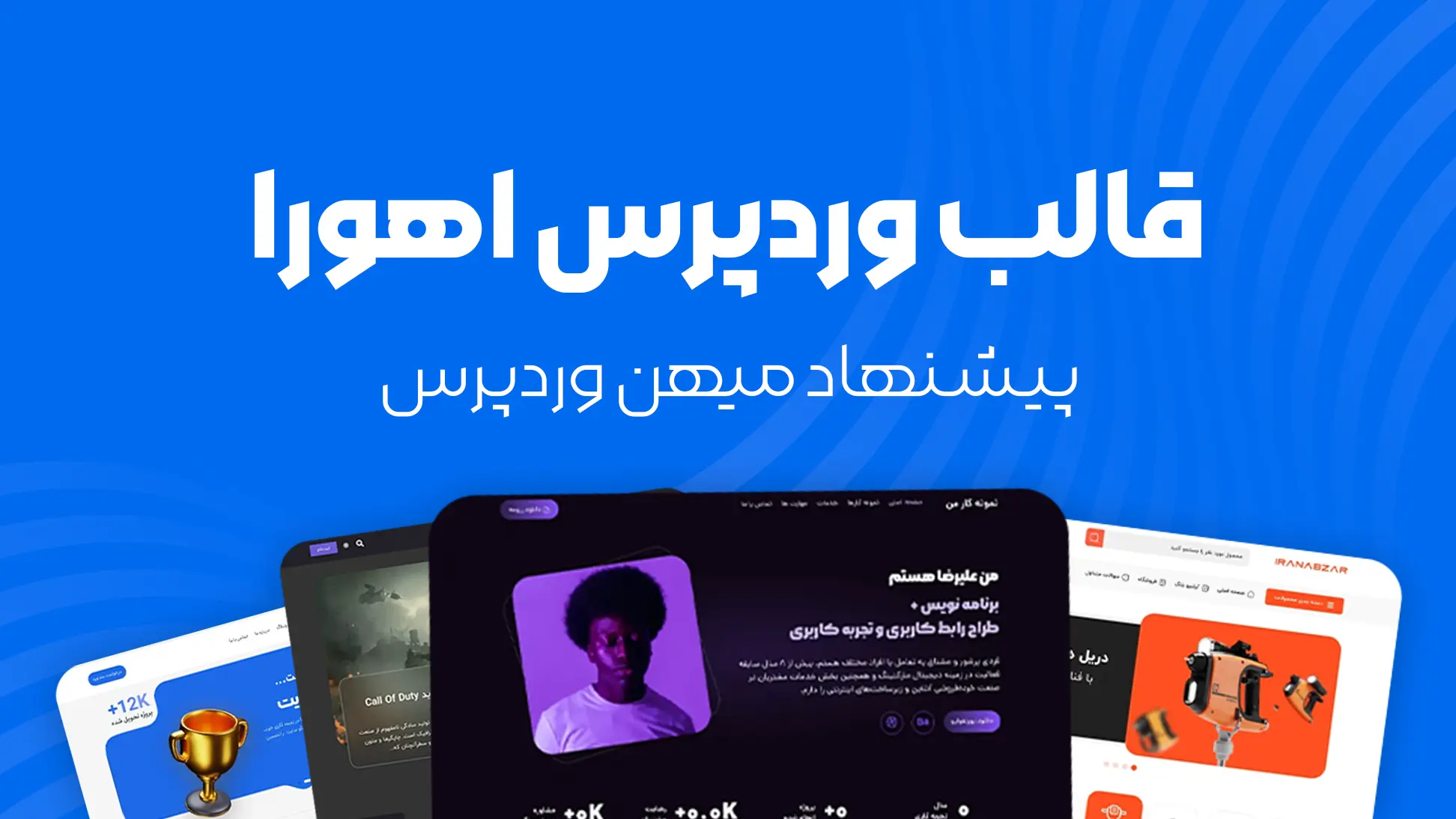
اگه خرید ارزی صحیفه و دریافت پشتیبانی رسمی اون براتون سخت شده، پیشنهاد میهن وردپرس بررسی قالب اهوراست. اهورا برای کاربران ایرانی عرضه میشه و میتونید قبل از انتخاب، امکانات و دموهاش رو با نیازهای واقعی سایتتون مقایسه کنید.
خرید ریالی و دسترسی به پشتیبانی آنلاین
برای خرید اهورا به پرداخت ارزی نیاز ندارید و میتونید هزینه رو بهصورت ریالی پرداخت کنید. دسترسی به پشتیبانی آنلاین فارسی هم باعث میشه موقع نصب، بهروزرسانی یا پیدا کردن تنظیمات لازم، مسیر سادهتری داشته باشید. شرایط دقیق مجوز و پشتیبانی رو قبل از خرید در صفحه محصول بررسی کنید.
استفاده از دموهای متنوع برای راهاندازی سایت
دمو یک نمونه آماده از ظاهر و چیدمان سایته. اهورا دموهای متنوعی برای مدلهای مختلف سایت داره و این نمونهها بهتون کمک میکنن سریعتر به چیدمان اولیه برسید. بهتره دمویی رو انتخاب کنید که فقط ظاهر جذابی نداره و ساختارش هم به نوع محتوا و هدف سایتتون نزدیکه.
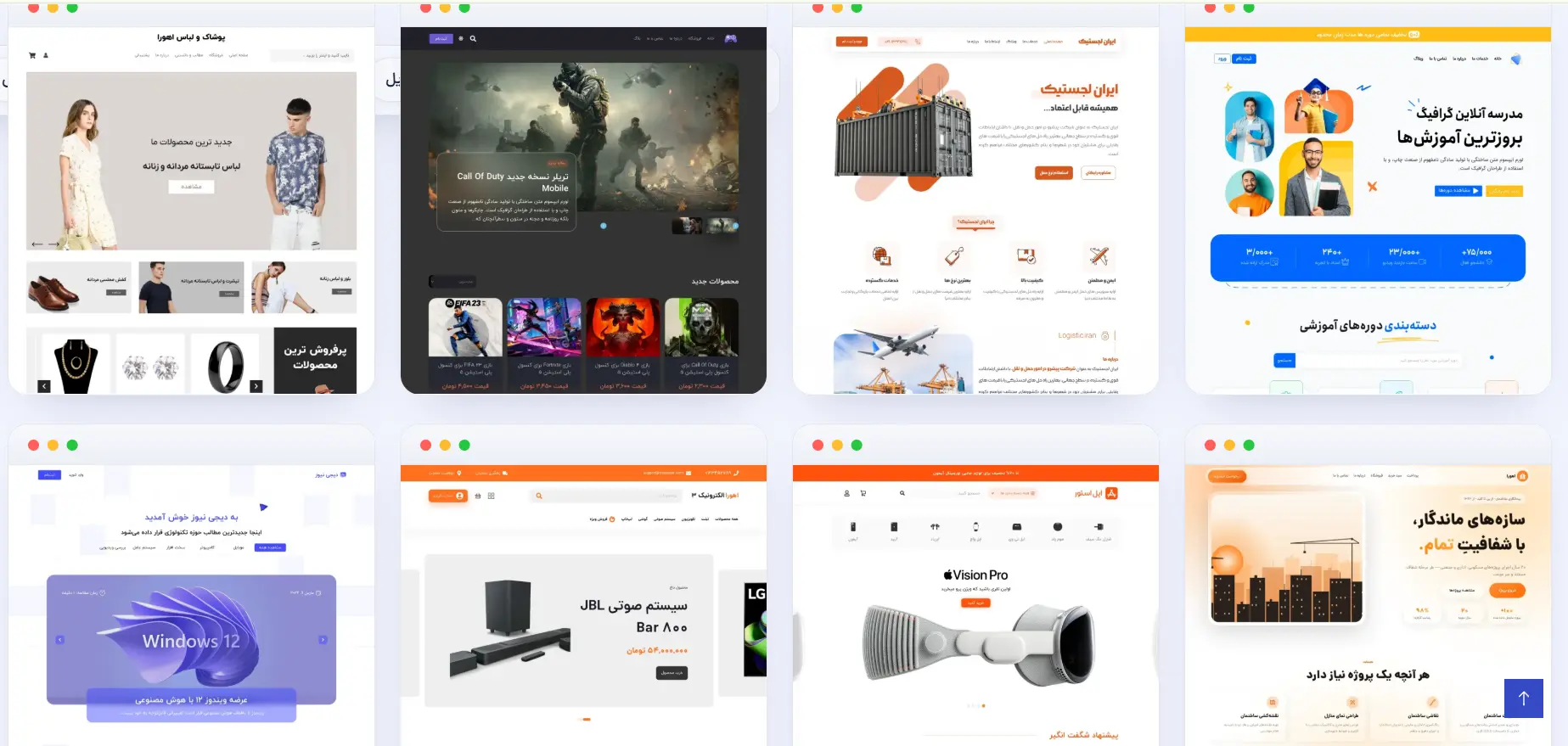
طراحی صفحهها با المنتور
اهورا با المنتور کار میکنه. المنتور یک صفحهسازه که با کشیدن و رهاکردن بخشها بهتون اجازه میده صفحهها رو بدون نوشتن کد طراحی کنید. اگه قبلاً با المنتور کار کردید، مدیریت و تغییر صفحههای اهورا براتون آشناتر میشه. برای مقایسه گزینههای مختلف هم میتونید مطلب معرفی صفحهسازهای وردپرس رو بخونید.
مقایسه قالب اهورا و صحیفه برای انتخاب راحتتر
| معیار مقایسه | قالب اهورا | قالب صحیفه |
|---|---|---|
| کاربرد اصلی | برای چند مدل سایت دمو داره. | بیشتر روی سایتهای خبری و مجلهای تمرکز داره. |
| روش خرید | میتونید هزینه رو بهصورت ریالی پرداخت کنید. | نسخه اصلیش از ThemeForest تهیه میشه و به پرداخت ارزی نیاز داره. |
| پشتیبانی | پشتیبانی فارسی در اختیارتون میذاره. | برای دریافت پشتیبانی رسمی باید به خدمات بینالمللی ThemeForest دسترسی داشته باشید. |
| طراحی صفحهها | با المنتور کار میکنه. | برای چیدمان صفحههای خبری از امکانات و صفحهساز خود قالب استفاده میکنه. |
| برای چه کسی انتخاب سادهتریه؟ | برای کسی که پرداخت ریالی، پشتیبانی فارسی و طراحی با المنتور براش اولویت داره. | برای کسی که ساختار تخصصی خبری میخواد و امکان خرید و دریافت پشتیبانی ارزی رو داره. |
سوالات متداول
آیا قالب صحیفه رایگانه؟
نه. صحیفه یک قالب تجاریه و برای استفاده از نسخه اصلی و دریافت بهروزرسانیها باید مجوز اون رو از صفحه رسمی قالب در ThemeForest تهیه کنید.
آیا ویدئوهای آموزش قالب صحیفه هنوز قابل استفاده هستن؟
این ویدئوها برای نسخه قدیمی قالب ضبط شدن، ولی هنوز مسیر کلی نصب و کار با بخشهای اصلی رو نشون میدن. ظاهر پنل، جای گزینهها و بعضی امکانات نسخه فعلی ممکنه متفاوت باشه.
نسخه اصلی قالب صحیفه رو از کجا تهیه میکنید؟
نسخه اصلی Sahifa از صفحه رسمی این قالب در ThemeForest عرضه میشه. قبل از خرید، قیمت، تاریخ بهروزرسانی، سازگاری و شرایط پشتیبانی رو در همون صفحه بررسی کنید.
چرا نباید نسخه نالشده قالب صحیفه رو نصب کنید؟
چون فایل نالشده دستکاری شده و ممکنه کد مخرب یا دسترسی غیرمجاز داشته باشه. این نسخهها معمولاً بهروزرسانی و پشتیبانی معتبر هم ندارن و میتونن امنیت یا سازگاری سایتتون رو به خطر بندازن.
قالب صحیفه برای کاربران ایرانی مناسبه؟
اگه میتونید نسخه اصلی رو بخرید، به بهروزرسانیها دسترسی داشته باشید و محدودیت پرداخت و پشتیبانی ارزی براتون مشکلساز نیست، صحیفه میتونه یکی از گزینههای شما باشه. اگه خرید ریالی و پشتیبانی فارسی براتون مهمتره، بهتره اهورا رو هم بررسی کنید.
جمعبندی
ویدئوهای آموزش قالب صحیفه هنوز برای شناخت مسیر کلی نصب، انتشار مطلب، ساخت فرم تماس، چیدن صفحه اصلی، مدیریت ابزارکها، فهرستها و تنظیمات قالب مفیدن؛ ولی محیط اونها مربوط به نسخه قدیمیه و نباید انتظار داشته باشید همه دکمهها دقیقاً در همون جای قبلی باشن.
اگه صحیفه رو انتخاب میکنید، نسخه اصلی رو از منبع رسمی بگیرید و سراغ فایلهای نالشده نرید. اگه پرداخت ارزی و پشتیبانی بینالمللی براتون چالش داره، قالب اهورا رو هم بررسی کنید؛ چون خرید ریالی، پشتیبانی فارسی، دموهای متنوع و امکان طراحی با المنتور داره. در نهایت قالبی رو انتخاب کنید که دریافت نسخههای تازه و نگهداری امن اون برای شما ساده باشه.



سلام من این قالب را از سایت شما خریداری کردم اما الان می بینم با اینکه توی پنلم نوشته که این قالب رو خریدم اما بخش دانلود قالب هیچی نیست/ چرا قالب را حذف کردید و چرا من الان نمی تونم نسخه به روز این قالب را دانلود کنم؟ آخه وقتی نمی تونید کاری را درست انجام بدید چرا از مردم پول میگیرید؟؟؟؟ الان من باید دوباره برم برای این قالب پول بدم؟؟؟؟
درود
لطفا با ایمیلی که هنگام خرید محصول در صفحه خرید وارد کردید، در سایت ما لاگین کنید. با شماره موبایل یا حساب گوگل هم نباید لاگین کنید. اگر رمز ورود به پنل رو ندارید لطفا گزینه”ورود با کد یک بار مصرف رو” رو انتخاب کنید تا رمز برای شما ایمیل بشه.
سلام
من نیاز به یه سایت خبری دارم
پیشنهاد میدید با همین آموزش سایت خبری رو طراحی کنم ؟ یا یه قالب دیگه رو امتحان کنم ؟ چه قالب و آموزشی رو پیشنهاد میدید ؟
اگر که نظرتون روی همین قالبه ، قالب صحیفه رو از کجا باید تهیه کنم ؟
سلام خیر این اموزش قدیمیه. از قالب اهورا میتونید استفاده کنید یا هر قالب دیگه ای که پسندتون هست.
سلام
بعد از اینکه قالب صحیفه رو در سایت cultvoice.com آپدیت کردم سایتم دچار بهم ریختگی شده، لطفا راهنمایی کنید
سلام قالب صحیفه یک قالب بسیار قدیمی هست و با نسخه جدید وردپرس سازگاری خوبی نداره. پیشنهاد میکنم قالب رو تغییر بدید.
سلام.خسته نباشید
من هرچه تلاش می کنم در قالب صحیفه نمی تونم برگه ها را تمام صفحه کنم که اطرافش خالی نباشه.لطفا راهنمایی کنید
سلام.خسته نباشید
سلام ایادر قالب صحیفه امکان نمایش محصولات به صورت لیست وجود دارد افزونه ای را میشناسیدکه محصولات ووکامرس به صورت لیست شده نشون میده ورایگان باشه ممنون می شم جواب بدبد
سلام.من قالب صحیفه رو دانلود و نصب کردم.پلاگین هاش رو هم دانلود کردم که یک پک هست با نام پلاگینز و داخلش چند پلاگین قرار داره.در لوکال هاست وقتی میخوام پلاگین ها رو نصب کنم ارور میده ک مقدار معتبری یافت نشد….مشکل چیه و چطور میتونم حلش کنم؟
با سلام
قالب رو از ما خریداری کردید؟