

 آموزشها


 قالبها

 افزونهها




 آکادمی


 هاست وردپرس

 طراحی سایت
 فرمان
فرمانتغییر سرعت ویدیو در وردپرس با افزونه رایگان
- افزونه وردپرسمقالات آموزشی
- بروزرسانی شده در

اگه ویدیوهای آموزشی طولانی روی سایتتون منتشر میکنید، بهتره دست کاربر رو برای انتخاب سرعت پخش باز بذارید. بعضیها دوست دارن توضیحاتی رو که بلدن سریعتر ببینن و وقتی به بخش مهمی رسیدن، دوباره سرعت رو عادی کنن. با اضافهکردن این قابلیت، هرکس میتونه ویدیو رو با ریتم دلخواه خودش دنبال کنه.
افزونه قدیمی MihanWP Video Speed دیگه از مخزن وردپرس قابل دانلود نیست و بهتره سراغ نسخههای قدیمی اون نرید. توی این آموزش، کار رو با نسخه رایگان HTML5 Video Player جلو میبریم. این افزونه از مخزن رسمی وردپرس نصب میشه و باهاش میتونید یک پلیر ویدیو با کنترل سرعت پخش بسازید.
آنچه در این مقاله میخوانید
آیا خود وردپرس دکمه تغییر سرعت ویدیو داره؟
وردپرس یک بلوک داخلی ویدیو داره که باهاش میتونید فایل ویدیو رو داخل نوشته یا برگه قرار بدید. این بلوک امکانات پایهای مثل پخش خودکار، پخش حلقهای، بیصداکردن و نمایش دکمههای پلیر رو در اختیارتون میذاره.
بااینحال، خود ویرایشگر وردپرس تنظیم جداگانهای برای اضافهکردن منوی سرعت پخش به این بلوک نداره. کنترلهایی که کاربر میبینه تا حدی به مرورگر و دستگاهش بستگی دارن. برای همین ممکنه گزینه سرعت در یک مرورگر نمایش داده بشه، ولی در مرورگر دیگه در دسترس نباشه. اگه میخواید مدیریت مشخصتری روی این قابلیت داشته باشید، استفاده از یک پلیر جدا انتخاب مطمئنتریه.
چرا تغییر سرعت ویدیو برای کاربر مفیده؟
همه کاربران با یک سرعت ثابت ویدیو نمیبینن. کسی که تازه با موضوع آشنا شده شاید سرعت عادی رو ترجیح بده. در مقابل، کاربری که بخشی از آموزش رو از قبل بلده احتمالاً میخواد اون قسمت رو سریعتر رد کنه. گزینه تغییر سرعت به هر کاربر اجازه میده ویدیو رو با ریتمی ببینه که براش راحتتره.
این قابلیت برای دورههای آموزشی، وبینارهای ضبطشده، مصاحبهها و ویدیوهای طولانی حسابی به کار میاد. البته دکمه تغییر سرعت نمیتونه یک ویدیوی ضعیف رو بهتنهایی بهتر کنه. کیفیت صدا، مرتببودن مطالب و حذف قسمتهای اضافه هنوز هم خیلی مهم هستن.
تغییر سرعت ویدیو در وردپرس با افزونه رایگان
برای این آموزش از HTML5 Video Player استفاده میکنیم. HTML5 نام استانداردی برای پخش مستقیم ویدیو داخل مرورگره. به زبان ساده، کاربر برای تماشای ویدیو به نرمافزارهایی مثل Flash نیاز نداره. نسخه رایگان این افزونه هم از مخزن رسمی وردپرس در دسترسه.
آموزش نصب HTML5 Video Player
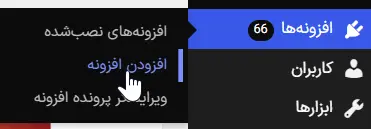
اول وارد پیشخوان وردپرس بشید. از منوی سمت راست، روی «افزونهها» کلیک کنید و بعد وارد بخش «افزودن افزونه تازه» بشید.
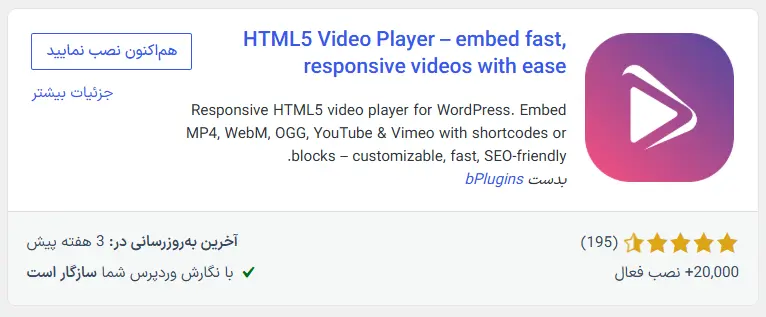
توی کادر جستوجو عبارت «HTML5 Video Player» رو بنویسید. قبل از نصب، نام افزونه و لینک صفحه رسمی اون رو با صفحه HTML5 Video Player در مخزن وردپرس تطبیق بدید تا اشتباهی افزونه دیگهای رو نصب نکنید. بعد روی دکمه «هماکنون نصب نمایید» بزنید و پس از پایان نصب، «فعال نمایید» رو انتخاب کنید.
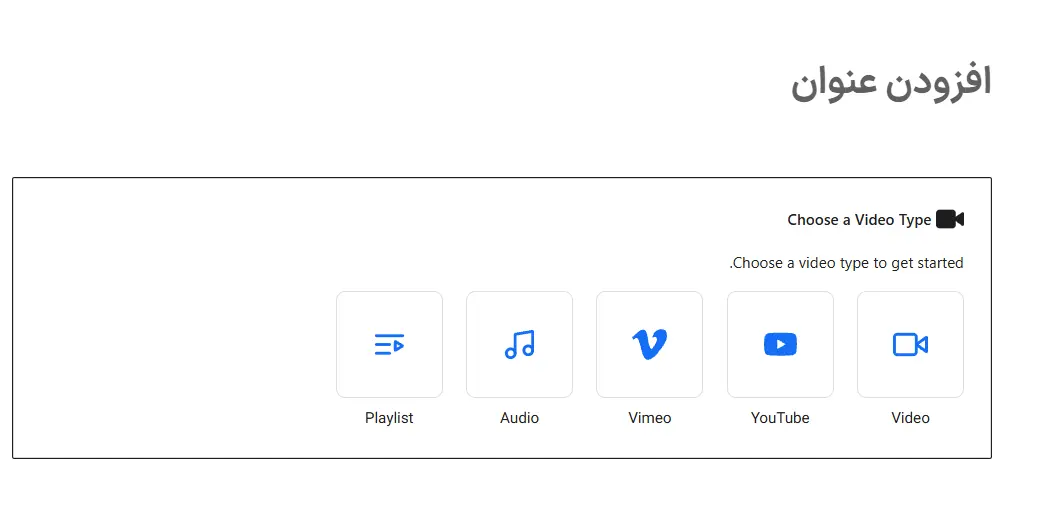
ساخت ویدیو با قابلیت تغییر سرعت پخش
بعد از فعالکردن افزونه، گزینه مربوط به HTML5 Video Player به منوی پیشخوان اضافه میشه. وارد بخش ساخت پلیر تازه بشید و یک عنوان مشخص برای اون بنویسید؛ مثلاً «ویدیوی جلسه اول». این عنوان کمک میکنه بعداً پلیرها رو راحتتر از هم تشخیص بدید.
حالا آدرس فایل ویدیو رو در قسمت منبع ویدیو وارد کنید. اگه فایل هنوز داخل وردپرس نیست، میتونید اون رو از کتابخانه رسانه انتخاب کنید یا یک فایل تازه بارگذاری کنید. قبل از بارگذاری ویدیوهای حجیم هم بهتره فضای هاست و محدودیت حجم آپلود رو بررسی کنید.
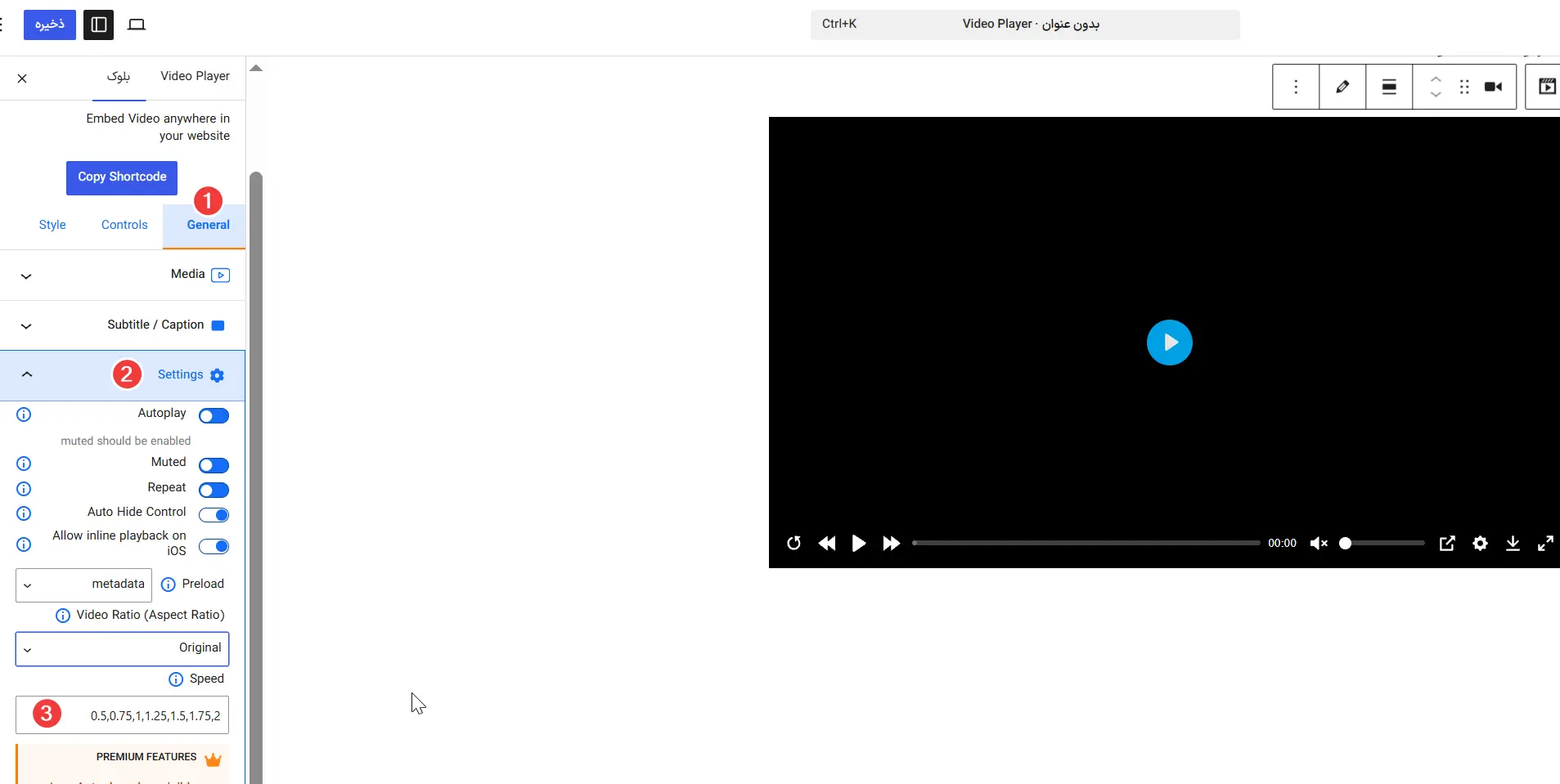
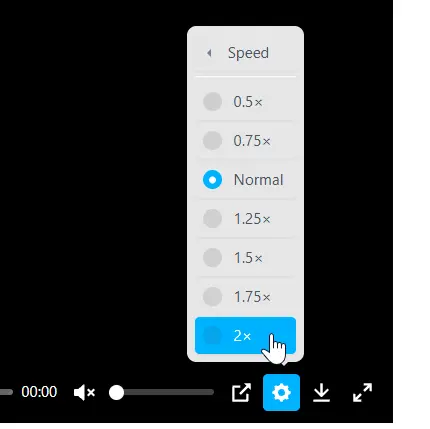
ممکنه جای تنظیمات کنترلهای پلیر و سرعت پخش با بهروزرسانی افزونه کمی تغییر کنه. در بخش تنظیمات کنترلها، گزینه Playback Speed یا Speed رو پیدا کنید و فعال نگه دارید. بعد پلیر رو منتشر کنید. Playback Speed همون قابلیتیه که به کاربر اجازه میده سرعت پخش ویدیو رو تغییر بده.
نمایش ویدیو در نوشته یا برگه
وقتی پلیر رو ذخیره میکنید، افزونه یک شورتکد بهتون میده. شورتکد یک تکه متن کوتاه داخل کروشهست که وردپرس اون رو به پلیر واقعی تبدیل میکنه. این کد رو بهطور کامل کپی کنید.
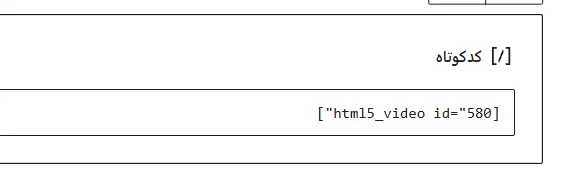
حالا نوشته یا برگه دلخواهتون رو باز کنید. روی دکمه افزودن بلوک بزنید و بلوک «کد کوتاه» رو انتخاب کنید. شورتکدی رو که کپی کردید داخل این بلوک بذارید. در پایان، پیشنمایش صفحه رو باز کنید و خود ویدیو و گزینه تغییر سرعت رو هم روی کامپیوتر و هم روی موبایل امتحان کنید.
نکتههای مهم قبل از انتشار ویدیو
- افزونه قدیمی MihanWP Video Speed رو از سایتهای متفرقه دانلود نکنید؛ چون نسخه بستهشده اون دیگه از مسیر رسمی وردپرس بهروزرسانی نمیشه.
- بعد از هر بار بهروزرسانی افزونه، یک ویدیوی آزمایشی رو پخش کنید و دوباره دکمه سرعت رو بررسی کنید.
- پلیر رو با مرورگرهای اصلی و روی موبایل امتحان کنید؛ چون ممکنه ظاهر کنترلها در دستگاههای مختلف یکسان نباشه.
- برای ویدیوهای حجیم، فقط اضافهکردن پلیر کافی نیست. فشردهسازی فایل و روشی که برای میزبانی ویدیو انتخاب میکنید هم روی سرعت صفحه اثر میذارن.
- اگه ویدیو صفحه رو سنگین کرده، آموزش فعالکردن لود تنبل ویدیو در وردپرس رو هم ببینید. لود تنبل یعنی بارگذاری کامل فایل ویدیو تا وقتی کاربر به اون بخش نرسیده، شروع نشه.
آیا خود وردپرس قابلیت تغییر سرعت ویدیو رو داره؟
بلوک ویدیوی وردپرس تنظیم جداگانهای برای اضافهکردن منوی سرعت پخش نداره. ممکنه بعضی مرورگرها این گزینه رو داخل کنترلهای خودشون نمایش بدن، ولی نحوه نمایش اون در همه دستگاهها یکسان نیست.
برای تغییر سرعت ویدیو باید افزونه پولی بخریم؟
نه. میتونید نسخه رایگان HTML5 Video Player رو از مخزن رسمی وردپرس نصب کنید و باهاش پلیر ویدیو بسازید. بهتره قبل از استفاده در سایت اصلی، امکانات نسخه فعلی افزونه رو با یک ویدیوی آزمایشی بررسی کنید.
آیا هنوز میتونیم MihanWP Video Speed رو نصب کنیم؟
این افزونه دیگه از مخزن رسمی وردپرس قابل دانلود نیست. برای همین بهتره نسخههای قدیمی یا فایلهایی رو که سایتهای متفرقه منتشر میکنن نصب نکنید.
اضافهکردن پلیر روی سرعت سایت اثر میذاره؟
هر افزونه و فایل ویدیویی میتونه مقداری کد یا داده به صفحه اضافه کنه. میزان این اثر فقط به حجم فایل افزونه بستگی نداره؛ پس بعد از راهاندازی، سرعت صفحه و روش بارگذاری ویدیو رو آزمایش کنید.
جمعبندی
برای تغییر سرعت ویدیو در وردپرس لازم نیست سراغ افزونههای قدیمی یا پولی برید. با نسخه رایگان HTML5 Video Player میتونید یک پلیر بسازید، گزینه سرعت پخش رو فعال کنید و با شورتکد اون رو داخل نوشته یا برگه بذارید.
حالا هر کاربر میتونه ویدیو رو با سرعت مناسب خودش ببینه. یادتون نره بعد از انتشار، یک بار صفحه رو در حالت خروج از حساب کاربری باز کنید. به این شکل مطمئن میشید پلیر و دکمه تغییر سرعت برای بازدیدکننده عادی هم درست نمایش داده میشن.



سلام و درود بیکران
من نمونه کارهای ویدیویی خودم را در سایتم میخواهم بارگذاری کنم، ولی با دو مسئله روبرو هستم اگر در آپارات بارگذاری کنم و (با ویجت آپارات) آنرا در سایت نشان دهم ، مشتری های بین المللی آنرا نخواهند دید و اگر در یوتیوب بارگذاری کنم مشتری های داخلی بسختی می توانند به آنها دسترسی داشته باشند.
اگر هم بخواهم دو ویدیو برای کاربران داخلی و خارجی بگذارم بسیار بد خواهد بود
آیا راهکاری برای حل این مسئله وجود دارد؟
ممنون و سپاس بیکران
درودبر شما بله متاسفانه راهی نیست. بهترین راه اپلود روی هاست خودتون هست
سلام وقت بخیر جسارتا این قابلیت توی بخش سه نقطه پلیر کروم، هست که میشه سرعت ویدیو رو بین 0.25 تا ×2 قرار داد.
ولی خیلی دم دست نیست و رابط کاربری سختی داره ولی این افزونه شما خیلی راحته و حجم بسیار پایینی داره ممنون بابت این افزونه. من در سایت وردپرس بهتون امتیاز 5 ستاره رو دادم انشالله که موفق و موید باشید.
سلام
بسیار جالب و کاربردی.ممنون از محصولات خوبتون.در مخزن هم انشاءالله بزودی رای را وارد میکنم.
سلام
افزونه ی خیلی خوبی هست
فقط من تو سایتم وقتی ویدیو میزارم تو لب تاپ خودم نمایش داده میشه ولی روی گوشی و لب تاپ های دیگه یه صفحه سیاه نشون میده.
لطفا راهنمایی کنید.
با تشکر
سلام.
به نظرم پلاگین خیلی خوب و کم حجمیش.
به شخصه اکثر آموزش ها رو با سرعت ۱.۷۵ میبینم، حالا با این پلاگین، این قابلیت رو تو سایت خودمم ایجاد کردم که خیلی خوبه 🙂
ممنون از شما
عالی بود ممنون فقط یک مشکل دارد زمانی که سرعت را تغییر می دهیم معلوم نیست روی چه سرعتی هستیم
و یک مشکل دیگر هم دارد دکمه جای خوبی قرار نگرفته است اگر مثل آپارات باشد به نظرم بهتر باشد
سلام ای کاش قابلیت کاهش سرعت ویدیو رو هم میذاشتید