

 آموزشها


 قالبها

 افزونهها




 آکادمی


 هاست وردپرس

 طراحی سایت
 فرمان
فرمانمایکروسافت کلاریتی چیست؟ آموزش کامل و کاربردی
- مقالات آموزشی
- بروزرسانی شده در

مایکروسافت کلاریتی کمک میکنه رفتار واقعی کاربرها رو داخل سایتتون ببینید؛ نه فقط چند عدد و نمودار رو. با این ابزار متوجه میشید بازدیدکنندهها روی کجا کلیک میکنن، تا کجای صفحه پایین میرن، کجا سردرگم میشن و چه چیزی نمیذاره به هدفشون برسن. کلاریتی مسیر تعامل کاربر با صفحه رو هم بهشکل ساده و قابلفهم بازسازی میکنه.
در ادامه میبینید مایکروسافت کلاریتی چیست، چه فرقی با گوگل آنالیتیکس ۴ داره و چطور میتونید اون رو روی سایت یا وردپرس راهاندازی کنید. سراغ نقشه حرارتی، ضبط نشست، رویدادها، قیفها، Copilot و تنظیمات حریم خصوصی هم میریم تا حتی بدون تجربه قبلی بتونید از دادههای کلاریتی برای بهتر کردن سایتتون کمک بگیرید.
آنچه در این مقاله میخوانید
مایکروسافت کلاریتی چیست و چه کمکی به سایتتون میکنه؟
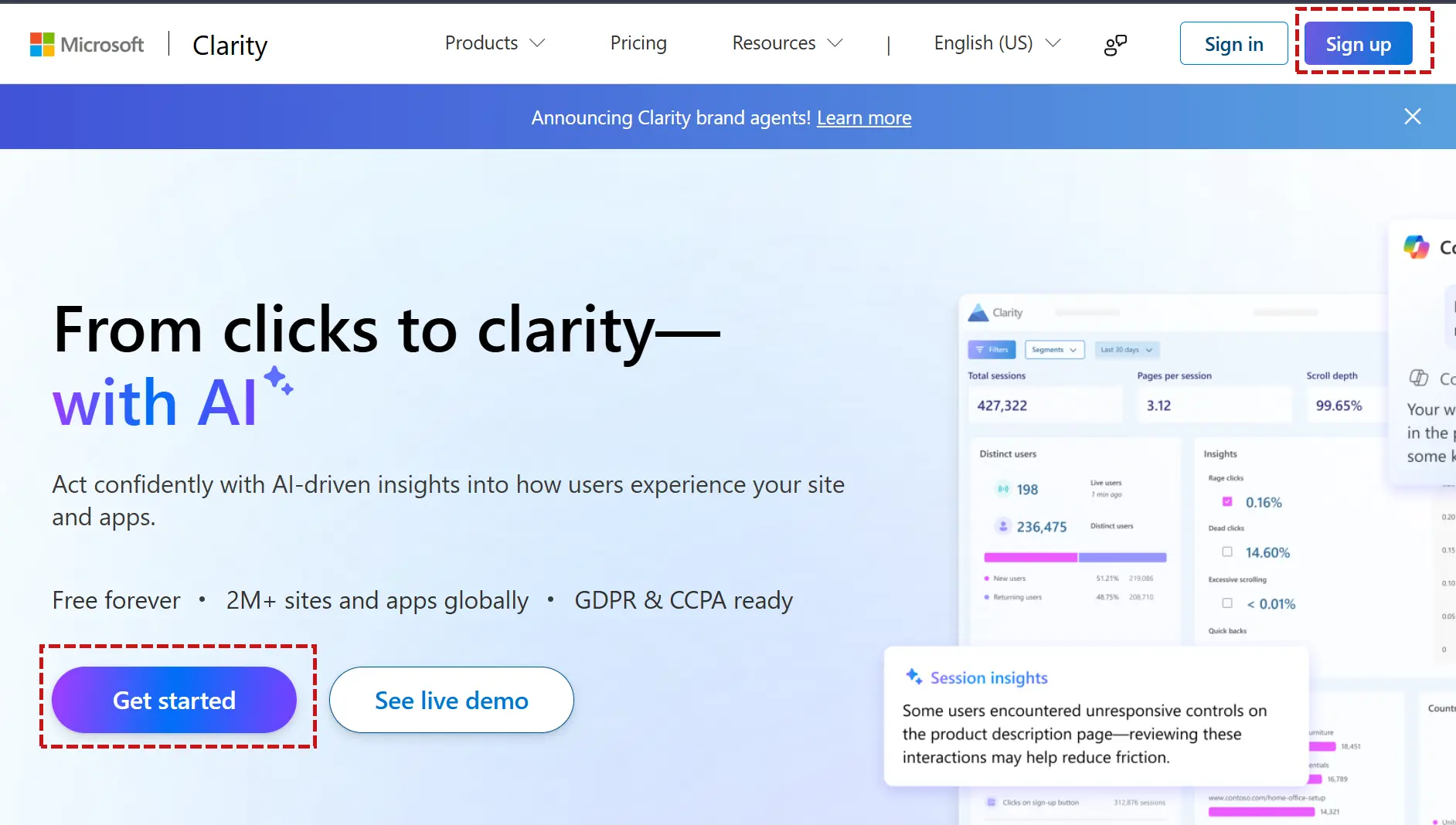
مایکروسافت کلاریتی یا Microsoft Clarity ابزاری برای تحلیل رفتار کاربره. این ابزار به سایتتون وصل میشه و تعاملهایی مثل کلیک، اسکرول و حرکت نشانگر موس رو ثبت میکنه. بعد همین اطلاعات رو به گزارشهای تصویری و نشستهای بازسازیشده تبدیل میکنه تا بررسی اونها راحتتر باشه.
مایکروسافت کلاریتی چطور رفتار کاربرها رو نشون میده؟
وقتی کد رهگیری کلاریتی رو به سایت اضافه میکنید، تعاملهای قابلاندازهگیری بازدیدکنندهها جمع میشن. مثلاً میتونید ببینید یه کاربر روی کدوم دکمه کلیک کرده، چه مقدار از مقاله رو خونده یا پیش از کامل کردن خرید، در کدوم مرحله از صفحه بیرون رفته.
البته این اطلاعات دلیل رفتار کاربر رو بهطور قطعی ثابت نمیکنن، ولی سرنخهای خوبی بهتون میدن. فرض کنید چند کاربر پشتسرهم روی یه تصویر غیرقابلکلیک ضربه میزنن. این رفتار میتونه نشون بده ظاهر تصویر طوریه که کاربرها اون رو با دکمه اشتباه میگیرن.
آیا استفاده از مایکروسافت کلاریتی رایگانه؟
بله. طبق معرفی رسمی کلاریتی، این سرویس رایگانه. برای استفاده معمول از گزارشها، نقشههای حرارتی و ضبط نشستها هم لازم نیست اشتراک پولی بخرید.
کلاریتی برای چه سایتهایی کاربرد داره؟
فرقی نمیکنه وبلاگ دارین، سایت شرکتی میگردونید یا صاحب فروشگاه اینترنتی، صفحه فرود یا سایت آموزشی هستین. هرجا بخواید بفهمید کاربرها چطور با صفحهها تعامل میکنن، کلاریتی میتونه به کارتون بیاد. اگه هنوز سایتتون رو نساختید، راهنمای طراحی سایت با وردپرس بدون کدنویسی برای شروع مناسبه.
مهمترین امکانات مایکروسافت کلاریتی
نقشه حرارتی یا Heatmap چیست؟
نقشه حرارتی یا Heatmap رفتار کاربرها روی صفحه رو با رنگ نشون میده. قسمتهایی که تعامل بیشتری گرفتن معمولاً با رنگهای گرمتر مشخص میشن. بهکمک این گزارش میتونید الگوی کلی رفتار بازدیدکنندهها رو پیدا کنید، بدون اینکه مجبور باشید تکتک نشستها رو ببینید.
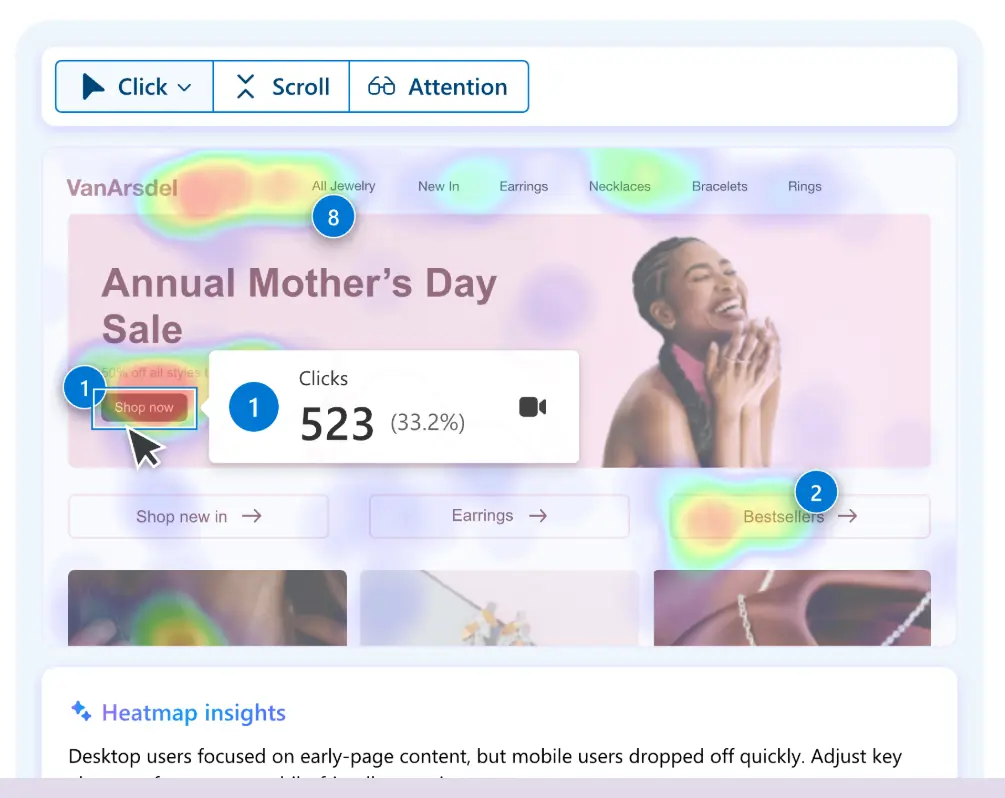
- نقشه کلیک: نشون میده کاربرها روی کدوم دکمه، لینک یا قسمت صفحه بیشتر کلیک کردن.
- نقشه اسکرول: مشخص میکنه چه درصدی از بازدیدکنندهها به هر قسمت از صفحه رسیدن.
- نقشه ناحیه: تعداد کلیکهای قسمتهای مشخص صفحه رو با هم مقایسه میکنه.
- نقشه توجه: مدتزمانی رو نشون میده که در قسمتهای مختلف صفحه صرف شده. یادتون باشه این گزارش ردیابی چشم کاربر نیست.
- نقشه تبدیل: کمک میکنه تعامل با عنصرهای مهم صفحه و ارتباط اونها با تبدیل رو بسنجید.
اگه دوست دارین ابزارهای مشابه رو هم بشناسید، راهنمای بهترین ابزار آمارگیری سایت برای شناخت رفتار کاربر رو بخونید.
ضبط نشست کاربر چطور کار میکنه؟
ضبط نشست به این معنی نیست که کلاریتی از نمایشگر یا دوربین کاربر فیلم میگیره. طبق پرسشهای متداول رسمی کلاریتی، این ابزار اطلاعات صفحه و تعاملهایی مثل کلیک، اسکرول و حرکت موس رو ثبت میکنه. بعد اونها رو بهشکل یه بازپخش تصویری بهتون نشون میده.
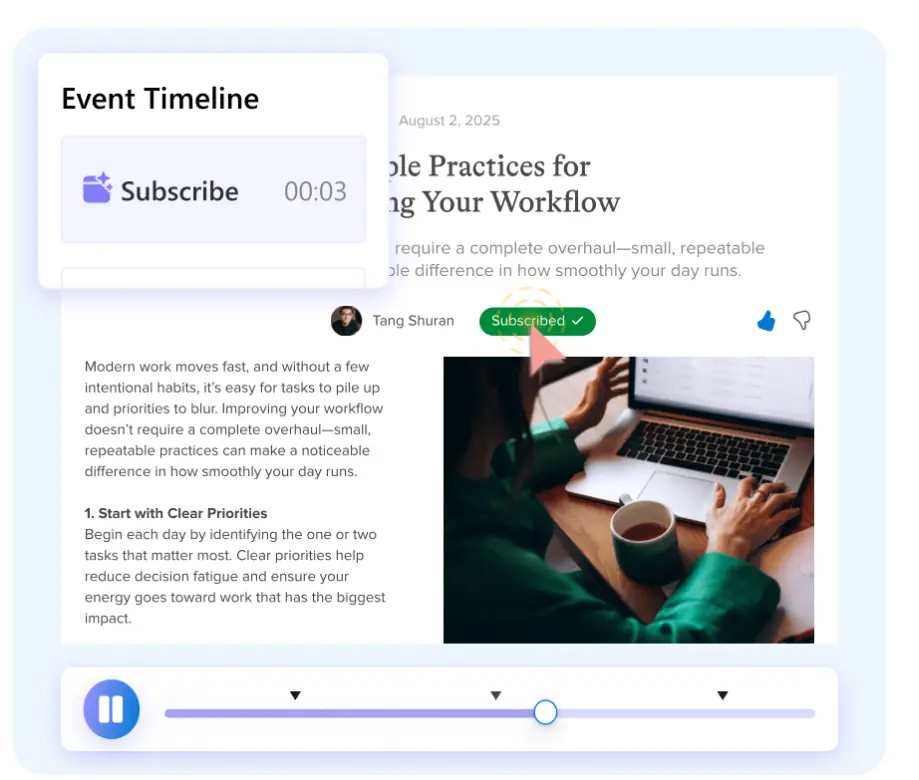
- دیدن کلیک، اسکرول و حرکت موس: میتونید مسیر تعامل کاربر با صفحه رو قدمبهقدم دنبال کنید.
- پیدا کردن رفتارهای غیرعادی: کلیک بینتیجه، چند کلیک سریع و پشتسرهم یا برگشت ناگهانی کاربر ممکنه نشونه یه مشکل باشه.
- فیلتر کردن نشستها: میتونید نشستها رو بر اساس صفحه، دستگاه، مرورگر، کشور یا یه رفتار مشخص محدود کنید و سریعتر به نمونههای مرتبط برسید.
رویدادها و قیفها چه چیزی رو نشون میدن؟
رویداد یا Event یعنی کاری که میشه اون رو اندازه گرفت؛ مثل کلیک روی دکمه خرید یا فرستادن فرم. قیف یا Funnel هم چند مرحله پشتسرهم رو کنار هم میذاره. برای نمونه، با یه قیف میتونید ببینید چند نفر وارد صفحه محصول شدن، چند نفر خرید رو شروع کردن و در نهایت چند نفر به مرحله آخر رسیدن.
اگه تعداد زیادی از کاربرها در یه مرحله مشخص بیرون میرن، بهتره ضبط نشستهای همون مرحله رو بررسی کنید و دنبال مشکل احتمالی بگردین.
بخشبندی دادهها چه کمکی به تحلیل سایت میکنه؟
بخشبندی یا Segmentation یعنی یه گروه مشخص از بازدیدکنندهها رو جدا بررسی کنید. مثلاً میتونید فقط سراغ رفتار کاربران موبایل، بازدیدکنندههای یه صفحه خاص یا نشستهایی برید که کلیک بینتیجه دارن. اینطوری رفتار گروههای متفاوت با هم قاطی نمیشه.
Copilot چطور دادههای کلاریتی رو خلاصه میکنه؟
Copilot قابلیت هوش مصنوعی کلاریتی برای خلاصه کردن بعضی گزارشها و نشستهاست. با کمک اون میتونید الگوهای مهم رو زودتر ببینید و تحلیل رو با یه جمعبندی اولیه شروع کنید. ولی بهتره این نتیجه رو کنار نقشه حرارتی، نشستها و شرایط واقعی سایتتون بسنجید و تصمیم نهایی رو فقط بر اساس یه خلاصه خودکار نگیرید.
مایکروسافت کلاریتی چه فرقی با گوگل آنالیتیکس ۴ داره؟
کلاریتی و گوگل آنالیتیکس ۴ هر دو دادههای سایت رو تحلیل میکنن، ولی جواب سؤالهای متفاوتی رو میدن. کلاریتی بیشتر نشون میده کاربر داخل صفحه چه رفتاری داشته. گوگل آنالیتیکس ۴ هم بیشتر برای سنجش رویدادها، مسیر جذب، کانالهای بازاریابی، مخاطبها و نتیجههای کسبوکار طراحی شده.
- نوع اطلاعات: تمرکز کلاریتی روی نقشه حرارتی و بازپخش نشسته؛ گوگل آنالیتیکس ۴ گزارشهای گستردهتری درباره رویدادها، منابع ورودی و تبدیلها میده.
- نوع تحلیل: کلاریتی برای پیدا کردن مشکلهای تجربه کاربری مناسبه؛ گوگل آنالیتیکس ۴ بیشتر برای سنجش عملکرد بازاریابی و مسیرهای کاربر به کار میاد.
- انتخاب ابزار: اگه میپرسید «چرا کاربر روی این صفحه گیر کرده؟»، کلاریتی معمولاً سرنخ بهتری میده. اگه سؤال اینه که «کدوم کانال بازاریابی تبدیل بیشتری داشته؟»، گوگل آنالیتیکس ۴ انتخاب مناسبتریه.
کلاریتی جایگزین گوگل آنالیتیکس ۴ هست یا مکمل اون؟
برای بیشتر سایتها، کلاریتی مکمل گوگل آنالیتیکس ۴ هست. این دو ابزار یه مسئله رو از دو زاویه متفاوت نشون میدن و کنار هم تصویر کاملتری میسازن.
- وقتی کلاریتی بهتنهایی جواب میده: اگه فقط میخواید رفتار کاربرها رو داخل چند صفحه ببینید و مشکلهای واضح طراحی رو پیدا کنید، گزارشهای کلاریتی ممکنه نیازتون رو برطرف کنن.
- وقتی به گوگل آنالیتیکس ۴ نیاز دارین: اگه کمپین تبلیغاتی، چند کانال ورودی، فروش یا رویدادهای اختصاصی دارین، بهتره گوگل آنالیتیکس ۴ رو هم به کار بگیرید.
- مزیت استفاده همزمان: میتونید اول افت یا مشکل رو در گزارشهای عددی پیدا کنید، بعد سراغ نشستها و نقشههای حرارتی کلاریتی برید و دلیل احتمالی اون رو بررسی کنید.
چطور مایکروسافت کلاریتی رو روی سایت راهاندازی کنید؟
- حساب بسازید و پروژه رو اضافه کنید. وارد سایت کلاریتی بشید، با حساب مایکروسافت یا یکی از روشهای ورود موجود وارد بشید و ساخت پروژه جدید رو انتخاب کنید.
- اطلاعات سایت رو وارد کنید. نام پروژه و آدرس دقیق سایت رو بنویسید. بهتره نشانی رو با HTTPS و دقیقاً با دامنه اصلی سایتتون وارد کنید.
- کد رهگیری رو نصب کنید. کلاریتی یه قطعه کد JavaScript بهتون میده که باید در سربرگ صفحههای سایت بارگذاری بشه. اگه از سیستم مدیریت محتوا یا تگمنیجر استفاده میکنید، روش نصب مناسب همون سیستم رو انتخاب کنید.
- کلاریتی رو روی وردپرس نصب کنید. میتونید افزونه رسمی Microsoft Clarity رو نصب کنید یا کد رهگیری رو با یه روش مطمئن به سربرگ سایت اضافه کنید. پیش از نصب هر افزونه هم سازگاری، تعداد نصب فعال و آخرین بهروزرسانی اون رو ببینید.
- اتصال رو آزمایش کنید. بعد از انتشار کد، چند صفحه از سایت رو باز کنید و کمی با اونها کار کنید. بعد به پنل کلاریتی سر بزنید. ممکنه اولین دادهها همون لحظه دیده نشن، پس کمی زمان بدین و دوباره گزارشها رو بررسی کنید.
اگه هنوز دادهای نمیبینید، شناسه پروژه و فعال بودن کد در صفحه رو بررسی کنید. تداخل افزونه کش یا بنر رضایت هم میتونه جلوی دریافت داده رو بگیره.
چطور کلاریتی رو به گوگل آنالیتیکس ۴ وصل کنید؟
کلاریتی اتصال رسمی به گوگل آنالیتیکس داره. برای راهاندازی اون، مراحل زیر رو انجام بدین:
- پروژه موردنظرتون رو در کلاریتی باز کنید و وارد تنظیمات بشید.
- قسمت اتصال گوگل آنالیتیکس رو باز کنید، حساب گوگل رو وصل کنید و ویژگی گوگل آنالیتیکس ۴ مربوط به همون سایت رو انتخاب کنید.
- وقتی اتصال برقرار شد، گزارشهای مشترک و نشستهای مرتبط رو ببینید تا اطلاعات عددی رو کنار رفتار واقعی کاربر بررسی کنید.
حساب گوگلی که وصل میکنید باید به ویژگی موردنظرتون دسترسی لازم رو داشته باشه. دامنه پروژه کلاریتی هم باید با سایتی که در گوگل آنالیتیکس ۴ اندازه میگیرید هماهنگ باشه.
بعد از نصب، از کدوم گزارشهای کلاریتی شروع کنید؟
تعداد زیاد نقشهها و نشستها ممکنه اول کار گیجتون کنه. لازم نیست همهچیز رو یکجا بررسی کنید. با یه سؤال مشخص شروع کنید و این مسیر ساده رو جلو برید:
- صفحههای پربازدید رو پیدا کنید. در داشبورد یا گزارش صفحهها، چند صفحه مهم رو انتخاب کنید که داده کافی دارن.
- نقشه کلیک و اسکرول رو ببینید. بررسی کنید دکمهها کلیک میگیرن یا نه و چه درصدی از کاربرها به قسمت مهم صفحه میرسن.
- نشستهای دارای مشکل رو بررسی کنید. برای پیدا کردن اونها از فیلترهایی مثل کلیک بینتیجه، کلیک سریع و خطاهای JavaScript کمک بگیرید.
- یه مشکل مشخص رو اصلاح کنید. مثلاً دکمهای که خوب دیده نمیشه رو واضحتر کنید یا اطلاعات مهم رو بالاتر بیارید.
- نتیجه تغییر رو دوباره بسنجید. بعد از اینکه داده کافی جمع شد، همون گزارش رو دوباره ببینید و رفتار قبل و بعد از تغییر رو مقایسه کنید.
اگه چند قسمت صفحه رو همزمان عوض کنید، تشخیص اینکه کدوم تغییر نتیجه رو بهتر یا بدتر کرده سخت میشه. پس هر بار فقط یه فرضیه روشن رو آزمایش کنید.
حریم خصوصی، کوکیها و رضایت کاربر در کلاریتی
نصب کلاریتی فقط یه کار فنی نیست. چون این ابزار تعامل بازدیدکنندهها رو ثبت میکنه، باید تنظیمات حریم خصوصی، سیاست سایت و قوانین محل فعالیتتون رو هم جدی بگیرید.
- دادههای ثبتشده: کلاریتی اطلاعاتی درباره صفحه، دستگاه و تعاملهایی مثل کلیک، اسکرول و حرکت موس جمع میکنه. جزئیات دقیق این اطلاعات به تنظیمات، نوع پیادهسازی و رضایت کاربر بستگی داره.
- پوشاندن اطلاعات حساس: کلاریتی قابلیتی به نام Masking برای پوشاندن محتوای حساس داره. طبق راهنمای رسمی پوشاندن دادهها، میتونید سطح پوشاندن رو تنظیم کنید و عنصرهای مشخص رو پنهان یا آشکار نگه دارین. هیچوقت رمز عبور، اطلاعات پرداخت یا داده شخصی حساس رو عمداً وارد گزارشها نکنید.
- بنر رضایت کوکی: نیاز به بنر و نوع رضایت، به قوانین کسبوکارتون، محل کاربرها و شیوه استفاده از داده بستگی داره. متن سیاست حریم خصوصی و تنظیمات بنر هم باید با نحوه واقعی پیادهسازی سایتتون هماهنگ باشه.
- Consent API V2: این رابط وضعیت رضایت کاربر رو برای کلاریتی میفرسته. طبق مستندات Consent API V2، میتونید بر اساس انتخاب کاربر، وضعیت رضایت اون رو به کلاریتی اعلام کنید.
برای بازدیدکنندههای منطقه اقتصادی اروپا، بریتانیا و سوئیس، فرستادن سیگنال معتبر رضایت روی دسترسی به قابلیتهای کامل کلاریتی اثر میذاره. جزئیات کوکیها و رفتار ابزار رو میتونید در راهنمای رسمی کوکیهای کلاریتی ببینید. برای تصمیم حقوقی متناسب با کسبوکارتون هم بهتره با متخصص حریم خصوصی یا مشاور حقوقی صحبت کنید.
مزایا و محدودیتهای مایکروسافت کلاریتی
مزایای کلاریتی
- رایگانه و برای شروع لازم نیست اشتراک بخرید.
- نقشه حرارتی و بازپخش نشست رو در یه پنل کنار هم میذاره.
- برای پیدا کردن کلیکهای بینتیجه، اسکرول ناکافی و مشکلهای تجربه کاربری مفیده.
- میتونید نشستها رو فیلتر و بخشبندی کنید.
- به گوگل آنالیتیکس ۴ وصل میشه.
- هم روی وردپرس و هم روی سایتهایی که با سیستمهای دیگه ساخته شدن قابلاستفادهست.
محدودیتهایی که بهتره قبل از استفاده بدونید
- رفتار ثبتشده دلیل قطعی تصمیم کاربر رو نشون نمیده و باید اون رو تفسیر کنید.
- حرکت موس با محل نگاه کاربر یکی نیست.
- تنظیمات رضایت، ابزارهای مسدودکننده یا محدودیتهای مرورگر ممکنه روی نشستها اثر بذارن.
- برای تحلیل کامل کمپین، فروش و مسیرهای بازاریابی معمولاً به ابزارهایی مثل گوگل آنالیتیکس ۴ هم نیاز دارین.
- دیدن تعداد زیادی نشست بهصورت دستی وقت میگیره؛ پس بهتره از فیلترها استفاده کنید و یه سؤال مشخص داشته باشید.
- اگه پوشاندن دادهها رو درست تنظیم نکنید، ممکنه برای حریم خصوصی مشکل ایجاد بشه.
اشتباههای رایج موقع تحلیل دادههای کلاریتی
- نتیجهگیری با تعداد کمی نشست: رفتار یکی دو نفر نماینده همه کاربرها نیست. برای اینکه یه الگو پیدا کنید، به نمونههای بیشتری نیاز دارین.
- یکی دونستن حرکت موس با نگاه کاربر: نشانگر موس فقط یه نشونه از تعامل کاربره و محل دقیق توجه چشم رو ثابت نمیکنه.
- نادیده گرفتن بازدیدهای موبایل: لمس و اسکرول در موبایل با کامپیوتر فرق داره. بهتره گزارش هر دستگاه رو جدا بررسی کنید.
- تغییر همزمان چند بخش: اگه عنوان، رنگ دکمه و چیدمان رو با هم عوض کنید، دیگه نمیفهمید کدوم تغییر اثر گذاشته.
- بیتوجهی به حریم خصوصی: پیش از تحلیل دادهها، تنظیمات پوشاندن، رضایت و سیاست حریم خصوصی رو با پیادهسازی واقعی سایتتون هماهنگ کنید.
جمعبندی؛ آیا مایکروسافت کلاریتی برای سایتتون مناسبه؟
اگه میخواید بفهمید کاربرها داخل صفحههای سایتتون چه رفتاری دارن، مایکروسافت کلاریتی ابزار خوبی برای شروعه. نقشههای حرارتی، بازپخش نشست، فیلترها، قیفها و خلاصههای Copilot کمک میکنن مشکلهایی رو پیدا کنید که در آمار کلی دیده نمیشن.
ولی بهتره کلاریتی رو جایگزین کامل گوگل آنالیتیکس ۴ ندونید. برای سنجش ورودیها و نتیجههای بازاریابی میتونید از گوگل آنالیتیکس ۴ کمک بگیرین و برای شناخت رفتار داخل صفحه سراغ کلاریتی برید. کار رو با یه صفحه مهم و یه مشکل مشخص شروع کنید، فقط یه تغییر انجام بدین و بعد نتیجه رو دوباره بسنجید.
سؤالهای متداول درباره مایکروسافت کلاریتی
مایکروسافت کلاریتی چیست؟
مایکروسافت کلاریتی یه ابزار رایگان برای تحلیل رفتار کاربرهای سایته. با کمک اون میتونید نقشه حرارتی، بازپخش نشست، رویدادها، قیفها و گزارشهای رفتاری رو ببینید.
آیا مایکروسافت کلاریتی رایگانه؟
بله، مایکروسافت کلاریتی رایگانه و برای استفاده از امکانات اصلی اون لازم نیست اشتراک پولی بخرید.
آیا کلاریتی سرعت سایت رو کم میکنه؟
هر کد رهگیری کمی پردازش و انتقال داده داره، ولی اثر واقعی اون به روش نصب و وضعیت سایتتون بستگی داره. بهتره بعد از نصب، سرعت و شاخصهای فنی صفحه رو با وضعیت قبل از فعالسازی مقایسه کنید.
آیا کلاریتی از صفحه کاربر فیلم میگیره؟
نه، کلاریتی از نمایشگر یا دوربین کاربر فیلم نمیگیره. این ابزار اطلاعات صفحه و تعاملهایی مثل کلیک، اسکرول و حرکت موس رو ثبت میکنه و بعد اونها رو بهشکل یه بازپخش تصویری نشون میده.
کلاریتی بهتره یا گوگل آنالیتیکس ۴؟
هیچکدوم برای همه کارها بهتر نیستن. کلاریتی برای دیدن رفتار داخل صفحه مناسبه و گوگل آنالیتیکس ۴ بیشتر برای سنجش رویدادها، مسیرهای ورودی و نتیجههای بازاریابی به کار میاد. استفاده همزمان از هر دو معمولاً تصویر کاملتری بهتون میده.
آیا میشه کلاریتی رو روی وردپرس نصب کرد؟
بله، میتونید کلاریتی رو با افزونه رسمی یا اضافه کردن کد رهگیری به سربرگ وردپرس نصب کنید. بعد از نصب هم یادتون نره دریافت داده و تنظیمات رضایت رو آزمایش کنید.
آیا استفاده از کلاریتی به رضایت کاربر نیاز داره؟
این موضوع به قوانین قابلاجرا، محل کاربرها و روش پیادهسازی سایتتون بستگی داره. در بعضی مناطق باید وضعیت رضایت کاربر رو برای کلاریتی بفرستید. بنر رضایت، سیاست حریم خصوصی و Consent API V2 رو بر اساس شرایط واقعی سایتتون تنظیم کنید و برای تصمیم حقوقی از متخصص کمک بگیرین.



سلام
تاثیر استفاده از microsoft Clarity روی سرعت سایت چقدره ؟
درود
تاثیرش خیلی کمه و اسکریپتش سبکه، معمولا به صورت غیرهمزمان لود میشه و فشار محسوسی روی سرعت سایت نمیذاره. اگه بخوای خیالت راحتتر باشه میتونی بعد نصب یه تست با ابزارهایی مثل GTmetrix بگیری
سلامی دوباره ببخشید من گوگل انالیتیکس رو نصب کرد و خواستم فعالش کنم اما در حین فعالسازی به قسمتی رسیدم که باید انتخاب میکردم سایت من از چه نوعی هست و ادامه ی کارو میزنم اما میره خطای 403 میده مشکل کجاست؟
با سلام
آموزش حل خطای 403 رو در سایت مشاهده کنید
با سلام! Clarity در مخزن وردپریس ثبت نشده است هرچی تو وردپریس جستجو میکنم نمیاد
لطف میکنید بگویید چگونه این افزونه رو دانلود کنیم
سلام
افزونه نداره
یعنی سایت هست؟ لطفا لینکش رو بدید
سلام بله لینکش توی همین مقاله هست.
ایکاش آموزش کار با این سیستم رو هم در میهن وردپرس قرار بدید
سلام
پیشنهاد شما رو به تیم تولید محتوا منتقل خواهیم کرد و در صورت امکان آموزش رو ارائه خواهیم کرد