

 آموزشها


 قالبها

 افزونهها


 آکادمی


 هاست وردپرس

 طراحی سایت
 فرمان
فرماناضافه کردن فرم جستجو به سایت وردپرس با Ivory Search
- افزونه وردپرسمقالات آموزشی
- بروزرسانی شده در

اگر با وردپرس کار کرده باشید، احتمالاً میدونید که این سیستم مدیریت محتوا امکانات خیلی خوبی برای اضافه کردن فرم جستجو در اختیارتون میذاره و میتونید این فرم رو تقریباً هر جای سایتتون که بخواید بذارید. اما یه نکته هست؛ وقتی پای منوی ناوبری (Navigation) وسط میاد، وردپرس دستوبالتون رو میبنده و بهصورت پیشفرض اجازه نمیده فرم جستجو رو مستقیم توی منو بذارید و شما رو به همون محدوده ابزارکها محدود میکنه.
توی این مقاله قراره قدمبهقدم بهتون نشون بدیم چطور این محدودیت رو دور بزنید و یه فرم جستجوی حرفهای درست توی منوی سایتتون جا بدید. پس تا آخر با ما همراه باشید.
آنچه در این مقاله میخوانید
چرا اصلاً باید فرم جستجو رو به سایت اضافه کنیم؟
قبل از اینکه بریم سراغ کار عملی، بذارید یه لحظه درباره اهمیت این موضوع صحبت کنیم.
مطمئناً خودتون هم میدونید که تجربه کاربری چقدر توی موفقیت یه سایت نقش داره. وقتی سایتی رو مدیریت میکنید، همیشه دنبال این هستید که کاربرهاتون حس خوبی از حضور توی سایت داشته باشن. یکی از مهمترین چیزهایی که این تجربه خوب رو میسازه، اینه که کاربر بتونه راحت و سریع به چیزی که دنبالشه برسه.
اینجا دقیقاً همونجاییه که فرم جستجو به کمکتون میاد. با یه فرم جستجوی خوب، کاربر توی چند ثانیه به هدفش از ورود به سایت میرسه و مجبور نیست کل صفحات رو زیر و رو کنه. برای همین بهجدّ پیشنهاد میکنیم که برای بهتر شدن عملکرد سایت و راحتی کاربر، حتماً یه فرم جستجو به منوی سایتتون اضافه کنید تا دسترسی بهش راحت باشه.
خبر خوب اینه که برای این کار افزونههای زیادی توی مخزن وردپرس هست. یکی از بهترینهاشون که کارش رو هم درست انجام میده و رایگانه، افزونه Ivory Search هست. بدون اینکه حتی یه ریال هزینه کنید، میتونید ازش استفاده کنید.
آشنایی با افزونه Ivory Search
Ivory Search یه افزونهست که بهتون اجازه میده فرم جستجوی سایتتون رو کاملاً سفارشیسازی کنید و هر تغییری که دوست دارید روش پیاده کنید. برای اینکه از امکاناتش استفاده کنید، اول باید دانلودش کنید و روی سایتتون نصبش کنید. اگر با نصب افزونه آشنا نیستید، میتونید از آموزش نصب افزونه وردپرس کمک بگیرید.
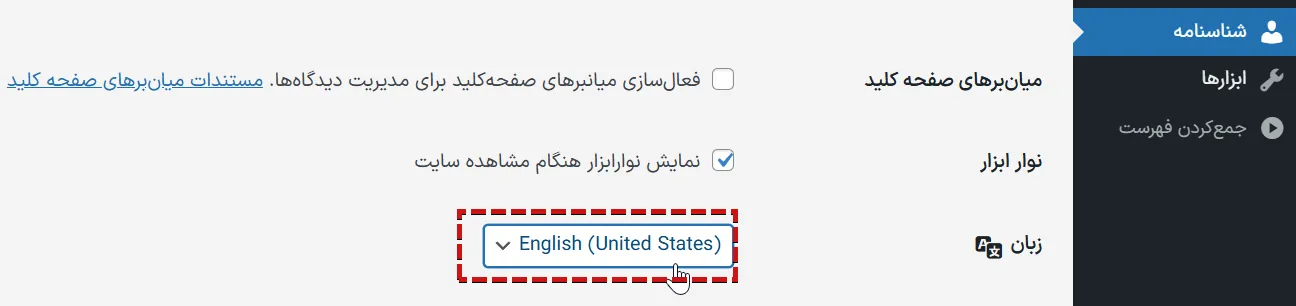
یه نکته مهم قبل از شروع: نسخه فارسی این افزونه در دسترس هست ولی اگر دیدید تو صحفحات مختلف افزونه در نمایش اون قسمت مشکل پیدا کردید، باید از نسخه انگلیسیش استفاده کنید. برای اینکه به این مشکل نخورید، از قسمت «ویرایش شناسنامه من» زبان خودتون رو به انگلیسی تغییر بدید. با این کار خیالتون راحت میشه که همهچیز مرتب نشون داده میشه.
آموزش ساخت فرم جستجو با Ivory Search
حالا وقتشه که دستبهکار بشیم و یه فرم جستجو برای سایتمون بسازیم. بعد از نصب افزونه، وارد بخش تنظیمات Ivory Search بشید و برید به قسمت Search Form.
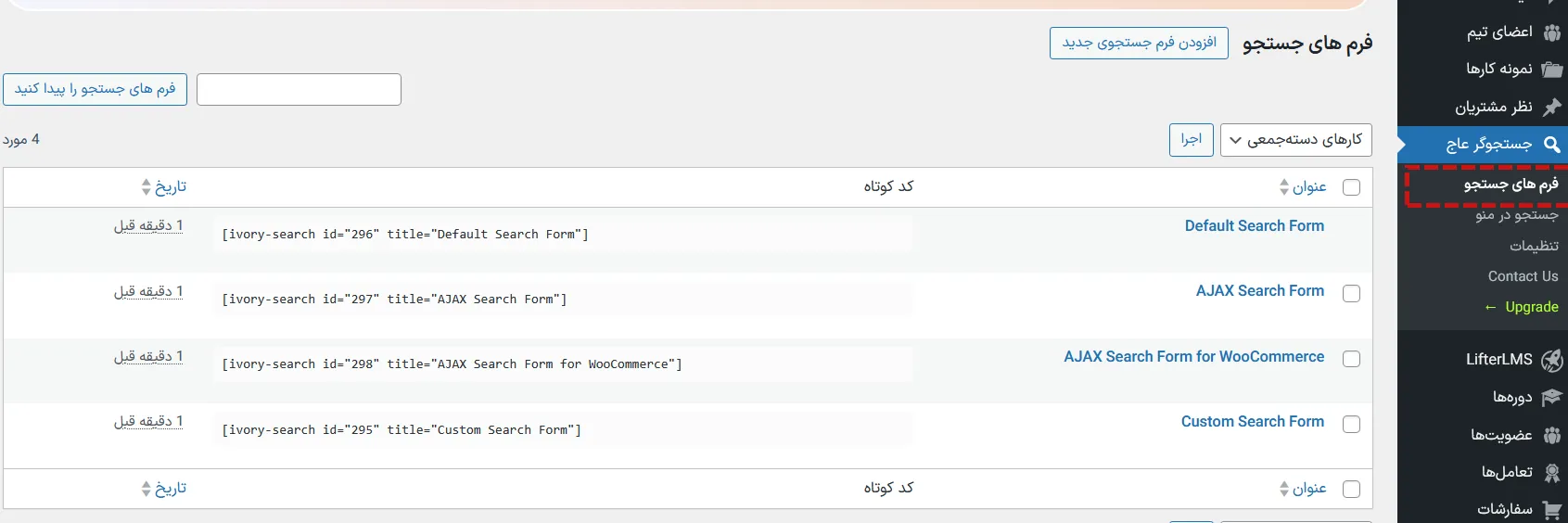
اینجا با یه صفحه پر از فیلدهای مختلف روبهرو میشید که یکییکی براتون توضیح میدیم چی به چیه.
بخش Includes؛ چه چیزهایی توی جستجو باشن؟
اولین بخشی که میبینید اسمش Includes هست. کارش هم دقیقاً همونیه که از اسمش پیداست؛ اینجا مشخص میکنید که چه چیزهایی توی فرم جستجو برای کاربر قابل جستجو باشن. مثلاً تصمیم میگیرید که کدوم بخشهای محتوای سایتتون وارد جستجو بشن.
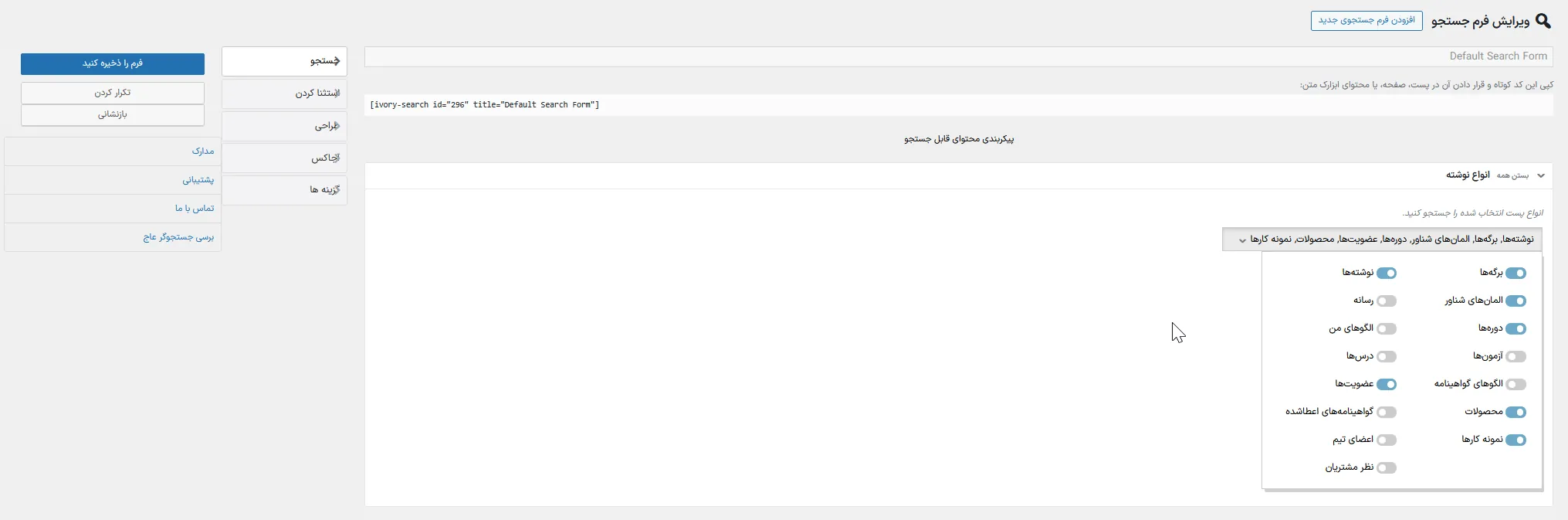
توی قسمت Post Type میتونید تیک هر موردی که میخواید رو بزنید تا جزو نتایج جستجو قرار بگیره. مثلاً پستها، دستهها، فیلدهای سفارشی یا هر چیز دیگهای که مدنظرتونه.
بخش Excludes؛ چه چیزهایی از جستجو حذف بشن؟
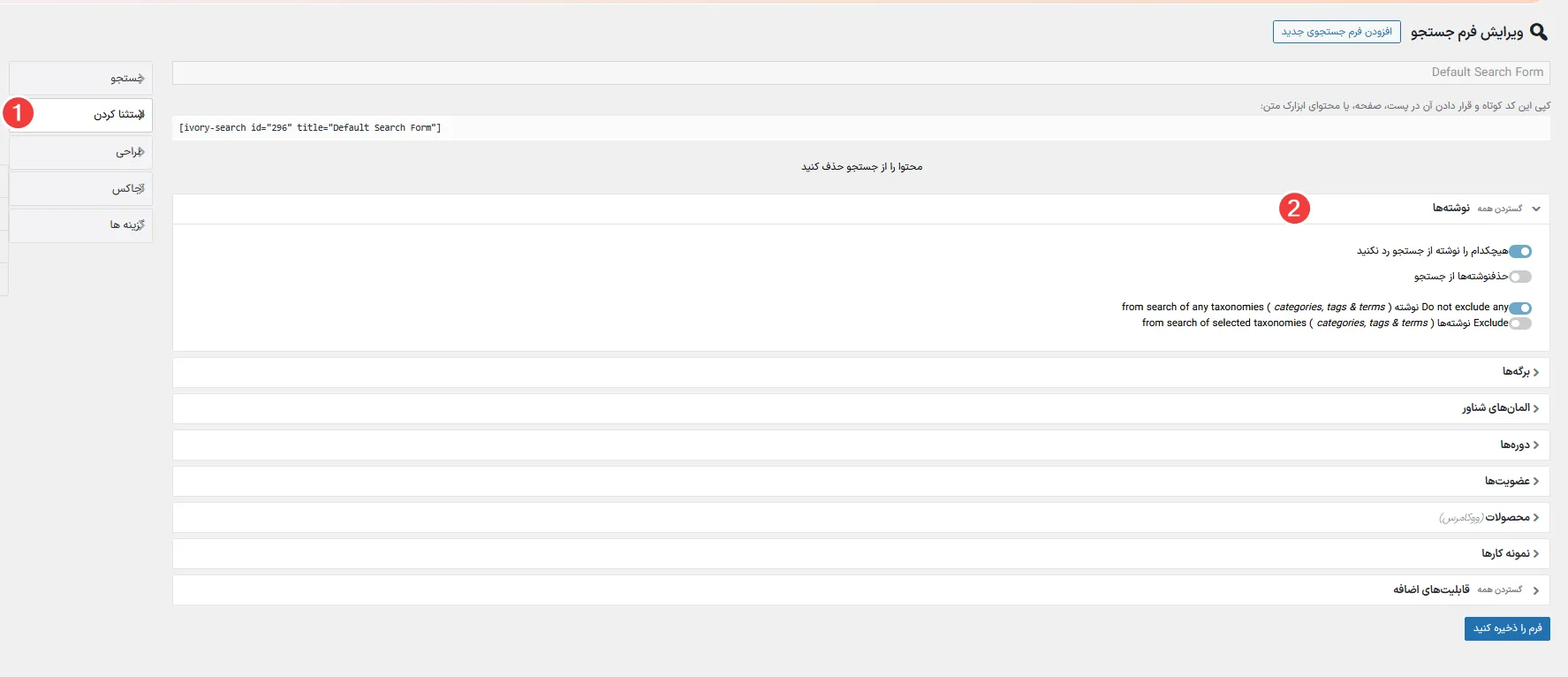
بخش دومی که میبینید Excludes نام داره و برعکس بخش قبلیه. اینجا هر چیزی که نمیخواید توی نتایج جستجو به کاربر نشون داده بشه رو انتخاب میکنید. در واقع توی این قسمت دارید دسترسی کاربر رو به بعضی بخشها محدود میکنید.
یادتون نره بعد از اعمال تغییرات، حتماً روی گزینه Save Form کلیک کنید تا همهچیز ذخیره بشه.
فعال کردن قابلیت AJAX
بخش بعدی که توی این صفحه بهش برمیخورید AJAX هست. با فعال کردن این ویژگی، نتایج جستجو بدون نیاز به بارگذاری دوباره صفحه به کاربر نشون داده میشه که تجربه خیلی روونتری میسازه. کافیه گزینه Enable AJAX Search رو فعال کنید تا به قابلیتهای آجاکس این افزونه دسترسی پیدا کنید.
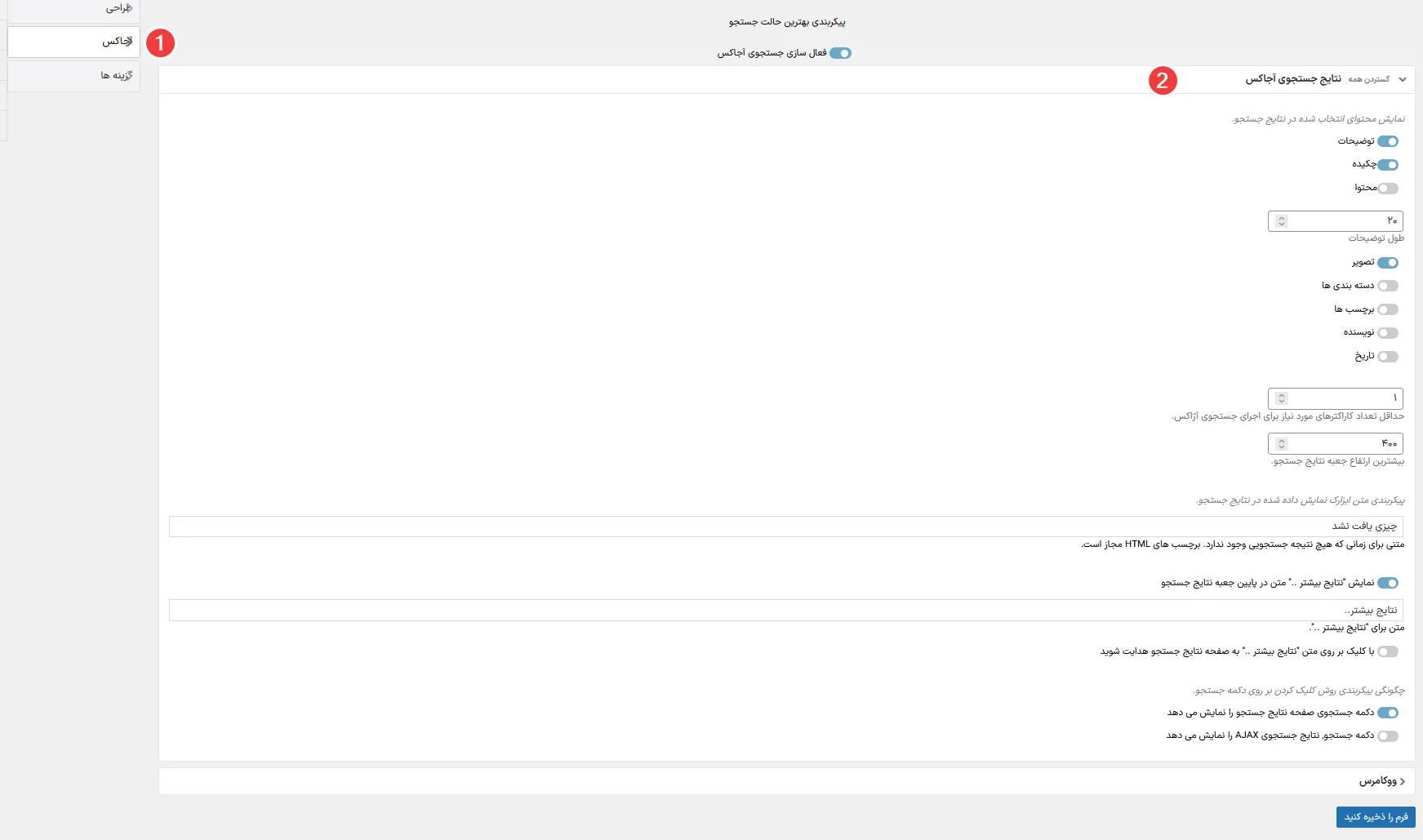
مثل همیشه، برای ذخیره تغییرات فراموش نکنید روی Save Form بزنید.
تعیین تعداد نتایج در هر صفحه
آخرین گزینهای که توی این بخش میبینید Options هست. اینجا میتونید مشخص کنید که توی هر صفحه چند تا نتیجه به کاربر نشون داده بشه. هر عددی که دوست دارید رو وارد کنید و بعدش روی Save Form بزنید.
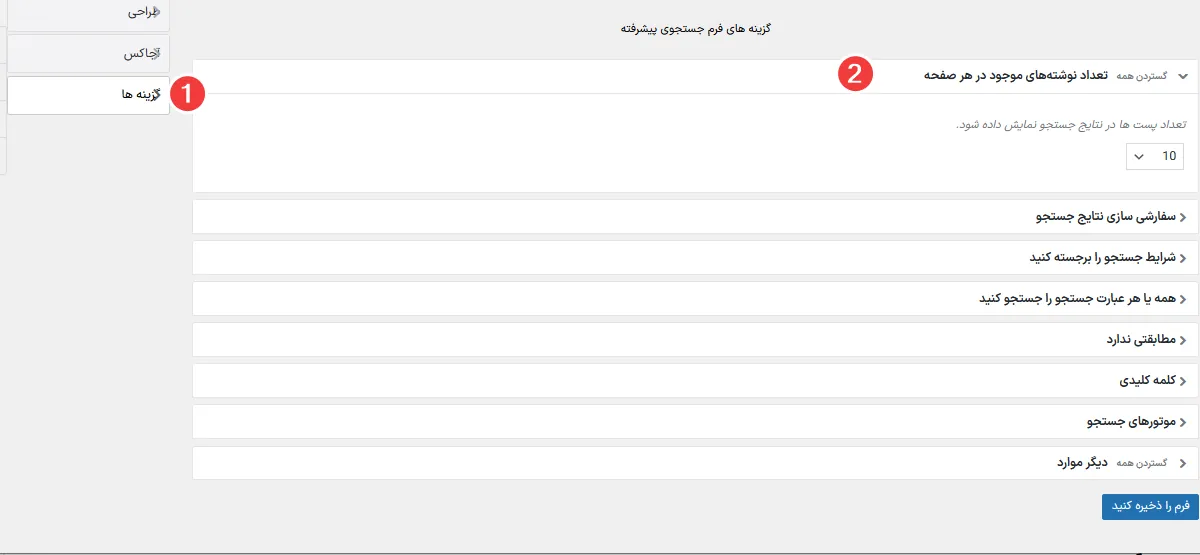
همین! به همین سادگی فرم جستجوی سایتتون آماده شد. البته برای اینکه این فرم رو به منوی سایت اضافه کنید، هنوز چند تا مرحله مونده که همینجا بهتون میگیم.
آموزش افزودن فرم جستجو به منوی سایت
خب حالا که فرم جستجومون رو ساختیم، باید ببریمش توی منوی ناوبری سایت تا کاربر راحتتر بهش دسترسی داشته باشه.
برای این کار دوباره وارد بخش تنظیمات Ivory Search بشید تا یه صفحه جدید براتون باز بشه. توی این صفحه میتونید فرم جستجوی سایتتون رو پیکربندی کنید.
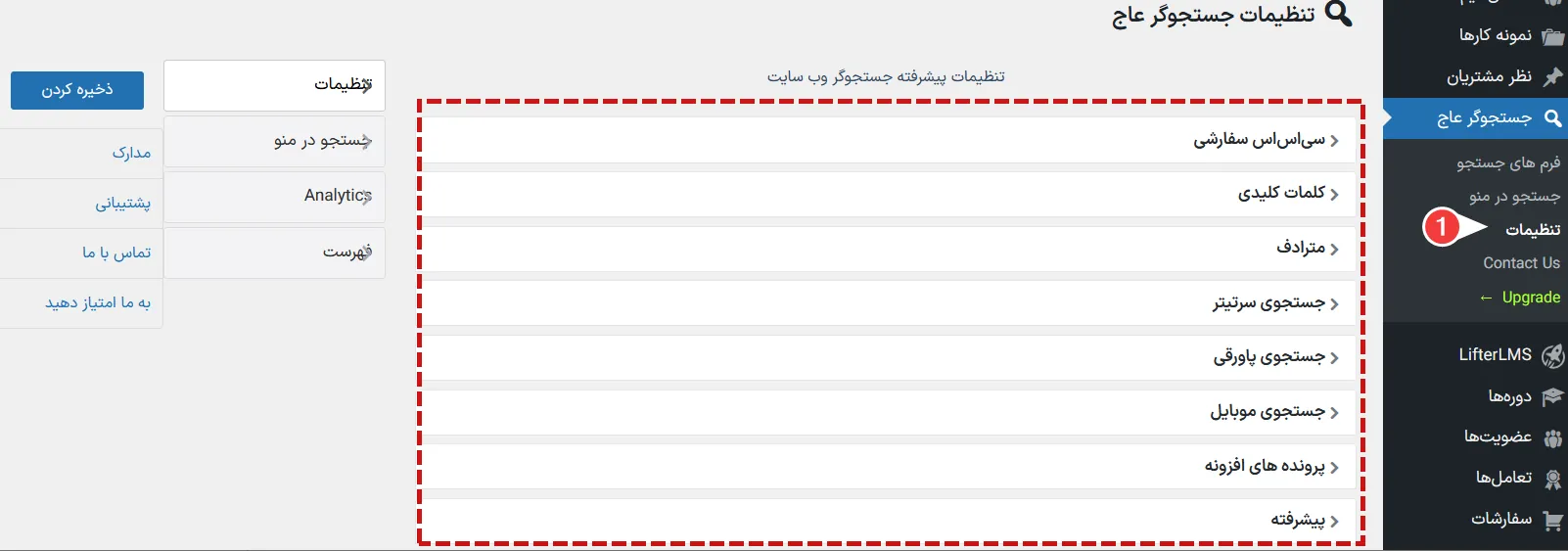
انتخاب جایگاه منو با Select Menu
توی بخش Menu Search، اولین باکسی که میبینید Select Menu هست. اینجا مشخص میکنید که منوی جستجو توی کدوم قسمت از سایت نشون داده بشه. چند تا گزینه براتون گذاشته شده که باید به سلیقه خودتون یکیشون رو برای جایگاه نوار جستجو انتخاب کنید.
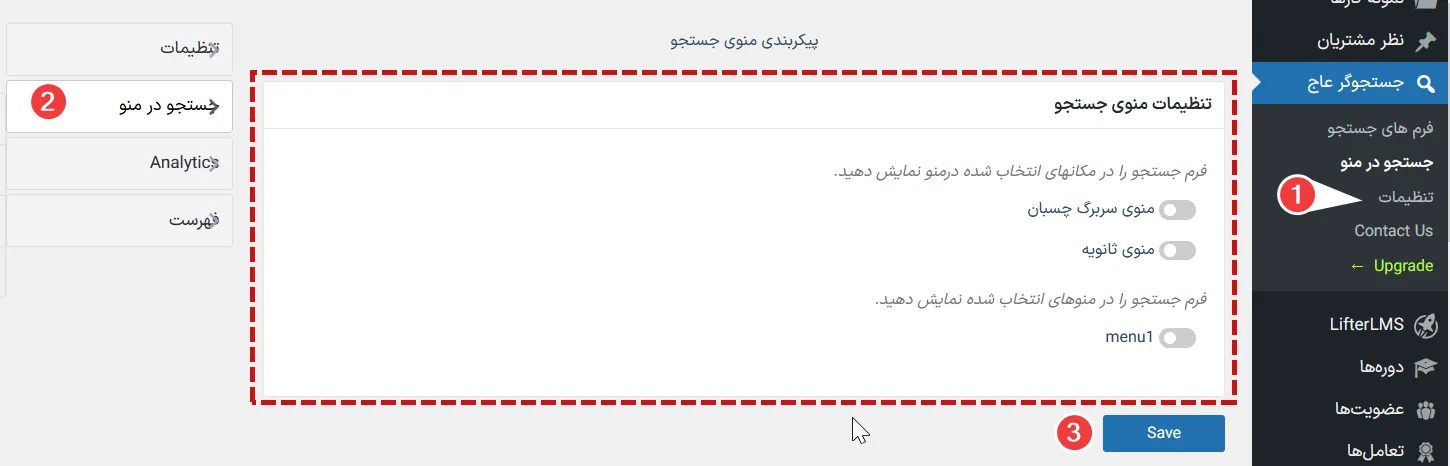
یه نکته که خوبه بدونید: لیست جایگاه منوها به قالب وردپرستون بستگی داره. یعنی اگر قالب سایتتون رو عوض کنید، این منوها هم تغییر میکنن.
انتخاب استایل فرم جستجو با Form Style
یکی دیگه از امکانات جالب این افزونه اینه که میتونید استایل فرم جستجو رو خودتون انتخاب کنید. برای این کار بعد از ورود به تنظیمات، برید به مسیر Menu Search » Form Style.
اینجا ۵ حالت متنوع در اختیارتون قرار میگیره. میتونید طبق سلیقه خودتون یا نیاز سایتتون یکیشون رو انتخاب و فعال کنید. مثلاً میتونید مشخص کنید که فرم جستجو بهصورت پاپآپ، تمامصفحه، کشویی یا حالتهای دیگه نشون داده بشه.
تنظیمات تکمیلی افزونه
قسمت بعدی مربوط به تنظیمات کلی افزونه Ivory Search هست. اینجا گزینههای مختلفی میبینید که هرکدوم کارکرد خاص خودش رو داره. مثلاً اگر گزینه Footer Search رو فعال کنید، فرم جستجوتون توی فوتر سایت هم نشون داده میشه.
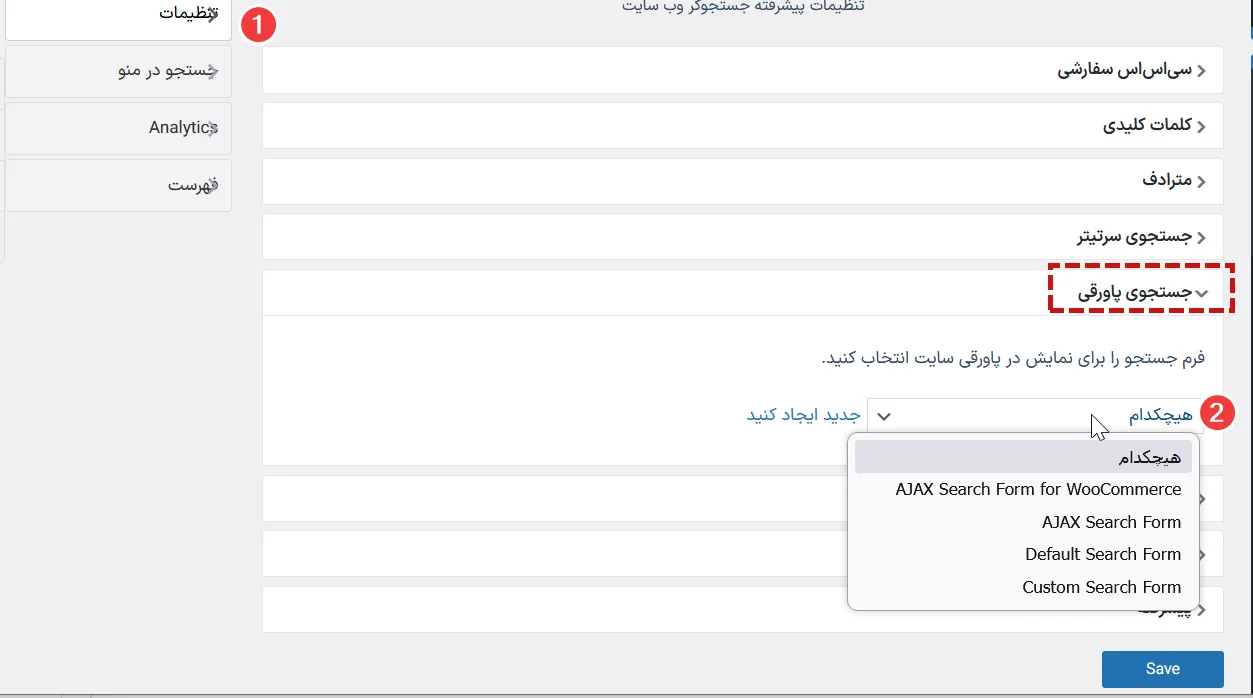
فقط حواستون باشه بعد از اعمال همه تغییرات، حتماً روی Save کلیک کنید؛ وگرنه هیچکدوم از تنظیماتتون ذخیره نمیشه و باید از اول شروع کنید.
جمعبندی
خب، رسیدیم به آخر کار! به همین سادگی تونستیم یه فرم جستجوی حرفهای بسازیم و به منوی ناوبری سایت اضافهش کنیم. حالا اگر یه سری به سایتتون بزنید، میبینید که فرم جستجو با استایل دلخواهتون درست سر جاش نشسته و کاربرها میتونن راحت ازش استفاده کنن.
امیدواریم این آموزش براتون مفید بوده باشه و تونسته باشه کار افزودن فرم جستجو به سایتتون رو راحتتر کنه. موفق باشید. 🙂



باسلام و عرض ادب خدمت شما استاد بزرگوار…
من تو سایتم ازسیستم مارکت پلیس با افزونه دکان استفاده میکنم.چندین فروشنده (حدود بیست فروشنده) که در مرکز استان قرار دارند با قابلیت پخش کالا هم به مرکز استان و هم باقی شهرهای استان را دارند.حالا بعضی فروشنده ها فقط در مرکز استان و بعضی فروشنده ها حدود دوتا شهر و بعضی ها سه شهر یا بیشتر را دارند.من میخوام که مشتری بتونه با جستجوی نام شهر (فقط با منوی جستجوی نام شهر و نه با استفاده از نقشه و موقعیت جغرافیایی)فقط کالاهای فروشندگان با قابلیت ارسال به همون شهر براش نمایش داده بشه(تقریبا مثل سایت های دیوار یا نت برگ).
آیا با این افزونه میتونم این کار رو بکنم.اگر نمیشه آیا افزونه دیگری هم هست که بشه اینکار رو کرد؟
لطفا در صورت امکان راهنمایی لازم رو مبذول بفرمایید.
باتشکرفراوان از سایت شما و مطالب آموزنده تان(ناگفته نماند گرافیک یا همان قالب سایت شما بسیار جذاب و زیباست)
درود بر شما ندیدم متاسفانه افزونهای که این کار رو به درستی انجام بده و باید بصورت اختصاصی برنامهنویسی کنید.
میشه از این فرم جستجو داخل یک صفحه استفاده کرد به غیر از فرم جستجو در که داخل هدر داریم
یعنی نه هدر نه فوتر داخل یک صفحه بین چند نوشته ؟
با سلام
بله با کدنویسی میتونید این امکان رو به قالبتون اضافه کنید