

 آموزشها


 قالبها

 افزونهها




 آکادمی


 هاست وردپرس

 طراحی سایت
 فرمان
فرمانافزودن تصویر از URL به وردپرس و ذخیره در کتابخانه رسانه
- افزونه وردپرس
- بروزرسانی شده در

اگه تصویر یا فایلی روی یک سایت یا سرور دیگه دارید، برای انتقالش به وردپرس لازم نیست اول اون رو روی کامپیوترتون دانلود کنید و بعد دوباره روی سایت آپلودش کنید. کافیه آدرس مستقیم فایل یا همون URL رو به وردپرس بدید تا فایل وارد کتابخانه رسانه بشه.
توی این آموزش، این کار رو با یک افزونه رایگان انجام میدیم. همینطور میبینیم کپیشدن فایل روی هاست چه فرقی با نمایش مستقیم یک فایل خارجی داره. فقط یادتون نره تصویری رو وارد کنید که مال خودتونه یا اجازه استفاده ازش رو دارید.
آنچه در این مقاله میخوانید
افزودن تصویر از URL به وردپرس یعنی چی
URL همون آدرس اینترنتی فایل هست؛ مثلاً آدرسی که با https:// شروع میشه و در آخر به نام یک تصویر میرسه. وقتی فایل رو از URL وارد کتابخانه رسانه میکنید، وردپرس معمولاً یک نسخه از اون رو روی هاست سایتتون ذخیره میکنه و یک مورد تازه هم براش داخل بخش رسانه میسازه.
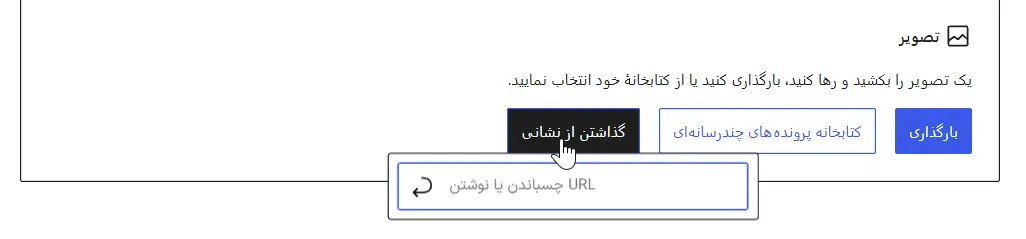
این روش با نمایش مستقیم تصویر از یک سایت دیگه فرق داره. در نمایش مستقیم، فایل روی سرور اصلی باقی میمونه. پس اگه اون سرور فایل رو پاک کنه یا دسترسی بهش رو ببنده، تصویر داخل سایت شما هم از کار میافته. ذخیره فایل روی هاست خودتون کنترل بیشتری بهتون میده، ولی در عوض از فضای هاست و پهنای باندتون استفاده میکنه.
معرفی افزونه رایگان External Files in Media Library
برای این کار میتونید از افزونه رایگان External Files in Media Library استفاده کنید. این افزونه توی مخزن رسمی وردپرس منتشر شده و امکان واردکردن فایل از URL، واردکردن چند فایل با هم و کار با منابع خارجی رو در اختیارتون میذاره.
سرورتون باید PHP 8.2 یا نسخه جدیدتر داشته باشه. PHP همون زبان اصلیه که وردپرس با کمکش روی هاست اجرا میشه. اگه نسخه PHP سایتتون قدیمیتره، از پشتیبانی هاست بخواید اول سازگاری قالب و افزونههاتون رو بررسی کنه و بعد نسخه PHP رو ارتقا بده.
نصب افزونه External Files in Media Library
وارد پیشخوان وردپرس بشید و از منوی «افزونهها» روی «افزودن افزونه تازه» کلیک کنید. بعد عبارت External Files in Media Library رو توی کادر جستوجو بنویسید. نام افزونه و سازنده اون رو با صفحه رسمی افزونه در مخزن وردپرس تطبیق بدید. حالا روی «هماکنون نصب نمایید» کلیک کنید و بعد از تمومشدن نصب، دکمه «فعال نمایید» رو بزنید.
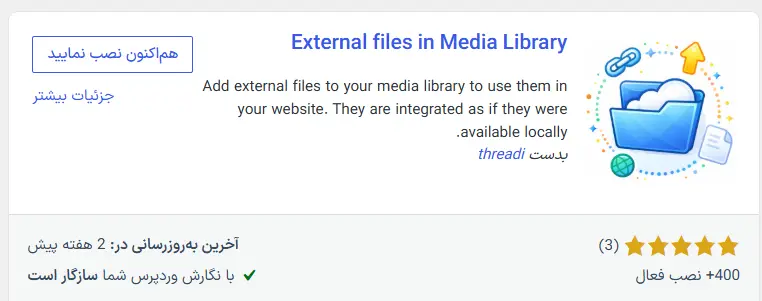
اگه افزونه رو توی نتایج جستوجو ندیدید، فایلش رو فقط از صفحه رسمی مخزن وردپرس بگیرید. سراغ سایتهای ناشناس نرید؛ چون نسخه دستکاریشده یک افزونه میتونه امنیت سایتتون رو به خطر بندازه.
واردکردن تصویر با آدرس مستقیم
بعد از فعالسازی، از منوی «رسانه» بخش مربوط به فایلهای خارجی رو باز کنید. جای دقیق گزینهها ممکنه در نسخههای مختلف افزونه کمی فرق داشته باشه. گزینه واردکردن فایل از URL رو پیدا کنید، آدرس مستقیم تصویر رو توی کادر مربوط بذارید و فرایند افزودن فایل رو شروع کنید.
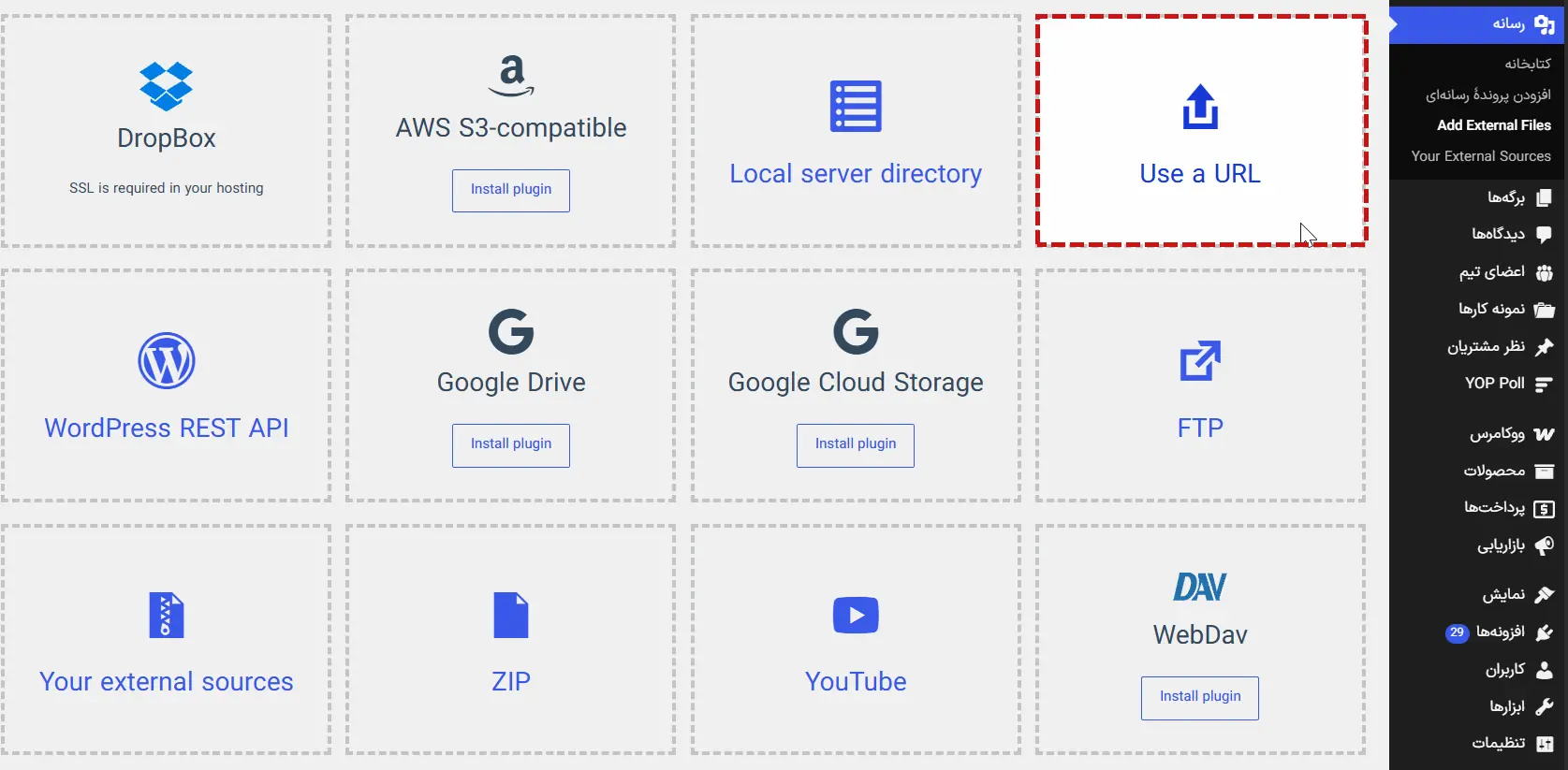
این آدرس باید خود فایل رو باز کنه، نه صفحهای که تصویر توی اون قرار گرفته. برای اینکه مطمئن بشید، URL رو در یک زبانه ناشناس مرورگر باز کنید. اگه فقط خود تصویر رو دیدید، بهاحتمال زیاد آدرس درسته. ولی اگه صفحه سایت، خطای دسترسی یا فرم ورود باز شد، افزونه هم ممکنه نتونه فایل رو دریافت کنه.
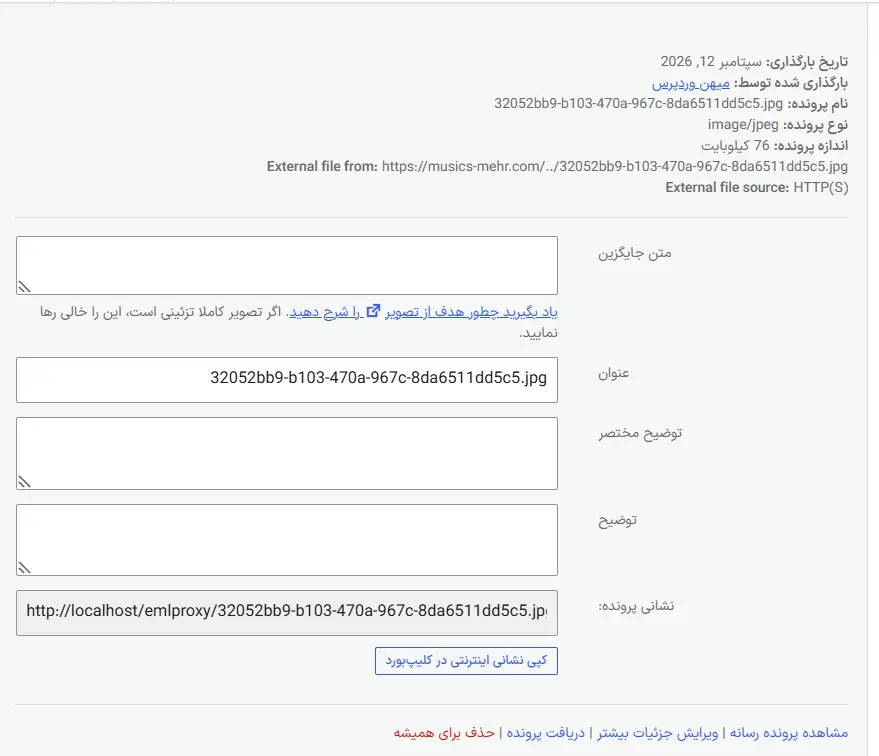
وقتی کار تموم شد، وارد کتابخانه رسانه وردپرس بشید و فایل تازه رو باز کنید. نام، نوع، حجم و آدرس فایل رو ببینید تا مطمئن بشید همهچیز درست وارد شده. بهتره یک متن جایگزین مرتبط هم برای تصویر بنویسید. متن جایگزین، مفهوم تصویر رو برای موتورهای جستوجو و افرادی که نمیتونن اون رو ببینن توضیح میده.
واردکردن چند فایل با هم
اگه نسخهای که نصب کردید گزینه واردکردن گروهی رو نشون میده، میتونید چند URL مستقیم رو اضافه کنید و همه فایلها رو یکجا وارد کنید. بهتره دفعه اول فقط دو یا سه فایل کمحجم رو امتحان کنید. بعد هم تکتک فایلها رو توی کتابخانه رسانه ببینید تا فایل ناقص، تکراری یا بدون نام مناسب باقی نمونه.
واردکردن تعداد زیادی فایل، فضای هاست، حافظه PHP و منابع سرور رو درگیر میکنه. برای همین بهتره فایلها رو در چند گروه کوچک وارد کنید. اگه رسانههای زیادی دارید، پوشهبندی کتابخانه رسانه وردپرس هم پیداکردن و مدیریت اونها رو براتون راحتتر میکنه.
نکات مهم قبل از واردکردن فایل خارجی
- حق استفاده رو بررسی کنید: اینکه تصویری رو در اینترنت پیدا کردید، به این معنی نیست که اجازه دارید دوباره منتشرش کنید.
- فایل رو فقط از منبع مطمئن بگیرید: یک فایل ناشناس ممکنه آلوده یا جعلی باشه یا محتوای اون با پسوندی که میبینید فرق داشته باشه.
- حجم فایل رو بررسی کنید: تصاویر خیلی بزرگ فضای هاست رو مصرف میکنن و ممکنه سرعت صفحه رو پایین بیارن.
- سراغ فرمتهای ناشناس نرید: فقط فایلهایی رو وارد کنید که واقعاً بهشون نیاز دارید. واردکردن فایل اجرایی یا فرمتی که نمیشناسید، کار امنی نیست.
- قبل از واردکردن گروهی بکاپ بگیرید: این کار وقتی میخواید تعداد زیادی فایل رو وارد یا همگامسازی کنید، اهمیت بیشتری داره.
اگه تصویر وارد نشد چی کار کنیم
اول ببینید URL واقعاً مستقیم و عمومی هست یا نه. بعضی سایتها اجازه نمیدن سرورهای دیگه فایلهاشون رو دریافت کنن. بعضی فایلها هم برای بازشدن به ورود، کوکی یا لینک موقت نیاز دارن. افزونه در این شرایط نمیتونه تصویر رو وارد کنه.
بعد نسخه PHP، فضای خالی هاست و محدودیت حجم آپلود وردپرس رو بررسی کنید. اگه فقط فایلهای بزرگ خطا میگیرن، احتمالاً یکی از محدودیتهای سرور جلوی کار رو گرفته. برای بررسی دقیقتر هم میتونید توضیحات و بخش پشتیبانی افزونه رو در مخزن رسمی وردپرس بخونید.
جمعبندی
با افزونه رایگان External Files in Media Library میتونید یک فایل رو مستقیم از URL وارد وردپرس کنید و دیگه لازم نیست اون رو اول روی کامپیوترتون دانلود کنید. قبل از شروع، نسخه PHP و فضای هاستتون رو ببینید و مطمئن بشید اجازه استفاده از فایل رو دارید. بعد از هر بار واردکردن هم فایل رو توی کتابخانه رسانه بررسی کنید تا خیالتون از ذخیره درست اون راحت بشه.
آیا تصویر خارجی واقعاً روی هاست ذخیره میشه؟
این موضوع به روش و تنظیمی که انتخاب میکنید بستگی داره. بعد از واردکردن، آدرس فایل رو توی کتابخانه رسانه ببینید. اگه آدرس به دامنه سایت خودتون اشاره میکنه، فایل روی هاست سایتتون ذخیره شده.
افزونه External Files in Media Library رایگانه؟
بله، این افزونه توی مخزن رسمی وردپرس منتشر شده و میتونید رایگان نصبش کنید. قبل از نصب، نیازمندیهای نسخه فعلی رو در صفحه رسمی افزونه بخونید.
میتونم هر تصویری رو از سایتهای دیگه وارد کنم؟
نه. در دسترس بودن یک تصویر به معنی آزاد بودن اون نیست. فقط تصویری رو وارد و منتشر کنید که خودتون ساختید، مجوز مناسب داره یا صاحب اثر اجازه استفاده از اون رو بهتون داده.
چرا افزونه نمیتونه بعضی URLها رو وارد کنه؟
ممکنه URL مستقیم نباشه، دسترسی به فایل به ورود نیاز داشته باشه یا سرور مبدأ جلوی دریافت فایل رو گرفته باشه. کمبود فضای هاست، حجم زیاد فایل و تنظیمات PHP هم میتونن باعث خطا بشن.



برای ارسال نظر لطفا ابتدا ثبتنام کنید یا وارد شوید.