

 آموزشها


 قالبها

 افزونهها




 آکادمی


 هاست وردپرس

 طراحی سایت
 فرمان
فرمانغیرفعال کردن ویرایشگر دیداری در وردپرس بدون افزونه
- مقالات آموزشی
- بروزرسانی شده در

اگه میخواید کد HTML نوشتهتون رو ببینید یا مستقیم تغییرش بدید، لازم نیست افزونهای نصب کنید. خود وردپرس ابزار این کار رو داره. فقط مسیر باز کردن کد در ویرایشگر بلوکی با ویرایشگر کلاسیک فرق میکنه.
اول سراغ روش فعلی و پیشنهادی وردپرس میریم. بعد با یک قطعهکد، ویرایشگر دیداری کلاسیک رو غیرفعال میکنیم. در آخر هم توضیح میدیم چرا افزونهٔ قدیمی Disable Visual Editor WYSIWYG برای سایتهای جدید انتخاب مناسبی نیست.
آنچه در این مقاله میخوانید
ویرایشگر دیداری، ویرایشگر کد و حالت متن چه فرقی دارن
ویرایشگر دیداری محیطیه که متن، تصویر، تیتر و دکمهها رو تقریباً همونطور که در صفحهٔ نهایی دیده میشن، بهتون نشون میده. در ویرایشگر کد، ساختار HTML و نشانههای بلوکهای وردپرس جلوی چشمتونه و میتونید کدها رو مستقیم بررسی کنید.
در ویرایشگر کلاسیک، این دو حالت با تبهای «دیداری» و «متن» در دسترس هستن. ولی در ویرایشگر بلوکی وردپرس باید گزینهٔ «ویرایشگر کد» رو از منوی سهنقطه انتخاب کنید. اگه هنوز صفحهٔ ساخت نوشته براتون ناآشناست، آموزش کار با بخش نوشتهها در وردپرس مسیر کلی این صفحه رو نشونتون میده.
رفتن به ویرایشگر کد در وردپرس بدون افزونه
در نسخههای جدید وردپرس نیازی نیست ویرایشگر دیداری رو برای همیشه کنار بذارید. هر وقت به کد نیاز داشتید، میتونید همون نوشته رو در ویرایشگر کد باز کنید و بعد دوباره به نمای دیداری برگردید.
مرحله اول: باز کردن نوشته در ویرایشگر بلوکی
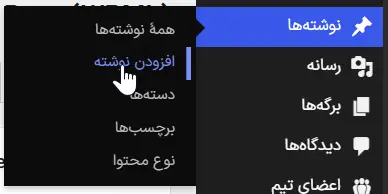
از پیشخوان وردپرس به بخش «نوشتهها» برید و نوشتهٔ موردنظرتون رو باز کنید. اگه میخواید نوشتهٔ تازهای بسازید، مسیر «نوشتهها ← افزودن نوشته» رو انتخاب کنید.
مرحله دوم: انتخاب ویرایشگر کد
منوی سهنقطهٔ گوشهٔ بالای صفحه رو باز کنید. در بخش «ویرایشگر»، روی گزینهٔ «ویرایشگر کد» بزنید. حالا بهجای ظاهر معمول بلوکها، کد نوشته و توضیحات مخصوص بلوکهای وردپرس رو میبینید.
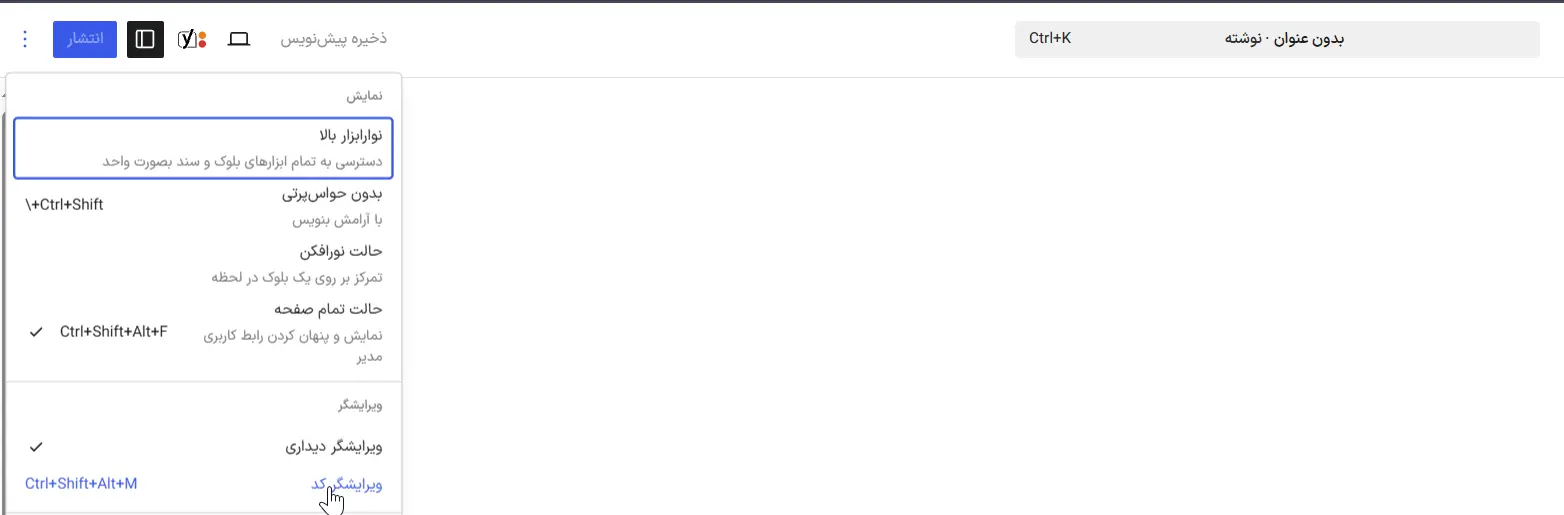
این انتخاب فقط روی نوشتهای اثر میذاره که همون لحظه بازه. هر وقت صفحه رو ببندید یا دوباره ویرایشگر دیداری رو انتخاب کنید، به محیط قبلی برمیگردید.
غیرفعال کردن ویرایشگر دیداری کلاسیک با کد
اگه گزینهٔ «غیرفعال کردن ویرایشگر دیداری هنگام نوشتن» رو در شناسنامه نمیبینید، میتونید با فیلتر داخلی وردپرس حالت دیداری ویرایشگر کلاسیک رو خاموش کنید. این روش به افزونه نیاز نداره، ولی روی ویرایشگر بلوکی اثری نمیذاره.
قبل از شروع، از فایلهای سایتتون نسخهٔ پشتیبان بگیرید. بعد با فایل منیجر هاست یا FTP وارد پوشهٔ پوستهٔ فرزند بشید و فایل functions.php رو باز کنید. بهتره کد رو داخل پوستهٔ فرزند بذارید تا با بهروزرسانی پوستهٔ اصلی پاک نشه.
add_filter( 'user_can_richedit', '__return_false' );فایل رو ذخیره کنید و یکی از نوشتهها رو با ویرایشگر کلاسیک باز کنید. تب دیداری دیگه نمایش داده نمیشه و فقط حالت متنی در دسترس میمونه. این کد برای همهٔ کاربرهای سایت اعمال میشه؛ پس اگه فقط خودتون به این تغییر نیاز دارید، یادتون باشه بقیهٔ نویسندهها هم حالت دیداری رو از دست میدن.
برای فعال کردن دوبارهٔ ویرایشگر دیداری کلاسیک، همین خط رو از فایل functions.php حذف کنید و فایل رو دوباره ذخیره کنید.
آیا برای این کار افزونه لازم داریم
نه. برای جابهجایی بین نمای دیداری و کد، خود وردپرس همهچیز رو در اختیارتون میذاره. استفاده از همین قابلیت داخلی هم سادهتره و هم خیالتون رو از بابت نصب یک افزونهٔ اضافه راحت میکنه.
در نسخهٔ قبلی این آموزش، افزونهٔ Disable Visual Editor WYSIWYG برای خاموش کردن حالت دیداری یک نوشته پیشنهاد شده بود. این افزونه برای نسخههای قدیمی وردپرس ساخته شده و با ویرایشگر بلوکی جدید سازگاری قابل اتکایی نداره. به همین دلیل، پیشنهاد میکنیم نصبش نکنید.
اگه فقط میخواید کد یک نوشته رو ویرایش کنید، گزینهٔ داخلی «ویرایشگر کد» کارتون رو راه میاندازه. برای خاموش کردن حالت دیداری ویرایشگر کلاسیک هم میتونید از قطعهکدی که بالاتر دیدید استفاده کنید. پس در هیچکدوم از این دو حالت به افزونه نیاز ندارید.
چطور دوباره به ویرایشگر دیداری برگردیم
در ویرایشگر بلوکی، منوی سهنقطه رو باز کنید و روی «ویرایشگر دیداری» بزنید. بلوکها دوباره با ظاهر عادی نمایش داده میشن و میتونید بدون دستکاری مستقیم کد، محتوای نوشته رو ویرایش کنید.
اگه ویرایشگر دیداری کلاسیک رو با قطعهکد غیرفعال کردهاید، فایل functions.php پوستهٔ فرزند رو باز کنید. خط مربوط به فیلتر user_can_richedit رو حذف کنید و فایل رو ذخیره کنید تا تب دیداری دوباره برگرده.
قبل از تغییر کد نوشته به این نکتهها توجه کنید
- قبل از تغییرهای بزرگ، یک نسخه از محتوای نوشته رو برای خودتون نگه دارید.
- توضیحات بلوکها که با نشانههای
<!-- wp:شروع میشن، بخشی از ساختار ویرایشگر وردپرس هستن. اگه اونها رو اشتباهی حذف کنید، ممکنه با خطای بلوک روبهرو بشید. - اگه فقط قصد دارید HTML یک بلوک رو تغییر بدید، نیازی نیست کل نوشته رو وارد حالت کد کنید. منوی سهنقطهٔ همون بلوک رو باز کنید و روی «ویرایش بهعنوان HTML» بزنید.
- وقتی تغییر کد تموم شد، پیشنمایش نوشته رو ببینید و مطمئن بشید متن، لینکها و تصاویر درست نمایش داده میشن.
جمعبندی
برای کنار گذاشتن موقت نمای دیداری در وردپرس جدید، کافیه منوی سهنقطهٔ ویرایشگر بلوکی رو باز کنید و وارد «ویرایشگر کد» بشید. اگه با ویرایشگر کلاسیک کار میکنید و گزینهٔ مربوط به حالت دیداری در شناسنامهتون نیست، میتونید فیلتر user_can_richedit رو به فایل functions.php پوستهٔ فرزند اضافه کنید. هر دو روش بدون نصب افزونه انجام میشن.
برای غیرفعال کردن ویرایشگر دیداری به افزونه نیاز داریم؟
نه. در ویرایشگر بلوکی میتونید منوی سهنقطه رو باز کنید و گزینهٔ «ویرایشگر کد» رو بزنید. برای ویرایشگر کلاسیک هم میتونید از فیلتر user_can_richedit در فایل functions.php پوستهٔ فرزند استفاده کنید.
میشه ویرایشگر دیداری رو فقط برای یک نوشته کنار گذاشت؟
بله. نوشته رو در ویرایشگر بلوکی باز کنید و از منوی سهنقطه وارد «ویرایشگر کد» بشید. این انتخاب فقط محیط ویرایش همون نوشتهٔ باز رو تغییر میده و روی محتوای نوشتههای دیگه اثری نمیذاره.
اگه گزینهٔ غیرفعال کردن ویرایشگر دیداری در شناسنامه نبود، چه کار کنیم؟
اگه از ویرایشگر کلاسیک استفاده میکنید، میتونید فیلتر user_can_richedit رو به فایل functions.php پوستهٔ فرزند اضافه کنید. این کد حالت دیداری کلاسیک رو برای همهٔ کاربرهای سایت خاموش میکنه، ولی روی ویرایشگر بلوکی اثری نمیذاره.
آیا افزونهٔ Disable Visual Editor WYSIWYG هنوز پیشنهاد میشه؟
نه. این افزونه برای محیط قدیمی وردپرس ساخته شده و با ویرایشگر بلوکی جدید سازگاری قابل اتکایی نداره. قابلیت داخلی ویرایشگر بلوکی و فیلتر داخلی وردپرس برای انجام این کار کافی هستن.



برای ارسال نظر لطفا ابتدا ثبتنام کنید یا وارد شوید.