

 آموزشها


 قالبها

 افزونهها




 آکادمی


 هاست وردپرس

 طراحی سایت
 فرمان
فرمانراه اندازی چت آنلاین در وردپرس با افزونه چت آنلاین Crisp
- افزونه وردپرسمقالات آموزشی
- بروزرسانی شده در

گاهی بازدیدکننده درست وسط خرید یا استفاده از خدماتتون با یک سؤال روبهرو میشه. اگه همون موقع جوابش رو بگیره، احتمال کمتری داره سایت رو ببنده و بره. با راه اندازی چت آنلاین در وردپرس با Crisp، کاربر از همون صفحهای که باز کرده براتون پیام میفرسته و شما هم با کامپیوتر یا موبایل جوابش رو میدید.
توی این آموزش، اول حساب Crisp و فضای کاری سایتتون رو میسازیم. بعد افزونه رو به وردپرس وصل میکنیم، زبان و ظاهر جعبه چت رو تغییر میدیم و در آخر یک پیام آزمایشی میفرستیم تا مطمئن بشیم همهچیز درست کار میکنه. اگه هنوز بین چند سرویس مردد هستید، مقاله مقایسه بهترین افزونههای چت آنلاین وردپرس هم میتونه انتخاب رو براتون راحتتر کنه.
آنچه در این مقاله میخوانید
افزونه Crisp چیه و چه کمکی به سایتتون میکنه؟
Crisp یک سرویس ارتباط با مشتریه که یک جعبه چت به سایتتون اضافه میکنه. منظور از جعبه چت همون دکمه کوچیکیه که معمولاً گوشه صفحه میبینید و کاربر با زدن روی اون میتونه براتون پیام بفرسته.
همه پیامها داخل صندوق Crisp کنار هم جمع میشن. پس برای دیدن هر گفتوگو لازم نیست وارد پیشخوان وردپرس بشید. میتونید پنل وب یا برنامه موبایل Crisp رو باز کنید، پیامها رو ببینید و همونجا جواب بدید.
امکانات نسخه رایگان Crisp
پلن رایگان Crisp انتخاب خوبیه اگه تازه میخواید چت آنلاین رو امتحان کنید. البته امکانات و محدودیت پلنها ممکنه تغییر کنن؛ پس قبل از اینکه تصمیم نهایی بگیرید، جزئیات رو توی صفحه رسمی قیمتگذاری Crisp ببینید.
- نمایش جعبه چت روی سایت
- دریافت پیامهای کاربران و جوابدادن به اونها
- استفاده از صندوق پیامها داخل مرورگر
- دسترسی به برنامههای موبایل Crisp
- تنظیم ظاهر و زبان جعبه چت در حد امکانات پلنی که انتخاب کردید
قبل از شروع به چه چیزهایی نیاز دارید؟
برای انجام این آموزش، یک سایت وردپرسی فعال، دسترسی مدیر به پیشخوان وردپرس و یک ایمیل در دسترس کافیه. بهتره آدرس دقیق سایتتون رو هم دم دست داشته باشید. اگه چند سایت دارید، برای هر فضای کاری یک نام واضح انتخاب کنید تا بعداً اونها رو با هم اشتباه نگیرید.
ساخت حساب کاربری در Crisp
ثبتنام در سایت Crisp
اول وارد صفحه ثبتنام Crisp بشید و اطلاعاتی مثل ایمیل و رمز عبور رو وارد کنید. اگه Crisp ازتون خواست ایمیلتون رو تأیید کنید، به صندوق ورودی برید و روی لینک تأییدی که براتون فرستاده شده بزنید.
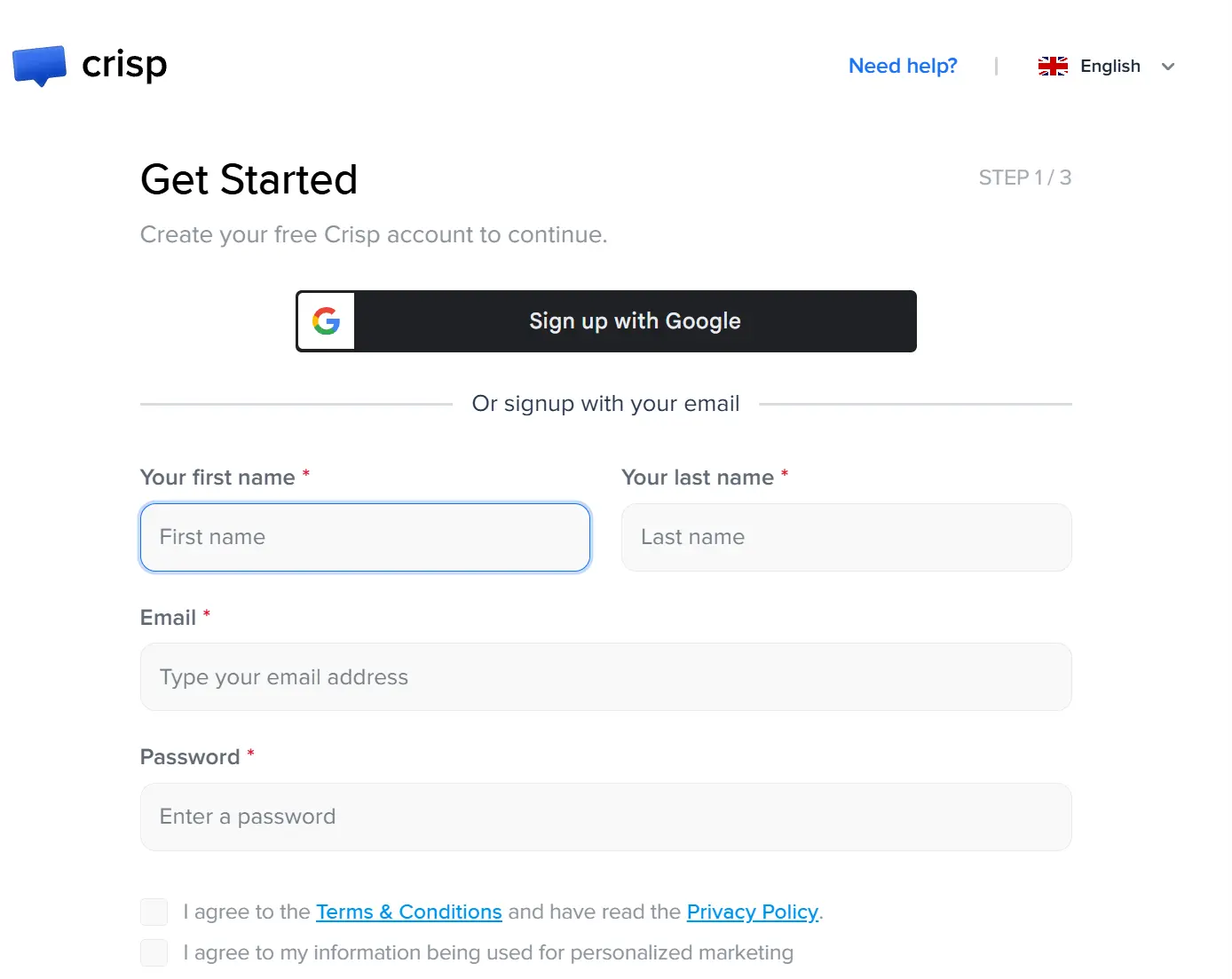
بهتره برای حساب پشتیبانی سراغ ایمیلی برید که همیشه بهش دسترسی دارید. ممکنه پیامهای امنیتی و اطلاعرسانیهای مهم حساب به همین آدرس فرستاده بشن.
ساخت و تنظیم فضای کاری سایت
بعد از ورود، Crisp ازتون میخواد یک فضای کاری بسازید. فضای کاری یا Workspace یک بخش جدا برای سایتتونه که پیامها و تنظیمات همون سایت داخلش نگهداری میشن. نام سایت و آدرس دامنه رو با دقت وارد کنید.
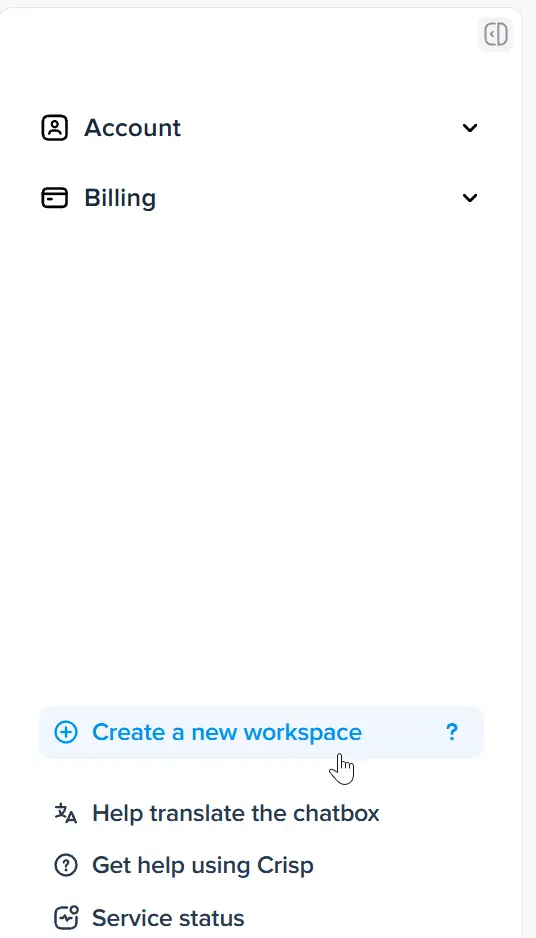
اگه از قبل حساب Crisp داشتید، شاید فضای کاری سایتتون قبلاً ساخته شده باشه. توی این حالت نیازی نیست دوباره همون مورد رو بسازید. وقتی افزونه رو وصل میکنید، فقط فضای کاری مربوط به همین سایت رو انتخاب کنید.
نصب افزونه Crisp در وردپرس
نصب و فعالکردن افزونه Crisp
وارد پیشخوان وردپرس بشید، منوی «افزونهها» رو باز کنید و روی «افزودن افزونه تازه» بزنید. عبارت Crisp رو جستوجو کنید تا افزونه رسمی Crisp نمایش داده بشه. قبل از نصب، نام افزونه و سازنده اون رو با صفحه رسمی مخزن وردپرس مقایسه کنید تا افزونه اشتباهی نصب نکنید.
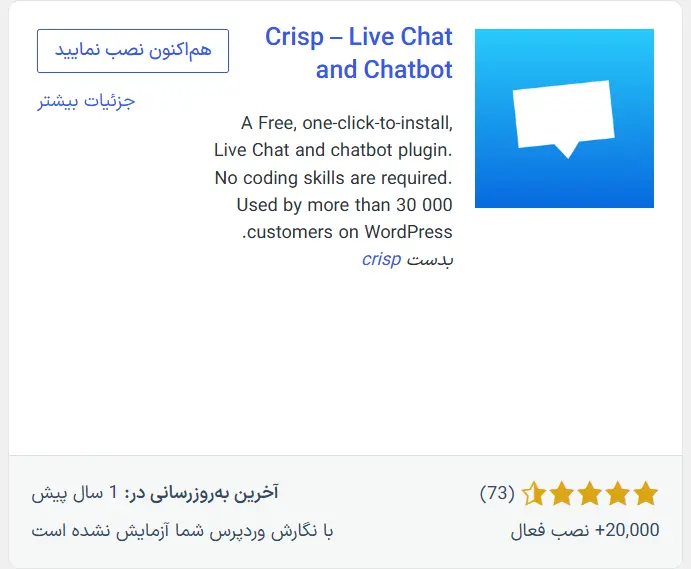
حالا روی «هماکنون نصب نمایید» بزنید و بعد از تمومشدن نصب، افزونه رو فعال کنید. یادتون نره که نصب افزونه بهتنهایی جعبه چت رو راه نمیاندازه؛ توی مرحله بعد باید اون رو به حساب Crisp وصل کنید.
اتصال وردپرس به حساب Crisp
بعد از فعالسازی، منوی Crisp Settings رو توی پیشخوان باز کنید و روی گزینه Link with Crisp بزنید. اگه هنوز وارد حساب Crisp نشده باشید، صفحه ورود براتون باز میشه. با همون حسابی وارد بشید که فضای کاری سایتتون رو داخلش ساختید.
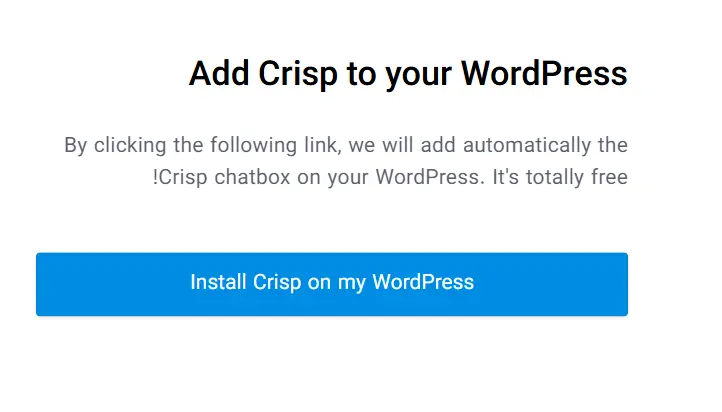
درخواست اتصال رو تأیید کنید تا وردپرس به Crisp وصل بشه. وقتی اتصال با موفقیت انجام بشه، معمولاً وضعیت افزونه یا مشخصات فضای کاری انتخابشده رو توی صفحه تنظیمات میبینید.
انتخاب فضای کاری درست
اگه حسابتون چند فضای کاری داره، موردی رو انتخاب کنید که نام و دامنه اون با سایت فعلی یکیه. با انتخاب فضای کاری اشتباه، پیامهای این سایت به صندوق پروژه دیگهای میرن.
بعد از انتخاب فضای کاری، سایت رو یک بار تازهسازی کنید. گاهی بهخاطر کش سایت یا مرورگر، جعبه چت با کمی تأخیر نمایش داده میشه.
تنظیم چت آنلاین Crisp برای سایت فارسی
فارسیکردن جعبه چت
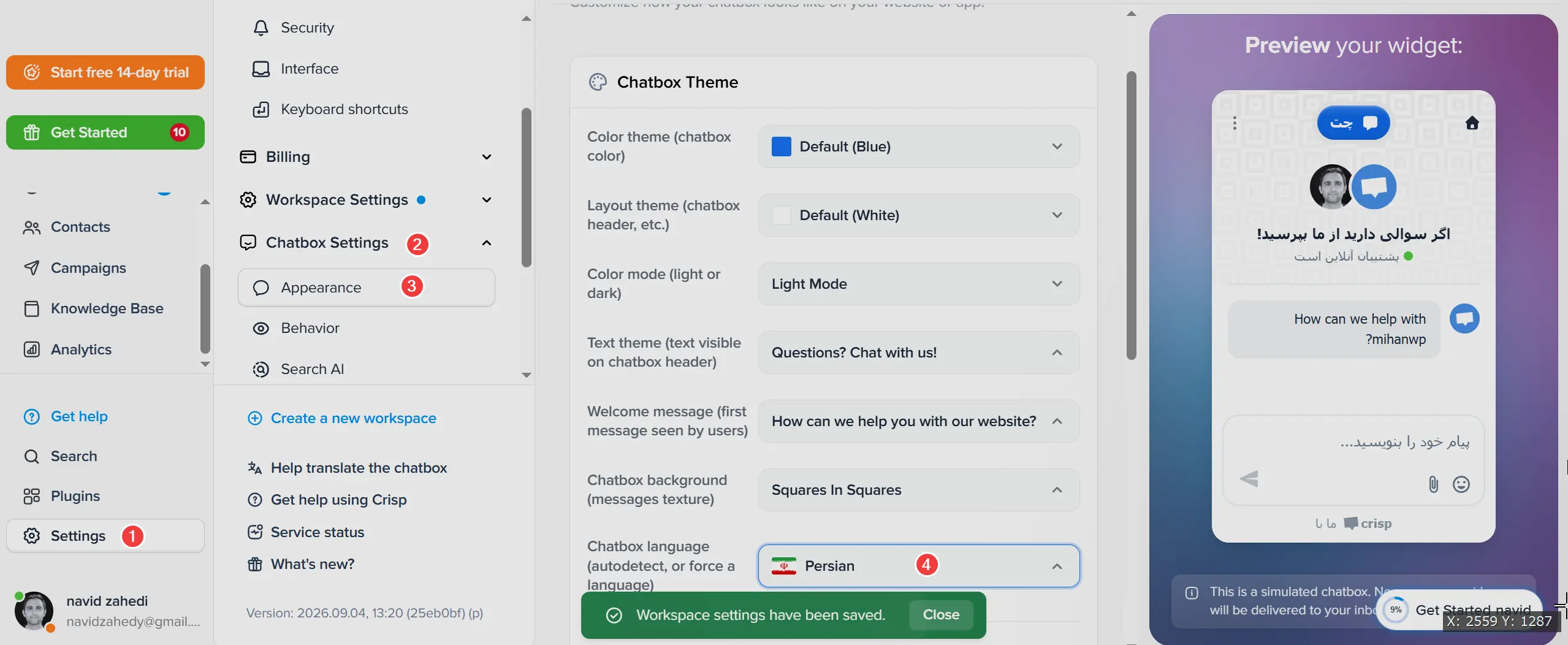
وارد پنل Crisp بشید و فضای کاری سایتتون رو باز کنید. مسیر Settings، بعد Chatbox Settings و سپس Chatbox Appearance رو دنبال کنید. توی بخش Chatbox Language، زبان Persian رو انتخاب کنید. این تنظیم فقط متنهای جعبه چتی رو عوض میکنه که بازدیدکننده میبینه و لزوماً زبان کل پنل مدیریت Crisp رو تغییر نمیده.
اگه تشخیص خودکار زبان رو روشن کنید، جعبه چت زبان کاربر یا مرورگرش رو تشخیص میده. ولی برای سایتی که همه مطالبش فارسیه، انتخاب مستقیم زبان فارسی معمولاً نتیجه مشخصتر و قابلپیشبینیتری داره.
تغییر رنگ و ظاهر جعبه چت
توی تنظیمات ظاهر میتونید رنگ اصلی جعبه چت و بعضی جزئیات نمایشی اون رو تغییر بدید. رنگی انتخاب کنید که هم با ظاهر سایتتون هماهنگ باشه و هم روی پسزمینه صفحه بهراحتی دیده بشه.
جای جعبه چت هم مهمه. این جعبه نباید دکمه خرید، منوی موبایل یا بخش مهم دیگهای از صفحه رو بپوشونه. بعد از هر تغییر، چند صفحه سایت رو روی کامپیوتر و موبایل باز کنید و ظاهرش رو ببینید.
نوشتن پیام خوشآمدگویی
پیام خوشآمدگویی رو کوتاه، روشن و دوستانه نگه دارید. مثلاً میتونید بنویسید: «سلام! چه کمکی از دستمون برمیاد؟» سراغ متنهای طولانی یا وعده پاسخ فوری نرید، مگر اینکه واقعاً همیشه کسی آماده جوابدادن باشه.
تنظیم زمانهای آنلاین و آفلاین
وقتی وضعیت شما آنلاین باشه، کاربر انتظار داره زودتر جوابش رو بگیره. پس فقط زمانی آنلاین بمونید که خودتون یا یکی از اعضای تیم بتونه پیامها رو بررسی کنه. برای ساعتهای خارج از زمان کاری هم یک پیام آفلاین بنویسید و زمان تقریبی پاسخگویی رو توی اون بگید.
نام و جای دقیق تنظیمات ساعت کاری ممکنه با توجه به پلن یا تغییرات پنل فرق داشته باشه. اگه این گزینه رو توی حسابتون پیدا نمیکنید، امکانات پلن فعلی رو توی صفحه قیمتگذاری رسمی Crisp ببینید.
مدیریت و پاسخدادن به پیامهای کاربران
آشنایی با صندوق پیامهای Crisp
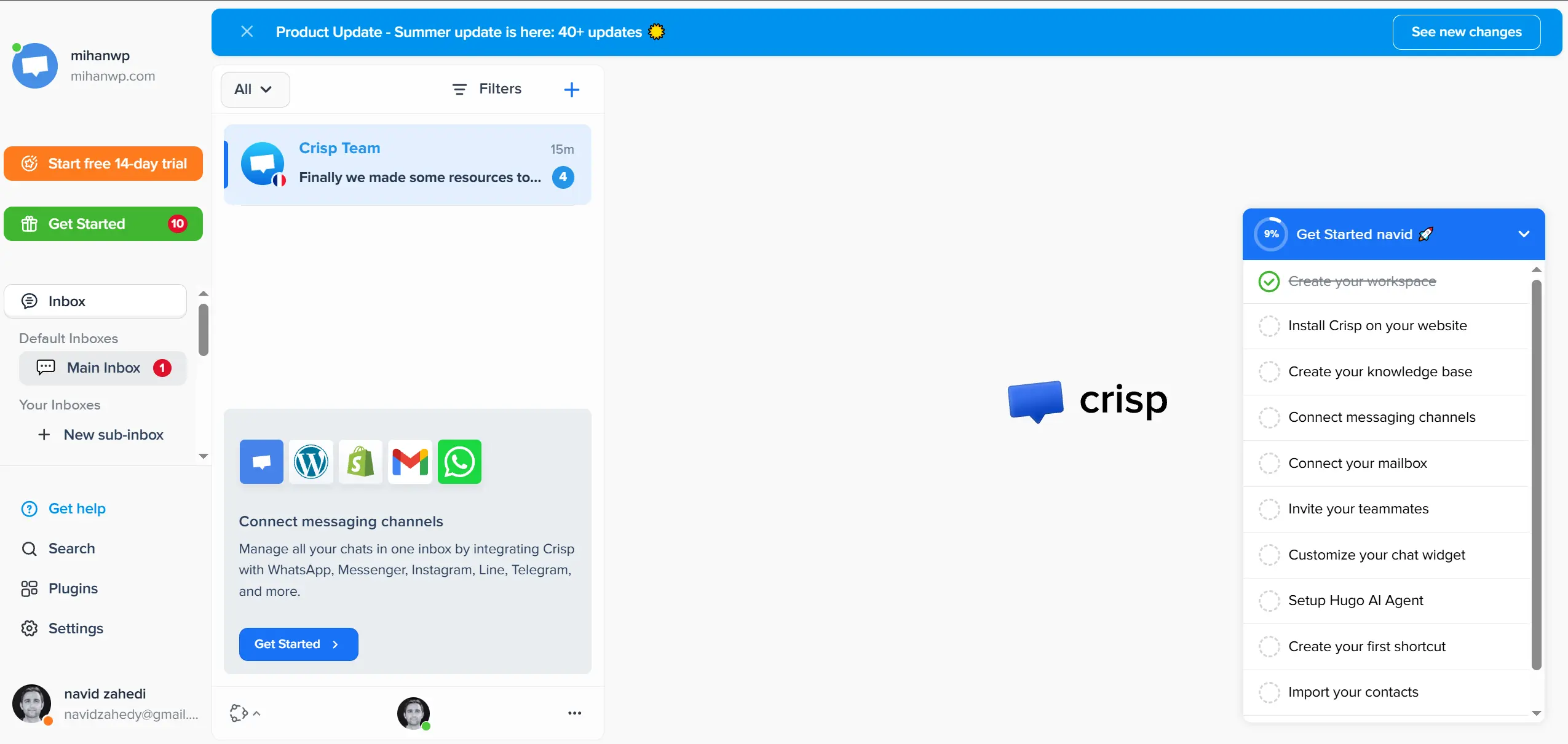
Inbox یا صندوق پیامها همون بخشی از Crisp هست که همه گفتوگوها رو یکجا نشون میده. با انتخاب هر گفتوگو، پیامهای کاربر و کادر نوشتن پاسخ رو میبینید. قبل از جوابدادن، نگاهی هم به پیامهای قبلی همون کاربر بندازید تا مجبور نشه سؤالش رو از اول توضیح بده.
پاسخدادن با کامپیوتر یا موبایل
برای جوابدادن با کامپیوتر، کافیه پنل وب Crisp رو باز نگه دارید. روی موبایل هم میتونید برنامه رسمی Crisp رو از فروشگاه رسمی سیستمعامل گوشیتون نصب کنید و با همون حساب وارد بشید. اعلانها رو روشن کنید، ولی قبل از اینکه به اونها تکیه کنید، یک پیام آزمایشی بفرستید و مطمئن بشید اعلان به گوشی میرسه.
اضافهکردن اعضای تیم پشتیبانی
اگه چند نفر به پیامهای پشتیبانی جواب میدن، از تنظیمات فضای کاری هرکدوم رو با ایمیل خودشون دعوت کنید. بهتره هر نفر حساب جدا داشته باشه و اطلاعات ورود یک حساب مشترک رو بین اعضای تیم پخش نکنید.
تعداد اعضایی که میتونید دعوت کنید و امکانات مدیریت تیم به پلنتون بستگی داره. قبل از ارتقای حساب، مشخص کنید تیمتون واقعاً به چه چیزهایی نیاز داره و محدودیت هر پلن رو از منبع رسمی بخونید.
آزمایش چت آنلاین بعد از راهاندازی
فرستادن پیام آزمایشی در پنجره ناشناس
یک پنجره ناشناس یا Incognito توی مرورگرتون باز کنید. این پنجره سایت رو بدون ورود به حساب مدیریت و با کش جداگانه باز میکنه. آدرس سایتتون رو بنویسید، جعبه چت رو باز کنید و یک پیام آزمایشی بفرستید.
این آزمایش رو هم روی کامپیوتر و هم روی موبایل انجام بدید. فقط به صفحه اصلی اکتفا نکنید؛ صفحه محصول و هر صفحه مهم دیگهای رو هم که دارید بررسی کنید.
بررسی رسیدن پیام به صندوق Crisp
حالا پنل Crisp رو باز کنید و به Inbox برید. پیام آزمایشی باید توی صندوق دیده بشه. از همونجا جواب بدید، بعد به پنجره ناشناس برگردید و ببینید پاسخ داخل جعبه چت نمایش داده میشه یا نه.
رفع مشکل نمایشندادن جعبه چت
اگه جعبه چت رو نمیبینید، این موارد رو یکییکی و به همین ترتیب بررسی کنید:
- مطمئن بشید افزونه Crisp نصب و فعال شده.
- صفحه Crisp Settings رو باز کنید و وضعیت اتصال رو ببینید.
- بررسی کنید فضای کاری مربوط به دامنه درست انتخاب شده.
- کش وردپرس، افزونه بهینهسازی و مرورگر رو پاک کنید.
- سایت رو توی پنجره ناشناس و بدون افزونه مسدودکننده تبلیغات آزمایش کنید.
- تنظیمات رضایت کوکی یا ابزارهای امنیتی رو بررسی کنید؛ شاید اسکریپت چت تا قبل از رضایت کاربر اجرا نشه.
اگه از افزونههای بهینهسازی JavaScript استفاده میکنید، بهصورت موقت بهینهسازی اسکریپتها رو خاموش کنید و دوباره سایت رو آزمایش کنید. اگه جعبه چت نمایش داده شد، تنظیمات همون افزونه به بررسی بیشتری نیاز داره. راهنمای مدیریت JavaScript در وردپرس هم کمک میکنه این بخش رو بهتر بشناسید.
مقایسه پلنهای Crisp و انتخاب گزینه مناسب
Crisp یک پلن رایگان و چند پلن پولی داره. چون قیمت، نام پلنها و امکاناتشون ممکنه عوض بشن، بهتره انتخابتون رو بر پایه یک عدد قدیمی نذارید. صفحه رسمی قیمتگذاری رو باز کنید و ببینید امکانات موردنیاز شما توی کدوم پلن قرار گرفتن.
پلن رایگان برای چه سایتهایی مناسبه؟
اگه سایتتون تازه راه افتاده، پیام زیادی ندارید و فقط یک جعبه چت ساده میخواید، اول پلن رایگان رو امتحان کنید. چند روز با کاربران واقعی حرف بزنید تا کمکم مشخص بشه کدوم امکانات واقعاً به کارتون میان.
چه زمانی به پلن پولی نیاز پیدا میکنید؟
وقتی تعداد پیامها یا اعضای پشتیبانی بیشتر بشه، شاید به امکانات پیشرفتهتر برای مدیریت تیم، خودکارسازی یا یکپارچهسازی نیاز پیدا کنید. قبل از خرید، نیازهای ضروریتون رو توی یک فهرست کوتاه بنویسید و فقط برای قابلیتی پول بدید که واقعاً قراره توی روند پشتیبانی ازش استفاده کنید.
نکات مهم برای پشتیبانی بهتر با چت آنلاین
- زمان پاسخگویی رو شفاف مشخص کنید: اگه جوابدادن چند ساعت زمان میبره، از همون اول به کاربر بگید تا منتظر پاسخ فوری نمونه.
- پیام خوشآمدگویی کوتاه و طبیعی بنویسید: یک سلام ساده و یک سؤال روشن معمولاً از متن تبلیغاتی طولانی بهتر جواب میده.
- اطلاعات حساس کاربران رو داخل چت درخواست نکنید: از کاربر رمز عبور، اطلاعات کامل کارت بانکی یا کد ورود رو نپرسید. اگه به اطلاعات ضروری نیاز دارید، یک مسیر امن و مشخص در اختیارش بذارید.
- سرعت سایت رو بعد از فعالسازی بررسی کنید: چند صفحه مهم رو قبل و بعد از نصب چت با ابزارهایی مثل Google Lighthouse آزمایش کنید. نتیجه نسخه موبایل رو هم یادتون نره.
جمعبندی راهاندازی چت آنلاین Crisp در وردپرس
برای راه اندازی چت آنلاین در وردپرس با Crisp، اول حساب و فضای کاری سایتتون رو میسازید. بعد افزونه رسمی Crisp رو نصب میکنید، اون رو به فضای کاری مربوط به سایت وصل میکنید و سراغ تنظیم زبان، رنگ و پیام خوشآمدگویی میرید.
البته کار با ظاهرشدن آیکون چت تموم نمیشه. حتماً توی یک پنجره ناشناس پیام آزمایشی بفرستید، رسیدن پیام و برگشت پاسخ رو بررسی کنید و جعبه چت رو روی موبایل هم ببینید. بعد از راهاندازی، مشخصکردن زمان پاسخگویی و نوشتن جوابهای کوتاه و انسانی کمک میکنه کاربر تجربه بهتری داشته باشه.
سؤالهای رایج درباره افزونه Crisp
آیا استفاده از Crisp در وردپرس رایگانه؟
بله، Crisp پلن رایگان داره و میتونید با اون چت آنلاین رو روی وردپرس راهاندازی و امتحان کنید. چون امکانات و محدودیت پلنها ممکنه تغییر کنن، بهتره قبل از انتخاب صفحه رسمی قیمتگذاری Crisp رو هم ببینید.
آیا جعبه چت Crisp از زبان فارسی پشتیبانی میکنه؟
بله، میتونید زبان جعبه چتی رو که بازدیدکننده میبینه روی فارسی بذارید. فقط یادتون باشه این گزینه با زبان رابط پنل مدیریت Crisp فرق داره.
آیا برای استفاده از Crisp به کدنویسی نیاز دارید؟
نه، برای راهاندازی معمول Crisp روی وردپرس به کدنویسی نیاز ندارید. افزونه رسمی Crisp رو نصب میکنید و از بخش Crisp Settings اون رو به حساب و فضای کاری سایتتون وصل میکنید.
چرا جعبه چت Crisp در سایت نمایش داده نمیشه؟
فعالنبودن افزونه، کاملنشدن اتصال حساب، انتخاب فضای کاری اشتباه، کش سایت یا مسدودشدن اسکریپت چت از علتهای رایج هستن. وضعیت اتصال رو ببینید، کش رو پاک کنید و سایت رو توی پنجره ناشناس آزمایش کنید.
چطور میتونید پیامهای Crisp رو با موبایل جواب بدید؟
برنامه رسمی Crisp رو از فروشگاه رسمی سیستمعامل گوشیتون نصب کنید و با همون حساب وارد بشید. بعد اعلانها رو روشن کنید و با فرستادن یک پیام آزمایشی مطمئن بشید اعلان و پاسخگویی درست کار میکنن.



سلام روز بخیر، یه سوال داشتم ، من افزونه رو نصب کردم ولی فقط در صفحه ی اصلی هست راهی داره تا در تمامی صفحات سایت قرار بگیره ؟
منم همین مشکل رو دارم
ببخشید من این افزونه رو مصب کردم ولی از موبایل که وارد سایت میشیم بالای ابکون کریسپ میزنه invalid website یکبار حذف کردم دوباره نصب مردم الان هم رو دسکتاپ و هم رو موبایل ابن نوشته میاد،چیکار کنم این مشکل برطرف بسه،انگار همه چی اکیه ولی میری رو صفحه سایت اون نماد باز نمیشه و روش اینو نوشته
Parsinplus.ir
سلام ادرس سایت رو صحیح باید توی تنظیمات کریسپ وارد کنید.
نمیدونم مشکل چیه هم چتیا هم این رو وصل کردم ولی ایکون تو سایت نیست ؟ مشکل کجاست
سلام وزنده باد
دو تا سوال فنی داشتم یک اینکه لوگوی کلیش که پایین سایت میاد رو میشه تغییر داد؟
دو هم اینکه یه انیمیشن ورودی یه پیام خوش آمدی چیزی نداره که کاربر بهتر متوجه بشه؟
درود نه متاسفانه هیچ کدوم قابل انجام نیست
سلام و عرض خسته نباشید
میخام مقداری پوزشین این افزونه رو به سمت بالا ببرم که در حالت موبایل با منوی ناوبری موبایل تداخل ایجاد نکنه، راهی برای این کار هست؟
ممنون میشم راهنمایی کنید.
سلام با سی اس اس میتونید
سلام وقت بخیر.یه سری از تنظیمات برای من اعمال نمیشه و خطای قطع اینترنت میده در صورتیکه اینترنت وصله و بعضی از تنظیمات اعمال میشه.راه حلی دارین؟
با سلام و خسته نباشید.
من این افزونه crisp رو نصب کردم اما سایتم رو که در گوشی آیفون باز میکنم آیکن چت آنلاین نمایش داده نمیشه.در حالی که در گوشی اندرویدی نمایش میده.تنظیمات خاصی داره که باید انجام بدم یا کلا در سیستم ios نمایش نمیده؟
درود
خیر تنظیمات خاصی نداره برای آیفون. از آخرین نسخه افزونه و وردپرس روی سایتتون استفاده کنید
سلام در نسخه رایگان قابلیت ارسال پیام خودکار برای خوش آمد گویی هست یا خیر ؟
سلام
خیر این امکان رو نداره
سلام وقت بخیر
آیا افزونه چت آنلاین هست که بشه روی فروشگاه تخفیف گروهی نصب کرد که سوالاتی که خریدار از یک محصول یا خدمات داره مستقیما خود فروشنده جواب بده؟
سلام
از همین افزونه ای که در این مقاله معرفی کردیم استفاده کنید
چرا افزونه رایچت رو معرفی نمییکنید چطور نصبش کنیم تو وردپرس ؟
با سلام و احترام
نحوه ی نصبش مانند کریسپ میباشد
با سلام و خسته نباشید . در موردم محل قرار گیری آیکن کریسپ سوال داشتم از کدوم قسمت امکان تغییر مکان این آیکن در سایت وجود داره به طور پیشفرض در سمت راست هست اما در سایت من به دلایلی کسی دیگه مکان آیکن رو به سمت چپ پایین تغییر داده، از کدام مسیر میتونم آیکن رو به سمت راست پایین برگردانم؟
ممنون میشم راهنمایی کنید
با تشکر
سلام
در بخش ستینگ شما میتونید تنظیمات عمومی مربوط به باکس چت ، افزودن زبان مثل فارسی ، قرار گیری آیکون چت در راست یا چپ ، تعریف پیام های پیش فرض ، تغییر رنگ آیکون چت و.. را تعیین کنید.
سلام
قبلا هم از این پست نظر دادم اما کسی به این سوال توجه کامل نکرد و درست جواب سوال نداد
مشاهده تصویر زیر کنید:
http://uupload.ir/files/1ce7_bandicam_2019-07-16_13-46-49-673.jpg
در تصویر بالا زمانی کاربری وارد سایت میهن وردپرس می شود یک مستطیل بالای این دایره هست مثل اعلان منم می خواهم در سایتم این مستطیل فعال شود ولی نمی دونم چی کار کنم لطفا کامل پاسخ بدید و مسیر فعال کردن بخش بالا بگید.
2: در مستطیل بالای دایره چند متن خودش آماده هست می خواهم متنی که خودم می خوام بنویسم باید چی کار کنم؟
سلام مستطیل فعال هست. اولین بار که وارد سایتتان شوید مشاهده خواهید کرد
۲. امکان تغییر متن ها نیست.
مشاهده تصویر زیر کنید
چه کاربر جدید چه قدیم مستطیل نمایش داده نمی شود؟؟؟
با سیستم دیگری تست بفرمایید حل نشد با پشتیبانی کریسپ در ارتباط باشید.
سلام
من این افزونه رو تازه نصب کردم و این افونه رو رو حالت رایگان نزاشتم
حالا بعد از اتمام زمان مجازش میتونم رو حالت رایگان بزارمش؟
و سوال بعدی اینکه چرا زمانی که ار بر چتش با من تموم میشه از اون لحظه به بعد به جای لوگوی اصلی چت ، اواتار من و یا هر شخصی که باشون چت کرده باشه رو بجای این عکس نشون میده؟؟
تو میهن وردپرس چک کردم همچین مشکلیو نداشت لطفا راهنمایی کنید حلش کنم
سلام بله
۲. آواتار شخص رو با اواتار سایت یکی قرار بدید حل خواهد شد.
ببینین من خودم هم میخوام پشتیبانی بدم .
الان هرکس با من صحبت میکنه ازون لحظه به بعد اواتار من رو بهش نمایش میده در حالی که نباید اینجوری باشه
من میخوام عکس رسمی چت انلاین باشه همونی که برای میهن ورد پرس هم هست.
بله. همانطور که عرض کردیم باید آواتار خودتون رو هم با شرکت یکی کنید.
سلام عرض ادب
چت آنلاین کریسپ روی 2 تا سایتم از کار افتاده ، قسمت کنسول ارور WebSocket connection میده ، من حتی خاطرم هست شما هم روی سایتتون از این پلاگین استفاده میکردید و توی کنسول شما هم همچین اروری رو مشاهده میکنم ، شما میدونید مشکل کجاست؟
با تشکر
سلام این ارور زیاد مهم نیست. شما باید با ای پی دیگری تست کنید و همچنین تنظیمات کریسپ را بررسی کنید.
سلام
لطفا به سئوالات زیر پاسخ بدید:
1: مشاهده تصویر زیر کنید
می خواهم مثل وب سایت میهن وردپرس زمانی کاربری مشاهده وب سایت کرد اعلان براش بیاد مشابه تصویر بالا باید چی کار کنم؟
2: سیستم پشتیبان آنلاین در گوشی نمایش داده نمی شود باید چی کار کنم که در گوشی نمایش داده شود؟
سلام تمام موارد رو از تنظیمات کریسپ میتونید انجام بدید.
سلام
لطفا بگید این دو مورد در تنظیمات کریسپ کامل راهنمایی کنید چطوری باید فعال کرد؟
سلام همین مطلب رو مشاهده بفرمایید.
سلام
این افزونه به نظرم یه نقص خیلی بزرگ داره و کسی هم اینجا بهش اشاره نکرده بود. چرا تو پلن رایگان آلارم نداره؟ واقعا که … از کجا بفهمیم بازدیدکننده وارد سایت شد و حتی وقتی پیام میده هم متوجه نمیشیم. من دو تا دامین گذاشتم برای اولیش که تا 30 روز رایگانه آلارم داشت ولی برای اون یکی نداره!!! اینم تازه تا چند روز آلارم داره…
حالا واقعا من اشتباه میکنم یا برای شما هم آلارم نداره؟
سلام آلارم داره. باید نوتیفیکیشن سیستم رو فعال کنید.
سلام. همینطور که شما فرمودید با اینترنت دیگه ای تست کردم و خوشبختانه تونستم چت کنم. در برنامه crisp هیچ IP آدرسی بلاک نشده. البته در ithemes تعدادی آی پی بلاک شده دارم. متشکر میشم بفرمایید چطور میتونم آی پی سایت رو از حالت بلاک خارج کنم.
این مورد رو باید با پشتیبانی کریسپ در میون بگذارید مربوط به ithemes فکر نمیکنم باشه
سلام. متشکر از توضیحاتی که در مورد این مجصول دادید. مت این افزونه رو نصب و فعال کردم. تا یکی دو ساعت همه چی خوب بود ولی الان کاربر نمیتونه پیام ارسال کنه و خطا میاد : خطا در ارسال پیام. دوباره ارسال شود؟
متشکر میشم راهنمایی بفرمایید
درود احتمال داره ایپی کاربر یا سایت بلاک شده باشه. با اینترنت دیگری تست کنید.
سلام میخوام در وردپرس این باکس چت انلاین باز کنم این ارور میده . مشکل چیه
This site can’t provide a secure connection app.crisp.chat didn’t accept your login certificate, or one may not have been provided.
Try contacting the system admin.
ERR_BAD_SSL_CLIENT_AUTH_CERT
ظاهرا تنظیمات افزونه رو درست انجام ندادین.
امکان ذخیره پیامها در این افزونه وجود داره؟
با سلام و احترام
تا مدتی پیام ها باقی میماند ولی بعد از مدتی حذف میشود. در صورتیکه نسخه پرمیوم استفاده کنید میتوانید پیام ها را طولانی مدت مشاهده کنید.
سلام و خسته نباشید. در این افزونه وقتی چت را باز می کنیم قسمتی مثلا نوشته “معمولا کمتر از چند ثانیه پاسخ داده میشود” .در بعضی سایت های دیگر کلمه به جای کلمه ثانیه اینجور نوشته بود که : ممولا کمتر از چند دقیقه پاسخ داده میشود.سوال من اینجاست از کدام قسمت تنظیمات و کدام گزینه میتوانم این جمله را عوض کنم؟ مثلا به جای ثانیه یا دقیقه نوشته شود “معمولا کمتر از 30دقیقه پاسخ داده میشود”
با تشکر
سلام
در نسخه رایگان این متن قابل تغییر نیست.
امکانش هست قسمت و نام گزینه رو بفرمایید که فعال کنم؟
سلام خسته نباشد.این نرم افزار درسایت شما با هر بار باز شدن صفحه به صورت اطلاعیه ا اتوماتیک بالای آیکون ظاهر میشود که با اینکار کاربر متوجه میشود که چت آنلان وجود دارد و چنین متنی شما در چتتون نوشتید: ما آنلاین هستیم سوالی دارید .این قبلیت را از کدام قسمت باید فعال کرد؟آیا شما خریداری کردید که این قابلیت فعال شده؟
سلام خیر از بخش تنظیمات سایتشون میتونید این گزینه رو فعال کنید
سلام لطفا مسیررفعال کردن گزینه هایی که سوال شده رو بفرمایین.در تمام پاسخها فرمودین در تنظیمات.خوب اگه خودمون میدونستیم دقیقا کجا که انجام میدادیم.
منم مشکل آلارم رو دارم و نوتیفیکیسن هم فعاله ولی کاربر در سایت میاد الارم نمیاد.
در مورد باکس پیغام ما آنلاین هستیم هم مسیر رو بفرمایین
با تشکر
با سلام
سایت شما باید بررسی شود. ابتدا قالب، وردپرس و تمامی افزونه ها را به آخرین نسخه آپدیت کنید اگر مشکل حل نشد، در صورتی که قالب رو از ما خریداری کرده اید آدرس سایت و اطلاعات ورود را به بخش پشتیبانی تیکت کنید
سلام
کریسپ توی مرورگر گوشی غیرفعال شده ولی توی دسکتاپ فعاله.
چطور میتونم برا گوشی هم فعالش کنم؟
سلام توی تنظیمات سایتش میتونید برای موبایل هم فعالش کنید
مرسی از پشتیبانی خوبتون
مخلص!
سلام
نسخه پرو این افزونه رو از کجا باید تهیه کنیم؟ شما برای فروش ندارین؟
سلام خیر باید از سایت اصلی خریداری شود
سلام من که از رایچت استفاده میکنم خیلی برای کاربرای ایرانی راحت تره و امکانات رایگانش نصب به کریسپ بهتره .
سلام منم رایچت وصل کردم ولی فیلتره
چطوری میشه فعالش کرد؟
دوستان عزیز پلاگین مشابه هم هست که برای سایت فعال کنم مثل کامت چت که کاربرا بتونن با هم چت کنن
برای بادی پرس میخوام
ممنون میشم راهنماییم کنید
با عرض سلام و احترام
ممنون از مقاله کاربردیتون
ببخشید چطور می تونم مثل شما وقتی آنلاین هستم،باکس سوالی دارید؟ با ما صحبت کنید که به صورت پاپ اپ باز میشه رو منم روی crisp ایجاد کنم، ممنونم
درود.
به صورت اختصاصی طراحی و تنظیم شده است، با واحد طراحی در تماس باشید : design@mihanwp.com
سلام افزونه پشتیبانی آنلاین سایت خود شما هم همین افزونه است؟
سلام
بله
سلام قسمت تنظیمات رنگ و فارسی کردن منو توی افزونه نیست چیکار باید بکنم؟
سلام این دسته از تنظیمات در نسخه پرمیوم موجود می باشد. مواردی که در نسخه رایگان قابل استفاده بود را توضیح داده ام.
ممنون خیلی بدردم خورد
خواهش می کنم.
سلام وقتتون بخیر
قبلا یکبار از طریق سایت افزونه ، گزینه website removal رو زدم و الان پس از راه اندازی مجدد داخل سایتم روی آیکون نوشته میشه invalid website ! چی کار باید بکنم ؟
سلام باید سایت رو توی تنظیمات کریسپ فعال کنید
سلام دوتا سوال داشتم
من میخوام نسخه pro این پشتیبان رو تهیه کنم
اول اینکه میشه تمام متون رو به دلخواه ویرایش کرد ؟
دوم اینکه میشه کلمه we run on crisp رو حذف کرد؟
یه موضوع دیگه هم اینکه تفاوت نسخه pro و unlimited در چی هستش؟
با سلام و تشکر از معرفی این افزونه کاربردی
در نسخه Basic راهی برای تغییر یه سری از جمله های فارسی که به طور پیش فرض تنظیم میشن وجود داره؟
درود.
خیر، متاسفانه.
با سلام و عرض احترام
این افزونه وقتی که نصب میشه کلی جاوا اسکریپت و سی اس اس با خودش میاره فعال میکنه که لود شدن سایت رو با کندی مواجه میکنه.
میخام بدونم شما برای این منظور چه کاری انجام داین؟
در ضمن من از یک سری افزونه ها دارم استفاده می کنم و فایل های جاوااسکریپت و سی اس اس هایی که هیچ ربطی به صفحه اصلی سایت نداره داره تو صفحه اول بارگذاری میشه.شما راهی میشناسین که از بارگذاری این فایل ها توی صفحه اصلی جلوگیری بشه.
ممنون و تشکر
درود.
از افزونه Wp-Rocket استفاده کنید.
لینک افزونه : https://mihanwp.com/وردپرس-راکت/
این افزونه رو هم نصب کردم ولی باز هم مشکل وجود داره و فایل ها بارگذاری میشه
درود.
شما افزونه را خریداری نکرده اید، چه گونه امتحان کردید؟
به هر حال، راه حل بهتری در دسترس نیست.
ببخشید چطور میشه قسمت ارسال فایل رو غیر فعال کرد؟
با سلام
we run on crisp رو چطور باید از پایین باکس چت برداریم؟
سلام باید نسخه حرفه ای خریداری کنید
سلام ممنون از مقاله خیلی خوبتون. یه سوال داشتم، با این افزونه امکان پشتیبانی چند نفر به طور همزمان هم وجود داره؟
سلام خواهش میکنم، بله
ممنون بابت مطالب عالی شما.
یه سوال داشتم که ایا این افزونه افلاین هم کار میکنه؟ منظورم اینه که اگر فردی در ساعات غیر رایج وارد وب سایت بشه میتونه افلاین پیام بزاره و به دست مدیریت میرسه؟
درود.
بله، اگر پشتیبان شما آنلاین نباشد، پیام ها به صورت Offline ارسال می شود.
سلام. ممنون از مطلب خوبتون. همین چند لحظه پیش داشتم با دوستان صحبت میکردم که چه برنامه چتی مناسبه برای وردپرس که کریسپ رو پیشنهاد دادن. جالبه که همزمان با پیشنهاد ایشون، نوتیفیکشن این مطلب شما هم ظاهر شد!
سلام، خواهش میکنم
ممنونم از شما بابت ارسال این مطلب بسیار عالی’
من از این افزونه در وب سایت های خودم استفاده می کنم،واقعا عالی و خوب هستش،یکی از خوبی هاش که باید حتما ذکر می شد این هست که یک اپلیکیشن موبایل هم داره که شما می تونید روی گوشیتون نصب کنید و از طریق اون اپلیکیشن به پشتیبانی وصل بشید… به این صورت که:
کاربری وارد سایت شما می شه و روی ایکون پشتیبانی کلیک می کنه و شروع می کنه چت کردن با شما:
حالا شما دو راه برای پاسخگویی دارید:
1. از طریق پنل متصل به خود سایت اصلی.
2.از طریق نصب اپلیکیشن کریسپ روی گوشیتون،خیلی خوب و راحت هر جا باشید می تونید پاسخگو باشید.
خواهش میکنم، ممنون از نظر شما